

Cuando Safari funciona lento, se congela o no carga las páginas, un reseteo puede ser justo lo que haga falta. Sin embargo, restablecer Safari es algo que tienes que hacer con cuidado, ya que afecta mucho la experiencia de uso.
El reseteo eliminará tus datos de navegación y tus extensiones, lo cual básicamente devolverá Safari a sus ajustes de fábrica. La buena noticia es que todas tus contraseñas permanecerán intactas: tu Mac las guarda todas en la app Contraseñas, por lo que seguirás teniendo toda la info de inicio de sesión guardada después de restablecer Safari.
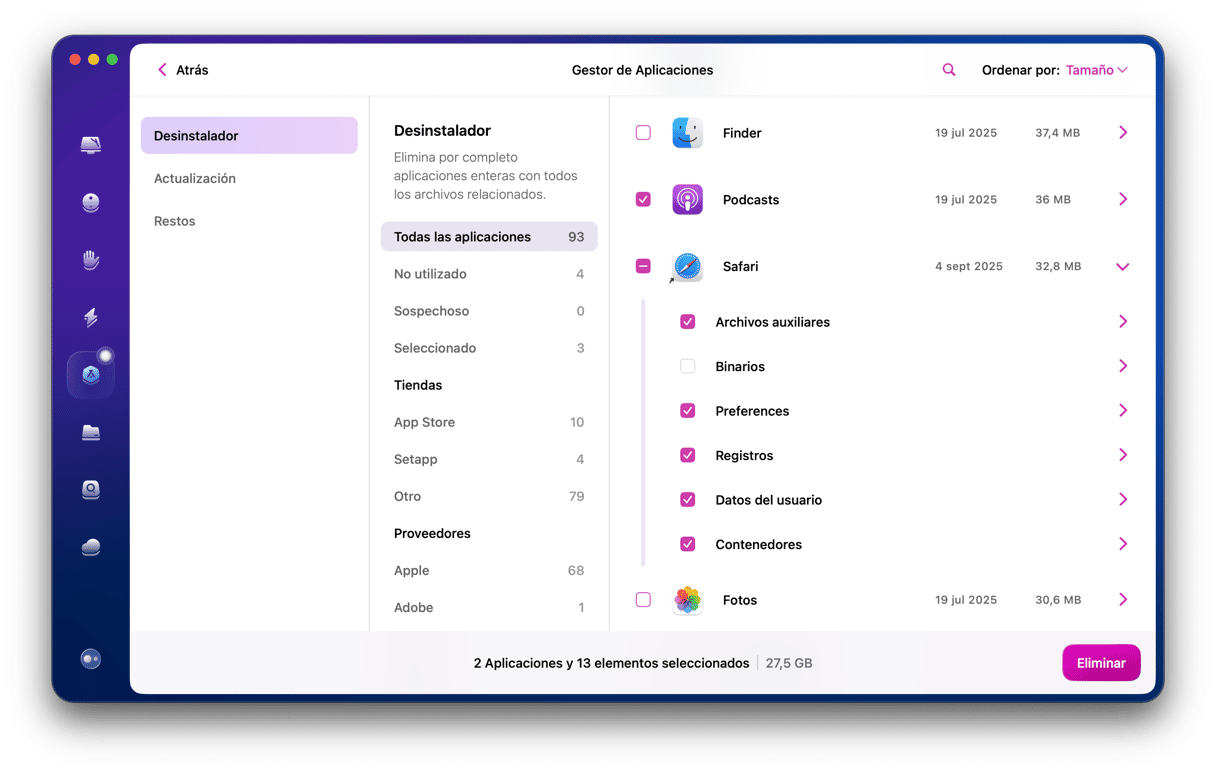
Al terminar el proceso verás que Safari está libre de basura, responde bien y se funciona como nuevo. Abajo te mostramos el proceso paso por paso.
Cómo restablecer Safari a los ajustes predeterminados en Mac
Ahora que el botón Restablecer Safari ya no está disponible, hay que hacer varios pasos para lograr el mismo resultado.
Paso 1: Borra el historial de Safari
Si quieres borrar el historial manualmente, sigue estos pasos:
- Abre Safari.
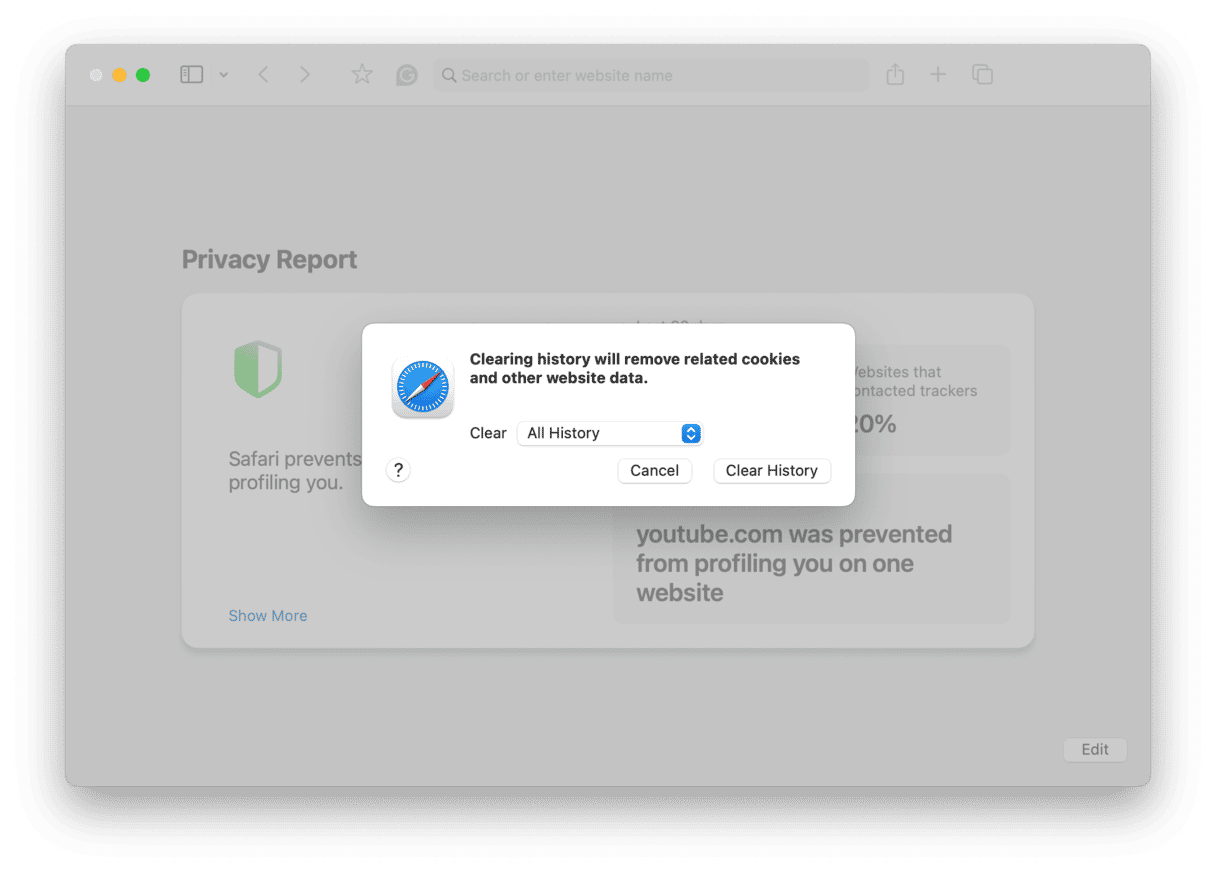
- Selecciona Historial > Borrar historial…
- Haz clic en la lista desplegable junto a Borrar y selecciona un período de tiempo — si quieres restablecer Safari por completo, elige Todo el historial y confirma la acción.
Paso 2: Borra la caché de Safari
- Con Safari abierto, haz clic en el menú Safari.
- Selecciona Ajustes.
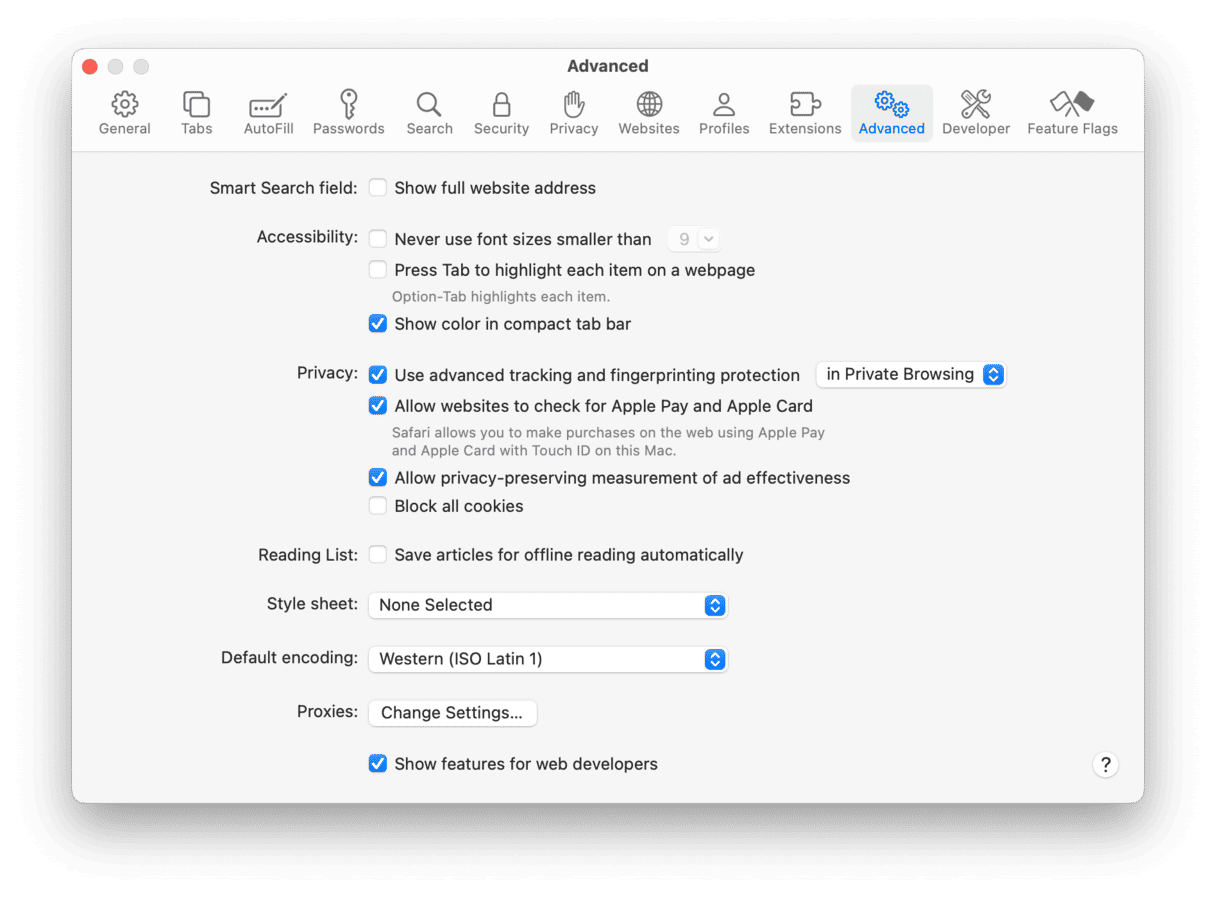
- Haz clic en la pestaña Avanzado.
- Marca la casilla junto a "Mostrar funciones para desarrolladores web".
- Haz clic en el menú Desarrollo y elige Vaciar memorias caché.
Paso 3: Borra las cookies de Safari
Cada sitio web que abres guarda archivos cookies en tu Mac, lo cual les ayuda a identificarte y personalizar tu experiencia. Pero al restablecer Safari, restablecer las cookies es un paso crucial:
- Ve a Ajustes de Safari y selecciona la pestaña Privacidad.
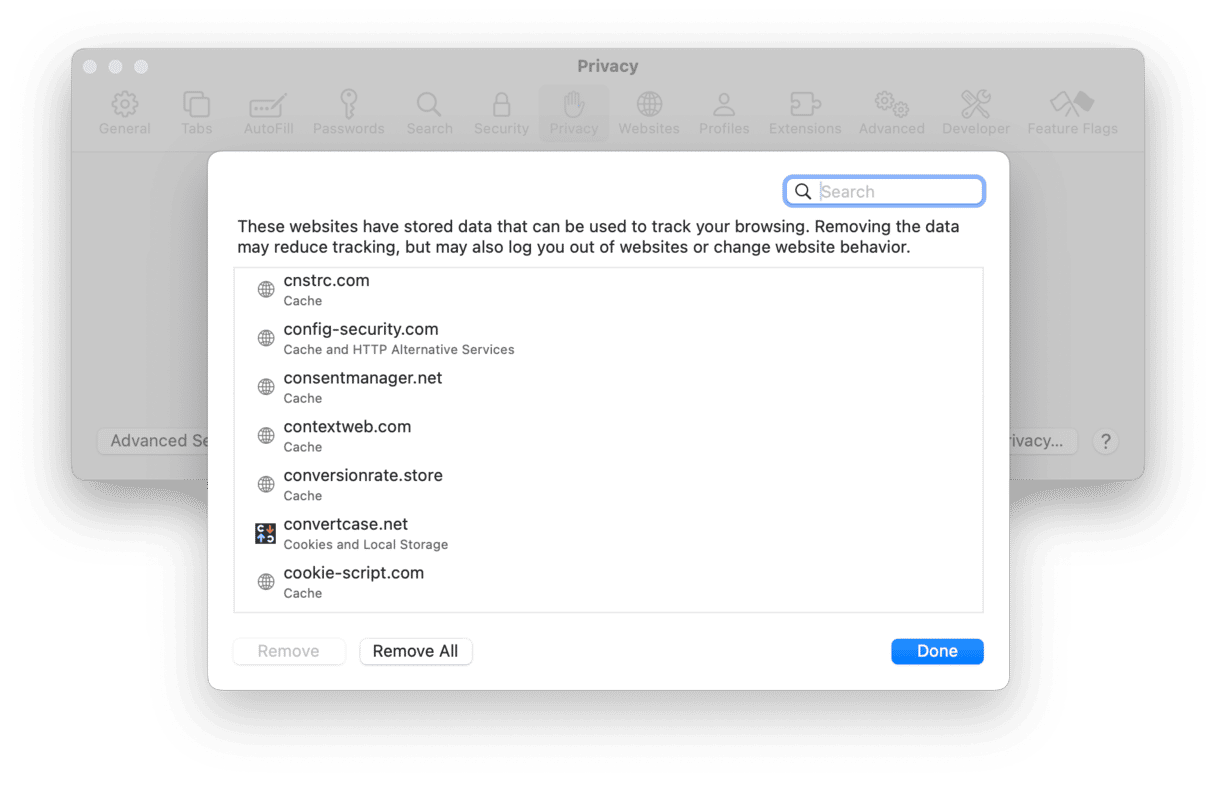
- Haz clic en Gestionar datos del sitio web.
- Verás una lista de sitios web que han almacenado cookies en tu Mac. Haz clic en Eliminar todo para borrar todas las cookies.
Paso 4: Elimina las extensiones de Safari
Las extensiones son complementos de terceros que dan funcionalidad extra a Safari, como guardar páginas web en Evernote o Pocket o descargar videos de sitios de streaming. Pero también pueden causar problemas, en especial si no los actualizas o el desarrollador deja de hacerlo, así que te mostramos cómo puedes eliminarlos.
- En Safari, haz clic en el menú Safari y selecciona Ajustes.
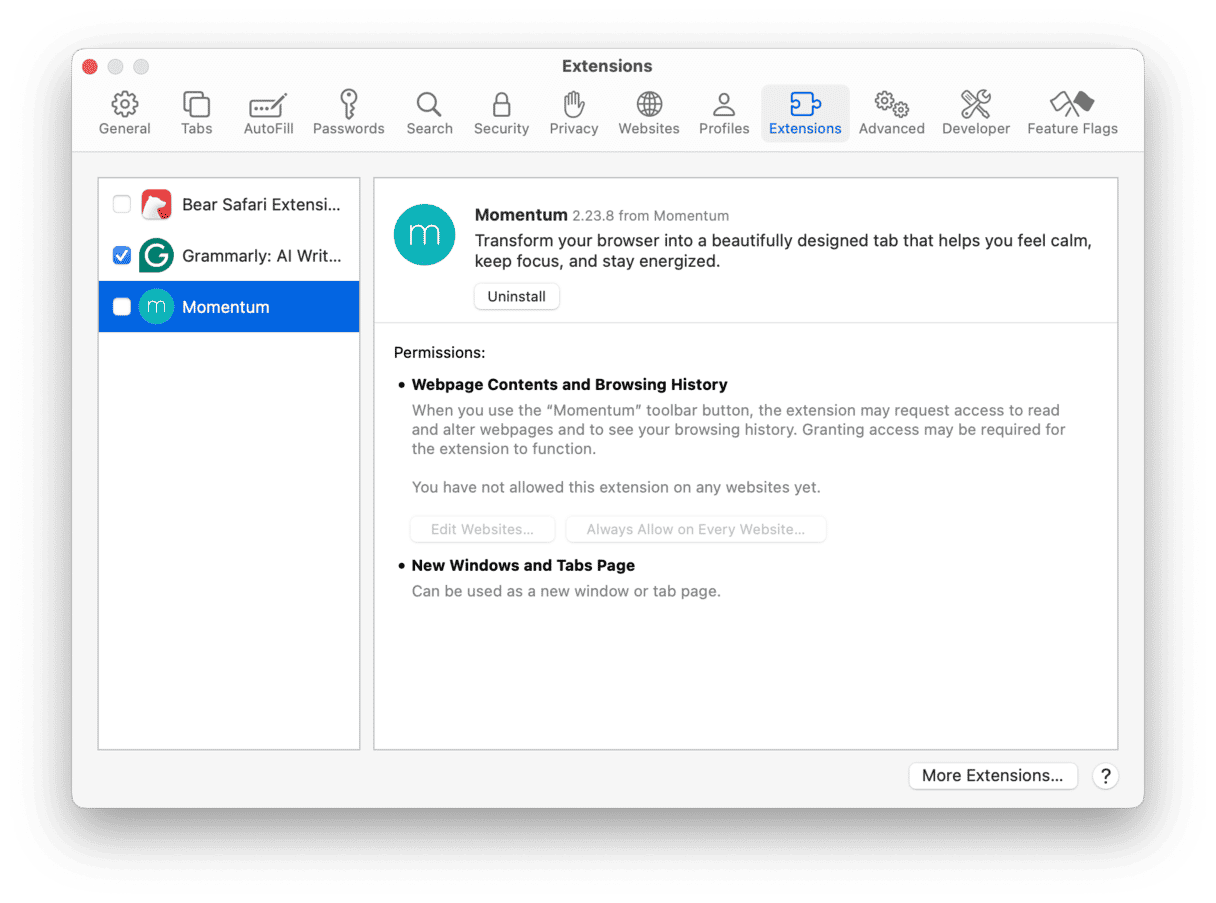
- Haz clic en la pestaña Extensiones.
- En la ventana que se abra, podrás ver una lista de las extensiones instaladas. Para restablecer Safari de forma completa, selecciona cada extensión una por una y haz clic en Desinstalar.
Paso 5: Borra los marcadores de Safari
- En Safari, haz clic en el menú Marcadores y luego haz clic en Editar marcadores.
- Expande la lista de tus favoritos.
- Selecciona todos los marcadores que quieres eliminar: presiona y mantén la tecla Comando y haz clic en los marcadores y presiona la tecla Eliminar.
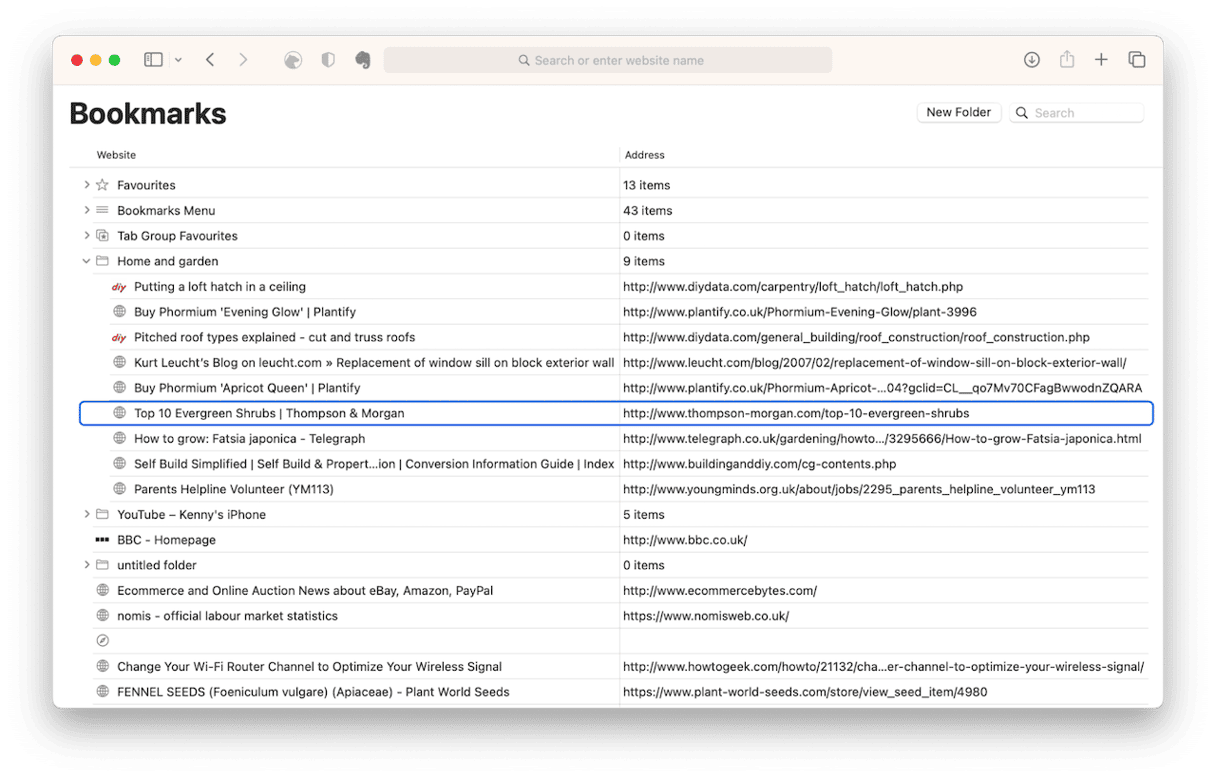
Si quieres ver formas alternativas de eliminar los marcadores de Safari, revisa este artículo.
Paso 6: Elimina los complementos
Aunque Safari ya no admite la mayoría de los complementos web tradicionales (se han reemplazado por las extensiones), es posible que tengas algunos complementos antiguos instalados en tu Mac. macOS guarda los complementos en dos ubicaciones: la carpeta Biblioteca de usuario (~/Library) y la carpeta Biblioteca del sistema principal de tu Mac (/Library). En ambos casos, los complementos se guardan en una carpeta llamada "Internet Plug-ins". Para eliminar los complementos por completo, vas a tener que moverlos a la Papelera manualmente.
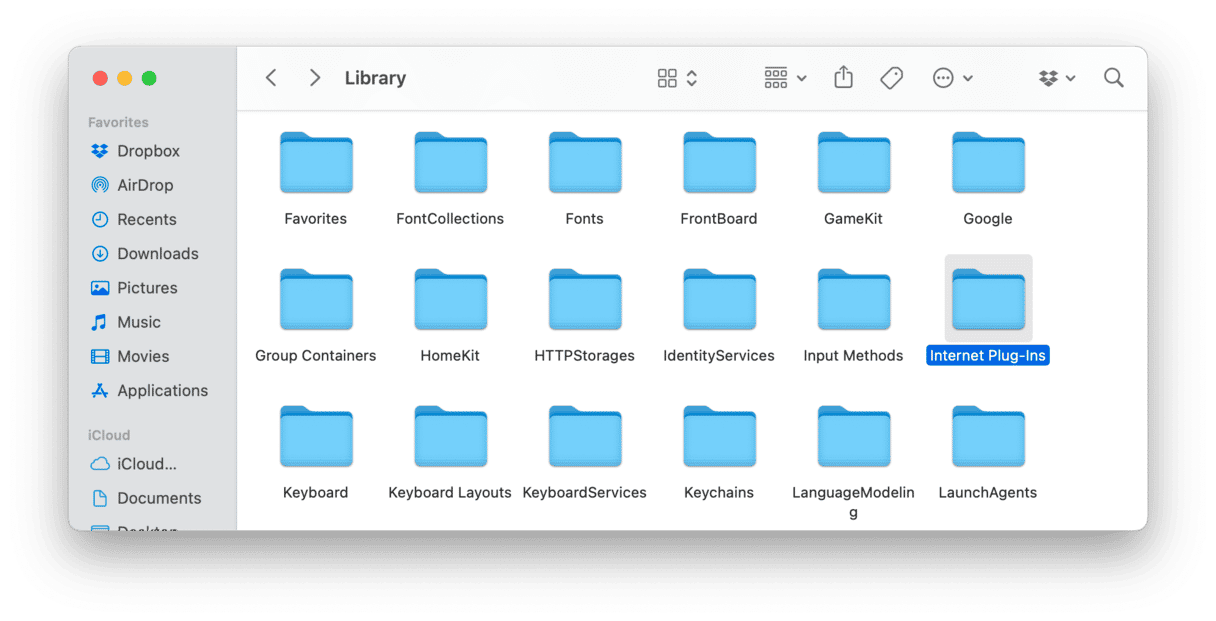
- En el Finder, haz clic en el menú Ir y luego en Ir a carpeta. Escribe:
~/Library/Internet Plug-ins - Arrastra a la Papelera los plug-ins que quieres eliminar.
- Presiona Comando+Mayús+G para abrir el menú Ir y escribe
/Library/Internet Plug-ins(ten en cuenta que esta vez no está el signo ‘~’). - Elimina los complementos innecesarios y vacía la Papelera.
Cómo restablecer Safari en Mac sin abrirlo
Si Safari no se abre correctamente debido a que se bloquea al intentar recargar una página problemática, puedes eliminar su estado guardado de forma manual.
- Abre el Finder.
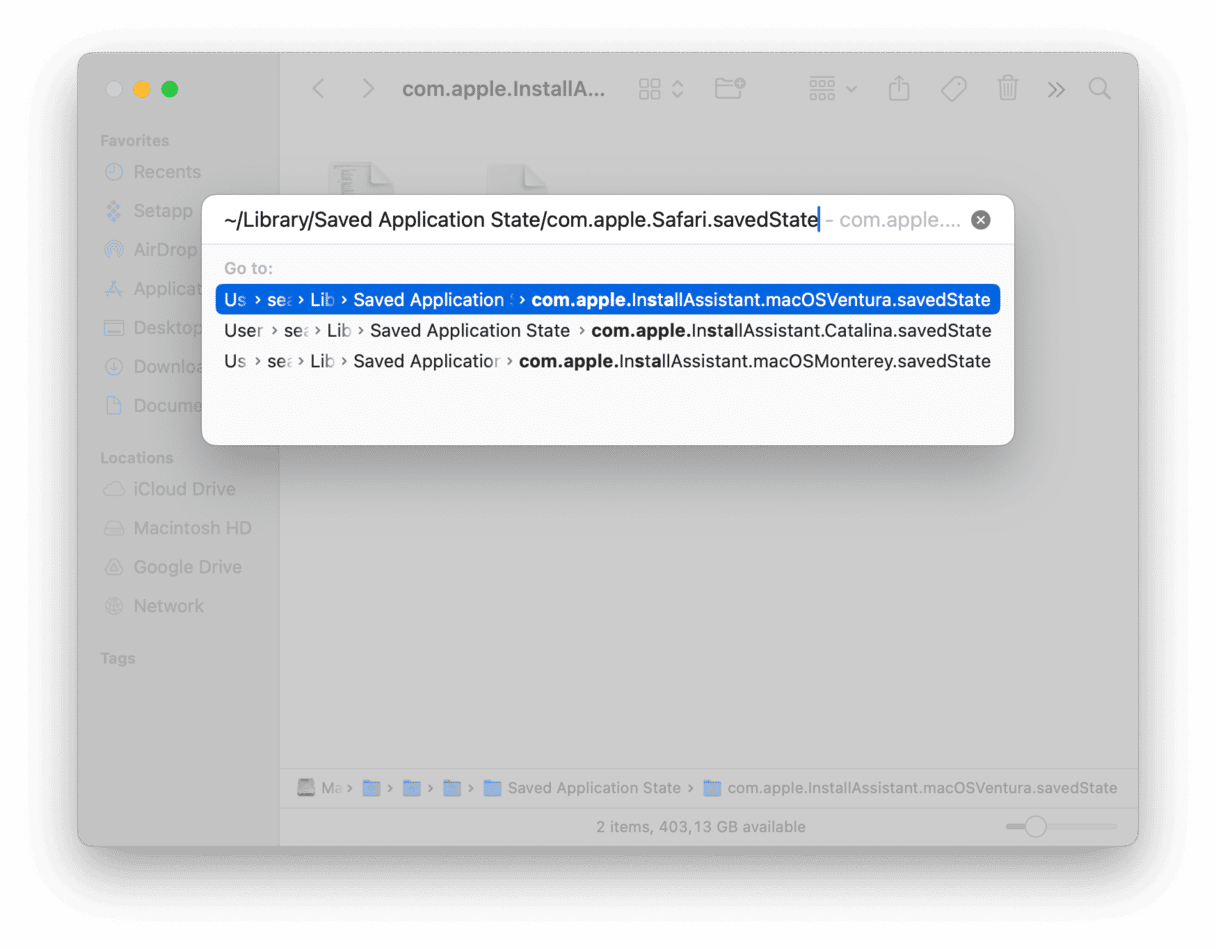
- En la barra de menús, haz clic en Ir y selecciona Ir a la carpeta...
- Pega esta ruta y presiona Intro:
~/Library/Saved Application State/com.apple.Safari.savedState - Selecciona todos los archivos dentro de esta carpeta y envíalos a la Papelera. No elimines la carpeta en sí, sólo lo que haya dentro.
Consejo pro: Restablece Safari con la Terminal
Si sabes como usar la Terminal, puedes ejecutar varios comandos para restablecer Safari. Sigue estos pasos:
- Cierra Safari.
- Ve a Aplicaciones > Utilidades y abre Terminal.
- Pega los siguientes comandos uno por uno y sigue las instrucciones en pantalla para completar cada paso:
mv ~/Library/Safari ~/Desktop/Safari-`date +%Y%m%d%H%M%S`
rm -Rf ~/Library/Caches/Apple\ -\ Safari\ -\ Safari\ Extensions\ Gallery
rm -Rf ~/Library/Caches/Metadata/Safari
rm -Rf ~/Library/Caches/com.apple.Safari
rm -Rf ~/Library/Caches/com.apple.WebKit.PluginProcess
rm -Rf ~/Library/Cookies/Cookies.binarycookies
rm -Rf ~/Library/Preferences/Apple\ -\ Safari\ -\ Safari\ Extensions\ Gallery
rm -Rf ~/Library/Preferences/com.apple.Safari.LSSharedFileList.plist
rm -Rf ~/Library/Preferences/com.apple.Safari.RSS.plist
rm -Rf ~/Library/Preferences/com.apple.Safari.plist
rm -Rf ~/Library/Preferences/com.apple.WebFoundation.plist
rm -Rf ~/Library/Preferences/com.apple.WebKit.PluginHost.plist
rm -Rf ~/Library/Preferences/com.apple.WebKit.PluginProcess.plist
rm -Rf ~/Library/PubSub/Database
rm -Rf ~/Library/Saved\ Application\ State/com.apple.Safari.savedState
Como puedes ver, restablecer Safari y devolverlo a su estado de fábrica no es algo difícil. Y gracias al Llavero de iCloud y Contactos, tus datos inicios de sesión guardados o los datos de autorrelleno no se eliminarán para siempre. Sin embargo, es un proceso importante y no debes decidir hacerlo a la ligera.
Preguntas frecuentes
Cómo restablecer YouTube en Safari
Si YouTube no carga o reproduce bien videos en Safari, es posible que tu bloqueador de contenidos sea el culpable. Para desactivarlo solo para YouTube, haz clic en Safari en la barra de menú y en Ajustes de youtube.com. Cuando se abra un pequeño menú de opciones, desmarca la opción "Activar bloqueadores de contenido".
Cómo restablecer Zoom en Safari
Si tu webcam, micrófono o pantalla compartida no funcionan en Zoom en Safari, es probable que el problema esté relacionado con los permisos del sitio web de Safari. Prueba a restablecerlos para Zoom:
- Abre Safari, luego ve al menú Safari y selecciona Ajustes.
- Ve a la pestaña Sitios web.
- Revisa las secciones Cámara, Micrófono y Compartir pantalla en la barra lateral izquierda.
- En cada sección, encuentra los ajustes de zoom.us.
- Establece el permiso en "Preguntar" en el menú desplegable.



