

Als Safari erg langzaam draait, vastloopt of pagina's niet goed laadt, kan 't helpen om de browser opnieuw in te stellen. Je moet dit echter wel voorzichtig aanpakken, aangezien het aanzienlijke veranderingen met zich meebrengt voor de gebruikservaring.
Een reset wist je browsegegevens en ook je extensies worden verwijderd, waardoor Safari in feite wordt teruggezet naar de fabrieksinstellingen. Het goede nieuws is dat al je wachtwoorden intact blijven: je Mac slaat ze allemaal op in de Wachtwoorden-app, dus je hebt nog steeds al je opgeslagen inloggegevens nadat je Safari opnieuw hebt ingesteld.
Het resultaat is dat Safari weer helemaal gloednieuw aanvoelt en reageert zoals het hoort. Wij vertellen je stap voor stap hoe dit proces in z'n werk gaat.
Safari terugzetten naar de standaardinstellingen op een Mac
Nu de knop 'Reset Safari' is verdwenen, zijn er wat extra stappen nodig om hetzelfde resultaat te bewerkstelligen.
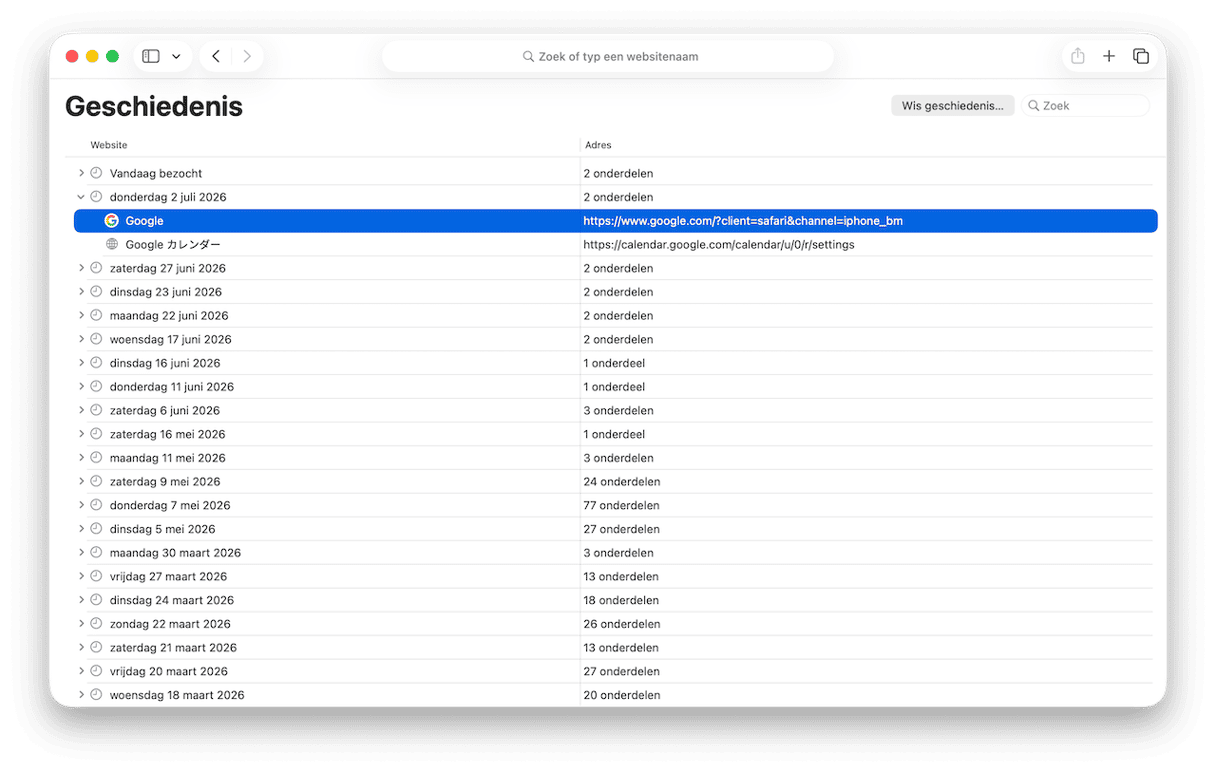
Stap 1: Wis de Safari-geschiedenis
Als je de geschiedenis handmatig wilt wissen, gaat dat als volgt:
- Open Safari.
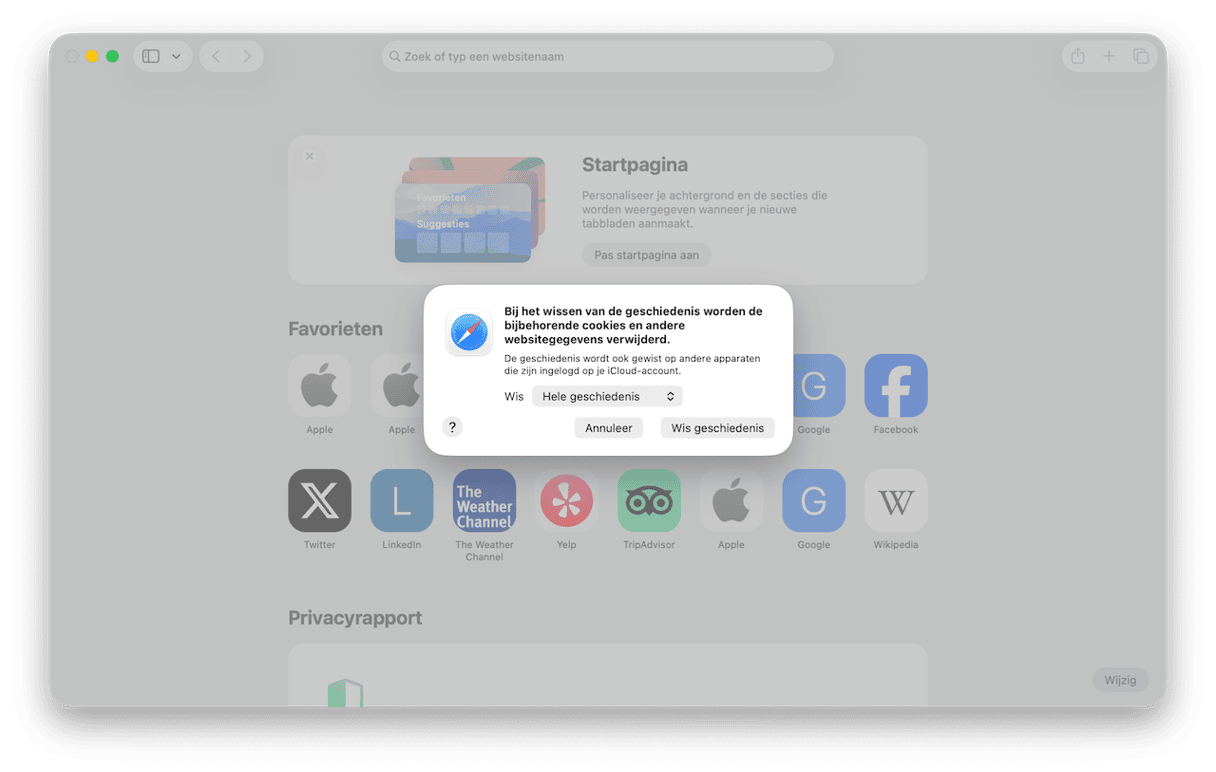
- Selecteer Geschiedenis > Wis geschiedenis…
- Klik op het menu naast 'Wis' en kies een tijdsperiode. Als je Safari helemaal opnieuw wilt instellen, kies je 'Volledige geschiedenis' en bevestig je dit.
Stap 2: Wis de cache van Safari
- Als Safari nog open is, klik je op het Safari-menu.
- Kies hier 'Instellingen'.
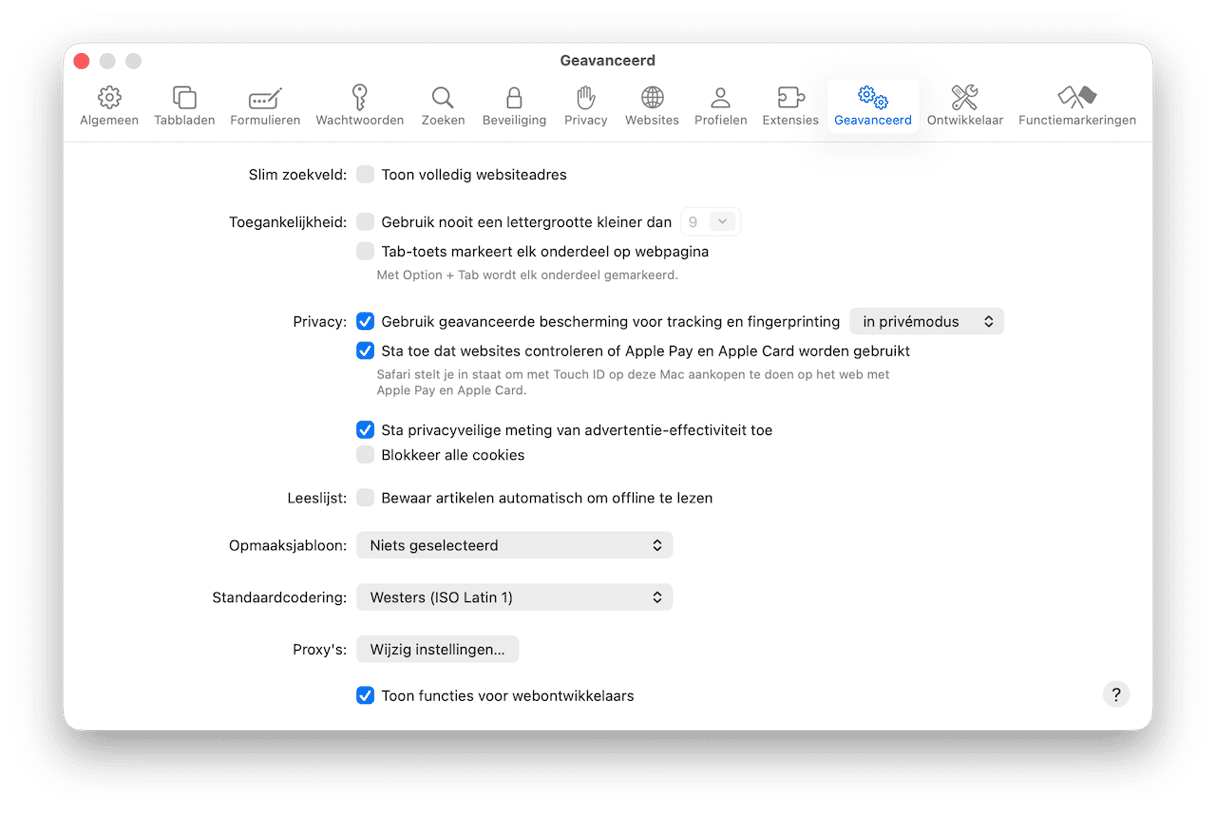
- Klik op het tabblad 'Geavanceerd'.
- Selecteer een selectievakje met de naam 'Toon functies voor webontwikkelaars'.
- Klik op het Ontwikkel-menu en kies 'Leeg caches'.
Stap 3: Wis de cookies in Safari
Elke website die je bezoekt, plaatst cookies op je Mac om je in de toekomst te kunnen identificeren en je ervaring zo te personaliseren. Als je Safari dus opnieuw wilt instellen, is het wissen van de cookies een essentiële stap:
- Ga naar de instellingen in Safari en selecteer 'Privacy'.
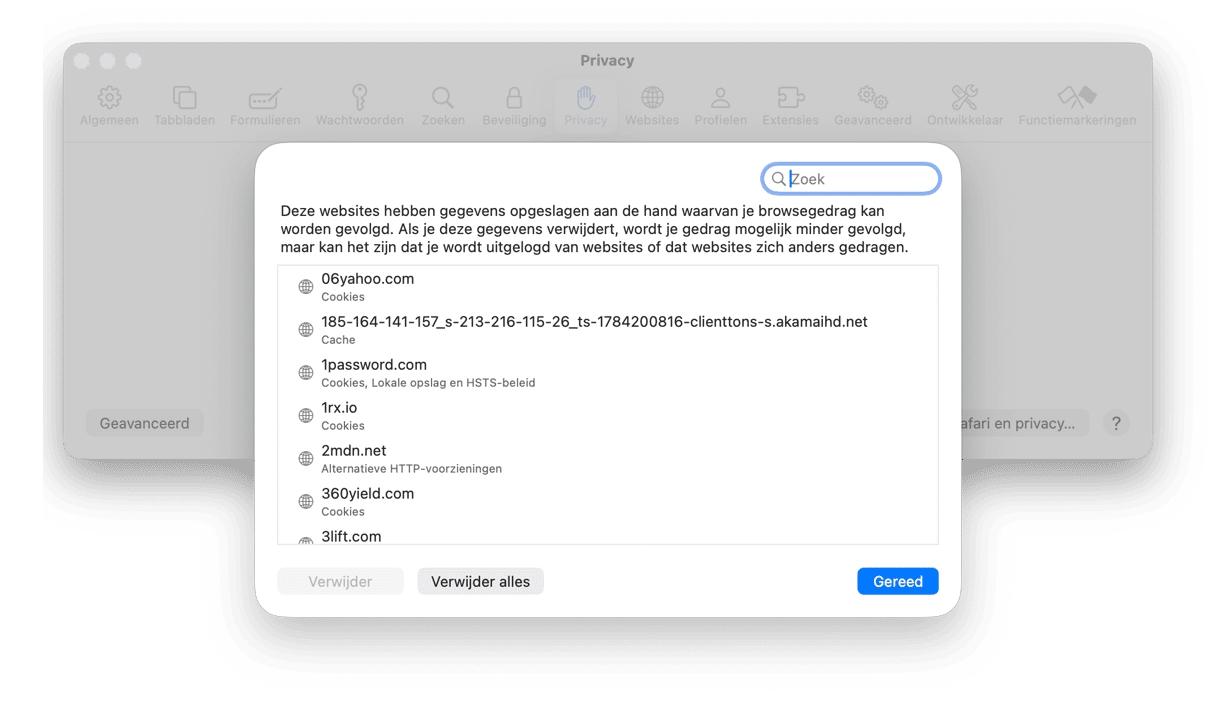
- Klik op 'Beheer websitegegevens'.
- Je ziet nu een lijst met alle websites die cookies op je Mac hebben opgeslagen. Klik op 'Verwijder alles' om alle cookies te wissen.
Stap 4: Verwijder de extensies in Safari
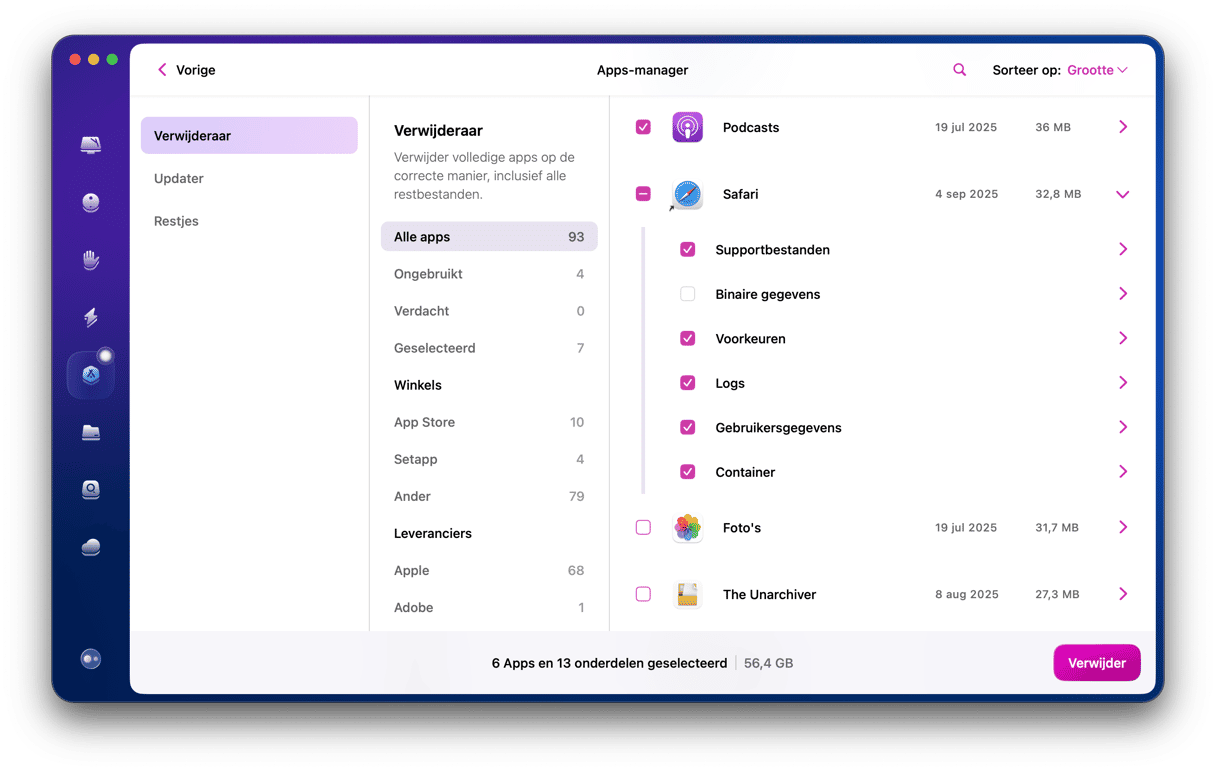
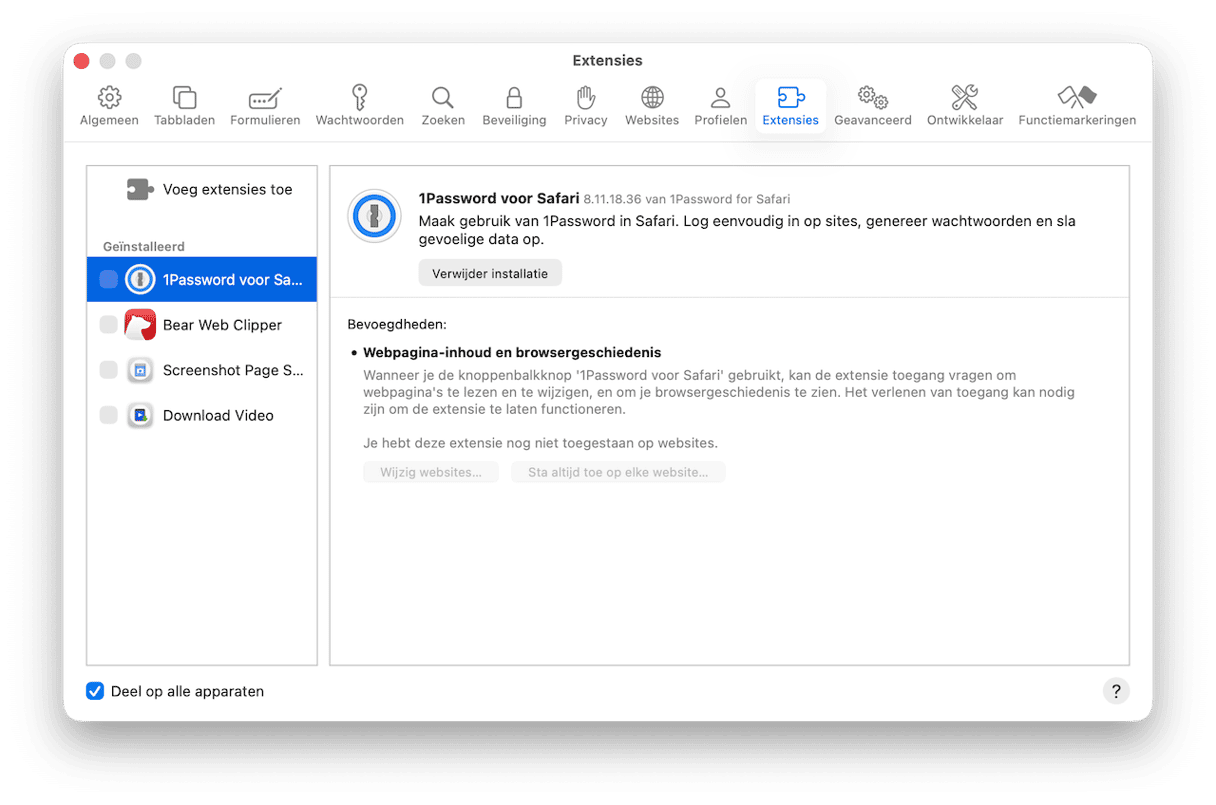
Extensies zijn add-ons van derden die extra functionaliteit bieden voor Safari, zoals het opslaan van webpagina's in Evernote of Pocket of het downloaden van video's van streamingwebsites. Ze kunnen echter ook problemen veroorzaken, vooral als ze niet up-to-date zijn of als de ontwikkelaar stopt met het bijwerken ervan. Hieronder lees je hoe je ze verwijdert.
- Klik in Safari op het Safari-menu en selecteer daar 'Instellingen'.
- Klik op het tabblad 'Extensies'.
- In het venster dat dan wordt geopend, zie je een lijst met alle geïnstalleerde extensies. Om Safari volledig opnieuw in te stellen, selecteer je elke extensie en klik je op 'Verwijder'.
Stap 5: Verwijder de bladwijzers in Safari
- Klik in Safari op het menu 'Bladwijzers' en daarna op 'Wijzig bladwijzers'.
- Klap de lijst met je favorieten uit.
- Selecteer alle bladwijzers die je wilt verwijderen: Command-klik op meerdere bladwijzers en druk daarna op de Delete-toets.
Voor alternatieve manieren om je Safari-bladwijzers te verwijderen, kun je terecht bij dit artikel.
Stap 6: Verwijder plug-ins
Hoewel Safari de meeste traditionele webplug-ins niet langer ondersteunt (deze zijn vervangen door extensies), kan het zijn dat er nog enkele oude plug-ins op je Mac zijn geïnstalleerd. macOS slaat plug-ins op twee locaties op: je gebruikersbibliotheekmap (~/Library) en de hoofdbibliotheekmap op je Mac-systeem (/Library). In beide gevallen worden plug-ins opgeslagen in een map met de naam 'Internet Plug-ins'. Om plug-ins echt volledig te verwijderen, moet je ze handmatig naar de Prullenmand verplaatsen.
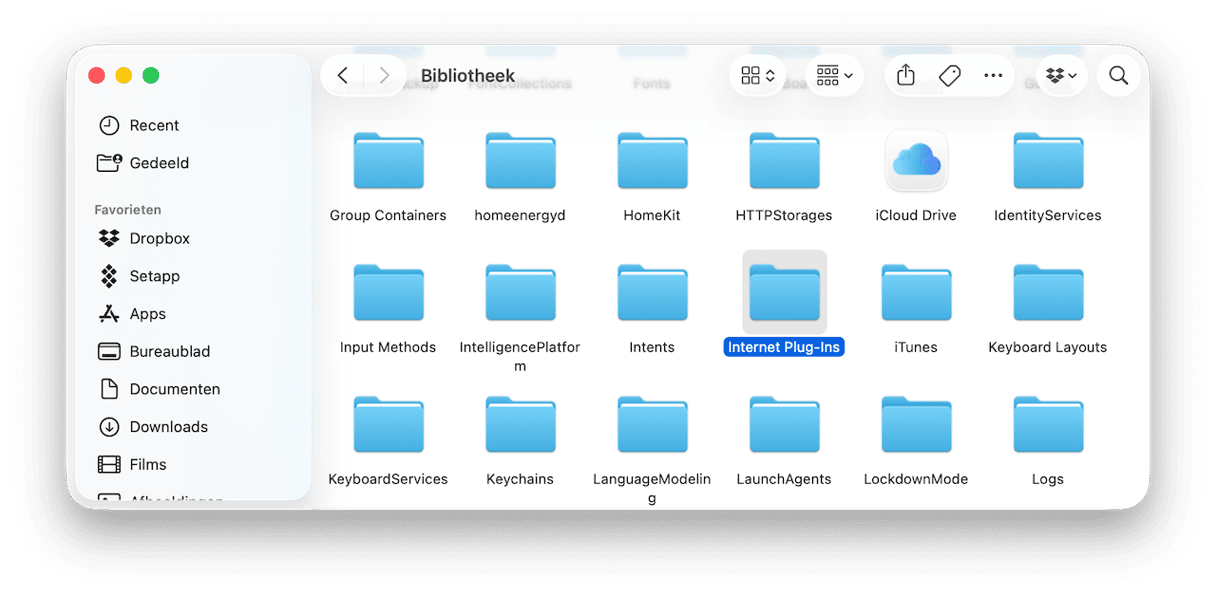
- Klik in de Finder op het menu Ga en kies 'Ga naar map'. Selecteer 'Ga naar map' en typ
~/Library/Internet Plug-ins - Sleep de plug-ins die je wilt verwijderen naar de Prullenmand.
- Druk op Command-Shift-G om het Ga-menu te openen en typ
/Library/Internet Plug-ins(let op: er staat deze keer geen '~'). - Verwijder overbodige plug-ins en leeg daarna de Prullenmand.
Safari opnieuw instellen op je Mac zonder het te openen
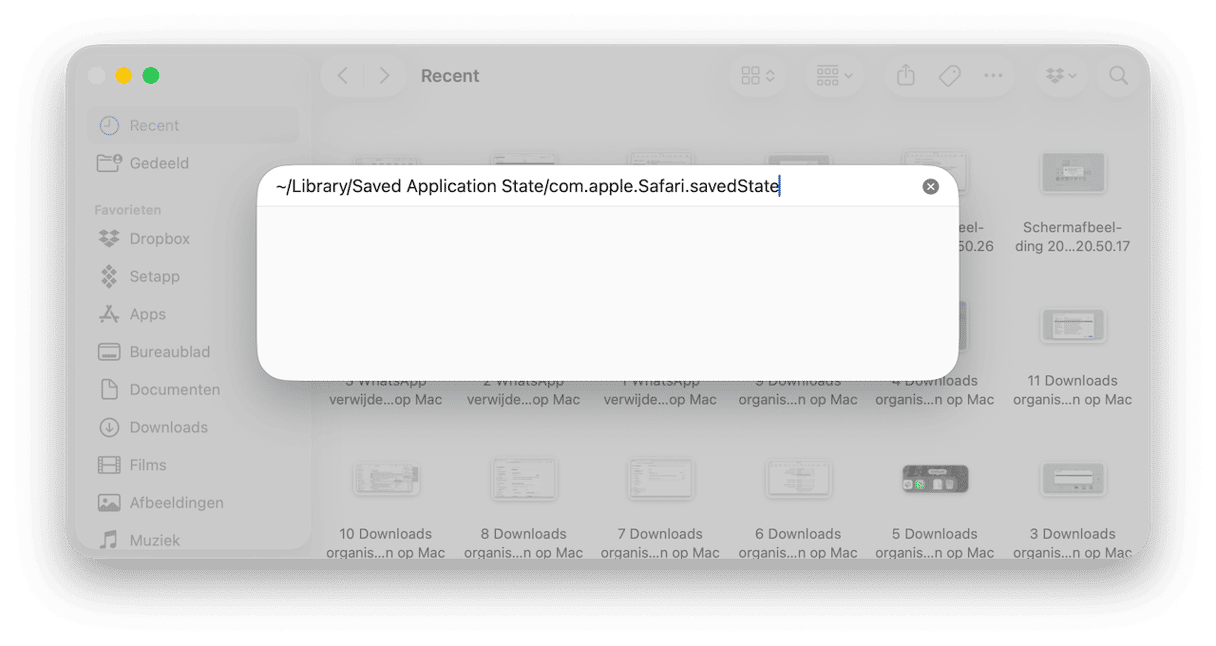
Als Safari niet goed start omdat de browser vastloopt bij het opnieuw laden van een problematische pagina, kun je de opgeslagen staat van Safari handmatig wissen.
- Open Finder.
- Klik in de menubalk op 'Ga' en selecteer daarna 'Ga naar map'.
- Plak dit pad en druk op Return: ~/Library/Saved Application State/com.apple.Safari.savedState
- Selecteer alle bestanden in deze map en verplaats ze naar de Prullenmand. Verwijder de map zelf niet, alleen de inhoud.
Supertip: Stel Safari opnieuw in met Terminal
Als je vertrouwd bent met het gebruik van Terminal, kun je verschillende commando's uitvoeren om Safari opnieuw in te stellen. Dat doe je via de volgende stappen:
- Stop Safari.
- Ga naar Apps > Hulpprogramma's en open Terminal.
- Plak de volgende commando's een voor een en volg de instructies op het scherm om elke stap te voltooien:
mv ~/Library/Safari ~/Desktop/Safari-`date +%Y%m%d%H%M%S`
rm -Rf ~/Library/Caches/Apple\ -\ Safari\ -\ Safari\ Extensions\ Gallery
rm -Rf ~/Library/Caches/Metadata/Safari
rm -Rf ~/Library/Caches/com.apple.Safari
rm -Rf ~/Library/Caches/com.apple.WebKit.PluginProcess
rm -Rf ~/Library/Cookies/Cookies.binarycookies
rm -Rf ~/Library/Preferences/Apple\ -\ Safari\ -\ Safari\ Extensions\ Gallery
rm -Rf ~/Library/Preferences/com.apple.Safari.LSSharedFileList.plist
rm -Rf ~/Library/Preferences/com.apple.Safari.RSS.plist
rm -Rf ~/Library/Preferences/com.apple.Safari.plist
rm -Rf ~/Library/Preferences/com.apple.WebFoundation.plist
rm -Rf ~/Library/Preferences/com.apple.WebKit.PluginHost.plist
rm -Rf ~/Library/Preferences/com.apple.WebKit.PluginProcess.plist
rm -Rf ~/Library/PubSub/Database
rm -Rf ~/Library/Saved\ Application\ State/com.apple.Safari.savedState
Zoals je ziet, is het niet moeilijk om Safari opnieuw in te stellen en een frisse start te maken. En dankzij iCloud-sleutelhanger en Contacten, betekent het niet dat je opgeslagen aanmeldingsgegevens of gegevens voor automatisch invullen voorgoed verdwenen zijn. Het is echter een ingrijpende stap en je moet dus goed de voor- en nadelen tegen elkaar afwegen voor je hiermee aan de slag gaat.
Veelgestelde vragen
YouTube op Safari opnieuw instellen
Als YouTube problemen geeft bij het laden of afspelen van video's in Safari, kan het zijn dat je materiaalblokkering hier de oorzaak van is. Om die alleen voor YouTube uit te schakelen, klik je op Safari in de menubalk en vervolgens op 'Instellingen' voor youtube.com. Als er een klein menu met opties wordt geopend, haal je het vinkje bij de optie 'Schakel materiaalblokkeringen in' weg.
Zoom op Safari opnieuw instellen
Als je camera, microfoon of het delen van je scherm niet werkt op Zoom in Safari, ligt het probleem waarschijnlijk aan de websitebevoegdheden van Safari. Probeer die dan opnieuw in te stellen voor Zoom:
- Open Safari en ga naar het Safari-menu > Instellingen.
- Ga naar het tabblad 'Websites'.
- Controleer de onderdelen 'Camera', 'Microfoon' en 'Schermdeling' in de navigatiekolom aan de linkerkant.
- Zoek in elk onderdeel naar vermeldingen voor zoom.us.
- Stel de bevoegdheid in op 'Vraag' in het venstermenu.



