

Effacer le contenu d'un Mac est une étape essentielle avant de le donner ou de le vendre. Si vous vous demandez comment effacer les données et restaurer les réglages par défaut de votre MacBook, MacBook Pro, MacBook Air ou iMac, ne vous inquiétez pas : c'est plus simple qu'il n'y paraît. Le processus est légèrement différent selon les versions de macOS, mais nous allons tout vous expliquer dans cet article. Vous pourrez même restaurer les réglages par défaut d'un MacBook Air, ou de n'importe quel autre Mac, sans mot de passe.
En résumé
- Commencez par sauvegarder votre Mac (pensez à faire un peu de tri avant).
- Consultez « À propos de ce Mac » pour connaître votre version de macOS, l'année de fabrication de votre Mac et savoir s'il est équipé d'un processeur Intel ou d'une puce Apple Silicon (si vous voyez une puce M, il s'agit d'Apple Silicon).
- Pour macOS Monterey ou une version ultérieure, utilisez l'assistant d'effacement.
- Pour macOS Big Sur et les versions antérieures, déconnectez-vous d'iCloud et d'iMessage, réinitialisez la NVRAM, démarrez en mode récupération, effacez le disque et réinstallez macOS.
- Pour réinitialiser un Mac sans mot de passe, démarrez en mode récupération, effacez le disque et réinstallez macOS.

Effacer les données et restaurer les réglages par défaut d'un MacBook Pro : le guide ultime
Avant de commencer, prenez le temps de préparer votre MacBook Pro. Vous devrez sauvegarder vos données et vous renseigner sur votre type de Mac et votre version de macOS.
1. Sauvegardez vos données
Quand vous réinitialisez un MacBook, toutes les informations de son disque dur sont effacées. C'est pourquoi vous devez faire une sauvegarde pour enregistrer vos données et fichiers importants. Il s'agit plus ou moins de cloner votre disque dur pour que vous puissiez retrouver l'accès aux fichiers dont vous avez besoin.
Vous pouvez bien sûr effectuer une sauvegarde manuelle de vos fichiers et applications en copiant le contenu de votre disque vers un disque dur externe ou vers iCloud. Mais la méthode la plus rapide et la plus sécurisée consiste à passer par un outil intégré à l'écosystème Apple : Time Machine. Ce logiciel vous permet de restaurer vos fichiers un par un ou de récupérer tout le contenu de votre disque dur en cas de problème.
Mais voilà : avant d'utiliser Time Machine, il vaut mieux faire un peu de ménage sur votre Mac. Ce serait dommage de sauvegarder tous les fichiers inutiles qu'il contient, non ? Sans compter que la sauvegarde de vos fichiers sera plus rapide et plus fluide une fois que vous aurez fait un peu de tri.
Pour un nettoyage rapide, nous vous conseillons d'utiliser des applications spécialisées. Celle que je préfère, c'est CleanMyMac. Elle supprime en quelques clics les fichiers anciens et volumineux, les applications dont vous ne vous servez plus, les caches et les fichiers inutiles du système.
Voici comment s'en servir :
- Téléchargez votre essai gratuit de CleanMyMac.
- Ouvrez l'application et cliquez sur Analyser.
- Cliquez sur Exécuter.

Les avantages de CleanMyMac
- Avec la fonctionnalité Entretien intelligent, les utilisateurs de CleanMyMac trouvent et suppriment en moyenne plus de 14 Go de fichiers (selon des données internes).
- Les personnes qui utilisent CleanMyMac suppriment en moyenne 1 logiciel malveillant dès la première analyse (selon nos données internes).
- Grâce aux autres outils de l'application, les utilisateurs de CleanMyMac trouvent et suppriment en moyenne 9 Go de fichiers système inutiles, 4 doublons et 5 images similaires (selon nos rapports internes).
Essayez gratuitement CleanMyMac : testez plus de 25 outils sans frais et découvrez la quantité d'espace que vous pouvez récupérer en quelques clics.
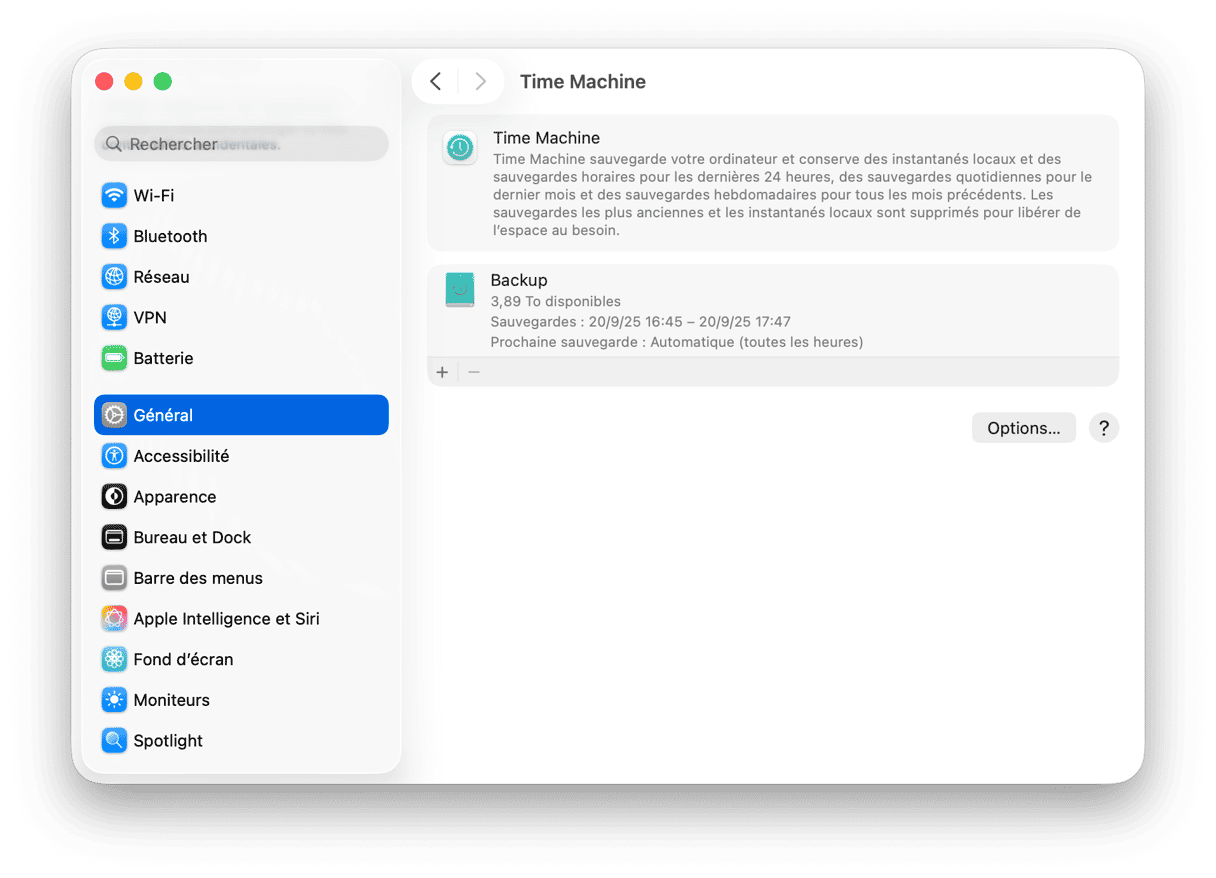
Après avoir nettoyé votre Mac, vous pouvez activer les sauvegardes dans Time Machine :
- Rendez-vous dans le menu Apple en haut à gauche de votre écran et cliquez sur Réglages Système ou Préférences Système > Général.
- Sélectionnez Time Machine.
- Cliquez sur le bouton Sélectionner un disque. Sinon, cliquez sur Ajouter un disque de sauvegarde puis suivez les instructions qui s'affichent à l'écran pour configurer le disque si vous ne l'avez pas déjà fait.
- Choisissez le disque que vous souhaitez utiliser pour vos sauvegardes Time Machine, faites un clic droit dessus, puis cliquez sur Sauvegarder sur [nom du disque].
Et voilà !
Votre première sauvegarde pourrait prendre du temps, suivant le nombre de fichiers que vous avez sur votre ordinateur. Mais ne négligez pas cette étape : la sauvegarde vous permettra de restaurer toutes vos données en cas de problème durant le processus de réinitialisation de votre MacBook.
Un conseil : pour savoir exactement comment sauvegarder votre Mac sur Time Machine, consultez ce guide de l'assistance Apple.
2. Consultez les informations principales de votre Mac pour savoir quelle méthode de réinitialisation utiliser
Maintenant que vous avez sauvegardé le contenu de votre Mac, il est temps de vous renseigner un peu sur votre modèle. Pour cela, le plus simple est de vous rendre dans le menu Apple > À propos de ce Mac. Vous trouverez alors l'année de production de votre ordinateur, et la version de macOS que vous utilisez.
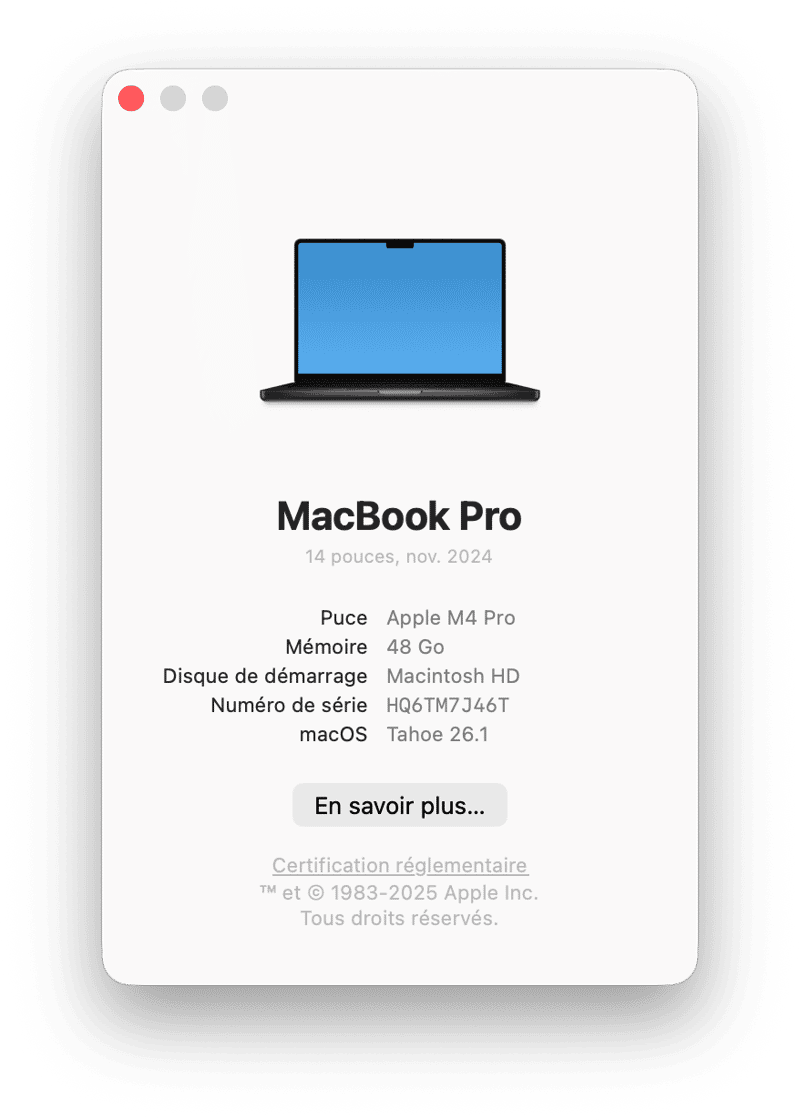
Si votre Mac date d'après 2018 et que vous utilisez une version de macOS sortie après Monterey, vous pourrez utiliser l'Assistant d'effacement pour restaurer les réglages par défaut de votre Mac. Il inclut également un Mac équipé d'une puce Apple. Sinon, suivez les 6 étapes décrites ci-dessous.
Comment effacer le contenu d'un MacBook avec l'Assistant d'effacement
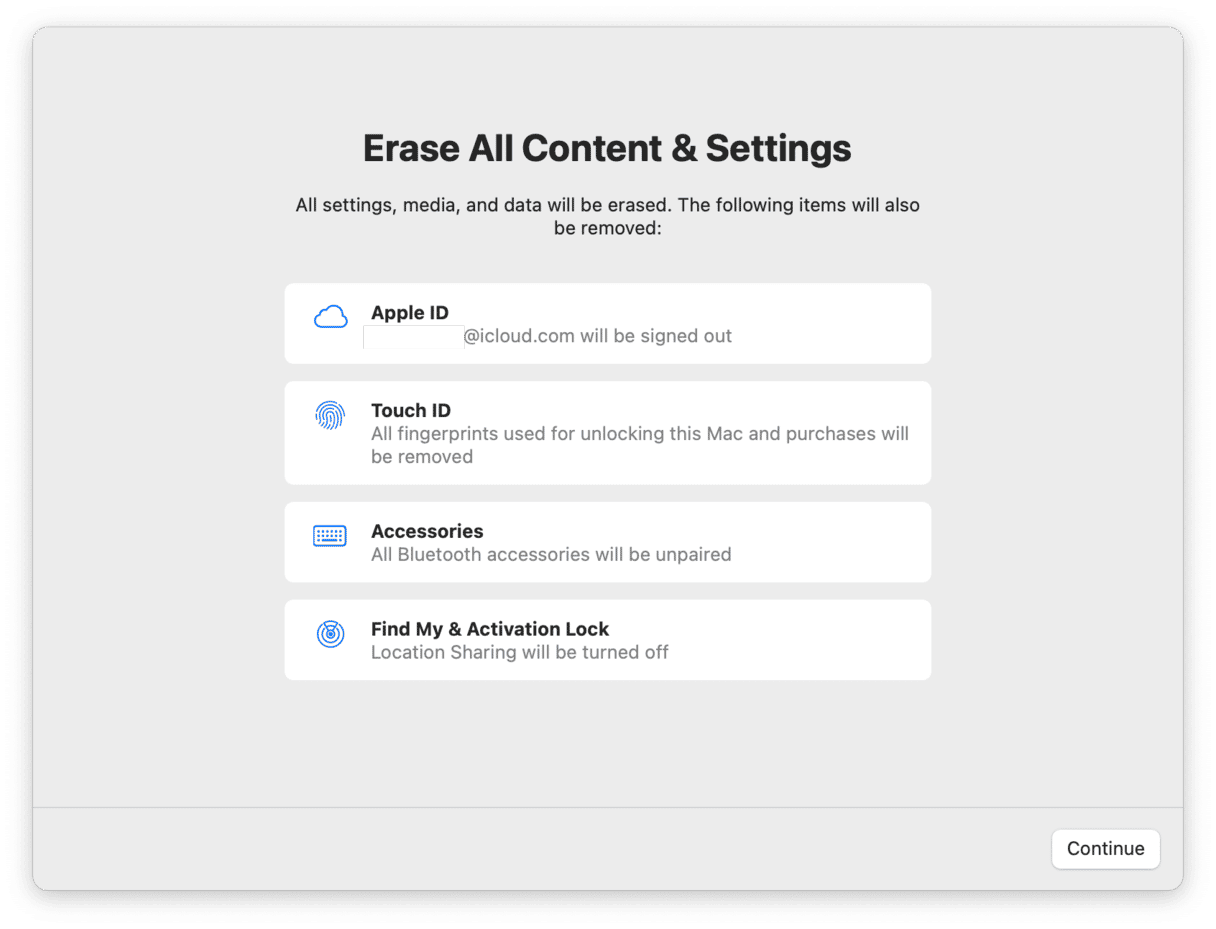
Si votre Mac est plutôt récent et que vous utilisez macOS Monterey ou une version ultérieure, vous pouvez facilement restaurer les réglages d'origine grâce à l'Assistant d'effacement. Mais pour l'ouvrir, la marche à suivre est différente suivant les versions de macOS.
Sous macOS Ventura et les versions ultérieures (Sonoma, Sequoia, Tahoe) :
- Ouvrez les Réglages Système.
- Rendez-vous dans Général > Transférer ou réinitialiser > Effacer contenu et réglages.
Sous macOS Monterey :
- Ouvrez les Préférences Système.
- Depuis la barre des menus, cliquez sur Préférences Système > Effacer les contenus et réglages.
Il vous suffit maintenant de saisir l'identifiant et le mot de passe de votre compte administrateur et de suivre les instructions qui s'affichent à l'écran. L'Assistant d'effacement se chargera des tâches suivantes :
- Vous déconnecter de tous les services Apple.
- Désactiver le Verrouillage d'activation et la Localisation de l'appareil.
- Effacer tous les contenus et réglages.
- Désinstaller toutes les applications que vous avez installées.
- Effacer tous les volumes.
- Effacer tous les comptes utilisateurs et leurs données.
- Dé-jumeler tous les appareils Bluetooth (dans macOS Ventura).
C'est le moyen le plus rapide d'effacer votre Mac.
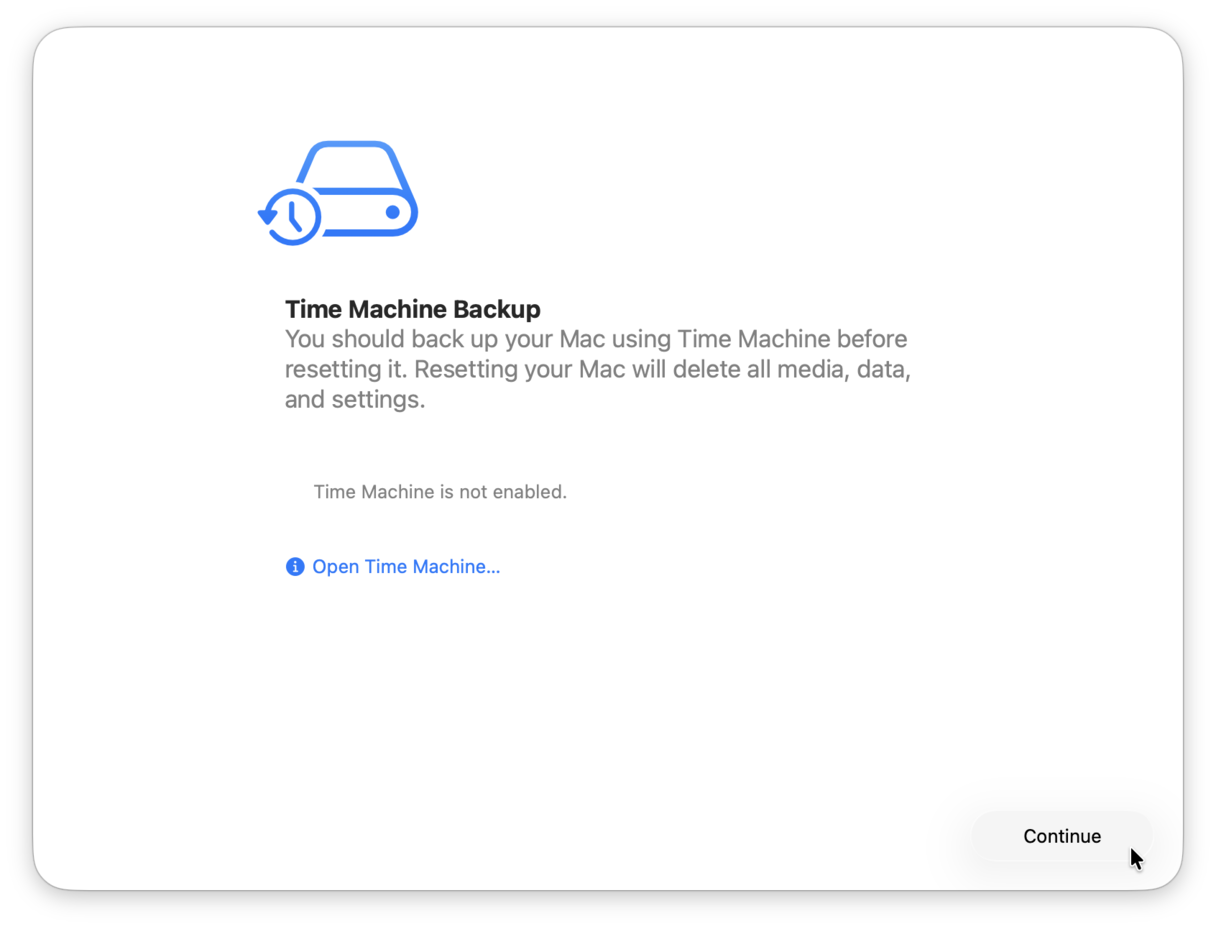
Remarque : si vous n'avez pas sauvegardé votre Mac, l'Assistant d'effacement vous demandera si vous souhaitez le faire. Si Time Machine n'est pas activé, vous pourrez l'activer depuis cet écran.
Que faire si le bouton « Effacer contenu et réglages » est grisé ?
Si ce bouton est grisé ou que vous ne le voyez pas, cela signifie qu'une restriction ou une réparation incomplète empêche la réinitialisation.
Voici quelques solutions :
- Utilisez un compte administrateur : vous devez être connecté avec un compte administrateur et saisir le mot de passe que vous utilisez pour vous connecter à votre Mac afin de déverrouiller l'Assistant d'effacement. Les comptes utilisateurs standards ne peuvent pas lancer cette réinitialisation.
- Terminez les réparations : sur les Mac équipés d'une puce Apple, une réparation inachevée peut désactiver la fonctionnalité d'effacement. Vous devrez utiliser l'Assistant de réparation Apple pour terminer ou vérifier l'état de la réparation avant de pouvoir effacer le contenu de votre Mac. Consultez ce guide d'Apple pour savoir comment utiliser l'Assistant de réparation.
- Contactez votre administrateur : si vous utilisez un Mac appartenant à une organisation, il est possible qu'un profil MDM (Mobile Device Management) actif ait été installé, empêchant les utilisateurs de restaurer les réglages par défaut de l'appareil. Demandez de l'aide à votre administrateur.
Comment réinitialiser un MacBook sans l'Assistant d'effacement
Si vous avez un MacBook datant d'avant 2018 ou que vous utilisez Big Sur ou une version plus ancienne de macOS, suivez une à une les étapes décrites ci-dessous.
Étape 1. Déconnectez-vous d'iCloud
Déconnectez-vous d'iCloud pour vous assurer qu'un nouvel utilisateur ne puisse pas accéder à ce qui reste de vos données dans le cloud, comme les signets, les notes, les rappels, etc.
Suivez ces 3 étapes pour désactiver iCloud :
- Cliquez sur le menu Apple > Préférences Système.
- Sélectionnez Identifiant Apple, puis cliquez sur Vue d'ensemble dans le menu latéral.
- Cliquez sur Se déconnecter.
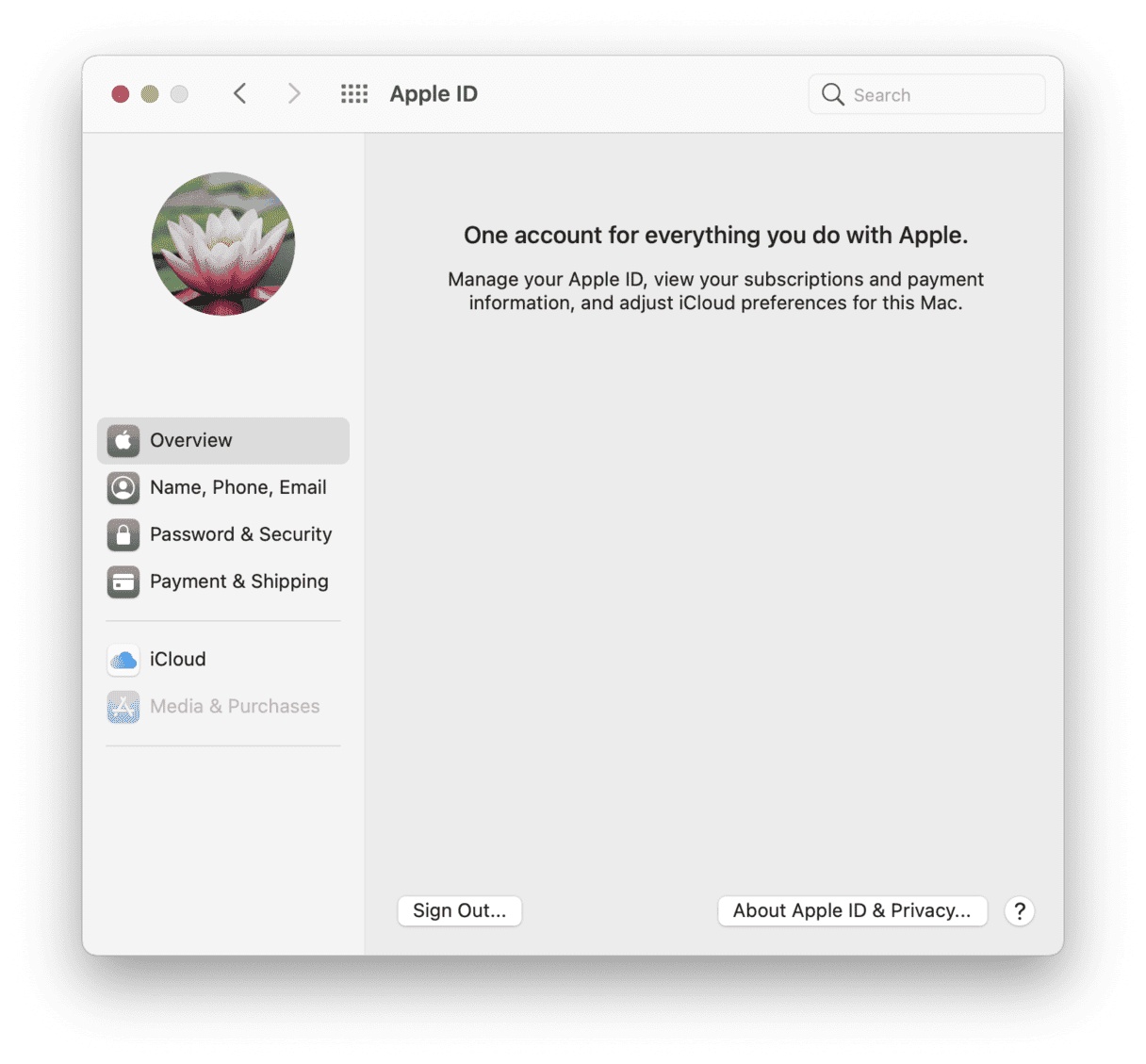
Si vous utilisez macOS Mojave ou une version antérieure, rendez-vous dans le menu Apple > Préférences Système puis cliquez sur iCloud. Cliquez ensuite sur Se déconnecter.
Étape 2. Déconnectez-vous d'iMessage
Avant de restaurer les réglages par défaut de votre MacBook, pensez à vous déconnecter d'iMessage.
Voici les 4 étapes à suivre :
- Ouvrez l'appli Messages.
- Cliquez sur Messages dans la barre des menus, en haut à gauche de votre écran.
- Depuis le menu déroulant, cliquez sur Préférences.
- Cliquez sur iMessage, puis sur Se déconnecter.
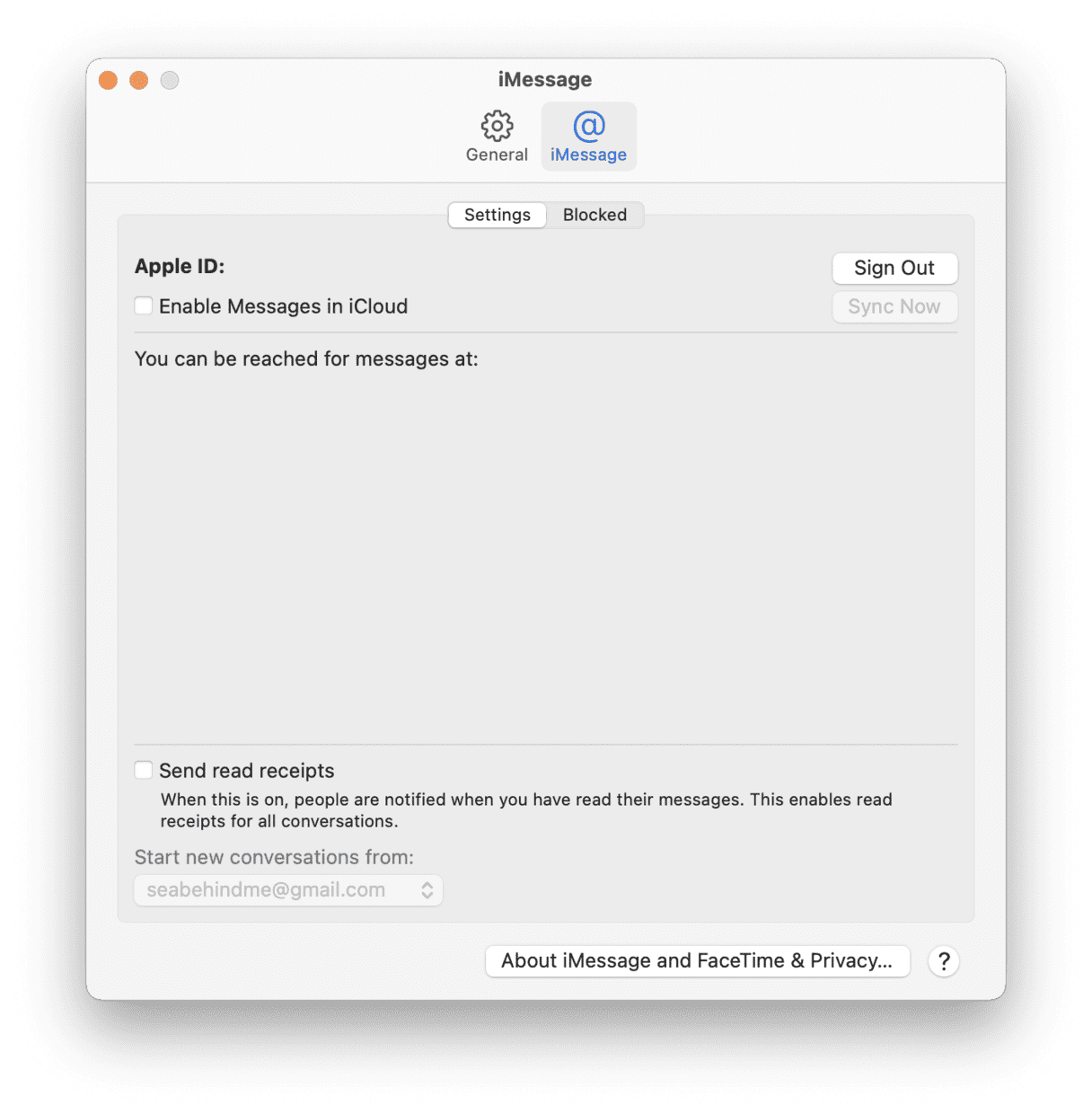
C'est aussi simple que ça !
Étape 3. Réinitialisez la NVRAM
La NVRAM (mémoire à accès aléatoire non-volatile) est un type de mémoire que votre Mac utilise pour stocker certains réglages, comme votre disque de démarrage, le volume sonore, la résolution de l'écran et la dernière panique du noyau. Réinitialiser la NVRAM permet de restaurer certaines fonctionnalités que vous aviez peut-être modifiées :
- Arrêtez votre Mac.
- Allumez votre Mac puis appuyez sur les touches Option + Commande + P + R et maintenez-les enfoncées pendant 20 secondes avant de les relâcher.
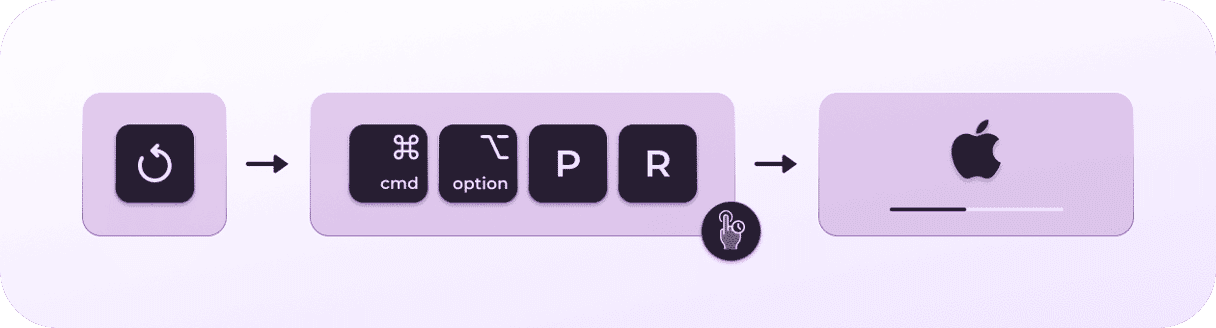
Étape 4. Démarrez en mode récupération
Les étapes à suivre pour démarrer en mode récupération sont différentes selon que vous utilisez un Mac Intel ou Apple Silicon.
Pour un Mac Intel :
- Cliquez sur le menu Apple > Redémarrer.
- Appuyez immédiatement sur les touches Commande + R, et maintenez-les enfoncées.
- Relâchez les touches lorsque vous entendez le son de démarrage du Mac ou que le logo d'Apple s'affiche.
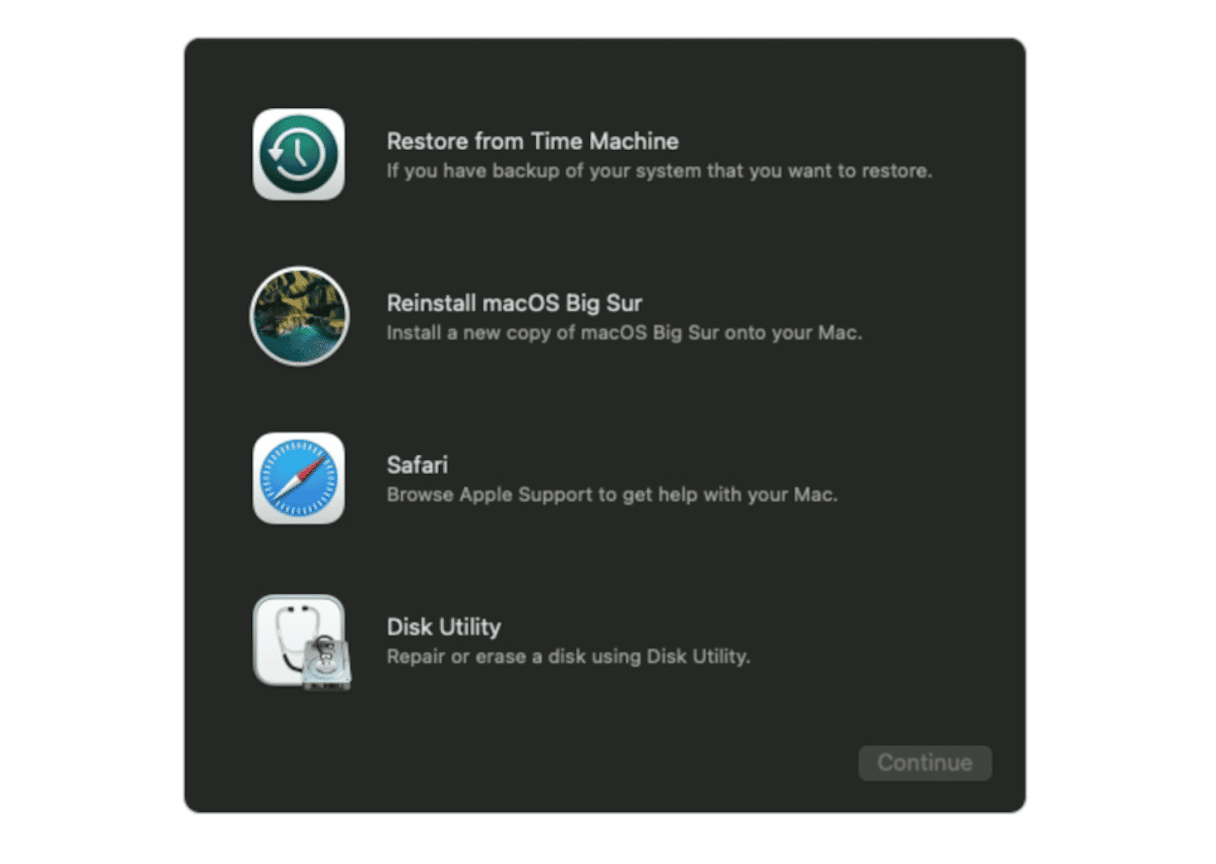
Pour un Mac Apple Silicon :
- Lorsque vous allumez votre Mac, maintenez le bouton d'alimentation enfoncé.
- Maintenez-le enfoncé jusqu'à ce que les options de démarrage s'affichent.
- Cliquez sur l'icône des paramètres (Options) puis sur Continuer.
- Vous devrez peut-être sélectionner un utilisateur et saisir son mot de passe administrateur. Suivez les instructions à l'écran et cliquez sur Suivant après chacune des actions que vous effectuez.
Étape 5. Effacez le disque dur de votre Mac
Si vous prévoyez de vendre ou de donner votre Mac, vous devrez effacer le disque de démarrage. Il s'agit du disque intégré à votre MacBook, dont le nom par défaut est Macintosh HD.
- Après avoir démarré en mode récupération, choisissez l'Utilitaire de disque dans la fenêtre des Utilitaires.
- Sélectionnez votre disque de démarrage intégré, « Macintosh HD ».
- Cliquez sur Effacer en haut de la fenêtre Utilitaire de disque et saisissez les données suivantes :
Nom : Macintosh HD
Format : APFS ou Mac OS Étendu (Journalisé) - Cliquez sur Effacer le groupe de volumes. Vous devrez peut-être entrer votre identifiant et mot de passe Apple pour confirmer l'action.
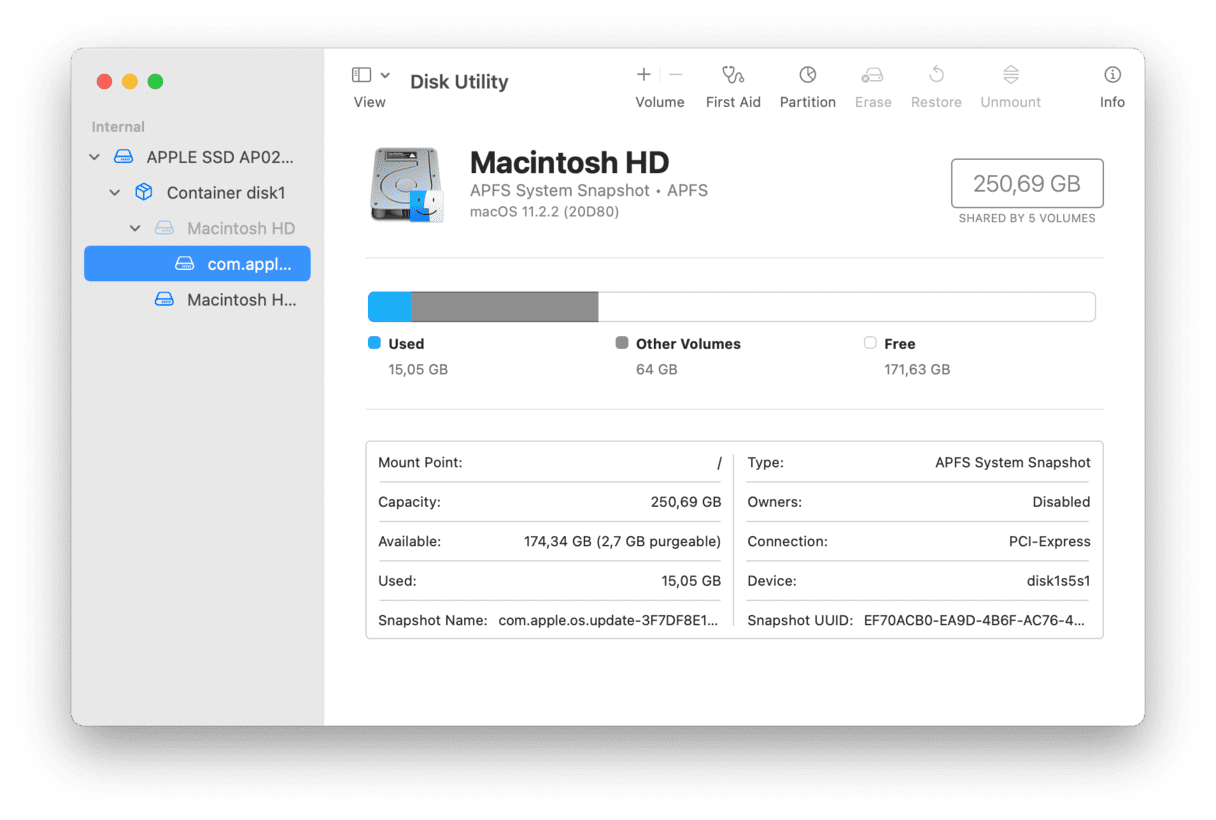
Une fois le processus effectué, sélectionnez les autres volumes internes depuis la barre latérale, puis cliquez sur le bouton « - » pour les supprimer. Quittez ensuite l'Utilitaire de disque.
Votre Mac restaurera alors les réglages d'origine et redémarrera. Vous pourrez réinstaller macOS.
Étape 6. Réinstallez macOS
Mission accomplie ! Vous avez reformaté votre disque dur et restauré les réglages d'origine de votre Mac. Il ne vous reste plus qu'à réinstaller le système d'exploitation. Cliquez simplement sur Réinstaller macOS depuis le menu Utilitaires. Confirmez l'action, puis suivez les instructions à l'écran.
Une fois macOS installé, vous verrez apparaître un assistant de configuration. Mais si vous ne souhaitez pas garder votre Mac, il vaut peut-être mieux quitter le processus de configuration et laisser le nouveau propriétaire de votre Mac saisir les données nécessaires. Utilisez le raccourci clavier Commande + Q puis choisissez l'option Éteindre pour éteindre votre Mac et permettre à un nouvel utilisateur de le configurer.
Comment effacer les contenus et réglages d'un MacBook (Pro, Air, iMac) sans le mot de passe
Pour effacer les données et réinstaller macOS vous-même, vous aurez besoin du mot de passe du compte administrateur. Vous ne l'avez pas ? Pas de panique. Poursuivez votre lecture pour découvrir comment restaurer les réglages par défaut de votre Mac si vous n'avez pas le mot de passe.
Avant de vous lancer dans la restauration des réglages d'origine d'un MacBook, assurez-vous que le Wi-Fi et votre connexion internet fonctionnent correctement. La marche à suivre détaillée ci-dessous utilise le processus de récupération d'Apple pour installer macOS. Si vous pensez que la connexion internet pourrait vous faire défaut, nous vous conseillons de créer un programme d'installation amorçable sur une clé USB. Cliquez ici pour savoir comment faire.
- Démarrez votre Mac en mode Récupération. La marche à suivre pour lancer votre Mac en mode récupération dépend de votre type de Mac. Suivez les étapes adaptées à votre Mac.
Éteignez votre Mac. Appuyez sur les touches Commande et R, maintenez-les enfoncées, puis appuyez sur le bouton d'alimentation. Relâchez les touches Commande et R quand le logo s'affiche ou que vous entendez la tonalité de démarrage. Vous devriez voir s'afficher la fenêtre Utilitaires macOS après quelques secondes.
Pour un Mac Intel
Éteignez votre Mac. Appuyez sur le bouton d'alimentation et maintenez-le enfoncé jusqu'à ce que les options de démarrage s'affichent. Cliquez sur Options, puis sur Continuer. La fenêtre Utilitaires macOS devrait ensuite s'afficher.
Pour un Mac Apple Silicon
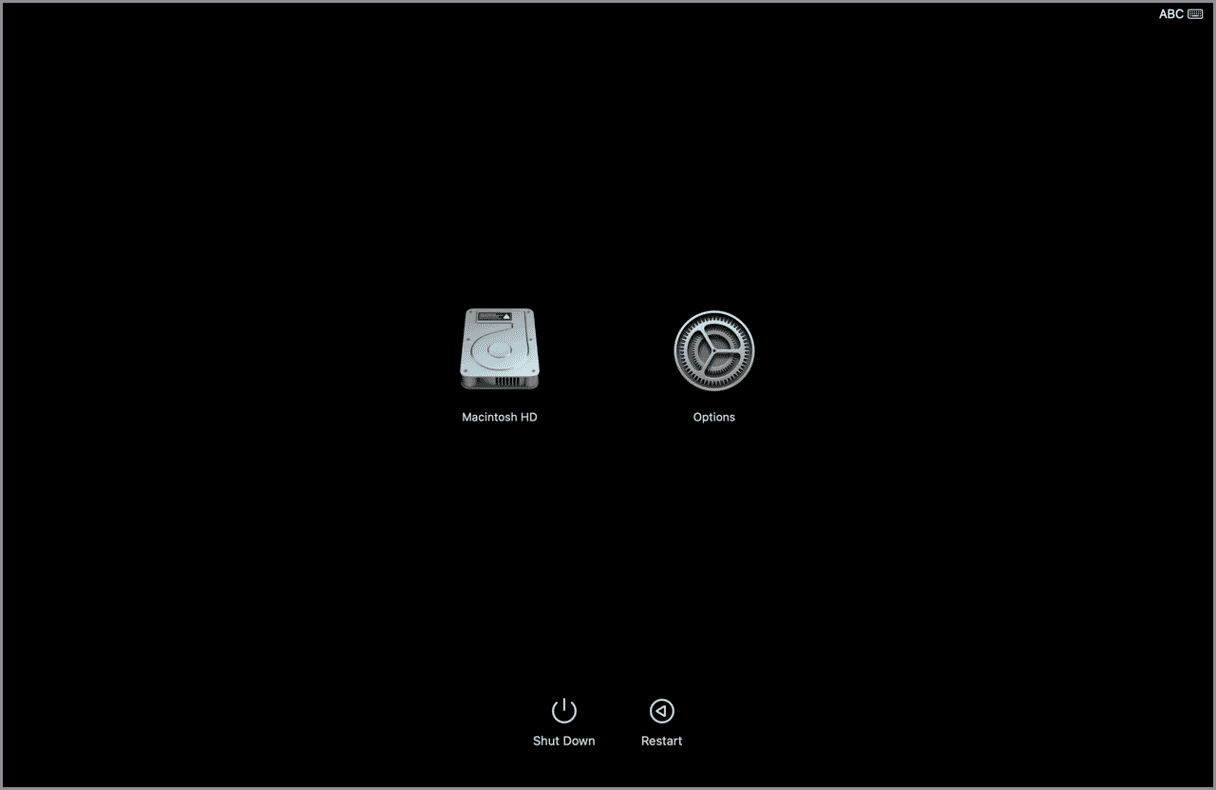
- Une fois que votre Mac a démarré en mode Récupération et que la fenêtre Utilitaires macOS apparaît à l'écran, choisissez l'option Utilitaire de disque.
- Une fois l'Utilitaire de disque ouvert, choisissez le disque de démarrage de votre Mac dans la barre latérale. Il s'agit du disque qui se trouve tout en haut de la barre latérale, probablement appelé Macintosh HD. Assurez-vous de choisir le disque, et non pas le volume en dessous.
- Cliquez sur Effacer dans la barre d'outils. Donnez un nom à votre disque, et choisissez le format APFS.
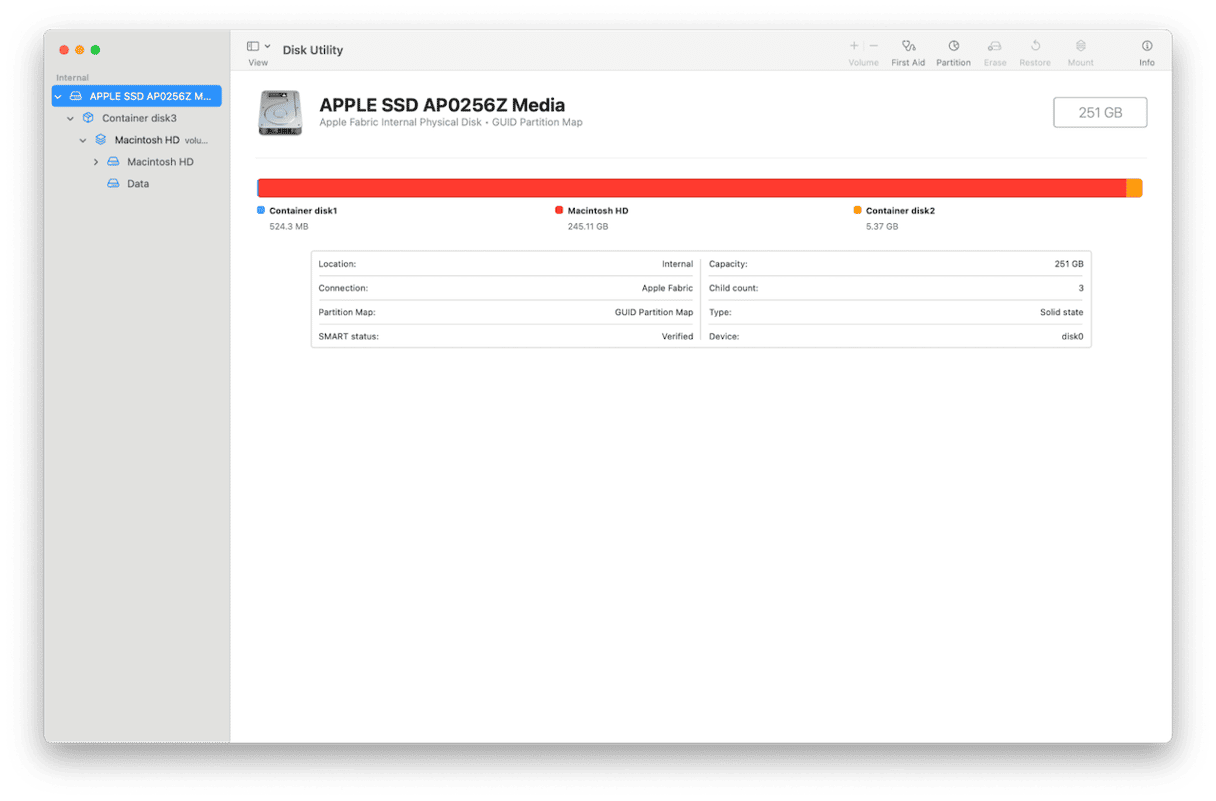
- Cliquez sur Effacer.
- Quand un message s'affiche pour vous informer que le disque a bien été effacé, quittez l'Utilitaire de disque.
- Dans Utilitaires macOS, choisissez Réinstaller macOS.
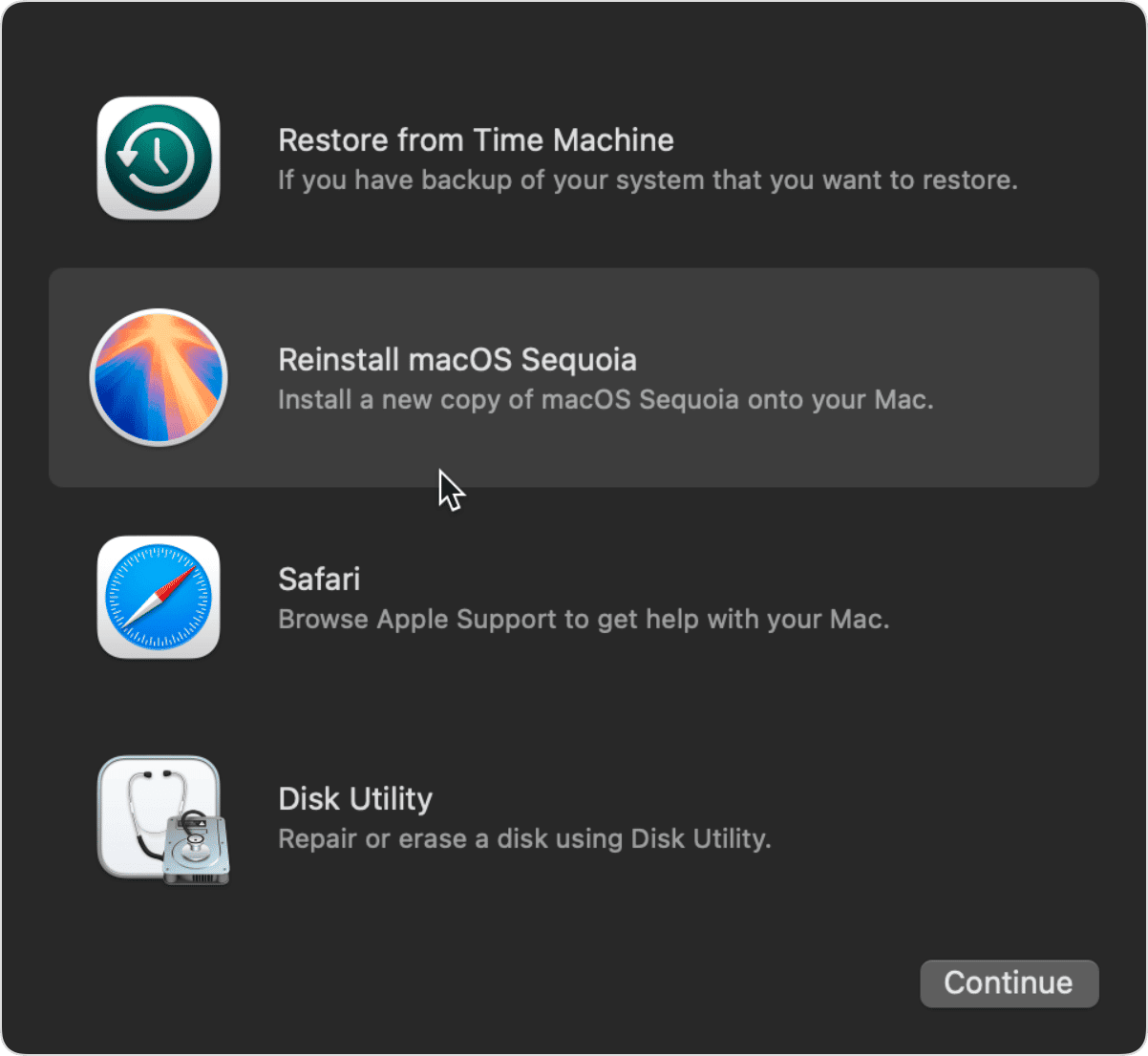
- Suivez les instructions pour réinstaller macOS.
- La réinstallation peut prendre un certain temps. Une fois le processus terminé, votre Mac redémarrera et passera en mode configuration, comme s'il s'agissait d'un tout nouvel ordinateur. Vous pourrez alors suivre les instructions affichées à l'écran pour créer un nouveau compte administrateur et paramétrer votre MacBook selon vos préférences.
Remarque : sur un Mac avec une puce Apple, il est possible que vous obteniez soit la version actuelle du système d'exploitation le plus récemment installé, soit la version de macOS que vous utilisiez avant la mise à niveau. Sur un Mac Intel, vous pouvez également obtenir la dernière version de macOS compatible avec votre Mac.
Suivez les mêmes étapes pour réinitialiser un Mac qui ne démarre pas ou qui est coincé dans une boucle de plantages répétés.
C'est tout ! Vous savez maintenant comment effacer tout le contenu et les réglages d'un MacBook. Votre ordinateur est prêt pour un nouveau départ. Si vous prévoyez de continuer à l'utiliser, vous pouvez restaurer vos données à partir de Time Machine.
Foire Aux Questions
Pourquoi restaurer les réglages par défaut d'un Mac ?
Dans la plupart des cas, les propriétaires de Mac veulent effacer les contenus et réglages de leur ordinateur pour pouvoir le vendre ou le donner. C'est une bonne façon de s'assurer que des données ou fichiers personnels ne soient pas transmis au futur propriétaire.
Comment effacer les données et restaurer les réglages d'origine ?
Il y a deux façons d'effacer les données et de restaurer les réglages d'origine sur Mac. Vous pouvez soit passer par l'Assistant d'effacement pour les Mac plutôt récents et les dernières versions de macOS, soit suivre les étapes décrites dans cet article pour les versions de macOS et les modèles de Mac plus anciens. La seule différence entre les deux méthodes est que l'Assistant d'effacement fait tout le travail préparatoire pour vous : vous n'avez donc plus qu'à réinstaller macOS à la fin.
Est-ce que je peux restaurer les réglages d'origine d'un Mac sans avoir le mot de passe ?
Oui, mais vous pourriez vous heurter à des obstacles. Il pourrait notamment être impossible de sauvegarder vos données.
Est-ce que je dois désactiver FileVault pour effacer les données et réglages d'un Mac ?
Le processus implique d'effacer votre disque de démarrage (comme décrit aux étapes 5 et 6), ce qui veut dire que vos données ne pourront pas être récupérées. Il n'est donc pas nécessaire de désactiver FileVault, puisque vos données ne seront plus accessibles une fois le disque dur effacé.
Quelle sera la version de macOS qui sera installée pendant la restauration des réglages d'origine ?
Pour un Mac à processeur Intel :
- Utiliser le raccourci ⌘ + R au démarrage réinstalle la dernière version de macOS installée sur votre Mac.
- Utiliser le raccourci Option (Alt) + ⌘ + R au démarrage installe la dernière version de macOS compatible avec votre Mac.
- Utiliser le raccourci Shift + Option (Alt) + ⌘ + R installe la version de macOS fournie avec votre ordinateur à sa sortie d'usine.
Pour un Mac Apple Silicon (M1, M2, M3) :
- Réinstalle automatiquement la dernière version de macOS qui était installée sur votre Mac.
Qu'est-ce que le Verrouillage de l'activation et à quoi ça sert ?
Le Verrouillage de l'activation est une fonctionnalité de sécurité intégrée à macOS (et iOS) via l'option de Localisation (Localiser mon Mac). Si vous vendez ou que vous donnez votre Mac, vous devez désactiver Localiser mon Mac et vous déconnecter de votre compte Apple avant de restaurer les réglages par défaut. Sinon, le nouveau propriétaire de l'ordinateur ne pourra pas utiliser son compte, ni l'appareil.
Quelle est la différence entre une réinitialisation forcée et la réinitialisation des réglages d'origine ?
La réinitialisation forcée (ou réinitialisation matérielle) consiste tout simplement à redémarrer votre Mac. C'est une solution à utiliser lorsque votre système se bloque ou ne répond plus. La réinitialisation des réglages d'origine, elle, efface tout ce qui se trouve sur votre Mac (données, réglages et applications) et réinstalle macOS. Vous pouvez l'utiliser lorsque vous vendez ou donnez votre Mac, ou si vous avez besoin d'un nouveau départ.
Qu'est-ce qui s'affiche à l'écran après une restauration réussie ?
Si vous avez réussi à effacer les contenus et réglages de votre ordinateur, votre Mac redémarrera et vous verrez apparaître un écran de configuration vous invitant à choisir votre langue, le réseau Wi-Fi, et à vous connecter à votre compte, comme si votre Mac était tout neuf.



