

Sigo recordando la primera vez que decidí limpiar mi Mac — la experiencia fue en parte emocionante, en parte con pánico. Ya sea que cambiar a un modelo más nuevo, regalar tu Mac a otra persona o simplemente quieras dar un nuevo comienzo a tu ordenador, restablecer la Mac a los ajustes de fábrica es una de las mejores decisiones que puedes tomar. No se trata solo de eliminar archivos, sino también de proteger tus datos y dejar tu Mac en un buen estado para el nuevo dueño — limpio, seguro y listo para una nueva vida.
Si te estabas preguntando cómo restablecer un MacBook, MacBook Pro, MacBook Air o iMac, no te preocupes — es más fácil de lo que puede parecer. Dependiendo de la versión de macOS que tengas instalada y el procesador, el proceso varía un poco, pero en esta mostramos los pasos para restaurar el MacBook a los ajustes de fábrica de forma segura.

La guía definitiva para restablecer de fábrica el MacBook Pro
Antes de comenzar, asegúrate de preparar el MacBook para el reseteo de fábrica. Esto incluye crear una copia de seguridad de los datos y averiguar qué modelo de Mac tienes y qué versión de macOS está instalada.
1. Haz una copia de seguridad de tus datos
Al restablecer los ajustes de fábrica de tu MacBook, toda la información de tu disco duro se borrará. Por ello, tienes que crear una copia de seguridad para guardar los archivos y datos valiosos. Esto básicamente clona tu unidad de almacenamiento para que puedas acceder a los archivos que necesitas.
Siempre tienes la opción de hacer una copia de seguridad de tus archivos y apps de forma manual copiando todo a un disco externo o a iCloud. Pero usar Time Machine, la app integrada en el Mac, permite crear una copia de seguridad de una forma más rápida y segura. También te permite recuperar archivos individuales y restaurar una unidad de almacenamiento en su totalidad en caso de que haya un problema.
Pero hay un detalle importante: antes de usar Time Machine, asegúrate de hacer una limpieza de tu Mac. No querrás hacer una copia de seguridad de todos los archivos basura que tienes, ¿verdad? Además, la copia de seguridad se realizará de forma más rápida y fluida si no hay archivos basura en tu Mac.
Para hacer una limpieza rápida del sistema, preferimos utilizar apps especializadas. Según mi opinión, la mejor app de este tipo es CleanMyMac. Puede eliminar archivos grandes y antiguos, apps innecesarias, caché y basura del sistema con solo pulsar varios clics.
Así es como puedes usar la app:
- Consigue tu prueba gratuita de CleanMyMac.
- Abre la app y haz clic en Analizar.
- Haz clic en Ejecutar.
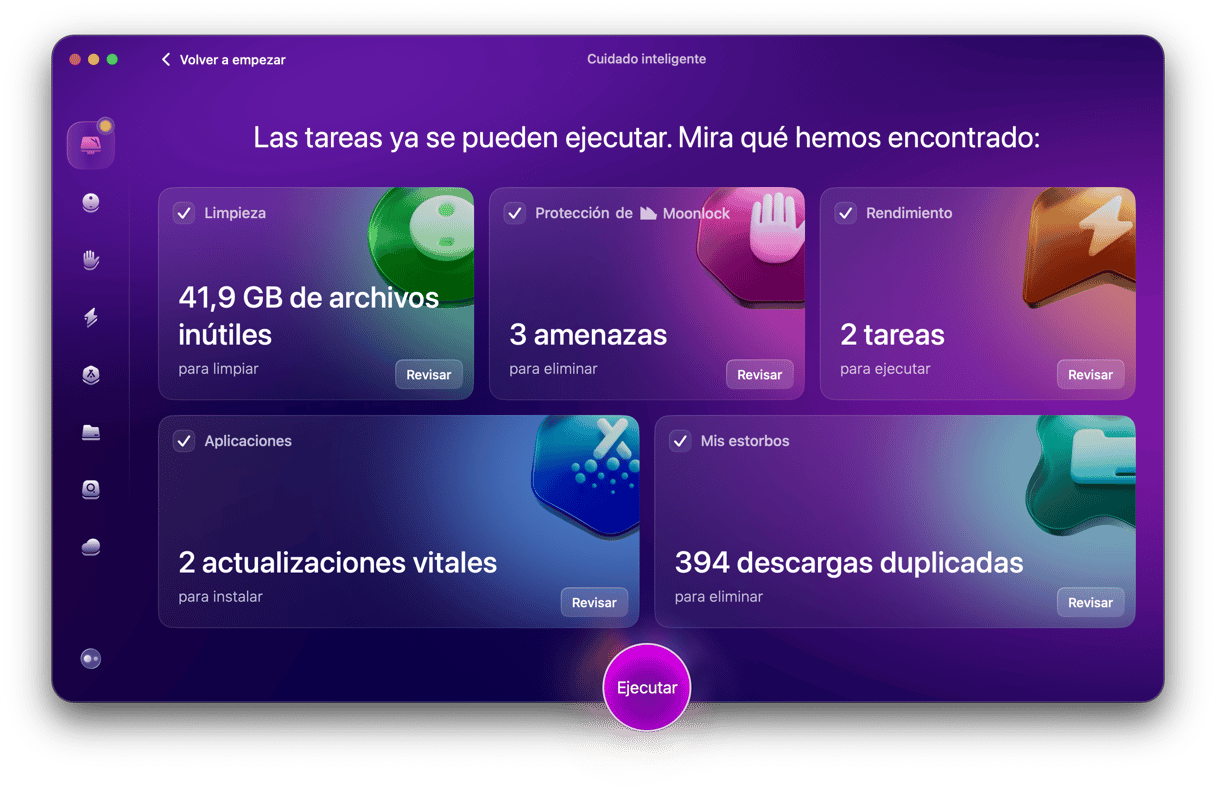
Cuando hayas hecho una limpieza de tu Mac, activa la copia de seguridad de Time Machine:
- Ve al menú Apple en la esquina superior izquierda de la pantalla y selecciona Ajustes del Sistema o Preferencias del Sistema > General.
- Haz clic en Time Machine.
- Haz clic en el botón Selecciona disco. O haz clic en Añadir disco de copia de seguridad y sigue las instrucciones en pantalla para configurar el disco si no lo habías hecho hasta entonces.
- Selecciona el disco que quieres usar como la unidad de respaldo de Time Machine y haz clic en Configurar disco.
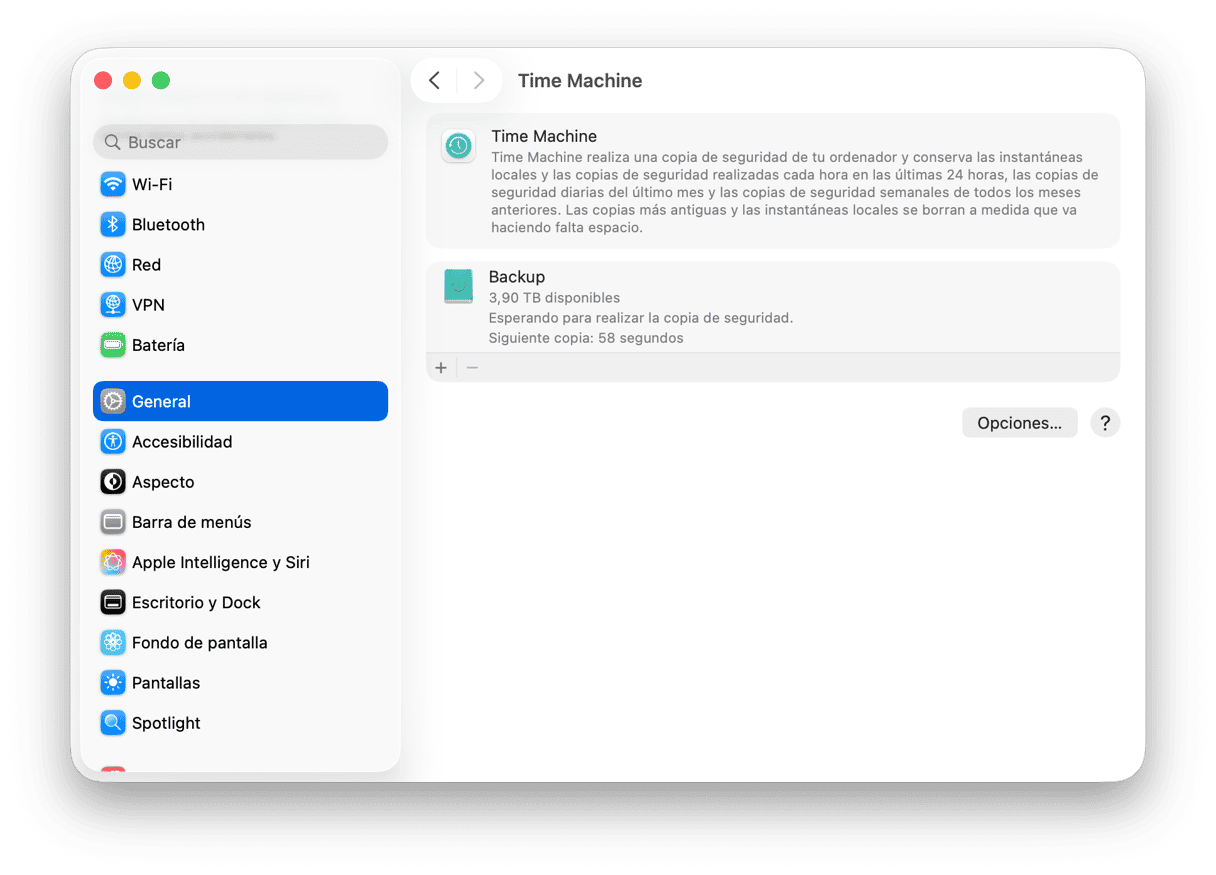
¡Ya está!
Ten en cuenta que la creación de la primera copia de seguridad puede tardar un rato, dependiendo de cuántos archivos tengas. Pero no te saltes este paso — la copia de seguridad te permitirá restaurar todos tus archivos en caso de que algo salga mal durante el reseteo de fábrica de tu MacBook.
2. Revisa la información principal de tu Mac
Ahora que tienes una copia de seguridad de tu Mac, es hora de ver qué modelo de Mac tienes. La forma más fácil de hacerlo es ir a Acerca de este Mac en el menú principal de Apple. Allí, fíjate el año y la versión de macOS.
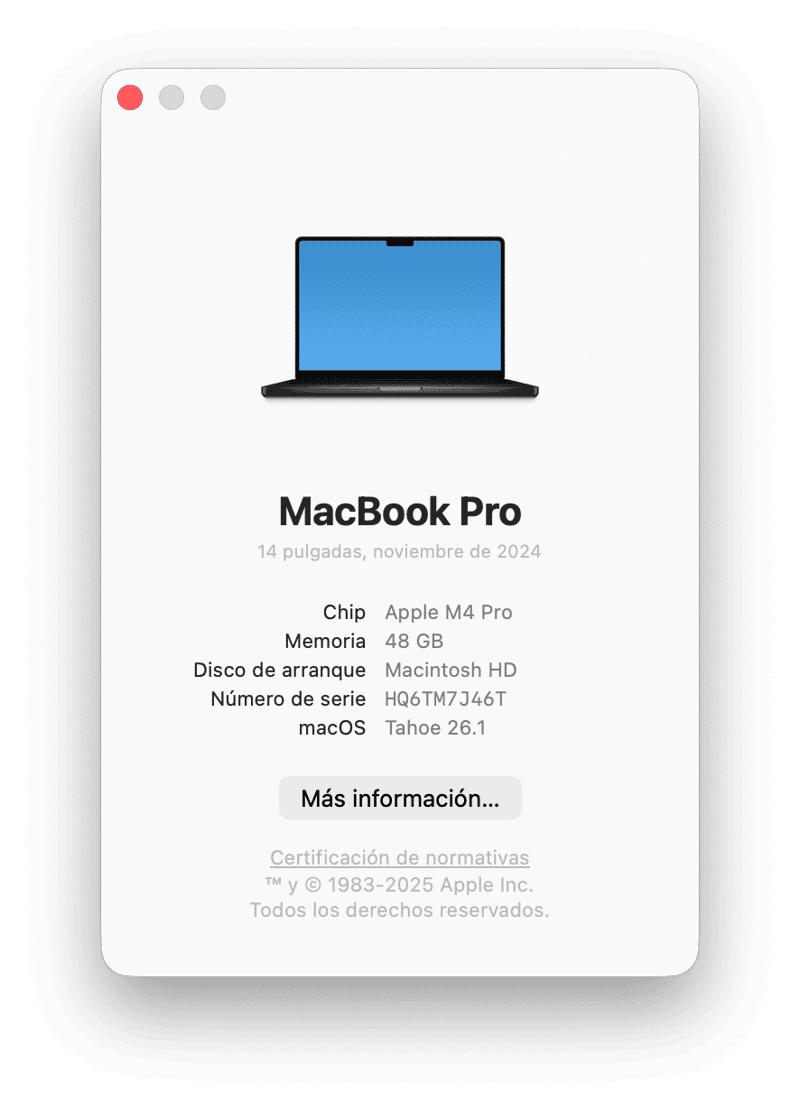
Si tienes un Mac posterior al 2018 y tienes instalada una versión de macOS posterior a Monterey, vas a tener que ejecutar el Asistente de Borrado para restaurar el Mac a los ajustes de fábrica. De lo contrario, vas a tener que seguir las instrucciones de la guía de 6 pasos que mostramos a continuación.
Cómo borrar el MacBook con el Asistente de Borrado
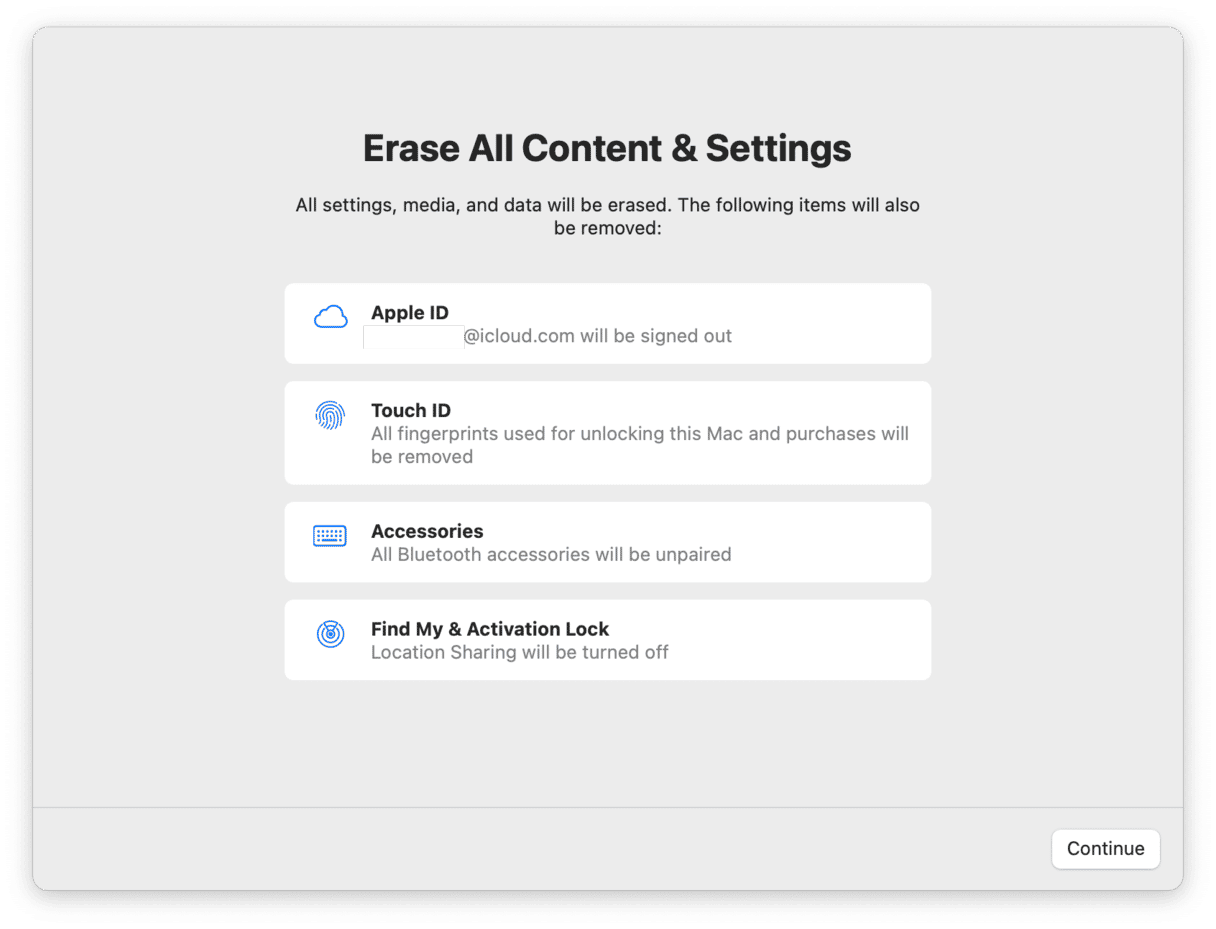
Si tienes un Mac relativamente reciente con macOS Monterey o posterior, restablecer el ordenador a los ajustes de fábrica es fácil, gracias al Asistente de Borrado. Sin embargo, la forma de abrirlo varía dependiendo de la versión de macOS que tengas.
Para macOS Ventura y posteriores (Sonoma, Sequoia, Tahoe):
- Abre los Ajustes del Sistema.
- Ve a General > Transferir o restablecer > Borrar contenidos y ajustes.
Para macOS Monterey:
- Abre las Preferencias del Sistema.
- En la barra de menús, haz clic en Preferencias del sistema > Borrar contenido y configuración.
Ahora, lo único que tienes que hacer es escribir tus credenciales de administrador y seguir las instrucciones que aparecen en pantalla. El Asistente de Borrado hará lo siguiente:
- Cerrará tu sesión en todos los servicios de Apple.
- Desactiva el Bloqueo de activación y Buscar mi.
- Borra todo el contenido y los ajustes.
- Desinstala cualquier app que tengas instalada.
- Borra todos los volúmenes.
- Elimina todas las cuentas de usuario junto con sus datos.
- Desvincula todos los dispositivos Bluetooth (en macOS Ventura).
Cómo restablecer el MacBook si el Asistente de Borrado
Si tienes una MacBook anterior a 2018 o tienes instalado Big Sur o una versión anterior de macOS, sigue los pasos a continuación uno por uno.
Paso 1: Cierra sesión en iCloud
Cierra sesión en iCloud para que ninguno de tus datos en la nube, como marcadores, notas, recordatorios, etc., sea visible para el nuevo usuario.
Haz estos 3 pasos para desactivar iCloud:
- Ve al menú Apple > Preferencias del Sistema.
- Selecciona ID de Apple y luego selecciona Visión general en la barra lateral.
- Haz clic en Cerrar sesión.
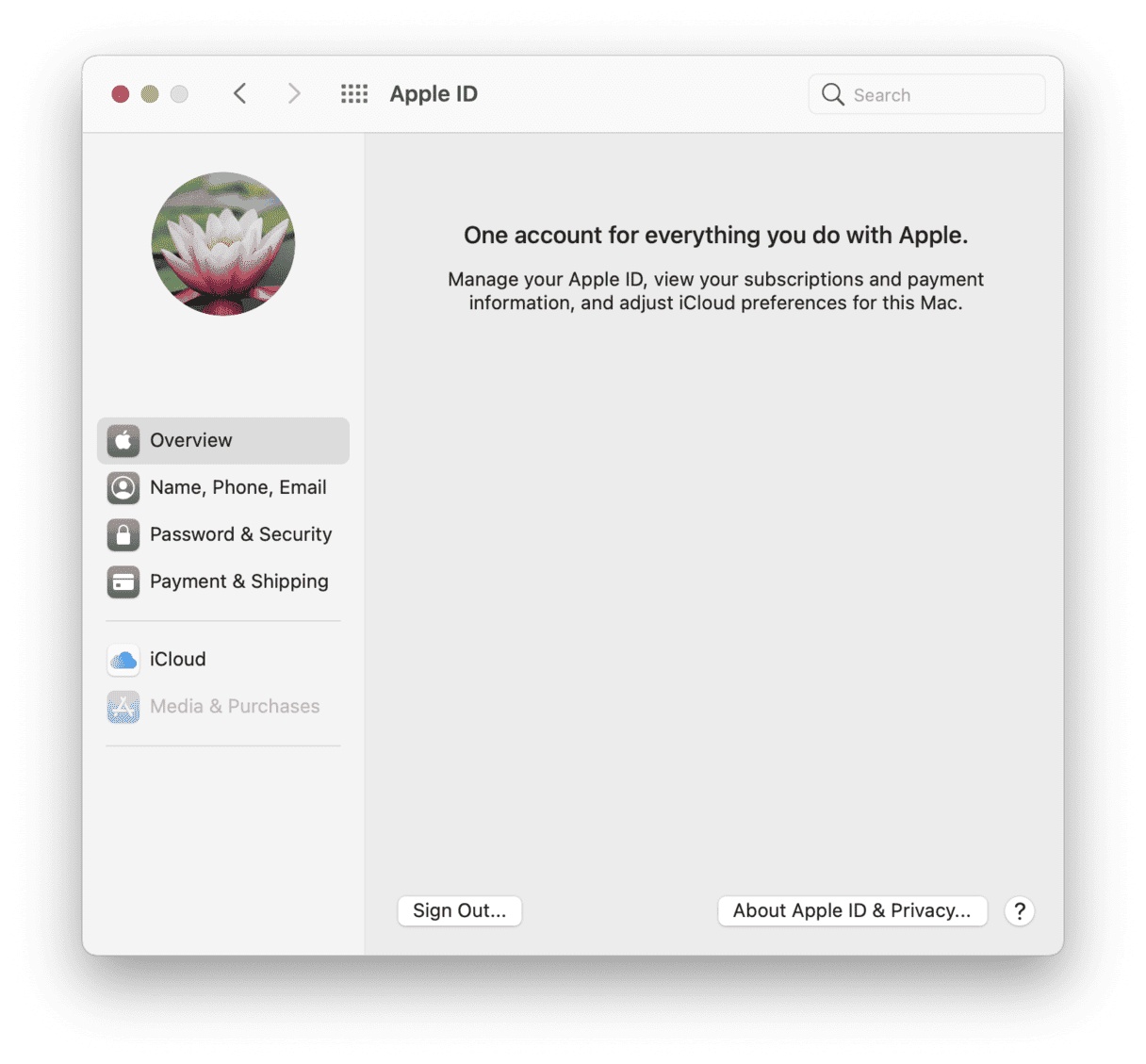
Si tienes macOS Mojave o una versión anterior, ve al menú Apple > Preferencias del sistema y selecciona iCloud. Luego haz clic en Cerrar sesión.
Paso 2: Cierra sesión en iMessage
Antes de restablecer el MacBook a los ajustes de fábrica, recuerda cerrar sesión en iMessage.
Ahora sigue estos 4 pasos para hacerlo:
- Abre Mensajes.
- Haz clic en Mensajes en el menú de la esquina superior izquierda de la pantalla.
- En el menú desplegable, haz clic en Ajustes.
- Haz clic en la pestaña iMessage y luego en Cerrar sesión.
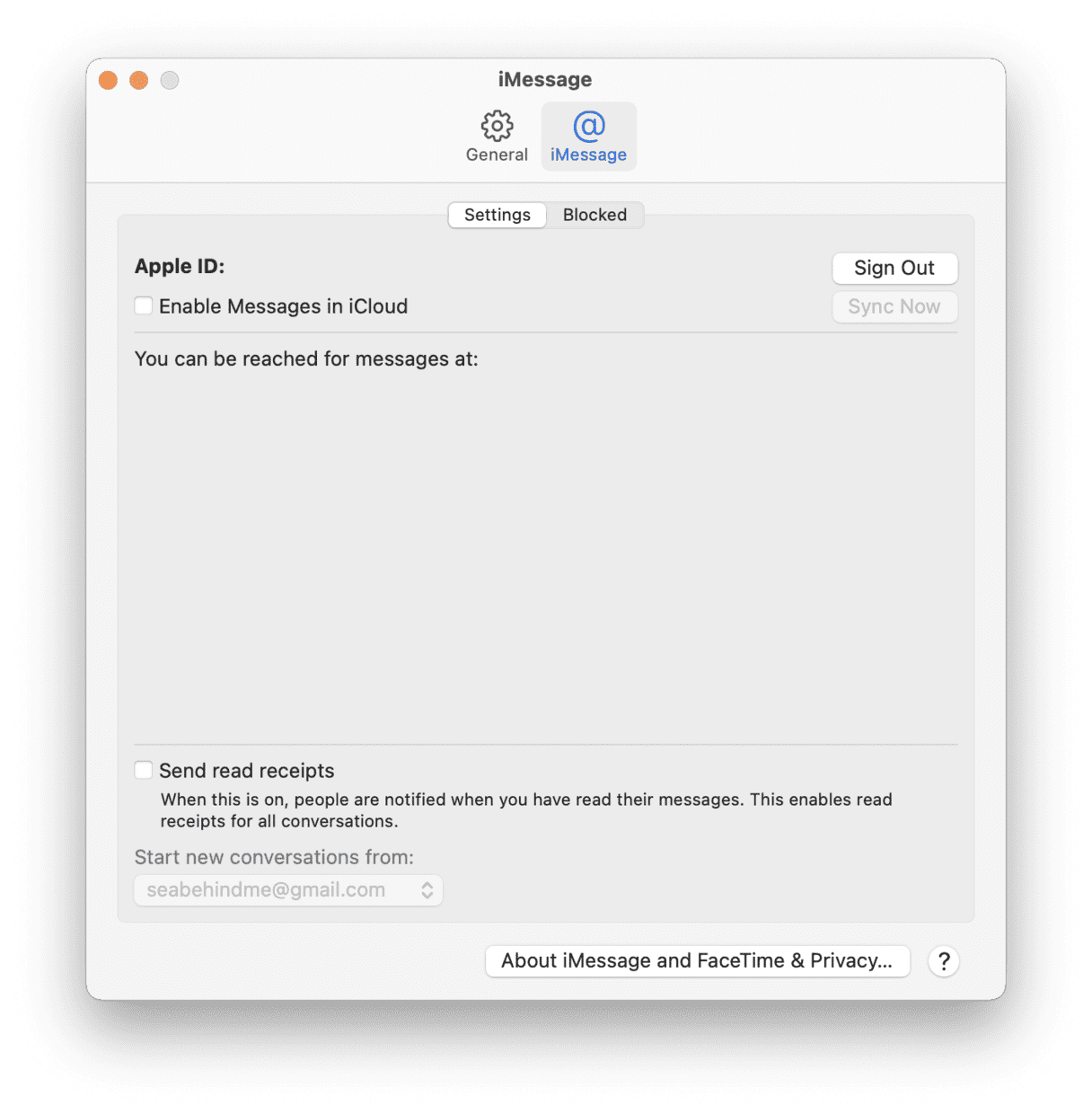
¡Así de fácil!
Paso 3. Restablece la NVRAM
La NVRAM (memoria de acceso aleatorio no volátil) es un tipo de memoria que tu Mac utiliza para guardar ciertos ajustes, como el disco de inicio seleccionado, el volumen del sonido, la resolución de pantalla y los detalles del último kernel panic. Al restablecer la NVRAM restaurarás ciertas funciones que puedes haber cambiado en el pasado:
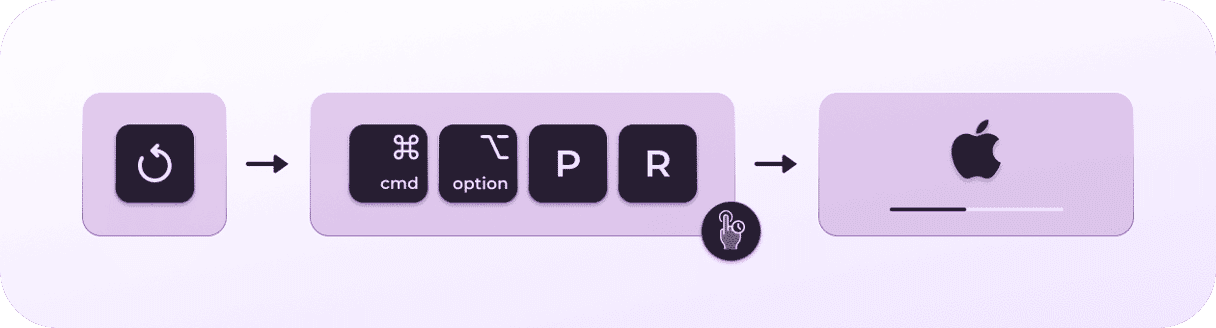
- Apaga tu Mac.
- Arranca Mac presiona y mantén las teclas Opción-Comando-P-R durante 20 segundos, luego suéltalas.
Paso 4: Arranca en modo recuperación
Los pasos para arrancar en modo de recuperación varía dependiendo de si tienes un Mac con procesador Intel o Apple silicon.
Para un Mac con procesador Intel:
- Ve al menú de Apple > Reiniciar.
- Inmediatamente después presiona y mantén Comando + R.
- No sueltes las teclas hasta que oigas el sonido de inicio del Mac o hasta que aparezca el logo de Apple.
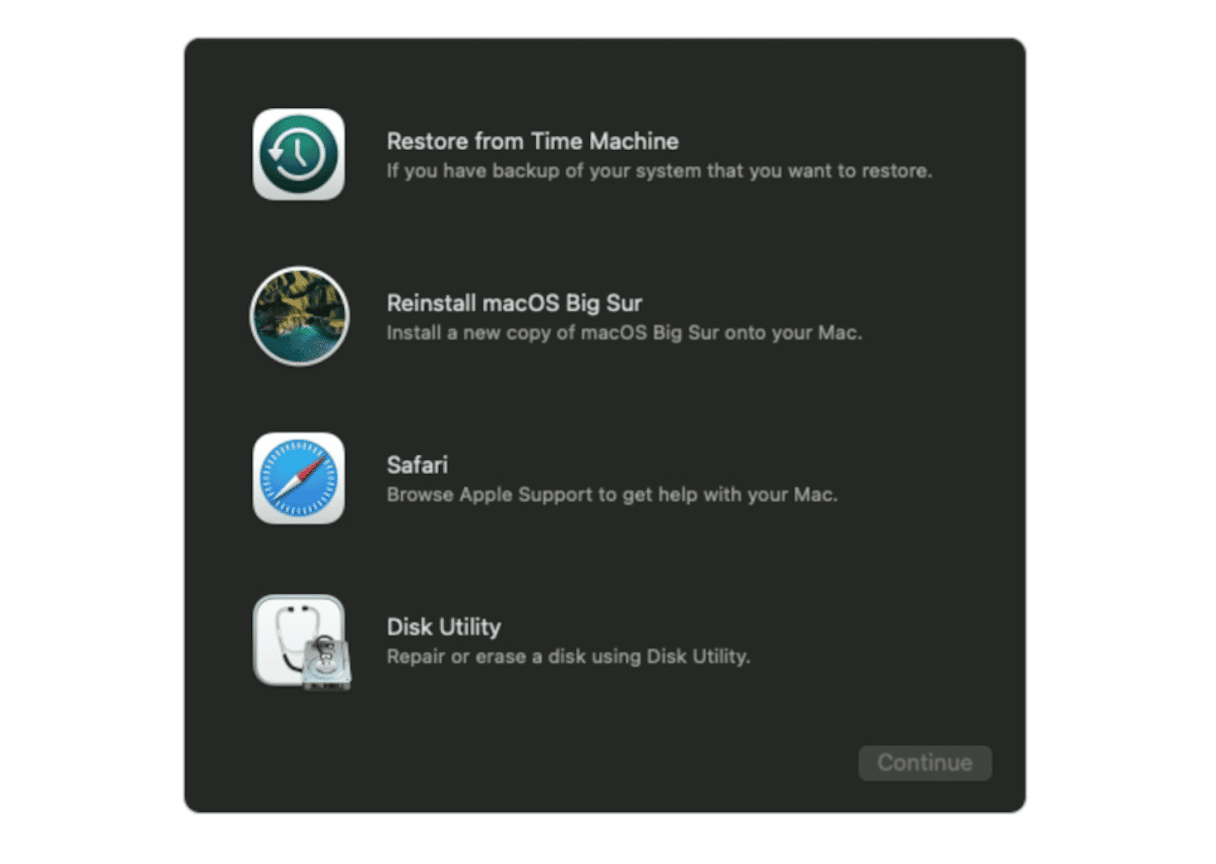
Para un Mac con Apple silicon:
- Al arrancar el Mac, mantén presionado el botón de encendido.
- Mantenlo pulsado hasta que aparezcan las opciones de inicio.
- Haz clic en el icono del engranaje (Opciones) y selecciona Continuar.
- Posiblemente se te pida que selecciones un usuario e ingreses tu contraseña de administrador. Sigue las instrucciones en pantalla y presiona Siguiente después de cualquier acción que hagas.
Paso 5: Borra la unidad de almacenamiento del Mac
Si tienes planeado vender o regalar tu Mac, vas a tener que borrar el disco de arranque de tu Mac. El disco de arranque está integrado en tu MacBook. Su nombre predeterminado es Macintosh HD.
- Después de arrancar en el modo de recuperación, selecciona Utilidad de Discos en la ventana Utilidades.
- Selecciona tu disco de arranque incorporado, "Macintosh HD".
- Haz clic en Borrar en la parte superior de la ventana Utilidad de Discos y establece los siguientes detalles:
Nombre: Macintosh HD
Formato: APFS o Mac OS Plus con registro - Haz clic en Eliminar grupo de volúmenes. Es posible que tengas que ingresar tu ID de Apple para confirmar la acción.
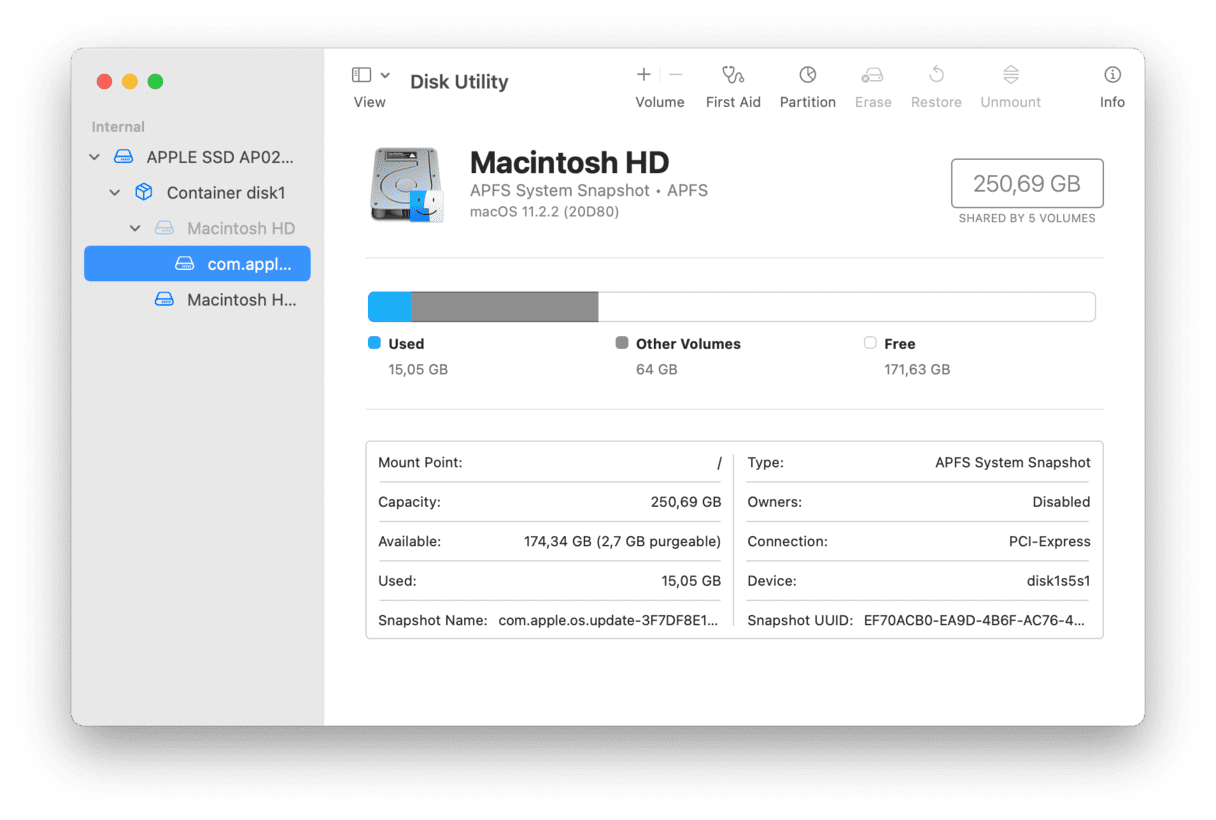
Cuando el proceso termine, selecciona otros volúmenes internos en la barra lateral y pulsa el botón "—" para eliminarlos. Luego cierra la Utilidad de Discos.
Ahora, tu Mac se restablecerá a los ajustes de fábrica y se reiniciará. Ahora puedes reinstalar macOS.
Paso 6: Reinstala macOS
¡Misión cumplida! Has reformateado tu unidad de almacenamiento y has restablecido tu Mac a los ajustes de fábrica. Ahora puedes reinstalar tu sistema operativo. Simplemente haz clic en Reinstala macOS en el menú Utilidades. Confirma que de verdad quieres hacerlo y luego simplemente sigue las instrucciones en pantalla.
Cuando macOS se haya instalado, aparecerá un asistente de configuración. Pero si sabes que no te vas a quedar con este Mac, es mejor no hacer el proceso de configuración y dejar que el nuevo dueño del equipo ingrese toda la información necesaria. Mantén presionadas las teclas Comando-Q y luego selecciona Apagar para apagar el Mac y luego pasarlo al nuevo dueño.
Cómo restablecer la configuración de fábrica de un MacBook (Pro, Air, iMac) sin la contraseña
Para borrar todos los datos y reinstalar macOS por tu cuenta, vas a necesitar la contraseña de administrador. Si por cualquier razón no la tienes, no te preocupes. Sigue leyendo para averiguar cómo restablecer la configuración de fábrica del Mac sin la contraseña.
Antes de comenzar el proceso de restablecimiento de los valores de fábrica del MacBook, asegúrate de tener una buena conexión Wi-Fi y que haya suficiente ancho de banda ancha. El proceso utiliza la Recuperación de Internet de Apple para reinstalar macOS. Si no quieres preocuparte por que la conexión falle, es mejor crear un instalador USB de arranque. Puedes ver cómo hacerlo aquí.
- Arranca tu Mac en el Modo de Recuperación. La forma de arrancar en el modo de recuperación depende del tipo de Mac que tengas. Sigue el proceso explicado para tu Mac.
Apaga tu Mac. Presiona y mantén Comando y R y luego presiona el botón de encendido. Suelta Comando y R cuando aparezca el logo de Apple o escuches el sonido de arranque. Deberías ver la ventana de Utilidades de macOS al cabo de unos segundos.
Mac con procesador Intel
Apaga tu Mac. Mantén presionado el botón de encendido hasta que aparezcan las opciones de inicio. Haz clic en Opciones, luego en Continuar. Pasado un rato deberías ver la ventana de Utilidades de macOS.
Mac con Apple Silicon
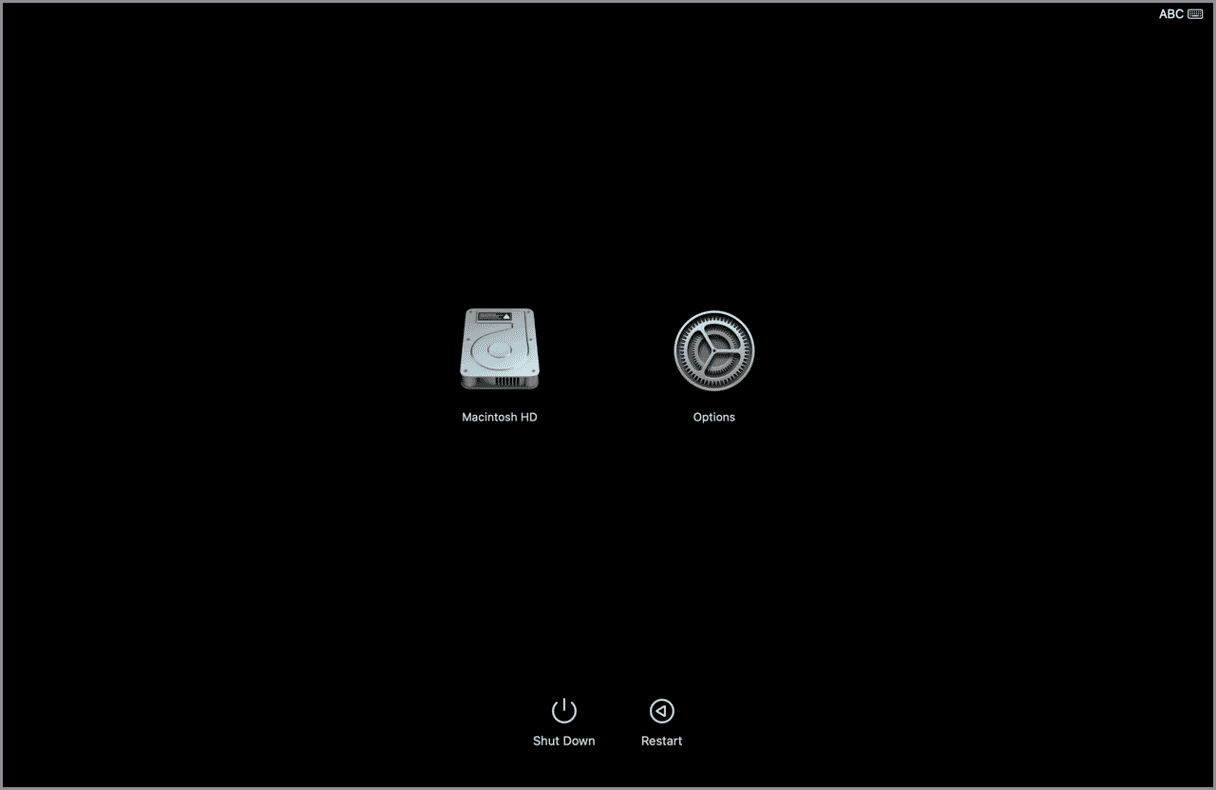
- Cuando tu Mac haya arrancado en modo de recuperación y veas la pantalla Utilidades de macOS, ve a Utilidad de Discos.
- Cuando la Utilidad de Discos se abra, selecciona el disco de arranque de tu Mac en la barra lateral. Será la unidad superior en la barra lateral, probablemente llamada Macintosh HD o algo parecido. Asegúrate de seleccionar el disco y no el volumen que se encuentra debajo del mismo.
- Haz clic en Borrar en la barra de herramientas. Nombra el disco y formatéalo como APFS.
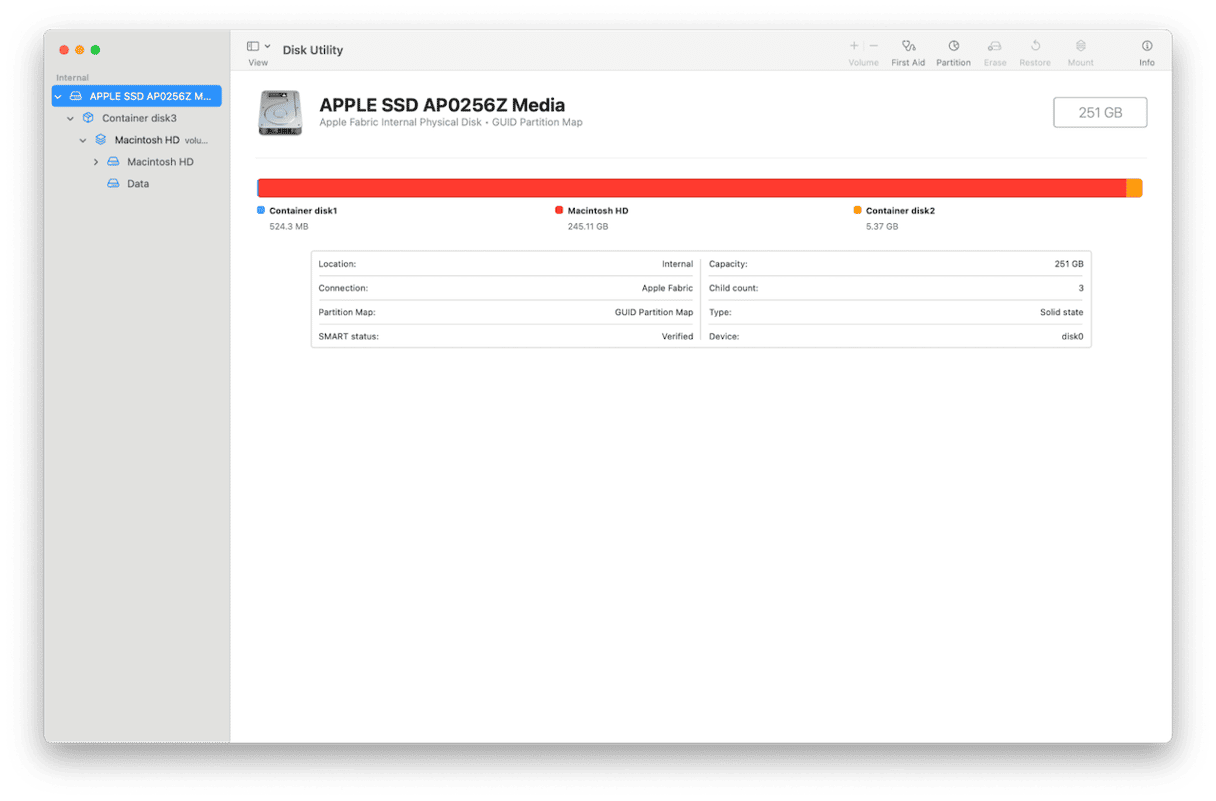
- Haz clic en Borrar.
- Cierra la Utilidad de Discos cuando aparezca el mensaje diciendo que el disco se ha borrado correctamente.
- En la ventana de Utilidades de macOS, elige Reinstalar macOS.
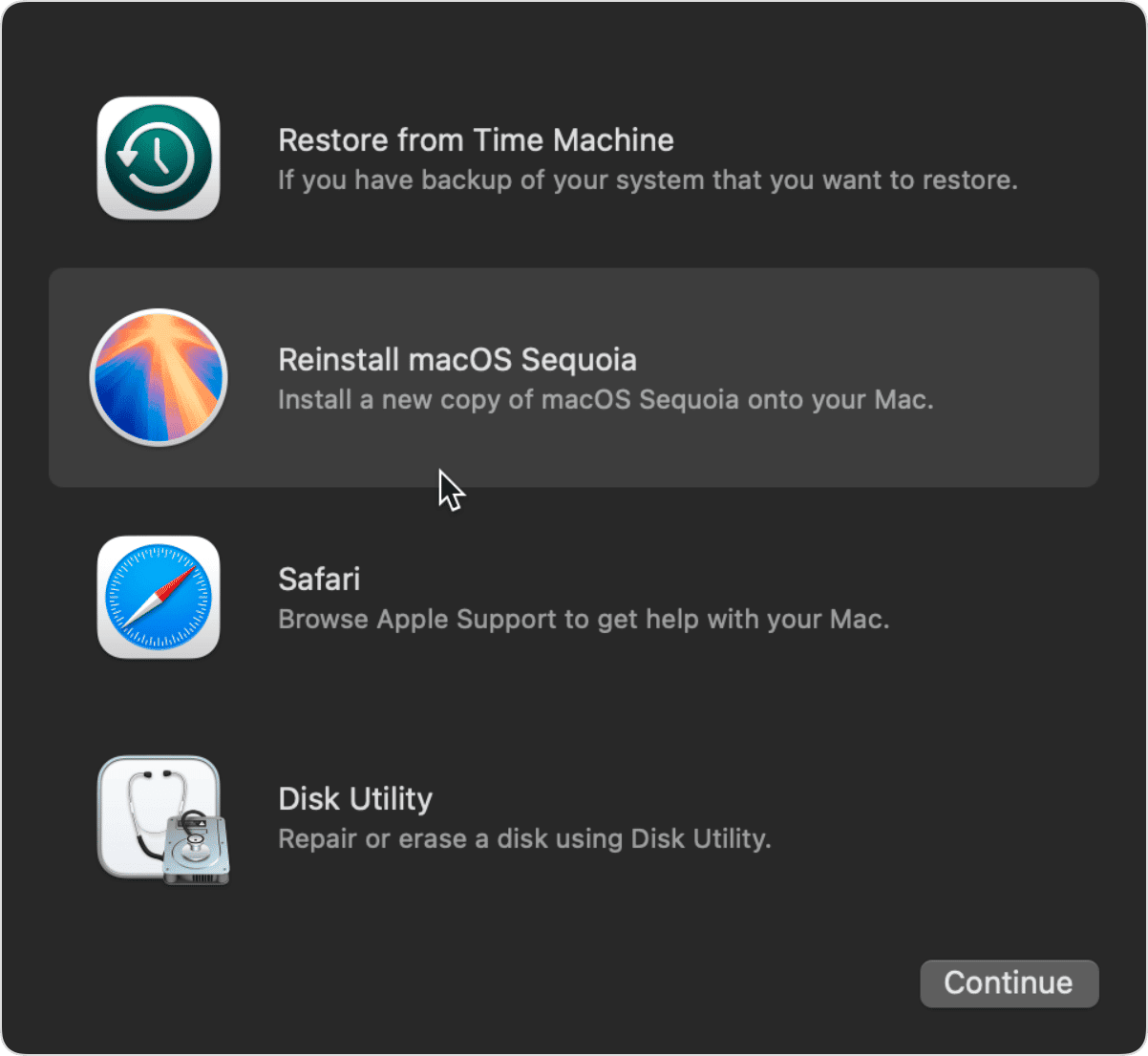
- Sigue las instrucciones para reinstalar macOS.
- El proceso de reinstalación puede tardar un rato. Cuando se haya completado, tu Mac se reiniciará y verás el modo de configuración, tal y como aparece en un nuevo Mac. Una vez dentro, puedes seguir las instrucciones en pantalla para crear una nueva cuenta de administrador y configurar el MacBook a tu gusto.
Y esto es todo. Ahora ya sabes cómo borrar un MacBook. Todos los datos se han eliminado y el equipo está para un nuevo comienzo. Llegados a este punto puedes continuar y restaurarlo desde Time Machine si vas a seguir usándolo.
Preguntas frecuentes
¿Por qué tengo que restablecer un Mac a los ajustes de fábrica?
La eliminación del contenido de un MacBook normalmente se hace para prepararlo para una venta o un regalo, evitando que los datos o archivos personales sean accesibles por el nuevo dueño del equipo.
¿Cómo hacer un restablecimiento de fábrica?
La restauración del Mac a la configuración de fábrica puede hacerse de dos formas: ejecuta el Asistente de Borrado en los Mac y las versiones de macOS más recientes o sigue los pasos descritos arriba en este artículo para los Mac y versiones de macOS más antiguos. La única diferencia entre ambos métodos es que el Asistente de Borrado hace todos los pasos de preparación por ti, por lo que solo tendrás que reinstalar macOS como último paso.
¿Puedo hacer un restablecimiento de fábrica sin la contraseña del ordenador?
Puedes, pero habrá varias limitaciones, como la imposibilidad de hacer una copia de seguridad de los datos.
¿Hay que desactivar FileVault para hacer un restablecimiento de fábrica?
El restablecimiento completo de fábrica incluye el borrado del disco de arranque (descrito en los Pasos 5 y 6), lo cual hará que la recuperación de los datos sea imposible. Por ello, no hace falta desactivar FileVault, ya que tus datos no podrán ser accesibles después de borrar la unidad.
¿Qué versión de macOS se instalará al hacer el restablecimiento de fábrica?
Para Macs con procesador Intel:
- Si usas la combinación ⌘ + R al inicio: reinstalas la versión macOS más reciente que estaba instalada en tu Mac.
- Opción + ⌘ + R: actualizas a la última versión de macOS compatible con tu Mac.
- Mayúsculas + Opción + ⌘ + R: reinstalas la versión de macOS que venía originalmente con tu Mac.
Para Mac con Apple Silicon (M1, M2, M3):
- Reinstalas de forma automática la última versión de macOS que se estaba instalado en el ordenador.
¿Qué es el Bloqueo de Activación y por qué es importante?
El Bloqueo de Activación es una función de seguridad integrada en macOS (e iOS) disponible en la sección Buscar mi. Si va a vender o regalar tu Mac, tienes que desactivar Buscar mi Mac y cerrar sesión en tu ID de Apple antes de restablecer los ajustes fábrica. Si ni lo haces, el nuevo dueño del ordenador quedará bloqueado y no podrá usarlo.
¿Cuál es la diferencia entre un hard reset y un restablecimiento de fábrica?
El hard reset (o restablecimiento duro) simplemente reinicia tu Mac. Puede solucionar muchos problemas rápidamente cuando el sistema se congela o deja de responder. El restablecimiento de fábrica, por otro lado, borra todo de tu Mac — todos tus datos, ajustes y apps — y reinstala macOS. Se hace cuando se va a vender, regalar o resetear un Mac.
¿Qué debería aparecer en la pantalla después de un restablecimiento de fábrica exitoso?
Después de que el restablecimiento de fábrica se haya hecho correctamente, tu Mac se reiniciará y mostrará una pantalla de configuración, dándote la bienvenida y guiándote por los ajustes iniciales, como idioma, Wi-Fi e inicio de sesión con una cuenta, tal como cuando era nuevo.



