

Je Mac schoonvegen is een belangrijke stap voordat je hem weggeeft of verkoopt. Als je je afvraagt hoe je een MacBook, MacBook Pro, MacBook Air of iMac kunt terugzetten naar de fabrieksinstellingen, dan zit je hier goed. Bovendien is het ook nog eens 'n stuk eenvoudiger dan 't klinkt. Afhankelijk van je macOS-versie ziet het proces er iets anders uit. Maar we behandelen alles wat je moet weten over het herstellen van je MacBook Air naar fabrieksinstellingen zonder wachtwoord. En daarnaast ook elk ander type Mac.
Korte samenvatting
- Maak eerst een back-up van je Mac (overweeg om vóór de back-up de boel even op te ruimen).
- Controleer 'Over deze Mac' om te zien welke macOS-versie je hebt, in welk jaar je Mac is uitgebracht en of deze op Intel of Apple silicon is gebaseerd (als je een M-chip ziet, is het Apple silicon).
- Voor macOS Monterey of later gebruik je de Wisassistent.
- Voor macOS Big Sur of ouder: meld je af bij iCloud en iMessage, stel het NVRAM opnieuw in, start op in herstelmodus, wis de schijf en installeer macOS opnieuw.
- Om een Mac zonder wachtwoord te wissen, start je op in de herstelmodus, wis je de schijf en installeer je macOS opnieuw.

De ultieme handleiding om je MacBook Pro terug te zetten naar de fabrieksinstellingen
Voor je begint, is 't verstandig om even de tijd te nemen om je MacBook op dit proces voor te bereiden. Maak bijvoorbeeld back-ups van je gegevens en kijk welke Mac je precies hebt en op welke versie van macOS die draait.
1. Maak een reservekopie van je gegevens
Bij het terugzetten van je MacBook naar de fabrieksinstellingen wordt je volledige harde schijf schoongeveegd. Het is dus belangrijk om waardevolle bestanden en gegevens te bewaren met behulp van een reservekopie. Dit is alsof je je harde schijf kloneert, zodat je toegang blijft houden tot de benodigde bestanden.
Je kunt natuurlijk ook handmatig een reservekopie maken van bestanden en apps door alles naar een externe schijf of iCloud te kopiëren. Een snellere én veiligere manier is echter te vinden in de ingebouwde software van je Mac: Time Machine. Hiermee kun je individuele bestanden herstellen of zelfs een volledige harde schijf als er echt iets rampzaligs is gebeurd.
Maar let wel: voordat je Time Machine gebruikt, moet je eerst je Mac opschonen. Je wilt namelijk niet dat je reservekopie ook allemaal rommelbestanden bevat. Bovendien verloopt het maken van een back-up ook sneller en soepeler als je Mac niet vol staat met rommel.
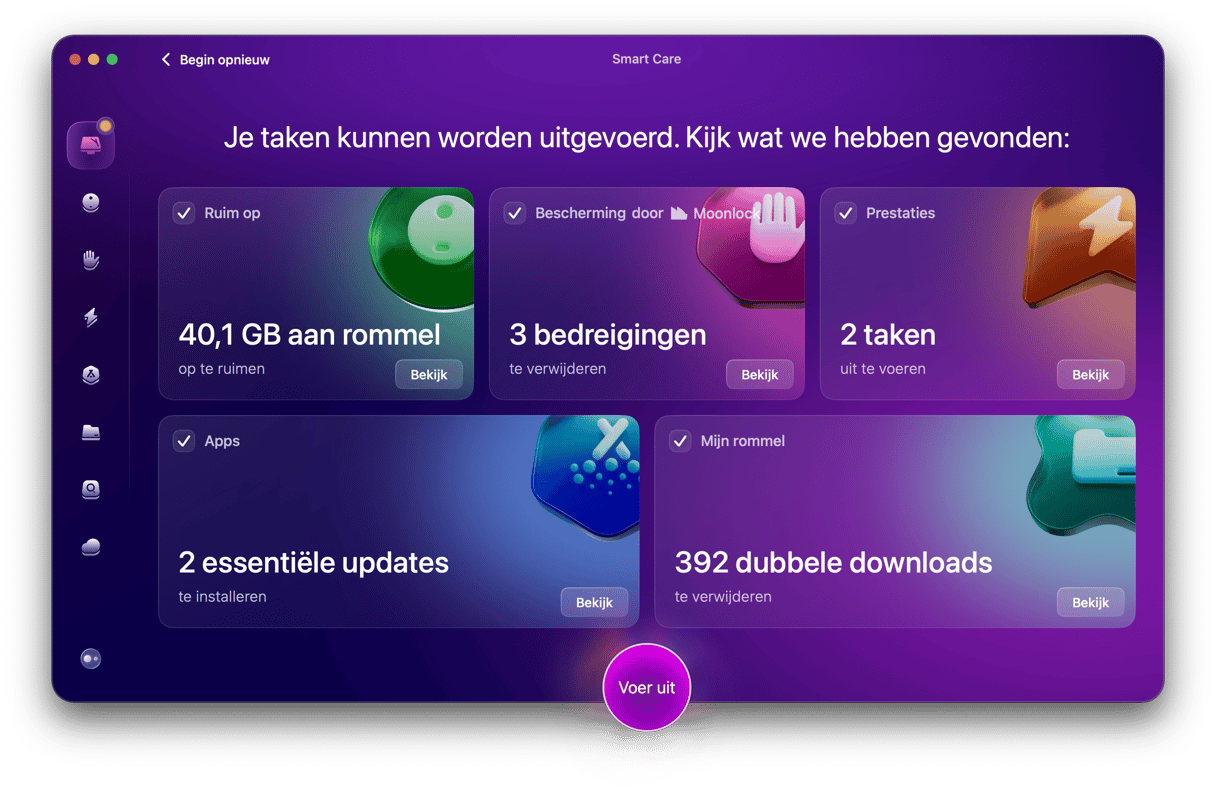
Om je Mac snel op te ruimen, raden we het gebruik van gespecialiseerde apps aan. De app die voor mij geweldig werkt, is CleanMyMac. Hiermee verwijder je grote en oude bestanden, overbodige apps, caches en onnodige systeembestanden al in een paar klikken.
Dat werkt als volgt:
- Start je gratis proefversie van CleanMyMac.
- Open de app en klik op 'Scan'.
- Klik op 'Voer uit'.
De voordelen van CleanMyMac
- Met de Smart Care-functie vinden en verwijderen gebruikers gemiddeld meer dan 14 GB aan bestanden (gebaseerd op interne rapporten).
- Gebruikers verwijderen gemiddeld 1 malware-onderdeel na de eerste scan (gebaseerd op interne gegevens).
- Met andere tools vinden en verwijderen gebruikers gemiddeld 9 GB aan onnodige systeembestanden, 4 duplicaten en 5 vergelijkbare afbeeldingen (volgens interne rapporten).
Probeer CleanMyMac gratis uit en test alle 25+ tools gratis en ontdek hoeveel ruimte je met een paar klikken kunt vrijmaken.
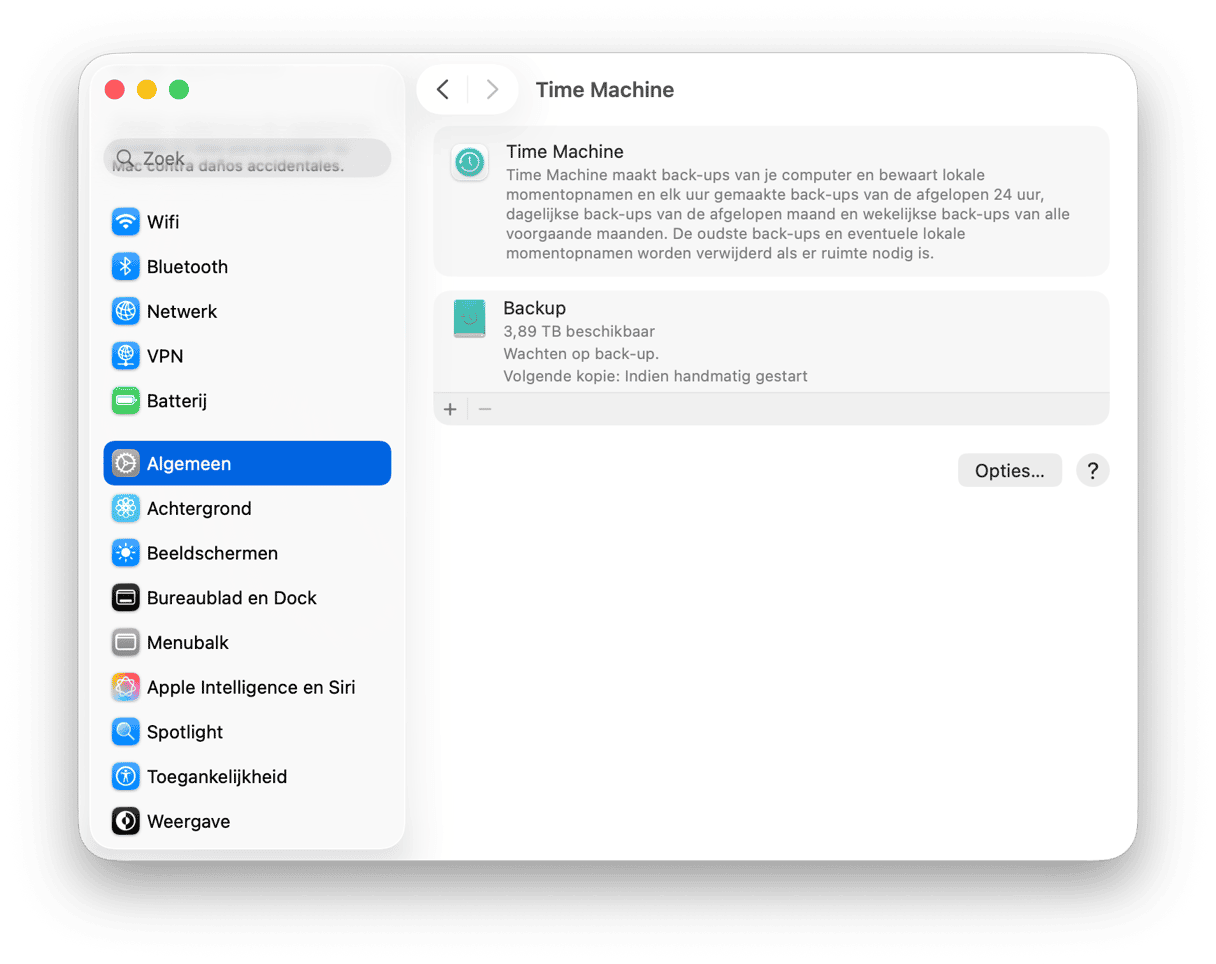
Als je je Mac eenmaal hebt opgeruimd, schakel je Time Machine-back-up in:
- Ga naar het Apple-menu links bovenin je scherm en kies daar Systeemvoorkeuren of Systeeminstellingen > Algemeen.
- Selecteer 'Time Machine'.
- Klik op de knop 'Selecteer schijf' of klik op 'Voeg back-upschijf toe' en volg de instructies op het scherm om de schijf in te stellen als je dat nog niet eerder hebt gedaan.
- Selecteer de schijf die je wilt gebruiken als Time Machine-back-up, klik er met de rechtermuisknop op en klik op 'Maak nu back-up op [schijfnaam]'.
Dat was alles!
De eerste back-up kan wat tijd kosten, wat ook afhankelijk is van de hoeveelheid bestanden die je op je Mac hebt staan. Maar sla deze stap niet over, want dankzij die back-up kun je al je gegevens weer herstellen in het geval dat er iets misgaat bij het terugzetten van je MacBook naar de fabrieksinstellingen.
Tip: Je kunt meer lezen over hoe je een back-up van je Mac maakt naar Time Machine in deze handleiding van Apple Support.
2. Controleer de basisinformatie van je Mac om te weten welke resetmethode van toepassing is op jouw specifieke Mac.
Nu je een back-up hebt gemaakt, is 't tijd om te kijken wat voor Mac je precies hebt. De makkelijkste manier om dat te ontdekken is door op 'Over deze Mac' te klikken via het Apple-hoofdmenu. Kijk daar naar het jaar en de macOS-versie.
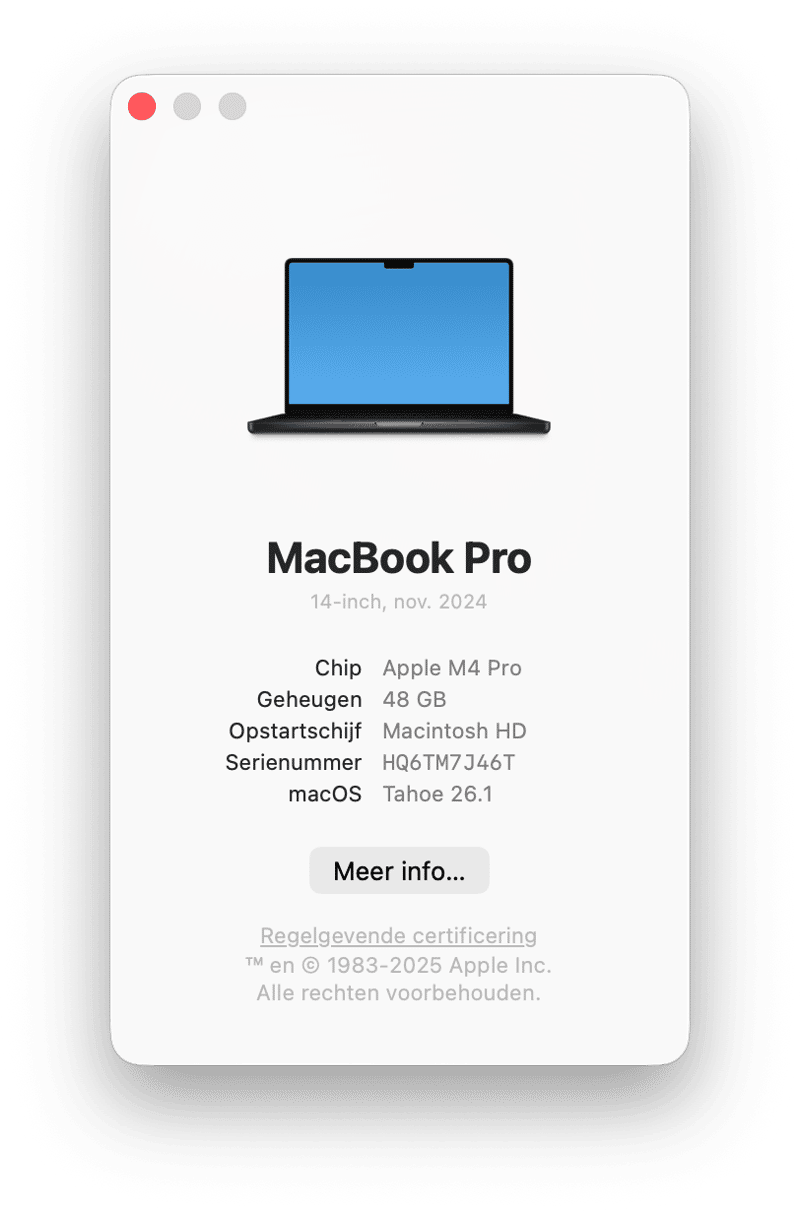
Als je een Mac hebt die nieuwer is dan 2018 en een macOS-versie hebt die nieuwer is dan Monterey, voer je 'Wisassistent' uit om de Mac terug te zetten naar de fabrieksinstellingen. Dit geldt ook voor Macs met Apple silicon. In andere gevallen volg je de instructies van de onderstaande handleiding in 6 stappen.
Je MacBook schoonvegen met behulp van Wisassistent
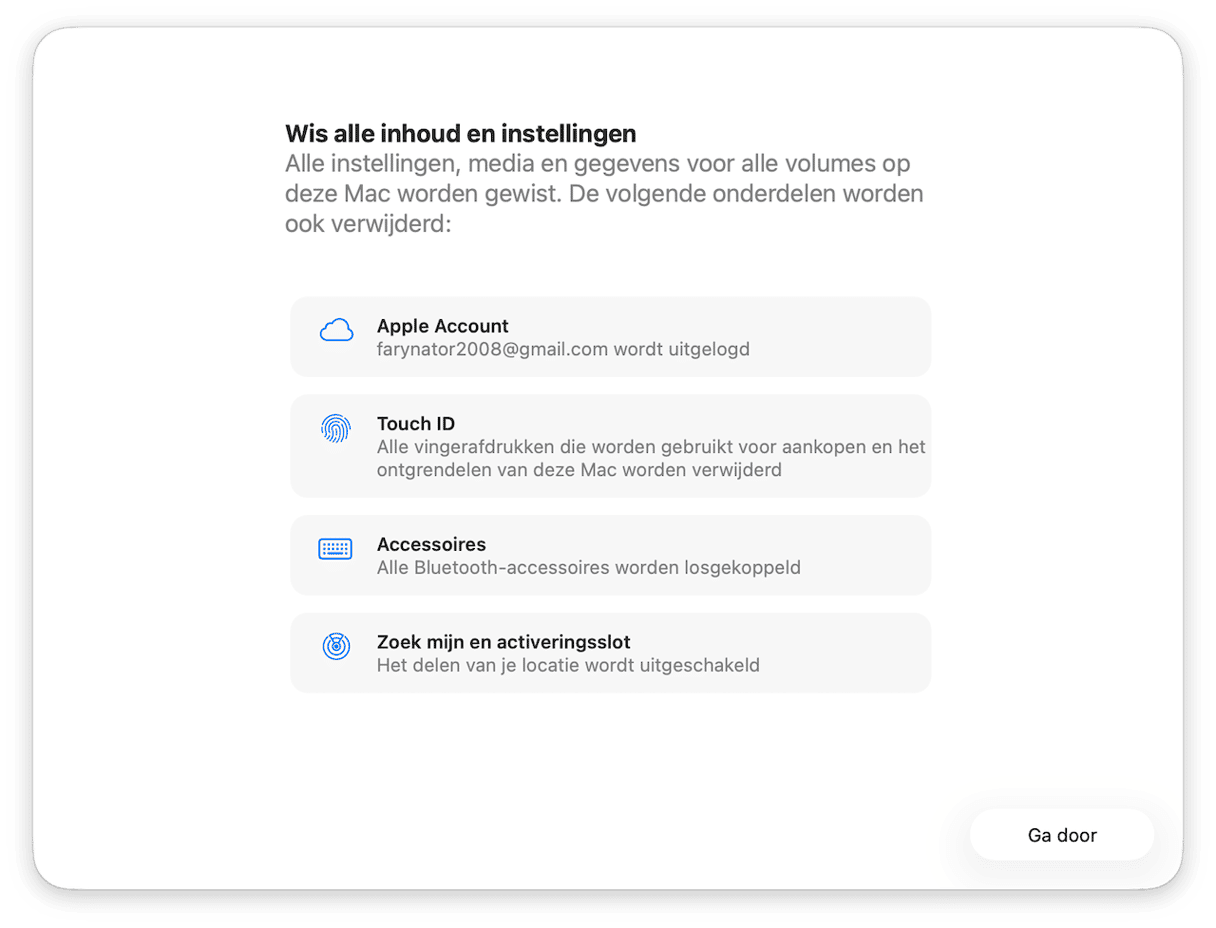
Als je een nieuwere Mac hebt met macOS Monterey of hoger, kun je deze eenvoudig terugzetten naar de fabrieksinstellingen dankzij 'Wisassistent'. Hoe je deze tool opent, verschilt echter wel op basis van verschillende macOS-versies.
Voor macOS Ventura en nieuwer (Sonoma, Sequoia, Tahoe):
- Open Systeeminstellingen.
- Ga naar Algemeen > Zet over of stel opnieuw in > Wis alle inhoud en instellingen.
Voor macOS Monterey:
- Open Systeemvoorkeuren.
- Klik in de menubalk op Systeemvoorkeuren > Wis alle inhoud en instellingen.
Je hoeft nu alleen nog maar je beheerdersgegevens in te vullen en de instructies op 't scherm te volgen. Wisassistent voert de volgende acties uit:
- Je uitloggen bij alle Apple-diensten.
- Activeringsslot en 'Zoek mijn' uitschakelen.
- Alle inhoud en instellingen wissen.
- Apps verwijderen die je had geïnstalleerd.
- Alle volumes wissen.
- Alle gebruikersaccounts wissen, inclusief hun gegevens.
- Alle Bluetooth-apparaten loskoppelen (in macOS Ventura).
Dit is de snelste manier om je Mac te wissen.
Opmerking: Als je nog geen back-up van je Mac hebt gemaakt, vraagt Wisassistent je of je dat wilt doen. Als Time Machine niet is ingeschakeld, kun je dat hier doen.
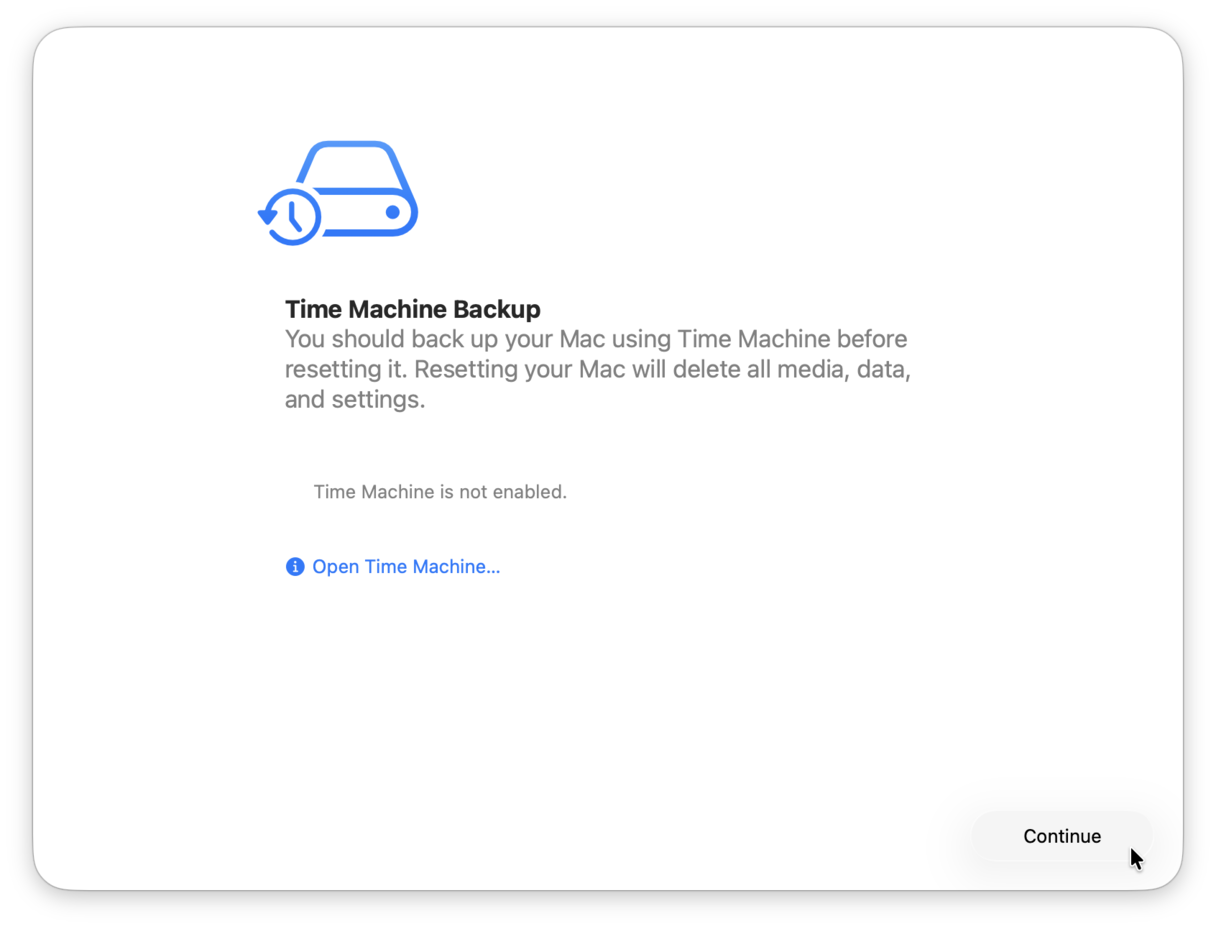
Wat te doen als de knop 'Wis alle inhoud en instellingen' grijs is?
Als deze knop grijs is of helemaal ontbreekt, betekent dit dat een beperking of een onvoltooide reparatie de reset verhindert.
Hier zijn een paar oplossingen:
- Beheerdersbevoegdheden hebben: Je moet ingelogd zijn met een beheerdersaccount en het wachtwoord invoeren dat je gebruikt om in te loggen op je Mac, om de Wisassistent te ontgrendelen. Standaardgebruikersaccounts kunnen deze reset niet activeren.
- Reparaties afronden: Op Macs met Apple silicon kan een onvoltooide reparatie de wisfunctie uitschakelen. Je moet de reparatie-assistent van Apple gebruiken om de reparatie af te ronden of de status ervan te controleren voordat je hem kunt wissen. Bekijk deze handleiding van Apple om te leren hoe je reparatie-assistent gebruikt.
- Neem contact op met je beheerder: Als je een Mac gebruikt die eigendom is van een organisatie, is er mogelijk een actief Mobile Device Management (MDM)-profiel geïnstalleerd dat gebruikers verhindert het apparaat te herstellen naar de fabrieksinstellingen. Vraag je beheerder om hulp.
Je MacBook schoonvegen zonder Wisassistent
Als je een MacBook hebt die ouder is dan 2018 of waar Big Sur of een oudere macOS-versie op draait, volg dan een voor een de onderstaande stappen.
Stap 1: Log uit bij iCloud
Log uit bij iCloud om ervoor te zorgen dat eventuele restanten van de cloudgegevens, zoals bladwijzers, notities, herinneringen enzovoort, niet zichtbaar zijn voor een nieuwe gebruiker.
Volg het 3-stappenplan om iCloud uit te schakelen:
- Kies Apple-menu > Systeemvoorkeuren.
- Selecteer Apple ID en selecteer 'Overzicht' in de navigatiekolom.
- Klik op 'Log uit'.
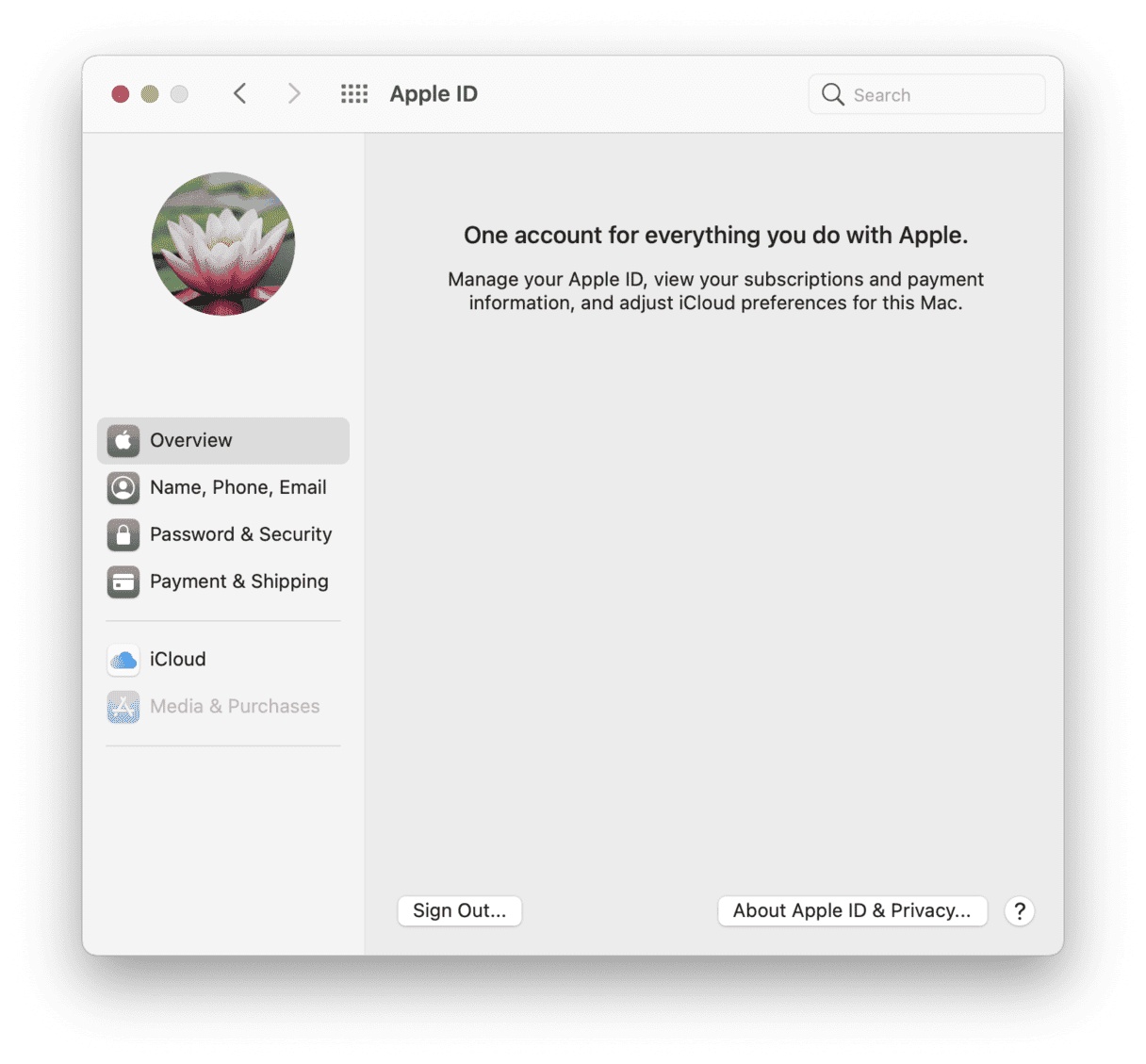
Als je macOS Mojave of eerder gebruikt, ga je naar het Apple-menu > Systeemvoorkeuren en kies je 'iCloud'. Klik vervolgens op 'Log uit'.
Stap 2: Log uit bij iMessage
Voor je je MacBook terugzet naar de fabrieksinstellingen, moet je ook uitloggen bij iMessage.
Dit keer hebben we 4 stappen beschreven om je daarbij te helpen:
- Open 'Berichten'.
- Klik linksboven in je scherm in de menubalk op 'Berichten'.
- Kies in het venstermenu 'Voorkeuren'.
- Klik op 'iMessage' en daarna op 'Log uit'.
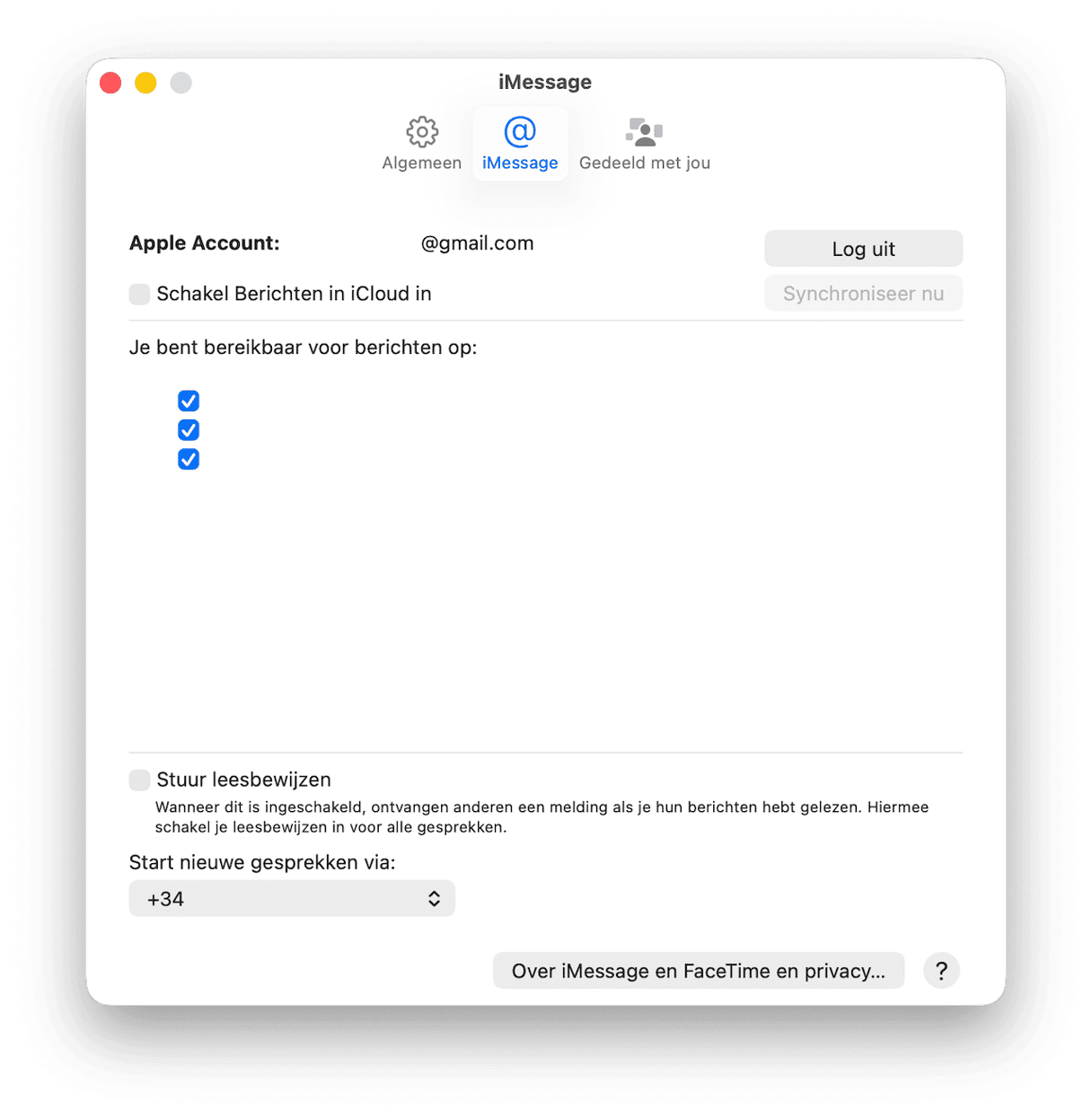
Zo simpel is het!
Stap 3. Stel NVRAM opnieuw in
NVRAM (non-volatile random-access memory) is een type geheugen dat je Mac gebruikt om bepaalde instellingen op te slaan, zoals de geselecteerde opstartschijf, het geluidsvolume, de schermresolutie en de laatste kernel panic. Door het NVRAM opnieuw in te stellen, worden bepaalde functies die je ooit mogelijk hebt gewijzigd weer hersteld:
- Zet je Mac uit.
- Start je Mac weer op en houd Option-Command-P-R- 20 seconden ingedrukt. Laat de toetsen dan weer los.
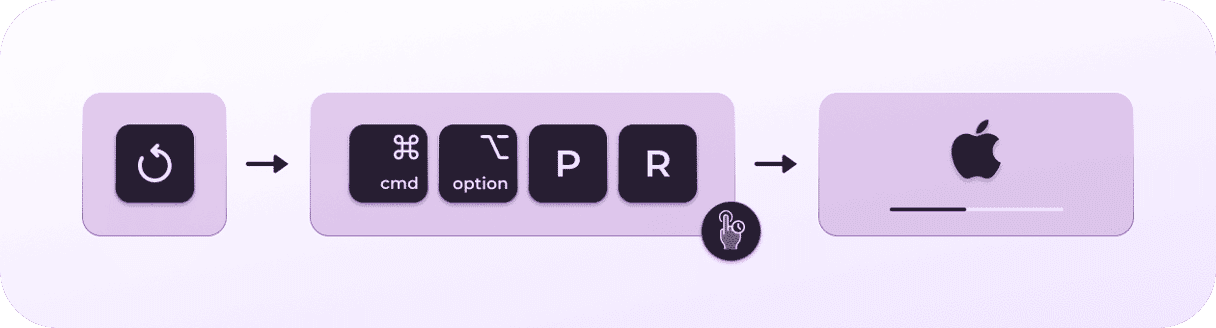
Stap 4: Start je Mac in de herstelmodus
De stappen voor het opstarten in de herstelmodus verschillen voor Macs met een Intel-chip en Macs met Apple silicon.
Voor Macs met een Intel-chip:
- Ga naar het Apple-menu > Herstart.
- Houd meteen Command-R ingedrukt.
- Laat de toetsen pas los als je het opstartgeluid van de Mac hoort of als het Apple-logo verschijnt.
Voor Macs met Apple silicon:
- Houd de aan/uit-knop ingedrukt als je je Mac inschakelt.
- Blijf deze ingedrukt houden tot je de opstartopties ziet verschijnen.
- Klik op het tandwielsymbool (Opties) en vervolgens 'Ga door'.
- Mogelijk word je gevraagd om een gebruiker te selecteren en een beheerderswachtwoord in te voeren. Volg de instructies op het scherm en druk op 'Volgende' na elke actie.
Stap 5: Wis de harde schijf van je Mac
Als je van plan bent om je Mac te verkopen of weg te geven, moet je de opstartschijf wissen. De opstartschijf is in je MacBook ingebouwd en de standaardnaam is Macintosh HD.
- Nadat je je Mac in de herstelmodus hebt opgestart, kies je 'Schijfhulpprogramma' in het venster 'Hulpprogramma's'.
- Selecteer je ingebouwde opstartschijf, normaal gesproken 'Macintosh HD'.
- Klik boven het venster van Schijfhulpprogramma op 'Wis' en voer de volgende gegevens in:
Naam: Macintosh HD
Structuur: APFS of Mac OS Extended (Journaled) - Klik op 'Wis volumegroep'. Het kan zijn dat je je Apple ID moet invoeren ter bevestiging.
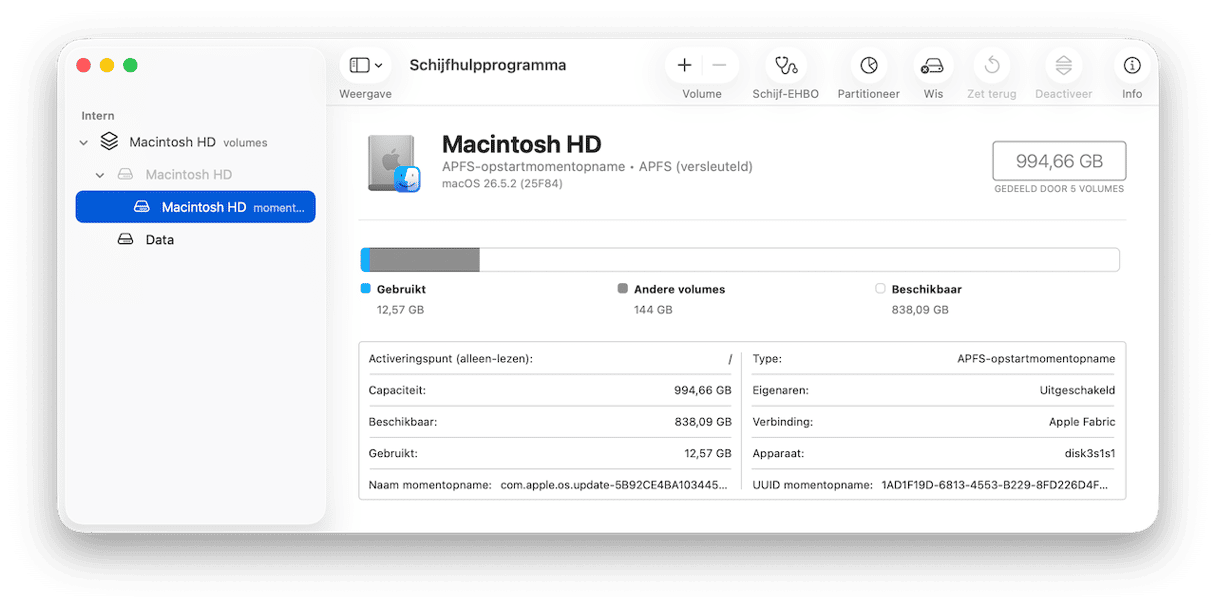
Wanneer het proces is voltooid, selecteer je andere interne volumes in de navigatiekolom en druk je op de knop '—' om ze te verwijderen. Sluit het Schijfhulpprogramma daarna.
Je Mac wordt nu teruggezet naar de fabrieksinstellingen en start opnieuw op. Je kunt nu macOS opnieuw installeren.
Stap 6: Installeer macOS opnieuw
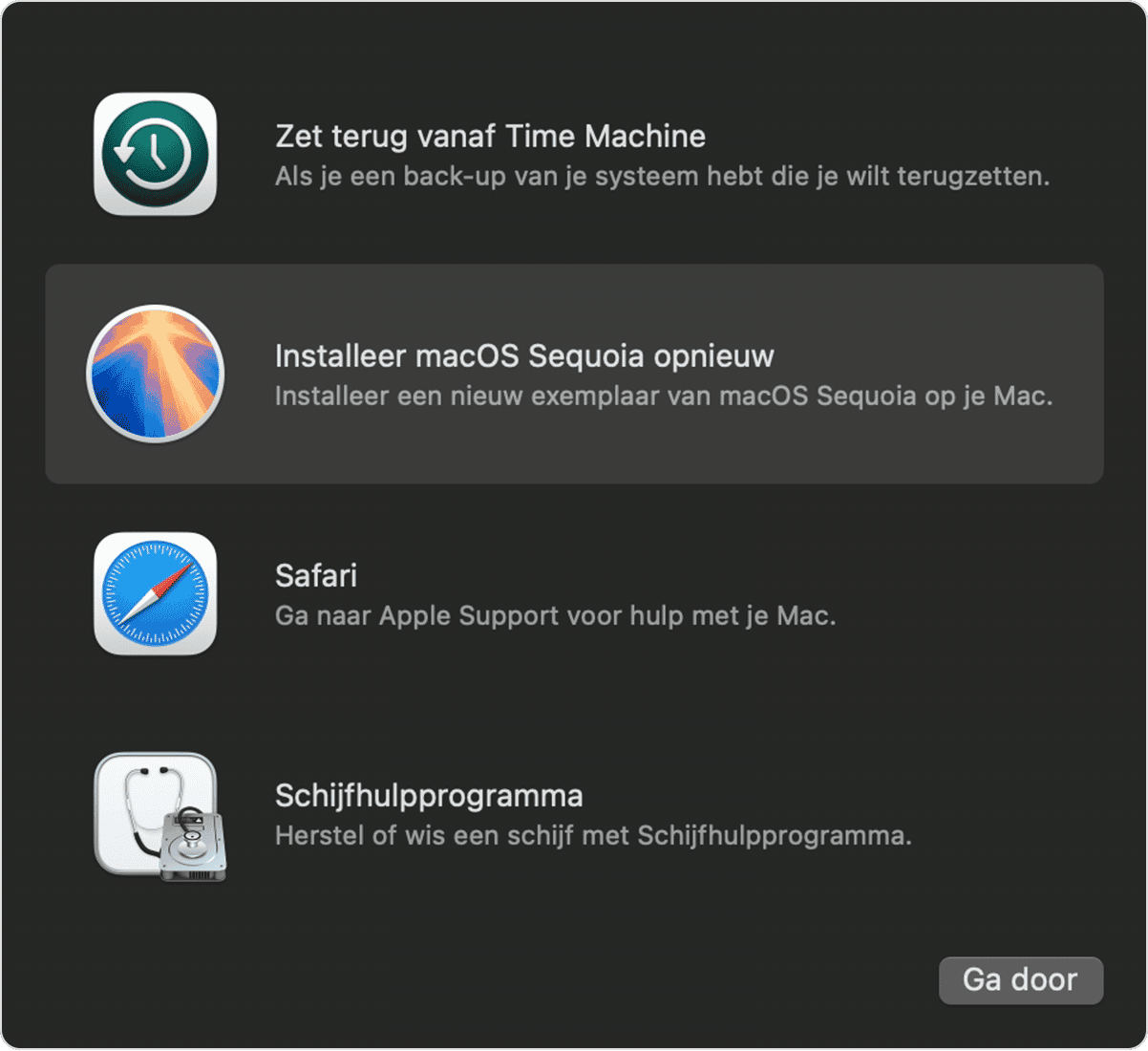
Missie voltooid! Je hebt je harde schijf opnieuw geformatteerd en je Mac teruggezet naar de fabrieksinstellingen. Nu is het tijd om je besturingssysteem opnieuw te installeren. Klik op 'Installeer macOS opnieuw' in het menu van Hulpprogramma's. Bevestig dat je dit echt wilt doen en volg daarna de instructies die op 't scherm verschijnen.
Als macOS weer is geïnstalleerd, verschijnt er een configuratie-assistent. Als je je Mac echter niet zelf houdt, kun je beter het installatieproces afbreken en de nieuwe eigenaar alle benodigde informatie laten invoeren. Houd de toetsen Command-Q ingedrukt en kies vervolgens 'Zet uit' om je Mac uit te schakelen, maar laat hem wachten op een nieuwe gebruiker.
Je MacBook (Pro, Air en iMac) terugzetten naar de fabrieksinstellingen zonder wachtwoord
Om de gegevens te wissen en macOS zelf opnieuw te installeren, heb je een beheerderswachtwoord nodig. Als je dat echter niet hebt, hoef je je geen zorgen te maken. Lees verder om erachter te komen hoe je je Mac zonder dat wachtwoord kunt terugzetten naar de fabrieksinstellingen.
Voor je begint met het herstellen van de fabrieksinstellingen van je MacBook, is het belangrijk om te controleren of je wifi- en breedbandverbinding goed werken. Het onderstaande proces gebruikt Apple's 'Herstel via internet' om macOS opnieuw te installeren. Als je bang bent dat de verbinding problemen oplevert, is het verstandig om een opstartbaar USB-opstartprogramma te maken. Je leest hier hoe je dat doet.
- Start je Mac op in herstelmodus. Hoe je dat doet, is afhankelijk van het type Mac dat je hebt. Hieronder staan de stappen beschreven per type Mac.
Mac met Intel-chip
Zet je Mac uit. Houd de toetsen Command en R ingedrukt en druk op de aan/uit-knop. Laat Command en R los als je het Apple-logo zit of een opstartgeluid hoort. Als het goed is, zie je na een paar seconden het venster met macOS-hulpprogramma's.Mac met Apple silicon
Zet je Mac uit. Houd de aan/uit-knop ingedrukt tot het scherm met opstartopties verschijnt. Klik op 'Opties' en vervolgens op 'Ga door'. Je ziet nu het venster macOS-hulpprogramma's.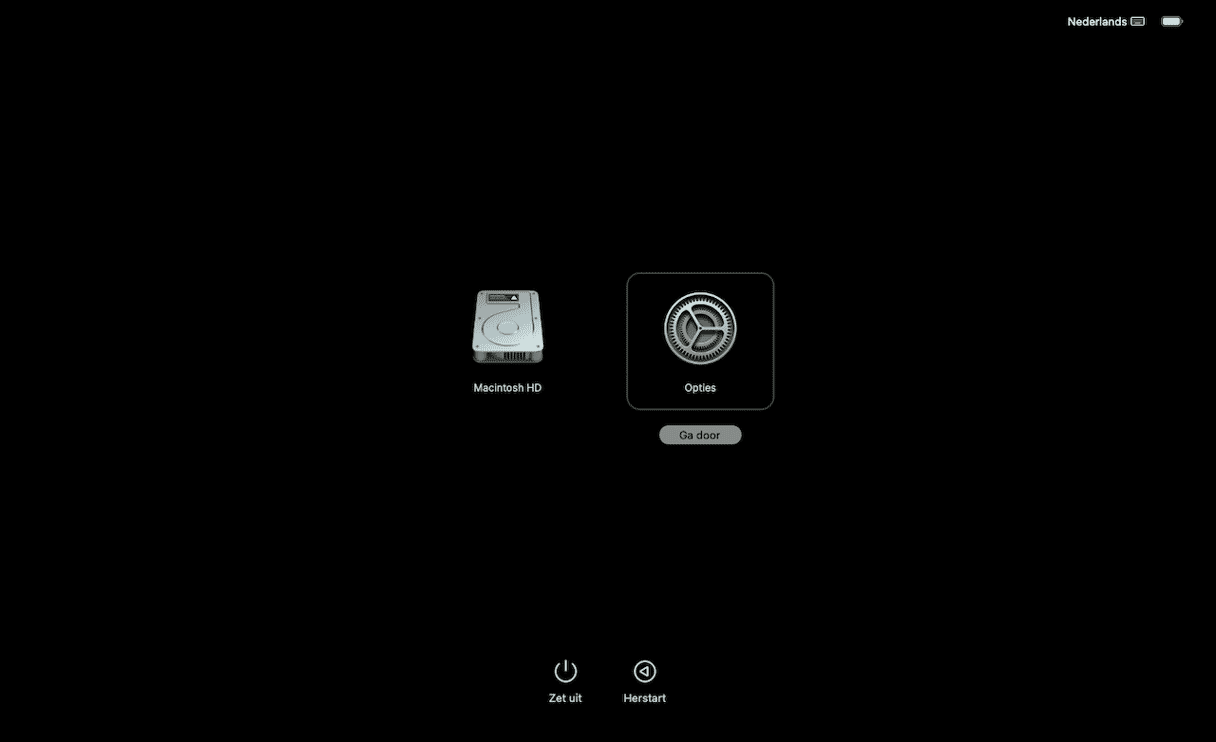
- Als je Mac eenmaal is opgestart in de herstelmodus en je ziet het scherm 'Hulpprogramma's', kies je 'Schijfhulpprogramma'.
- Als het Schijfhulpprogramma is geopend, kies je de opstartschijf van je Mac in de navigatiekolom. Dit is de bovenste schijf in de navigatiekolom, waarschijnlijk met de naam 'Macintosh HD'. Zorg ervoor dat je de schijf selecteert en niet het volume eronder.
- Klik op 'Wis' in de knoppenbalk. Geef de schijf een naam en formatteer hem als APFS.
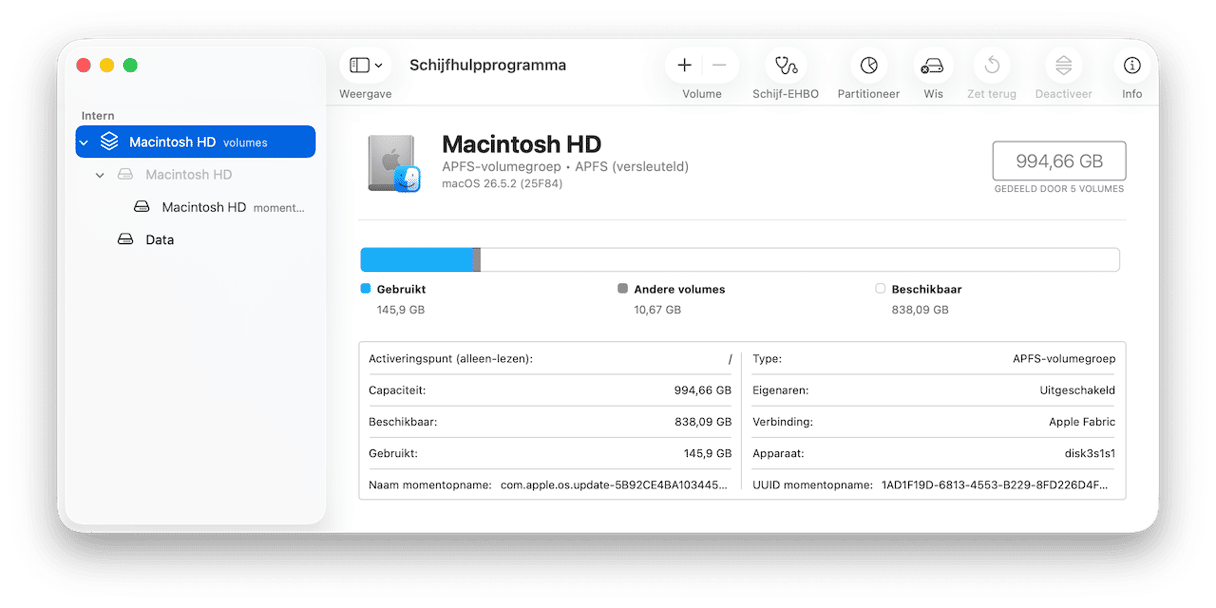
- Klik op 'Wis'.
- Als je een bericht te zien krijgt waarin staat dat je schijf is geformatteerd, sluit je Schijfhulpprogramma.
- Vanuit het scherm met macOS-hulpprogramma's kies je 'Installeer macOS opnieuw'.
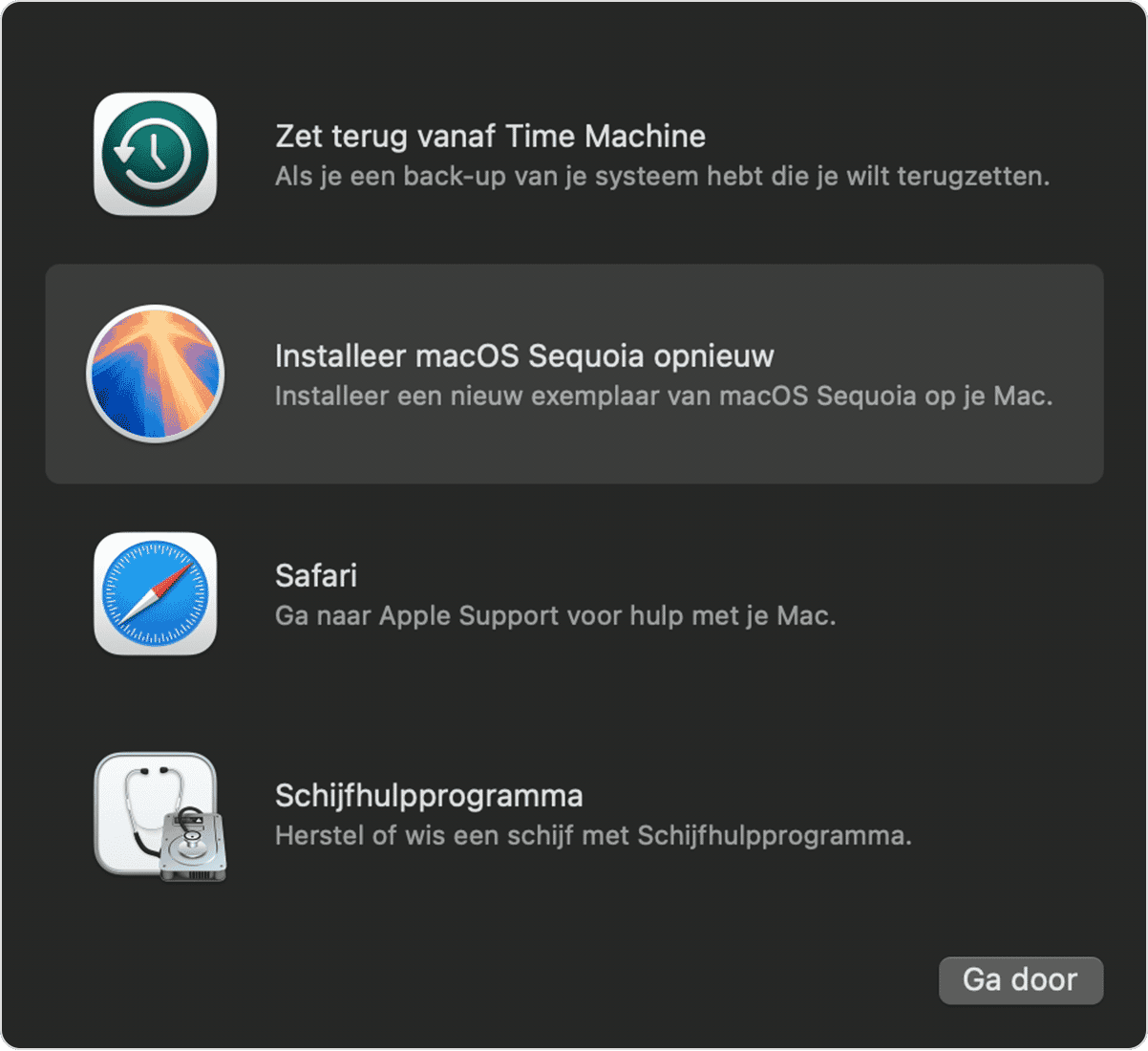
- Volg de instructies op macOS opnieuw te installeren.
- Het opnieuw installeren kan even duren. Als de installatie is afgerond, start je Mac opnieuw op in de configuratiemodus alsof het een nieuwe Mac is. Vanaf daar kun je de instructies op het scherm volgen om een nieuw beheerdersgebruikersaccount aan te maken en je MacBook in te stellen zoals jij dat wilt.
Opmerking: Op een Mac met Apple silicon krijg je mogelijk de huidige versie van de meest recent geïnstalleerde macOS, of de macOS-versie die je gebruikte vóór de upgrade. Op een Mac met Intel-processor kun je ook de nieuwste macOS-versie installeren die compatibel is met jouw Mac.
Volg dezelfde stappen om een Mac te resetten die niet opstart of vastzit in een crashlus.
En dat was alles. Nu weet je hoe je een MacBook volledig kunt schoonvegen en is hij helemaal gereed voor een frisse start. Je kunt nu verdergaan met het herstellen van je Mac met gebruik van Time Machine als je van plan bent om 'm zelf te blijven gebruiken.
Veelgestelde vragen
Waarom zou ik een Mac terugzetten naar de fabrieksinstellingen?
De meest voorkomende reden om een MacBook te wissen, is om hem klaar te maken voor verkoop of om hem weg te geven, zodat er geen persoonlijke gegevens of bestanden worden gedeeld met een nieuwe eigenaar.
Hoe zet je je Mac terug naar de fabrieksinstellingen?
Er zijn twee manieren om de fabrieksinstellingen van een Mac te herstellen: voer 'Wisassistent' uit voor nieuwere Macs en macOS-versies of volg de stappen in dit artikel voor oudere Mac-computers en macOS-versies. Het enige verschil tussen beide is dat Wisassistent alle voorbereidende stappen voor je afhandelt, zodat jij alleen nog maar macOS opnieuw hoeft te installeren als laatste stap.
Kan ik de fabrieksinstellingen herstellen zonder dat ik het wachtwoord voor mijn Mac heb?
Ja, maar dan gelden er mogelijk wel beperkingen op het gebied van reservekopieën van je gegevens.
Moet je FileVault uitschakelen om je Mac terug te zetten naar de fabrieksinstellingen?
Bij het terugzetten van je Mac naar de fabrieksinstellingen wordt je opstartschijf gewist (zoals beschreven in stap 5 en 6), waardoor het onmogelijk wordt om je gegevens te herstellen. Het is daarom niet nodig om FileVault uit te schakelen, aangezien je gegevens na het wissen van de schijf niet meer in leesbare vorm toegankelijk zijn.
Welke versie van macOS wordt er geïnstalleerd bij het terugzetten naar de fabrieksinstellingen?
Voor Macs met een Intel-chip:
- Als je bij het opstarten ⌘ + R gebruikt: hiermee wordt de meest recente versie van macOS die op je Mac stond opnieuw geïnstalleerd.
- Option + ⌘ + R: Upgrade naar de nieuwste macOS-versie die compatibel is met je Mac.
- Shift + Option + ⌘ + R: Installeert opnieuw de macOS-versie waarmee je Mac oorspronkelijk werd geleverd.
Voor Macs met Apple silicon (M1, M2, M3):
- Installeert automatisch de laatste macOS-versie die op het apparaat draaide opnieuw.
Wat is Activeringsslot en waarom is het belangrijk?
Activeringsslot is een beveiligingsfunctie die via 'Zoek mijn' is ingebouwd in macOS (en iOS). Als je je Mac verkoopt of weggeeft, moet je 'Zoek mijn Mac' uitschakelen en je afmelden bij je Apple ID voordat je de fabrieksinstellingen herstelt. Als je dat niet doet, wordt de nieuwe eigenaar namelijk buitengesloten en kan deze het apparaat niet gebruiken.
Wat is het verschil tussen een harde reset en het terugzetten naar de fabrieksinstellingen?
Bij een harde reset (of geforceerd herstarten), wordt je Mac simpelweg opnieuw gestart. Dit is soms een snelle oplossing als je systeem vastloopt of niet meer reageert. Aan fabrieksreset wist echter alles van je Mac: je gegevens, instellingen en apps. Vervolgens wordt macOS opnieuw geïnstalleerd. Deze optie gebruik je als je je Mac verkoopt of weggeeft of gewoon een volledig frisse start wilt.
Wat zie ik op het scherm na het succesvol terugzetten naar de fabrieksinstellingen?
Na een succesvolle fabrieksreset wordt je Mac opnieuw opgestart en verschijnt er een installatiescherm dat je welkom heet en je door de eerste configuratiestappen leidt, zoals je voorkeurstaal, wifi en aanmelden met een account — net als toen hij gloednieuw was.



