

Jag kommer fortfarande ihåga första gången jag bestämde mig för att återställa min Mac – en blandning av både förväntan och panik. Oavsett om du uppgraderar till en nyare modell, ger bort din Mac till någon annan eller bara vill få en nystart, är det en riktigt bra idé att återställa Mac till fabriksinställningarna. Det handlar inte bara om att rensa filer, utan också om att skydda dina data och lämna din Mac i ett fabriksnytt skick till den nya ägaren: ren, säker och redo för sitt nästa kapitel.
Ifall du har undrat hur man återställer en MacBook, MacBook Pro, MacBook Air eller iMac till fabriksinställningarna kan du vara lugn – det är enklare än det låter. Hur man går till väga beror på vilken macOS-version och vilket chip som datorn har, men i den här guiden går vi igenom alla steg för att återställa MacBook till fabriksinställningarna på ett säkert och enkelt sätt.

Den ultimata guiden för att återställa MacBook Pro till fabriksinställningarna
Först är det dags att förbereda din MacBook för fabriksåterställningen innan du sätter igång. Du bör bland annat säkerhetskopiera data och ta reda på vilken Mac du har samt vilken version av macOS den kör.
1. Säkerhetskopiera dina data
När du återställer MacBook till fabriksinställningarna raderas all information på hårddisken. Det är därför du måste göra en säkerhetskopia för att spara värdefulla filer och data. Det är som att klona din hårddisk, så att du fortfarande har tillgång till de filer du behöver.
Självklart går det att säkerhetskopiera filer och appar manuellt genom att kopiera allt till en extern hårddisk eller iCloud. Men det finns ett mycket snabbare och säkrare sätt att säkerhetskopiera med datorns inbyggda programvara Time Machine. Med den kan du återställa enskilda filer och hela hårddisken om något skulle gå fel.
Men tänk på följande: innan du använder Time Machine är det bäst att rensa din Mac. Du vill ju inte säkerhetskopiera allt skräp som finns där, eller hur? Dessutom går det både snabbare och smidigare att säkerhetskopiera om datorn inte är överfull med skräpfiler.
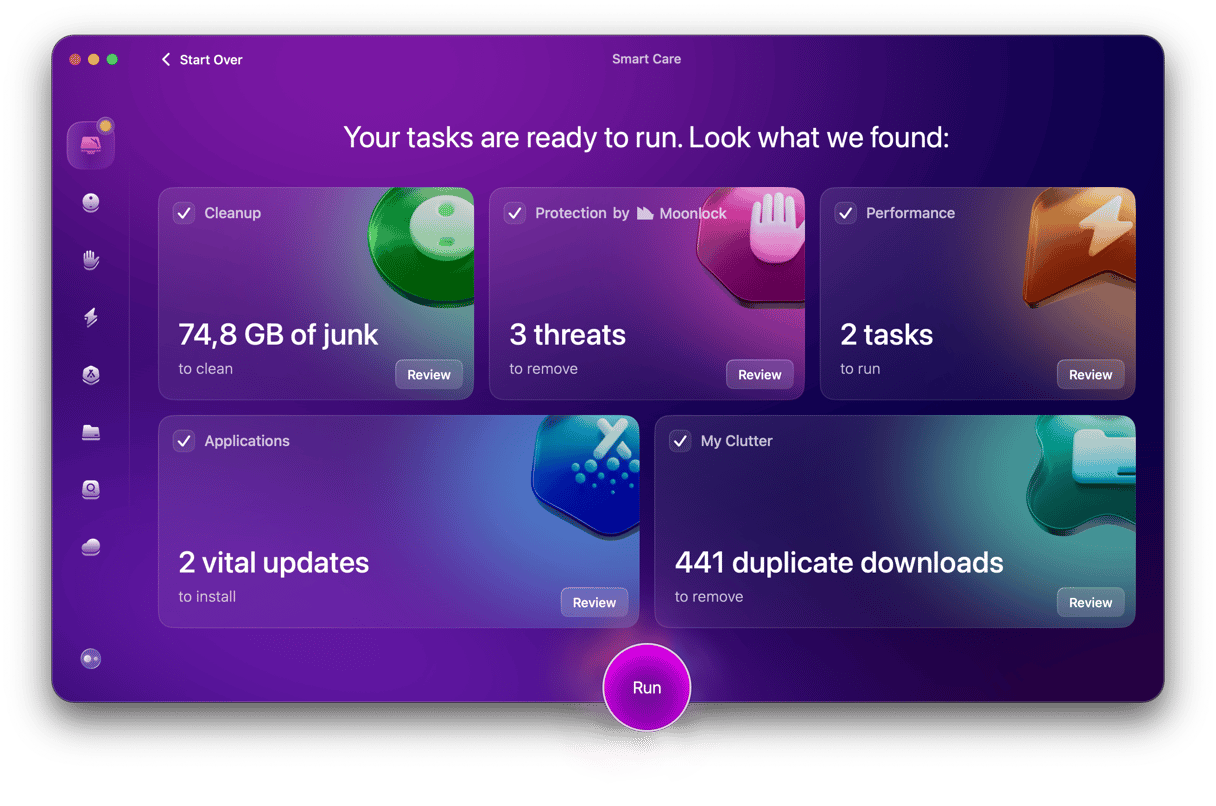
För en snabb rensning föredrar vi att använda specialprogram. Min favoritapp är CleanMyMac. Den tar bort stora och gamla filer, onödiga appar, cacheminnen och systemskräp med några få klick.
Så här använder du den:
- Aktivera en kostnadsfri provperiod med CleanMyMac.
- Öppna appen och klicka på Scan.
- Klicka på Run.
När du har rensat upp din Mac är det dags att aktivera säkerhetskopiering med Time Machine:
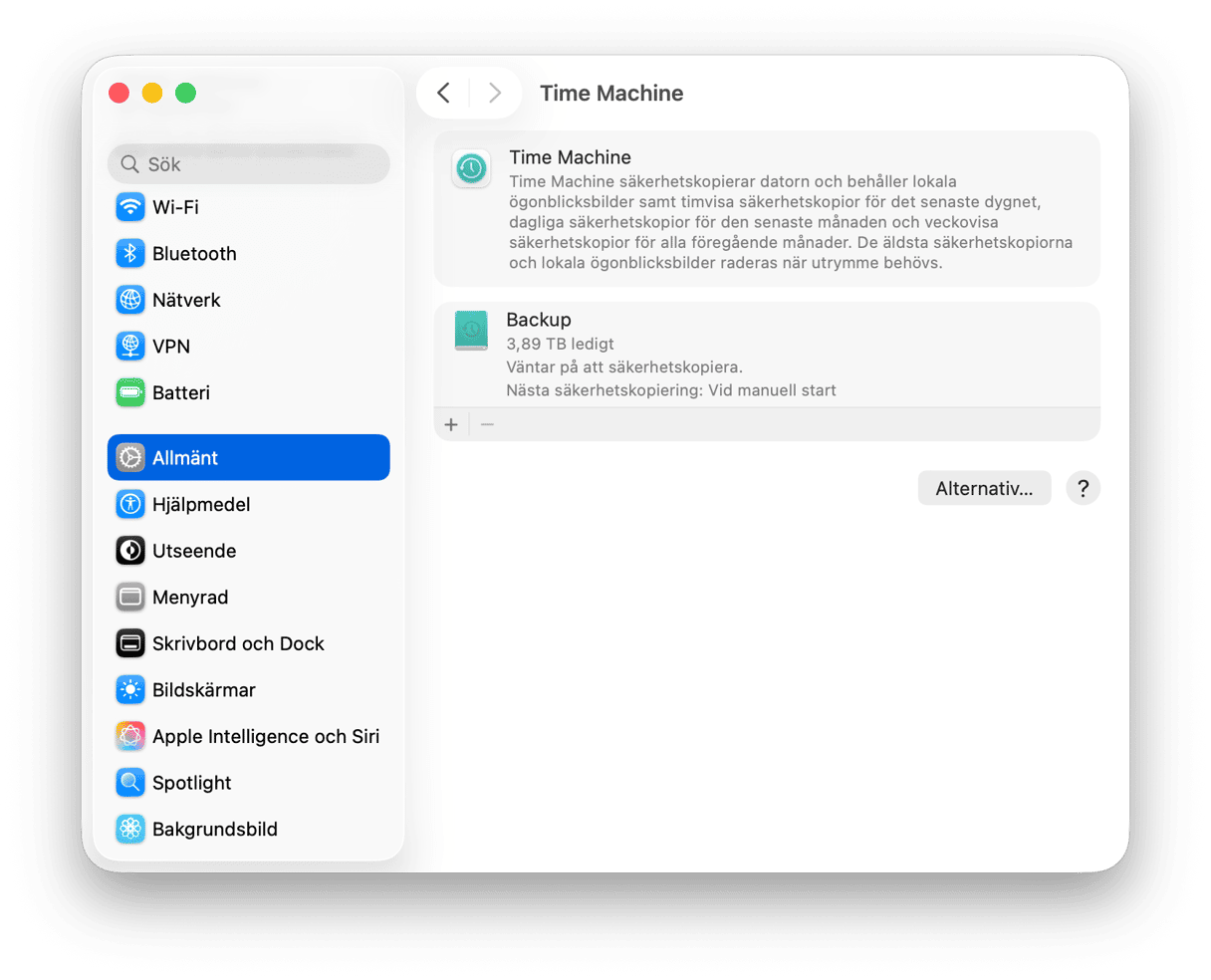
- Gå till Apple-menyn i det övre vänstra hörnet av skärmen och välj Systeminställningar eller Systeminställningar > Allmänt.
- Välj Time Machine.
- Tryck på knappen Välj hårddisk. Eller klicka på Lägg till säkerhetskopieringsskiva och följ instruktionerna som visas för att ställa in hårdisken om du inte har gjort det tidigare.
- Välj skivan som du vill använda som Time Machine-säkerhetskopia och klicka sedan på Använd hårddisk.
Det var det!
Din första säkerhetskopiering kan ta en stund, beroende på hur många filer du har. Men hoppa inte över det här steget – säkerhetskopian gör att du kan återställa alla dina data om något går fel när du återställer MacBook till fabriksinställningarna.
2. Kontrollera informationen om din Mac
Nu när du har säkerhetskopierat datorn är det dags att se vilken Mac du har. Det enklaste sättet att göra det är att gå till Om den här datorn under Apple-menyn. Titta på året och macOS-versionen.
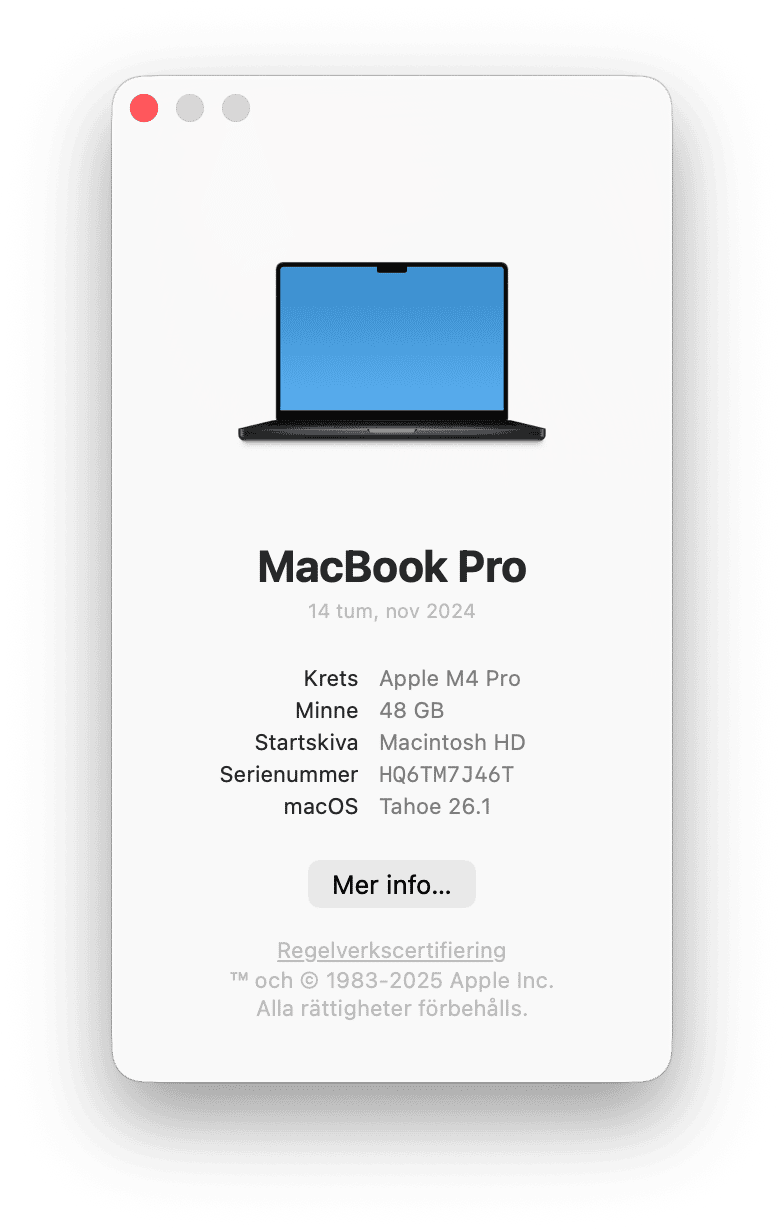
Om du har en Mac som är nyare än 2018 och kör en macOS-version senare än Monterey använder du raderingsassistenten för att återställa Mac till fabriksinställningarna. Annars följer du instruktionerna i nedanstående guide på 6 steg.
Radera en MacBook med raderingsassistenten
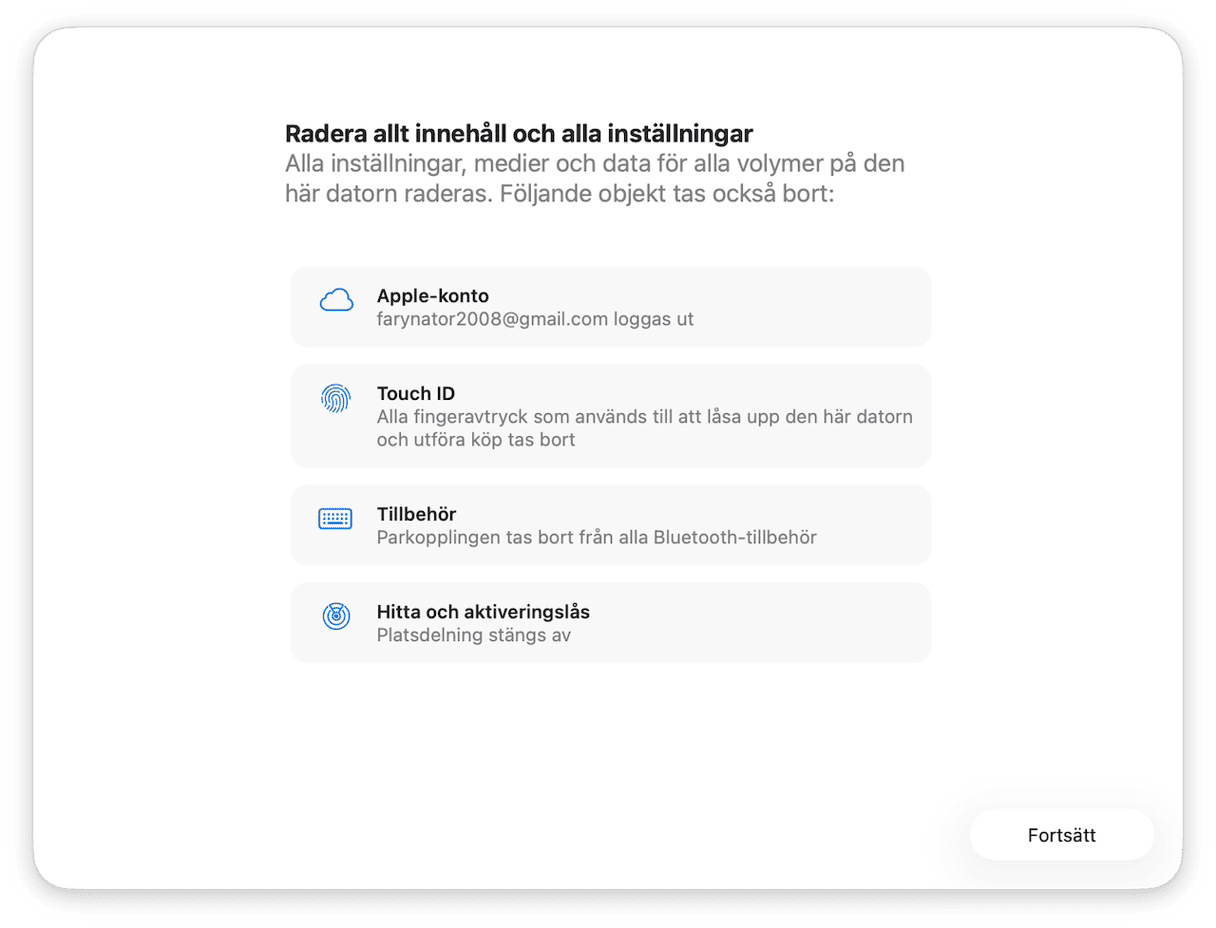
Om du har en nyare Mac med macOS Monterey eller senare är det enkelt att återställa den till fabriksinställningarna tack vare raderingsassistenten. Men det varierar mellan olika versioner av macOS hur man öppnar den.
För macOS Ventura och senare (Sonoma, Sequoia, Tahoe):
- Öppna Systeminställningar.
- Gå till Allmänt > Överför eller nollställ > Radera allt innehåll och alla inställningar.
För macOS Monterey:
- Öppna Systeminställningar.
- Klicka på Systeminställningar > Radera allt innehåll och alla inställningar i menyraden.
Nu behöver du bara ange dina admin-inloggningsuppgifter och följa instruktionerna som visas. Raderingsassistenten gör följande:
- loggar ut dig från alla Apple-tjänster
- stänger av Aktiveringslås och Hitta min Mac
- raderar allt innehåll och alla inställningar
- avinstallerar alla appar du har installerat
- raderar alla partitioner
- raderar alla användarkonton inklusive alla tillhörande data
- koppla bort alla Bluetooth-enheter (i macOS Ventura).
Återställa en MacBook utan raderingsassistenten
Om du har en MacBook som är äldre än 2018 eller kör Big Sur eller en äldre version av macOS ska du följa stegen nedan:
Steg 1: Logga ut från iCloud
Logga ut från iCloud för att se till att eventuella rester av molndata, som bokmärken, anteckningar, påminnelser och så vidare, inte syns för en ny användare.
Följ de här tre stegen för att stänga av iCloud:
- Klicka på Apple-menyn > Systeminställningar.
- Välj Apple-ID och sedan Översikt i sidofältet.
- Klicka på Logga ut.
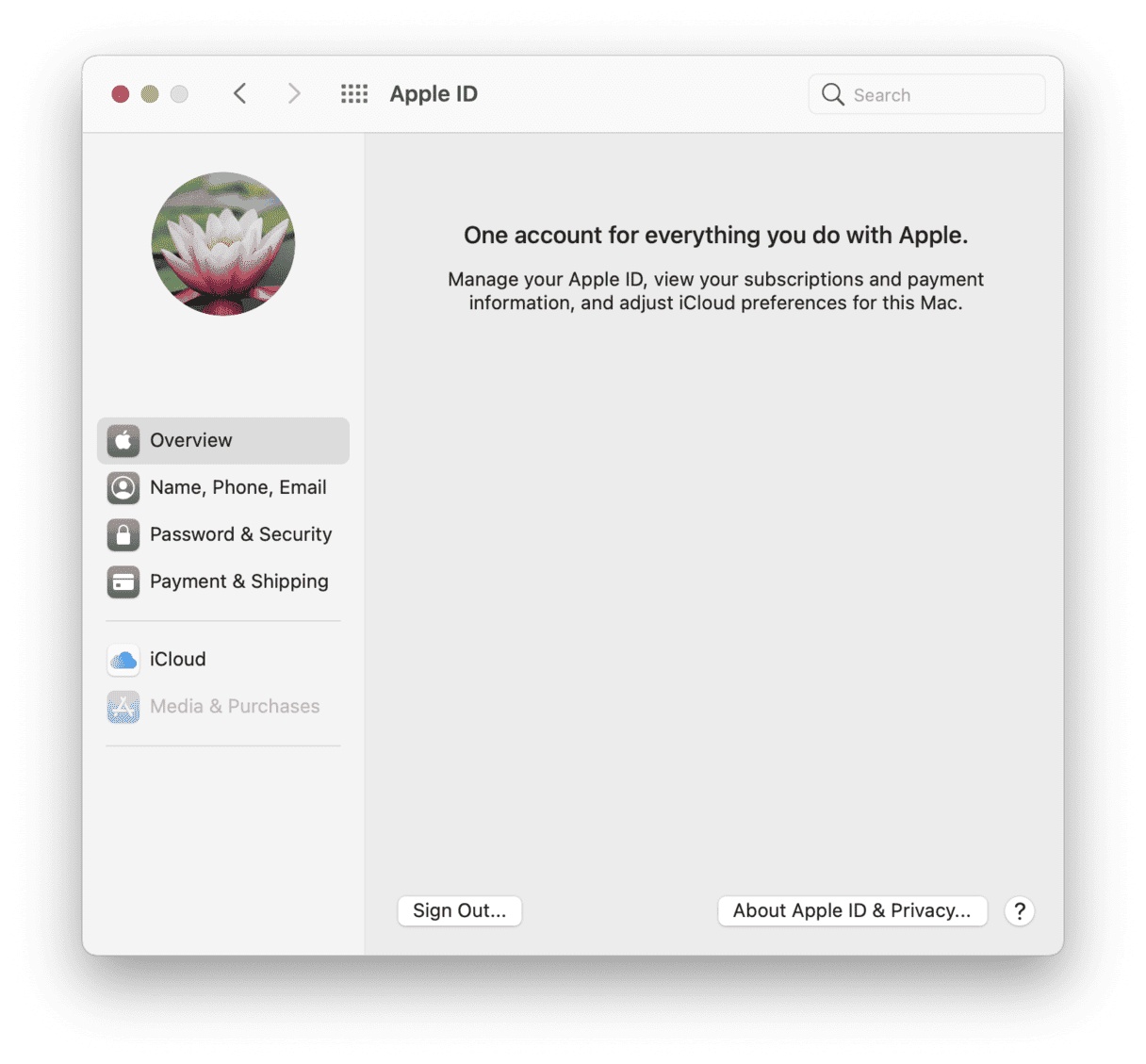
Om du använder macOS Mojave eller tidigare versioner går du till Apple-menyn > Systeminställningar och väljer iCloud. Klicka sedan på Logga ut.
Steg 2: Logga ut från iMessage
Innan du återställer MacBook till fabriksinställningarna ska du också komma ihåg att logga ut från iMessage.
Den här gången räcker det med att följa fyra enkla steg:
- Öppna Meddelanden.
- Klicka på Meddelanden längst upp till vänster på skärmen.
- Välj Inställningar i rullgardinsmenyn.
- Klicka på iMessage och sedan på Logga ut.
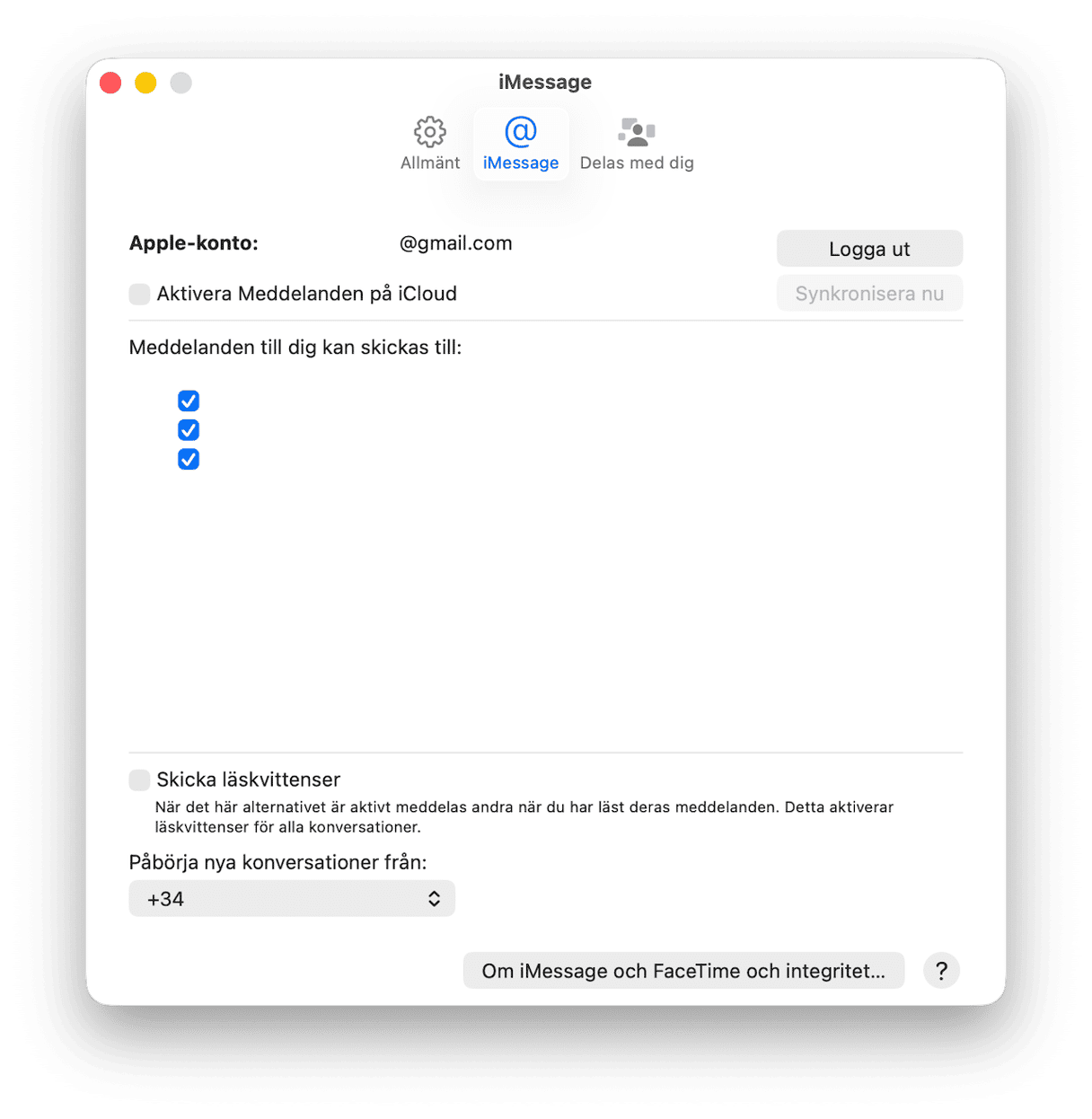
Så enkelt är det!
Steg 3. Nollställa NVRAM
NVRAM (non-volatile random-access memory) är en typ av minne som din Mac använder för att spara vissa inställningar, till exempel vald startskiva, ljudvolym, skärmupplösning och senaste kärnpanik. Om du nollställer NVRAM återställs vissa funktioner som du eventuellt har ändrat tidigare:
- Stäng av datorn.
- Starta Mac och håll ned Option-Command-P-R i 20 sekunder, släpp sedan.
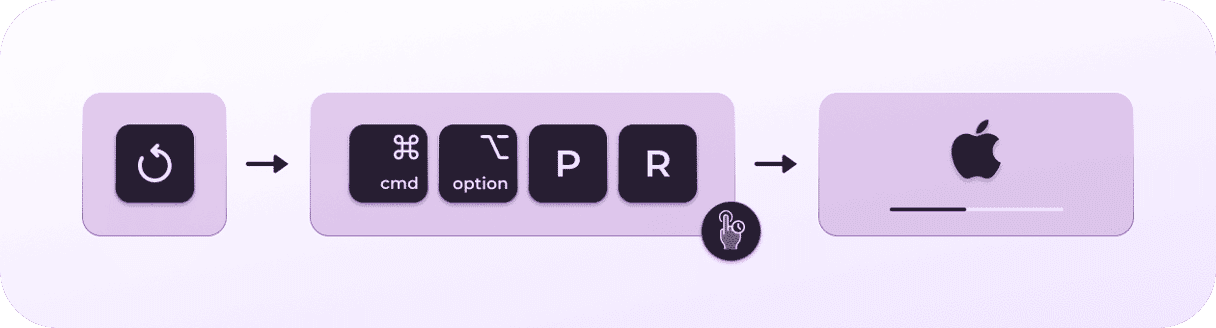
Steg 4: Starta datorn i återställningsläge
Stegen för att starta i återställningsläge varierar för Intel-baserade Mac-datorer och datorer med Apple-chip.
För en Intel-baserad Mac:
- Gå till Apple-menyn > Starta om.
- Tryck direkt på och håll ner Command+R.
- Släpp inte tangenterna förrän du hör Mac-datorns startljud eller tills Apple-logotypen visas.
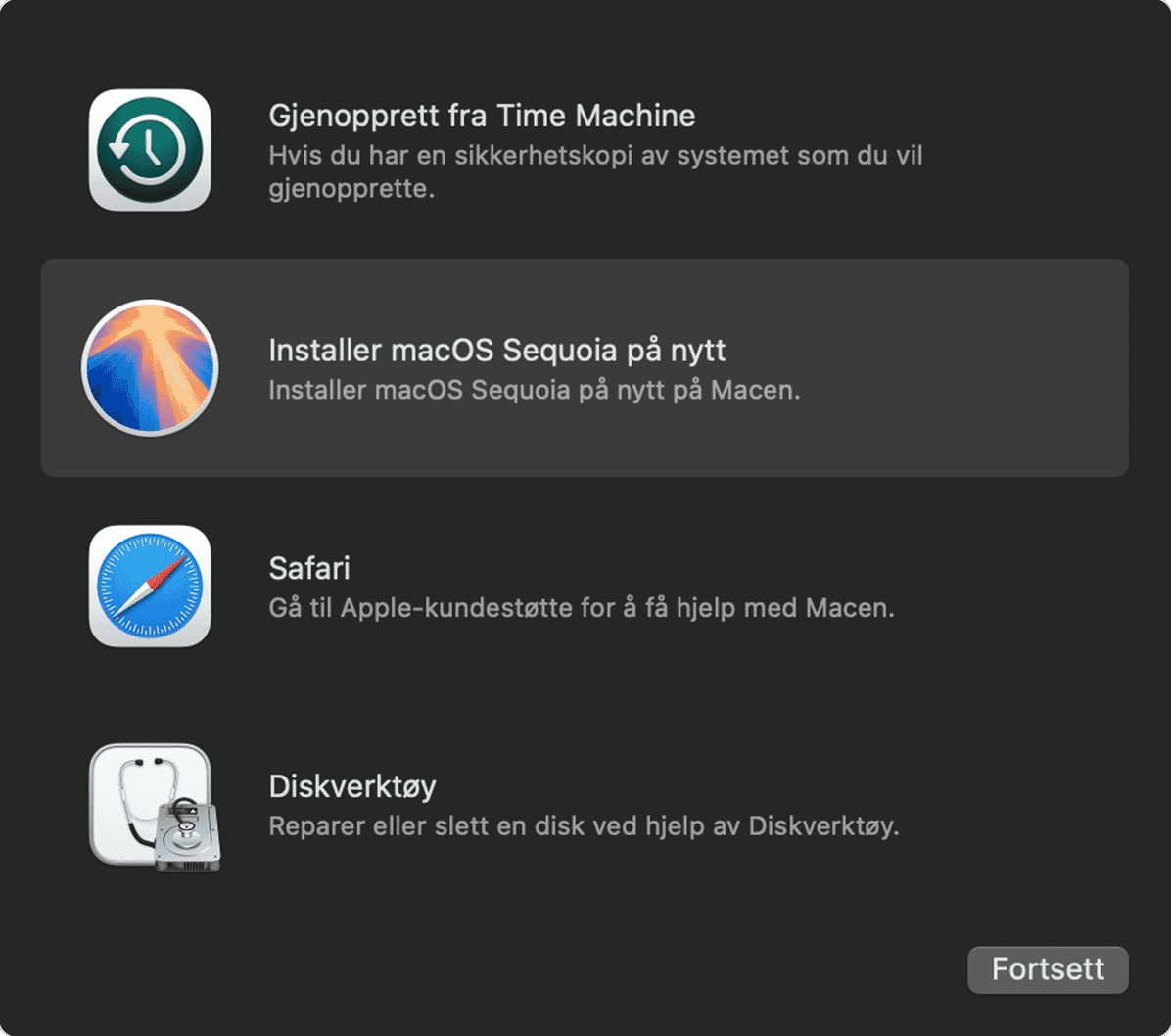
För en Mac med Apple-chip:
- Tryck på och håll ner strömbrytaren när du startar datorn.
- Håll den intryckt tills du ser startalternativ.
- Klicka på kugghjulsikonen (Alternativ) och tryck på Fortsätt.
- Du kan bli ombedd att välja en användare och ange administratörslösenordet. Följ instruktionerna som visas och tryck på Nästa efter varje åtgärd du utför.
Steg 5: Rensa datorns hårddisk
Om du planerar att sälja eller ge bort din Mac måste du radera datorns startskiva. Startskivan är inbyggd i din MacBook. Standardnamnet är Macintosh HD.
- Efter att ha startat i återställningsläget väljer du Skivverktyg i fönstret Verktyg.
- Välj din inbyggda startskiva, ”Macintosh HD”.
- Klicka på Radera längst upp i fönstret Skivverktyg och ange följande information:
Namn: Macintosh HD
Format: APFS eller Mac OS Extended (Journalförd) - Klicka på Radera volymgrupp. Du kan behöva ange ditt Apple-ID för att bekräfta.
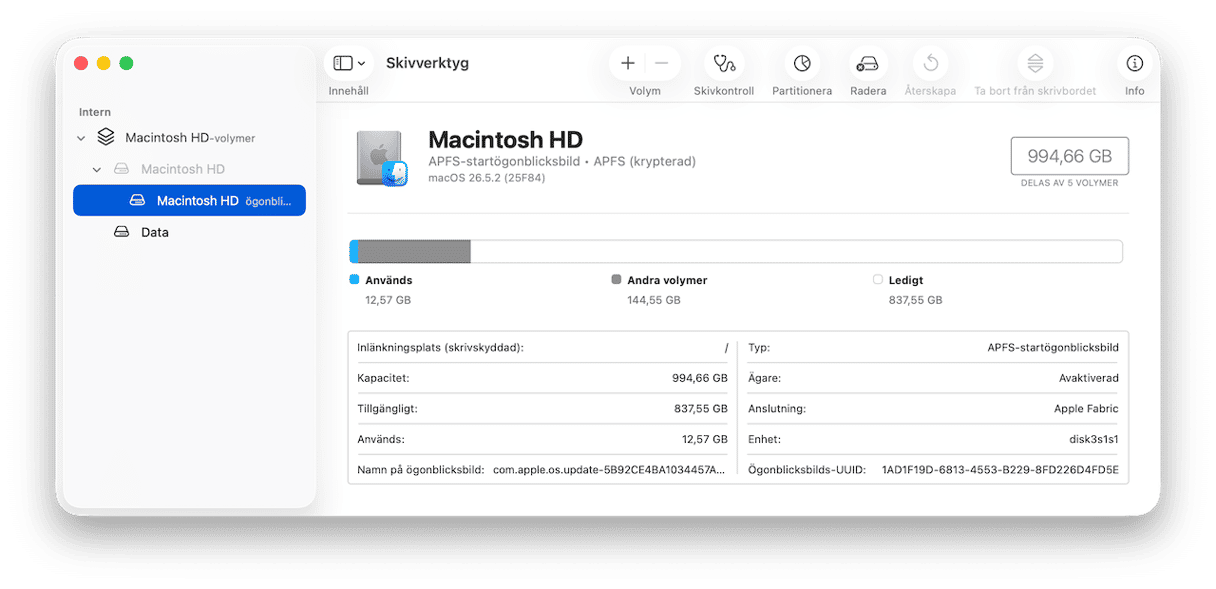
När processen är klar väljer du andra interna volymer i sidofältet och trycker på knappen ”–” för att radera dem. Avsluta sedan Skivverktyg.
Nu återställs din Mac till fabriksinställningarna och startas om, sedan är det dags att installera om macOS.
Steg 6: Installera om macOS
Uppdraget slutfört! Du har formaterat om hårddisken och återställt din Mac till fabriksinställningarna. Nu kan du installera om operativsystemet. Klicka bara på Installera om macOS i menyn Verktyg. Bekräfta att du verkligen vill göra det och följ sedan instruktionerna som visas.
När macOS har installerats visas en installationsguide. Men om du inte tänker behålla datorn är det bättra att avbryta installationsprocessen och låta den nya ägaren ange all information. Håll ned tangenterna Command-Q och välj sedan Stäng av för att stänga av din Mac som nu är redo för en ny användare.
Återställa MacBook (Pro, Air, iMac) till fabriksinställningarna utan lösenord
För att radera alla data och installera om macOS behöver du ett administratörslösenord. Men om du inte kan komma åt det är det inga problem. Fortsätt läsa för att se hur du återställer din Mac till fabriksinställningarna utan lösenord.
Innan du påbörjar återställningen av MacBook till fabriksinställningarna behöver du kontrollera att din wifi- och bredbandsanslutning fungerar som den ska. Följande process använder Apples Internetåterställning för att installera om macOS. Om du är orolig för att anslutningen kan misslyckas är det bäst att skapa ett startbart USB-installerare. Du kan läsa om hur du gör det här.
- Starta datorn i återställningsläge. Hur du startar i återställningsläge beror på vilken typ av Mac du har. Följ anvisningarna för din Mac nedan.
Stäng av datorn. Håll ned Command och R och tryck sedan på strömbrytaren. Släpp Command och R när du ser Apple-logotypen eller hör en ljudsignal. Efter några sekunder bör fönstret macOS Verktyg visas.
Intel-baserad Mac
Stäng av datorn. Tryck och håll ner strömbrytaren tills du ser skärmen med startalternativen. Klicka på Alternativ och sedan på Fortsätt. Du bör till slut se fönstret macOS Verktyg.
Mac med Apple-chip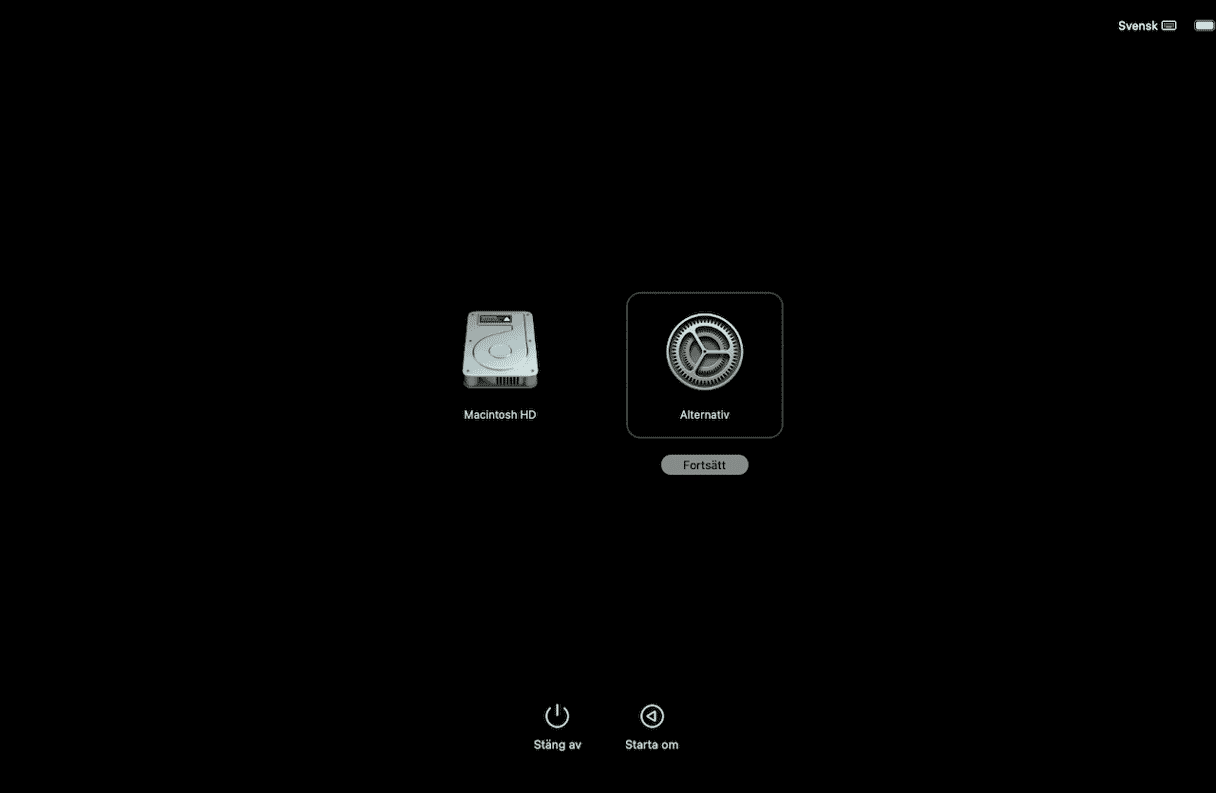
- När din Mac har startat i återställningsläge och du ser fönstret macOS Verktyg, väljer du Skivverktyg.
- När Skivverktyg öppnas väljer du datorns startskiva i sidofältet. Det kommer att vara den översta enheten i sidofältet, som mest troligt heter Macintosh HD. Se till att välja hela skivan och inte volymen under den.
- Klicka på Radera i verktygsfältet. Ge hårddisken ett namnet och formatera den som APFS.
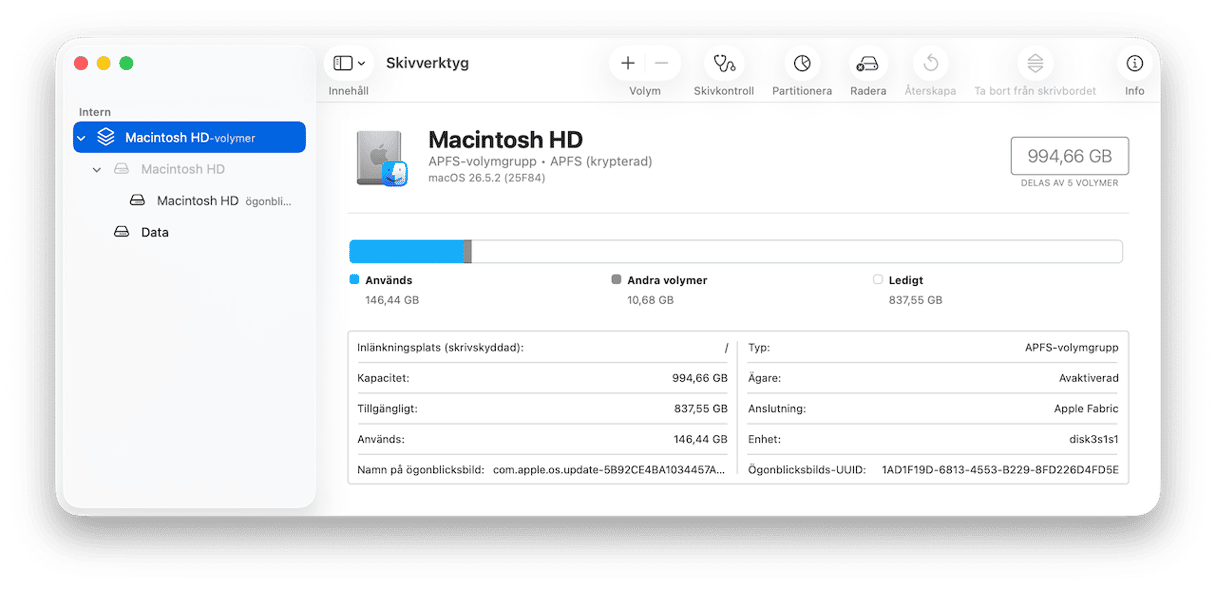
- Klicka på Radera.
- När du ser ett meddelande om att skivan har raderats stänger du Skivverktyg.
- I fönstret macOS Verktyg väljer du Installera om macOS.
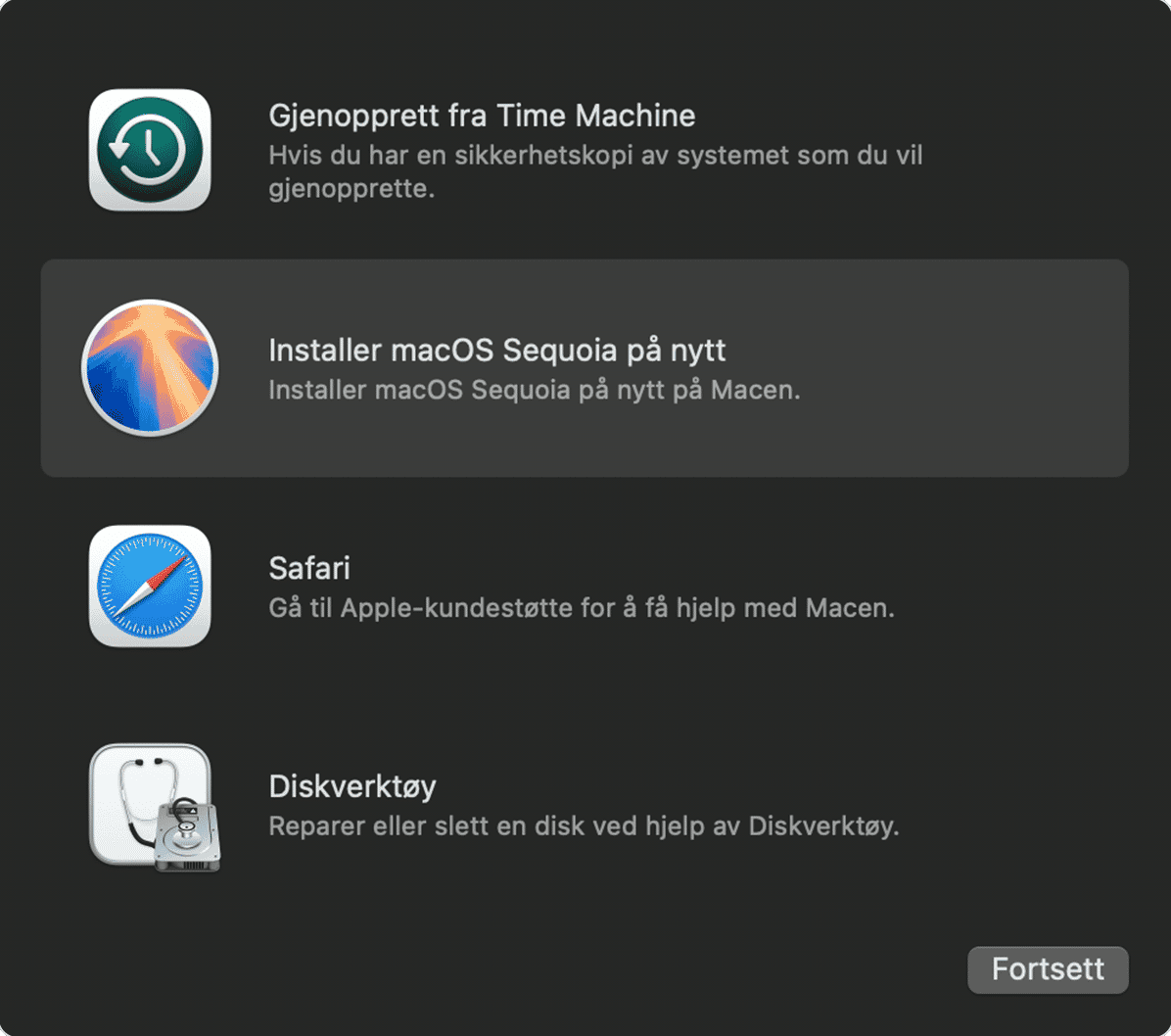
- Följ instruktionerna för att installera om macOS.
- Det kan ta en stund att installera om operativsystemet. När det är klart kommer din Mac att starta om och gå in i konfigurationsläget som om den vore helt ny. Därifrån kan du följa instruktionerna som visas för att skapa ett nytt administratörskonto och ställa in din MacBook som du vill ha den.
Klart! Nu vet du hur man rensar en MacBook. Den är helt tom och redo för en nystart. Sedan kan du fortsätta med att återställa den från Time Machine ifall du tänker fortsätter att använda den.
Vanliga frågor
När behöver jag återställa en Mac till fabriksinställningarna?
Det vanligaste skälet till att man rensar en MacBook är för att förbereda den för försäljning eller för att ge bort den, så att inga personuppgifter eller filer delas med en ny ägare.
Hur gör man en fabriksåterställning?
Det finns två sätt att återställa Mac till fabriksinställningarna: antingen kör du raderingsassistenten för nyare Mac-datorer och macOS-versioner eller så följer du stegen som beskrivs i den här artikeln för äldre Mac-datorer och macOS-versioner. Den enda skillnaden mellan de två är att raderingsassistenten gör alla förberedelser åt dig, så att du bara behöver installera om macOS som sista steg.
Kan jag återställa till fabriksinställningarna utan lösenord?
Det går, men det finns begränsningar. Till exempel kan du inte säkerhetskopiera data.
Måste man stänga av FileVault för att återställa till fabriksinställningarna?
En fullständig fabriksåterställning innebär att startskivan raderas (beskrivs i steg 5 och 6), vilket gör det omöjligt att återställa dina data. Därför behöver man inte stänga av FileVault, eftersom data inte kan läsas i någon form efter att man raderat hårddisken.
Vilken version av macOS kommer att installeras vid en fabriksåterställning?
För en Intel-baserad Mac:
- Om du använder ⌘ + R vid start: Ominstallerar den senaste versionen av macOS som fanns på din Mac.
- Option + ⌘ + R: Uppgraderar till den senaste versionen av macOS som är kompatibel med din Mac.
- Skift + Alternativ + ⌘ + R: Installerar om den macOS-version som din Mac ursprungligen levererades med.
För Apple-chip (M1, M2, M3) Mac-datorer:
- Installerar automatiskt om den senaste versionen av macOS som kördes på enheten.
Vad är Aktiveringslås och varför är det viktigt?
Aktiveringslås är en säkerhetsfunktion som är inbyggd i macOS (och iOS) via Hitta min. Om du säljer eller ger bort din Mac måste du stänga av Hitta min Mac och logga ut från ditt Apple-ID innan du återställer den till fabriksinställningarna. Annars kommer den nya ägaren att låsas ute och inte kunna använda enheten.
Vad är skillnaden mellan ”hard reset” och fabriksåterställning?
Hard reset (eller tvingad omstart) startar helt enkelt om din Mac. Det är en snabb lösning när ditt system fryser eller slutar svara. Fabriksåterställning raderar däremot allt från din Mac – alla dina data, inställningar och appar – och installerar om macOS. Det används när du säljer, ger bort eller börjar om från början med din Mac.
Vad bör jag se på skärmen efter en lyckad fabriksåterställning?
Efter en lyckad fabriksåterställning startar din Mac om och visar en inställningsskärm som välkomnar dig och vägleder dig genom de grundläggande inställningarna, som språk, wifi och inloggning med ett konto – precis som när den var helt ny.



