

Wyczyszczenie Maca to ważny krok przed przekazaniem go komuś lub sprzedażą. Jeśli zastanawiasz się, jak przywrócić MacBooka, MacBooka Pro, MacBooka Air lub iMaca do ustawień fabrycznych, spokojnie — to prostsze, niż myślisz. W zależności od wersji macOS proces może wyglądać nieco inaczej. Omówimy jednak wszystko, co trzeba wiedzieć o tym, jak zresetować MacBooka Air do ustawień fabrycznych bez hasła. I każdy inny Mac też.
Szybkie podsumowanie
- Najpierw wykonaj kopię zapasową Maca (rozważ wcześniejsze porządki, zanim to zrobisz).
- Sprawdź sekcję Ten Mac, aby dowiedzieć się, jaka jest wersja systemu macOS, rok wydania Twojego Maca oraz czy korzysta on z procesora Intel, czy z układu scalonego Apple (jeśli widzisz oznaczenie M, Twój Mac ma układ scalony Apple).
- W przypadku systemu macOS Monterey lub nowszego użyj Asystenta wymazywania.
- W przypadku macOS Big Sur lub starszego: wyloguj się z iCloud i iMessage, zresetuj NVRAM, uruchom komputer w trybie odzyskiwania, wymaż dysk i zainstaluj ponownie macOS.
- Aby zresetować Maca bez hasła, uruchom komputer w trybie odzyskiwania, usuń zawartość dysku i zainstaluj ponownie macOS.

Kompletne instrukcje resetowania MacBooka Pro do ustawień fabrycznych
Zanim przystąpisz, przygotuj MacBooka do resetowania. Tutaj chodzi o backup danych, a również o identyfikację modelu Maca i zainstalowanej wersji macOS.
1. Zrób backup danych
Podczas przywrócenia ustawień fabrycznych wszystkie dane na dysku MacBooka zostaną wymazane. Dlatego, aby zachować cenne pliki i dane, należy utworzyć backup. Jest to niby klonowanie dysku twardego, aby zachować dostęp do potrzebnych plików.
Oczywiście możesz ręcznie skopiować pliki i aplikacje na dysk zewnętrzny lub do iCloud. Niemniej będzie szybciej i bezpieczniej zrobić backup z wykorzystaniem wbudowanej aplikacji - Time Machine. Pozwala na przywrócenie pojedynczych plików lub przywrócenie zawartości całego dysku w przypadku katastrofy.
Pamiętaj, tylko aby oczyścić Maca, zanim skorzystasz z Time Machine. Pewnie nie chcesz robić backup niepotrzebnych rzeczy, co? Oprócz tego backup będzie szybszy, jeśli Mac jest czysty.
Do szybkiego czyszczenia lubimy korzystać ze specjalistycznych aplikacji. U mnie świetnie się sprawdza CleanMyMac. Ta aplikacja za kilka kliknięć usuwa stare i duże pliki, niepotrzebne apki, pamięci podręczne i śmieci systemowe.
Oto jak skorzystać z tej aplikacji:
- Dostań darmowy okres próbny CleanMyMac.
- Otwórz ją i kliknij Skanuj.
- Kliknij Uruchom.
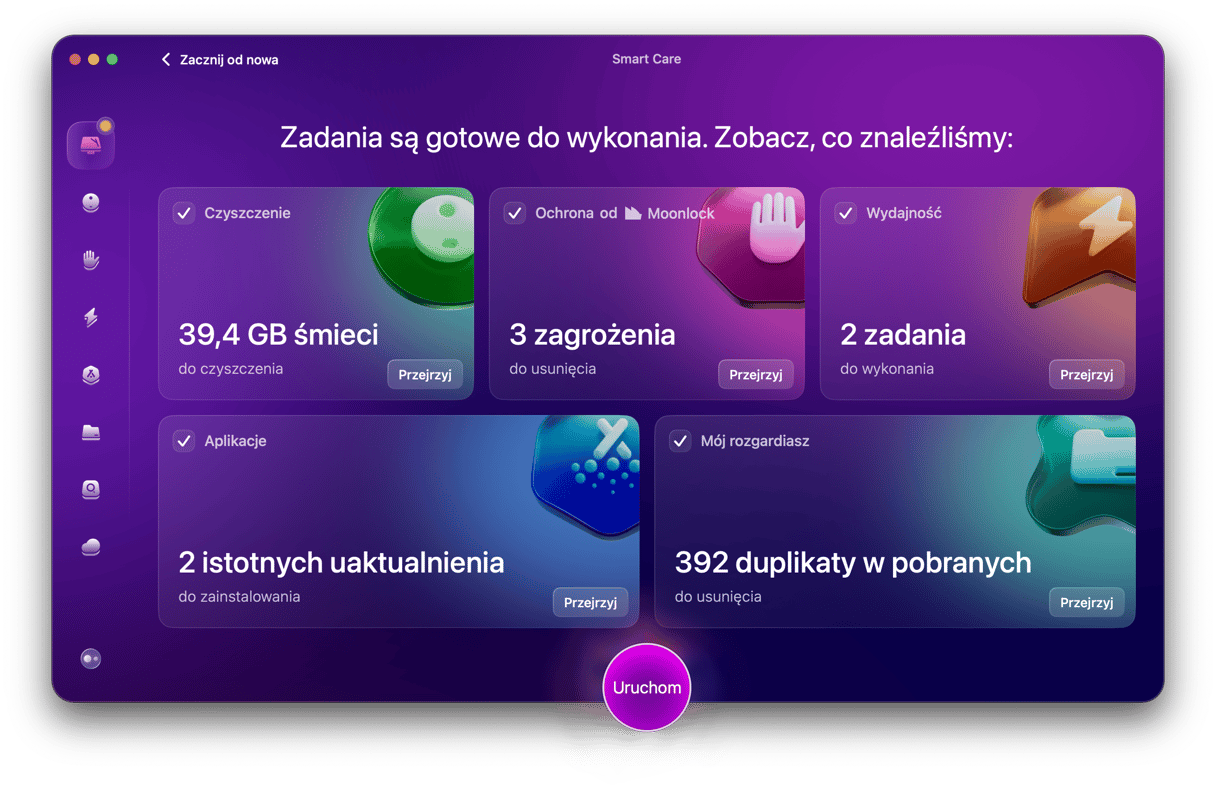
Zalety korzystania z CleanMyMac
- Dzięki funkcji Smart Care użytkownicy znajdują i usuwają średnio ponad 14 GB plików (na podstawie danych wewnętrznych).
- Użytkownicy usuwają średnio jedno zagrożenie po pierwszym skanowaniu (na podstawie danych wewnętrznych).
- Korzystając z innych narzędzi, użytkownicy znajdują i usuwają średnio 9 GB niepotrzebnych plików systemowych, 4 duplikaty i 5 podobnych obrazów (według wewnętrznych raportów).
Wypróbuj CleanMyMac za darmo — przetestuj ponad 25 narzędzi bez opłat i przekonaj się, ile miejsca możesz odzyskać zaledwie kilkoma kliknięciami.
Po czyszczeniu Maca włącz backup Time Machine:
- W lewym górnym narożniku wyświetlacza otwórz menu Apple i wybierz Ustawienia lub Preferencje Systemowe > Ogólne.
- Wybierz Time Machine.
- Kliknij przycisk Wybierz dysk. Albo kliknij Dodaj dysk backupu i postępuj zgodnie z instrukcjami, aby skonfigurować dysk do pierwszego użycia.
- Wybierz dysk, którego chcesz użyć jako kopii zapasowej Time Machine, kliknij go prawym przyciskiem myszy i wybierz opcję Utwórz kopię zapasową na [nazwa dysku] teraz.

Gotowe!
Tworzenie pierwszego backupu może trochę potrwać, w zależności od liczby plików. Niemniej nie warto pomijać tego kroku – backup pozwoli przywrócić wszystkie dane, jeśli podczas resetowania MacBooka do ustawień fabrycznych coś pójdzie nie za planem.
Porada: Więcej informacji na temat tworzenia kopii zapasowej Maca w Time Machine znajdziesz w tym przewodniku od Apple Support.
2. Sprawdź podstawowe informacje o swoim Macu, aby dowiedzieć się, która metoda resetowania jest odpowiednia dla Twojego modelu
Teraz kiedy backup Maca jest gotowy, czas sprawdzić, jakiego Maca masz. Najłatwiej to można zrobić w oknie Ten Mac w menu Apple. Tutaj sprawdź rok i wersję macOS.
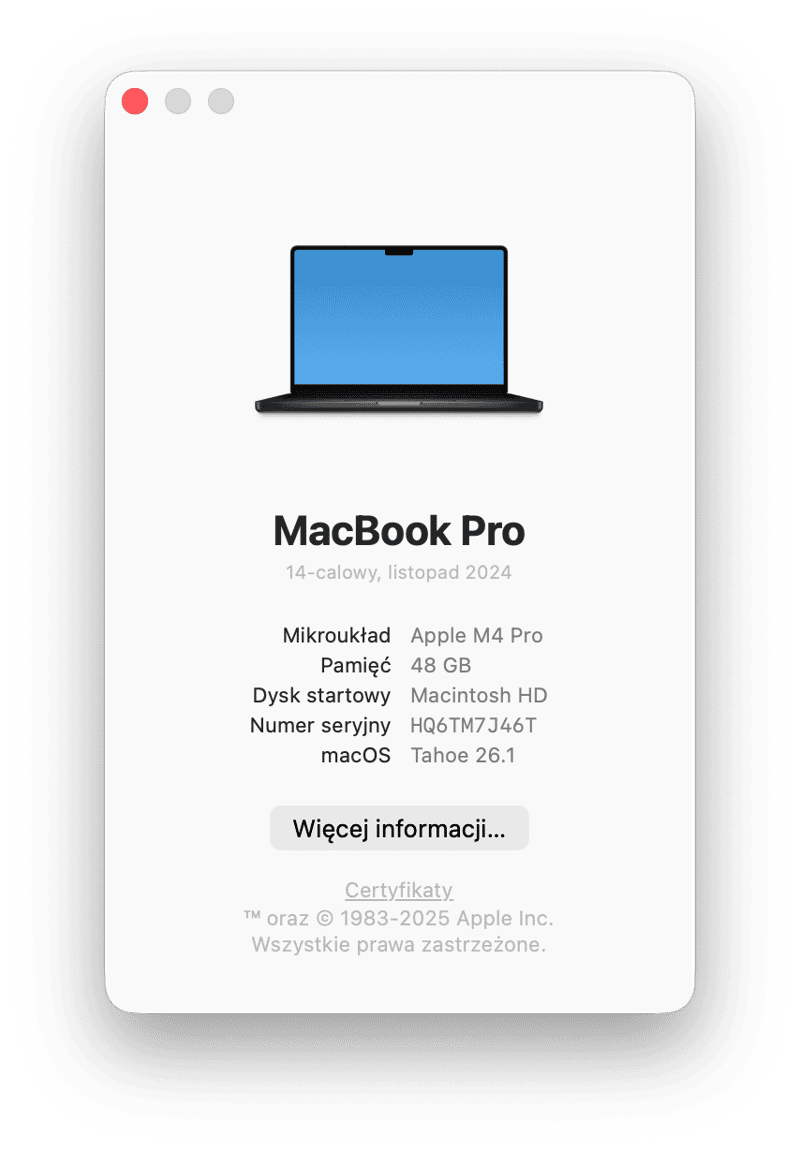
Jeśli model Maca jest po 2018, a wersja macOS jest nowszą niż Monterey, do przywrócenia ustawień fabrycznych należy skorzystać z Asystenta wymazywania. Dotyczy to również komputerów Mac z układem scalonym Apple. W przeciwnym wypadku skorzystaj z 6 kroków poniżej.
Jak wymazać Maca z wykorzystaniem Asystenta wymazywania
Jeśli masz nowszego Maca z macOS Monterey lub nowszą wersją, Asystent wymazywania zapewni łatwe przywrócenie ustawień fabrycznych. Jednak w zależności od wersji macOS znajduje się w różnych miejscach.
Dla macOS Ventura lub nowszych (Sonoma, Sequoia, Tahoe):
- Otwórz Ustawienia systemowe.
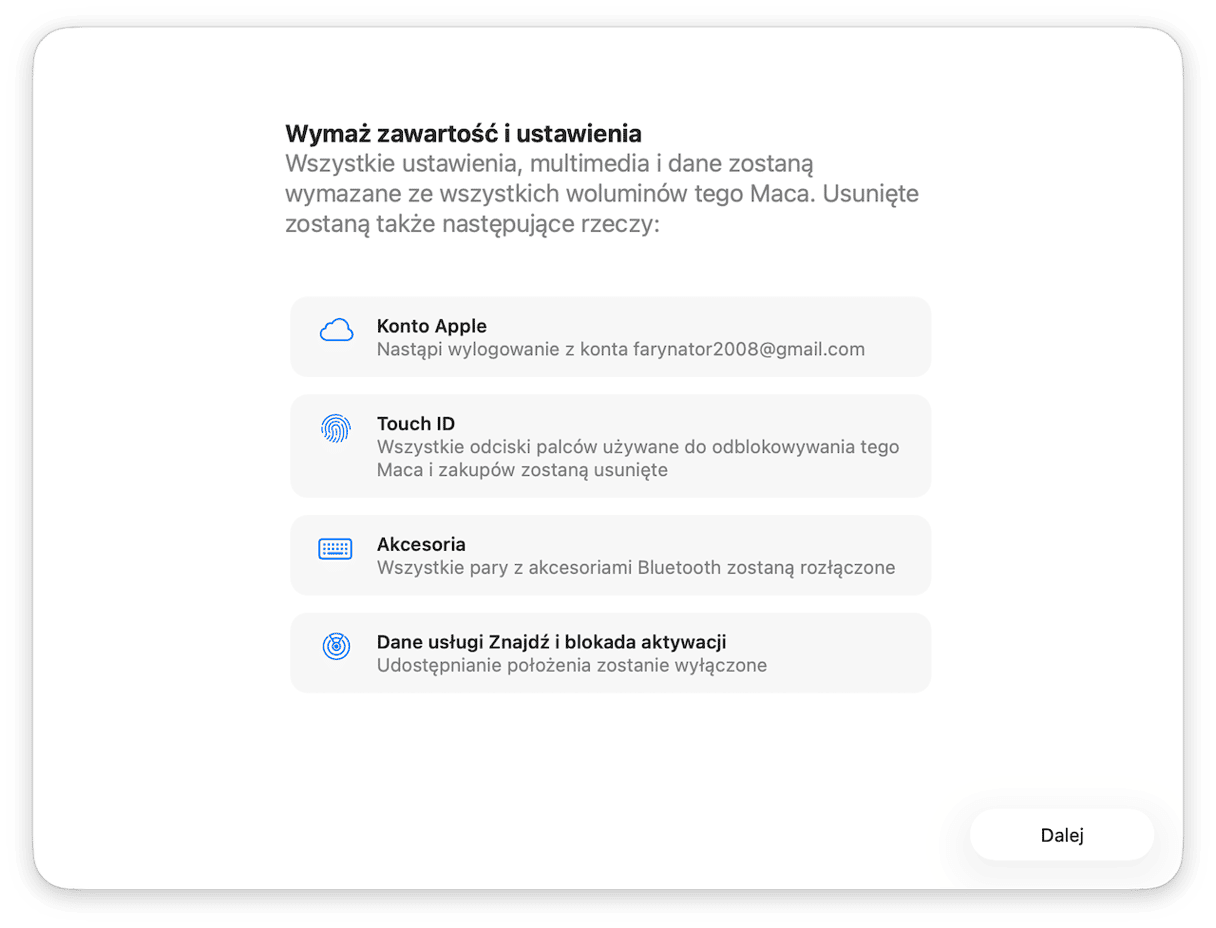
- Otwórz Ogólne > Przenieś lub wyzeruj > Wymaż zawartość i ustawienia...
Dla macOS Monterey:
- Otwórz Preferencje systemowe.
- W pasku menu kliknij Preferencje systemowe > Wymaż zawartość i ustawienia.
Teraz należy tylko podać hasło administratora i postępować zgodnie z instrukcjami na ekranie. Co zrobi Asystent wymazywania:
- Wyloguje Cię z usług Apple.
- Wyłączy blokadę aktywacji i funkcję Znajdź.
- Wymaże wszystkie zawartości i ustawienia.
- Odinstaluje wszystkie zainstalowane aplikacje.
- Wymaże wszystkie woluminy.
- Wymaże wszystkie konta użytkowników i dane.
- Rozłączy wszystkie urządzenia Bluetooth (w macOS Ventura).
To najszybszy sposób na wyczyszczenie Maca.
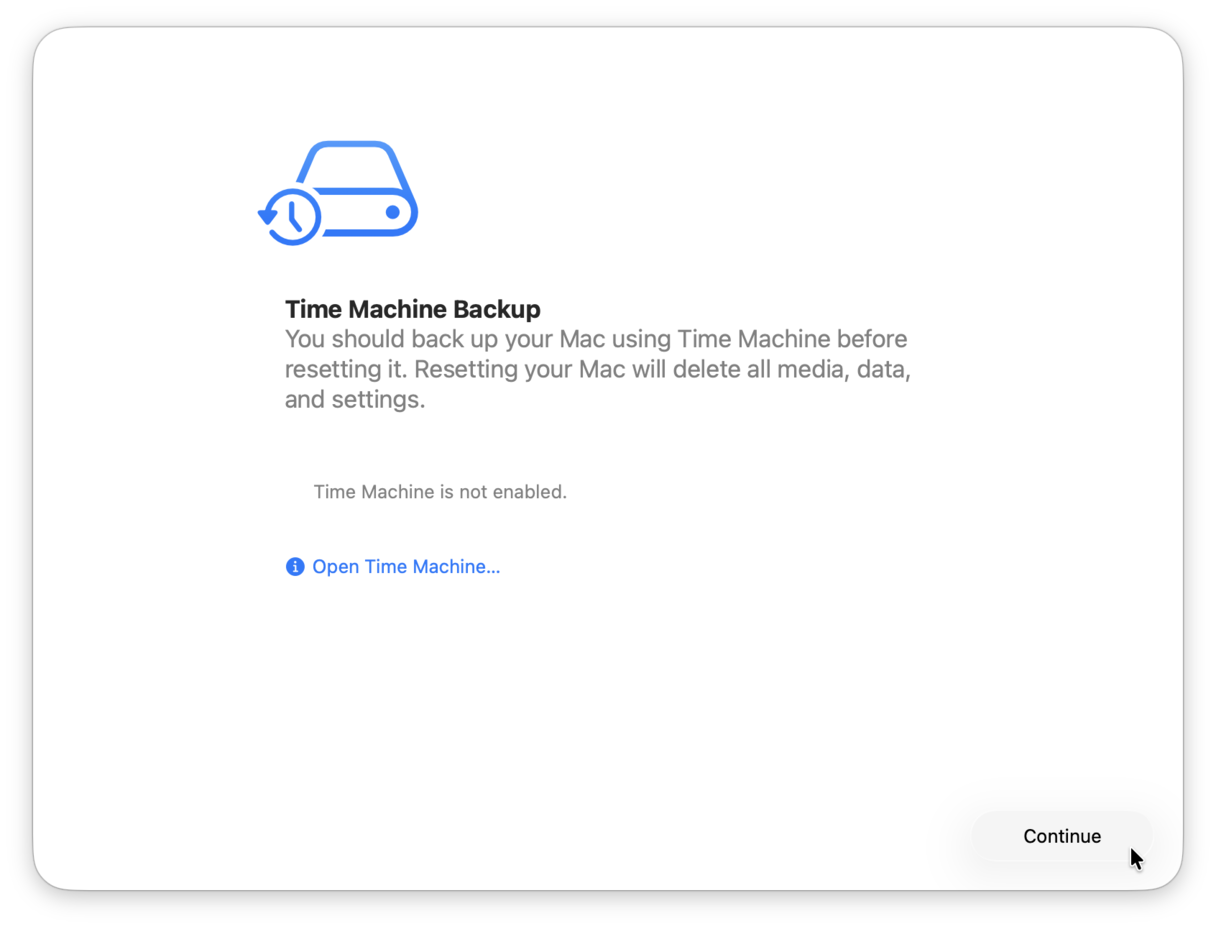
Uwaga: Jeśli nie wykonano kopii zapasowej komputera Mac, Asystent wymazywania zapyta, czy chcesz to zrobić. Jeśli funkcja Time Machine nie jest włączona, aplikacja umożliwi Ci jej aktywację.
Co zrobić, jeśli przycisk „Wymaż zawartość i ustawienia” jest wyszarzony?
Jeśli ten przycisk jest wyszarzony lub całkowicie niewidoczny, oznacza to, że ograniczenie lub niedokończona naprawa uniemożliwia zresetowanie.
Oto kilka rozwiązań:
- Uprawnienia administratora: Aby odblokować Asystenta wymazywania, należy zalogować się na konto administratora i wprowadzić hasło używane do logowania się na Macu. Standardowe konta użytkowników nie mogą wywołać tego resetowania.
- Dokończ naprawę: Na komputerach Mac z układem scalonym Apple niedokończona naprawa może wyłączyć funkcję wymazywania. Zanim będzie można wymazać urządzenie, musisz dokończyć naprawę lub sprawdzić jej stan za pomocą Asystenta naprawy Apple. Zapoznaj się z tym przewodnikiem Apple, aby dowiedzieć się, jak korzystać z Asystenta naprawy.
- Skontaktuj się z administratorem: Jeśli używasz Maca należącego do organizacji, możliwe, że zainstalowany jest na nim aktywny profil Mobile Device Management (MDM), który uniemożliwia przywrócenie ustawień fabrycznych. Poproś administratora o pomoc.
Jak wymazać MacBooka nie wykorzystując Asystenta wymazywania
Wykonaj poniższe kroki po kolei, jeśli Twój MacBook jest starszy niż 2018 albo ma Big Sur lub starszą wersję macOS.
Krok 1: Wyloguj się z iCloud
Wyloguj się z iCloud, aby upewnić, że, że żadne resztki danych z iCloud takie jak zakładki, notatki, przypomnienia i inne nie będą widoczne dla nowego użytkownika.
Wyłącz iCloud w te trzy kroki:
- Otwórz menu Apple > Preferencje systemowe.
- Wybierz Apple ID i pasku bocznym kliknij Przegląd.
- Kliknij Wyloguj się.
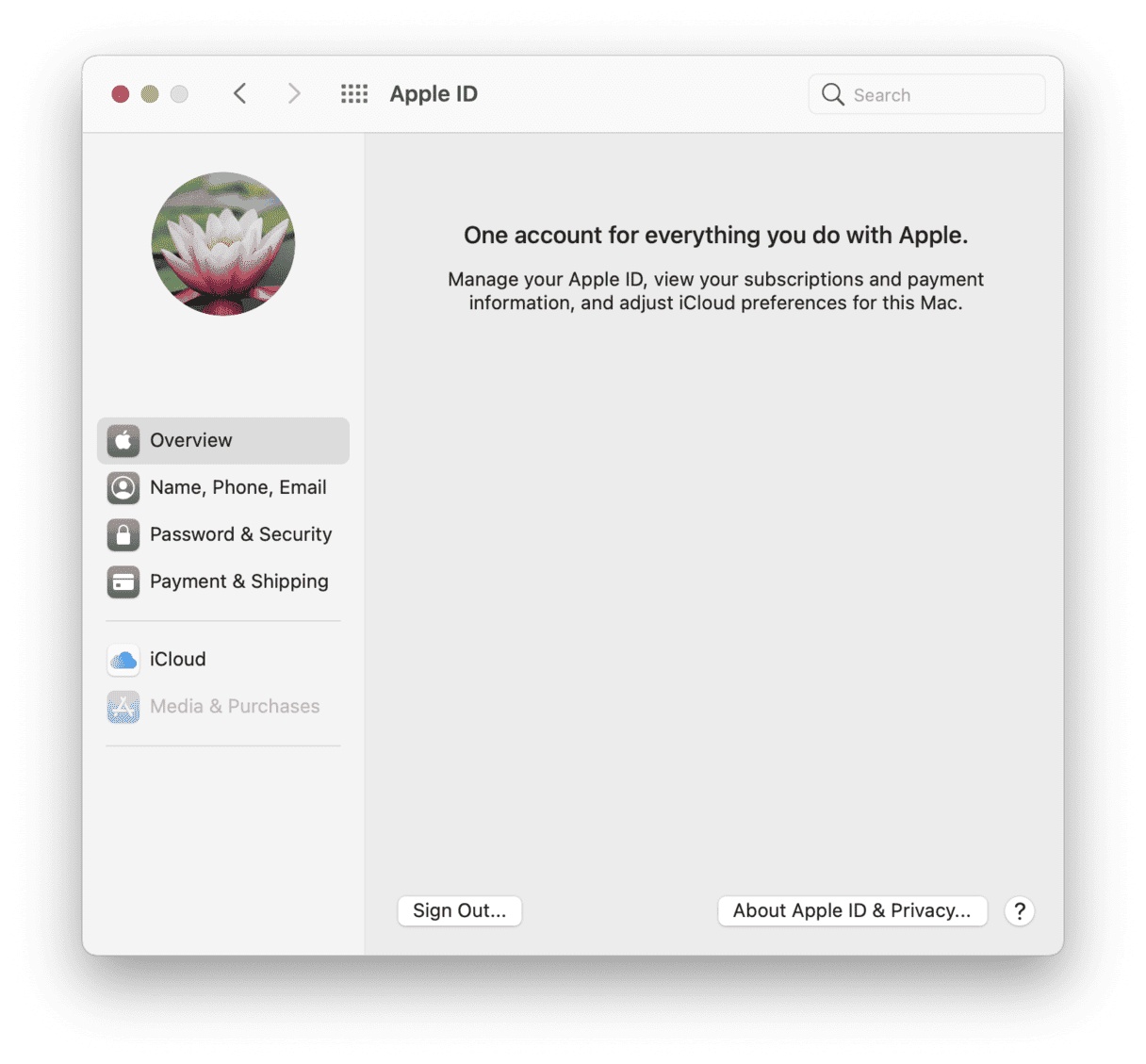
Jeśli masz macOS Mojave lub starszą, otwórz menu Apple > Preferencje systemowe i wybierz iCloud. Następnie kliknij Wyloguj się.
Krok 2: Wyloguj się z iMessage
Pamiętaj, aby wylogować się z iMessage, zanim przywrócisz MacBooka do ustawień fabrycznych.
Tym razem będą pomocne te 4 łatwe kroki:
- Otwórz Wiadomości.
- Kliknij Wiadomości w lewym górnym rogu ekranu.
- Wybierz Preferencje w menu.
- Kliknij iMessage, a następnie – Wyloguj się.
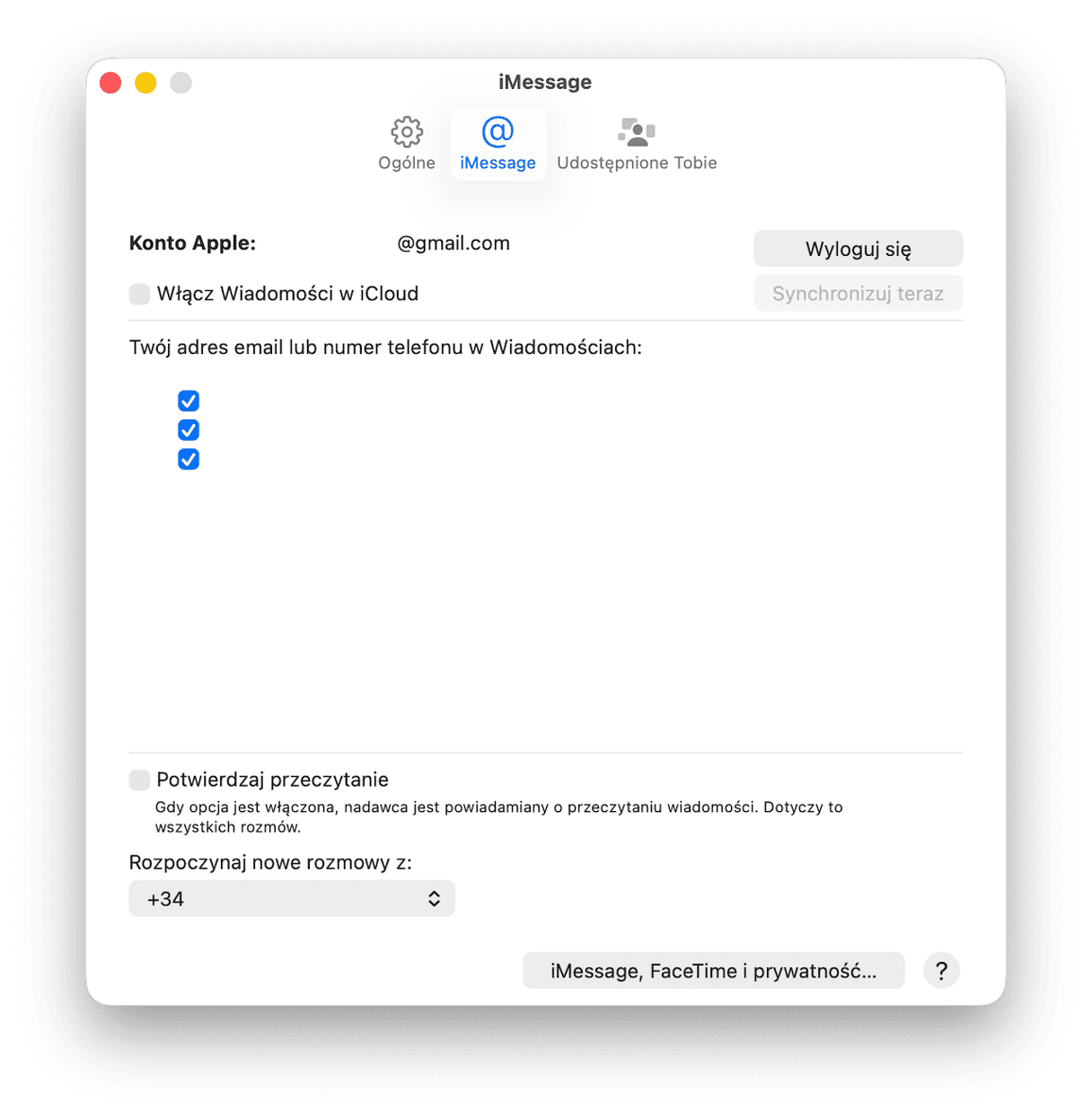
Tak proste!
Krok 3. Wyzeruj NVRAM
NVRAM (non-volatile random-access memory) jest rodzajem pamięci, wykorzystywanej do przechowywania pewnych ustawień, takich jak wybrany dysk startowy, dźwięk rozruchu, rozdzielczość wyświetlacza i ostatnia awaria kernel panic. Resetowanie NVRAM przywróci pewne wcześniej zmienione ustawienia:
- Wyłącz Maca.
- Włącz Maca, naciśnij i trzymaj Option-Command-P-R przez 20 sekund, a następnie puść klawisze.
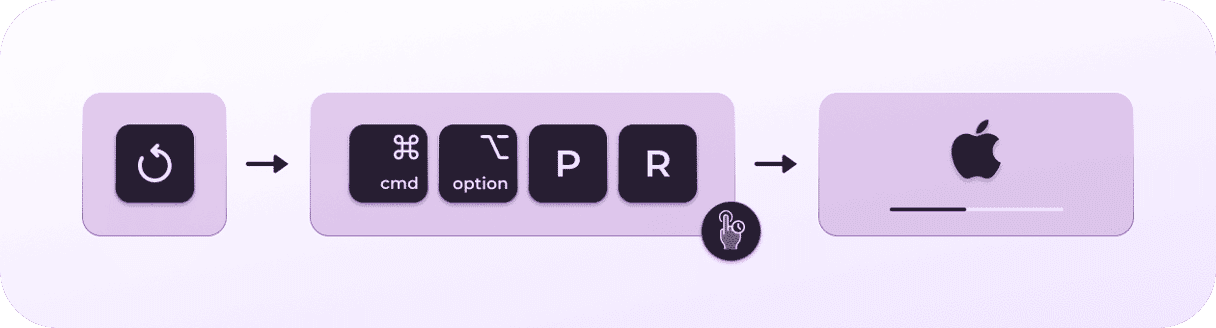
Krok 4: Uruchom Maca w trybie odzyskiwania
Kroki uruchomienia Maca w trybie odzyskiwania różnią się dla Maców z układem Intel i z układem scalonym Apple.
Dla Maców z układem Intel:
- Otworz menu Apple > Uruchom ponownie.
- Natychmiast naciśnij i trzymaj Command+R.
- Trzymaj klawisze, aż póki nie usłyszysz dźwięk startowy, albo nie zobaczysz logo Apple.
Dla Maców z układem scalonym Apple:
- Podczas włączenia Maca, naciśnij i trzymaj klawisz zasilania.
- Trzymaj klawisz, póki nie zobaczysz opcji rozruchu.
- Kliknij zębatkę (Opcje) i naciśnij Dalej.
- System może poprosić Cię wybrać użytkownika i podać hasło administratora. Postępuj zgodnie z instrukcjami i naciskaj Dalej po każdym kroku.
Krok 5: Wymaż dysk Maca
Wymaż dysk startowy Maca, jeśli planujesz go sprzedać lub oddać. Dysk startowy jest wbudowany w MacBooka. Domyślnie nazywa się Macintosh HD.
- Po uruchomieniu w trybie odzyskiwania wybierz Disk Utility w oknie Utilities.
- Zaznacz wbudowany dysk startowy „Macintosh HD”.
- Na górze okna kliknij Erase i podaj następujące szczegóły:
Nazwa: Macintosh HD
Format: APFS lub Mac OS Extended (Journaled) - Kliknij Erase Volume Group. Może być konieczne podanie Apple ID dla potwierdzenia.
Po ukończeniu procesu zaznacz w pasku bocznym inne woluminy wewnętrzne i naciśnij przycisk „—”, aby je usunąć. Następnie zakończ Disk Utility.
Teraz Twój Mac zostanie zresetowany do ustawień fabrycznych i uruchomi się ponownie. Możesz instalować macOS.
Krok 6: Zainstaluj ponownie macOS
Zadanie wykonane! Dysk został wymazany, a Mac – przywrócony do ustawień fabrycznych. Teraz możesz zainstalować system operacyjny od podstaw. W tym celu po prostu kliknij Reinstall macOS w menu Utilities. Potwierdź, że naprawdę chcesz to zrobić i postępuj zgodnie z instrukcjami na ekranie.
Po zainstalowaniu macOS zobaczysz asystenta ustawień. Jednakże, jeśli nie zamierzasz korzystać z tego Maca, to lepiej byłoby zakończyć proces konfigurowania i pozostawić wprowadzenie wszystkich danych nowemu właścicielowi. Naciśnij klawisze Command-Q i wybierz Shut Down, aby wyłączyć Maca w oczekiwaniu nowego użytkownika.
Jak przywrócić ustawienia fabryczne MacBooka (Pro, Air, iMac) bez hasła
Do samodzielnego wymazania danych i ponownego instalowania macOS potrzebujesz hasła administratora. Nie martw się, jeśli nie masz do niego dostępu. Czytaj dalej, aby dowiedzieć się, jak przywrócić fabryczne ustawienia Maca bez hasła.
Zanim przystąpisz do przywrócenia fabrycznych ustawień MacBooka, upewnij się, że Wi-Fi i połączenie internetowe działają poprawnie. Opisany poniżej proces polega na odzyskiwaniu z internetu do ponownego instalowania macOS. Jeśli stabilność połączenia jest wątpliwa, rozruchowy instalator na nośniku USB może być dobrym pomysłem. Tutaj możesz przeczytać jak go stworzyć.
- Uruchom Maca w trybie odzyskiwania. Sposób uruchamiania będzie zależał od rodzaju Maca. Postępuj zgodnie z instrukcjami, pasującymi do Twojego Maca.
Wyłącz Maca. Naciśnij i trzymaj klawisze Command i R, a następnie puść przycisk zasilania. Puść klawisze Command i R jak tylko zobaczysz logo Apple lub usłyszysz dźwięk startowy. Po kilku sekundach zobaczysz okno Narzędzia macOS.
Mac z układem Intel
Wyłącz Maca. Naciśnij i trzymaj przycisk zasilania, póki nie zobaczysz okno ładowania opcji startowych. Kliknij Opcje, a następnie kliknij Dalej. W końcu zobaczysz okno Narzędzia macOS.
Mac z układem scalonym Apple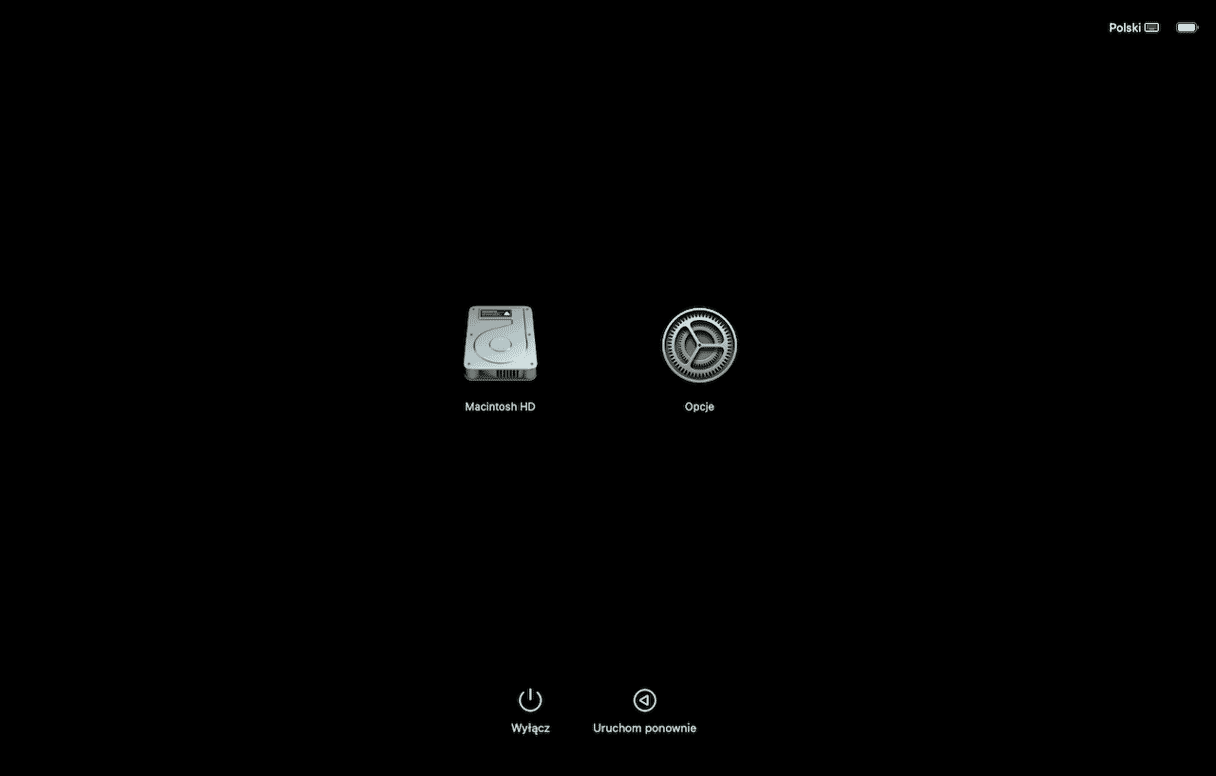
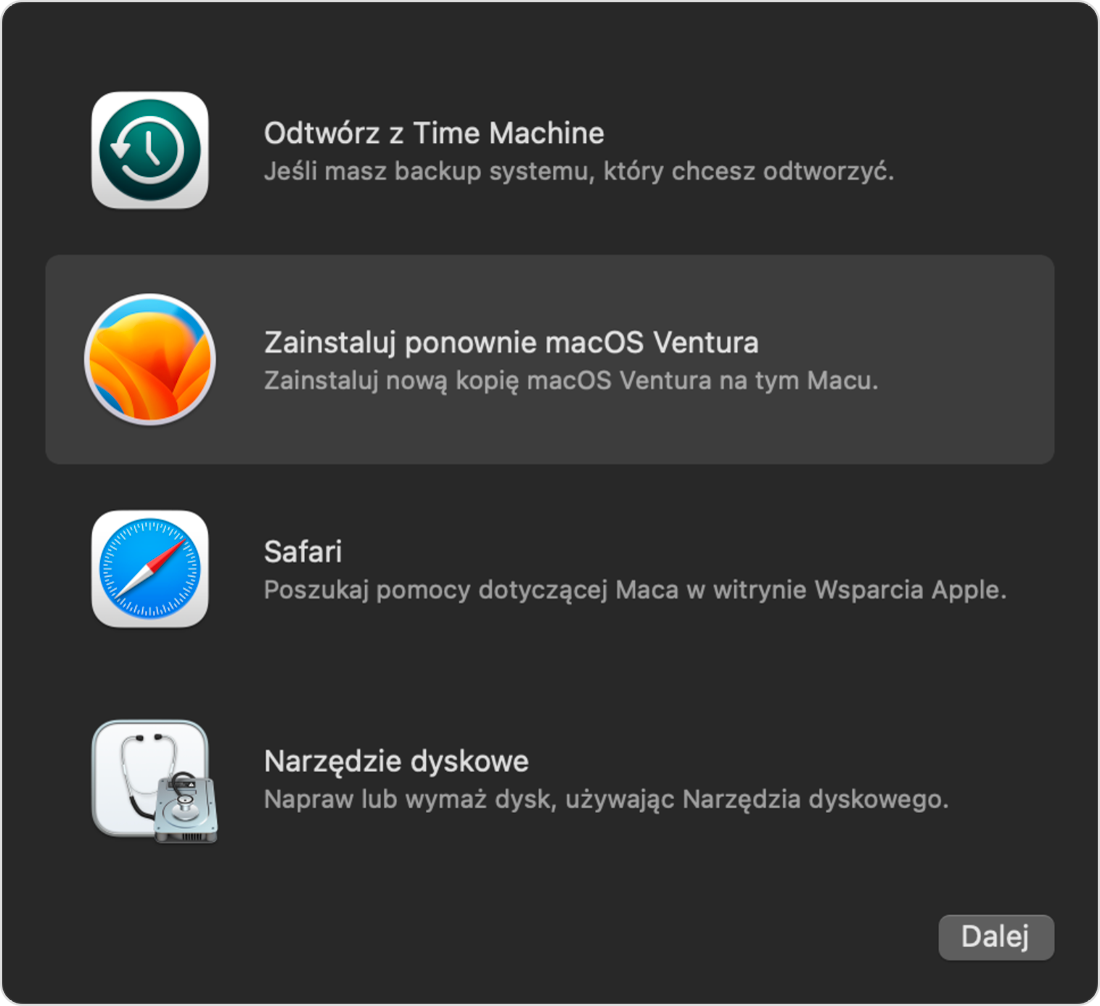
- Po uruchomieniu w trybie odzyskiwania i wyświetleniu Narzędzi macOS wybierz Narzędzie dyskowe.
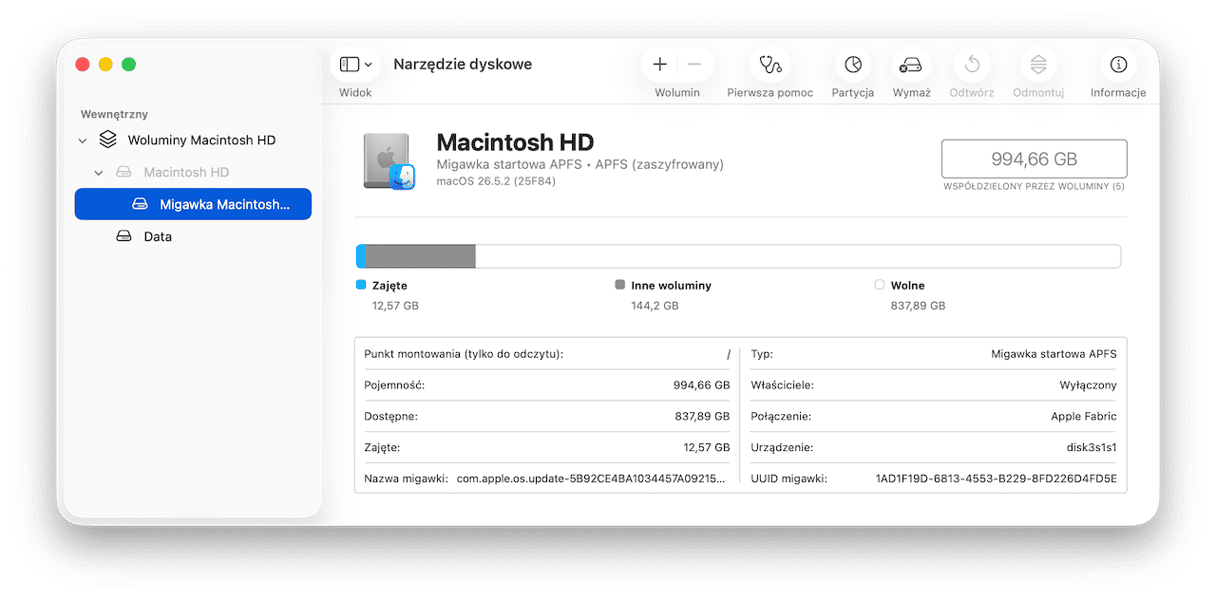
- Po otwarciu Narzędzia dyskowego w pasku bocznym zaznacz dysk startowy. Będzie to pierwszy dysk na liście, zazwyczaj o nazwie Macintosh HD. Upewnij się, że zaznaczasz dysk, a nie wolumin pod nim.
- W pasku narzędzi kliknij Wymaż. Podaj nazwę i sformatuj go jako APFS.
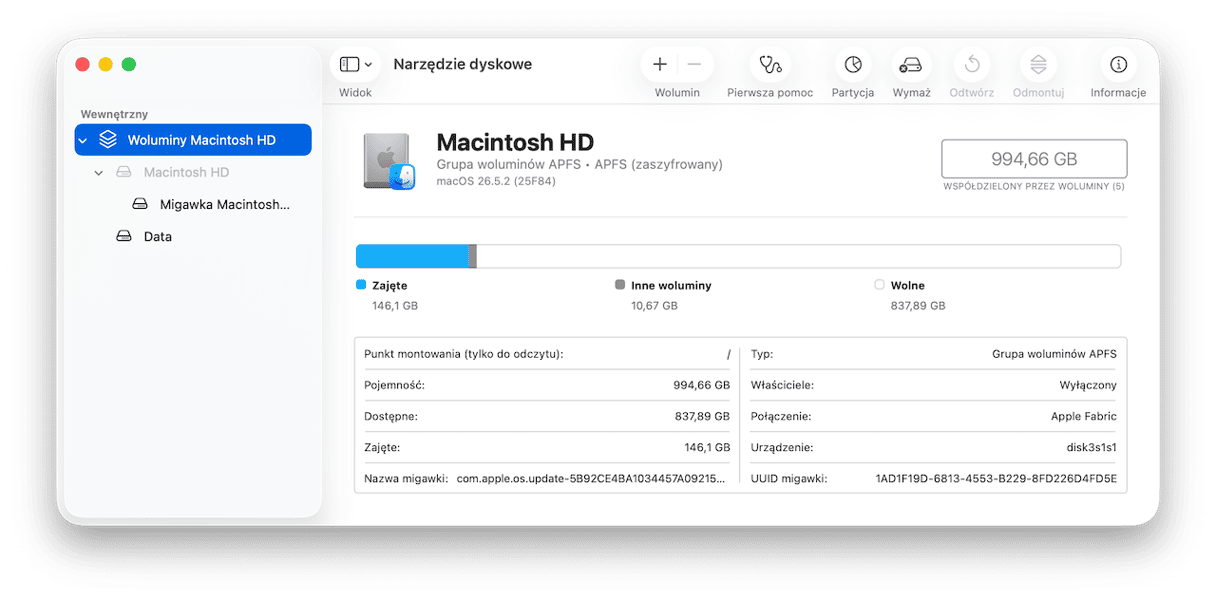
- Kliknij Wymaż.
- Zakończ Narzędzie dyskowe po wyświetleniu komunikatu o pomyślnym wymazaniu dysku.
- W Narzędziach macOS wybierz Zainstaluj ponownie macOS.
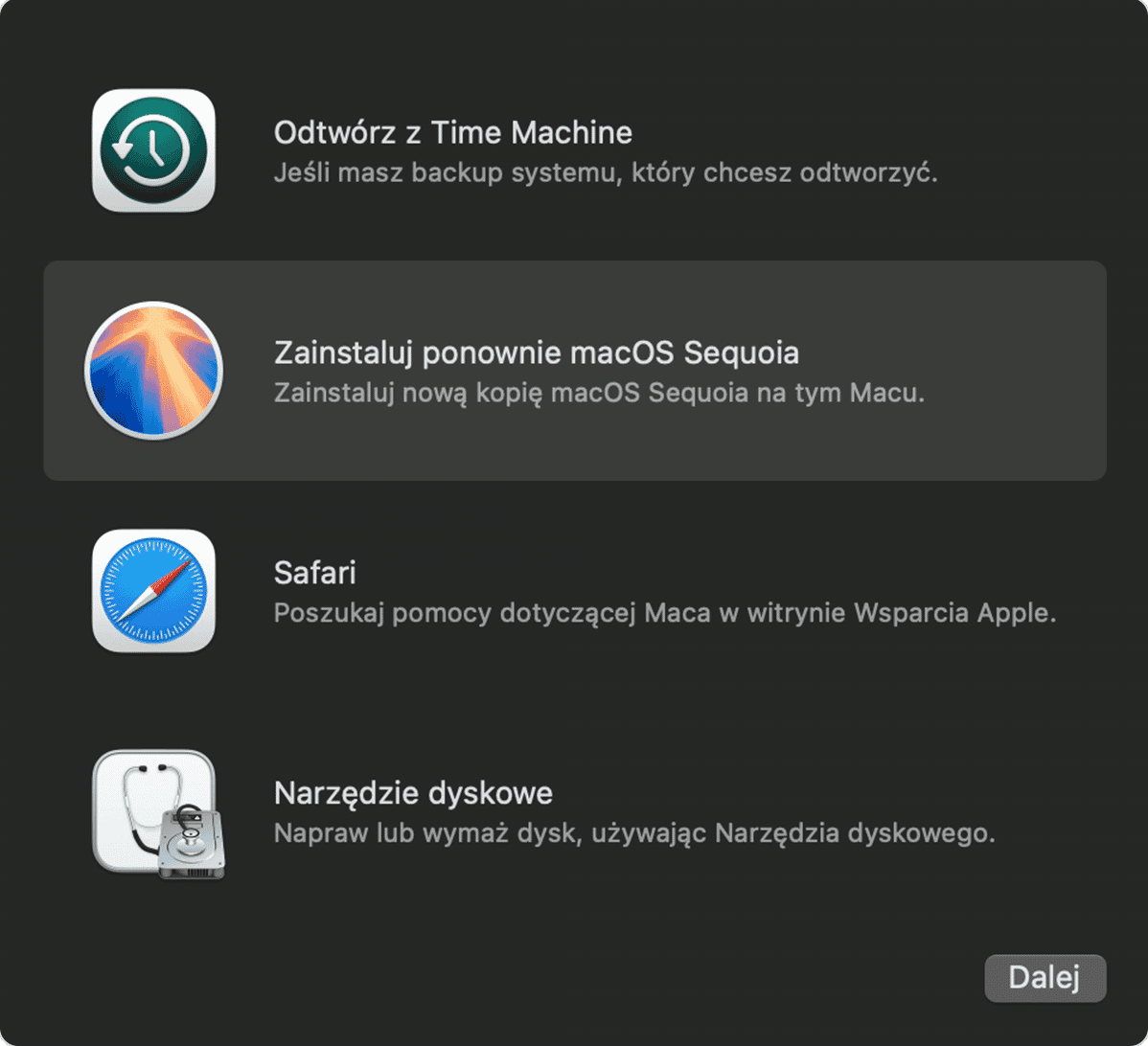
- Zainstaluj macOS zgodnie z instrukcjami.
- Instalowanie może zająć sporo czasu. Po ukończeniu Mac uruchomi się ponownie w trybie konfiguracji podobnie do nowego Maca. Podczas konfiguracji wyświetlane instrukcje pomogą stworzyć nowe konto administratora i skonfigurować Maca jak chcesz.
Uwaga: Na Macu z układem scalonym Apple możesz mieć zainstalowaną najnowszą wersję ostatnio zainstalowanego macOS lub wersję macOS, używanej przed aktualizacją. Na Macu z procesorem Intel możesz też zainstalować najnowszą wersję macOS zgodną z Twoim komputerem.
Wykonaj te same kroki, aby zresetować Maca, który nie uruchamia się lub utknął w pętli awarii.
To tyle. Teraz wiesz, jak wymazać MacBooka. Jest czysty i gotowy do nowych zadań. Jeśli planujesz z niego korzystać, przywróć dane z Time Machine.
Najczęściej zadawane pytania
Dlaczego przywrócenie ustawień fabrycznych Maca jest konieczne?
Najczęściej przywrócenie ustawień fabrycznych jest wykonywane przed sprzedażą lub oddaniem MacBooka, aby nie przekazać nowemu właścicielowi danych osobowych lub plików.
Jak przywrócić ustawienia fabryczne?
Są dwa sposoby przywrócenia ustawień fabrycznych Maca: Asystent wymazywania na nowszych Macach i wersjach macOS albo w przypadku starczych Maców i wersji macOS – instrukcje z tego artykułu. Jedyną różnicą jest to, że Asystent wymazywania sam wykonuje wszystkie kroki przygotowawcze, więc Tobie pozostanie tylko zainstalować macOS.
Czy można przywrócić ustawienia fabryczne bez hasła?
Można, ale możesz napotkać różne ograniczenia, na przykład niemożliwość utworzyć backup danych.
Czy jest konieczne wyłączenie FileVault do przywrócenia ustawień fabrycznych?
Kompletne przywrócenie ustawień fabrycznych obejmuje wymazywanie dysku startowego (opisane w krokach 5 i 6), co uniemożliwia odzyskanie danych. Dlatego wyłączenie FileVault nie jest konieczne, ponieważ dane nie będą dostępne do odczytu po wymazywaniu dysku.
Która wersja macOS zostanie zainstalowana podczas przywrócenia ustawień fabrycznych?
Dla Maców z układem Intel:
- Jeśli podczas rozruchu użyć skrótu ⌘ + R: zostanie zainstalowana ostatnia używana na Macu wersja macOS.
- Option + ⌘ + R: Uaktualnia do najnowszej zgodnej z Twoim Makiem wersji macOS.
- Shift + Option + ⌘ + R: Instaluje fabryczną wersję macOS dla Twojego Maca.
Dla Maców z układem scalonym Apple (M1, M2, M3):
- Automatycznie instaluje ostatnią używaną na urządzeniu wersję macOS.
Czym jest blokada aktywacji i dlaczego ma to znaczenie?
Blokada aktywacji jest funkcją bezpieczeństwa wbudowaną w macOS (a również iOS) w zestawie funkcji Znajdź. Jeśli sprzedajesz lub oddajesz Maca, przed przywróceniem ustawień fabrycznych należy wyłączyć funkcję Znajdź mój Mac i wylogować się a Apple ID. W przeciwnym przypadku nowy właściciel nie będzie mógł skorzystać z zablokowanego urządzenia.
Czym się różnią twardy reset i przywrócenie ustawień fabrycznych?
Twardy reset (albo wymuszenie ponownego uruchomienia) po prostu uruchamia Maca ponownie. Jest to szybkie rozwiązanie, jeśli system przestaje odpowiadać. Swoją drogą podczas przywrócenia ustawień fabrycznych zostają wymazane wszystkie dane, ustawienia i aplikacje i jest ponownie instalowany system macOS. Jest wykorzystywane przed sprzedaniem lub oddaniem Maca, a również, aby zacząć korzystanie od nowa.
Czego oczekiwać na ekranie po pomyślnym przywróceniu ustawień fabrycznych?
Po pomyślnym przywróceniu ustawień fabrycznych Mac zostanie uruchomiony ponownie, po czym wyświetli ekran powitalny, który poprowadzi przez wstępne ustawienia języku, Wi-Fi i tworzenie konta – dokładnie jak kiedy Mac był nowy.



