

Das Löschen eines Macs ist ein wichtiger Schritt, bevor Sie ihn verschenken oder verkaufen. Wenn Sie sich fragen, wie Sie ein MacBook, MacBook Pro, MacBook Air oder einen iMac auf die Werkseinstellungen zurücksetzen können, machen Sie sich keine Sorgen – es ist einfacher, als es klingt. Je nach macOS-Version sieht der Vorgang etwas anders aus. Wir erklären Ihnen alles, was Sie über das Zurücksetzen eines MacBook Air auf Werkseinstellungen ohne Passwort wissen müssen. Das gilt natürlich auch für jeden anderen Mac.
Kurze Zusammenfassung
- Sichern Sie zuerst Ihren Mac (und bereinigen Sie ihn am besten vor dem Backup).
- Prüfen Sie unter „Über diesen Mac“, welche macOS-Version installiert ist, welches Modelljahr es ist und ob es sich um einen Intel-basierten Mac oder einen Mac mit Apple Silicon (ein M-Chip steht für Apple Silicon) handelt.
- Verwenden Sie ab macOS Monterey den Löschassistenten.
- Bei macOS Big Sur oder einer älteren Version melden Sie sich bei iCloud und iMessage ab, setzen das NVRAM zurück, starten im Wiederherstellungsmodus, löschen das Laufwerk und installieren macOS neu.
- Um einen Mac ohne Passwort zu löschen, starten Sie im Wiederherstellungsmodus, löschen Sie das Laufwerk und installieren Sie macOS neu.

MacBook Pro auf Werkseinstellungen zurücksetzen: umfassende Anleitung
Bevor Sie beginnen, nehmen Sie sich bitte Zeit, um das MacBook für das Zurücksetzen auf die Werkseinstellungen vorzubereiten. Sie müssen Ihre Daten sichern und herausfinden, welches Mac-Modell Sie besitzen und welche macOS-Version darauf läuft.
1. Sichern Sie Ihre Daten
Wenn Sie das MacBook auf die Werkseinstellungen zurücksetzen, werden alle Informationen auf Ihrer Festplatte gelöscht. Um wertvolle Dateien und Daten zu speichern, müssen Sie daher ein Backup erstellen. Das ist so, als würden Sie Ihre Festplatte klonen, damit Sie weiterhin Zugriff auf die benötigten Dateien haben.
Selbstverständlich können Sie Ihre Dateien und Apps manuell sichern, indem Sie alles auf ein externes Laufwerk oder in iCloud kopieren. Eine wesentlich schnellere und sicherere Methode zum Sichern ist jedoch die integrierte Software von Mac – Time Machine. Damit können Sie einzelne Dateien und im Ernstfall die gesamte Festplatte wiederherstellen.
Aber hier ist der springende Punkt: Bevor Sie Time Machine verwenden, sollten Sie Ihren Mac bereinigen. Schließlich möchten Sie nicht Ihren gesamten Datenmüll sichern, oder? Außerdem verläuft die Sicherung schneller und reibungsloser, wenn Ihr Mac nicht überladen ist.
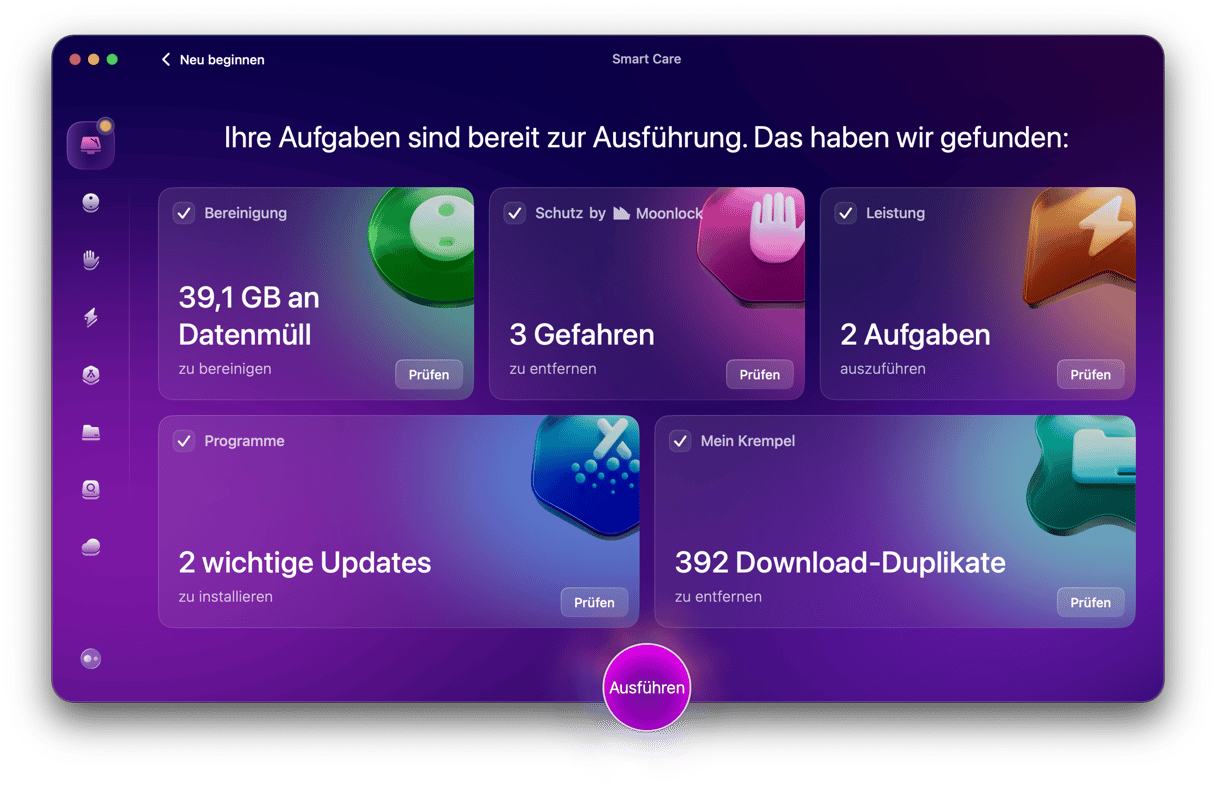
Für eine schnelle Bereinigung empfehlen wir die Verwendung spezialisierter Apps. Unsere bevorzugte App ist CleanMyMac. Sie entfernt mit wenigen Klicks große und alte Dateien, unnötige Apps, Caches und Systemdaten.
So verwenden Sie das Tool:
- Holen Sie sich Ihre kostenlose CleanMyMac-Testversion.
- Öffnen Sie die App und klicken Sie auf „Scannen“.
- Klicken Sie auf „Ausführen“.
Vorteile von CleanMyMac
- Mithilfe des „Smart Care“-Features finden und entfernen User im Durchschnitt über 14 GB an Dateien (basierend auf internen Berichten).
- Im Durchschnitt entfernen User bereits nach dem ersten Scan eine Malware-Bedrohung (basierend auf internen Daten).
- Mit den weiteren Tools finden und entfernen User im Durchschnitt 9 GB überflüssige Systemdateien, 4 Duplikate und 5 ähnliche Bilder (laut internen Berichten).
Testen Sie CleanMyMac kostenlos und sehen Sie, wie viel Speicherplatz Sie mit wenigen Klicks freigeben können.
Nachdem Sie Ihren Mac bereinigt haben, aktivieren Sie bitte die Time Machine-Sicherung:
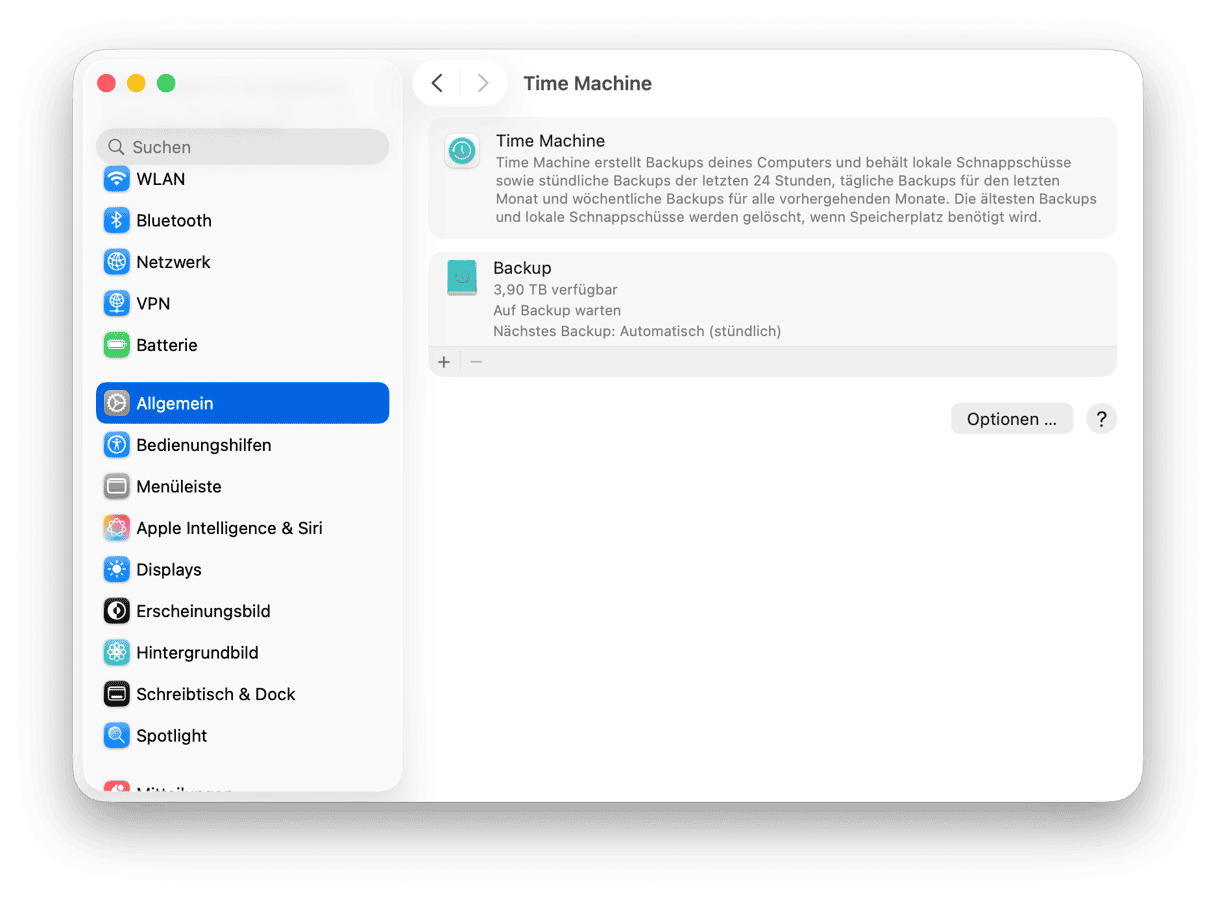
- Gehen Sie zum Apple-Menü in der oberen linken Ecke Ihres Bildschirms und wählen Sie „Systemeinstellungen“ > „Allgemein“.
- Wählen Sie „TimeMachine“ aus.
- Klicken Sie auf „Festplatte auswählen“ oder klicken Sie auf „Backup-Volume hinzufügen“ und befolgen Sie die Anweisungen auf dem Bildschirm, um eine neue Festplatte einzurichten.
- Wählen Sie das Volume aus, das Sie für das Time-Machine-Backup verwenden möchten, machen Sie einen Rechtsklick darauf und klicken Sie auf „Backup von [Laufwerksname] jetzt erstellen“.
Das war's schon!
Die erste Sicherung kann je nach Anzahl Ihrer Dateien einige Zeit in Anspruch nehmen. Überspringen Sie diesen Schritt jedoch nicht – dank der Sicherung können Sie alle Ihre Daten wiederherstellen, falls beim Zurücksetzen auf die Werkseinstellungen ein Fehler auftritt.
Tipp: In diesem Leitfaden des Apple Supports erfahren Sie mehr darüber, wie Sie Ihren Mac mit Time Machine sichern können.
2. Überprüfen Sie die wichtigsten Informationen Ihres Macs, um zu erfahren, welche Reset-Methode für Ihr spezifisches Modell geeignet ist
Nachdem Sie Ihr MacBook gesichert haben, sollten Sie überprüfen, um welches Mac-Modell es sich handelt. Am einfachsten geht dies, wenn Sie im Apple-Menü die Option „Über diesen Mac“ auswählen. Dort finden Sie das Jahr und die macOS-Version.
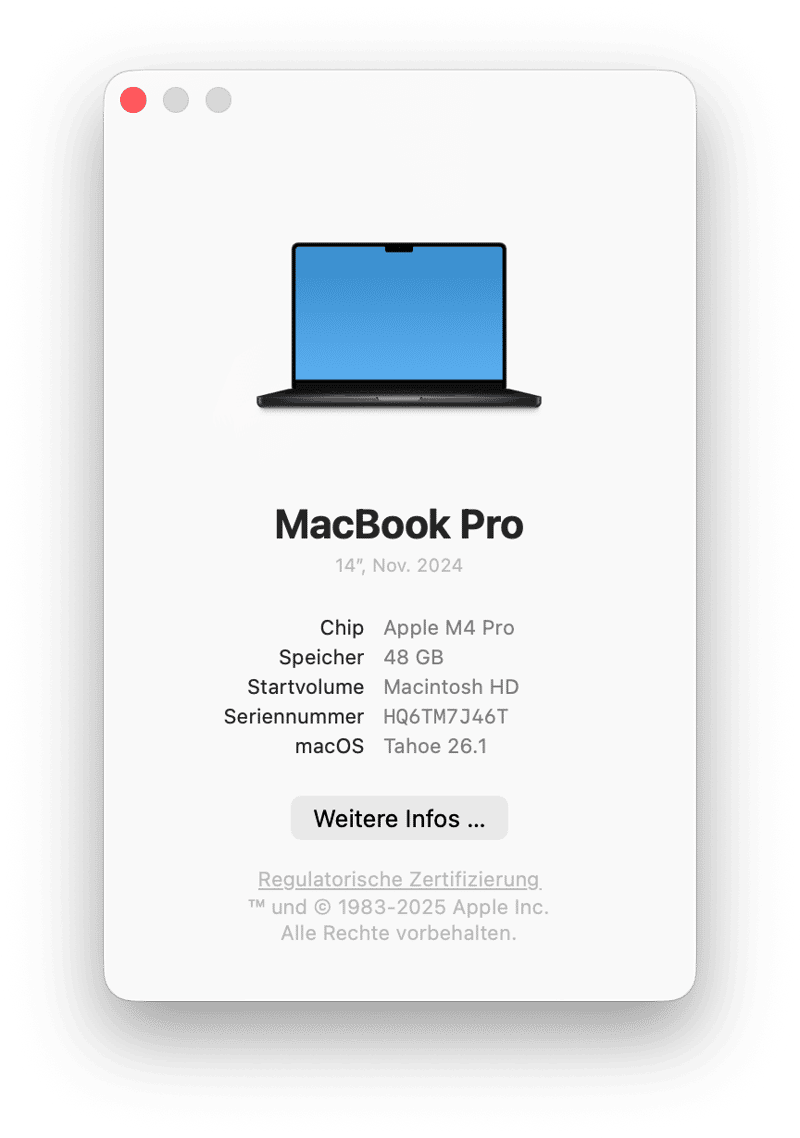
Wenn Sie einen Mac besitzen, der neuer als 2018 ist und eine macOS-Version nach Monterey ausführt, dann führen Sie den Löschassistenten aus, um den Mac auf die Werkseinstellungen zurückzusetzen. Dies gilt auch für Macs mit Apple Silicon.
Ansonsten folgen Sie bitte den Anweisungen der 6-Schritte-Anleitung, die wir ebenfalls unten bereitstellen.
MacBook zurücksetzen mit dem Löschassistenten
Wenn Sie einen neueren Mac mit macOS Monterey oder höher besitzen, ist das Zurücksetzen auf die Werkseinstellungen dank des Löschassistenten ganz einfach. Das Öffnen des Löschassistenten variiert jedoch je nach macOS-Version.
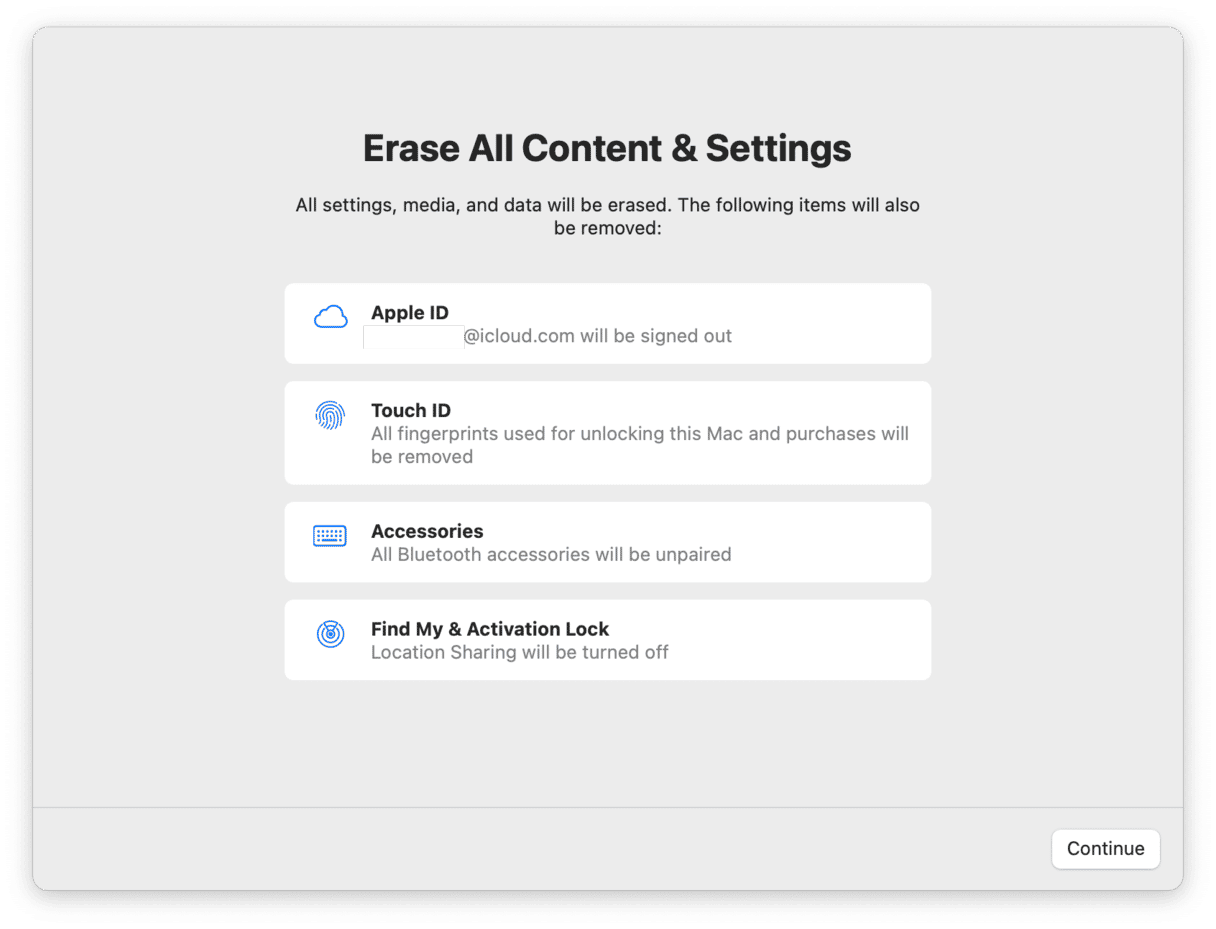
Für macOS Ventura und spätere Versionen (Sonoma, Sequoia, Tahoe):
- Öffnen Sie die Systemeinstellungen.
- Gehen Sie zu „Allgemein“ > „Übertragen oder zurücksetzen“ > „Alle Inhalte und Einstellungen löschen“.
Für macOS Monterey:
- Öffnen Sie die Systemeinstellungen.
- Klicken Sie in der Menüleiste auf „Systemeinstellungen“ > „Alle Inhalte und Einstellungen löschen“.
Nun müssen Sie lediglich Ihre Administratoranmeldedaten eingeben und den Anweisungen auf dem Bildschirm folgen. Der Löschassistent führt folgende Schritte aus:
- Sie werden von allen Apple-Diensten abgemeldet.
- Die Aktivierungssperre und „Wo ist“ werden deaktiviert.
- Alle Inhalte und Einstellungen werden gelöscht.
- Alle von Ihnen installierten Apps werden deinstalliert.
- Alle Volumes werden gelöscht.
- Alle User-Konten werden zusammen mit ihren Daten gelöscht.
- Alle Bluetooth-Geräte werden entkoppelt (in macOS Ventura).
Dies ist der schnellste Weg, um Ihren Mac zu löschen.
Hinweis: Wenn Sie noch kein Backup Ihres Macs erstellt haben, fragt Sie der Löschassistent, ob Sie eines erstellen möchten. Falls Time Machine nicht aktiviert ist, können Sie dies direkt dort nachholen.
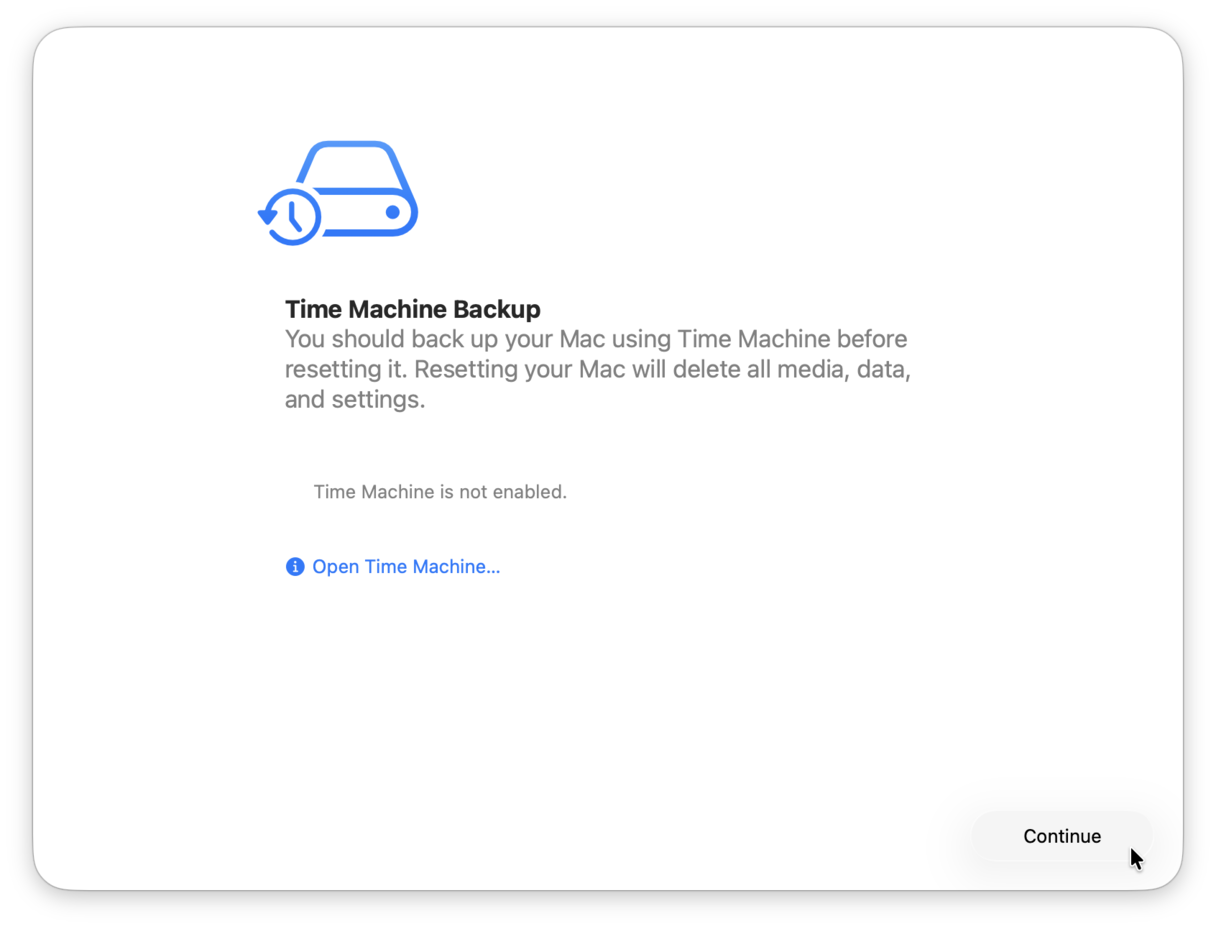
Was tun, wenn die Option „Inhalte & Einstellungen löschen” ausgegraut ist?
Wenn diese Option ausgegraut ist oder komplett fehlt, verhindert eine Einschränkung oder eine unvollständige Reparatur das Zurücksetzen.
Hier sind einige Lösungsansätze:
- Administratorrechte besitzen: Sie müssen mit einem Administratorkonto angemeldet sein und das Passwort eingeben, das Sie zur Anmeldung an Ihrem Mac verwenden, um den Löschassistenten freizuschalten. Standard-User-Accounts können diesen Reset nicht durchführen.
- Reparaturen abschließen: Bei Macs mit Apple Silicon kann eine unvollständige Reparatur die Löschfunktion deaktivieren. Sie müssen den Apple-Reparaturassistenten verwenden, um den Status der Reparatur zu prüfen oder diese abzuschließen. Erst dann können Sie das Gerät löschen. In dieser Anleitung von Apple erfahren Sie, wie Sie den Reparaturassistenten verwenden.
- Admin kontaktieren: Wenn Sie einen Mac nutzen, der einer Organisation gehört, ist möglicherweise ein aktives MDM-Profil (Mobile Device Management) installiert. Dieses kann User hindern, das Gerät auf die Werkseinstellungen zurückzusetzen. Wenden Sie sich an Ihren Administrator, um Hilfe zu erhalten.
MacBook zurücksetzen ohne Löschassistenten
Wenn Sie ein MacBook von vor 2018 besitzen oder Big Sur oder eine ältere macOS-Version verwenden, führen Sie die folgenden Schritte nacheinander aus.
Schritt 1: Von iCloud abmelden
Melden Sie sich von iCloud ab, um sicherzustellen, dass alle Reste der Cloud-Daten, wie Lesezeichen, Notizen, Erinnerungen usw., für einen neuen User nicht sichtbar sind.
Befolgen Sie diese drei Schritte, um iCloud zu deaktivieren:
- Wählen Sie das Apple-Menü > Systemeinstellungen.
- Wählen Sie „Apple-ID“ und dann „Übersicht“ in der Seitenleiste.
- Klicken Sie auf „Abmelden“.
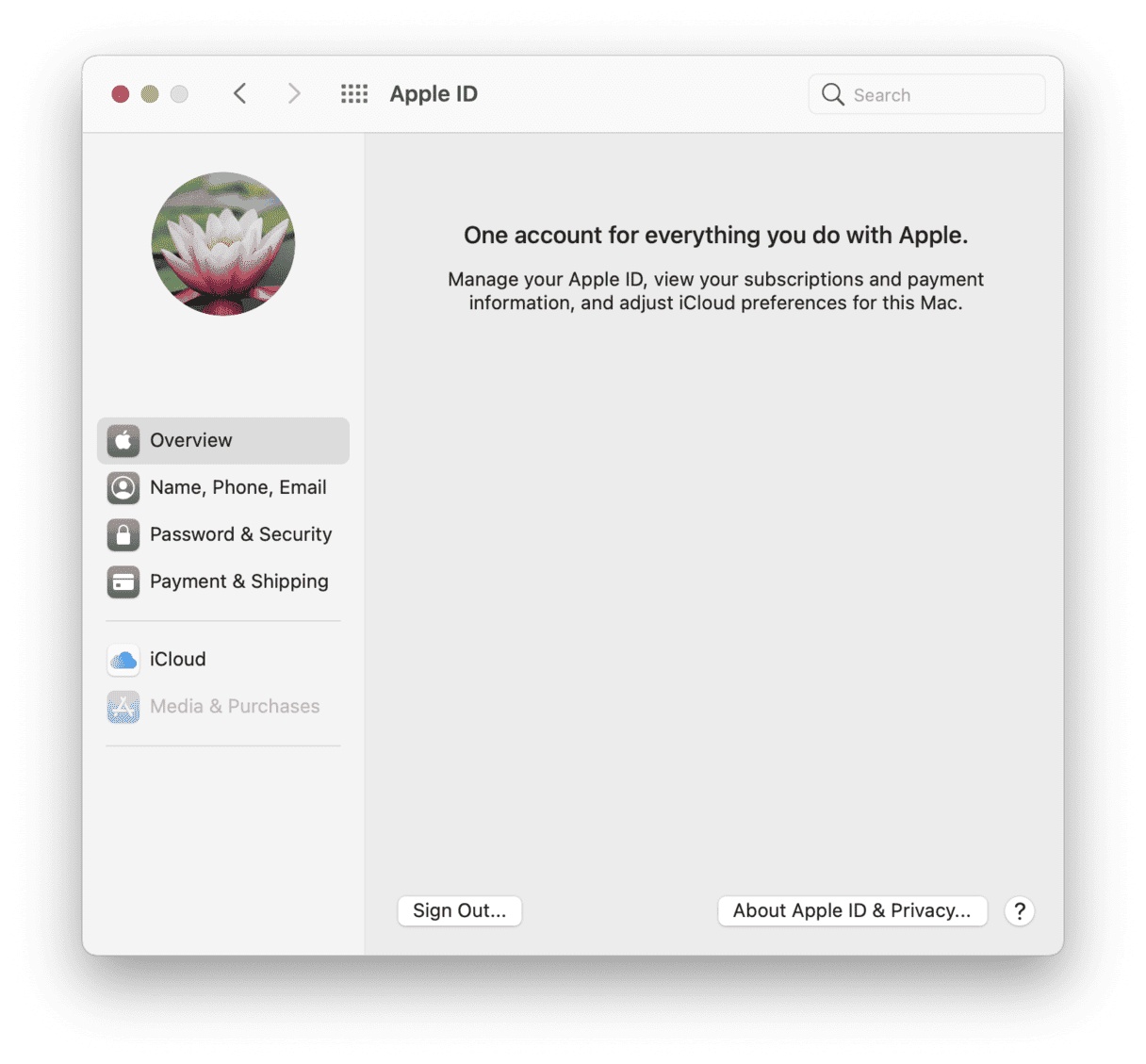
Wenn Sie macOS Mojave oder eine frühere Version verwenden, gehen Sie zum Apple-Menü > Systemeinstellungen und wählen Sie iCloud. Klicken Sie dann auf „Abmelden“.
Schritt 2: Von iMessage abmelden
Bevor Sie Ihr MacBook auf die Werkseinstellungen zurücksetzen, melden Sie sich bitte von iMessage ab.
Diesmal gibt es eine einfache 4-Schritte-Anleitung, die Ihnen dabei hilft:
- Öffnen Sie „Nachrichten“.
- Klicken Sie in der Menüleiste oben links auf Ihrem Bildschirm auf „Nachrichten“.
- Klicken Sie im Dropdown-Menü auf „Einstellungen“.
- Klicken Sie auf „iMessage“ und dann auf „Abmelden“.
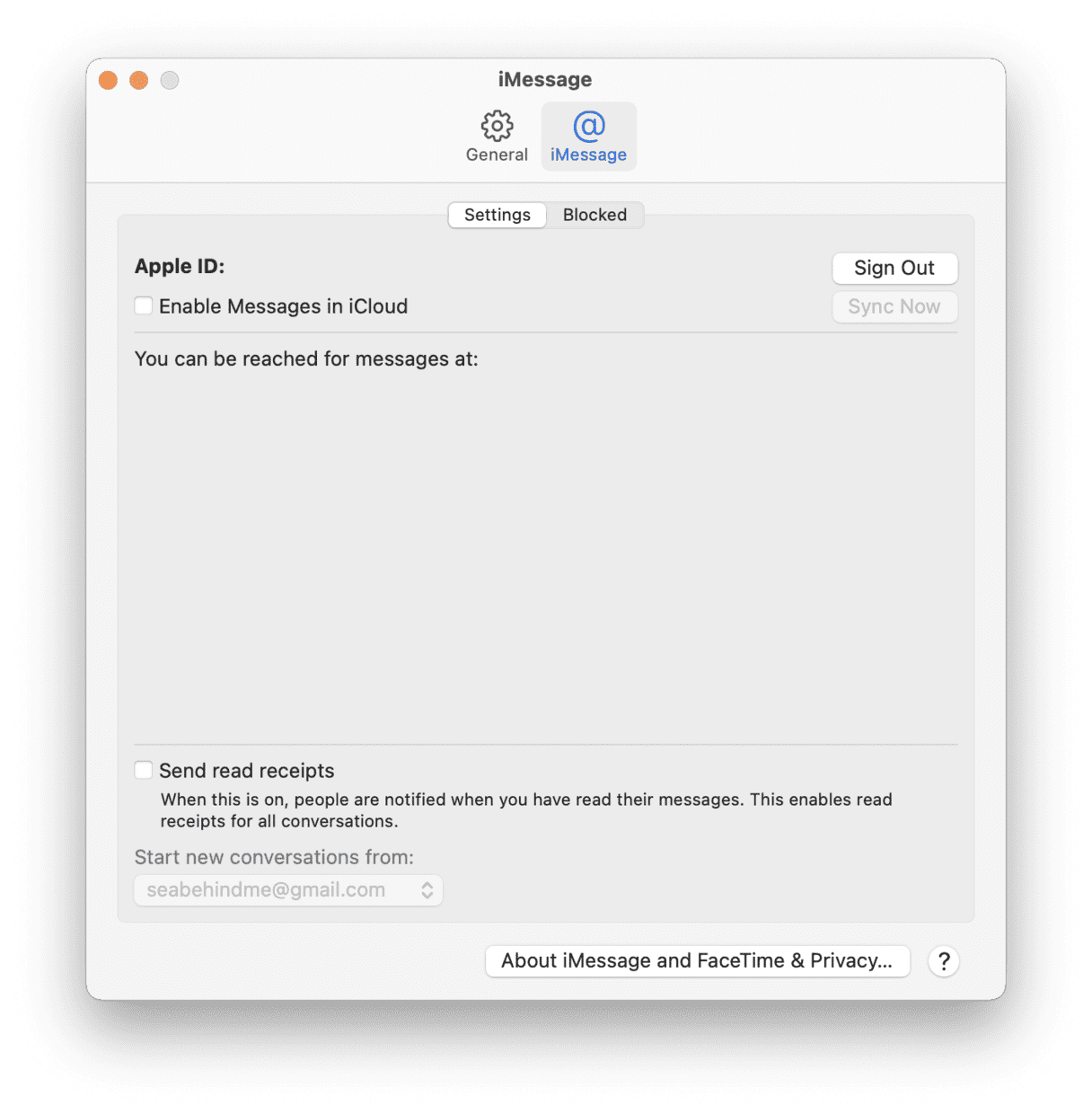
So einfach ist das!
Schritt 3: NVRAM zurücksetzen
NVRAM (nichtflüchtiger Direktzugriffsspeicher) ist ein Speichertyp, den Ihr Mac zum Speichern bestimmter Einstellungen verwendet, z. B. das ausgewählte Startvolume, die Lautstärke, die Bildschirmauflösung und den letzten Kernel Panic. Durch das Zurücksetzen des NVRAM werden bestimmte Funktionen wiederhergestellt, die Sie möglicherweise zuvor geändert haben:
- Schalten Sie Ihren Mac aus.
- Starten Sie den Mac und halten Sie die Tasten „Option-Befehl-P-R“ 20 Sekunden lang gedrückt, bevor Sie loslassen.
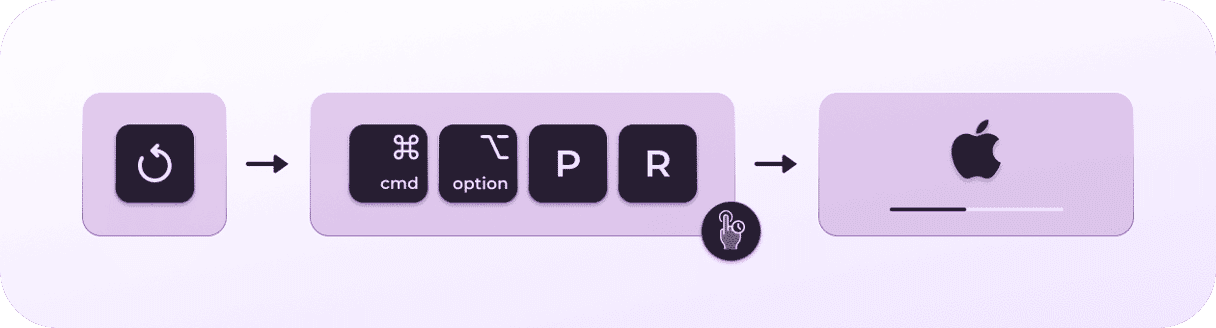
Schritt 4: Mac im Wiederherstellungsmodus starten
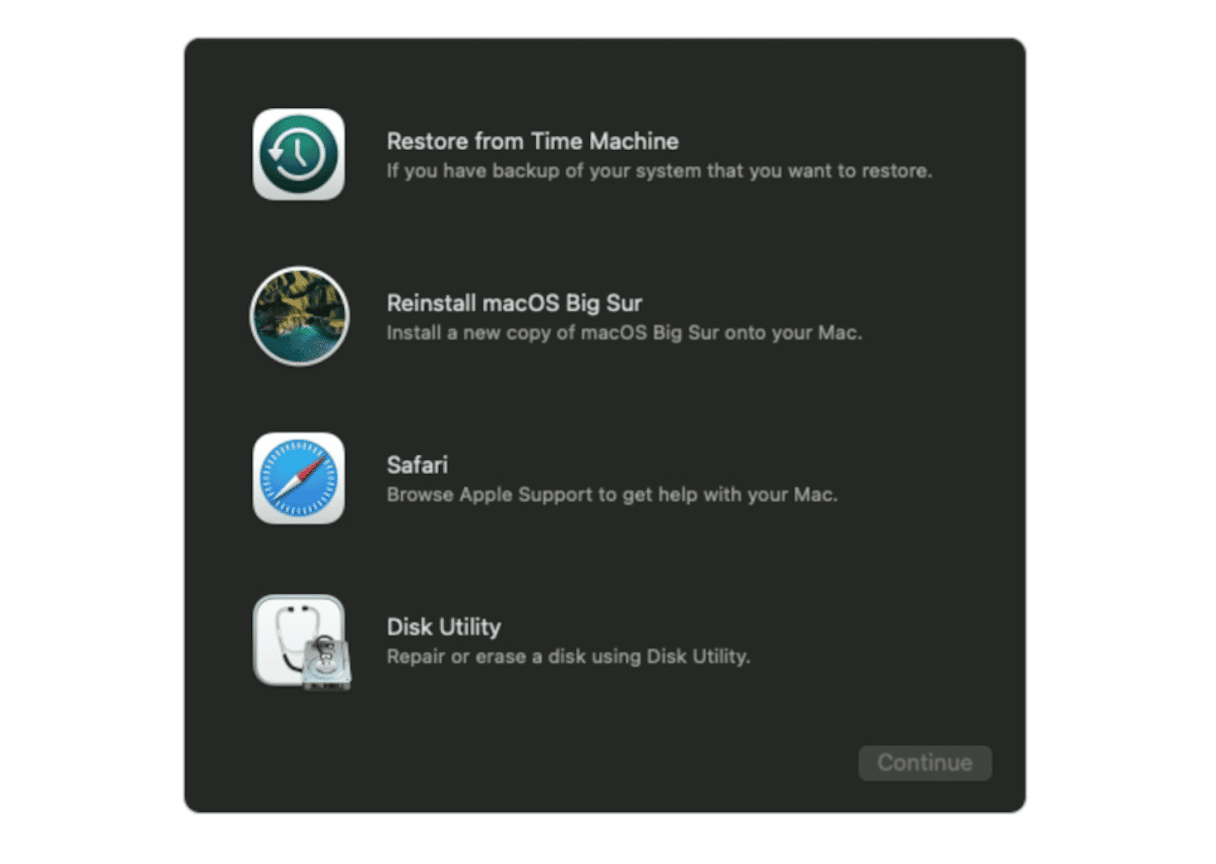
Die Schritte zum Starten im Wiederherstellungsmodus sind unterschiedlich, je nachdem, ob Sie einen Intel-basierten Mac oder einen Mac mit Apple Silicon haben.
Intel-basierte Macs:
- Öffnen Sie das Apple-Menü > Neustart.
- Drücken und halten Sie sofort Befehlstaste+R.
- Lassen Sie die Tasten erst los, wenn Sie den Startton des Mac hören oder das Apple-Logo erscheint.
Macs mit Apple Silicon:
- Starten Sie Ihren Mac neu und halten Sie den Ein-/Ausschalter gedrückt.
- Halten Sie die Taste gedrückt, bis Sie die Startoptionen sehen.
- Klicken Sie auf das Zahnradsymbol (Optionen) und klicken Sie auf „Fortfahren“.
- Möglicherweise werden Sie aufgefordert, einen Benutzer auszuwählen und das Administratorkennwort einzugeben. Folgen Sie den Anweisungen auf dem Bildschirm und drücken Sie nach jeder Aktion auf „Weiter“.
Schritt 5: Mac-Festplatte löschen
Wenn Sie Ihren Mac verkaufen oder verschenken möchten, müssen Sie das Startvolume Ihres Mac löschen. Das Startvolume ist in Ihrem MacBook integriert und der Standardname lautet „Macintosh HD“.
- Wählen Sie nach dem Start im Wiederherstellungsmodus im Fenster „Dienstprogramme“ die Option „Festplatten-Dienstprogramm“.
- Wählen Sie Ihr integriertes Startvolume „Macintosh HD“ aus.
- Klicken Sie oben im Fenster „Festplatten-Dienstprogramm“ auf „Löschen“ und geben Sie die folgenden Details ein:
Name: Macintosh HD
Format: APFS oder Mac OS Extended (Journaled) - Klicken Sie auf „Volumegruppe löschen“. Möglicherweise müssen Sie zur Bestätigung Ihre Apple-ID eingeben.
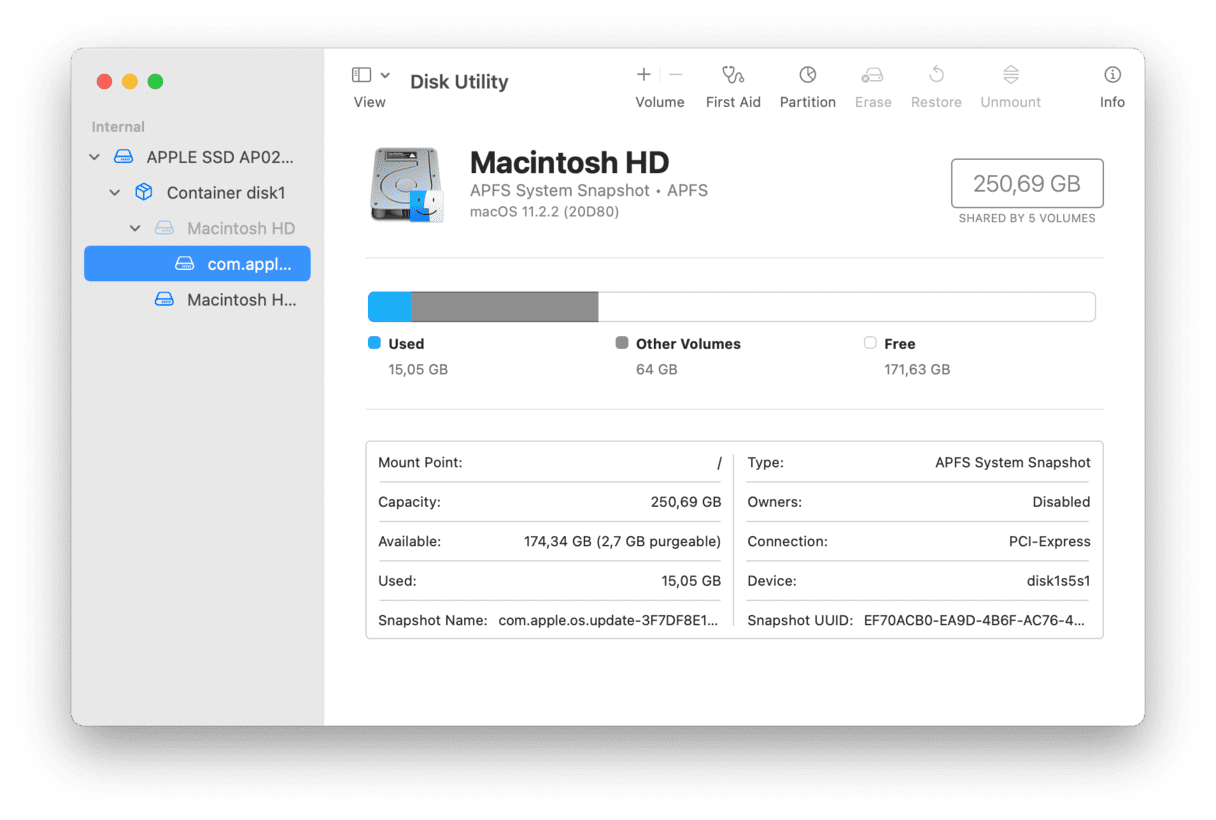
Wenn der Vorgang abgeschlossen ist, wählen Sie andere interne Volumes in der Seitenleiste aus und klicken Sie auf die Schaltfläche „—“, um sie zu löschen. Beenden Sie anschließend das Festplatten-Dienstprogramm.
Ihr Mac wird nun auf die Werkseinstellungen zurückgesetzt und neu gestartet. Sie können macOS jetzt neu installieren.
Schritt 6: macOS neu installieren
Mission erfüllt! Sie haben Ihre Festplatte neu formatiert und Ihren Mac auf die Werkseinstellungen zurückgesetzt. Nun können Sie Ihr Betriebssystem neu installieren. Klicken Sie einfach im Menü „Dienstprogramme“ auf „macOS neu installieren“. Bestätigen Sie Ihre Eingabe und folgen Sie dann den Anweisungen auf dem Bildschirm.
Sobald macOS installiert ist, wird ein Einrichtungsassistent angezeigt. Wenn Sie Ihren Mac jedoch nicht behalten möchten, ist es ratsam, den Einrichtungsvorgang zu beenden und den neuen Besitzer alle erforderlichen Informationen eingeben zu lassen. Halten Sie die Tasten „Befehl-Q“ gedrückt und wählen Sie „Ausschalten“, um Ihren Mac auszuschalten, aber für einen neuen User bereit zu halten.
So setzen Sie ein MacBook (Pro, Air, iMac) ohne Passwort auf die Werkseinstellungen zurück
Um die Daten zu löschen und macOS selbst neu zu installieren, benötigen Sie ein Administratorkennwort. Machen Sie sich keine Sorgen, wenn Sie darauf nicht zugreifen können. Lesen Sie weiter, um zu erfahren, wie Sie Ihren Mac ohne Passwort auf die Werkseinstellungen zurücksetzen können.
Bevor Sie mit dem Zurücksetzen auf die Werkseinstellungen beginnen, stellen Sie sicher, dass Ihre WLAN- und Breitbandverbindung ordnungsgemäß funktioniert. Das folgende Verfahren verwendet die Apple Internet-Wiederherstellung, um macOS neu zu installieren. Falls ein Verbindungsfehler auftreten könnte, empfehlen wir Ihnen, ein bootfähiges USB-Installationsmedium zu erstellen. Hier erfahren Sie, wie Sie vorgehen müssen.
- Starten Sie Ihren Mac im Wiederherstellungsmodus. Wie Sie den Wiederherstellungsmodus starten, hängt von Ihrem Mac-Modell ab. Folgen Sie den Anweisungen für Ihr Mac-Modell.
Schalten Sie den Mac aus. Halten Sie die Befehlstaste und die R-Taste gedrückt und drücken Sie dann die Ein-/Ausschalttaste. Lassen Sie die Befehlstaste und die R-Taste los, wenn das Apple-Logo angezeigt wird oder ein Signalton ertönt. Nach einigen Sekunden sollte das Fenster „macOS-Dienstprogramme“ angezeigt werden.
Intel-basierte Macs
Schalten Sie den Mac aus. Halten Sie den Ein-/Ausschalter gedrückt, bis der Bildschirm mit den Startoptionen angezeigt wird. Klicken Sie auf „Optionen“ und dann auf „Fortfahren“. Sie sollten nun das Fenster „macOS-Dienstprogramme“ sehen.
Mac mit Apple Silicon
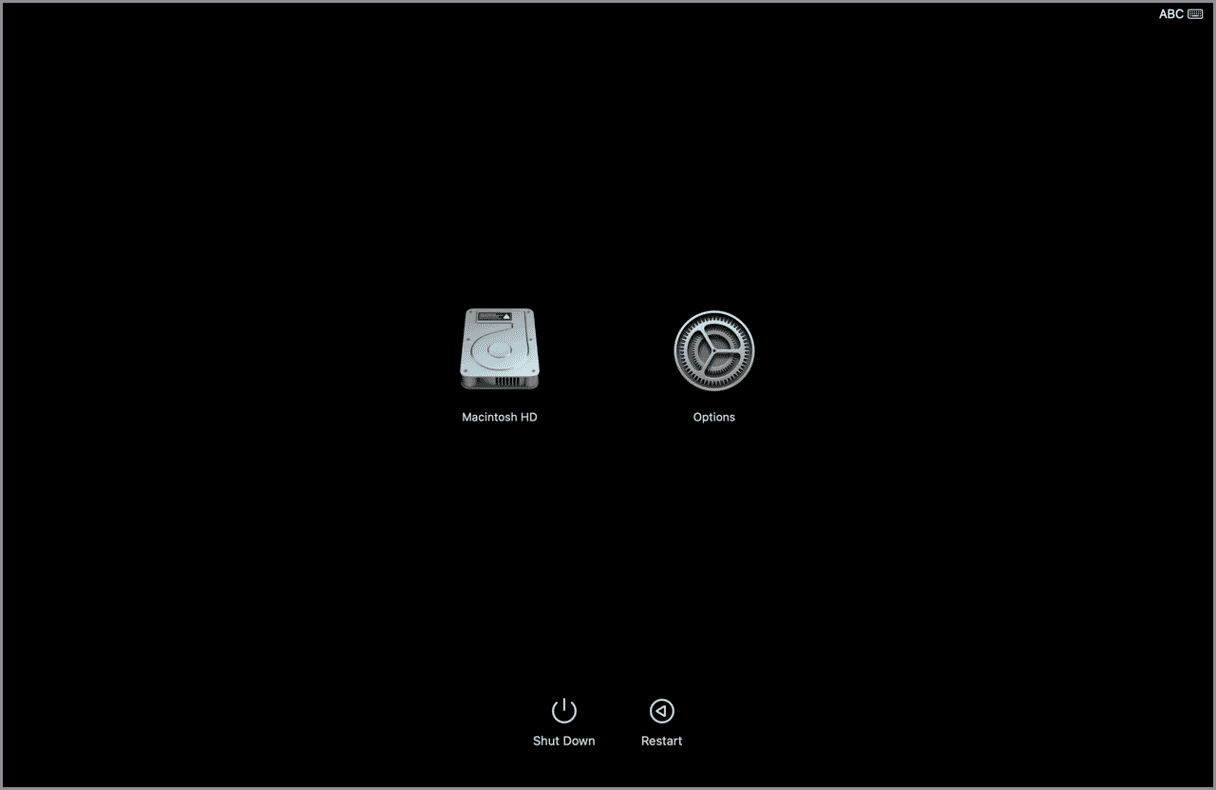
- Sobald Ihr Mac im Wiederherstellungsmodus gestartet ist und Sie den Bildschirm „macOS-Dienstprogramme“ sehen, wählen Sie „Festplattendienstprogramm“.
- Wenn das Festplattendienstprogramm geöffnet ist, wählen Sie in der Seitenleiste das Startvolume Ihres Mac. Es ist das oberste Laufwerk in der Seitenleiste und heißt wahrscheinlich „Macintosh HD“. Achten Sie darauf, dass Sie das Startvolume und nicht das darunter liegende Volume auswählen.
- Klicken Sie in der Symbolleiste auf „Löschen“. Geben Sie dem Volume einen Namen und formatieren Sie es als APFS.
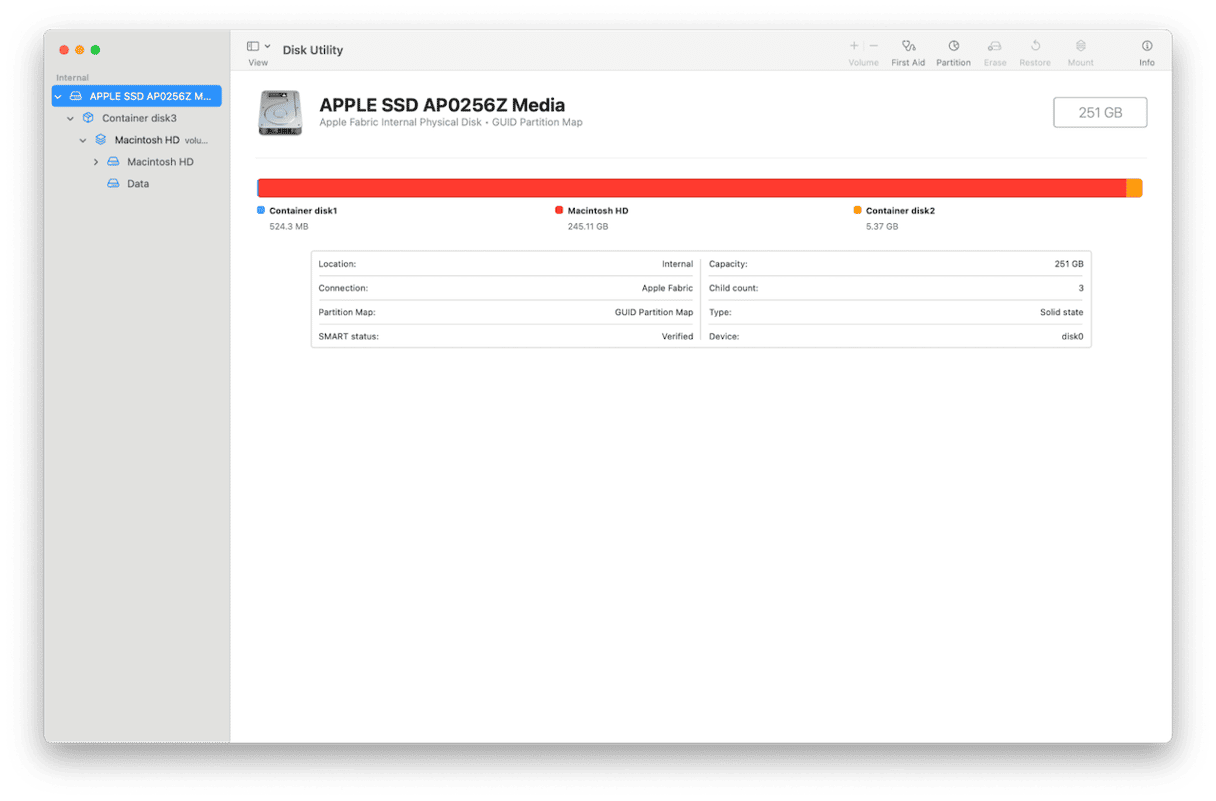
- Klicken Sie auf „Löschen“.
- Wenn die Meldung angezeigt wird, dass das Volume erfolgreich gelöscht wurde, beenden Sie das Festplattendienstprogramm.
- Wählen Sie im Fenster „macOS-Dienstprogramme“ die Option „macOS neu installieren“.
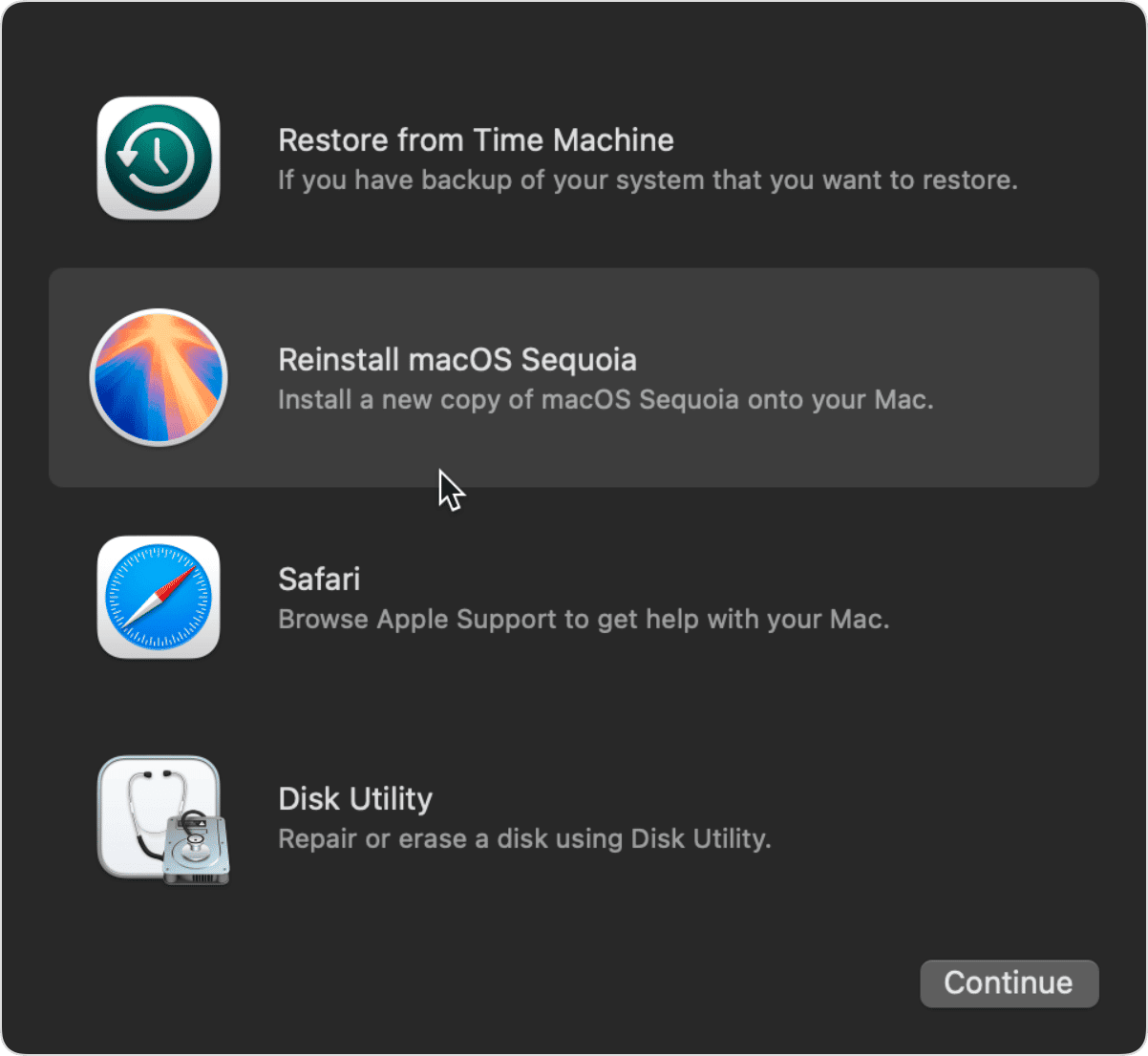
- Befolgen Sie die Anweisungen, um macOS neu zu installieren.
- Die Neuinstallation kann einige Zeit in Anspruch nehmen. Sobald die Installation abgeschlossen ist, startet Ihr Mac neu und wechselt in den Einrichtungsmodus, als wäre es ein neuer Mac. Von dort aus können Sie den Anweisungen auf dem Bildschirm folgen, um einen neuen Administrator-Account zu erstellen und das MacBook nach Ihren Wünschen zu konfigurieren.
Hinweis: Auf einem Mac mit Apple Silicon erhalten Sie entweder die aktuelle Version des zuletzt installierten macOS oder die macOS-Version, die Sie vor dem Upgrade verwendet haben. Auf einem Intel-basierten Mac können Sie auch das neueste macOS erhalten, das mit Ihrem Mac kompatibel ist.
Befolgen Sie dieselben Schritte, um einen Mac zurückzusetzen, der nicht mehr hochfährt oder in einer Absturzschleife feststeckt.
Das war's. Nun wissen Sie, wie Sie Ihr MacBook löschen und auf einen Neuanfang vorbereiten können. Wenn Sie Ihr MacBook weiterhin verwenden möchten, können Sie nun mit der Wiederherstellung aus Time Machine fortfahren.
Häufig gestellte Fragen (FAQs)
Warum sollte ich einen Mac auf die Werkseinstellungen zurücksetzen?
Der häufigste Grund für das Löschen eines MacBook ist die Vorbereitung für den Verkauf oder die Weitergabe. Auf diese Weise werden keine persönlichen Daten oder Dateien an einen neuen Besitzer weitergegeben.
Wie kann ich einen Mac auf die Werkseinstellungen zurücksetzen?
Es gibt zwei Möglichkeiten: Entweder Sie führen den Löschassistenten für neuere Macs und macOS-Versionen aus oder Sie befolgen die in diesem Artikel beschriebenen Schritte für ältere Mac-Computer und macOS-Versionen. Der einzige Unterschied zwischen den beiden Methoden besteht darin, dass der Löschassistent alle Vorbereitungsschritte für Sie übernimmt, sodass Sie nur noch macOS als letzten Schritt neu installieren müssen.
Kann ich meinen Mac ohne Passwort auf die Werkseinstellungen zurücksetzen?
Das ist möglich, aber es kann Einschränkungen geben, z. B. können Sie keine Daten sichern.
Müssen Sie FileVault deaktivieren, um den Mac auf die Werkseinstellungen zurückzusetzen?
Bei einer vollständigen Zurücksetzung auf die Werkseinstellungen wird Ihr Startvolume gelöscht (beschrieben in den Schritten 5 und 6), wodurch die Wiederherstellung Ihrer Daten unmöglich wird. Daher ist es nicht erforderlich, FileVault zu deaktivieren, da Ihre Daten nach dem Löschen der Festplatte in keiner lesbaren Form mehr zugänglich sind.
Welche macOS-Version wird bei der Zurücksetzung auf die Werkseinstellungen installiert?
Intel-basierte Macs:
- Wenn Sie beim Start ⌘ + R verwenden: Es wird die aktuellste macOS-Version neu installiert, die auf Ihrem Mac vorhanden war.
- Option + ⌘ + R: Es wird ein Upgrade auf die neueste mit Ihrem Mac kompatible macOS-Version durchgeführt.
- Umschalt + Option + ⌘ + R: Es wird die macOS-Version neu installiert, mit der Ihr Mac ursprünglich ausgeliefert wurde.
(M1, M2, M3) Macs mit Apple Silicon:
- Die neueste macOS-Version, die auf dem Gerät ausgeführt wurde, wird automatisch neu installiert.
Was ist die Aktivierungssperre und warum ist sie wichtig?
Die Aktivierungssperre ist eine Sicherheitsfunktion, die über „Wo ist“ in macOS (und iOS) integriert ist. Wenn Sie Ihren Mac verkaufen oder verschenken, müssen Sie „Wo ist mein Mac“ deaktivieren und sich von Ihrer Apple-ID abmelden, bevor Sie das Gerät auf die Werkseinstellungen zurücksetzen. Andernfalls wird der neue Besitzer ausgesperrt und kann das Gerät nicht verwenden.
Was ist der Unterschied zwischen einem Hard-Reset und dem Zurücksetzen auf die Werkseinstellungen?
Ein Hard-Reset (oder erzwungener Neustart) startet Ihren Mac einfach neu. Dies ist eine schnelle Lösung, wenn Ihr System einfriert oder nicht mehr reagiert. Beim Zurücksetzen auf die Werkseinstellungen hingegen werden alle Daten, Einstellungen und Apps von Ihrem Mac gelöscht und macOS wird neu installiert. Es wird verwendet, wenn Sie Ihren Mac verkaufen, verschenken oder neu starten möchten.
Was sollte nach einem erfolgreichen Zurücksetzen auf die Werkseinstellungen auf dem Bildschirm angezeigt werden?
Nach dem erfolgreichen Zurücksetzen auf die Werkseinstellungen wird Ihr Mac neu gestartet und zeigt einen Einrichtungsbildschirm an, der Sie begrüßt und Sie durch die Ersteinstellungen wie Sprache, WLAN und Anmeldung mit einem Account führt – genau wie bei einem brandneuen Gerät.



