

Jeg husker fortsatt første gang jeg bestemte meg for å slette Mac-en min — delvis spenning, delvis panikk. Enten du oppgraderer til en nyere modell, gir Mac-en videre til noen andre, eller bare ønsker følelsen av en ny start, er det å tilbakestille Mac-en til fabrikkinnstillingene det smarteste du kan gjøre. Det handler ikke bare om å slette filer, det handler om å beskytte dataene dine og gjøre så Mac-en føles ny for den nye eieren — ren, sikker og klar for neste kapittel.
Hvis du har lurt på hvordan du tilbakestiller MacBook, MacBook Pro, MacBook Air eller iMac til fabrikkinnstillingene, kan du ta det hele med ro — det er enklere enn det høres ut. Prosessen er litt ulik avhengig av macOS-versjon og -brikke, men denne veiledningen tar deg gjennom alle trinnene for å gjenopprette MacBook til fabrikkinnstillingene på en trygg og sikker måte.

Den ultimate veiledningen for å tilbakestille MacBook Pro til fabrikkinnstillingene
Bruk litt tid på å forberede MacBook-en for tilbakestilling til fabrikkinnstillingene før du begynner. Det inkluderer sikkerhetskopiering av data, å finne ut hvilken Mac du har og hvilken macOS-versjon den kjører.
1. Sikkerhetskopier dataene dine
Når du tilbakestiller MacBook-en til fabrikkinnstillingene, slettes all informasjonen på harddisken. Derfor må du lage en sikkerhetskopi for å lagre verdifulle filer og data. Det er som å klone harddisken, slik at du fortsatt har tilgang til nødvendige filer.
Du kan selvfølgelig sikkerhetskopiere filer og apper manuelt ved å kopiere alt til en ekstern harddisk eller iCloud. En mye raskere og sikrere måte å sikkerhetskopiere på er imidlertid med Macs innebygde programvare — Time Machine. Den lar deg gjenopprette individuelle filer og hele harddisken i tilfelle katastrofe.
Men her er greia: Sørg for å rydde opp på Mac-en før du bruker Time Machine. Du vil vel ikke sikkerhetskopiere alt søppelet den inneholder? I tillegg vil sikkerhetskopieringen gå raskere og smidigere hvis Mac-en er ryddig.
Vi liker å bruke spesialiserte apper for en kjapp opprydding. Appen som fungerer for meg er CleanMyMac. Den fjerner store og gamle filer, ubrukelige apper, hurtigbuffer og systemsøppel med noen få klikk.
Slik bruker du den:
- Skaff deg en gratis prøveperiode med CleanMyMac.
- Åpne appen og klikk på Skann.
- Klikk på Kjør.
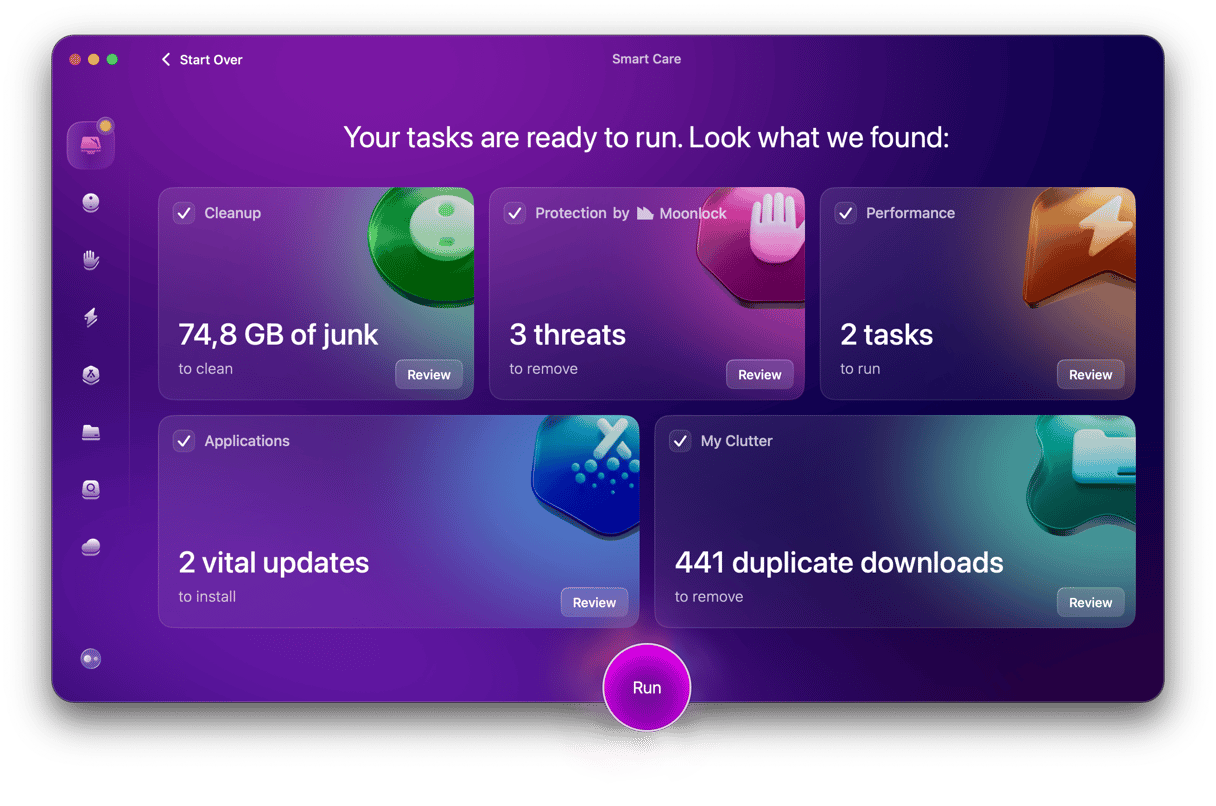
Når du har ryddet opp på Mac-en, aktiverer du Time Machine-sikkerhetskopiering:
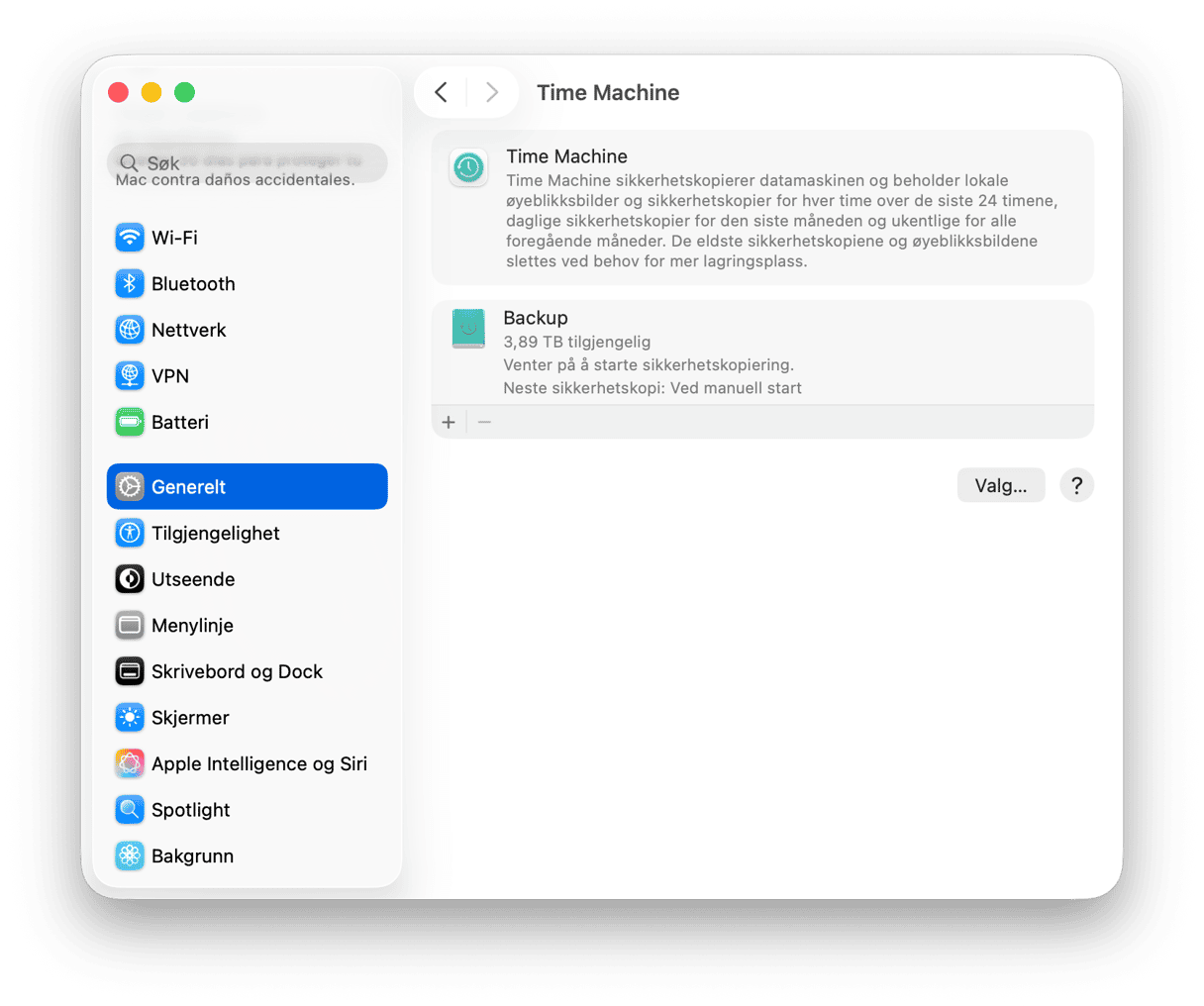
- Gå til Apple-menyen øverst til venstre på skjermen og velg Systemvalg eller Systeminnstillinger > Generelt.
- Velg Time Machine.
- Klikk på Velg harddisk-knappen. Eller klikk på Legg til sikkerhetskopieringsharddisk og følg instruksjonene på skjermen for å konfigurere harddisken hvis du ikke allerede har gjort det.
- Velg harddisken du vil bruke som Time Machine-sikkerhetskopi, og klikk deretter på Bruk harddisk.
Det er det!
Den første sikkerhetskopieringen kan ta litt tid, avhengig av hvor mange filer du har. Men ikke hopp over dette trinnet — sikkerhetskopien lar deg gjenopprette alle dataene dine i tilfelle noe går galt når du gjenoppretter MacBook til fabrikkinnstillinger.
2. Sjekk hovedinformasjonen på Mac-en
Nå som du har sikkerhetskopiert Mac-en, er det på tide å sjekke hvilken Mac du har. Den enkleste måten å gjøre det på er å gå til Om denne maskinen fra hovedmenyen i Apple. Der ser du året og macOS-versjonen.
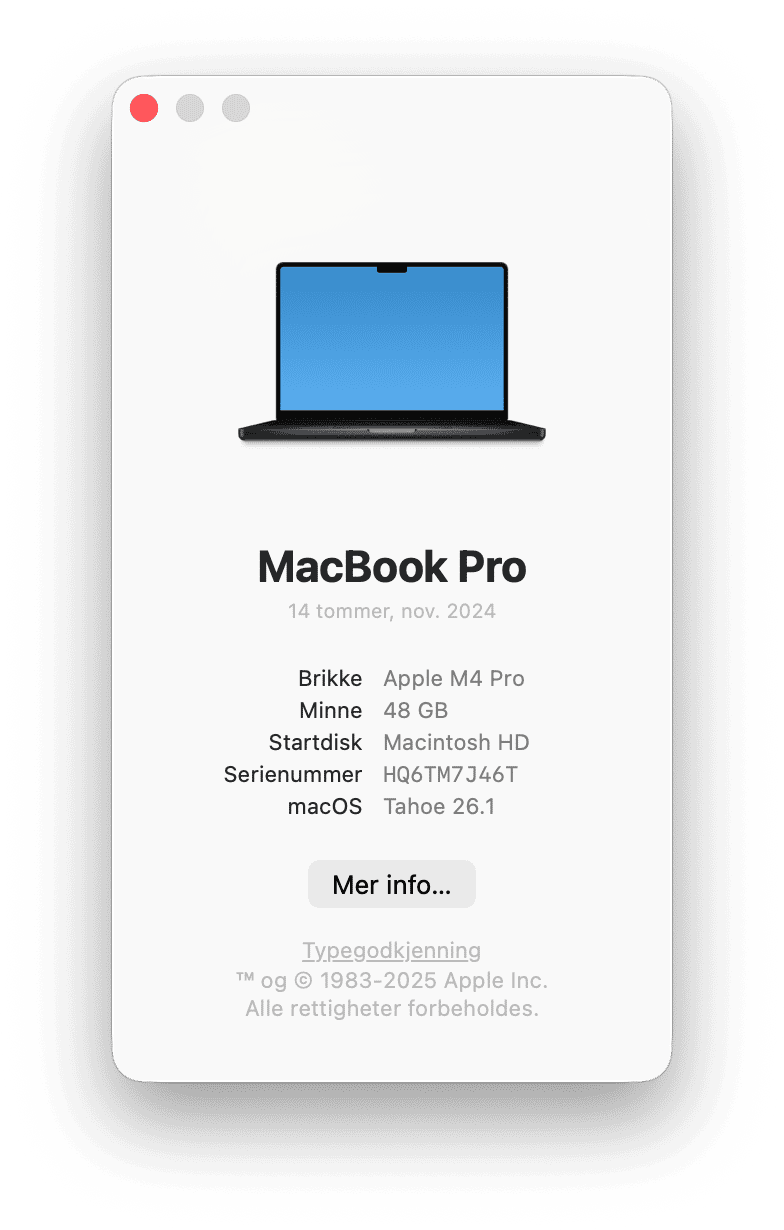
Hvis du har en Mac som er nyere enn 2018 og kjører en senere macOS-versjon enn Monterey, kjører du Slettingassistent for å gjenopprette Mac-en til fabrikkinnstillingene. Ellers følger du instruksjonene fra den sekstrinns retningslinjen nedenfor.
Slik sletter du MacBook-en med Slettingassistent
Hvis du har en nyere Mac med macOS Monterey eller nyere, er det enkelt å tilbakestille den til fabrikkinnstillingene takket være Slettingassistent. Å åpne den varierer imidlertid ut ifra macOS-versjon.
For macOS Ventura og nyere (Sonoma, Sequoia, Tahoe):
- Åpne Systeminnstillinger.
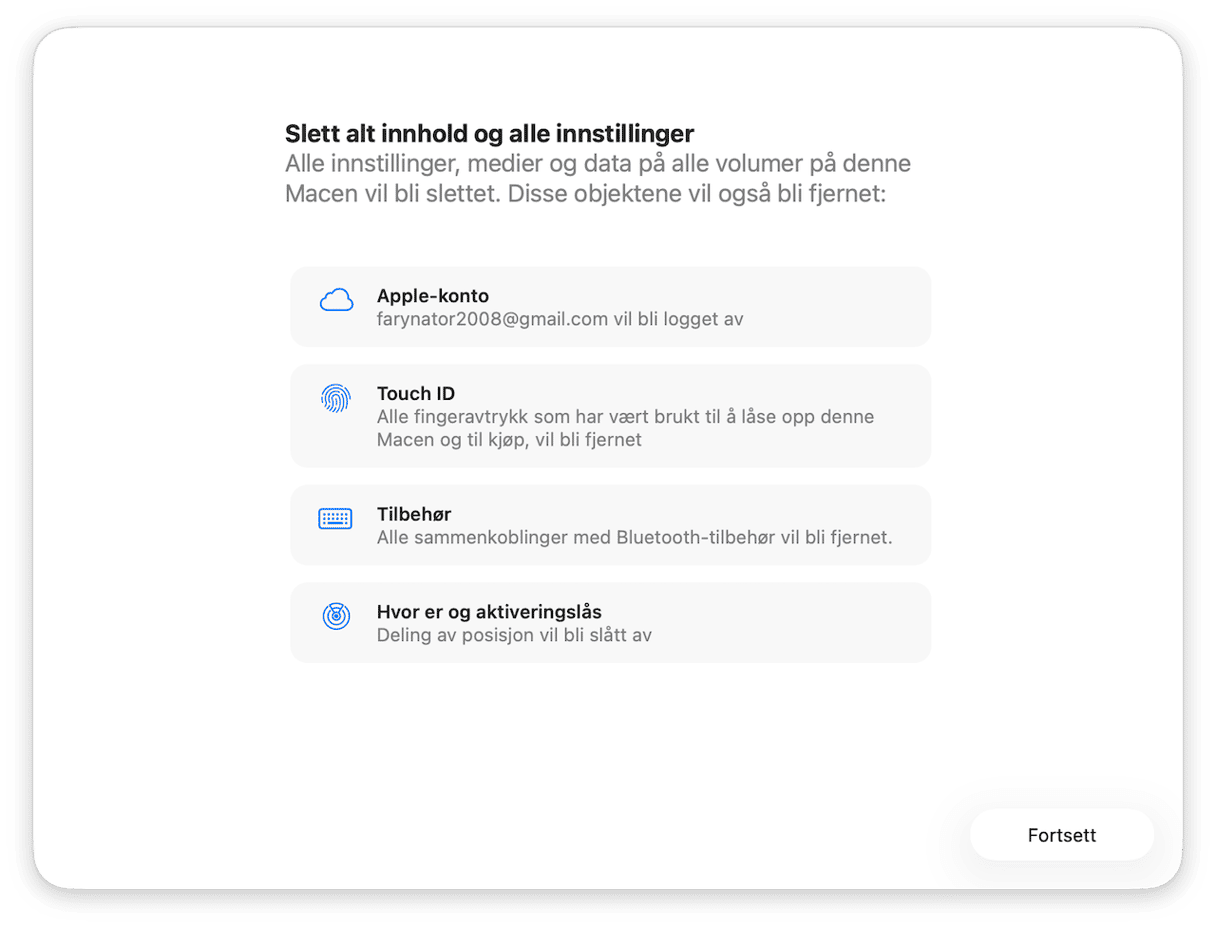
- Gå til Generelt > Overfør eller tilbakestill > Slett alt innhold og alle innstillinger.
For macOS Monterey:
- Åpne Systemvalg.
- Fra menylinjen klikker du på Systemvalg > Slett alt innhold og alle innstillinger.
Nå trenger du bare å oppgi administratorlegitimasjonen og følge instruksjonene på skjermen. Slettingassistent gjør følgende:
- Logg deg av alle Apple-tjenester.
- Slå av aktiveringslåsen og Finn.
- Slett alt innhold og innstillinger.
- Avinstaller alle installerte apper.
- Slett alt innhold.
- Slett alle brukerkontoer inkludert data.
- Fjern koblingen til alle Bluetooth-enheter (i macOS Ventura).
Slik tilbakestiller du MacBook uten Slettingassistent
Hvis du har en MacBook som er eldre enn 2018, eller som kjører Big Sur eller en eldre macOS-versjon, følger du trinnene nedenfor én etter én.
Trinn 1: Logg ut fra iCloud
Logg av iCloud for å sørge for at eventuelle rester av skydataene, som bokmerker, notater, påminnelser osv., ikke er synlige for en ny bruker.
Følg tretrinnsformelen for å slå av iCloud:
- Velg Apple-menyen > Systemvalg.
- Velg Apple-ID, og velg deretter Oversikt i sidefeltet.
- Klikk på Logg ut.
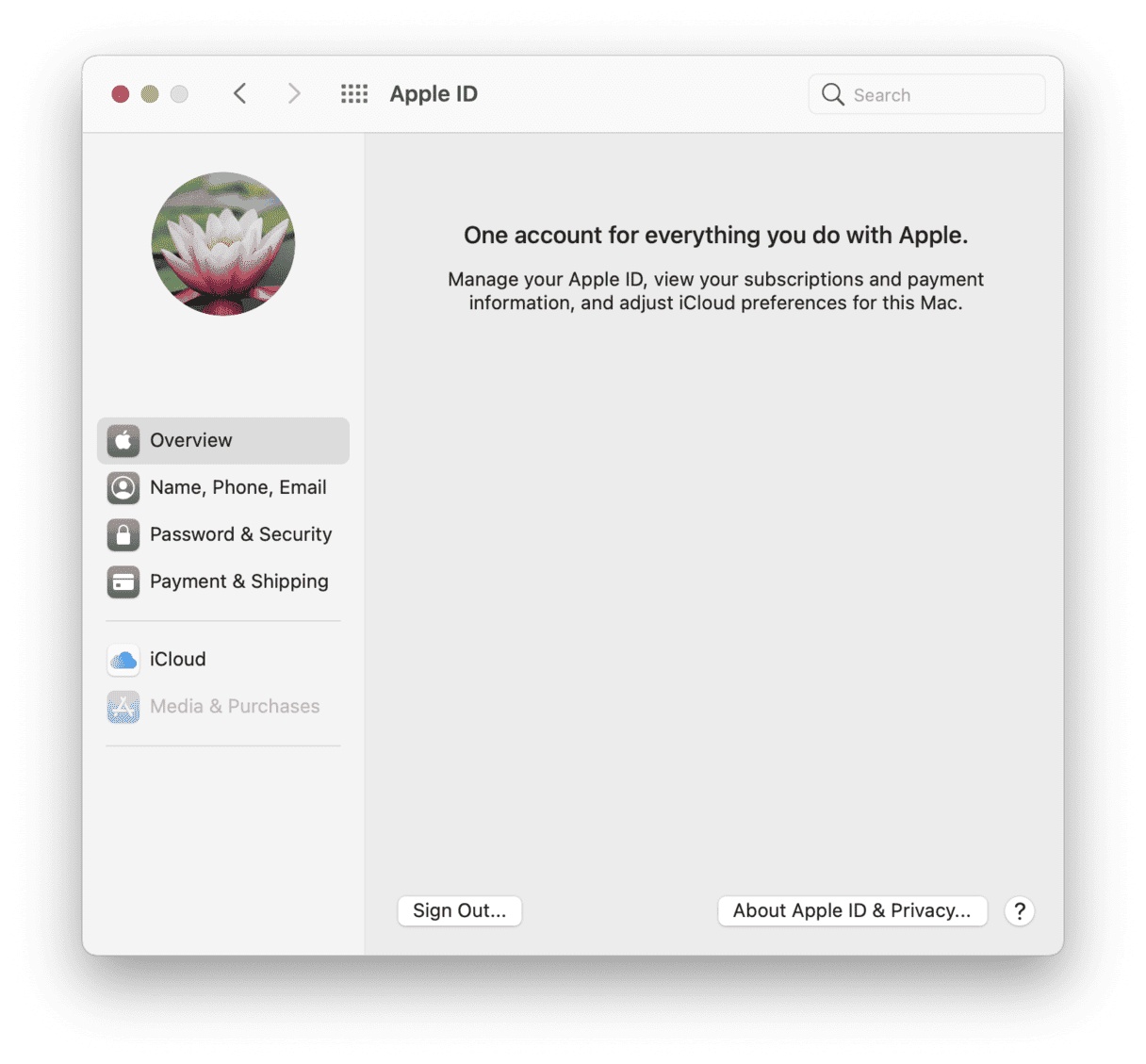
Hvis du kjører macOS Mojave eller eldre, går du til Apple-menyen > Systemvalg og velger iCloud. Klikk deretter på Logg ut.
Trinn 2: Logg ut fra iMessage
Husk å logge ut av iMessage før du gjenoppretter MacBook-en til fabrikkinnstillingene.
Denne gangen en enkel firetrinns formel som hjelper deg å gjøre det:
- Åpne Meldinger.
- Klikk på Meldinger i menylinjen øverst til venstre på skjermen.
- Fra rullegardinmenyen velger du Innstillinger.
- Klikk på iMessage, og deretter på Logg av.
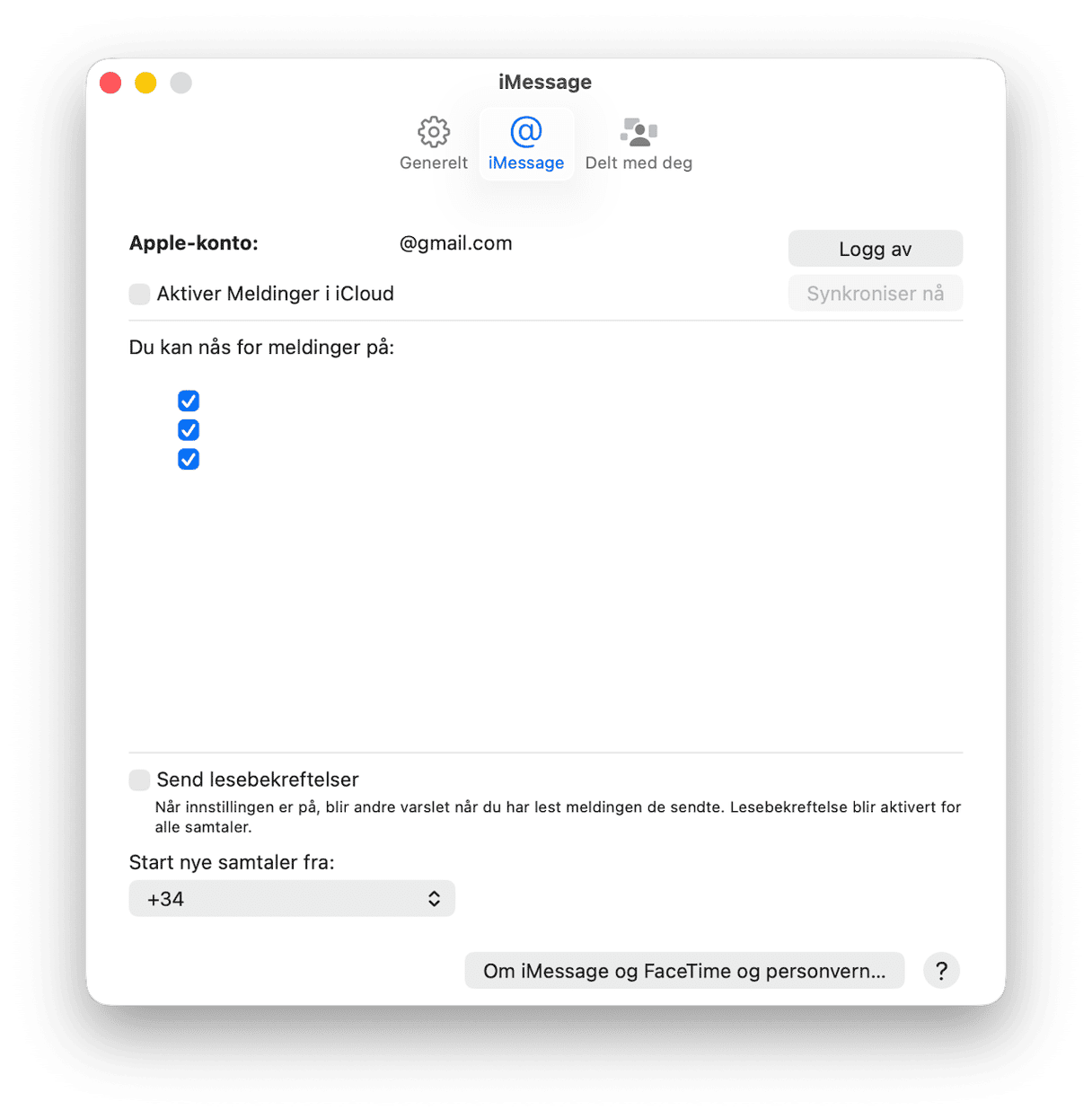
Så enkelt er det!
Trinn 3. Tilbakestill NVRAM
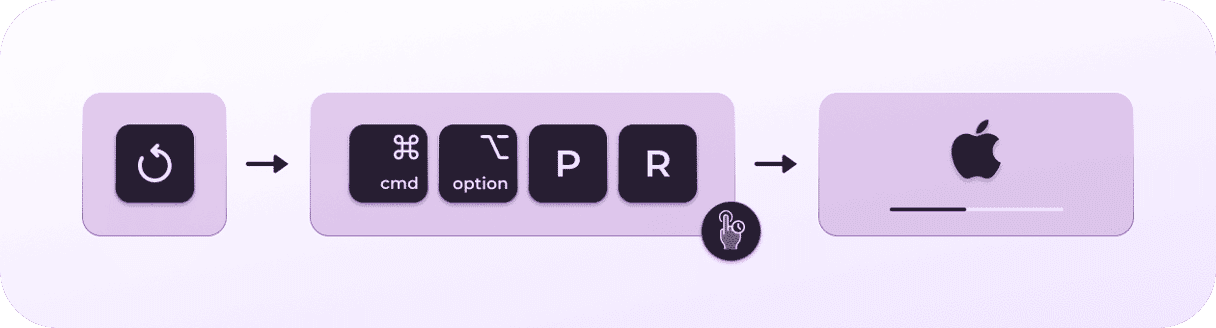
NVRAM (ikke-flyktig tilfeldig tilgangsminne) er en type minne Mac-en bruker til å lagre bestemte innstillinger, for eksempel den valgte oppstartsdisken, lydvolum, skjermoppløsning og siste kernelpanikk. Tilbakestilling av NVRAM gjenoppretter visse funksjoner du kanskje har endret tidligere:
- Slå av Mac-en.
- Start Mac-en og trykk og hold inne Option-Command-P-R i 20 sekunder, og deretter slipp.
Trinn 4: Start opp i gjenopprettingsmodus
Fremgangsmåten for oppstart i gjenopprettingsmodus er ulik for Intel-baserte og Apple Silicon Mac-er.
For en Intel-basert Mac:
- Gå til Apple-menyen > Start på nytt.
- Trykk og hold inne Command+R umiddelbart.
- Ikke slipp tastene før du hører Mac-ens oppstartslyd eller før Apple-logoen vises.
For Mac med Apple silicon:
- Trykk på og hold inne av/på-knappen når du slår på Mac-en.
- Hold den nede til du ser oppstartsalternativer.
- Klikk på Utstyr-ikonet (Alternativer) og på Fortsett.
- Du kan bli bedt om å velge en bruker og skrive inn administratorpassordet. Følg instruksjonene på skjermen og trykk på Neste etter alle handlinger du utfører.
Trinn 5: Slett Mac-harddisken
Hvis du skal selge eller gi bort Mac-en, må du slette oppstartsharddisken. Oppstartsdisken er innebygd i MacBook. Standardnavnet er Macintosh HD.
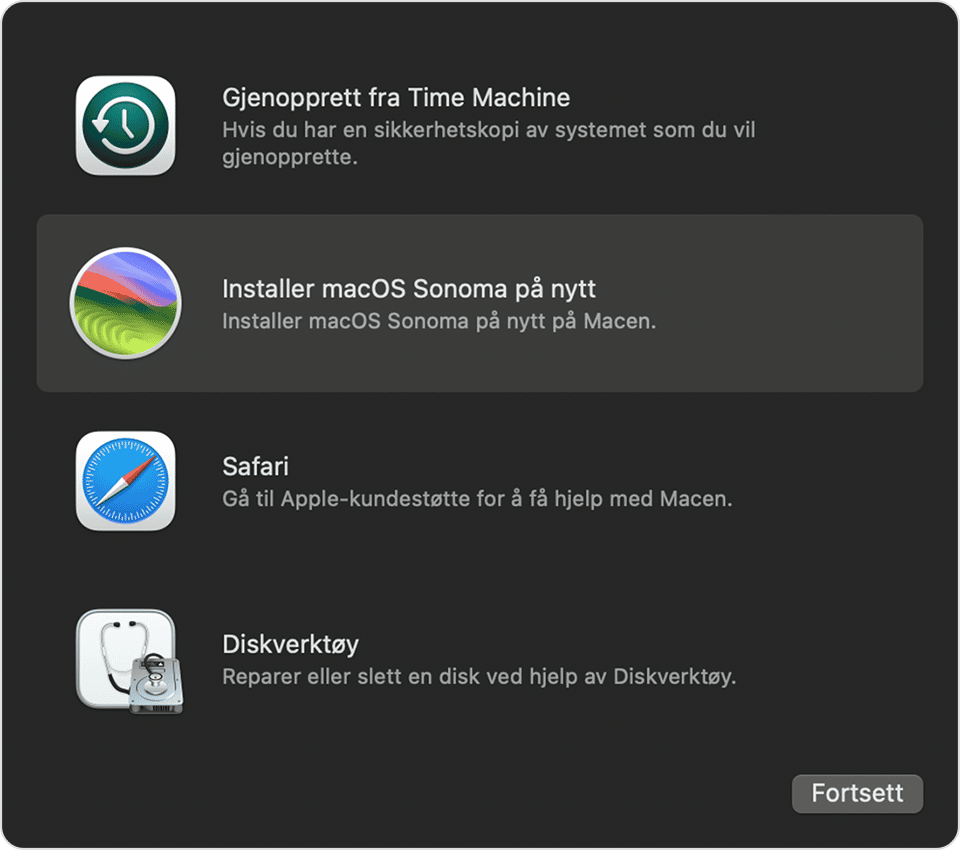
- Etter oppstart i gjenopprettingsmodus velger du Diskverktøy i Verktøy-vinduet.
- Velg den innebygde oppstartsharddisken, «Macintosh HD».
- Klikk på Slett øverst i Diskverktøy-vinduet og skriv inn følgende informasjon:
Navn: Macintosh HD
Format: APFS eller Mac OS Extended (Journaled) - Klikk på Slett volumgruppe. Det kan hende du må oppgi Apple-ID-en for bekreftelse.
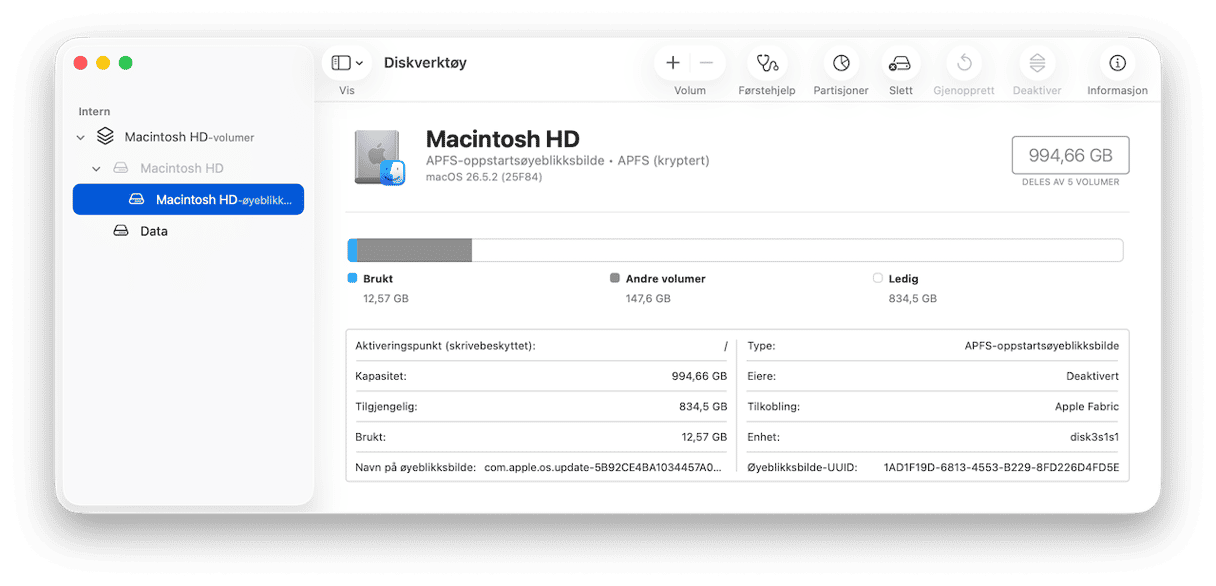
Når prosessen er fullført, velger du andre interne volumer i sidefeltet og trykker på «—»-knappen for å slette dem. Avslutt deretter Diskverktøy.
Nå gjenopprettes Mac-en til fabrikkinnstillingene og starter på nytt. Nå kan du installere macOS på nytt.
Trinn 6: Installer macOS på nytt
Oppdrag utført! Du har formatert harddisken på nytt og tilbakestilt Mac-en til fabrikkinnstillingene. Nå kan du installere operativsystemet på nytt. Bare klikk på Installer macOS på nytt fra Verktøy-menyen. Bekreft at du ønsker å gjøre det, og følg deretter instruksjonene på skjermen.
Når macOS er installert, vises en oppsettassistent. Men hvis du skal kvitte deg med Mac-en, er det bedre å avslutte installasjonsprosessen og la den nye eieren legge inn all nødvendig informasjon. Hold nede Command-Q-tastene, og velg deretter Slå av for å slå av Mac-en, men la den vente på en ny bruker.
Slik tilbakestiller du MacBook (Pro, Air, iMac) til fabrikkinnstillingene uten passord
For å selv slette dataene og installere macOS på nytt, trenger du et administratorpassord. Ta det helt med ro selv om du ikke har tilgang til det. Les videre for å finne ut hvordan du tilbakestiller Mac-en til fabrikkinnstillingene uten passord.
Før du starter prosessen med å tilbakestille MacBook-en til fabrikkinnstillingene, må du sørge for at Wi-Fi- og bredbåndstilkoblingen fungerer som det skal. Prosessen nedenfor bruker Apples Internet Recovery for å installere macOS på nytt. Hvis du frykter at tilkoblingen kan mislykkes, er det lurt å opprette et oppstartbart USB-installasjonsprogram. Du finner ut hvordan du gjør det her.
- Start Mac-en i gjenopprettingsmodus. Hvordan du starter opp i gjenopprettingsmodus avhenger av hvilken type Mac du har. Følg prosessen for Mac-en din nedenfor.
Slå av Mac-en. Trykk og hold inne Command og R, og trykk deretter på av/på-knappen. Slipp Command og R når du ser Apple-logoen eller hører en lyd. Du bør se macOS Verktøy-vinduet etter noen sekunder.
Intel-basert Mac
Slå av Mac-en. Trykk og hold inne av/på-knappen til du ser skjermbildet Oppstartsalternativer. Klikk på Alternativer, og deretter på Fortsett. Du bør til slutt se macOS Verkøy-vinduet.
Mac med Apple silicon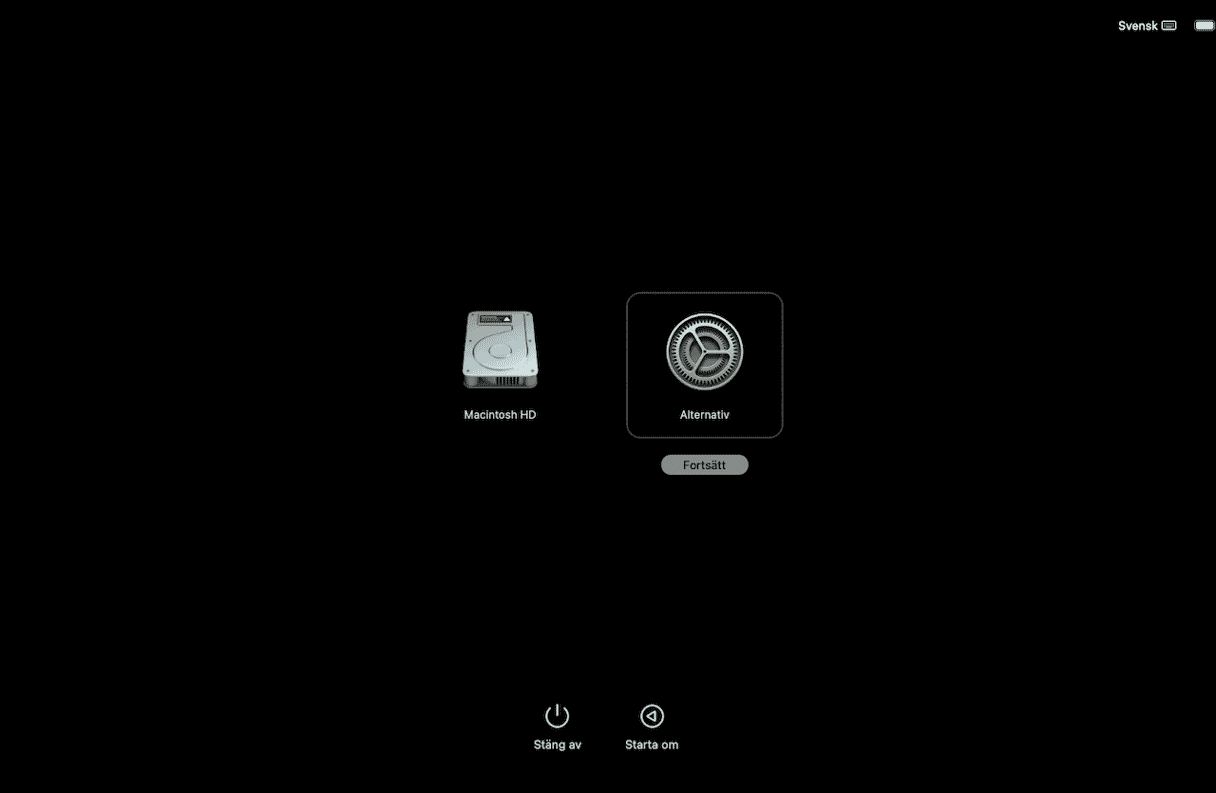
- Når Mac-en din har startet opp i gjenopprettingsmodus og du ser macOS Verktøy-skjermen, velger du Diskverktøy.
- Når Diskverktøy åpnes, velger du Mac-ens oppstartsdisk i sidefeltet. Det blir den øverste harddisken i sidefeltet, sannsynligvis kalt Macintosh HD. Sørg for å velge disken og ikke volumet under den.
- Klikk på Slett i verktøylinjen. Gi harddisken navn og formater den som APFS.
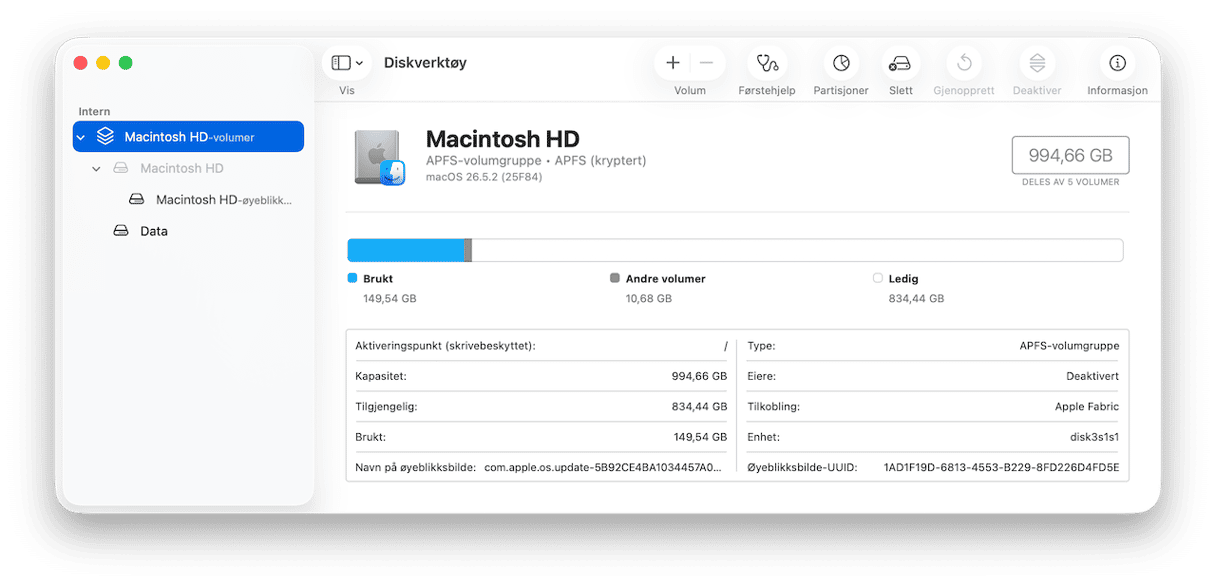
- Klikk på Slett.
- Når du ser en melding om at harddisken er slettet, avslutter du Diskverktøy.
- Fra macOS Verktøy-skjermen velger du Installer macOS på nytt.
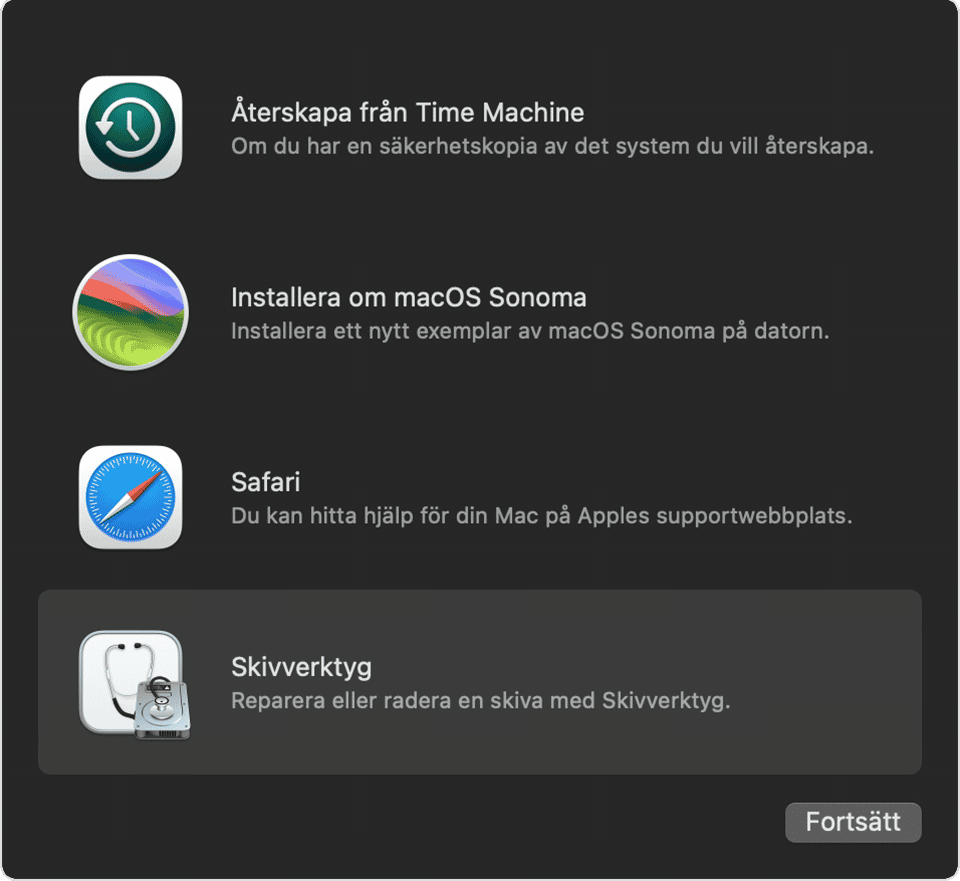
- Følg instruksjonene for å installere macOS på nytt.
- Reinstallasjonen kan ta ganske lang tid. Når den er fullført, starter Mac-en på nytt og går inn i konfigurasjonsmodus som om den var en ny Mac. Derfra kan du følge instruksjonene på skjermen for å opprette en ny administratorbrukerkonto og konfigurere MacBook-en slik du vil ha den.
Det er det. Nå vet du hvordan du sletter en MacBook. Den er ren og klar for en ny start. Så du kan fortsette med å gjenopprette den fra Time Machine hvis du fortsetter å bruke den.
Ofte stilte spørsmål
Hvorfor må jeg tilbakestille Mac-en til fabrikkinnstillingene?
Den vanligste grunnen til å slette en MacBook er å forberede den på salg eller bortgivelse, slik at ingen personlig informasjon eller filer deles med ny eier.
Hvordan utfører man en fabrikktilbakestilling?
Det finnes to måter å gjenopprette Mac-en til fabrikkinnstillinger på: enten å kjøre Slettingassistent for nyere Mac-er og macOS-versjoner, eller følge trinnene som er beskrevet i denne artikkelen for eldre Mac-er og macOS-versjoner. Den eneste forskjellen mellom de to er at Slettingassistent gjør alle forberedelsestrinnene for deg, så du kun trenger å installere macOS på nytt som det siste trinnet.
Kan jeg tilbakestille til fabrikkinnstillinger uten passord?
Du kan, men du kan støte på begrensninger, som for eksempel at du ikke kan sikkerhetskopiere data.
Må du slå av FileVault for å tilbakestille til fabrikkinnstillinger?
Fullstendig tilbakestilling til fabrikkinnstillingene dekker sletting av oppstartsdisken (beskrevet i trinn 5 og 6), noe som vil gjøre det umulig å gjenopprette dataene dine. Det er derfor ikke nødvendig å slå av FileVault, ettersom dataene dine ikke er tilgjengelige i noen lesbar form etter at du har slettet harddisken.
Hvilken versjon av macOS blir installert under fabrikktilbakestillingen?
For Intel-baserte Mac-er:
- Hvis du bruker ⌘ + R ved oppstart: Installerer det nyeste macOS-et som var på Mac-en din på nytt.
- Option + ⌘ + R: Oppgraderes til den nyeste macOS-versjonen som er kompatibel med Mac-en din.
- Shift + Option + ⌘ + R: Installerer macOS-versjonen som Mac-en opprinnelig hadde på nytt.
For Apple Silicon (M1, M2, M3) Mac-er:
- Installerer automatisk den nyeste macOS-versjonen som kjørte på enheten på nytt.
Hva er aktiveringslås, og hvorfor er den viktig?
Aktiveringslås er en sikkerhetsfunksjon innebygd i macOS (og iOS) gjennom Finn. Hvis du selger eller gir bort Mac-en din, må du slå av Finn Mac-en min og logge av Apple-ID-en din før du tilbakestiller den til fabrikkinnstillinger. Hvis ikke blir den nye eieren utestengt og vil ikke kunne bruke enheten.
Hva er forskjellen mellom fullstendig tilbakestilling og fabrikktilbakestilling?
En fullstendig tilbakestilling (eller tvungen omstart) starter ganske enkelt Mac-en på nytt. Det er en kjapp løsning når systemet fryser eller ikke reagerer. Fabrikktilbakestilling, derimot, sletter alt fra Mac-en — alle dataene, innstillingene og appene dine — og installerer macOS på nytt. Den brukes når du selger, gir bort eller starter på nytt med Mac-en.
Hva bør jeg se på skjermen etter en vellykket tilbakestilling til fabrikkinnstillingene?
Etter en vellykket tilbakestilling til fabrikkinnstillingene vil Mac-en starte på nytt og vise en oppsettskjerm som ønsker deg velkommen og veileder deg gjennom de første innstillingene som språk, Wi-Fi og pålogging med en konto — akkurat som da den var helt ny.



