

Досі пам'ятаю, як вперше вирішив повністю стерти свій Mac — я був водночас і в захваті, і у паніці. Незалежно від того, чи ви оновлюєтесь до нової моделі, передаєте свій Mac комусь іншому або просто хочете відчути свіжий старт, скидання налаштувань Mac до заводських — це найрозумніше рішення, що можна прийняти в таких випадках. І це не просто видалення файлів, це захист ваших даних і повернення Mac до стану «з коробки» для нового власника — чистим, захищеним і готовим до нових пригод.
Якщо ви не знаєте, як скинути налаштування MacBook, MacBook Pro, MacBook Air або iMac до заводських, не переймайтесь — це простіше, ніж здається. Залежно від версії macOS та процесора, кроки можуть дещо відрізнятись, але цей посібник допоможе безпечно та впевнено відновити заводські налаштування MacBook.

Повний посібник з відновлення заводських налаштувань MacBook Pro
Перш ніж розпочати, підготуйте MacBook до скидання. Це включає резервне копіювання даних та визначення моделі вашого Mac і версії macOS, яка на ньому встановлена.
1. Створіть резервну копію свого Mac
Коли ви скидаєте налаштування MacBook до заводських, вся інформація на жорсткому диску буде видалена. Щоб зберегти цінні файли та дані, необхідно створити резервну копію. Це як клонування жорсткого диска, щоб ви могли мати доступ до необхідних файлів надалі.
Звичайно, ви можете створити резервну копію файлів і програм вручну, скопіювавши все на зовнішній диск або в iCloud. Однак набагато швидшим і безпечнішим способом створення резервних копій є вбудоване програмне рішення Mac — Time Machine. Воно дозволяє відновити окремі файли або весь жорсткий диск у разі форс-мажору.
Але ось що важливо: перед використанням Time Machine обов'язково очистіть ваш Mac. Ви ж не хочете створювати резервну копію всього мотлоху, який там також є, чи не так? Крім того, резервне копіювання пройде швидше, якщо ваш Mac не буде захаращеним.
Для швидкого очищення ми любимо використовувати спеціалізовані програми. Особисто я використовую CleanMyMac. Він видаляє великі та старі файли, непотрібні програми, кеш та системний мотлох за декілька кроків.
Ось як нею користуватись:
- Завантажте пробну версію CleanMyMac.
- Відкрийте програму та натисніть Сканувати.
- Натисніть Виконати.
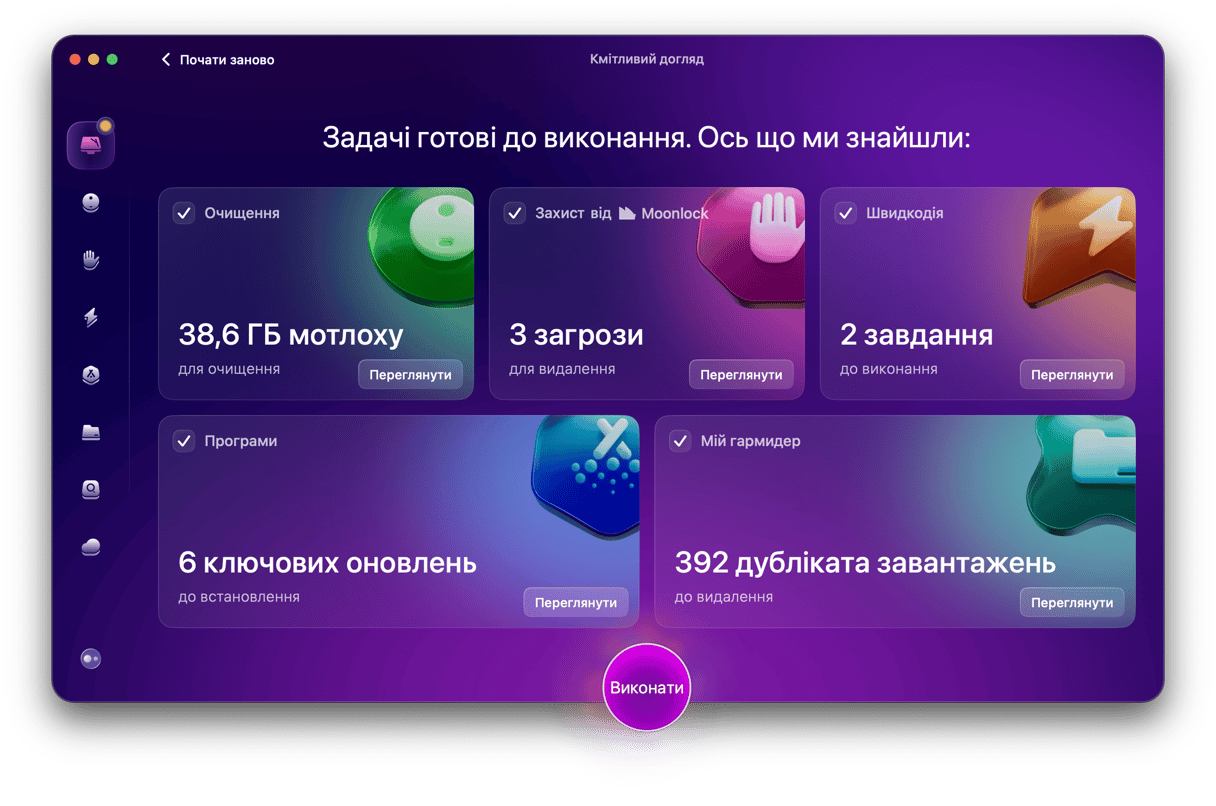
Після очищення Mac увімкніть резервне копіювання Time Machine:
- Перейдіть до меню Apple у верхньому лівому куті екрана та перейдіть у Системні параметри > Загальні.
- Виберіть Time Machine.
- Натисніть кнопку вибору диску. Або натисніть Додати резервний диск і дотримуйтесь інструкцій на екрані, щоб налаштувати диск, якщо ви цього ще не зробили.
- Виберіть диск, який ви хочете використовувати для резервних копій Time Machine, а потім натисніть Використати диск.
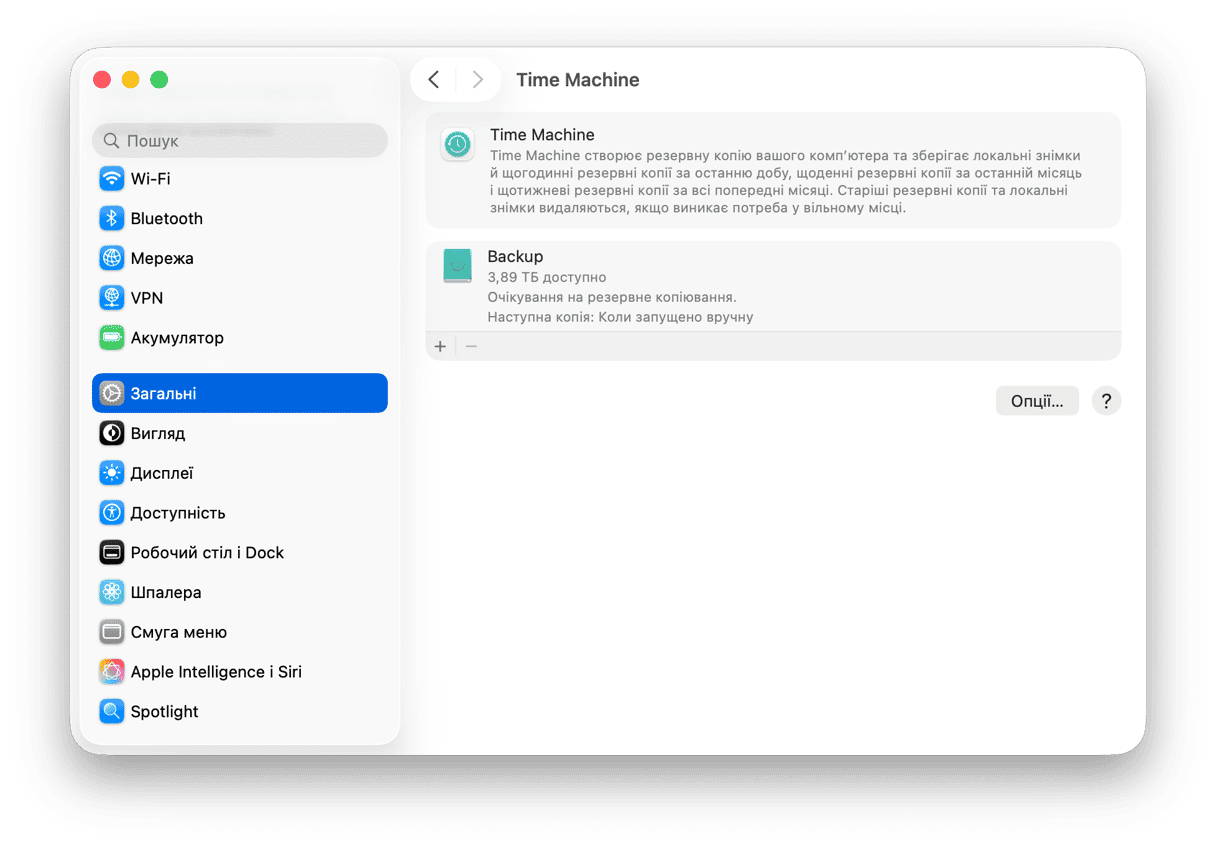
Готово!
Залежно від кількості файлів, перше резервне копіювання може зайняти немало часу. Але не пропускайте цей крок — резервна копія дозволить вам відновити всі ваші дані, якщо щось піде не так під час скидання MacBook до заводських налаштувань.
2. Перевірте інформацію про ваш Mac
Після того як ви створили резервну копію Mac, настав час перевірити, яка саме у вас модель. Найпростіший спосіб це зробити — перейти за пунктом «Про цей Mac» в головному меню Apple. Там ви знайдете рік та версію macOS.
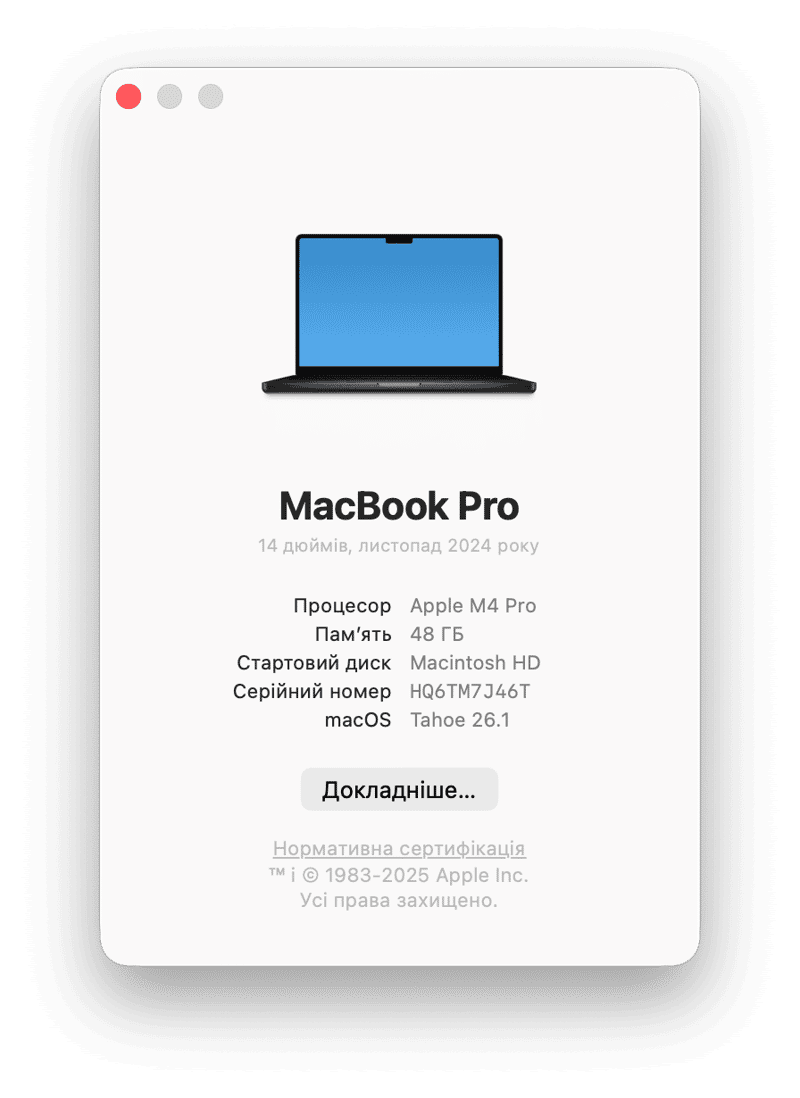
Якщо ваш Mac випущено після 2018 року і версія системи новіша за macOS Monterey, скористайтесь помічником зі скидання, щоб повернути Mac до заводських налаштувань. В іншому випадку, вам слід скористатись 6-кроковою інструкцією, яку ми також надаємо нижче.
Як очистити MacBook за допомогою помічника зі скидання
Якщо у вас новіший Mac з macOS Monterey або пізнішою версією, його легко скинути до заводських налаштувань. Однак доступ до необхідного інструмента залежить від версії macOS.
Для macOS Ventura та пізніших версій (Sonoma, Sequoia, Tahoe):
- Відкрийте Системні параметри.
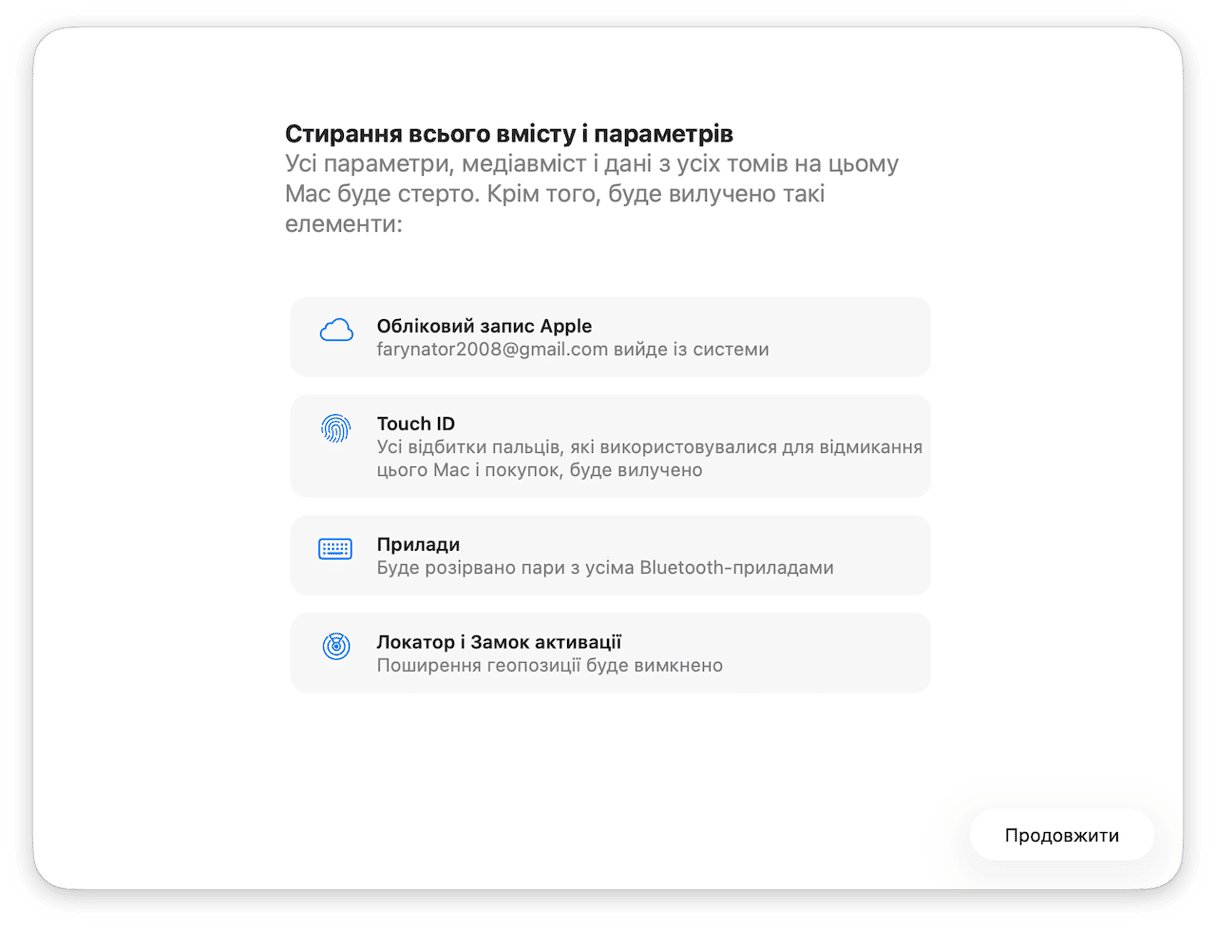
- Перейдіть до Загальні > Перенесення чи скидання > Стерти весь вміст і налаштування...
Для macOS Monterey:
- Відкрийте Системні параметри.
- У головному меню виберіть Системні налаштування > Стерти весь вміст і налаштування.
Тепер потрібно ввести свій пароль адміністратора та слідувати інструкціям на екрані. Асистент виконає наступні дії:
- Вийде з усіх служб Apple.
- Вимкне Замок активації та Локатор.
- Видалить увесь вміст і налаштування.
- Деінсталює всі встановлені вами програми.
- Зітре всі томи.
- Видалить усі облікові записи користувачів разом з їхніми даними.
- Від'єднає всі пристрої Bluetooth (у macOS Ventura).
Як скинути MacBook без асистента скидання
Якщо у вас MacBook старше 2018 року або з Big Sur чи старішою версією macOS, виконайте наведені нижче кроки.
Крок 1: Вийдіть з iCloud
Вийдіть з iCloud, щоб переконатися, що будь-які залишки хмарних даних, такі як закладки, нотатки, нагадування тощо, не будуть доступними для нового користувача.
Дотримуйтесь 3-крокової інструкції, щоб вимкнути iCloud:
- Відкрийте Системні налаштування.
- Виберіть Apple ID, а потім виберіть Огляд на бічній панелі.
- Натисніть Вийти.
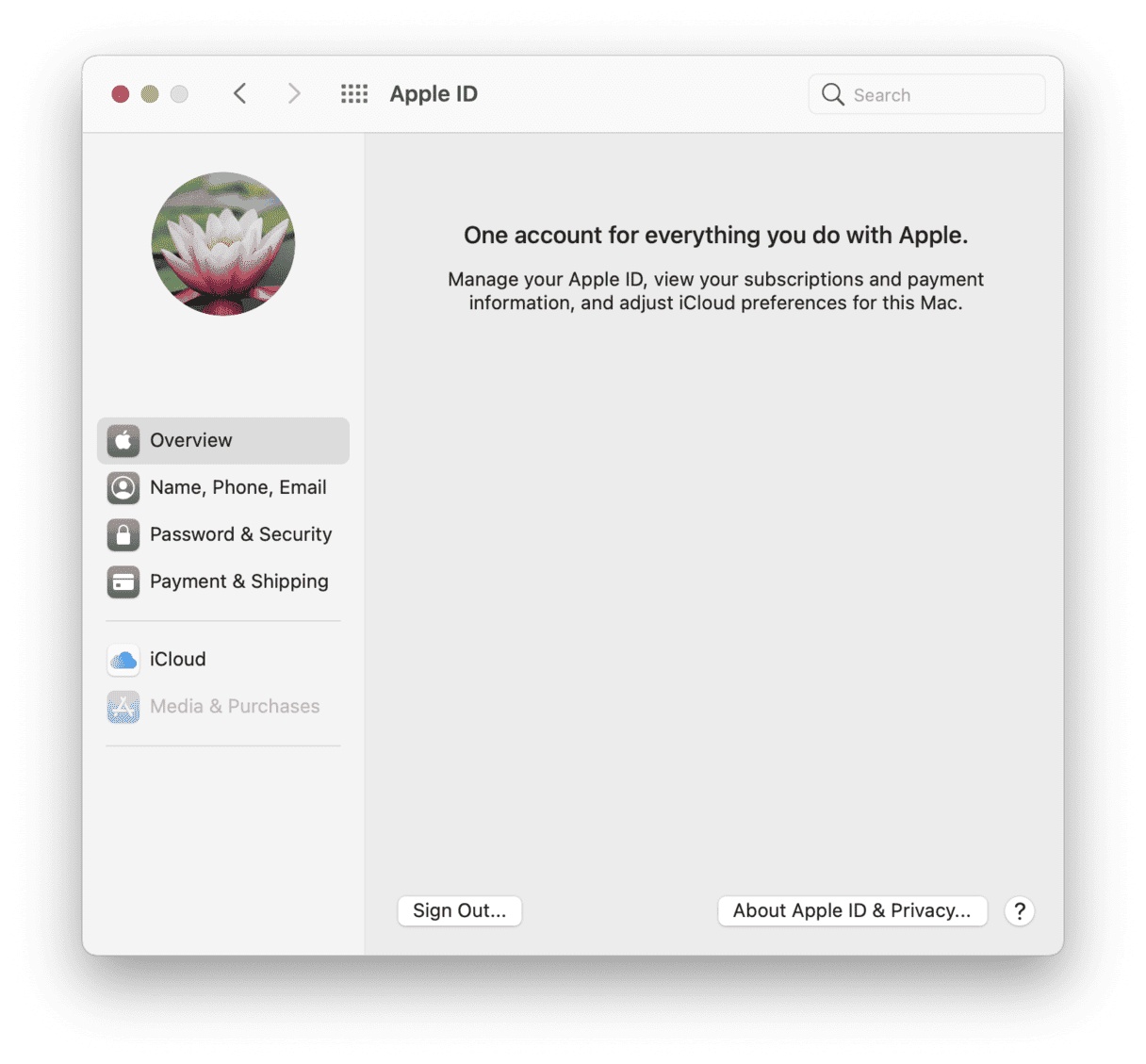
Якщо ви використовуєте macOS Mojave або попередні версії, перейдіть до меню Apple > Системні налаштування та виберіть iCloud. Натисніть Вийти.
Крок 2: Вийдіть з iMessage
Перш ніж скинути MacBook до заводських налаштувань, не забудьте вийти з iMessage.
Для цього знадобиться 4-крокова інструкція:
- Відкрийте Повідомлення.
- Розгорніть меню Повідомлень у смузі меню.
- Виберіть Налаштування.
- Натисніть на iMessage, а потім Вийти.
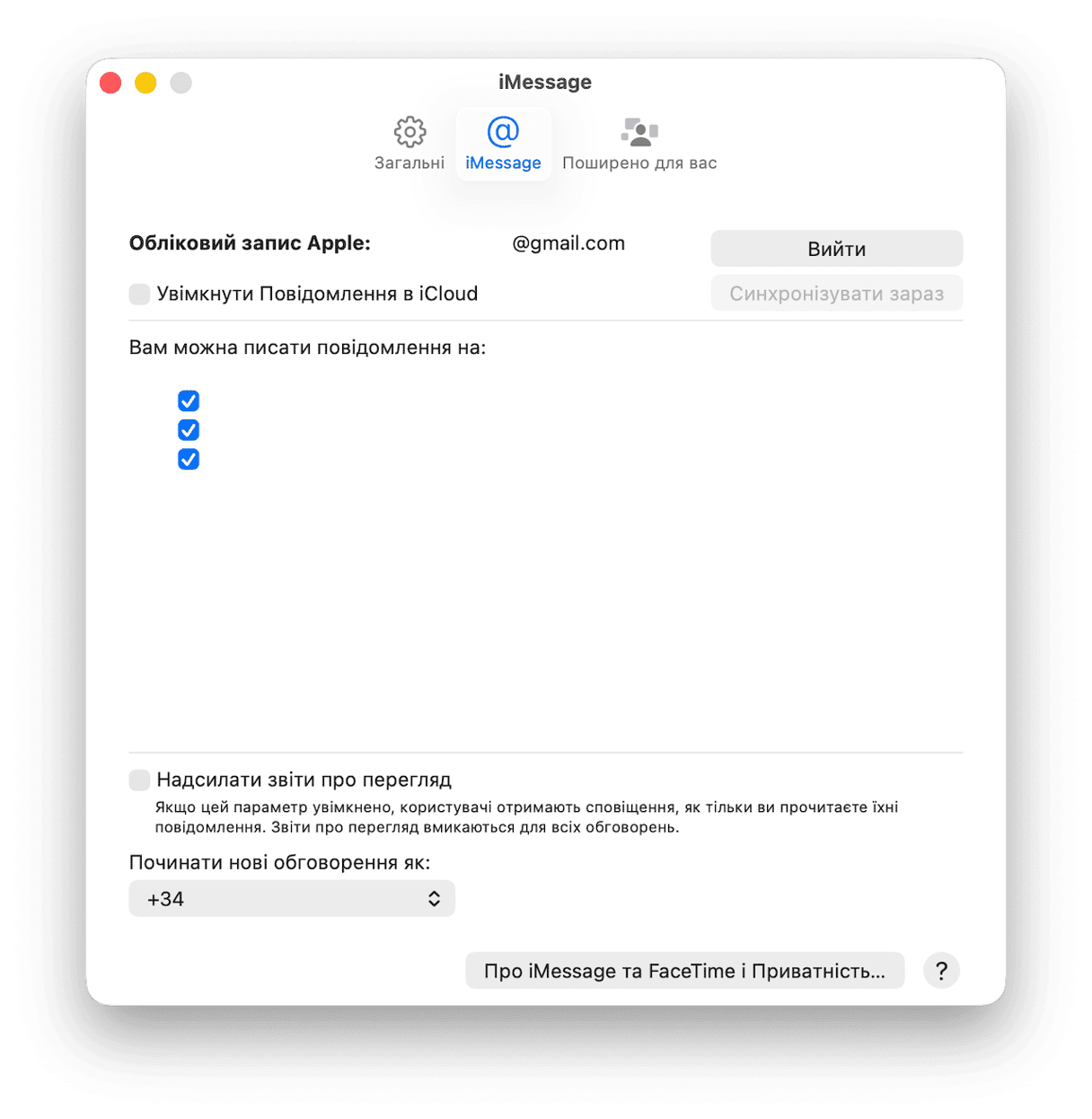
Так просто!
Крок 3: Скиньте NVRAM
NVRAM (енергонезалежна оперативна пам'ять) — це тип пам'яті, який використовується Mac для зберігання певних налаштувань, таких як стартовий диск, гучність звуку, роздільна здатність екрана та дані про останній збій ядра. Скидання NVRAM відновить по замовчуванню деякі функції, які ви, ймовірно, змінили раніше:
- Вимкніть ваш Mac.
- Увімкніть Mac і затисніть клавіші Option-Command-P-R протягом 20 секунд, а потім відпустіть.
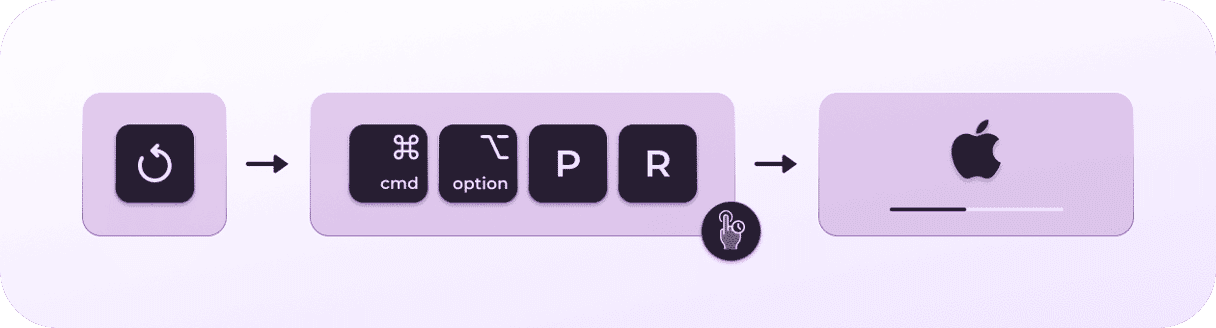
Крок 4: Виконайте запуск у режимі відновлення
Кроки для запуску в режимі відновлення відрізняються для Mac на базі процесорів Intel та Apple.
Для Mac на базі Intel:
- Розпочніть перезапуск через головне меню Apple.
- Одразу затисніть клавіші Command+R.
- Не відпускайте клавіші, доки не почуєте звук запуску Mac або до появи логотипу Apple.
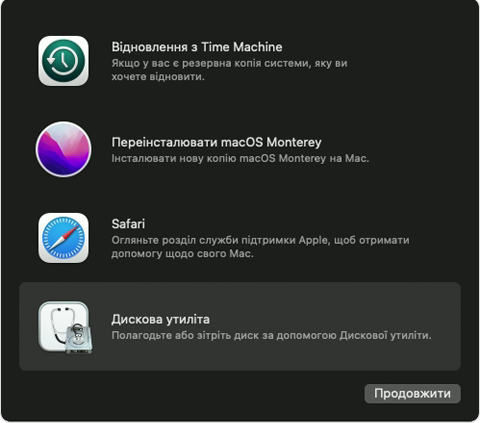
Для Mac з Apple Silicon:
- Затисніть і утримуйте кнопку живлення, вмикаючи Mac.
- Утримуйте кнопку до появи параметрів запуску.
- Скористайтесь кнопкою опцій та натисніть Продовжити.
- Може з'явитись діалог вибору користувача та введення пароля адміністратора. Дотримуйтесь інструкцій на екрані та виконуйте відповідні дії.
Крок 5: Зітріть жорсткий диск Mac
Якщо ви плануєте продати або подарувати свій Mac, вам потрібно стерти стартовий диск Mac. Стартовий диск вбудований у ваш MacBook. Його стандартна назва — Macintosh HD.
- Після запуску в режимі відновлення виберіть Дискову утиліту у вікні Утиліт.
- Виберіть ваш вбудований стартовий диск Macintosh HD.
- Натисніть Стерти у верхній частині Дискової утиліти та введіть наступні дані:
Назва: Macintosh HD
Формат: APFS або Mac OS Extended (Journaled) - Натисніть Стерти групу томів. Можливо, вам потрібно буде вказати свій Apple ID для підтвердження.
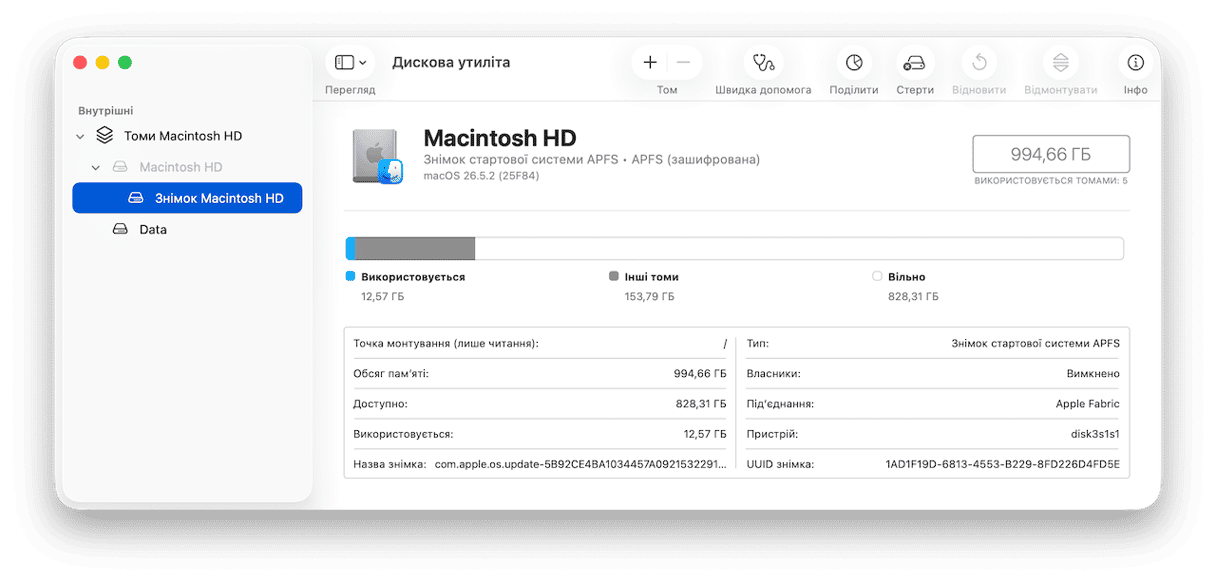
Коли процес завершиться, виберіть інші внутрішні томи на бічній панелі та натисніть кнопку «—», щоб їх видалити. Завершіть Дискову утиліту.
Тепер ваш Mac відновить заводські налаштування та перезапуститься. Тепер ви можете перевстановити macOS.
Крок 6: Перевстановіть macOS
Місія виконана! Ви переформатували жорсткий диск і скинули налаштування Mac до заводських. Тепер ви можете заново встановити операційну систему. Просто виберіть Перевстановити macOS з меню Утиліт. Підтвердьте, що ви дійсно хочете це зробити, а потім дотримуйтесь інструкцій на екрані.
Після встановлення macOS з'явиться помічник налаштування. Однак, якщо ви не збираєтеся залишати цей Mac для себе, краще припинити процес налаштування і дозволити новому власнику ввести всю необхідну інформацію. Утримуйте клавіші Command-Q, а потім виберіть Вимкнути, щоб вимкнути Mac, але залишити його в готовому для нового користувача стані.
Як скинути MacBook (Pro, Air, iMac) до заводських налаштувань без пароля
Щоб самостійно стерти дані та перевстановити macOS, потрібен пароль адміністратора. Якщо з якихось причин ви не пам'ятаєте пароля, не хвилюйтесь. Далі ми розповімо, як скинути Mac до заводських налаштувань без пароля.
Перш ніж розпочати процес скидання MacBook до заводських налаштувань, переконайтеся, що Wi-Fi та підключення працюють належним чином. Наведений нижче варіант перевстановлення macOS використовує функцію Apple Internet Recovery. Якщо ви побоюєтеся, що з'єднання може обірватись, рекомендуємо створити завантажувальний інсталятор на USB-носії. Детальніше про це можна дізнатися тут.
- Запустіть Mac у режимі відновлення. Спосіб запуску в режимі відновлення залежить від типу вашого Mac. Дотримуйтесь інструкцій для вашого Mac, наведених нижче.
Вимкніть Mac. Затисніть Command та R, а потім натисніть кнопку живлення. Відпустіть Command та R, коли побачите логотип Apple або почуєте звуковий сигнал. Через декілька секунд має з'явитися вікно Утиліт macOS.
Mac на базі процесора Intel
Вимкніть Mac. Затисніть кнопку живлення, доки не з'явиться екран параметрів запуску. Перейдіть до Параметрів та оберіть Продовжити. Невдовзі має з'явитись вікно Утиліт macOS.
Mac на базі процесора Apple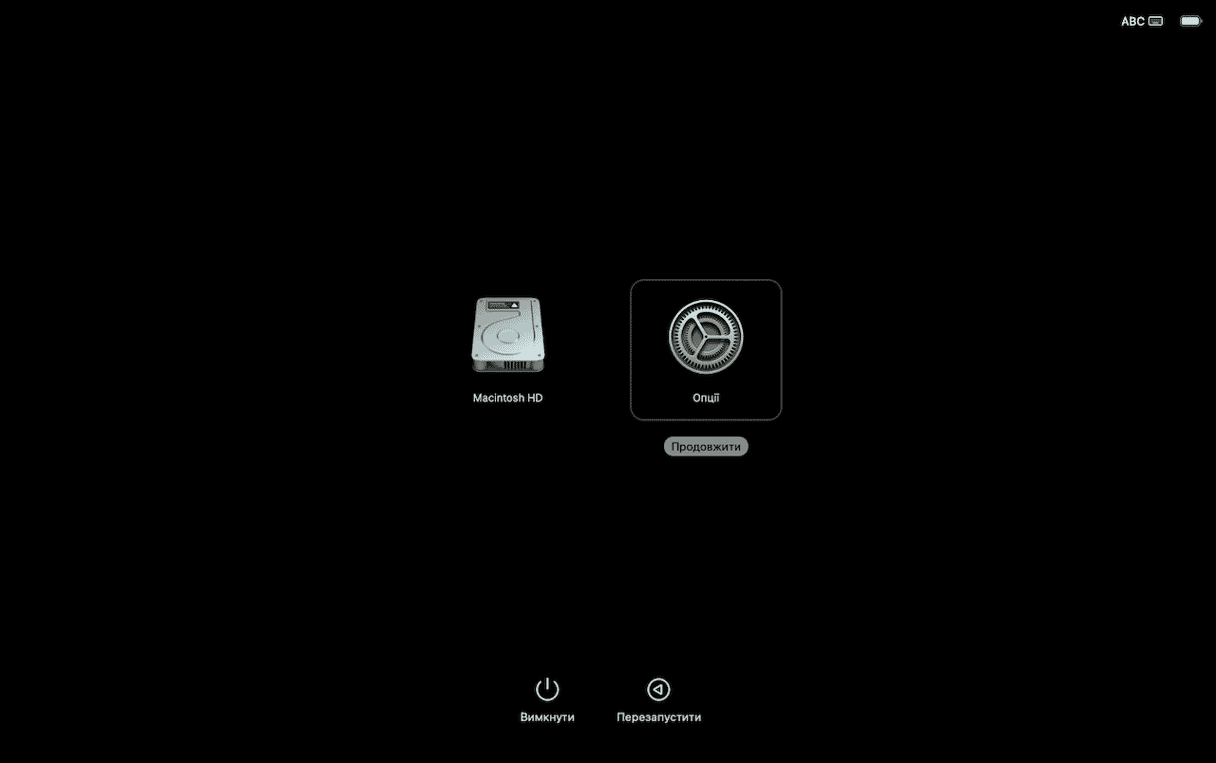
- Після запуску Mac у режимі відновлення та появи екрана Утиліт macOS, виберіть Дискову утиліту.
- У Дисковій утиліті виберіть стартовий диск вашого Mac у бічній панелі. Це буде верхній диск у бічній панелі, ймовірно, під назвою Macintosh HD. Обов'язково виберіть увесь диск, а не лише том під ним.
- Натисніть Стерти на панелі інструментів. Дайте диску назву та відформатуйте в APFS.
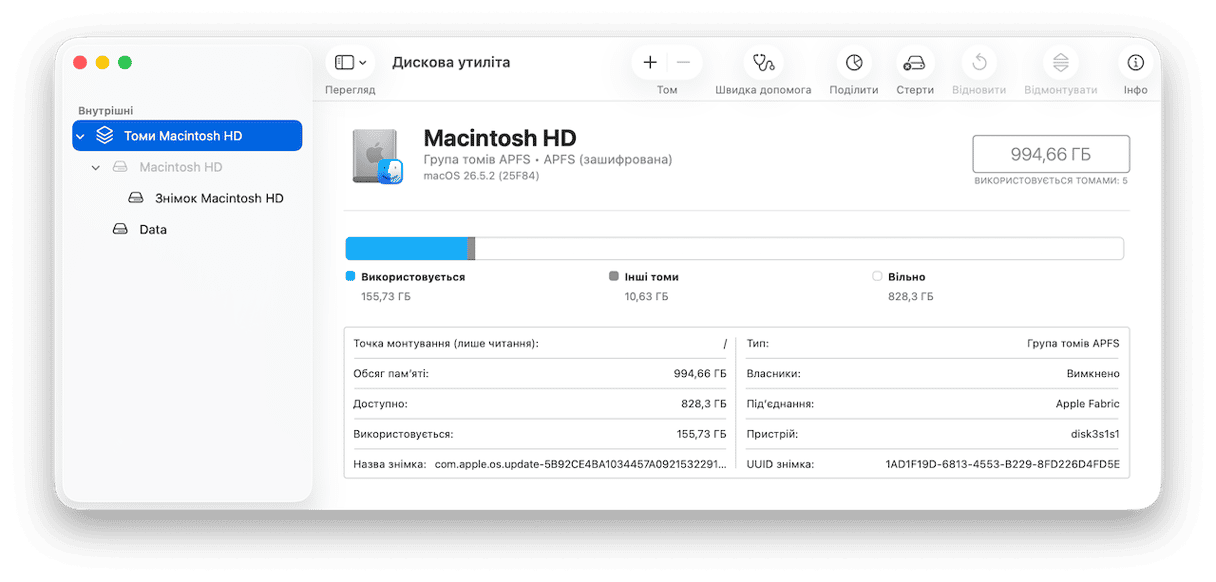
- Натисніть Стерти.
- Коли з'явиться повідомлення про те, що диск успішно стерто, завершіть Дискову утиліту.
- На екрані Утиліт macOS виберіть Перевстановити macOS.
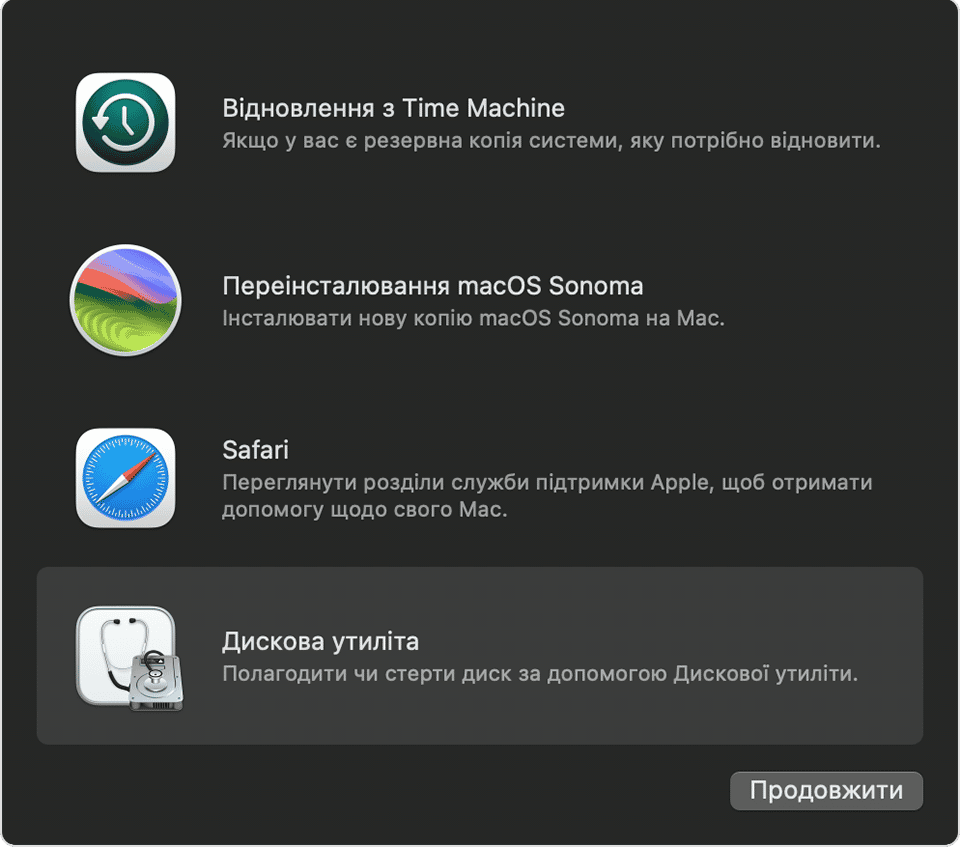
- Дотримуйтесь інструкцій, щоб перевстановити macOS.
- Це може зайняти немало часу. По завершенню ваш Mac перезапуститься і перейде в режим налаштування, так само як новий. Тут ви можете слідувати інструкціям, щоб створити новий обліковий запис та налаштувати MacBook так, як вам заманеться.
Це все. Тепер ви знаєте, як стерти MacBook. Він чистий і готовий до нових пригод. Ви можете відновитись з Time Machine, якщо плануєте далі користуватись цим Mac.
Поширені запитання
Чому може знадобитись скидання Mac до заводських налаштувань?
Найпоширенішою причиною скидання MacBook є підготовка його до продажу або дарування, щоб особисті дані та файли не потрапили до нового власника.
Як виконати скидання до заводських налаштувань?
Існує два способи відновлення заводських налаштувань Mac: запустити асистент стирання для нових моделей Mac і версій macOS або виконати кроки, описані в цій статті, для старих моделей Mac і версій macOS. Єдина відмінність між ними полягає в тому, що асистент виконує всі підготовчі кроки за вас, тому вам залишається лише перевстановити macOS.
Чи можна скинути Mac до заводських налаштувань, не маючи пароля?
Так, можна, але обмеженням буде те, що ви не зможете створити резервну копію даних.
Чи потрібно вимкнути FileVault, щоб виконати скидання до заводських налаштувань?
Повне скидання до заводських налаштувань передбачає стирання стартового диска (описано в кроках 5 і 6), що унеможливить відновлення ваших даних. Тому нема потреби вимикати FileVault, оскільки після стирання диска ваші дані не будуть доступні в будь-якій формі.
Яка версія macOS буде встановлена після скидання налаштувань?
Для Mac на базі Intel:
- Якщо ви використаєте ⌘ + R під час запуску: перевстановиться остання версія macOS, яка була на вашому Mac.
- Option + ⌘ + R: оновлення до останньої версії macOS, сумісної з вашим Mac.
- Shift + Option + ⌘ + R: перевстановлює версію macOS, яка була встановлена на вашому Mac з самого початку.
Для Mac на базі Apple Silicon (M1, M2, M3):
- Автоматично перевстановлює останню версію macOS, яка працювала на пристрої.
Що таке Замок активації та чому це важливо?
Замок активації — це функція безпеки, вбудована в macOS (та iOS) через Локатор. Якщо ви продаєте або даруєте свій Mac, перед скиданням до заводських налаштувань вам потрібно вимкнути функцію Локатора і вийти зі свого облікового запису Apple ID. Якщо цього не зробити, новий власник не отримає доступ до пристрою і не зможе ним користуватись.
У чому різниця між жорстким перезапуском і скиданням до заводських налаштувань?
Жорсткий перезапуск (або примусовий перезапуск) просто перезапускає ваш Mac. Це швидке рішення, коли ваша система зависає або перестає відповідати. А скидання до заводських налаштувань видаляє все з вашого Mac — усі ваші дані, налаштування та програми — і перевстановлює macOS. Такий спосіб використовується, коли ви продаєте, даруєте або просто хочете повернути Mac до заводського стану.
Що має бути на екрані після успішного скидання до заводських налаштувань?
Після успішного відновлення ваш Mac перезапуститься і відкриє екран налаштувань, що привітає вас і допоможе налаштувати ключові речі, такі як мову, Wi-Fi та обліковий запис — тим же чином, як і зовсім новий Mac.



