

Macを譲渡または売却する前には、Macのデータを消去することが重要です。MacBook、MacBook Pro、MacBook Air、iMacなどを初期化する方法がわからずに悩んでいるのであれば、心配はいりません。その手順は、使用しているmacOSのバージョンによって多少異なります。このガイドでは、パスワードなしでMacBook Airを工場出荷時の設定にリセットする方法について、必要な情報をすべてご説明します。その他のMacについても同様に解説します。
まとめ
- まずはMacをバックアップ(バックアップ前に不要データを整理しておくのが得策)
- 「このMacについて」から、macOSのバージョン、Macの発売年、IntelベースかAppleシリコン搭載かを確認(Mチップが表示されている場合は、Appleシリコン搭載)
- macOS Monterey以降では、「消去アシスタント」を使用
- macOS Big Sur以前では、iCloudとiMessageからサインアウトし、NVRAMをリセットしてからmacOS復旧を起動し、ディスクを消去してmacOSを再インストール
- パスワードなしでMacを消去する場合は、macOS復旧を起動し、ディスクを消去してmacOSを再インストール

MacBook Proを工場出荷時の状態にリセットするための究極ガイド
まずは、MacBookを工場出荷時の状態に戻すための準備を整えましょう。 具体的には、データをバックアップして、お使いのMacのモデルと、インストールされているmacOSのバージョンを確認します。
1. データをバックアップ
MacBookを工場出荷時の状態に戻すと、内蔵ストレージ上の情報はすべて消去されます。 大切なファイルやデータを失わないために、必ずバックアップを作成しましょう。 これは、今後も必要なファイルへのアクセスを可能にするためのデータの複製のようなものです。
外付けドライブやiCloudに手動でコピーして、ファイルやアプリをバックアップすることもできます。 ただし、より速く安全にバックアップする方法としておすすめなのが、Macに標準搭載されている「Time Machine」の利用です。 これは個別のファイルを復元できるだけでなく、万一のトラブル時にはディスク全体を元の状態に戻すこともできます。
ただし、Time Machineを使う前に、Macを整理しておくことが大切です。 不要なデータまでまとめてバックアップしたくはありませんよね? Macが散らかっていないほうが、バックアップも速くスムーズに完了します。
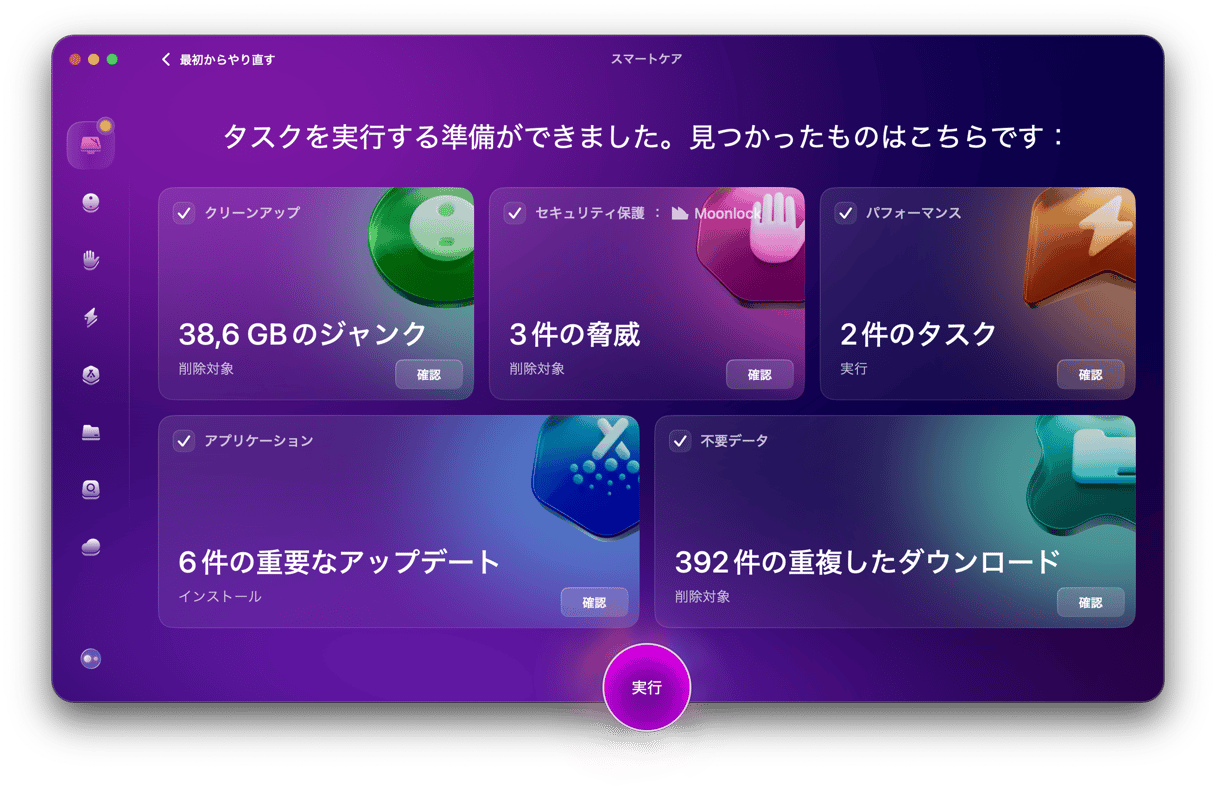
手早く整理したいのであれば、専用のアプリを使う方法があります。 個人的なおすすめは、CleanMyMacです。 これは数クリックだけで、大きくて古いファイル、不要なアプリ、キャッシュ、システムジャンクを削除することができます。
使い方は以下の通りです:
- CleanMyMacの無料トライアルを入手します。
- アプリを起動して「スキャン」をクリックします。
- 「実行」をクリックします。
CleanMyMacを使うメリット
- 「スマートケア」機能を使用すると、ユーザーは平均14GB以上のファイルを検出して削除しています(社内レポートに基づく)
- 最初のスキャン後、ユーザーは平均1件のウイルスを削除しています(社内データに基づく)
- 他のツールも使用すると、ユーザーは平均9GBの不要なシステムファイル、4件の重複ファイル、5枚の類似画像を検出して削除しています(社内レポートに基づく)
CleanMyMacを無料で試す — 25以上のツールをすべて無料で試して、数クリックでどれだけの空き容量を取り戻せるか確かめてみましょう。
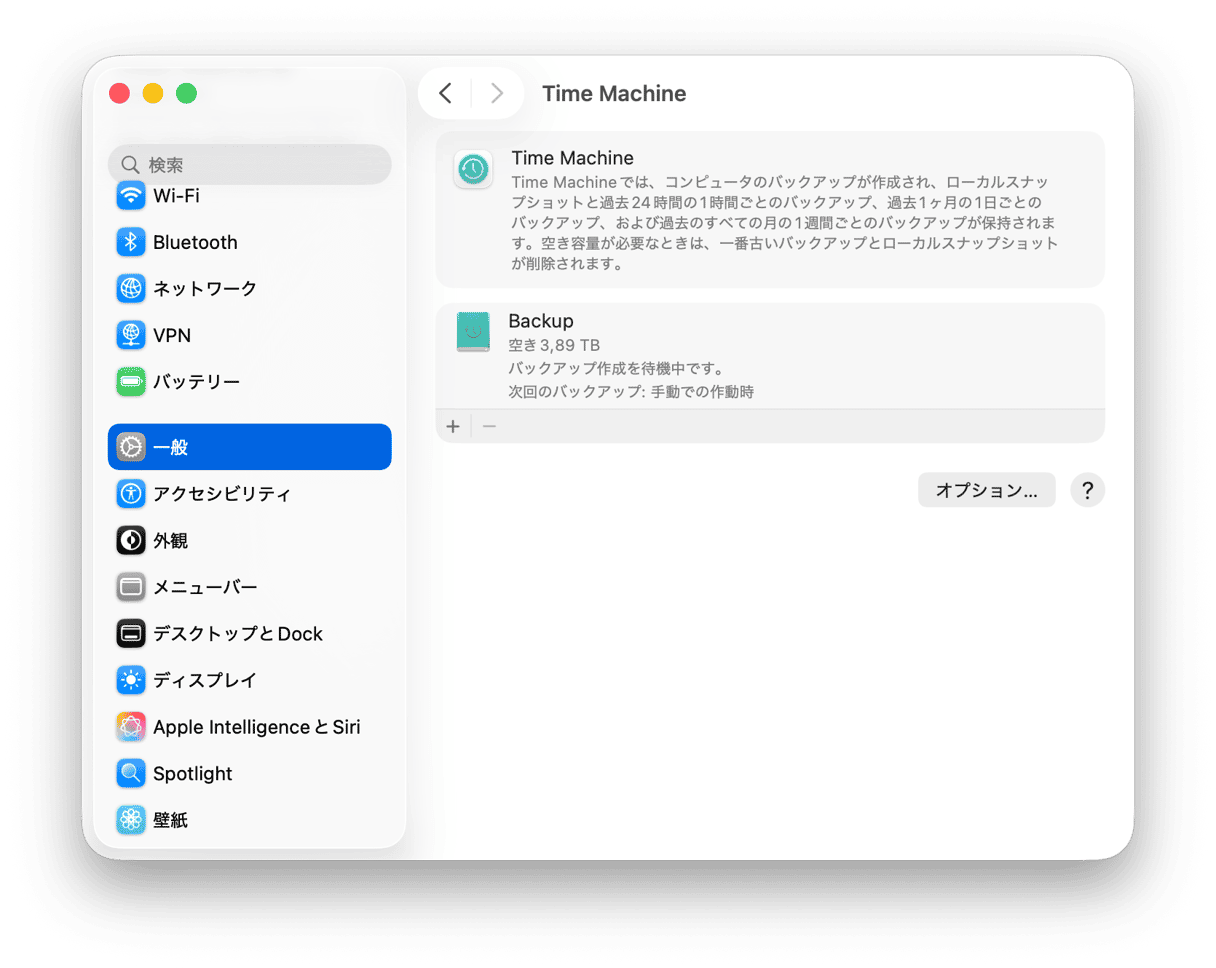
Macの整理が終わったら、Time Machineのバックアップを有効にします:
- 画面左上のAppleメニューから、「システム設定」または「システム環境設定」を開き、「一般」を選択します。
- 「Time Machine」を選択します。
- 「ディスクを選択」のボタンをクリックします。 または「バックアップディスクを追加」をクリックし、まだ設定していない場合は画面の案内に従ってディスクを設定します。
- Time Machineバックアップに使用するディスクを選択して右クリックし、「今すぐ [ディスク名] にバックアップ」をクリックします。
これだけで完了です!
初めてのバックアップの際は、保存しているファイルの量次第で時間が掛かる場合があります。 ただし、この手順は省くべきではありません。MacBookを工場出荷時の状態にリセットする途中で問題が起きた場合でも、バックアップがあればデータをすべて復元できます。
ヒント:Time MachineへのMacのバックアップ方法については、Appleサポートのこちらのガイドをご覧ください。
2. Macの基本情報を調べて、お使いのMacに適したリセット方法を確認
バックアップが完了したら、次にお使いのMacの情報をチェックします。 最も簡単にそれを行う方法は、画面左上のAppleメニューから「このMacについて」を開くことです。 そこから、発売年とmacOSのバージョンを確認します。
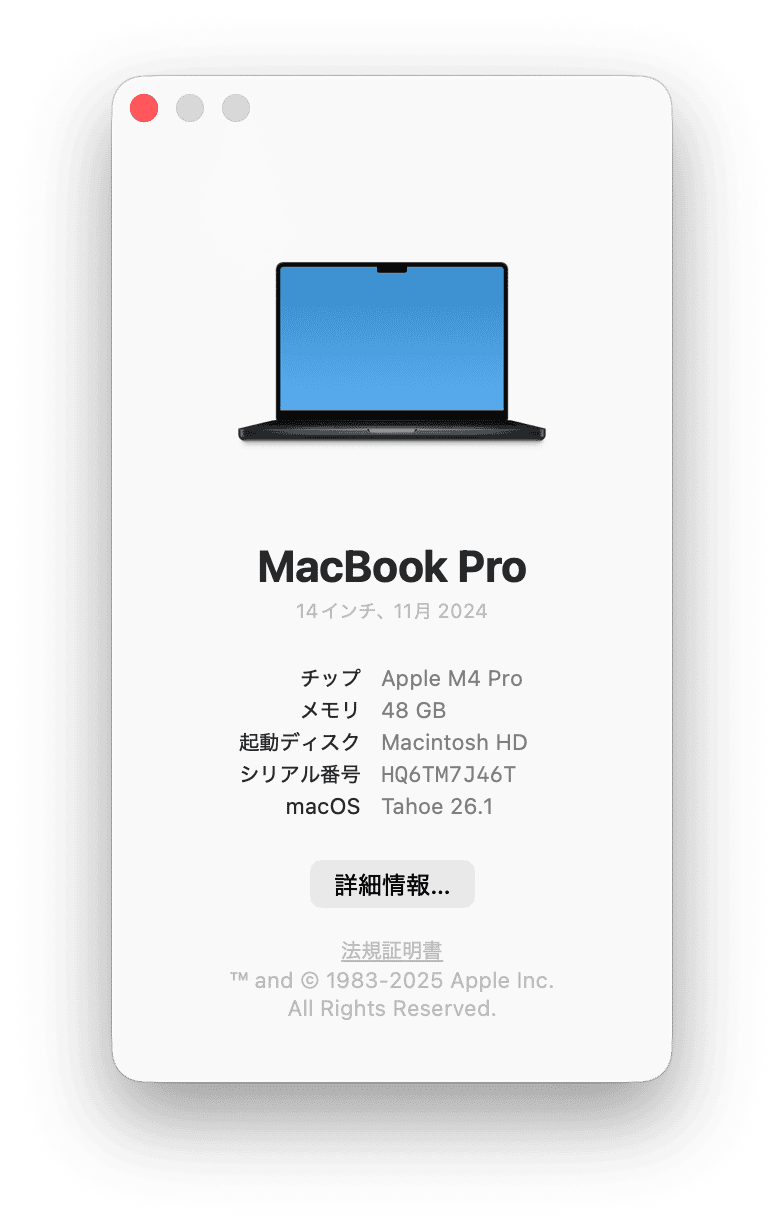
2018年以降に発売されたMacで、macOS Montereyよりも新しいバージョンを使用している場合は、「消去アシスタント」を使ってMacを工場出荷時の状態にリセットします。 Appleシリコン搭載Macも対象です。 それ以外の場合は、以下の6つの手順の内容を実行します。
消去アシスタントでMacBookを消去する方法
macOS Monterey以降を搭載した新しいMacなら、「消去アシスタント」を使って簡単に工場出荷時の状態に戻すことができます。 ただし、それを開く方法はmacOSのバージョンによって異なります。
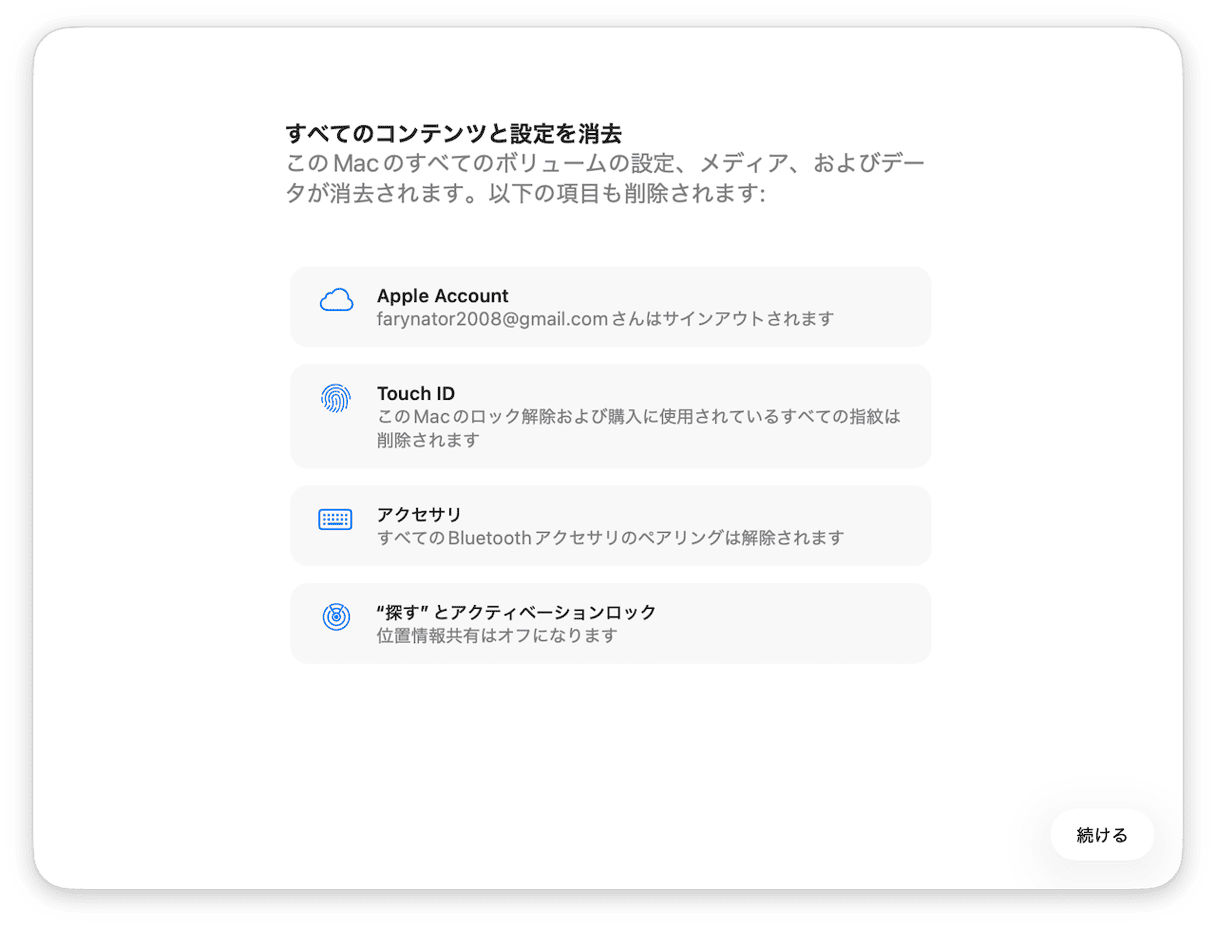
macOS Ventura以降 (Sonoma、Sequoia、Tahoe) の場合:
- 「システム設定」を開きます。
- 「一般」>「転送またはリセット」>「すべてのコンテンツと設定を消去」を選択します。
macOS Montereyの場合:
- 「システム環境設定」を開きます。
- メニューバーから「システム環境設定」>「すべてのコンテンツと設定を消去」をクリックします。
あとは管理者の認証情報を入力し、画面の案内に従って進みます。 消去アシスタントは以下の処理を行います:
- すべてのAppleサービスからサインアウト
- 「アクティベーションロック」と「探す」を無効化
- すべてのコンテンツと設定を消去
- インストールしたアプリをすべてアンインストール
- すべてのボリュームを消去
- すべてのユーザーアカウントとそのデータを削除
- すべてのBluetoothデバイスのペアリングを解除 (macOS Venturaの場合)
Macを消去する最も速い方法です。
注意:Macをバックアップしていない場合、消去アシスタントからバックアップを作成するかどうか確認されます。Time Machineが有効になっていない場合は、その場で有効にしてバックアップできます。
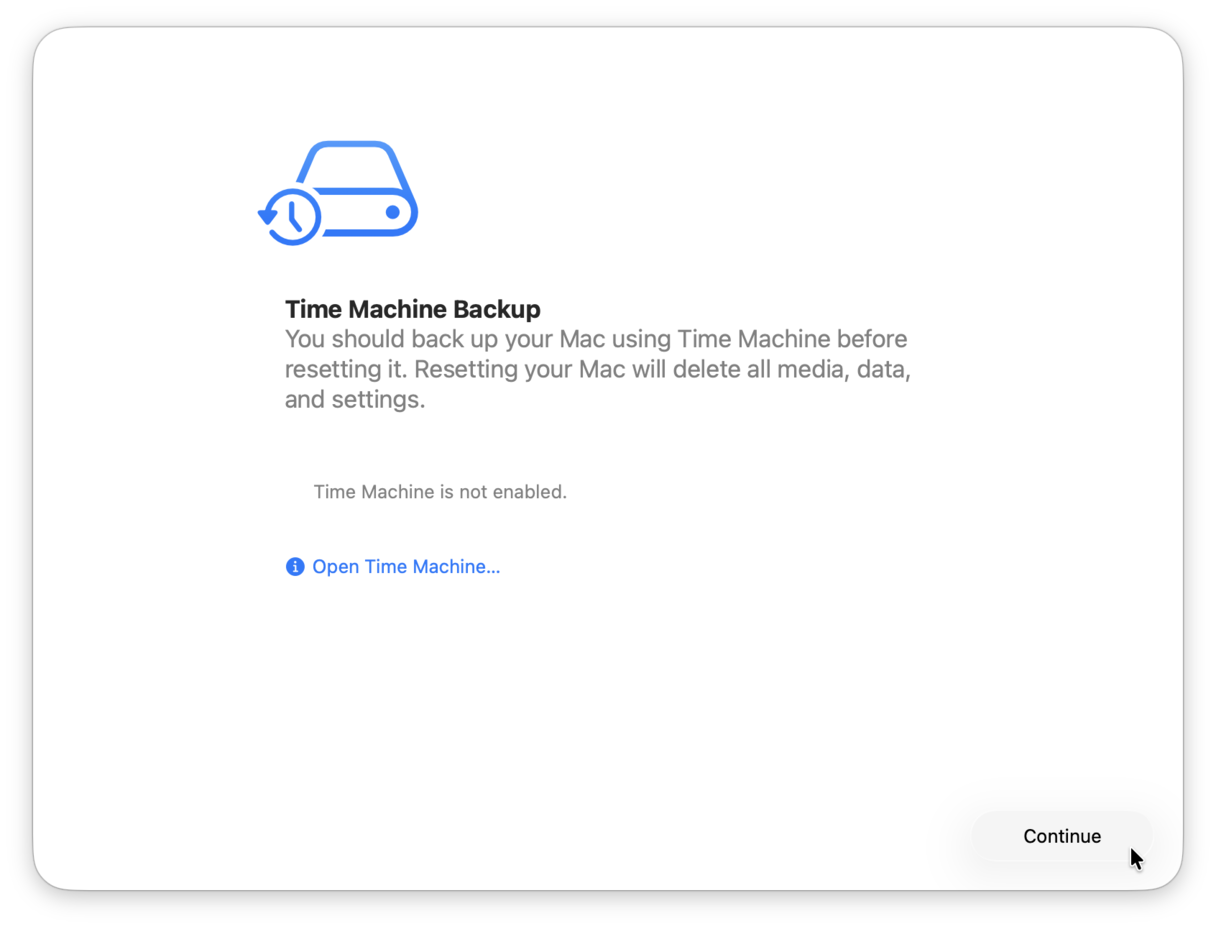
「すべてのコンテンツと設定を消去」ボタンがグレー表示されている場合の対処法
このボタンがグレー表示されているか、まったく表示されていない場合は、何らかの制限または未完了の修復処理がリセットを妨げています。
いくつかの修正方法をご紹介します。
- 管理者権限があることを確認:消去アシスタントのロックを解除するには、管理者アカウントでサインインし、Macへのログインに使用しているパスワードを入力する必要があります。通常のユーザーアカウントでは、このリセットを実行できません。
- 修理を完了:Appleシリコン搭載Macでは、修理が完了していないと消去機能が無効になることがあります。Macを消去する前に、Appleの修理アシスタントを使用して修理を完了するか、修理状況を確認する必要があります。Appleの公式ガイドで、修理アシスタントの使い方をご確認ください。
- 管理者に問い合わせ:組織が所有するMacを使用している場合、モバイルデバイス管理(MDM)プロファイルが有効になっており、ユーザーによるデバイスの初期化が制限されている可能性があります。組織の管理者に問い合わせてみましょう。
消去アシスタントを使わずにMacBookを初期化する方法
2018年より前のMacBook、またはmacOS Big Sur以前を使用している場合は、以下の手順を順番に行います。
ステップ1:iCloudからサインアウト
iCloudからサインアウトして、ブックマーク、メモ、リマインダーなどのクラウドデータの残りが新しいユーザーに表示されないようにします。
以下の3つの手順でiCloudをオフにします:
- 「Appleメニュー」>「システム環境設定」を選択します。
- 「Apple ID」を選び、サイドバーから「概要」を選択します。
- 「サインアウト」をクリックします。
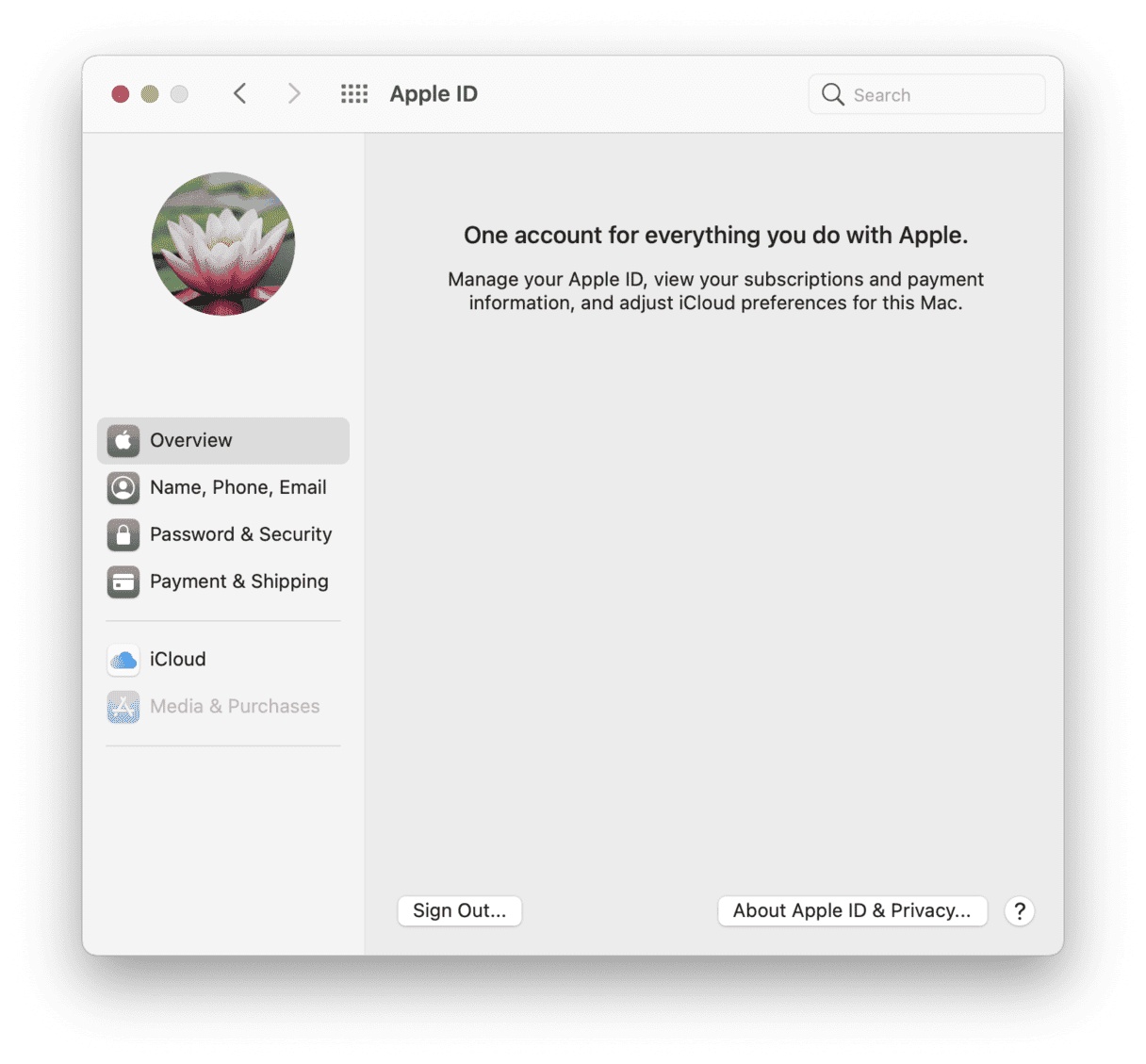
macOS Mojave以前を使用している場合は、Appleメニューから「システム環境設定」>「iCloud」を選択します。 そして「サインアウト」をクリックします。
ステップ2:iMessageからサインアウト
MacBookを工場出荷時の設定に戻す前に、必ずiMessageからサインアウトします。
簡単な4つのステップでそれを行う方法はこちらです:
- 「メッセージ」アプリを開きます。
- 画面の左上隅のメニューバーの「メッセージ」をクリックします。
- ドロップダウンメニューから「設定」を選択します。
- 「iMessage」をクリックし、「サインアウト」をクリックします。
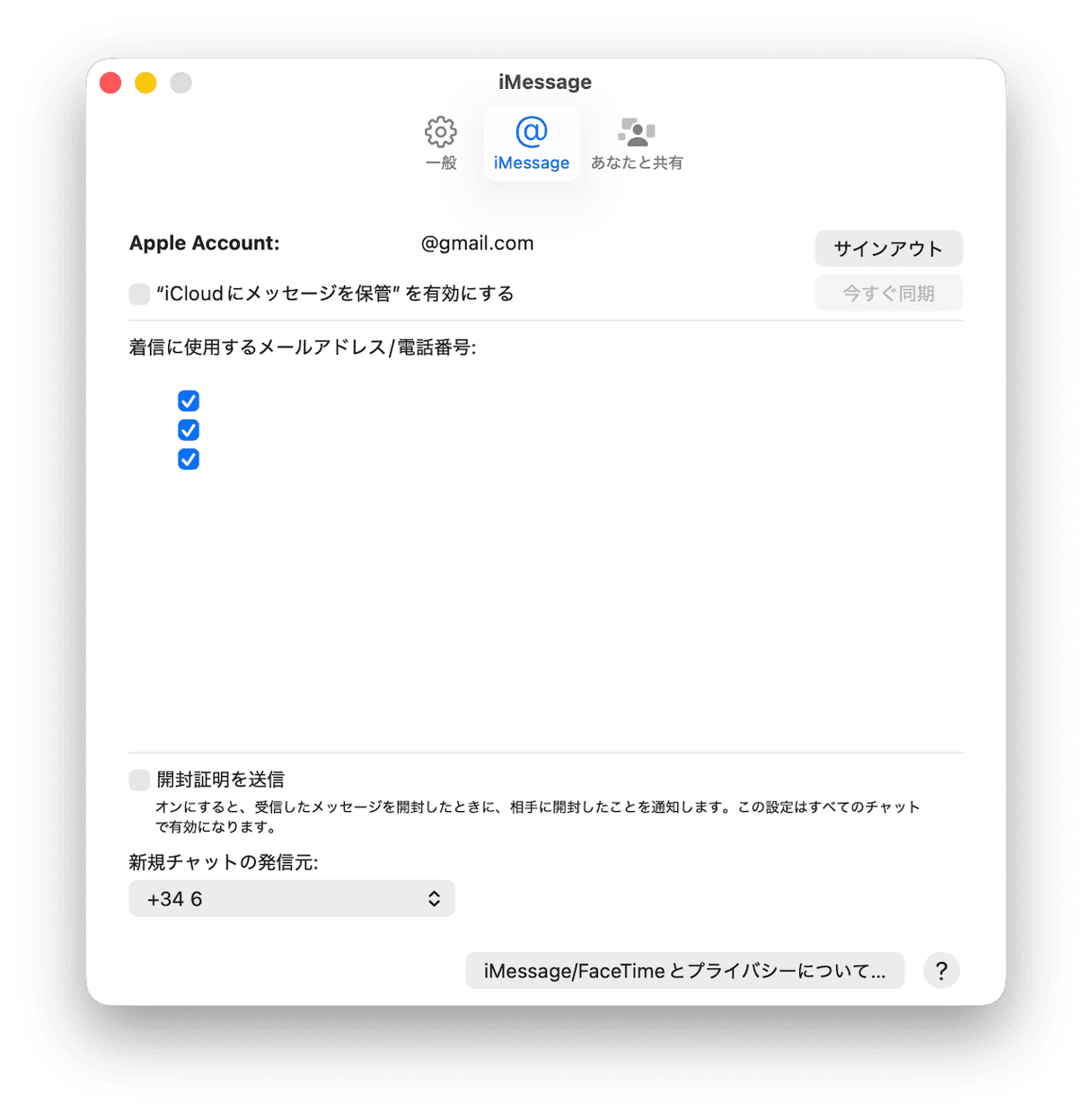
これだけで完了です!
ステップ3: NVRAMをリセット
NVRAM (不揮発性ランダムアクセスメモリ) は、起動ディスクの選択、サウンドの音量、画面解像度、直前のカーネルパニックなど、一部の設定を保存しておくためにMacが使用するメモリです。 NVRAMをリセットすると、以前に変更したこれらの設定が初期状態に戻ります:
- Macをシャットダウンします。
- Macを起動し、「Option + Command + P + R」キーを20秒間押し続けてから放します。
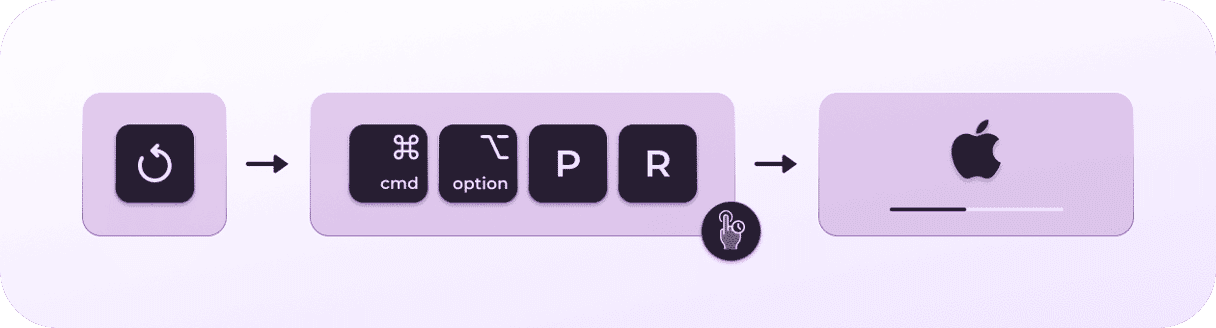
ステップ4:macOS復旧から起動
リカバリモード (macOS復旧) で起動する手順は、Intel搭載MacとAppleシリコン搭載Macで異なります。
Intelチップ搭載のMacの場合:
- 「Appleメニュー」から「再起動」を選択します。
- すぐに「Command + R」を長押しします。
- Macの起動音が聞こえるか、Appleのロゴが表示されるまでキーを押し続けます。
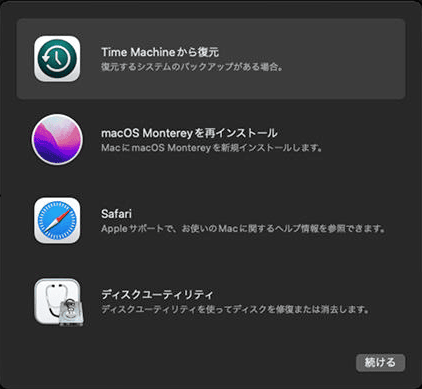
Appleシリコン搭載のMacの場合:
- Macの電源を入れる際に、電源ボタンを押し続けます。
- そのまま起動オプションが表示されるまで押し続けます。
- ギアマークの「オプション」をクリックして「続ける」を選択します。
- ユーザーの選択と、管理者パスワードの入力を求められる場合があります。 画面の指示に従って「次へ」を押します。
ステップ5:Macのハードドライブを消去
Macの売却や譲渡をするつもりであれば、Macの起動ディスクを消去する必要があります。 起動ディスクはMacBookに内蔵されています。 デフォルト名は「Macintosh HD」です。
- macOS復旧に起動したら、「ユーティリティ」ウィンドウから「ディスクユーティリティ」を選択します。
- 内蔵の起動ディスク「Macintosh HD」を選択します。
- 「ディスクユーティリティ」ウィンドウの上部にある「消去」をクリックし、次の項目を入力します:
名前:Macintosh HD
フォーマット:APFS、またはMac OS 拡張 (ジャーナリング) - 「ボリュームグループを消去」をクリックします。 確認のためにApple IDを入力する必要がある場合があります。
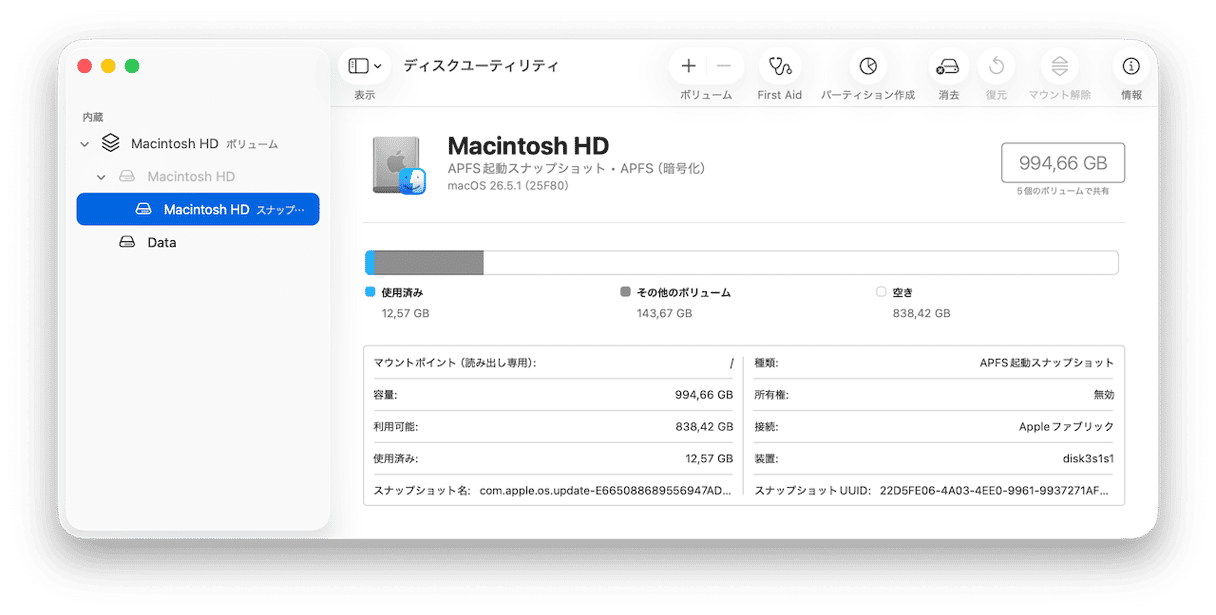
処理が完了したら、サイドバーでほかの内蔵ボリュームを選択し、「-」ボタンを押して削除します。 そして「ディスクユーティリティ」を終了します。
これでMacは工場出荷時の状態にリセットされて再起動します。 そしてmacOSを再インストールできるようになります。
ステップ6:macOSを再インストール
これで完了です! これでハードドライブを再フォーマットして、Macを工場出荷時の状態にリセットできました。 これで、オペレーティングシステムを再インストールできます。 「ユーティリティ」メニューから「macOSを再インストール」をクリックするだけです。 本当に実行したいかを確認し、画面の指示に沿って進みます。
macOSのインストールが終わると、設定アシスタントが表示されます。 ただしMacを手放す場合は、設定を完了せずに、新しい所有者が必要事項を入力できるようにしておくのがおすすめです。 「Command + Q」キーを押して「システム終了」を選択し、Macの電源を切って、新しいユーザーの設定待ちの状態にします。
MacBook (Pro、Air、iMac) を工場出荷時の状態にパスワードなしでリセットする方法
データを消去して自らmacOSを再インストールするには、管理者パスワードが必要です。 アクセスできない場合でも心配は要りません。 このまま読み進めて、パスワードなしでMacを工場出荷時の状態にリセットする方法についてご覧ください。
MacBookを工場出荷時の状態にリセットするプロセスを始める前に、Wi-Fiとブロードバンド接続が正常に動作していることを確認します。 以下のプロセスでは、Appleの「インターネットリカバリ」モードを使用してmacOSを再インストールします。 接続が途切れるリスクが不安であれば、起動可能なUSBインストーラを作成することをお勧めします。 その方法については、こちらをご覧ください。
- MacをmacOS復旧に起動します。 リカバリモードで起動する方法は、ご利用のMacのモデルによって異なります。 ご利用のMacによって、以下のプロセスを行います。
Macの電源を切ります。 CommandキーとRキーを押したまま、電源ボタンを押します。 Appleのロゴが表示されるかチャイムが聞こえたら、CommandキーとRキーから指を離します。 数秒後にmacOSユーティリティのウィンドウが表示されます。
Intelチップ搭載のMacの場合
Macの電源を切ります。 起動オプションの画面が表示されるまで電源ボタンを押し続けます。 「オプション」をクリックして「続行」を押します。 するとmacOSユーティリティのウィンドウが表示されます。
Appleシリコン搭載のMacの場合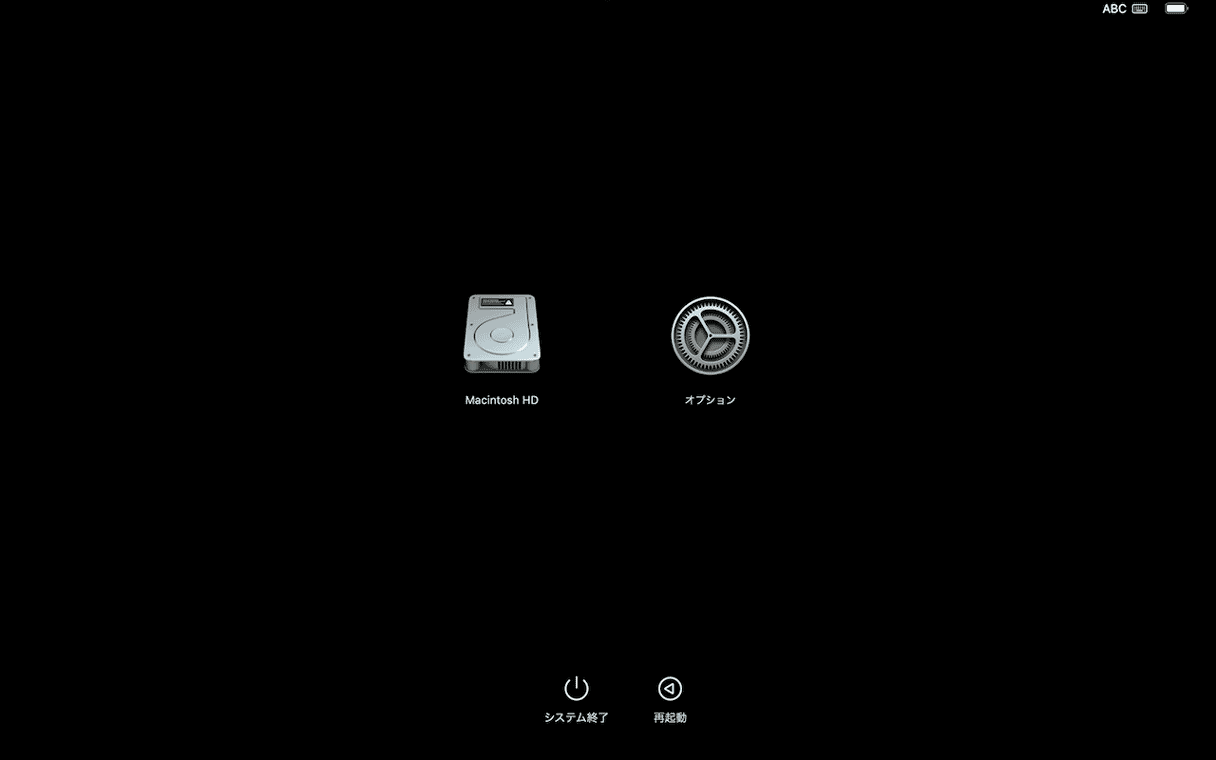
- Macがリカバリモードで起動し、macOSユーティリティ画面が表示されたら「ディスクユーティリティ」を選択します。
- 「ディスクユーティリティ」が開いたら、サイドバーからMacの起動ディスクを選択します。 これはサイドバーの一番上のドライブで、「Macintosh HD」のように表示されます。 必ずディスクを選択して、その下のボリュームは選択しないようにします。
- ツールバーの「消去」をクリックします。 ディスクに名前を付けて「APFS」としてフォーマットします。
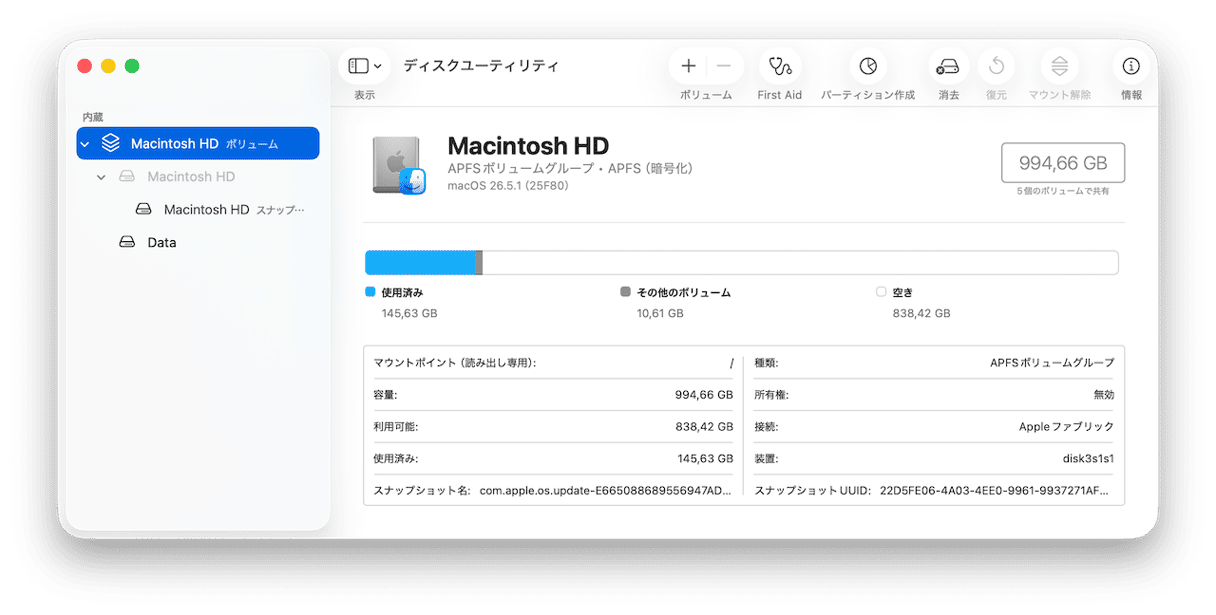
- 「消去」をクリックします。
- ディスクが正常に消去されたことを示すメッセージが表示されたら「ディスクユーティリティ」を終了します。
- macOSの「ユーティリティ」画面から「macOSを再インストール」を選択します。
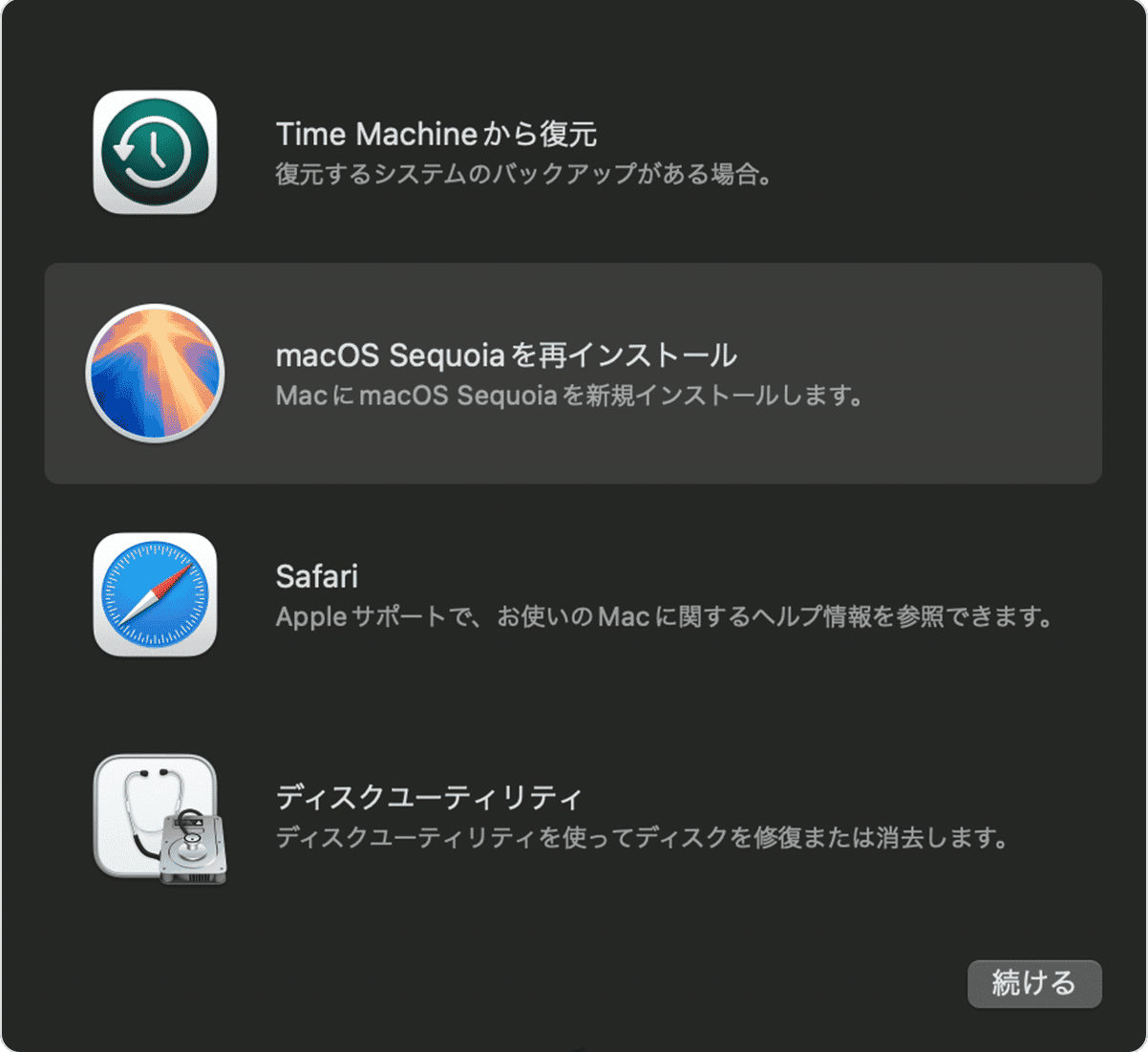
- 指示通りにmacOSを再インストールします。
- 再インストールにはかなりの時間を要する場合があります。 それが完了すると、Macが再起動して新しいMacのようにセットアップモードになります。 そこから、画面の指示に従って新しい管理者ユーザーアカウントを作成し、MacBookを希望する形に設定します。
注意:Appleシリコン搭載Macでは、最後にインストールされていた最新バージョンのmacOS、またはアップグレード前に使用していたmacOSがインストールされる場合があります。Intel搭載Macでは、そのMacと互換性のある最新バージョンのmacOSをインストールすることもできます。
起動しないMacや、クラッシュと再起動を繰り返すMacをリセットする場合も、同じ手順を行います。
以上で完了です。 これで、MacBookの消去方法をご理解いただけたはずです。 フレッシュにスタートをする準備が整いました。 今後も同じデバイスを使用する場合は、Time Machineから復元を実行します。
よくある質問
Macを工場出荷時の設定にリセットする必要があるのはなぜですか?
MacBookのデータを消去する最も一般的な理由は、売却や譲渡をするためであり、新しい所有者に個人データやファイルが渡らないようにすることが目的です。
工場出荷時設定にリセットするにはどうすればよいですか?
Macを工場出荷時の設定にリセットする方法は2つあります。近年のモデルのMacやmacOSでは「消去アシスタント」を使い、古いMacやmacOSではこの記事で説明している手順を行います。 2つの手段の唯一の違いは、消去アシスタントはすべての準備手順を実行してくれる点です。したがって、最後にmacOSを再インストールするだけで済みます。
パスワードなしで工場出荷時設定にリセットできますか?
可能ですが、データのバックアップができないなどの制限がある可能性があります。
工場出荷時の設定にリセットするにはFileVaultをオフにする必要がありますか?
工場出荷時の設定に完全にリセットする場合は、ステップ5と6を参照して起動ディスクを消去することで、データの復元が不可能になります。 ドライブの消去後はデータを読み取れる形で取り出せなくなるので、FileVaultをオフにする必要はありません。
工場出荷時設定にリセットすると、どのバージョンのmacOSがインストールされますか?
Intelチップ搭載のMacの場合:
- 起動時に「Command (⌘) + R」で行う場合:直近でインストールされていたmacOSの最新バージョンが再インストールされます。
- 「Option + Command + R」で行う場合:お使いのMacが対応している最新のmacOSにアップグレードしてインストールされます。
- 「Shift + Option + Command + R」で行う場合:Macに当初搭載されていたmacOS (またはそれに最も近く現在も提供されているバージョン) が再インストールされます。
Appleシリコン (M1、M2、M3など) 搭載Macの場合:
- デバイスで直近に動作していたmacOSの最新バージョンが自動的に再インストールされます。
アクティベーションロックとは?なぜ重要なの?
アクティベーションロックは、「探す」と連動したmacOS (およびiOS) のセキュリティ機能です。 Macを売却または譲渡する場合は、工場出荷時の設定にリセットする前に「Macを探す」をオフにして、Apple IDからサインアウトしておく必要があります。 これを行わなければ、新しい所有者がロックされてMacを使用できなくなるリスクがあります。
ハードリセットと工場出荷時設定へのリセットの違いは?
ハードリセット (強制再起動) は、単にMacを再起動するだけです。 これはフリーズしたり反応しなくなったりしたときの応急処置です。 その一方で、工場出荷時状態へのリセットは、Mac上のデータ、設定、アプリをすべて消去し、macOSの再インストールを行います。 これは売却や譲渡する場合であったり、まっさらな状態からやり直したい場合に行うものです。
工場出荷時設定へのリセットが成功すると、画面に何が表示されますか?
工場出荷時の設定にリセットが完了するとMacは再起動し、初期設定画面が表示されます。これは、言語、Wi-Fi、アカウントへのサインインなど、購入直後と同じような初期設定を案内する画面です。



