

Ainda me lembro da primeira vez que eu decidi apagar meu Mac: uma mistura de animação e pânico ao mesmo tempo. Seja por você ter comprado um modelo mais novo, querer passar o Mac para outra pessoa ou apenas para dar aquela zerada no computador, redefinir o Mac aos padrões de fábrica pode ser uma decisão das mais inteligentes. Afinal, não se trata apenas de limpar os arquivos, mas sim de proteger seus dados e deixar o Mac como se tivesse saído da caixa para a próxima pessoa: limpo, seguro e pronto para o próximo capítulo.
Se você não sabe como redefinir um MacBook, MacBook Pro, MacBook Air ou iMac aos padrões de fábrica, não se preocupe — é mais fácil do que você imagina. Dependendo da versão do macOS e do processador do Mac, o processo varia um pouco. Mas com este guia, você terá segurança e confiança para executar todos os passos necessários para restaurar o MacBook aos padrões de fábrica.

As diretrizes definitivas para redefinir o MacBook Pro aos padrões de fábrica
Antes começar, prepare‑se para zerar o MacBook. Nesse processo, você precisará fazer um backup dos dados, descobrir o tipo de Mac que você tem e qual versão do macOS ele roda.
1. Faça um backup dos dados
Quando você redefine o MacBook aos padrões de fábrica, todas as informações são apagadas do HD. É por isso que você precisa de um backup para resguardar arquivos e dados valiosos. É como se você clonasse o HD para continuar tendo acesso aos arquivos que precisa.
Obviamente, você pode copiar tudo manualmente para um disco externo ou o iCloud para ter um backup dos arquivos e apps. Mas uma forma muito mais rápida e segura é usar um software integrado do Mac: o Time Machine. Com ele, você recupera arquivos individuais e restaura o HD inteiro no caso de catástrofes.
Com um pequeno detalhe importante: antes de usar o Time Machine, seu Mac deve estar limpo. Afinal, você não quer entupir o backup com detritos que não servem pra nada, certo? Além disso, o processo de backup será mais rápido e suave se o Mac não tiver acúmulos.
Para fazer uma limpeza rápida, gostamos de usar aplicativos especializados. Para mim, o que funciona melhor é o CleanMyMac. Ele remove arquivos grandes e antigos, apps inúteis, caches e detritos do sistema em apenas alguns cliques.
Veja como usá‑lo:
- Obtenha uma avaliação gratuita do CleanMyMac.
- Abra o app e clique em Analisar.
- Clique em Executar.
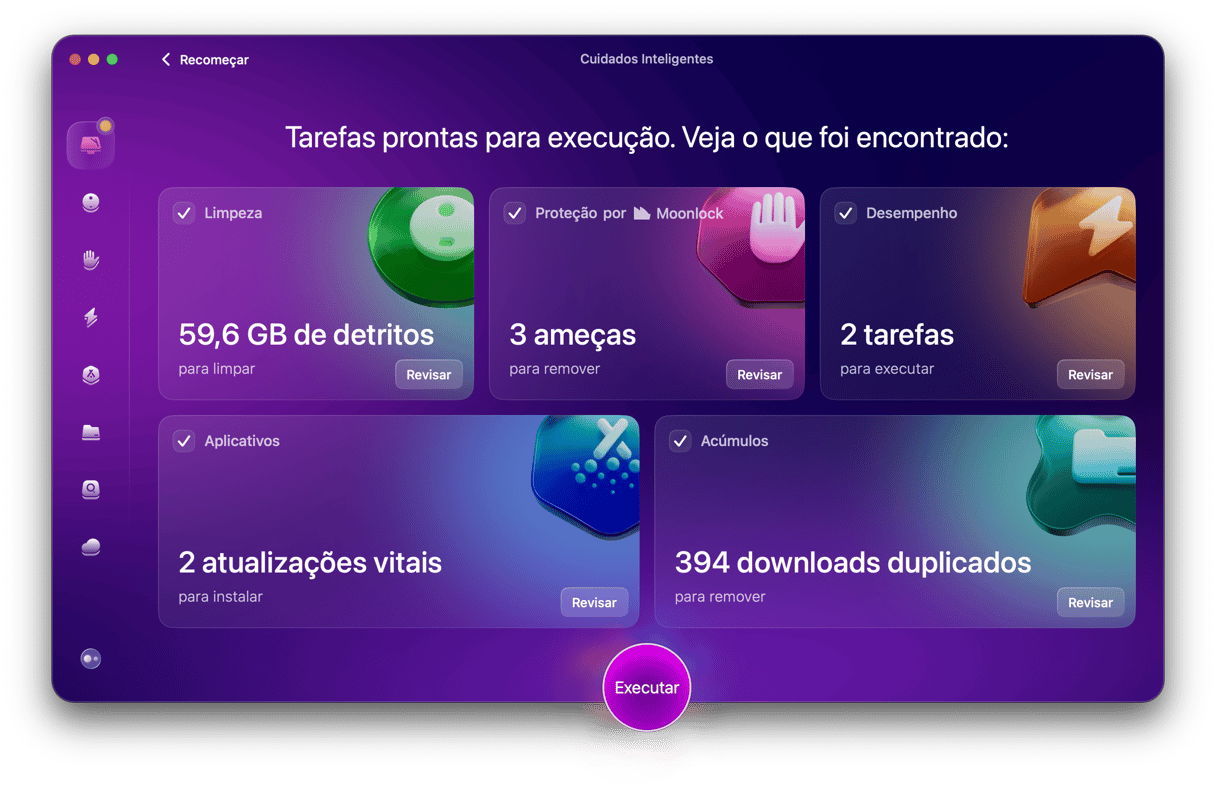
Depois de limpar o Mac, ative o backup do Time Machine:
- Clique no menu Apple no canto superior esquerdo da tela e escolha Preferências do Sistema ou Ajustes do Sistema > Geral.
- Clique em Time Machine.
- Clique no botão Selecionar Disco. Ou clique em Adicionar Disco de Backup e siga as instruções na tela para configurá‑lo, caso você ainda não tenha feito isso.
- Escolha o disco que você quer usar para os backups do Time Machine e clique em Usar Disco.
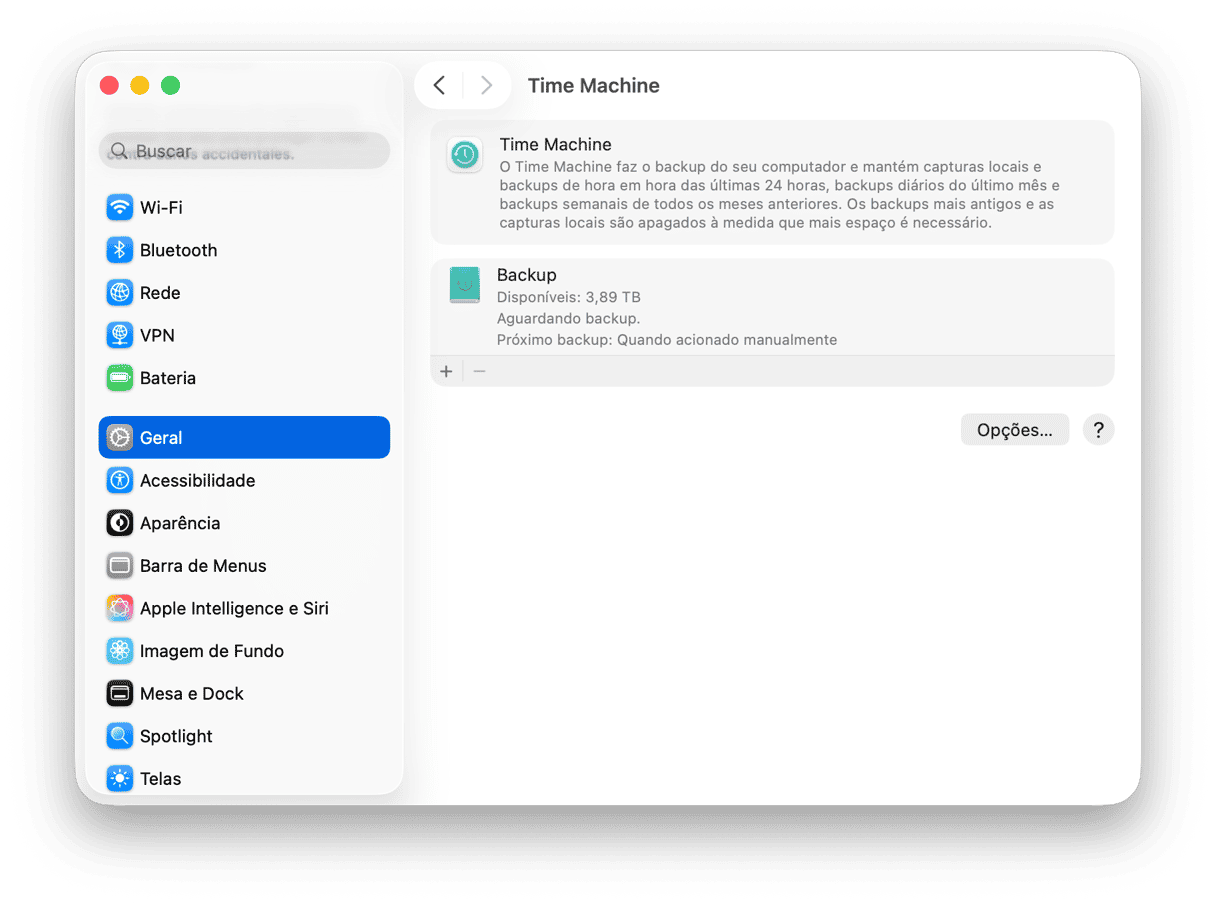
Pronto!
Dependendo de quantos arquivos você tiver, o primeiro backup pode levar um tempo. Mas não pule este passo, pois com um backup, você poderá restaurar todos os dados caso algo dê errado quando você restaurar o MacBook aos ajustes de fábrica.
2. Verifique as informações principais do Mac
Agora que você fez um backup, é hora de ver qual modelo de Mac você tem. A forma mais fácil de fazer isso é no menu Apple > Sobre Este Mac. Nesse local, procure o ano e a versão do macOS.
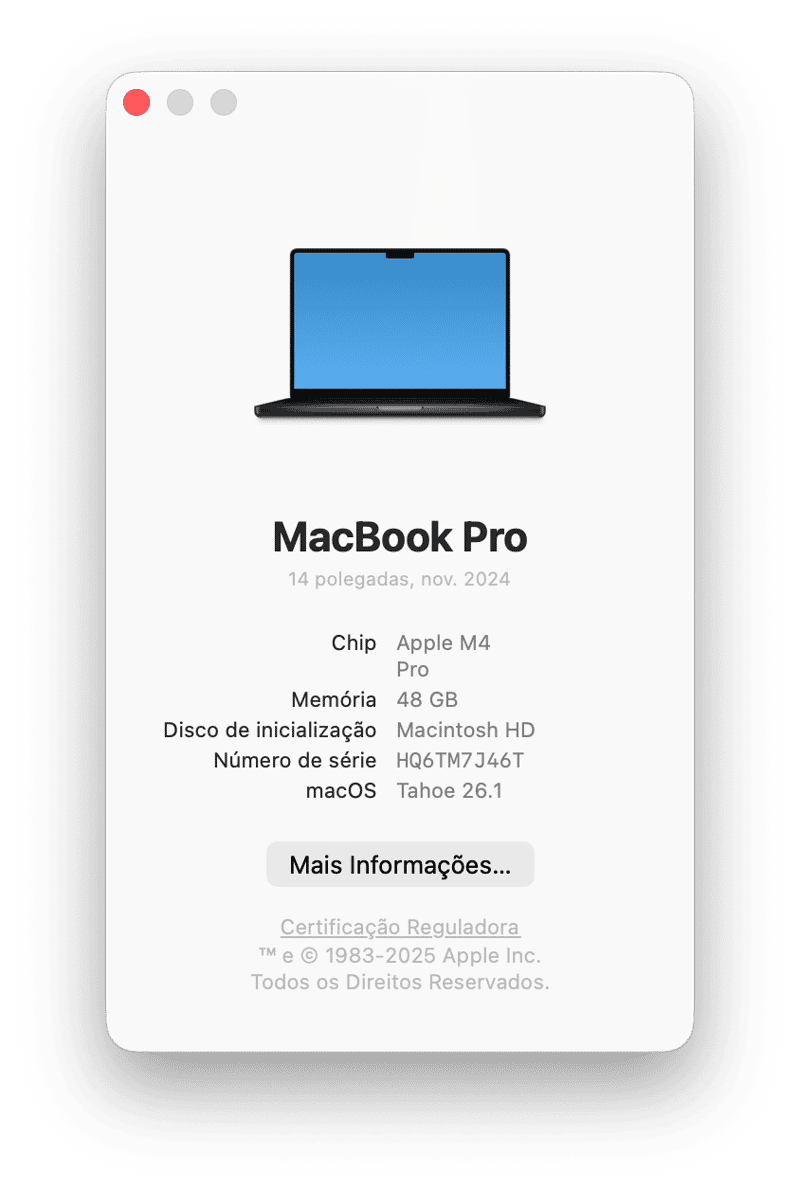
Se o seu Mac for de depois de 2018 e estiver rodando uma versão do macOS posterior ao Monterey, você precisará usar o Assistente de Apagamento para restaurar o Mac aos ajustes de fábrica. Caso contrário, simplesmente siga as instruções que fornecemos nos seis passos abaixo.
Como apagar um MacBook com o Assistente de Apagamento
Se você tem um Mac mais recente com o macOS Monterey ou posterior, é fácil redefini‑lo aos ajustes de fábrica, graças ao Assistente de Apagamento. Porém, o jeito de acessá‑lo depende da versão do macOS que você usa.
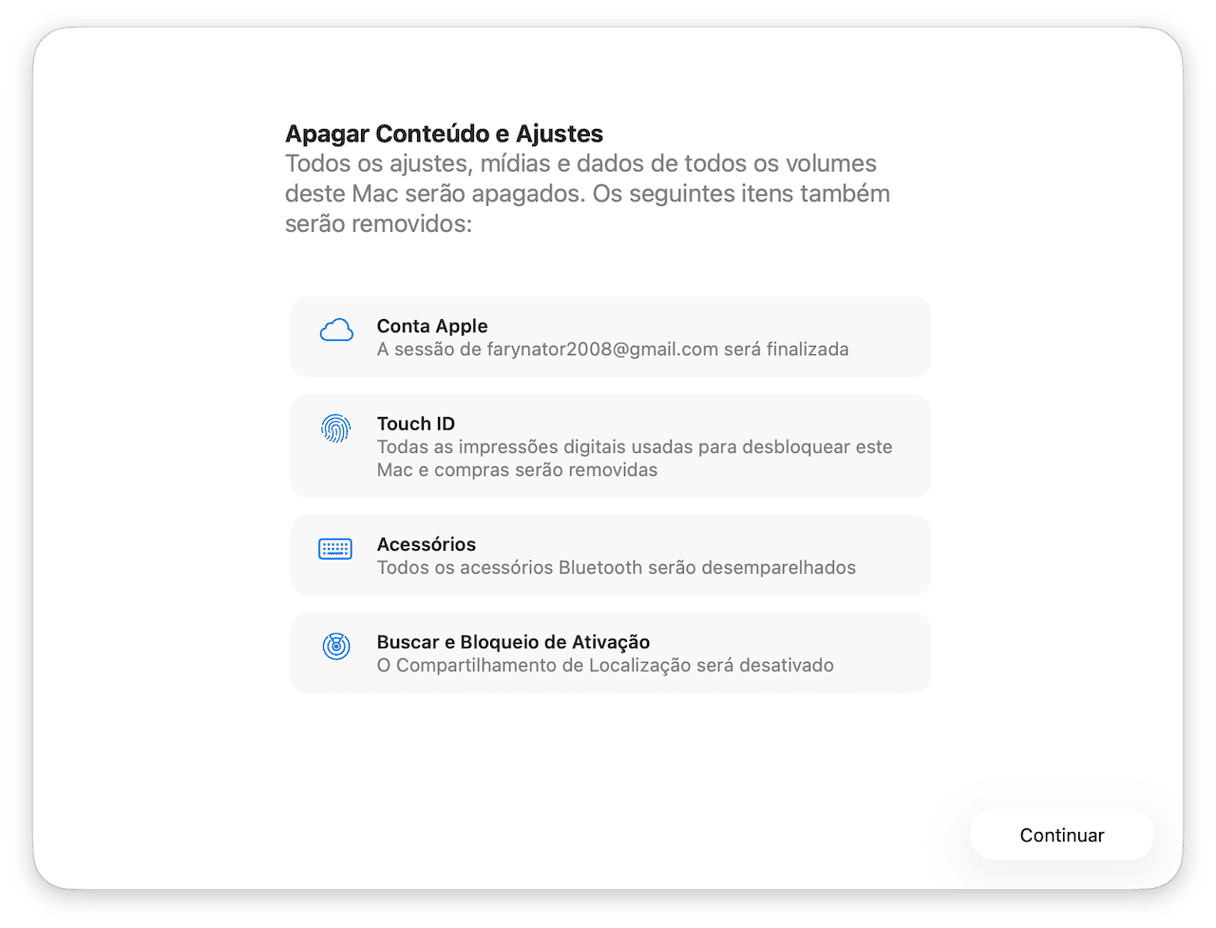
No macOS Ventura e posteriores (Sonoma, Sequoia e Tahoe):
- Abra os Ajustes do Sistema.
- Acesse Geral > Transferir ou Redefinir > Apagar Conteúdo e Ajustes.
No macOS Monterey:
- Abra as Preferências do Sistema.
- Na barra de menus, clique em Preferências do Sistema > Apagar Conteúdo e Ajustes.
Insira as credenciais de admin e siga as instruções na tela. O Assistente de Apagamento fará o seguinte:
- Finalizará sua sessão em todos os serviços da Apple.
- Desativará o Bloqueio de Ativação e o recurso Buscar.
- Apagará o conteúdo e os ajustes.
- Desinstalará qualquer app que você tiver instalado.
- Apagará todos os volumes.
- Apagará todas as contas do computador e os respectivos dados.
- Desemparelhará os dispositivos Bluetooth (no macOS Ventura).
Como redefinir um MacBook sem o Assistente de Apagamento
Se o seu Mac for anterior a 2018 ou estiver usando o Big Sur ou uma versão mais antiga do macOS, siga os passos abaixo em sequência.
1º passo: finalize a sessão no iCloud
Finalize a sessão no iCloud para garantir que qualquer dado de nuvem remanescente (como favoritos, notas, lembretes e outros) apareça para a próxima pessoa que usará o computador.
Siga esta fórmula de três passos para desativar o iCloud:
- Acesse o menu Apple > Preferências do Sistema.
- Selecione ID Apple e, na barra lateral, clique em Visão Geral.
- Clique em Finalizar Sessão.
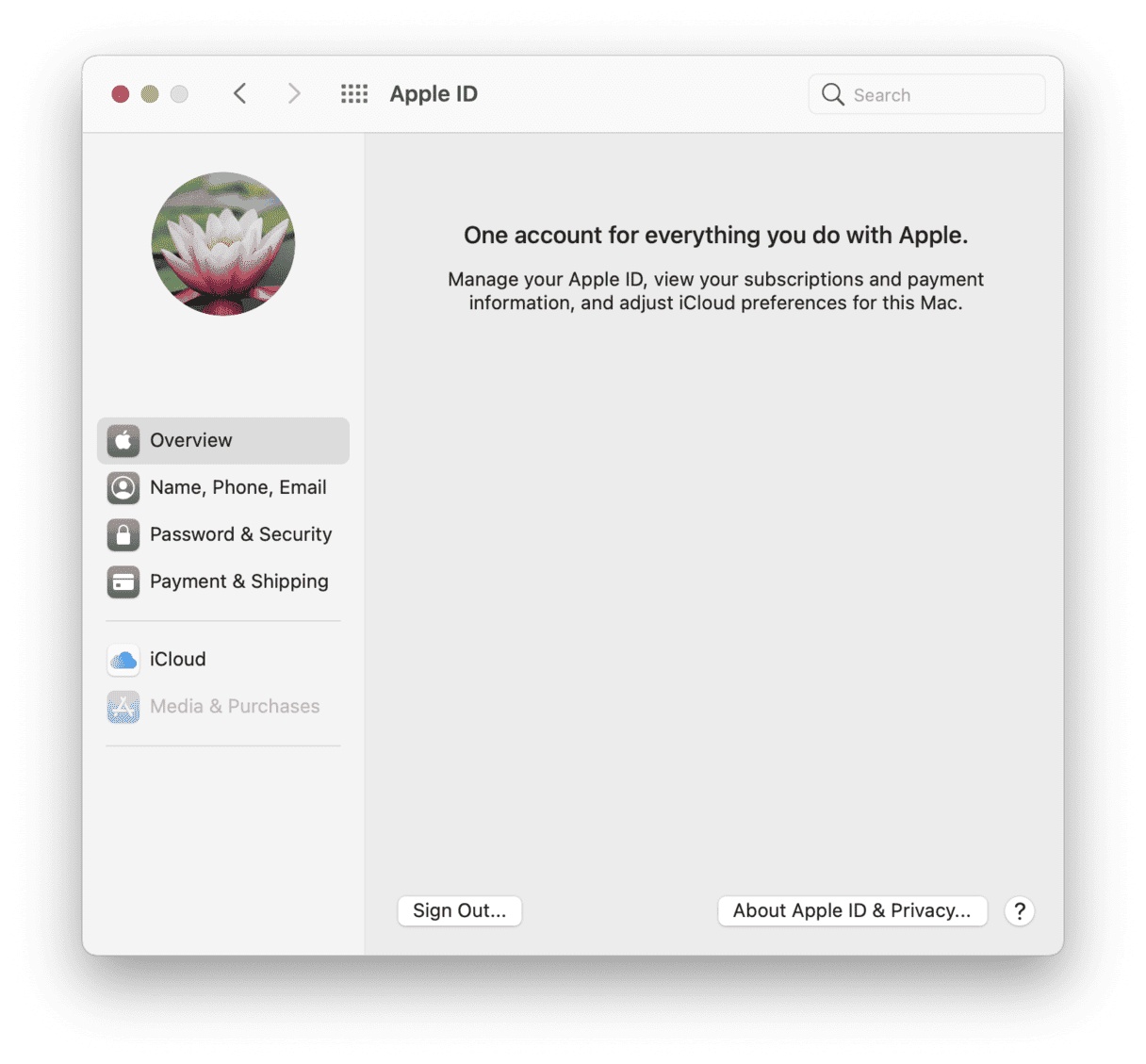
Se você estiver usando o macOS Mojave ou anterior, acesse o menu Apple > Preferências do Sistema e clique em iCloud. Clique em Finalizar Sessão.
2º passo: finalize a sessão no iMessage
Antes de redefinir o MacBook aos padrões de fábrica, lembre‑se de finalizar a sessão no iMessage.
Para isso, temos uma fórmula de 4 passos que ajudará no processo:
- Abra o app Mensagens.
- Na barra de menus, clique em Mensagens no canto superior esquerdo da tela.
- Clique em Preferências.
- Clique em iMessage e clique em Finalizar Sessão.
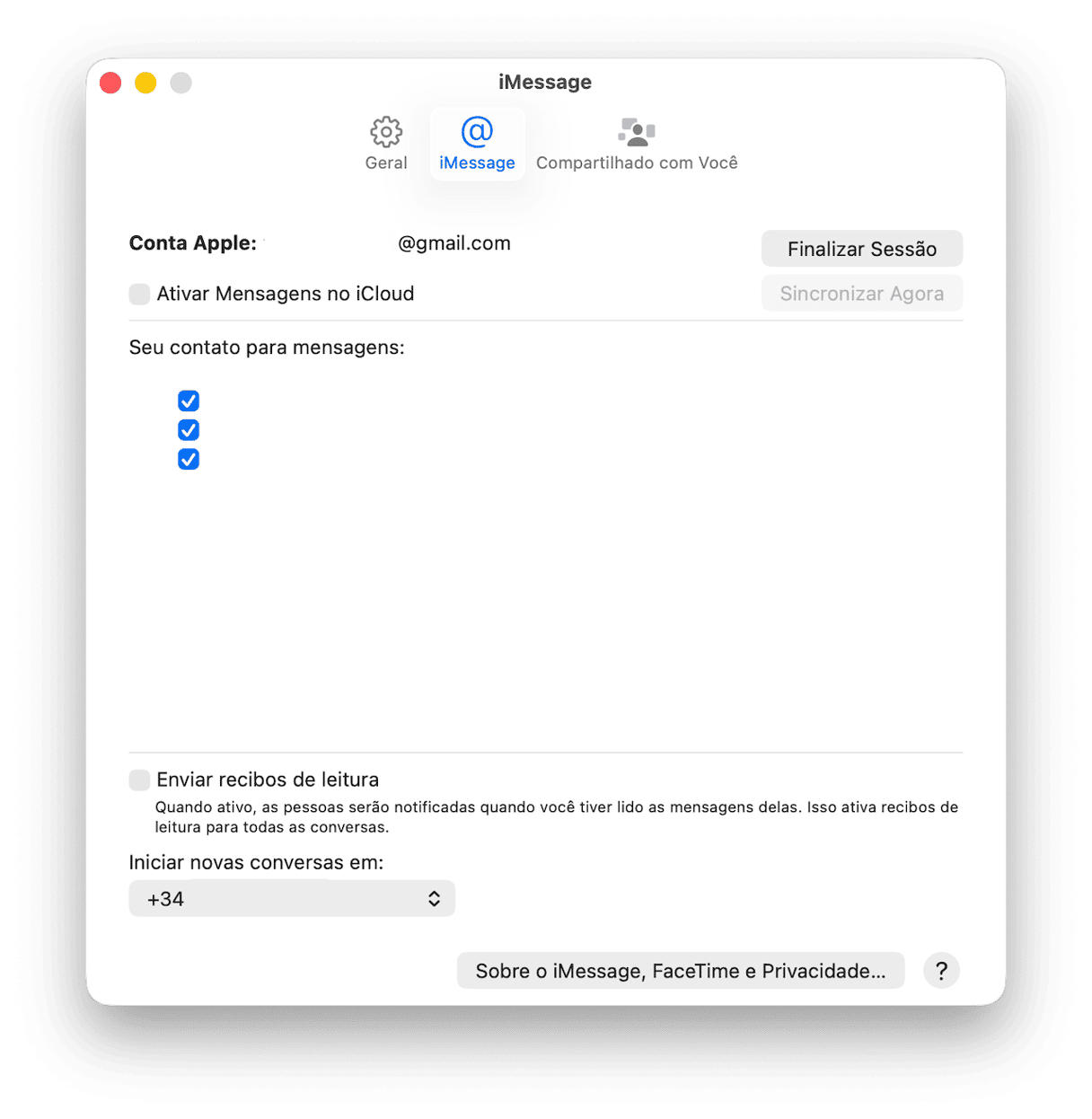
Simples assim!
3º passo: redefina a NVRAM
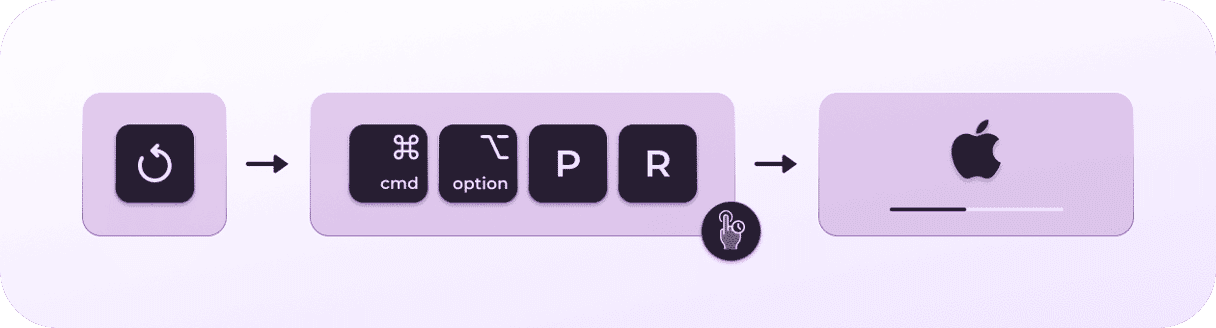
A NVRAM (memória de acesso aleatório não volátil) é um tipo de memória que o Mac usa para armazenar certos ajustes, como o disco de inicialização que será usado, o volume do som, a resolução da tela e o último kernel panic. Ao redefinir a NVRAM, certos recursos que talvez você tenha mudado anteriormente serão restaurados.
- Desligue o Mac.
- Ligue o Mac, mantenha as teclas Option + Command + P + R pressionadas por 20 segundos e solte‑as.
4º passo: inicialize no modo de recuperação
Os passos para inicializar no modo de recuperação são diferentes para Macs com processador Intel e Apple Silicon.
Em um Mac com processador Intel:
- Acesse o menu Apple > Reiniciar.
- Mantenha as teclas Command + R pressionadas de imediato.
- Não as solte até ouvir o som de inicialização do Mac ou ver o logo da Apple.
Em um Mac com Apple Silicon:
- Ao ligar o Mac, mantenha pressionado o botão de força.
- Solte o botão ao ver as opções de inicialização.
- Clique no ícone com as engrenagens (Opções) e clique em Continuar.
- Talvez seja preciso selecionar uma das contas de alguém que usa o computador e digitar a respectiva senha de admin. Siga as instruções na tela e clique em Seguinte depois de cada ação selecionada.
5º passo: apague o HD do Mac
Se você quer passar o seu Mac adiante, é essencial apagar o disco de inicialização do computador. O disco de inicialização é se encontra dentro do MacBook. Seu nome padrão é Macintosh HD.
- Depois de inicializar no modo de recuperação, escolha o Utilitário de Disco na janela Utilitários.
- Clique no disco de inicialização (normalmente, Macintosh HD).
- Na parte superior da janela do Utilitário de Disco, clique em Apagar e adicione os seguintes detalhes:
Nome: Macintosh HD
Formato: APFS ou Mac OS Expandido (Journaling). - Clique em Apagar Grupo de Volumes. Talvez você precise inserir seu ID Apple para confirmar.
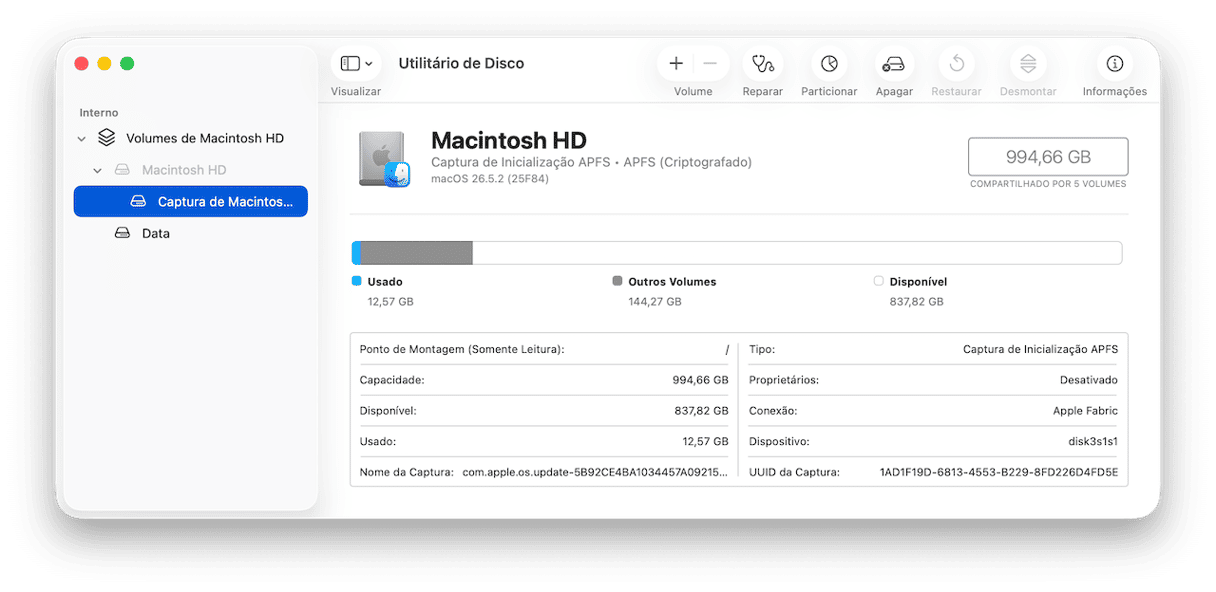
Quando o processo terminar, selecione os outros volumes internos na barra lateral e pressione o botão de subtração para apagá‑los. Encerre o Utilitário de Disco.
O Mac será restaurado aos ajustes de fábrica e reiniciará. Depois disso, você reinstalará o macOS.
6º passo: reinstale o macOS
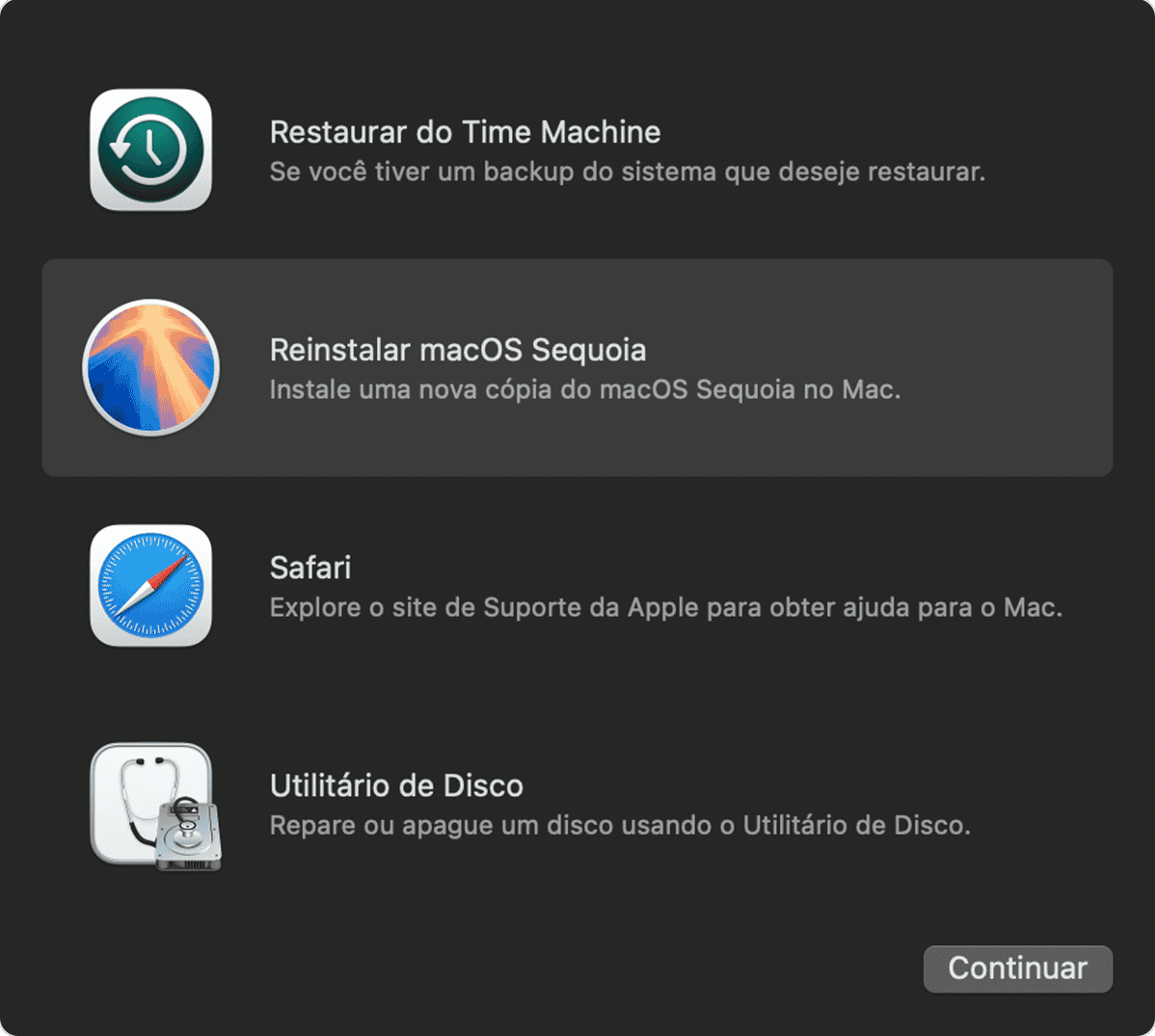
Missão quase cumprida! Você reformatou o HD e redefiniu o Mac aos ajustes de fábrica. Agora, é uma simples questão de reinstalar o sistema operacional. Basta clicar em Reinstalar o macOS no menu Utilitários. Confirme sua intenção e siga as instruções na tela.
Depois da instalação do macOS, você verá o Assistente de Configuração. Mas se você não for ficar com o Mac, interrompa o processo de configuração para que a próxima pessoa que for usá‑lo possa inserir as informações dela. Pressione Command + Q e escolha Desligar para que o Mac fique prontinho para iniciar a configuração.
Como redefinir um MacBook (Pro, Air ou iMac) sem uma senha
Para apagar os dados e reinstalar o macOS, você precisa de uma senha de admin. Mas não se preocupe se você não conseguir acessá‑lo. Continue lendo para saber como redefinir o Mac sem usar uma senha.
Antes de iniciar o processo de redefinição do MacBook, veja se o Wi‑Fi e a conexão estão funcionando bem. O processo a seguir usa a Recuperação via Internet da Apple para reinstalar o macOS. Se você acha que há chances da conexão falhar durante o processo, é melhor criar um instalador USB inicializável. Veja aqui como fazer isso.
- Inicialize o Mac no modo de recuperação. O procedimento para inicializar nesse modo depende do tipo de Mac que você tem. Siga o processo para o seu tipo de Mac abaixo.
Desligue o Mac. Mantenha as teclas Command + R pressionadas e pressione o botão de força. Solte as teclas Command + R ao ver o logo da Apple ou ouvir o som de inicialização. A janela dos Utilitários do macOS aparecerá depois de uns segundos.
Mac com processador Intel
Desligue o Mac. Mantenha o botão de força pressionado até ver tela de opções de inicialização. Clique em Opções e clique em Continuar. A janela dos Utilitários do macOS aparecerá em seguida.
Mac com Apple Silicon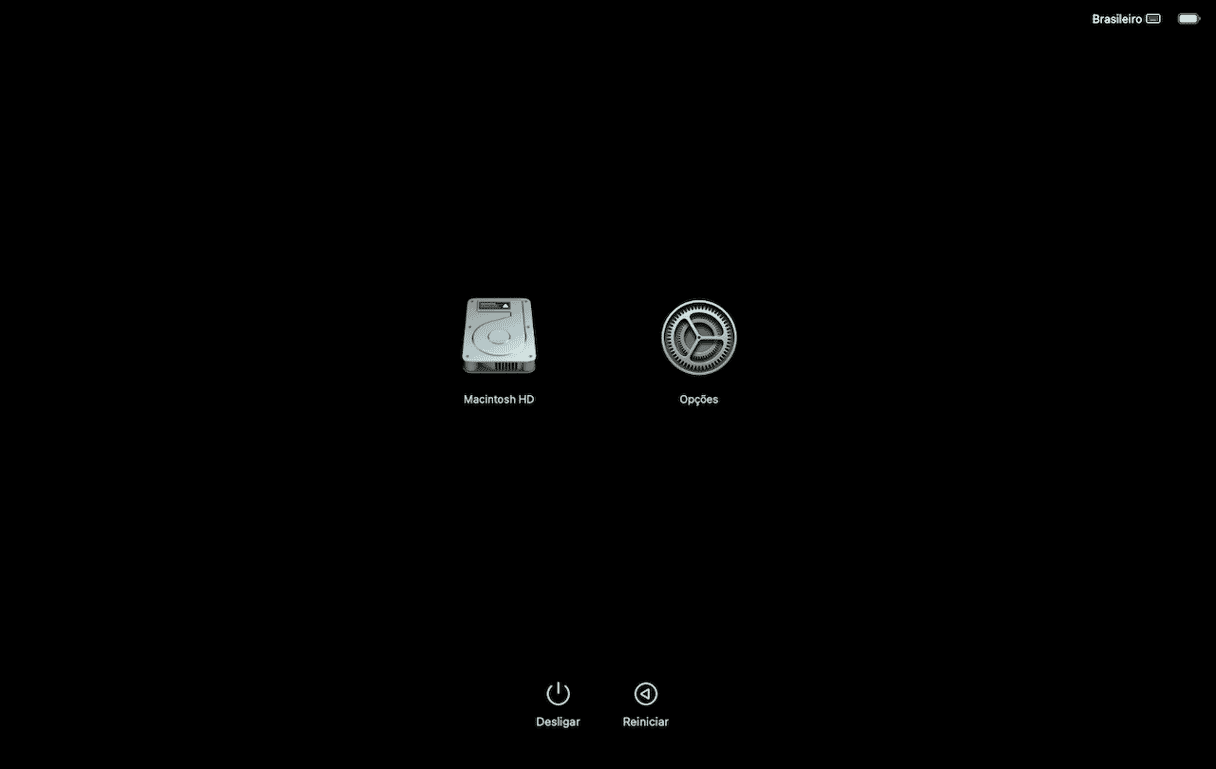
- Depois que o Mac inicializar no modo de recuperação e você estiver vendo a janela dos Utilitários do macOS, escolha o Utilitário de Disco.
- Depois de abri‑lo, escolha o disco de inicialização do Mac na barra lateral. Ele será o primeiro na lista, provavelmente chamado Macintosh HD. Preste atenção para selecionar apenas o disco, e não o volume abaixo dele.
- Clique em Apagar na barra de ferramentas. Nomeie o disco e formate‑o como APFS.
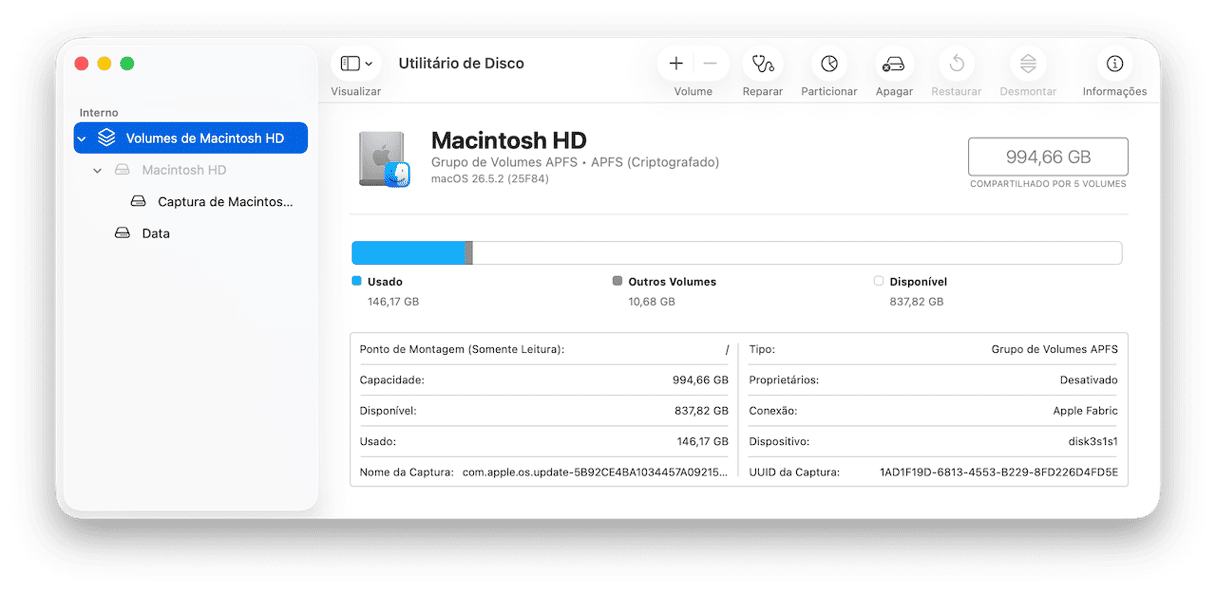
- Clique em Apagar.
- Depois de ver uma mensagem que confirma o sucesso do apagamento, encerre o Utilitário de Disco.
- Na janela dos Utilitários do macOS, escolha Reinstalar o macOS.
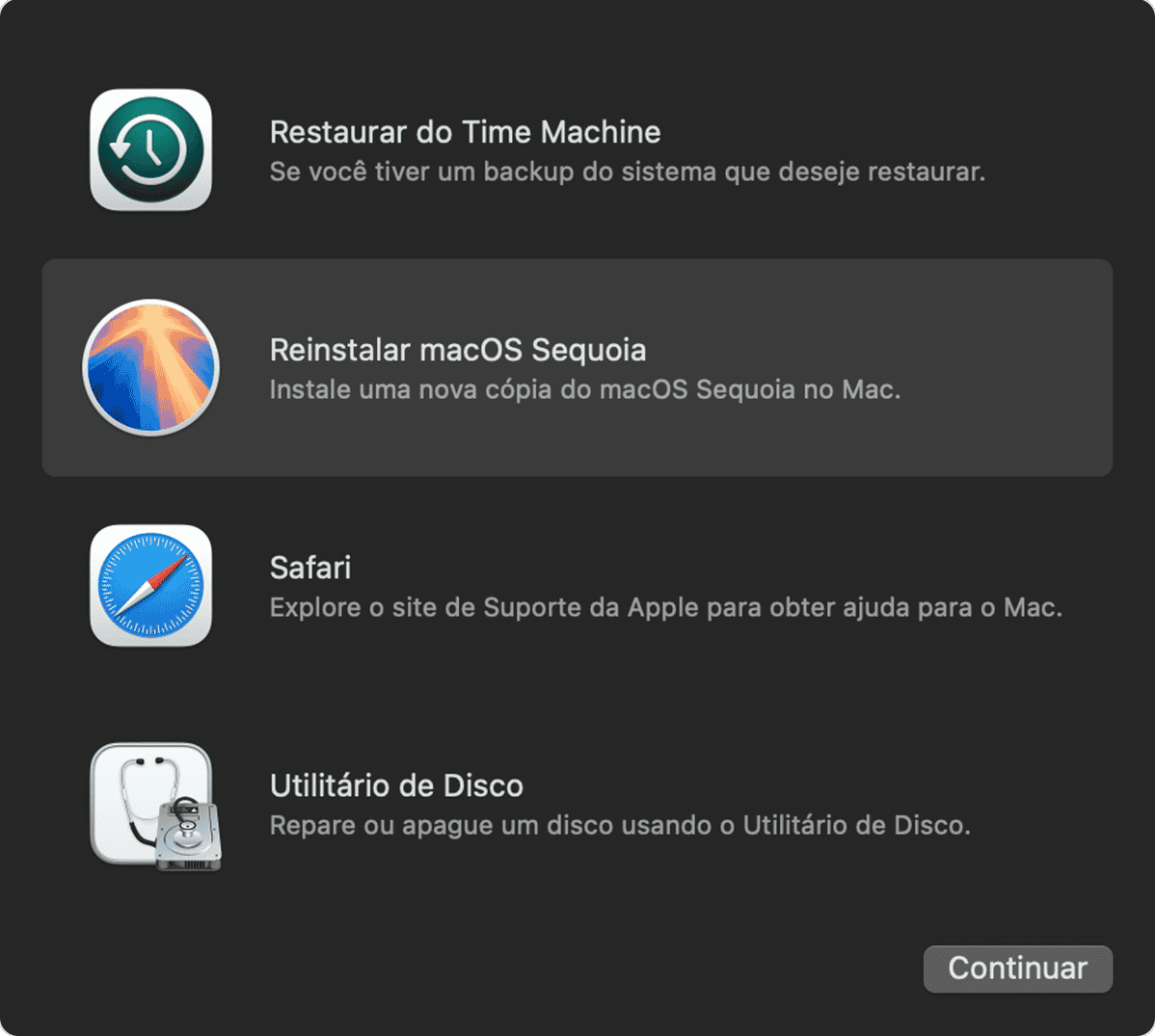
- Siga as instruções para reinstalar o macOS.
- A reinstalação pode demorar bastante. Quando ela terminar, o Mac reiniciará e entrará no modo de configuração como se fosse um Mac novo. A partir daí, siga as instruções na tela para criar uma nova conta de admin e configurar o MacBook do jeito que você quiser.
É isso. Agora você já sabe como apagar um MacBook. E deixá‑lo limpo, superpronto para recomeçar. Se você pretende continuar usando o Mac, use o Time Machine para restaurá‑lo.
Dúvidas frequentes
Por que eu precisaria restaurar o Mac aos ajustes de fábrica?
O motivo mais comum seria para vendê‑lo ou passá‑lo adiante, para que nenhum dado ou arquivo seu fique no computador e possa ser acessado por quem vai ficar com o Mac.
Como redefino o computador aos ajustes de fábrica?
Há duas formas: com o Assistente de Apagamento em Macs e versões mais recentes do macOS ou com os passos fornecidos neste artigo em Macs e versões mais antigas do macOS. A única diferença entre os dois é que o Assistente de Apagamento cuida de toda a preparação e você só precisa reinstalar o macOS para terminar.
Posso redefinir o computador aos ajustes de fábrica sem uma senha?
Sim, embora existam limitações, como a impossibilidade de fazer um backup dos dados.
Preciso desativar o FileVault para redefinir o Mac aos ajustes de fábrica?
Como esse processo apaga o disco de inicialização (descrito nos passos 5 e 6), é impossível fazer uma recuperação de dados. Sendo assim, você não precisa desativar o FileVault, pois não será possível ler nem acessar os dados depois de apagar o HD.
Qual versão do macOS será instalada depois de redefinir aos ajustes de fábrica?
Em um Mac com processador Intel:
- Se você usar ⌘ + R na inicialização, a versão mais recente do macOS que estava no seu Mac será reinstalada.
- Com Option + ⌘ + R, você instalará a versão mais recente do macOS que for compatível com o seu Mac.
- A inicialização com Shift + Option + ⌘ + R reinstalará a versão do macOS fornecida originalmente com o Mac.
Em Macs com Apple Silicon (M1, M2, M3):
- A versão mais recente do macOS que estava em uso no dispositivo será reinstalada automaticamente.
O que é o Bloqueio de Ativação e qual é sua importância?
O Bloqueio de Ativação é um recurso de segurança integrado ao macOS e iOS que usa o serviço Buscar. Ao vender ou passar o Mac adiante, você precisa desativar o recurso Buscar Meu Mac e finalizar a sessão no seu ID Apple antes de redefini‑lo aos padrões de fábrica. Caso contrário, a pessoa que comprará ou ficará com o Mac não poderá usar o dispositivo.
Qual é a diferença entre forçar o reinício e redefinir aos ajustes de fábrica?
Forçar o reinício simplesmente reinicia o Mac. É uma boa opção para resolver problemas de travamento ou quando o sistema para de responder. A redefinição aos ajustes de fábrica, por outro lado, apaga tudo o que está no Mac (dados, ajustes e apps) e reinstala o macOS. Use‑a quando você for vender, passar o Mac adiante ou quiser recomeçar do zero.
O que aparece na tela depois de redefinir o computador aos ajustes de fábrica?
Depois de concluir esse processo com sucesso, o Mac reinicia e mostra uma tela de configuração para que você escolha os ajustes básicos, como idioma, Wi‑Fi e início de sessão numa conta. Da mesma forma de quando ele era novo.



