

Ein unerwarteter Mac-Fehler, der aus dem Nichts auftaucht, ist beunruhigend. Einige davon, wie z. B. -36 oder -50, können auf Probleme mit dem Finder und Dateien hinweisen, während andere auf Softwarekonflikte oder Festplattenprobleme hindeuten. Bei viele Fehlercodes können Sie das Problem selbst beheben. Sehen Sie sich die Liste der häufigsten Fehler unten an und erfahren Sie, wie Sie vorgehen sollten, wenn einer davon auftritt.
Was sind Mac-Fehlercodes?
Fehlercodes dienen dazu, Probleme Ihres Mac zu protokollieren und ein bestimmtes Problem zu kommunizieren. Wenn Sie sich an einen Support-Techniker wenden müssen, kann dieser Ihr Problem schneller identifizieren und beheben, wenn Sie ihm den Fehlercode mitteilen.
Die 11 häufigsten Apple-Fehlercodes
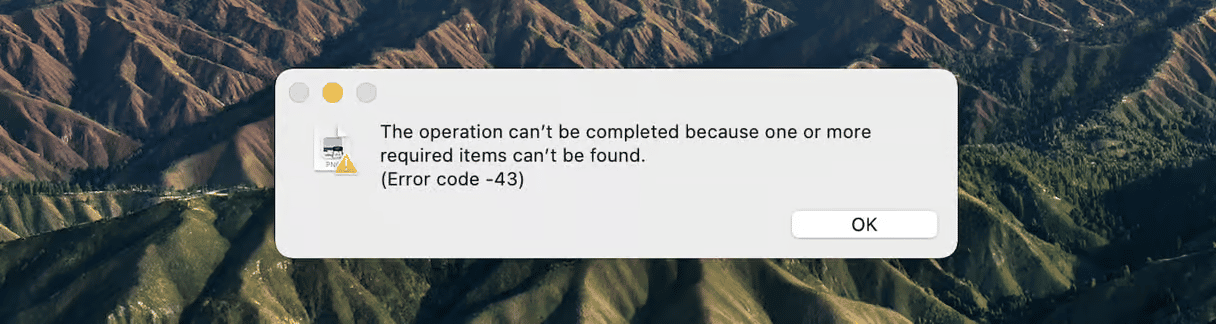
Fehlercode 43
Der Fehlercode 43 auf einem Mac bedeutet „Datei nicht gefunden“. Er wird in der Regel angezeigt, wenn Sie versuchen, eine Datei zu verschieben, zu kopieren oder zu löschen, und der Finder sie nicht mehr finden oder die Aktion nicht mehr ausführen kann. Dieser Fehler kann auftreten, wenn Sie mit gesperrten Dateien arbeiten, die von einer anderen App verwendet werden oder deren Dateiname bestimmte Zeichen enthält, die von macOS nicht unterstützt werden.
Ein erzwungener Neustart des Finders ist möglicherweise die einfachste Lösung. Drücken Sie die Tastenkombination „Befehl-Option-Esc“, wählen Sie „Finder“ aus der Liste der Apps aus und klicken Sie auf „Neu starten“.
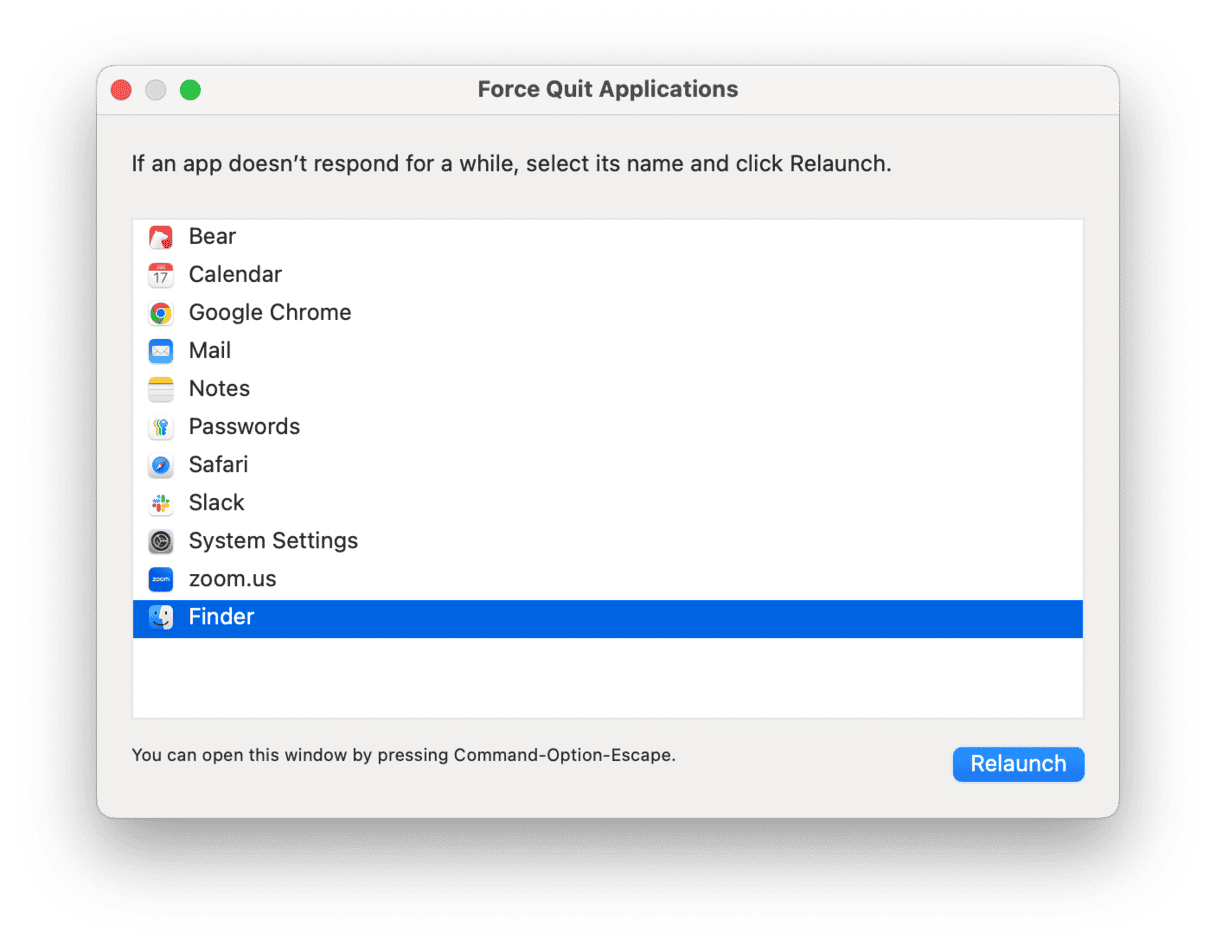
Versuchen Sie außerdem, die Datei, mit der Sie Probleme haben, in einen einfachen Namen umzubenennen und Sonderzeichen zu vermeiden.
Als letzte Möglichkeit formatieren Sie Ihr USB-Laufwerk. Wählen Sie das APFS-Format, wenn Sie Ihr Laufwerk nur auf Ihrem Mac verwenden möchten, und exFAT, wenn Sie es auf macOS- und Windows-Computern nutzen möchten.
Fehlercode 36
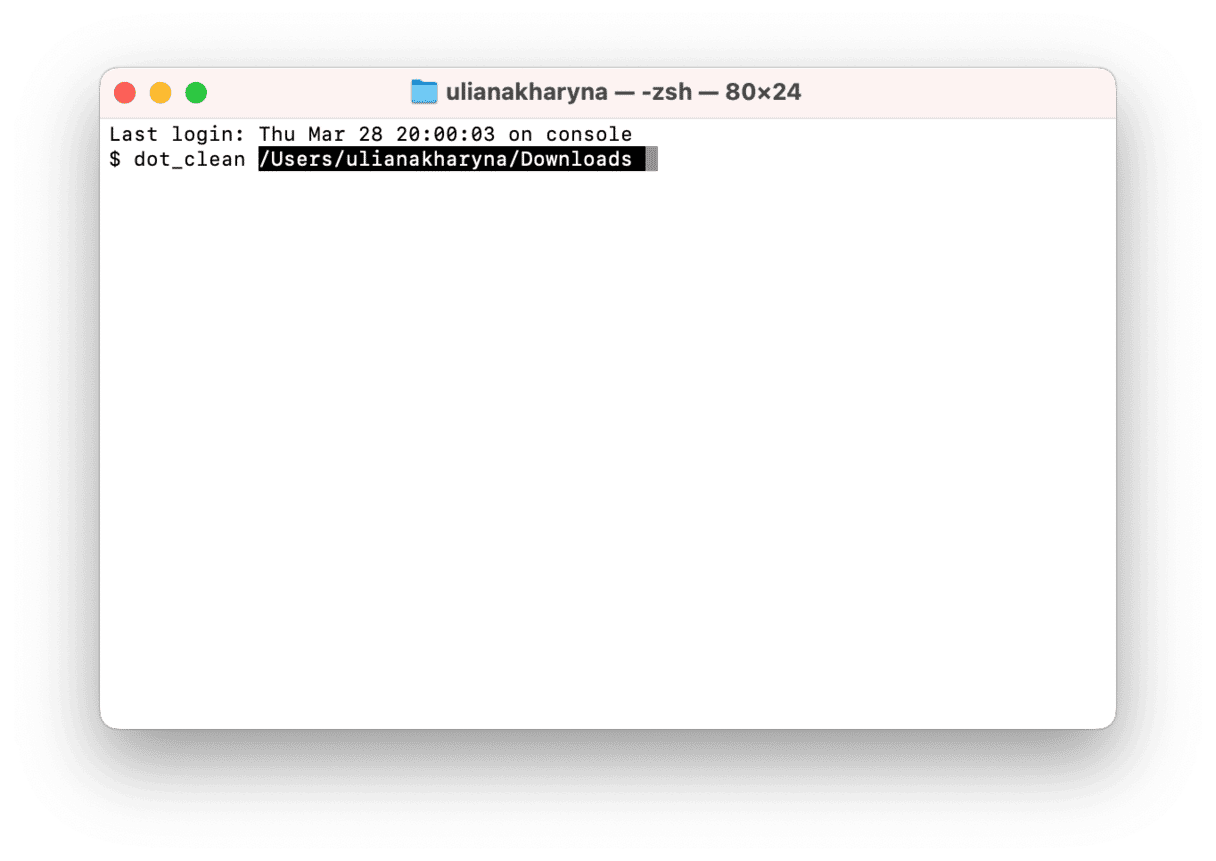
Dieser Fehler tritt so häufig auf, dass wir ihm einen eigenen Artikel gewidmet haben. Der Fehlercode 36 wird in der Regel durch unsichtbare Dateien verursacht, deren Name ein ‘’ enthält, wie beispielsweise .DSStore-Dateien. Er tritt häufig auf, wenn Sie versuchen, Dateien auf einer Festplatte zu kopieren, zu verschieben oder zu löschen, die zwischen einem Mac und einem Windows-Computer ausgetauscht wurde. Eine Möglichkeit, das Problem zu beheben, besteht darin, den Befehl dot_clean in Terminal zu verwenden, um alle unsichtbaren Dateien auf einem Volume zu löschen.
- Öffnen Sie Terminal.
- Geben Sie
dot_cleanein – drücken Sie noch nicht die Eingabetaste. - Wechseln Sie im Finder zu dem Ordner, der die Dateien enthält, die Sie kopieren, verschieben oder löschen wollten.
- Ziehen Sie den Ordner in das Terminal-Fenster hinter den Befehl, den Sie gerade eingegeben haben.
- Sie sollten nun den Dateipfad nach dem eingegebenen Befehl auf dem Bildschirm sehen.
- Drücken Sie die Eingabetaste. Testen Sie dann, ob Sie die Dateien nun verschieben, kopieren oder löschen können.
- Beenden Sie Terminal.
Fehlercode 8003
Der Fehlercode 8003 tritt in der Regel auf, wenn Sie versuchen, den Papierkorb zu entleeren, und macOS die Datei im Papierkorb nicht löschen kann. Dies könnte an einem Berechtigungsproblem mit der betreffenden Datei liegen oder daran, dass sie beschädigt ist. Um diesen Fehler zu beheben, halten Sie die Optionstaste gedrückt und klicken Sie im Papierkorb auf die Schaltfläche „Papierkorb entleeren“. Dadurch wird der Papierkorb zwangweise geleert und alle gesperrten Dateien, die den Fehler verursachen, werden entfernt.
Fehlercodes, insbesondere wenn sie häufig auftreten, können ein Symptom für umfassendere Probleme auf Ihrem Mac sein. Sie können dies vermeiden, indem Sie Ihren Mac regelmäßig warten. Sie können dies manuell tun, aber es ist wesentlich einfacher, eine speziell dafür entwickelte App zu verwenden. Eine solche App ist der praktische Mac-Cleaner CleanMyMac.
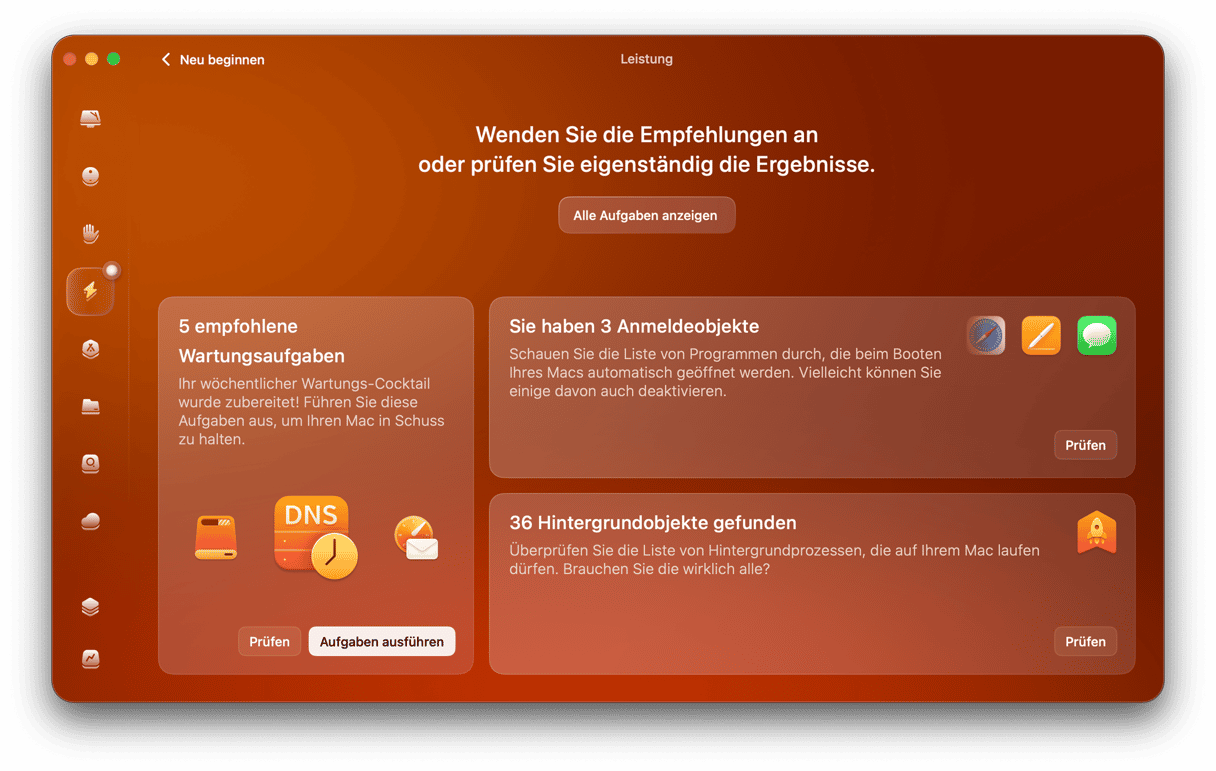
Die Leistungsfunktion der App kann Zugriffsrechte reparieren, den DNS-Cache leeren und regelmäßige Wartungsaufgaben auf Ihrem Mac ausführen. Außerdem verfügt sie über ein Smart-Care-Tool, mit dem Sie Ihren Mac mit nur wenigen Klicks optimieren können, indem Sie Datenmüll entfernen, Malware beseitigen und Apps aktualisieren. Holen Sie sich jetzt Ihre kostenlose CleanMyMac-Testversion.
Fehlercode 0x204
Der Fehlercode 0x204 tritt in der Regel auf, wenn Sie versuchen, von Ihrem Mac-Computer aus eine Verbindung zu einem Windows-PC herzustellen. Dieser Fehler kann auftreten, wenn Ihr Windows-PC Remote-Verbindungen blockiert. So beheben Sie dieses Problem:
- Drücken Sie auf Ihrem Windows-PC die Windows-Taste + R, um das Dialogfeld „Ausführen“ zu öffnen.
- Geben Sie „SystemPropertiesRemote.exe“ ein und drücken Sie die Eingabetaste. Dadurch wird der Bildschirm „Systemeigenschaften“ geöffnet.
- Aktivieren Sie auf dem Tab „Remote“ das Kontrollkästchen neben „Remote-Verbindungen zu diesem Computer zulassen“.
- Klicken Sie auf „Anwenden“.
Versuchen Sie erneut, eine Verbindung über das Remote-Desktop-Protokoll herzustellen und prüfen Sie, ob das Problem behoben ist.
Eine weitere Ursache könnte sein, dass die Netzwerkeinstellungen Ihres Mac die Verbindung blockieren. So überprüfen Sie dies:
- Aktivieren Sie auf Ihrem Mac Ihr VPN.
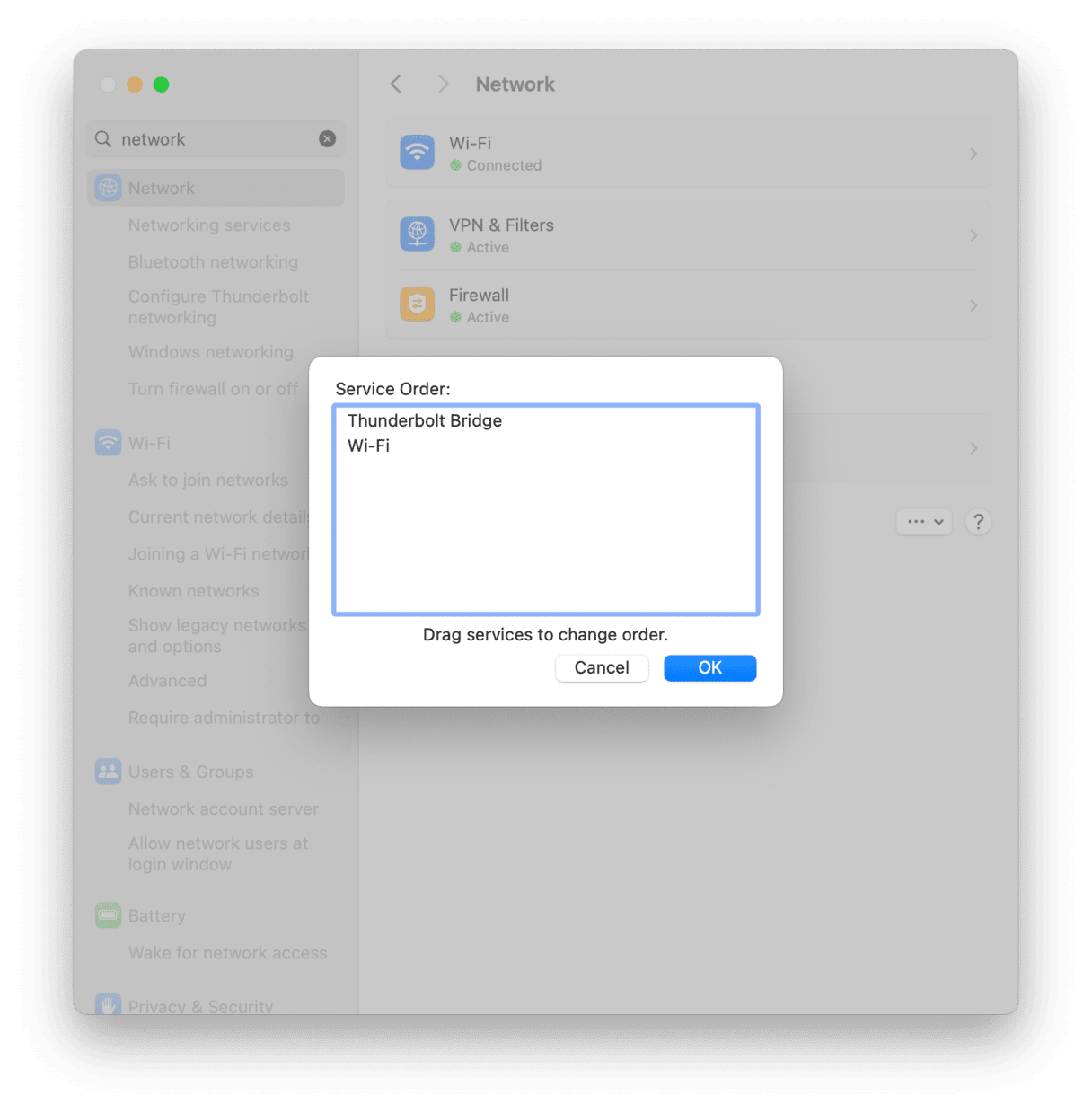
- Gehen Sie zu „Systemeinstellungen“ > „Netzwerk“.
- Klicken Sie auf das Drei-Punkte-Menü und wählen Sie „Dienstreihenfolge einstellen“.
- Wenn die Verbindung hergestellt ist, sollte das VPN über dem WLAN aufgeführt sein. Ist dies nicht der Fall, klicken Sie auf Ihre VPN-Verbindung und ziehen Sie sie an den Anfang der Liste.
Fehlercode 0x104
Dieser Fehler ähnelt dem Fehler 0x204 und tritt auf, wenn Sie Ihren Mac nicht mit Microsoft Remote Desktop verbinden können. Diese einfache Lösung könnte Ihnen helfen:
- Gehen Sie auf Ihrem Mac zu „Systemeinstellungen“ > „Datenschutz & Sicherheit“.
- Wählen Sie „Lokales Netzwerk“.
- Suchen Sie die Windows-App oder Microsoft Remote Desktop in der Liste und stellen Sie sicher, dass der Schalter daneben aktiviert ist. Wenn er bereits aktiviert ist, deaktivieren Sie ihn und aktivieren Sie ihn dann erneut, um die Berechtigung zurückzusetzen.
Fehlercodes 0 und 1309
User haben berichtet, dass sie die Fehlercodes 0 und 1309 erhalten haben, als sie versucht haben, Dateien von einem externen Laufwerk mit dem FAT32-Format auf den Schreibtisch ihres Mac zu kopieren – insbesondere bei großen Dateien. Das FAT32-Format wird häufig für USB-Sticks verwendet, hat jedoch einen großen Nachteil: die Beschränkung der maximalen Dateigröße. FAT32 kann keine Dateien speichern, die größer als 4 GB sind. Das kann problematisch sein, wenn Sie große Dateien übertragen möchten.
Um Speicherplatz zu sparen, können Sie Ihre Dateien in ein ZIP-Archiv komprimieren. Wählen Sie die Dateien aus, die Sie übertragen möchten, klicken Sie mit der rechten Maustaste darauf und wählen Sie „Komprimieren“.
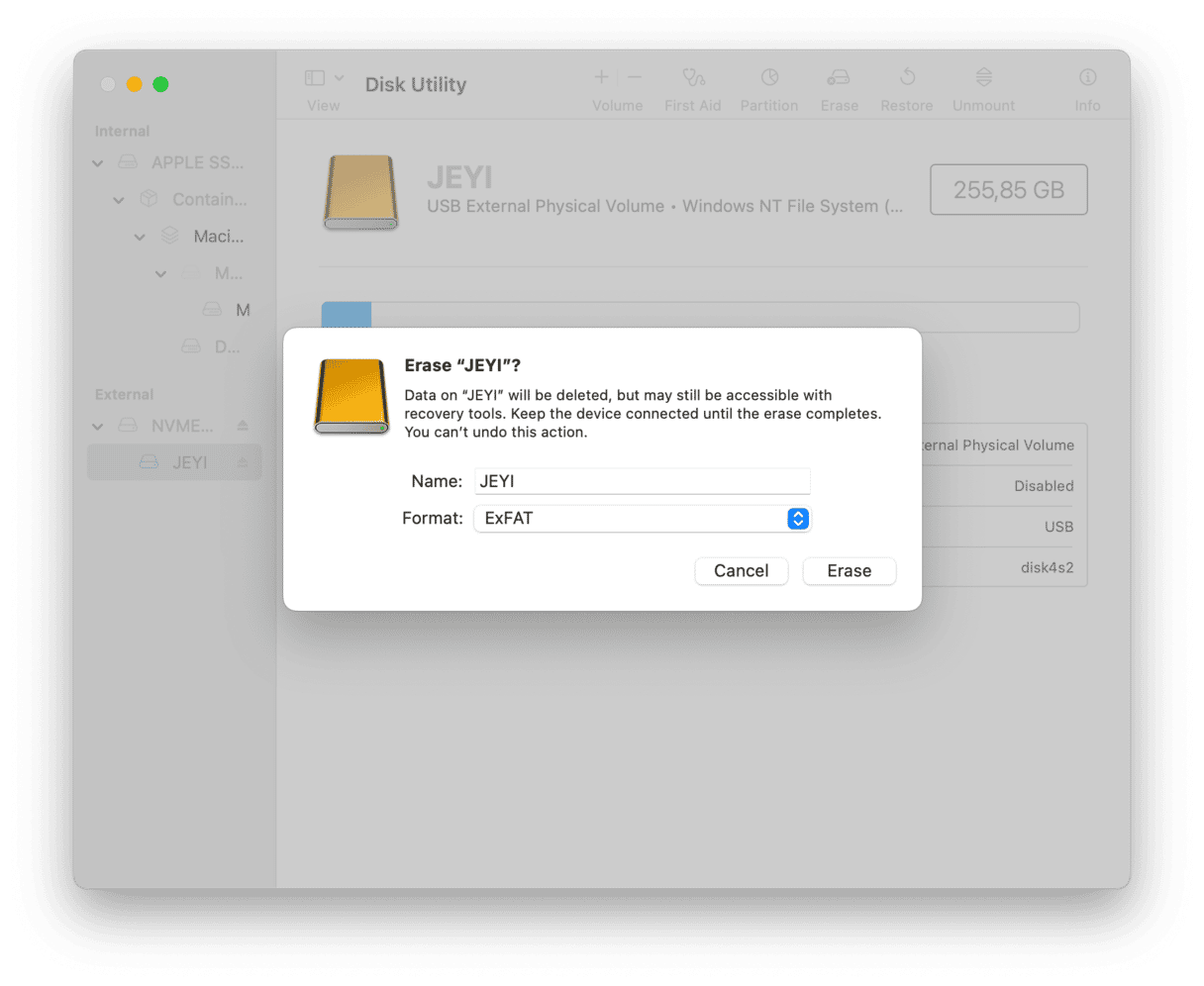
Die zuverlässigste Lösung für die Fehlercodes 0 und 1309 besteht darin, Ihr Laufwerk mit einem Dateisystem zu formatieren, das diese 4-GB-Beschränkung nicht hat. exFAT ist die ideale Wahl, da es große Dateien speichern kann und sowohl mit macOS als auch mit Windows kompatibel ist.
- Öffnen Sie das Festplattendienstprogramm auf Ihrem Mac.
- Wählen Sie Ihr Laufwerk in der linken Seitenleiste aus.
- Klicken Sie in der Symbolleiste auf die Schaltfläche „Löschen“.
- Stellen Sie das Format auf exFAT ein und klicken Sie auf „Löschen“.
Fehlercode 1132 bei Zoom
Dieser Fehler tritt in der Regel auf, wenn Sie gegen die Nutzungsbedingungen von Zoom verstoßen. Dies kann bereits durch das versehentliche Betreten eines zuvor gemeldeten Besprechungsraums geschehen. Bislang gibt es keine effektive Lösung, um diese Fehlermeldung zu beheben.
Der Zoom-Support empfiehlt, die App auf die neueste Version zu aktualisieren und sich anzumelden, um den Fehler zu reproduzieren. Sollte er auftreten, klicken Sie bitte auf „An Zoom melden” und beschreiben Sie das Problem. Zoom sollte Sie dann über die E-Mail-Adresse kontaktieren, mit der Sie sich angemeldet haben.
Fehlercode 8058
Dieser Fehler bezieht sich auf die Plist- oder Einstellungsdatei des Finders, in der Ihre Einstellungen für die Seitenleiste, Tags und mehr gespeichert sind. Die effektivste Lösung besteht darin, die alte Einstellungsdatei zu entfernen, sodass der Finder gezwungen ist, eine neue zu erstellen.
- Klicken Sie im Finder auf das Menü „Gehe zu“ > „Gehe zu Ordner“.
- Kopieren Sie diesen Dateipfad und fügen Sie ihn ein:
~/Library/Preferences/com.apple.finder.plist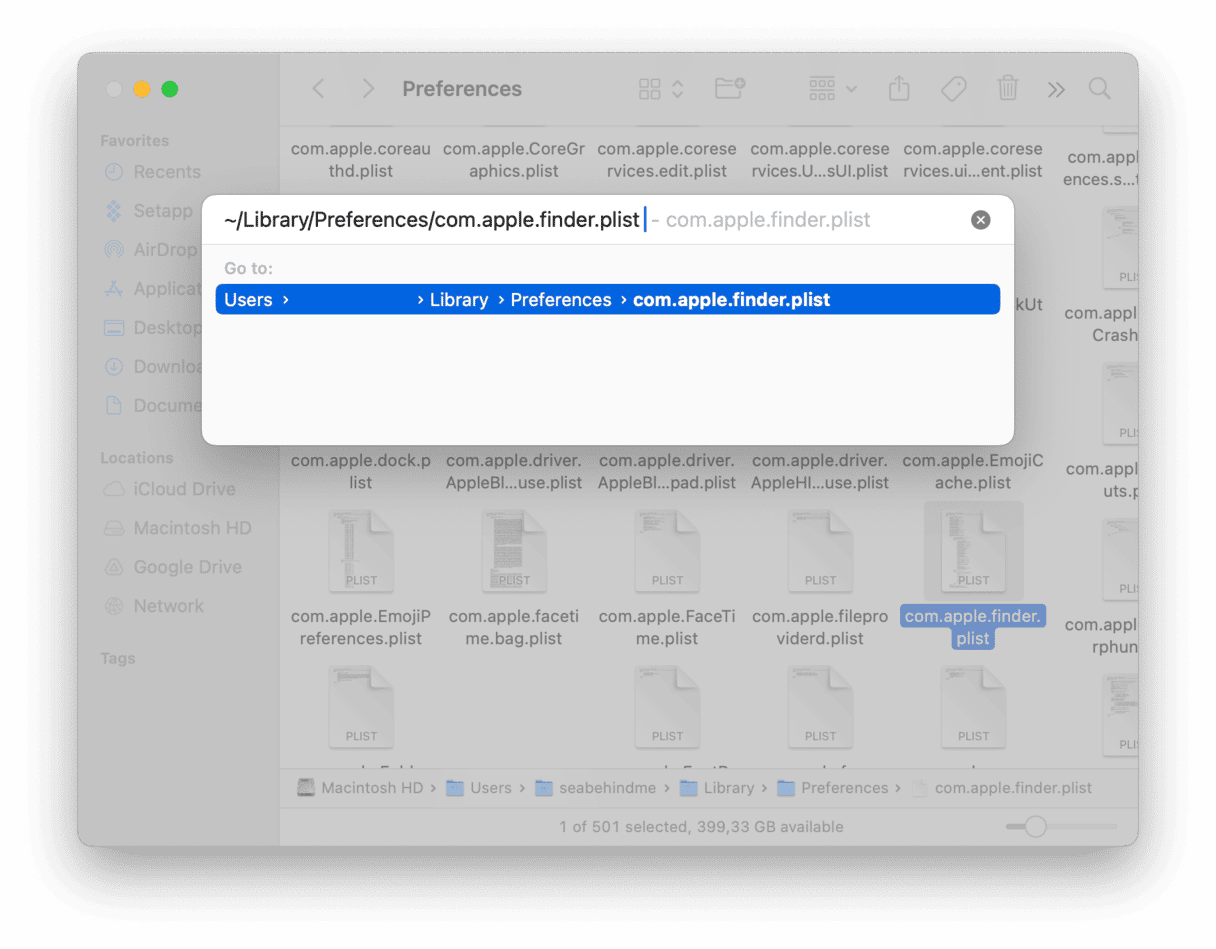
- Ziehen Sie die Datei in den Papierkorb und entleeren Sie diesen.
- Drücken Sie Befehl-Option-Esc und starten Sie den Finder neu.
Der Finder repliziert die Datei beim Neustart und behebt damit hoffentlich den Fehler.
Fehlercode 50
Dieser Fehler tritt auf, wenn Sie versuchen, eine oder mehrere Dateien von einem Remote-Laufwerk auf Ihr Startvolume zu kopieren oder zu verschieben. Das Remote-Laufwerk kann eine externe Festplatte sein, die direkt an Ihren Mac angeschlossen ist, ein USB-Stick oder ein Server, mit dem Ihr Mac verbunden ist. Der Fehler kann durch ein nicht erkanntes Zeichen im Dateinamen verursacht werden, es gibt jedoch auch andere Ursachen. Beispielsweise könnte er durch eine beschädigte Datei oder ein Problem mit der Festplatte verursacht werden, von der Sie kopieren. Es gibt mehrere Möglichkeiten, um das Problem zu beheben:
- Ändern Sie den Namen der Datei oder ihre Erweiterung vor dem Kopieren und ändern Sie ihn anschließend wieder zurück.
- Öffnen Sie das Festplattendienstprogramm und versuchen Sie, die externe Festplatte zu reparieren.
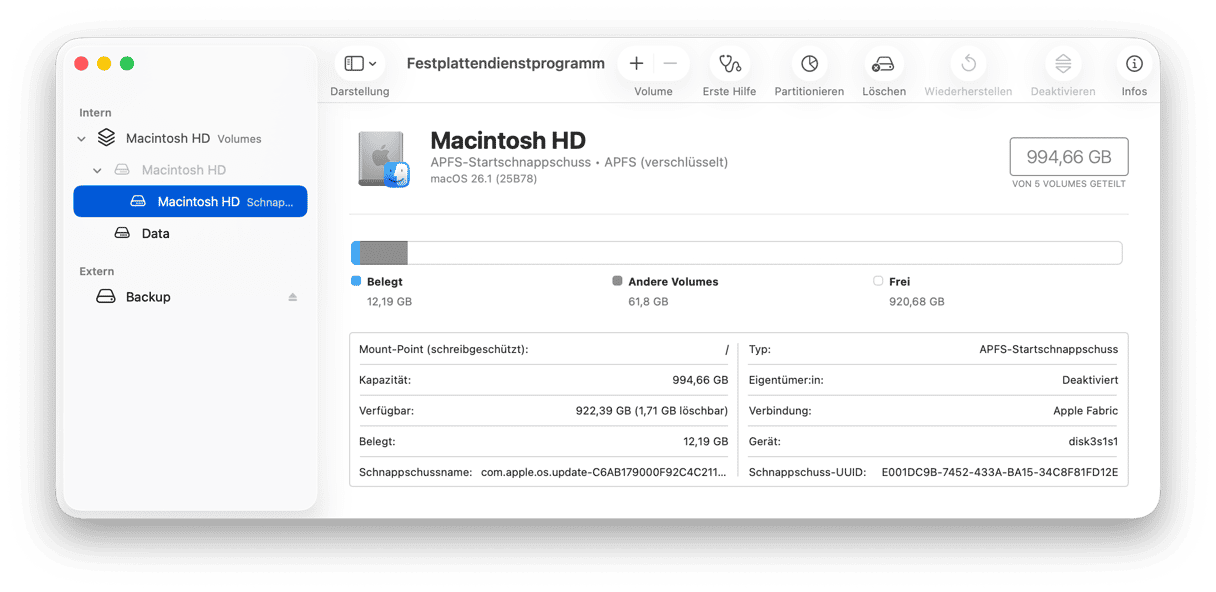
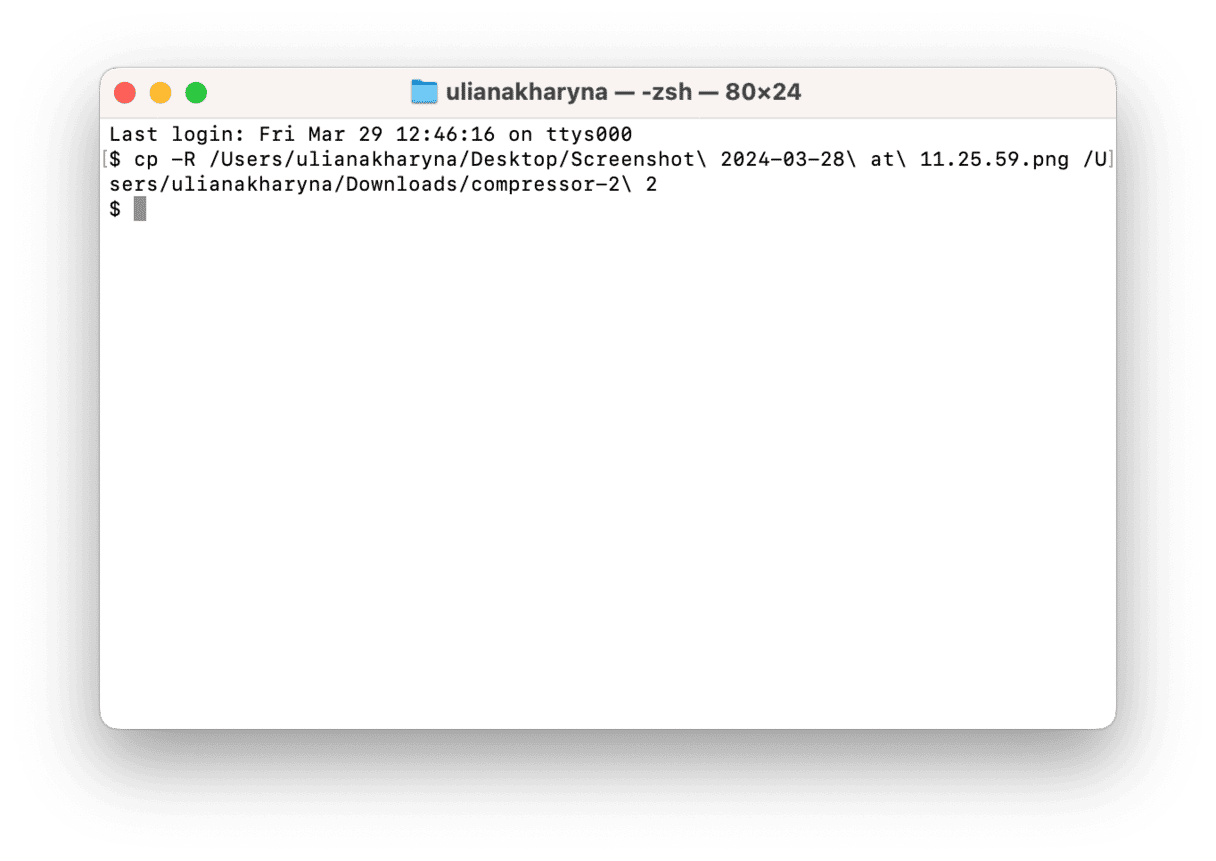
Eine weitere Möglichkeit, den Fehlercode -50 zu beheben, besteht darin, die Datei über das Terminal zu kopieren. Stellen Sie zunächst sicher, dass sich keine Datei mit demselben Namen im Zielordner befindet, da diese sonst ohne Vorwarnung überschrieben wird. Befolgen Sie anschließend die folgenden Schritte:
- Starten Sie Terminal über Programme > Dienstprogramme.
- Geben Sie
cp -Rein. - Drücken Sie die Leertaste.
- Ziehen Sie die zu kopierende Datei aus dem Finder in das Terminal-Fenster.
- Drücken Sie erneut die Leertaste.
- Ziehen Sie den Zielordner in das Terminal-Fenster.
- Drücken Sie die Eingabetaste.
Fehlercode 8062
Der Mac-Fehlercode 8062 kann auftreten, wenn Sie versuchen, Ordner in „Dokumente“ oder auf dem Schreibtisch zu duplizieren. Versuchen Sie zunächst, den Finder neu zu starten: Drücken Sie Befehl-Option-Esc, um das Menü „Sofort Beenden“ zu öffnen, wählen Sie „Finder“ aus und klicken Sie dann auf „Neu starten“. Versuchen Sie nach dem Neustart des Finders erneut, den Ordner zu duplizieren.
Wenn Sie Ihre Datei oder Ihren Ordner dennoch kopieren müssen, können Sie versuchen, den Finder mithilfe des Terminals zu umgehen. Verwenden Sie den oben beschriebenen Befehl cp -R, um die Dateien direkt zu kopieren.
Fehlercode 2003f
Dieser Fehler unterscheidet sich geringfügig von den anderen, da er nicht in einem Dialogfeld angezeigt wird. Er erscheint als weiße Schrift auf einem schwarzen Bildschirm, während Sie versuchen, Ihren Mac im Internet-Wiederherstellungsmodus zu starten. Dies bedeutet, dass beim Versuch, eine Verbindung zum Wiederherstellungsserver herzustellen, ein HTTP-Problem vorliegt. Es gibt eine Reihe von Maßnahmen, die Sie ergreifen können, um das Problem zu beheben:
- Wenn Sie mit einem WLAN verbunden sind, versuchen Sie, wenn möglich, auf ein Ethernet-Kabel umzuschalten.
- Starten Sie Ihren Router neu.
- Versuchen Sie, von einem bootfähigen Klon zu starten (falls Sie einen haben).
- Versuchen Sie, von der Wiederherstellungspartition Ihres Mac statt von der Internet-Wiederherstellung zu starten.
Einige der in diesem Artikel behandelten Fehlercodes werden durch fehlerhafte oder problematische Apps verursacht. In solchen Fällen ist es oft am besten, die betreffende App zu entfernen und neu zu installieren.
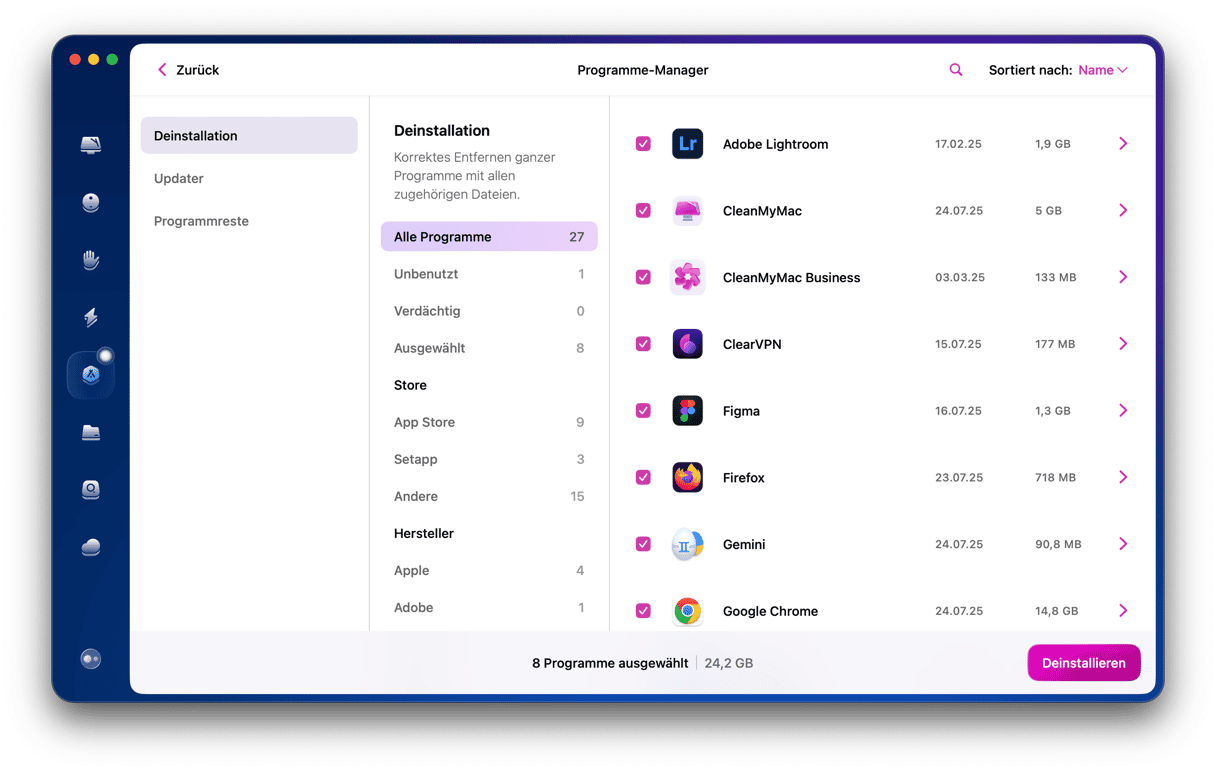
Am einfachsten und schnellsten geht das mit dem Programme-Tool in CleanMyMac. Öffnen Sie einfach CleanMyMac und klicken Sie auf „Programme“ > „Scannen“ > „Programme verwalten“. Wählen Sie die fehlerhafte App aus und klicken Sie auf „Deinstallieren“. Einfacher geht's nicht! Vergessen Sie nicht, die App anschließend von der offiziellen Website oder aus dem App Store neu zu installieren.
Weitere Mac-Fehlercodes
Die oben beschriebenen Fehlercodes sind zwar die häufigsten, jedoch nicht die einzigen, die bei der Verwendung Ihres Mac auftreten können. Hier sind einige weitere:
Fehlercode 49168
Dieser Fehler tritt auf, wenn Sie versuchen, eine Festplatte zu partitionieren. Er kommt mittlerweile seltener vor, da die meisten Macs über Startvolumes verfügen, die als AFPS formatiert sind und Container anstelle von Partitionen verwenden. Sollte dieser Fehler dennoch auftreten, benötigen Sie möglicherweise ein Festplattenreparaturtool eines Drittanbieters, um ihn zu beheben.
Fehlercode 9923
Der Fehler 9923 tritt beim Scannen eines Dokuments oder Fotos auf Ihren Mac auf, wahrscheinlich bei Verwendung eines All-in-One-Druckers und -Scanners. Er weist auf ein Kommunikationsproblem zwischen dem Scanner und Ihrem Mac hin. Wenn er über USB angeschlossen ist, könnte es sich um ein defektes Kabel oder ein Problem mit Ihrem WLAN-Netzwerk handeln. Es könnte auch ein Problem mit den Treibern für das All-in-One-Gerät vorliegen.
Fehlercode 500
Dieser Fehler steht im Zusammenhang mit dem Mac App Store. Er tritt auf, wenn der App Store versucht, ein Update herunterzuladen, oder wenn Sie zum ersten Mal eine App herunterladen. Er kann durch ein Problem beim Kauf verursacht werden, z. B. durch falsche Zahlungsangaben, aber wahrscheinlicher ist ein Problem mit der App Store-App selbst. Versuchen Sie, sich bei iCloud abzumelden und erneut anzumelden, um das Problem zu beheben. Das Zurücksetzen des App Store kann ebenfalls zur Lösung des Problems beitragen.
Fehlercode 924
Dies ist ein sehr allgemeiner Fehler, der eine Vielzahl möglicher Probleme abdeckt, darunter ein Problem mit einzelnen Dateien, ein Problem mit macOS oder ein Hardwareproblem. Oftmals lässt sich das Problem durch einen Neustart beheben. Ist dies nicht der Fall, führen Sie mit dem Festplattendienstprogramm die Festplatten-Erste-Hilfe aus. Sollte dies nicht funktionieren, müssen Sie möglicherweise macOS neu installieren – hier finden Sie eine Anleitung dazu.
Fehlercode 100092
Dies ist ein weiterer scheinbar zufälliger Fehler, der beim Herunterladen von Dateien, beim Erstellen von Screenshots oder sogar beim Versuch, Dateien zu öffnen oder zu schließen, auftreten kann. Aktualisieren Sie macOS und Ihre Programme, starten Sie Ihren Mac neu und das Problem sollte behoben sein.
Es gibt viele verschiedene Fehlercodes, die bei der Verwendung Ihres Mac auftreten können. Die oben genannten sind die häufigsten, aber es gibt noch viele andere. In den meisten Fällen ist die Lösung unkompliziert, in anderen Fällen müssen Sie möglicherweise macOS neu installieren. Im schlimmsten Fall liegt ein Hardwareproblem vor. Wenden Sie sich in diesem Fall an Apple oder ein autorisiertes Servicecenter. Um die Anzahl der auftretenden Fehler zu minimieren, halten Sie macOS und Ihre Apps auf dem neuesten Stand und führen Sie regelmäßig Wartungsarbeiten an Ihrem Mac durch.



