macOS Golden Gate offre une grande partie de ce que les personnes qui utilisent un Mac attendaient : une Siri plus intelligente, des fonctionnalités Apple Intelligence de nouvelle génération et des améliorations de Liquid Glass, pour n'en citer que quelques-unes. Mais un nouveau logiciel a toujours besoin de temps pour être peaufiné. Si vous avez déjà rencontré des ralentissements, une batterie qui se vide trop vite ou des applications qui plantent ou refusent de s'ouvrir, vous n'êtes pas seul. Nous avons dressé une liste des problèmes les plus courants sous macOS 27 et testé nous-mêmes les solutions. Voici ce qu'il faut essayer en premier.
Problèmes liés à macOS Golden Gate et solutions éprouvées
La plupart des problèmes liés à macOS Golden Gate sont temporaires et sont généralement résolus dans la mise à jour suivante. En attendant, voici ce que vous pouvez faire vous-même.
Problème n°1. macOS qui tourne au ralenti
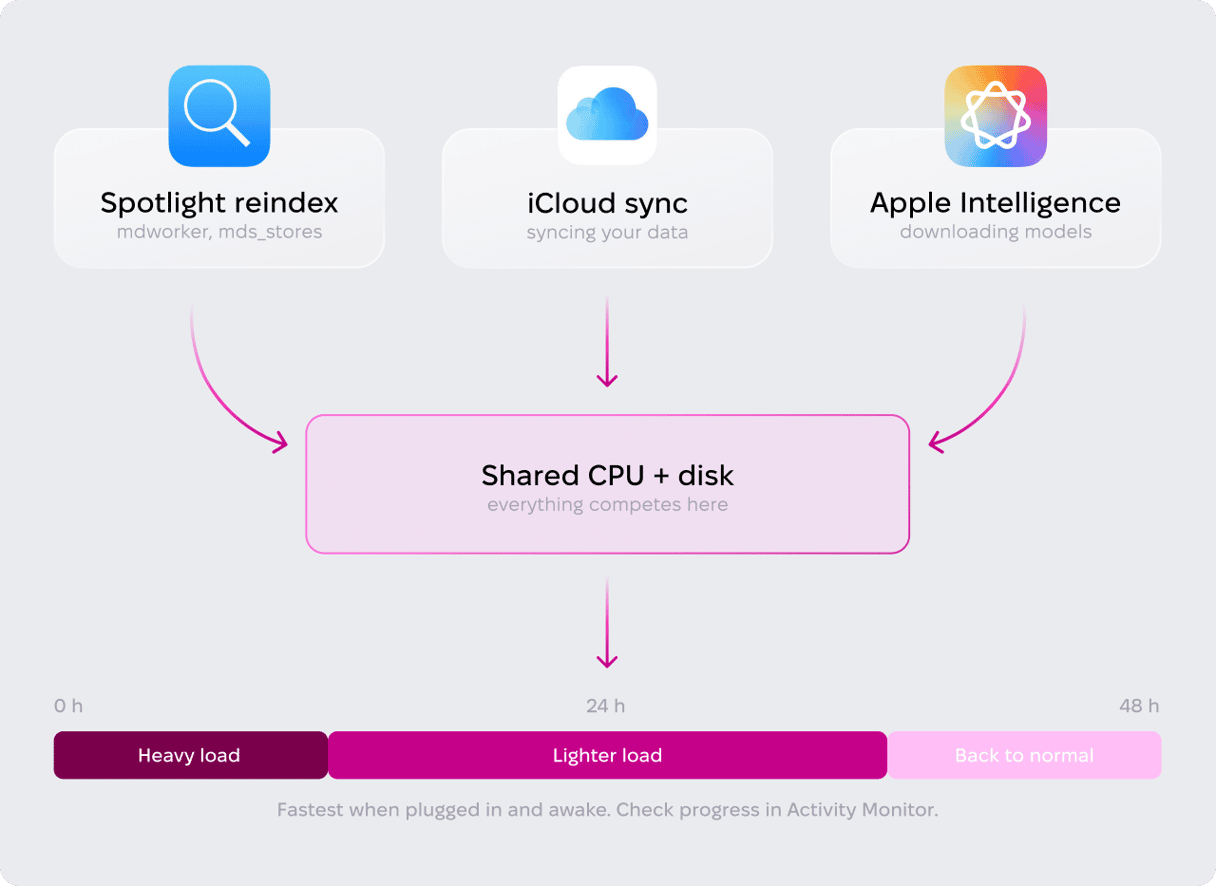
Après chaque mise à jour majeure, votre Mac a du pain sur la planche en arrière-plan : Spotlight réindexe votre disque pendant qu'iCloud resynchronise vos données, et les deux se disputent les ressources. Sous macOS Golden Gate, cette charge est encore plus lourde, car il reconstruit l'intégralité de l'index de recherche et ajoute de nouvelles fonctionnalités Apple Intelligence. Tout cela peut rendre votre Mac extrêmement lent pendant des heures, voire des jours après la mise à jour.
Solution n°1. Laissez votre Mac branché et allumé pendant 24 à 48 heures
macOS reporte certaines tâches lourdes en arrière-plan, comme l'indexation, jusqu'à ce que votre Mac soit branché sur secteur. Branchez votre Mac et laissez-le allumé pour que l'indexation puisse se terminer : accédez à Réglages Système > Batterie > Options, puis activez « Empêcher la mise en veille automatique sur secteur lorsque l'écran est éteint ».
Pour vérifier la progression, ouvrez le Moniteur d'activité et consultez la colonne CPU : si mdworker, mds_stores, ou photoanalysisd figurent en tête de liste, l'indexation est toujours en cours.
Solution n°2. Supprimez les éléments de connexion inutiles
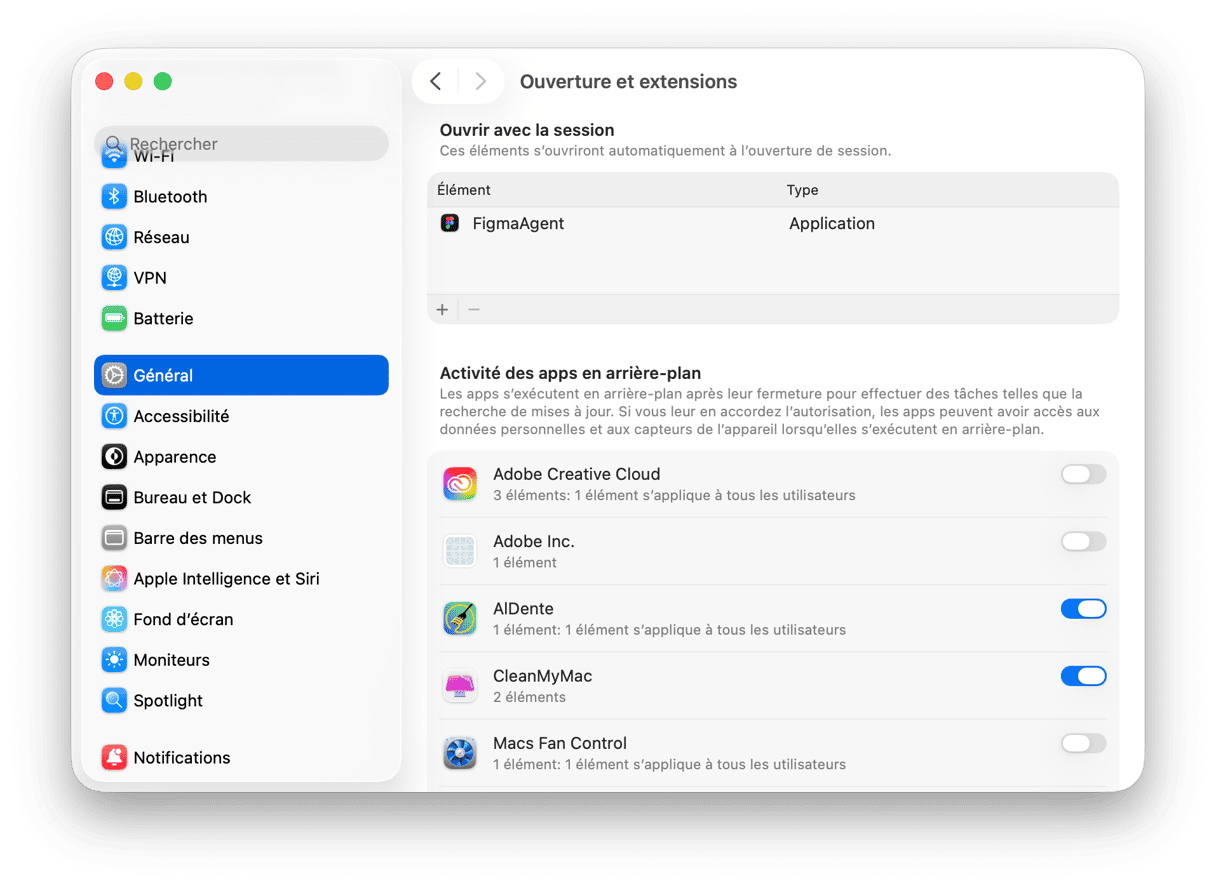
Après une mise à jour majeure de macOS, certaines applications tierces et leurs agents en arrière-plan ne sont parfois pas encore adaptés au nouveau système, entraînant des plantages et un comportement imprévisible. Si c'est le cas, commencez par désactiver les éléments de connexion inutiles pour voir ce qui ralentit le système.
Désactivez les éléments de connexion inutiles pour identifier ce qui ralentit le système. Ouvrez Réglages Système > Général > Éléments de connexion et extensions, puis parcourez la liste. Désactivez tout ce dont vous n'avez pas besoin au démarrage, et portez une attention particulière à la section « Activité en arrière-plan des applications ».
Solution n°3. Redémarrez en mode sans échec
Le mode sans échec charge macOS sans les éléments de connexion, les extensions tierces ni les polices utilisateur : c'est donc le moyen le plus rapide de diagnostiquer les ralentissements.
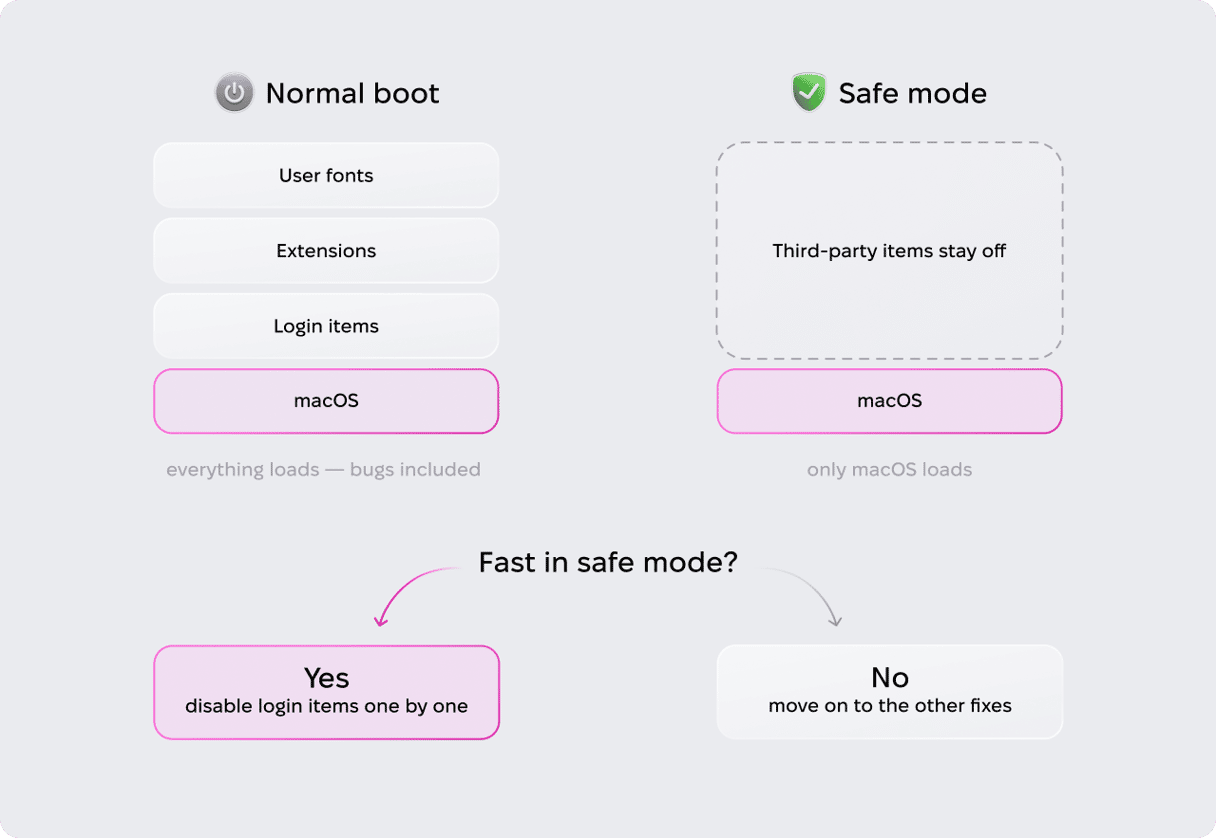
- Éteignez votre Mac, puis maintenez le bouton d'alimentation enfoncé jusqu'à ce que « Chargement des options de démarrage » s'affiche.
- Sélectionnez votre disque de démarrage, maintenez la touche Maj enfoncée, puis cliquez sur « Continuer en mode sans échec ».
Si votre Mac fonctionne nettement plus vite en mode sans échec, un élément de connexion ou une extension en est probablement la cause.
Un ralentissement des performances après la mise à niveau peut avoir plusieurs causes, et il peut prendre du temps pour les identifier. Si vous préférez éviter le dépannage manuel, une application comme CleanMyMac regroupe les solutions courantes en un seul endroit : elle peut gérer les éléments de connexion et d'arrière-plan, réindexer Spotlight, vider le cache DNS et exécuter d'autres tâches de maintenance. Il existe un essai gratuit si vous souhaitez voir s'il peut vous aider.

- Ouvrez CleanMyMac, puis choisissez Performance dans la barre latérale.
- Cliquez sur Analyser, puis attendez la fin de l'analyse.
- Cliquez sur Exécuter les tâches pour appliquer la maintenance recommandée, ou cliquez sur Vérifier à côté d'une suggestion pour en afficher les détails.
Problème n°2. Décharge de la batterie sous macOS Golden Gate
La réindexation Spotlight et la synchronisation iCloud ne se contentent pas de ralentir votre Mac : elles consomment aussi la batterie plus rapidement. Le conseil précédent s'applique aussi ici : laissez votre Mac branché et éveillé pendant 24 à 48 heures, afin que ces processus gourmands en ressources s'exécutent sur secteur, et non sur batterie. Si cela n'a pas fonctionné, passez aux solutions suivantes.
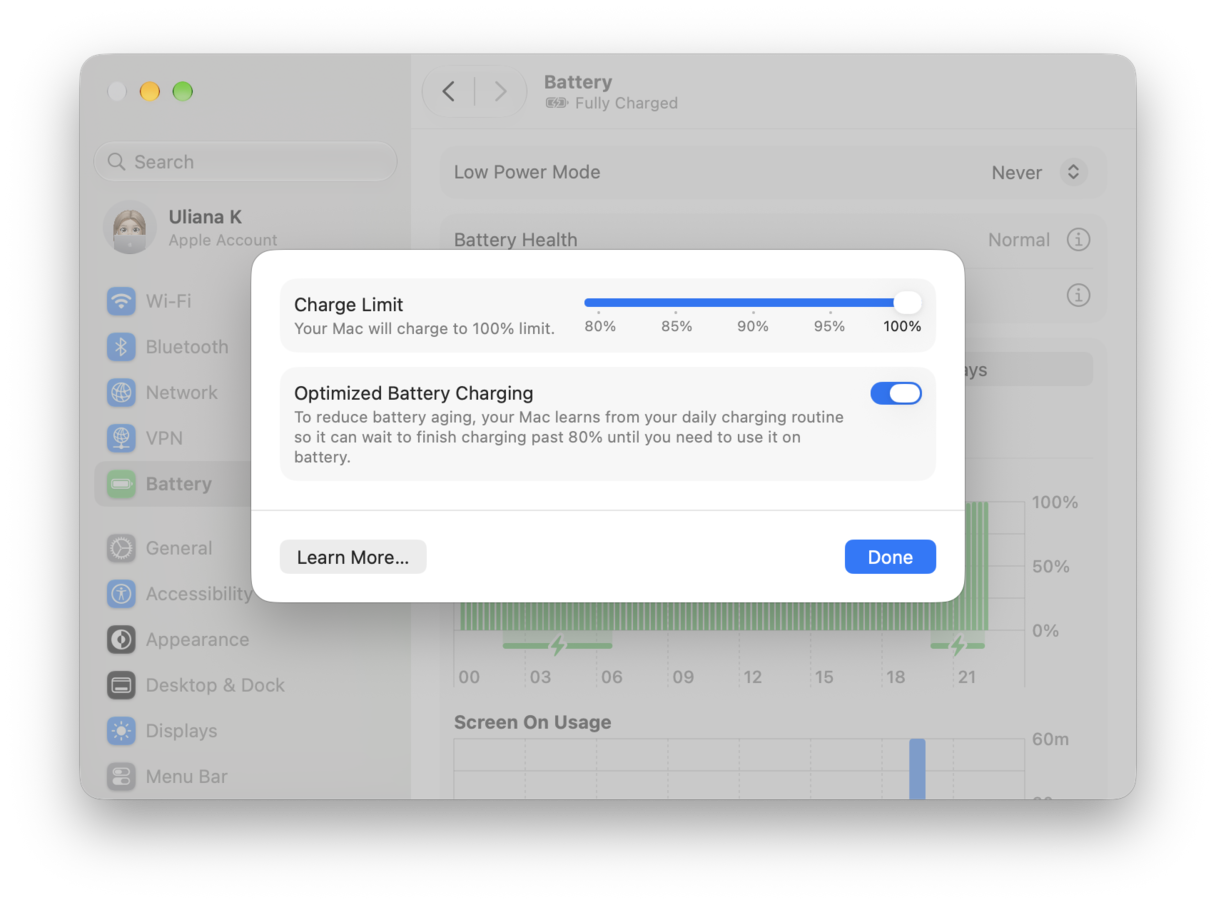
Solution n°1. Vérifiez votre limite de charge
Certaines personnes ont signalé que la limite de charge de 80 % se réinitialise à 100 % après chaque redémarrage. Ce bug ne vide pas directement la batterie, mais il peut contribuer à son usure. En attendant qu'Apple corrige ce problème, vérifiez la limite après chaque redémarrage : accédez à Réglages Système > Batterie, cliquez sur l'icône « i » à côté de Chargement, puis rétablissez la limite à 80 %.
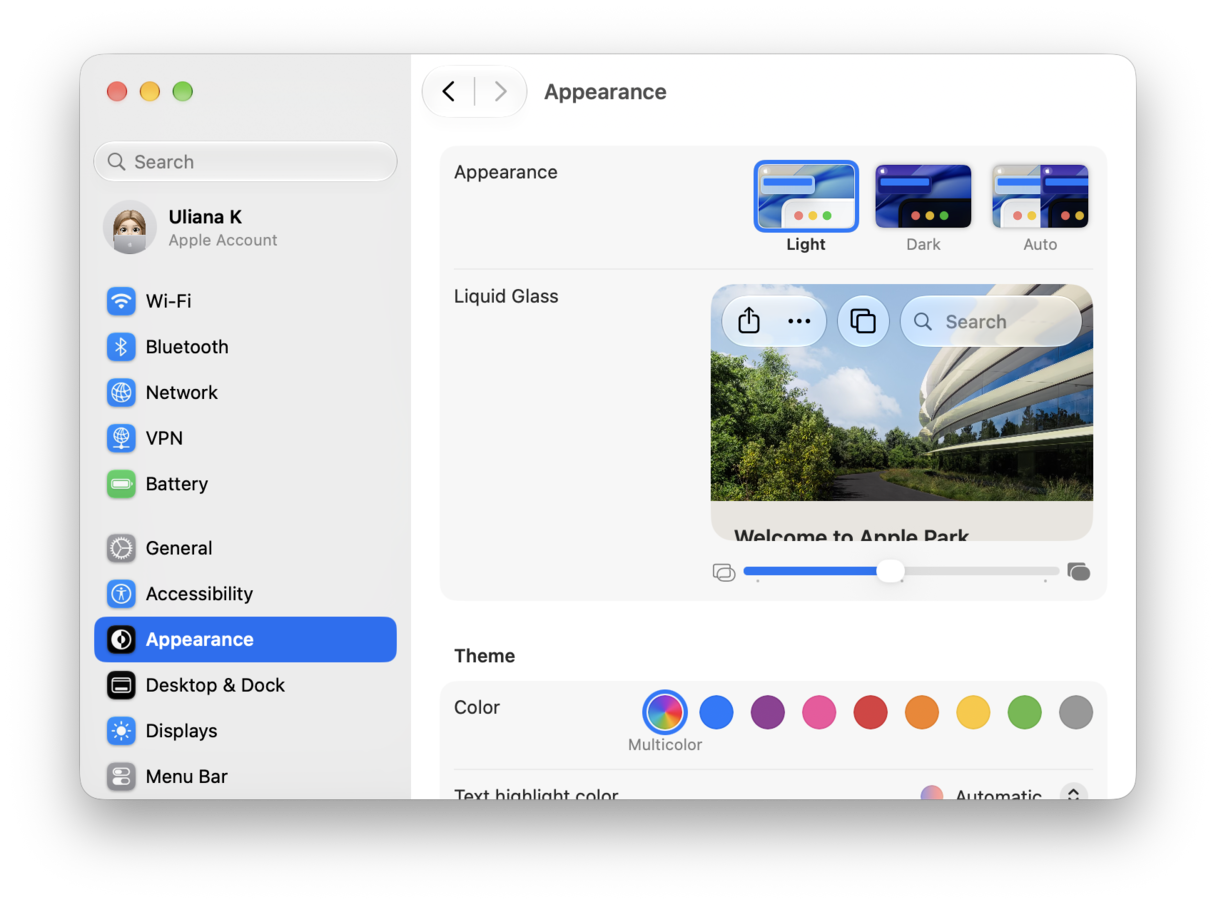
Solution n°2. Réduire l'opacité de Liquid Glass
L'interface Liquid Glass affinée de Golden Gate nécessite davantage de ressources GPU pour son rendu, affectant ainsi l'autonomie de la batterie. Cette version introduit aussi un nouveau paramètre de transparence pour réduire la charge de rendu du GPU : accédez à Réglages Système > Apparence, puis déplacez le curseur vers l'extrémité opaque.
Solution n°3. Redémarrez pour corriger le bug de veille/réveil
Certaines personnes utilisant un MacBook Pro équipé d'une puce M1 Pro signalent que le Mac ignore les entrées du clavier et du trackpad pendant 5 à 15 secondes après l'ouverture de l'écran. Ce même bug maintient le système actif pendant la veille, épuisant discrètement la batterie alors que le couvercle est fermé. Si vous rencontrez ce problème, redémarrez votre Mac.
Problème n°3. Les applications ne se lancent pas ou plantent sur macOS Golden Gate
Qu'il s'agisse de Rosetta ou d'une mise à jour d'application manquante, plusieurs raisons peuvent expliquer pourquoi les applications ne se lancent pas ou plantent sur Golden Gate. Voici comment y remédier.
Correction n° 1. Installer Rosetta
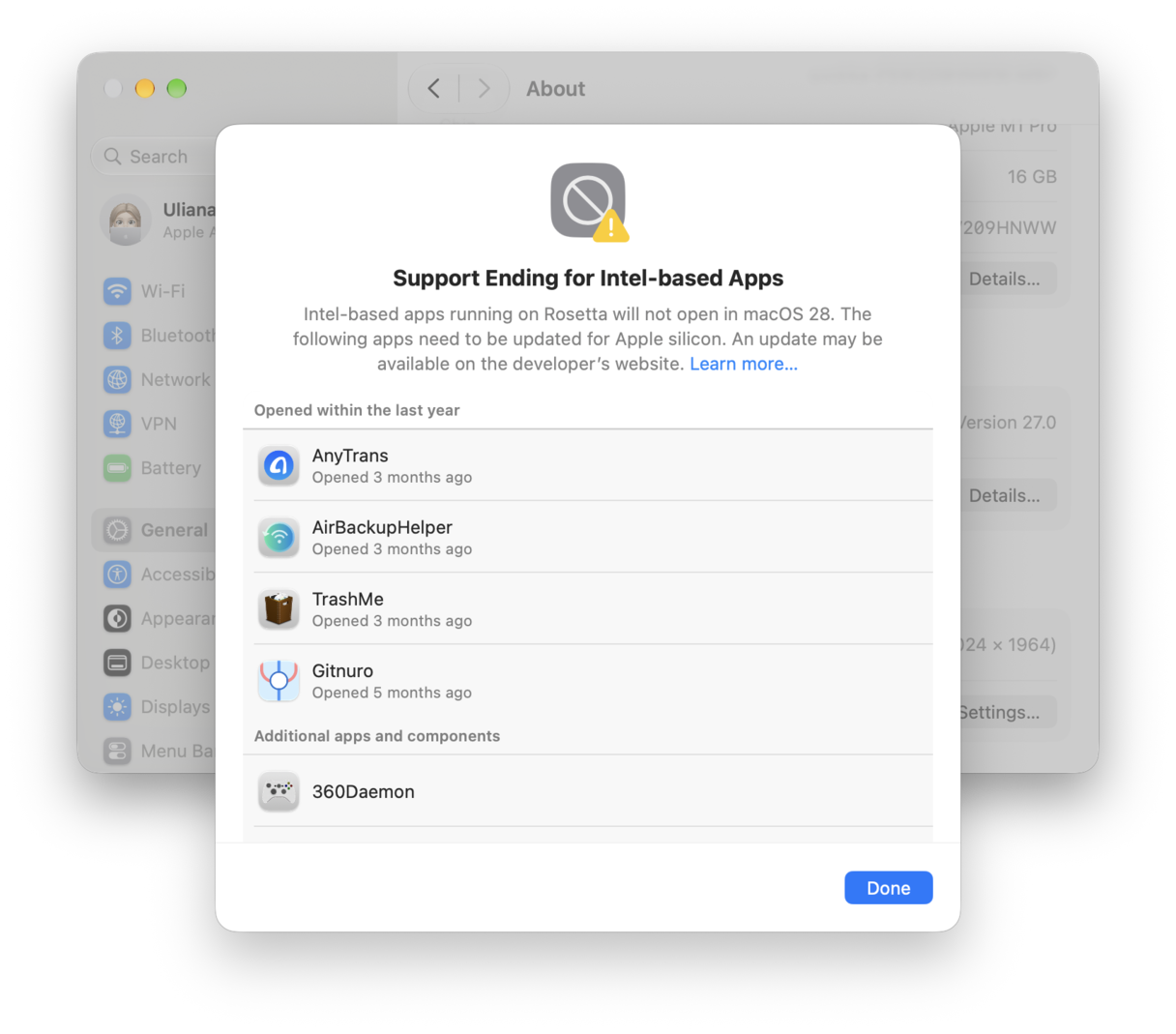
Même si Rosetta est déjà installé sur macOS Tahoe, Golden Gate vous invitera quand même à l'installer avant de lancer l'application Intel. Cela dit, macOS 27 est la dernière version de macOS à prendre en charge Rosetta, ce qui peut affecter vos applications basées sur Intel.
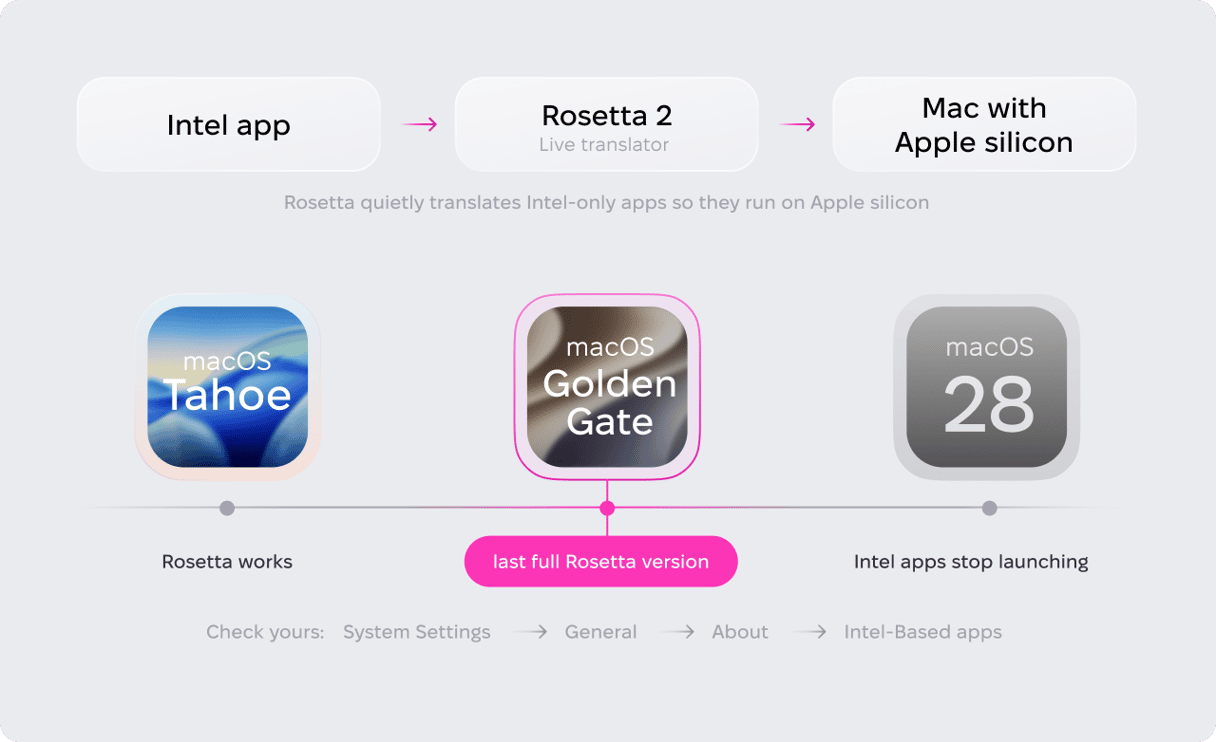
Pour voir quelles applications dépendent de Rosetta, accédez à Réglages Système > Général > Informations > Applications basées sur Intel, puis cliquez sur Détails.
Correction n° 2. Mettez à jour vos applications
Pour les applications qui plantent ou fonctionnent mal plutôt que de refuser de se lancer, la cause est généralement plus simple : le développeur ne l'a pas encore mise à jour pour Golden Gate. Vérifiez les mises à jour dans le menu de l'application, ou mettez-la à jour depuis l'App Store.
Correction n° 3. Réinitialisez les applications défectueuses
Si la mise à jour ne résout pas le problème de plantage, vous pouvez essayer de réinitialiser l'application. Une réinitialisation efface toutes les données liées à l'utilisateur et supprime les préférences de l'application, la ramenant à son état initial. Les fichiers de paramètres corrompus en sont souvent la cause, et cette opération les supprime avec tout le reste. Utilisez l'outil Applications de CleanMyMac pour réinitialiser n'importe quelle application. Ouvrez d'abord CleanMyMac, puis accédez à Mes outils.
- Repérez le panneau Désinstalleur, puis cliquez sur Analyser.
- Repérez l'application que vous souhaitez réinitialiser, puis cliquez sur la flèche à côté de son nom pour afficher ses fichiers.
- Sélectionnez tout, sauf les fichiers binaires, puis cliquez sur Supprimer.
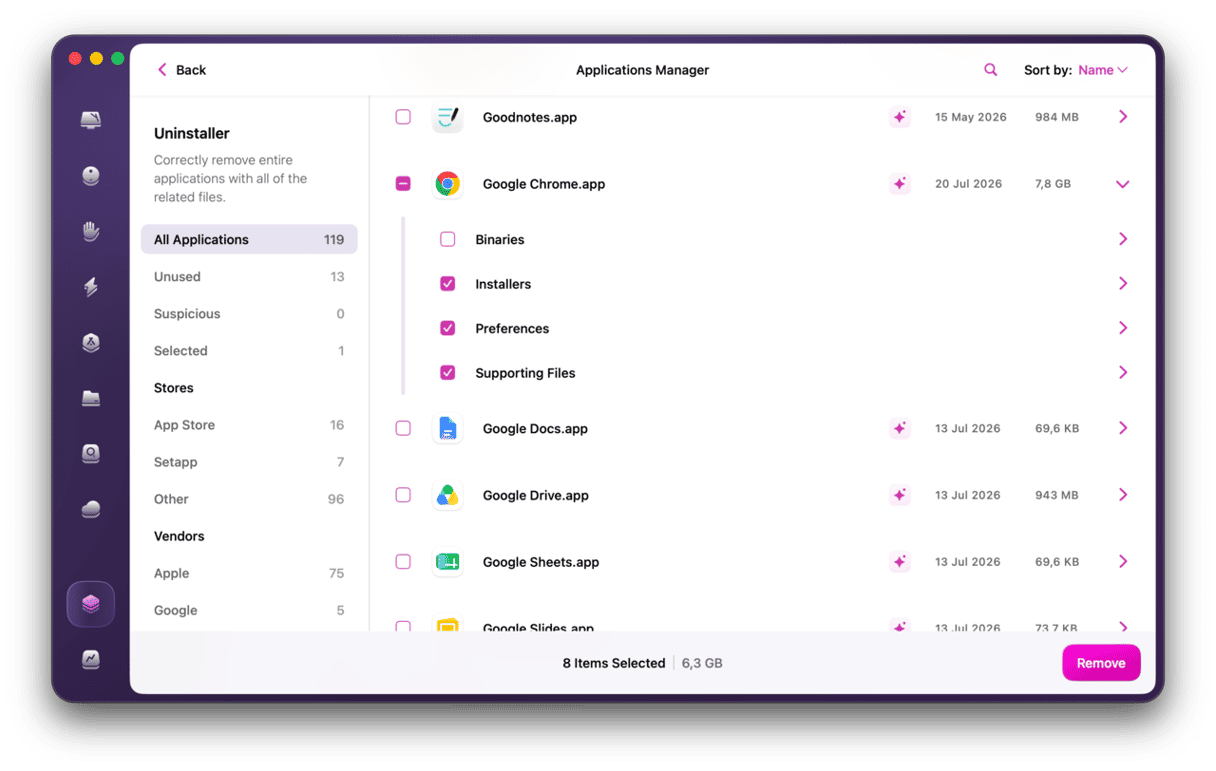
Relancez l'application : elle démarrera à nouveau avec les paramètres par défaut.
Problème n°4. Le Wi-Fi se déconnecte ou ne se connecte pas
Les problèmes de Wi-Fi sur Golden Gate sont généralement dus à l'une des trois causes suivantes : des bugs réseau propres à la version bêta, des paramètres obsolètes hérités de votre ancienne version de macOS, ou un logiciel de sécurité tiers.
Au-delà des premières étapes évidentes, comme désactiver puis réactiver le Wi-Fi ou oublier le réseau pour s'y reconnecter, il existe quelques autres solutions à essayer. Commencez par les fichiers de configuration ci-dessous.
Solution n°1. Supprimer les anciens fichiers de configuration réseau
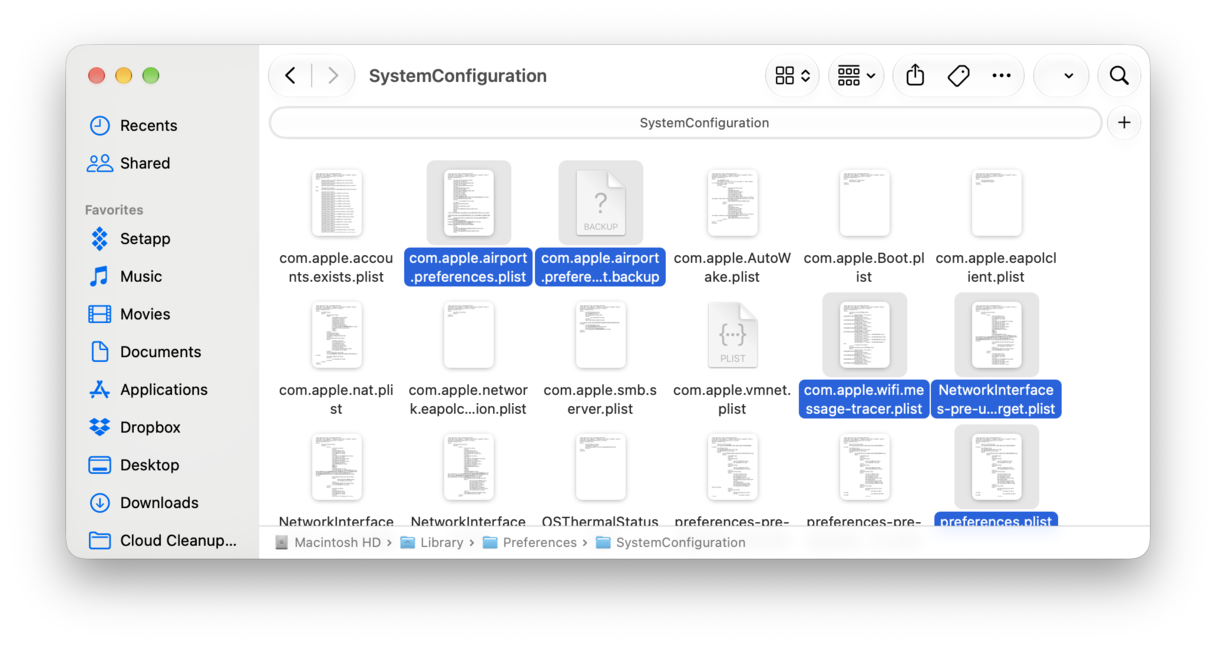
Les préférences réseau transférées depuis votre ancienne version de macOS sont souvent à l'origine des déconnexions Wi-Fi aléatoires. Pour supprimer ces configurations obsolètes, dans le Finder, choisissez Aller > Aller au dossier, collez /Library/Preferences/SystemConfiguration/ puis recherchez les fichiers suivants :
com.apple.airport.preferences.plist
com.apple.wifi.message-tracer.plist
NetworkInterfaces.plist
preferences.plist.
Déplacez ces fichiers dans un dossier sur votre bureau pour les sauvegarder, puis redémarrez votre Mac. Reconnectez-vous ensuite à votre réseau Wi-Fi.
Solution n° 2. Désactivez l'option Limiter le suivi de l'adresse IP
Cette solution a été découverte par la communauté MacRumors. En clair, il fait transiter une partie de votre trafic par le relais de confidentialité d'Apple, et ce chemin ne fonctionne pas bien avec les versions bêta actuelles. Accédez aux Réglages Système > Wi-Fi, cliquez sur Détails à côté de votre réseau, puis désactivez l'option Limiter le suivi de l'adresse IP. Sachez toutefois qu'en désactivant cette option, votre adresse IP peut être visible par les traqueurs.
Solution n° 3. Vérifiez votre logiciel de sécurité
Un VPN, un antivirus ou un outil de sécurité d'entreprise qui n'est pas encore optimisé pour Golden Gate peut interférer avec votre connexion. Essayez de désactiver temporairement le logiciel, ou désinstallez-le complètement. Si cela résout le problème, consultez le site du développeur pour une mise à jour compatible avec Golden Gate.
Problème n° 5. Spotlight / Siri AI ne fonctionne pas comme prévu
Une réindexation prolongée est souvent à l'origine du mauvais fonctionnement de Spotlight après la mise à jour. La reconstruction peut prendre un certain temps. Si le problème persiste, essayez les solutions ci-dessous.
Correction n° 1. La fenêtre de l'application s'affiche vide
Dans les premières versions bêta, l'ouverture du tiroir Applications de Spotlight n'affichait parfois aucune application. Si vous rencontrez ce problème, cliquez une fois sur l'icône Spotlight dans la barre des menus. Vos applications devraient s'afficher normalement à partir de maintenant.
Correction n° 2. Inscrivez-vous sur la liste d'attente pour Siri AI
Siri AI est progressivement déployée sur tous les Mac équipés d'une puce M3 ou ultérieure et disposant d'au moins 12 Go de RAM. Pour y accéder, vous devrez vous inscrire sur la liste d'attente : accédez à Réglages Système > Siri, puis cliquez sur Essayer le nouveau Siri. Suivez les instructions pour le configurer, puis cliquez sur Rejoindre la liste d'attente.
Correction n° 3. Reconstruire l'index Spotlight
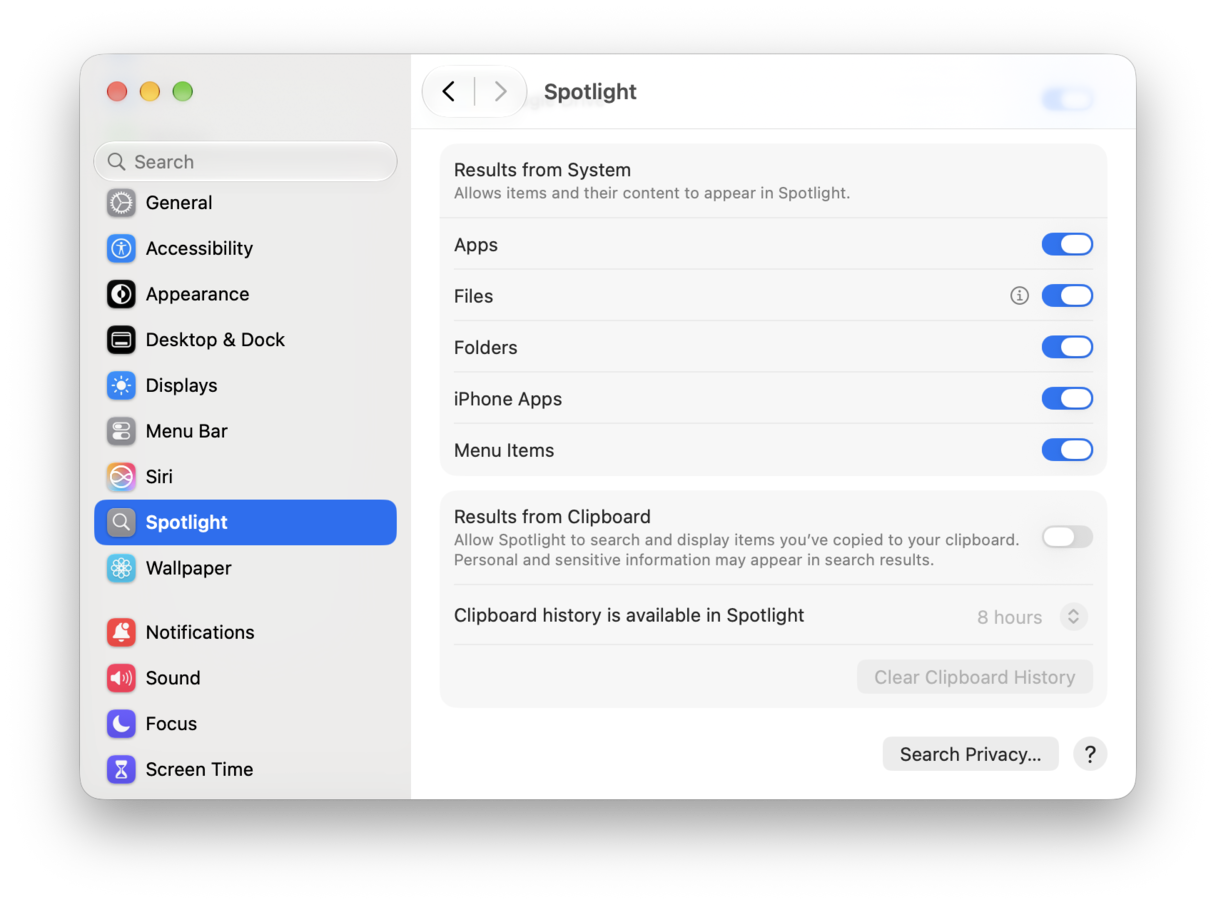
Si la réindexation prend trop de temps ou semble bloquée, vous pouvez forcer Spotlight à recommencer. Accédez à Réglages Système > Spotlight, puis cliquez sur Confidentialité de la recherche. Faites glisser votre disque de démarrage dans la liste, attendez quelques secondes, puis sélectionnez-le et cliquez sur le bouton moins pour le supprimer. Spotlight va reconstruire l'index à partir de zéro.
Problème n° 6. L'installation ou la mise à jour ne s'affiche pas ou échoue
Si la mise à jour Golden Gate n'apparaît pas dans Mise à jour de logiciels, Rosetta 2 pourrait en être la cause. Apple ne publie pas les versions de Rosetta en même temps que les bêtas de macOS. Si Rosetta est installé sur votre appareil, il se peut donc qu'une mise à jour tarde à apparaître.
Si la mise à jour s'affiche mais échoue, essayez les solutions suivantes.
Correction n° 1. Libérer de l'espace
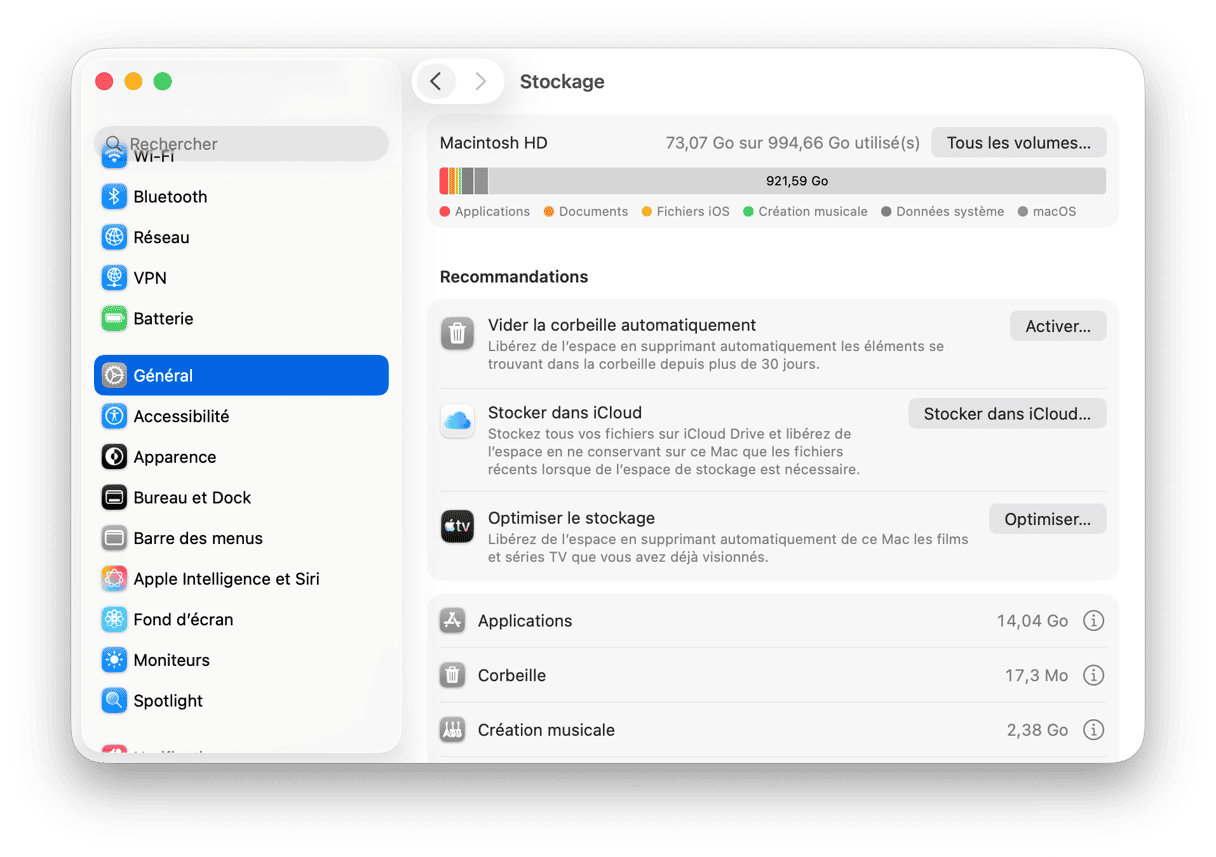
Vérifiez que vous disposez d'au moins 20 à 30 Go d'espace libre avant l'installation, et davantage si vous comptez utiliser Siri AI, qui occupe à elle seule des dizaines de gigaoctets. Accédez aux Réglages Système > Général > Stockage, puis explorez les catégories pour voir ce que vous pouvez supprimer.
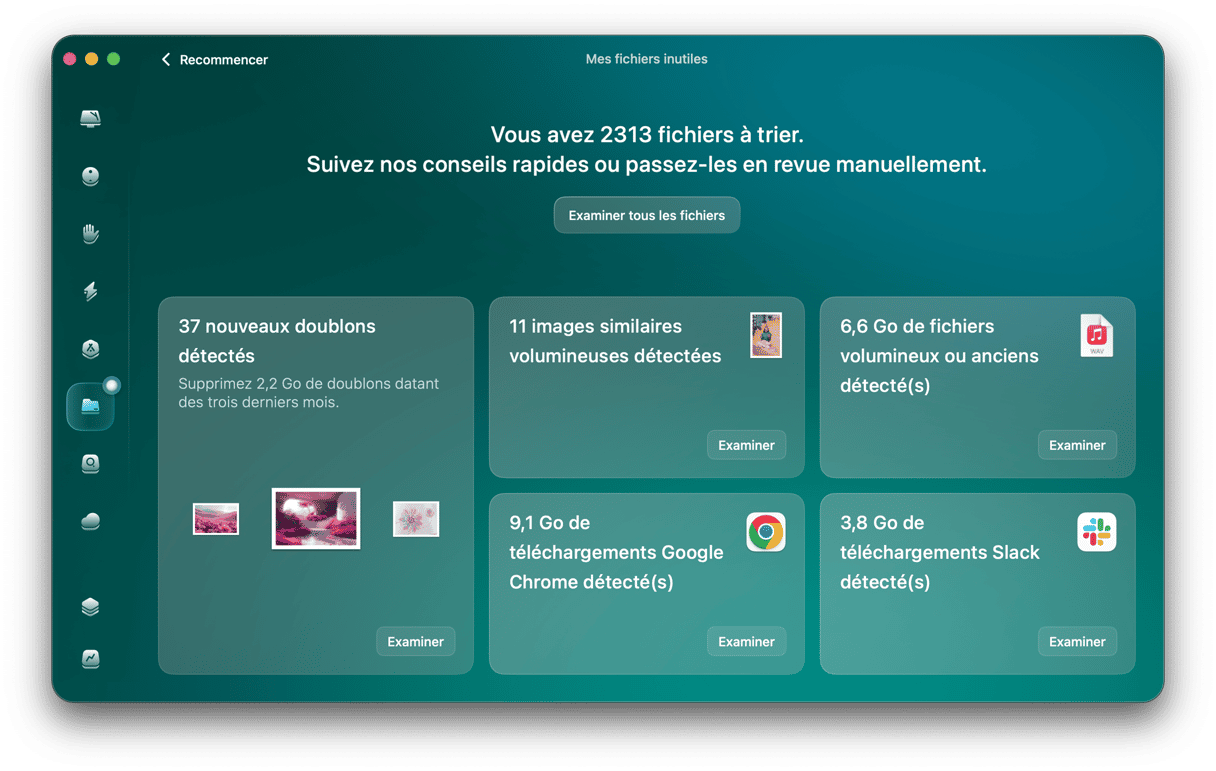
Si vous préférez ne pas trier vos fichiers manuellement, CleanMyMac peut vous faire gagner du temps. Sa fonction My Clutter retrouve les fichiers volumineux que vous n'avez pas utilisés depuis un certain temps. Il y a de fortes chances que vous ayez oublié la moitié de leur existence.
Correction n° 2. Installer via le mode sans échec
Comme nous l'avons vu plus haut, le mode sans échec démarre votre Mac sans les éléments de connexion ni les extensions tiers, ce qui écarte tout ce qui pouvait bloquer l'installation.
- Éteignez votre Mac, puis maintenez le bouton d'alimentation enfoncé jusqu'à ce que « Options de démarrage en cours de chargement » s'affiche.
- Sélectionnez votre disque de démarrage, maintenez la touche Maj enfoncée, puis cliquez sur « Continuer en mode sans échec ».
- Connectez-vous à votre Mac. Il se peut que l'on vous demande de vous connecter à deux reprises.
- Accédez à Réglages Système > Général > Mise à jour de logiciels, puis réessayez la mise à jour.
Correction n° 3. Réinstaller via macOS Recovery
Si Golden Gate ne fonctionne pas correctement et que la mise à jour de logiciels échoue systématiquement, vous pouvez le réinstaller via macOS Recovery.
- Éteignez votre Mac.
- Appuyez sur le bouton d'alimentation et maintenez-le enfoncé. Maintenez-le enfoncé jusqu'à ce que votre Mac s'allume et affiche les options de démarrage.
- Cliquez sur Options > Continuer, puis choisissez Réinstaller macOS.
Problème n° 7. Fonctionnalités manquantes ou supprimées
Tous les problèmes liés à Golden Gate ne sont pas forcément des bugs. Certains éléments ont été retirés intentionnellement. Voici ce qui a disparu sur macOS 27, et ce que vous pouvez utiliser à la place.
- Boot Camp
- Sauvegardes Time Machine sur AirPort Time Capsule
- Partage de fichiers AFP
Golden Gate supprime officiellement Boot Camp, mais vous ne perdez rien en réalité : Boot Camp ne fonctionnait que sur les Mac Intel, qui ne peuvent de toute façon pas exécuter Golden Gate. Si vous avez besoin de Windows sur votre Mac, utilisez une application de virtualisation comme Parallels Desktop, VMware Fusion ou UTM, gratuite.
Apple a mis fin à la prise en charge des sauvegardes via AirPort Time Capsule, et l'utilitaire AirPort a disparu avec elles. Sauvegardez plutôt vers une autre destination : un disque externe, un NAS compatible SMB ou un dossier partagé sur un autre Mac.
Golden Gate abandonne le protocole Apple Filing Protocol, encore utilisé par certains anciens NAS et Mac. Passez votre NAS en SMB et désactivez complètement AFP : le laisser activé peut provoquer des problèmes de connexion pour les Mac Golden Gate, même lorsque SMB est disponible.
Foire aux questions
macOS Golden Gate est-il suffisamment stable pour être installé ?
Les premières versions bêta comportaient leur lot de bugs, mais la version finale est stable pour un usage quotidien. Avant de procéder à la mise à niveau, sauvegardez votre Mac, vérifiez que vos applications essentielles prennent en charge Golden Gate et assurez-vous de disposer d'au moins 20 à 30 Go d'espace libre.
Pourquoi mon Mac est-il lent après la mise à jour vers macOS 27 ?
Les ralentissements constatés juste après la mise à jour sont généralement temporaires. Golden Gate reconstruit l'intégralité de l'index de recherche, si bien que la réindexation Spotlight, la synchronisation iCloud et la configuration d'Apple Intelligence se disputent les ressources. Branchez votre Mac sur une source d'alimentation et laissez-le allumé un jour ou deux : les performances devraient revenir à la normale. Si cela ne fonctionne pas, vérifiez les éléments de connexion.
Comment réinitialiser une application qui plante sans cesse sur macOS Golden Gate ?
Commencez par consulter l'App Store ou le site du développeur pour vérifier si une mise à jour est disponible : une application obsolète est la cause la plus probable. Si l'application est à jour et continue de planter, réinitialisez-la à son état par défaut en supprimant ses fichiers de préférences et de support, tout en conservant l'application elle-même. Vous pouvez le faire manuellement via le dossier Bibliothèque, ou avec une application comme CleanMyMac.
Mes applications Intel fonctionneront-elles toujours sous macOS Golden Gate ?
macOS 27 Golden Gate est la dernière version de macOS à offrir une prise en charge complète de Rosetta 2. macOS vous invite à installer Rosetta la première fois que vous ouvrez une application Intel. Cependant, Apple prévoit de mettre fin à Rosetta, ce qui signifie que les applications Intel ne pourront plus être lancées sous macOS 28.