macOS Golden Gate пропонує чимало з того, на що чекали користувачі Mac: розумніший Siri, функції Apple Intelligence наступного покоління та покращення Liquid Glass — і це лише деякі з них. Але новому програмному забезпеченню потрібен час для вдосконалення. Якщо ви вже стикалися з низькою швидкодією, швидкою розрядкою акумулятора або програмами, які аварійно завершують роботу чи не відкриваються, ви не самотні. Ми склали список найпоширеніших проблем macOS 27 і самостійно перевірили способи їх усунення. Ось що варто спробувати в першу чергу.
Проблеми з macOS Golden Gate та перевірені рішення
Більшість проблем із macOS Golden Gate є тимчасовими, і зазвичай їх усувають у наступному оновленні. Але дещо ви можете зробити вже зараз.
Проблема №1. Низька швидкодія macOS
Після будь-якого значного оновлення Mac доводиться виконувати додаткову роботу поза лаштунками: Spotlight переіндексовує диск, а iCloud повторно синхронізує дані, і обидва процеси конкурують за ресурси. У macOS Golden Gate це навантаження ще більше, адже система перебудовує весь пошуковий індекс і додає нові функції Apple Intelligence. Через це Mac може працювати надзвичайно повільно протягом кількох годин або навіть днів після оновлення.
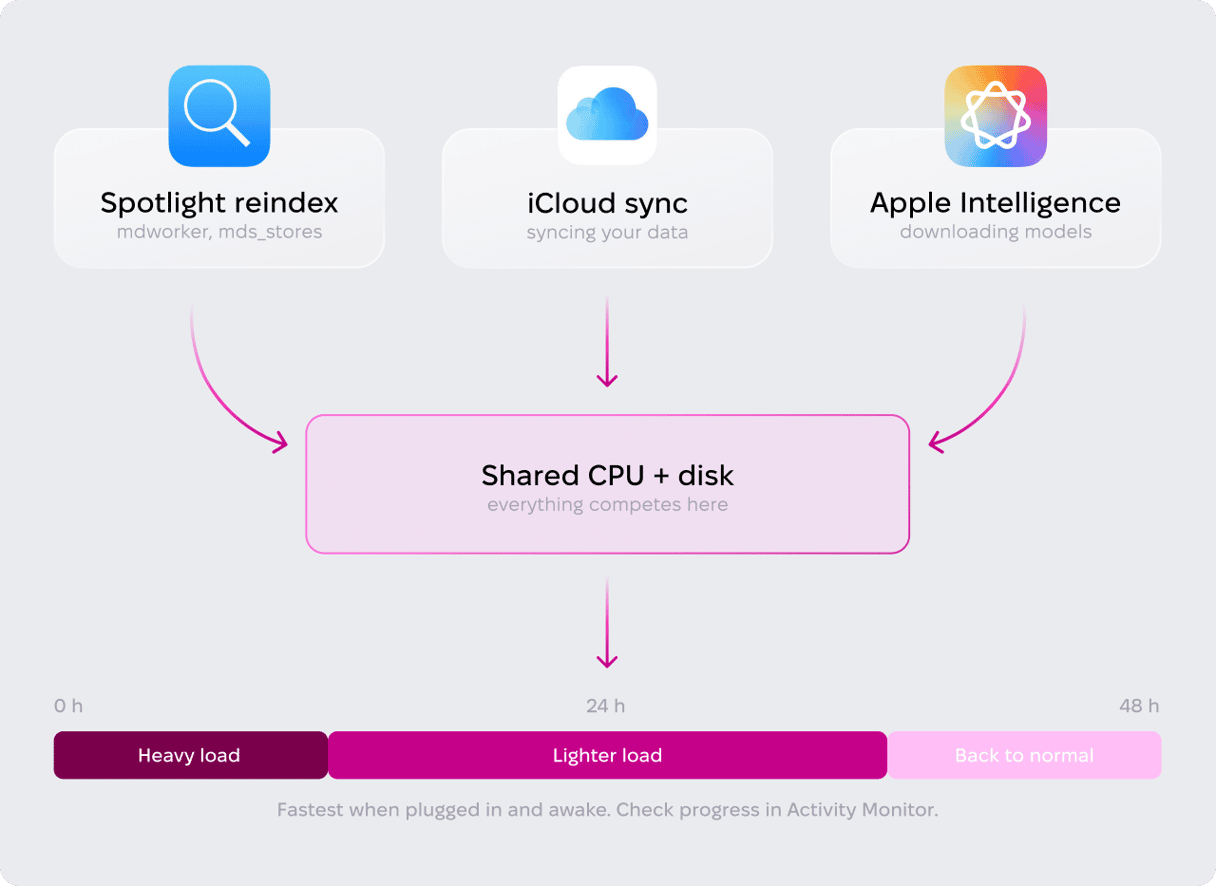
Рішення №1. Залиште Mac підключеним до живлення й активним протягом 24–48 годин
macOS відкладає деякі ресурсомісткі фонові завдання, як-от індексування, доки Mac не буде підключено до живлення. Під'єднайте Mac до джерела живлення та не дайте йому «заснути», щоб індексування могло завершитися: перейдіть у Системні параметри > Акумулятор > Параметри... та увімкніть пункт «Запобігати автоматичному засинанню комп'ютера під час живлення від мережі, коли дисплей вимкнено».
Щоб перевірити прогрес, відкрийте Монітор активності та перегляньте стовпчик Процесора: якщо mdworker, mds_stores, або photoanalysisd перебувають у верхній частині списку, індексація ще триває.
Рішення №2. Видаліть непотрібні елементи автозапуску
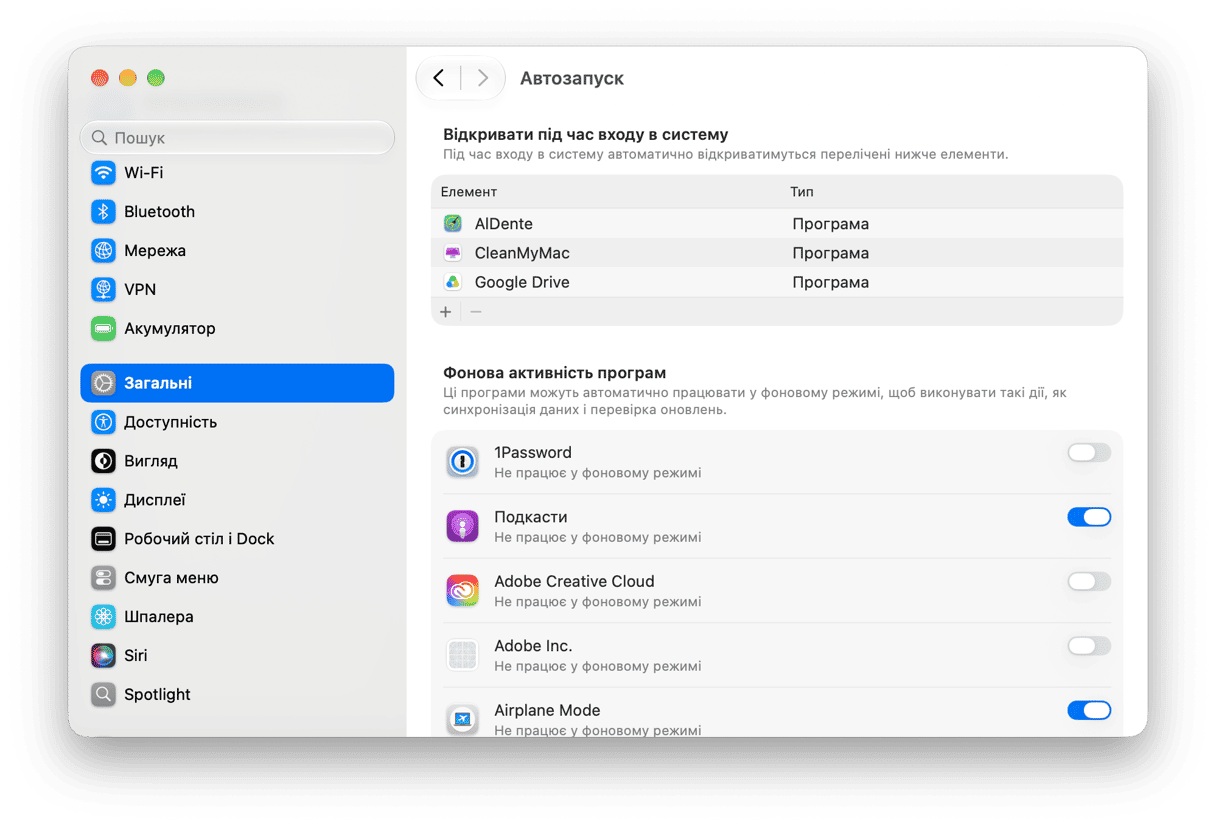
Після появи великого оновлення macOS деякі сторонні програми та їхні фонові агенти можуть бути ще не оновлені для нової ОС, що спричиняє збої та непередбачувану поведінку. Якщо це ваш випадок, почніть із вимкнення непотрібних елементів автозапуску, щоб визначити, що саме уповільнює роботу.
Відкрийте Системні параметри > Загальні > Автозапуск і розширення та перегляньте список. Вимкніть усе, що вам не потрібно під час запуску, і зверніть особливу увагу на розділ Фонової активності програм.
Рішення №3. Перезапустіться в безпечному режимі
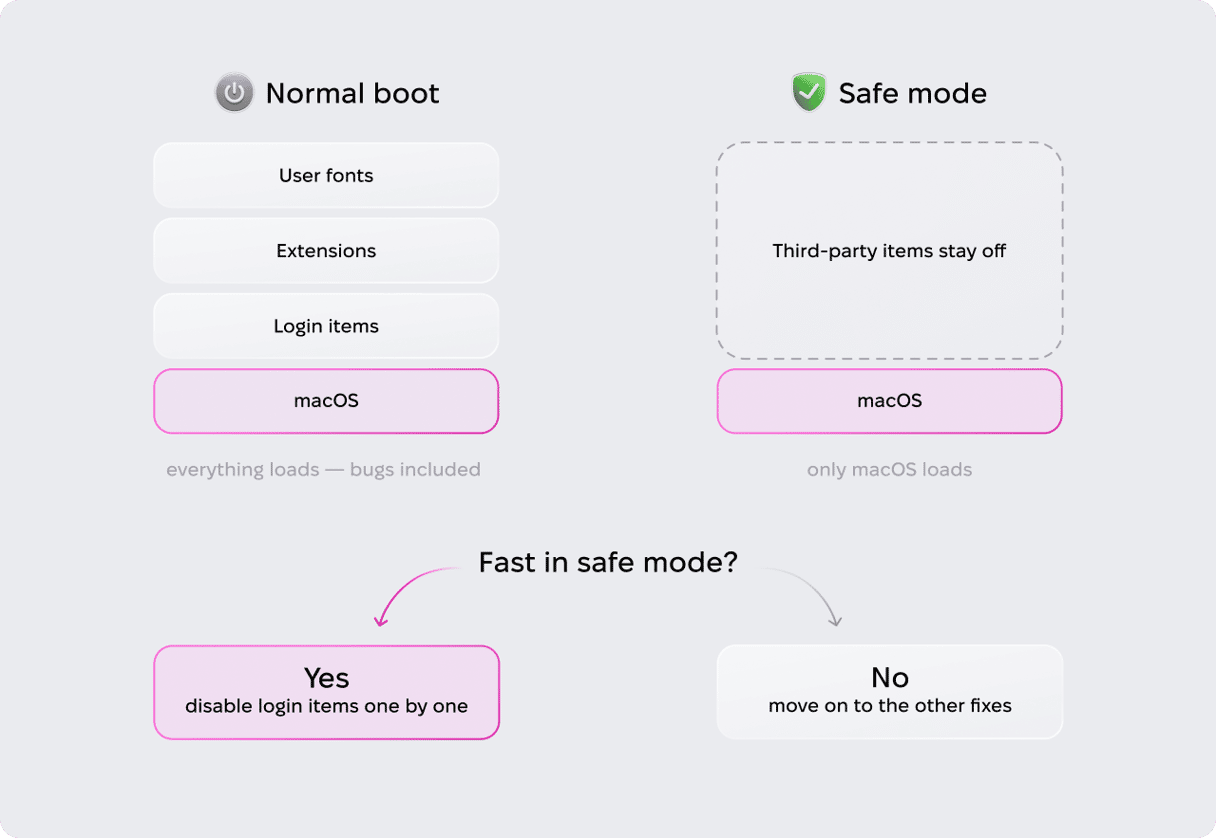
Безпечний режим запускає macOS без елементів автозапуску, сторонніх розширень і шрифтів користувача, тому це найшвидший спосіб діагностувати низьку швидкодію.
- Вимкніть Mac, а потім натисніть і утримуйте кнопку живлення, доки не з'явиться напис про Завантаження параметрів запуску.
- Виберіть завантажувальний диск, утримуйте клавішу Shift і натисніть Продовжити в безпечному режимі.
Якщо ваш Mac працює помітно швидше в безпечному режимі, причиною, ймовірно, є якийсь елемент автозапуску або розширення.
Низька швидкодія після оновлення може виникати з кількох причин, і визначення причини може зайняти певний час. Якщо ви хочете обійтись без ручного усунення несправностей, програма на кшталт CleanMyMac збирає поширені рішення в одному місці: вона може керувати елементами автозапуску та фоновими елементами, переіндексувати Spotlight, очищати кеш DNS і виконувати інші сценарії обслуговування. Є безплатна пробна версія якщо ви хочете перевірити, чи це допоможе.

- Відкрийте CleanMyMac і виберіть Швидкодія на бічній панелі.
- Натисніть Сканувати і зачекайте на завершення.
- Натисніть Виконати, щоб застосувати рекомендоване обслуговування, або натисніть Переглянути поруч із потрібною секцією, щоб побачити деталі.
Проблема №2. Швидка розрядка батареї в macOS Golden Gate
Переіндексація Spotlight і синхронізація iCloud не лише уповільнюють роботу вашого Mac, а й швидше розряджають акумулятор. Порада з попереднього пункту стосується і цього: тримайте свій Mac підключеним до мережі й активним протягом 24–48 годин, щоб ці ресурсомісткі процеси відбувались від живлення, а не від акумулятора. Якщо це не допомогло, перейдіть до наступних рішень.
Рішення №1. Перевірте ліміт заряджання
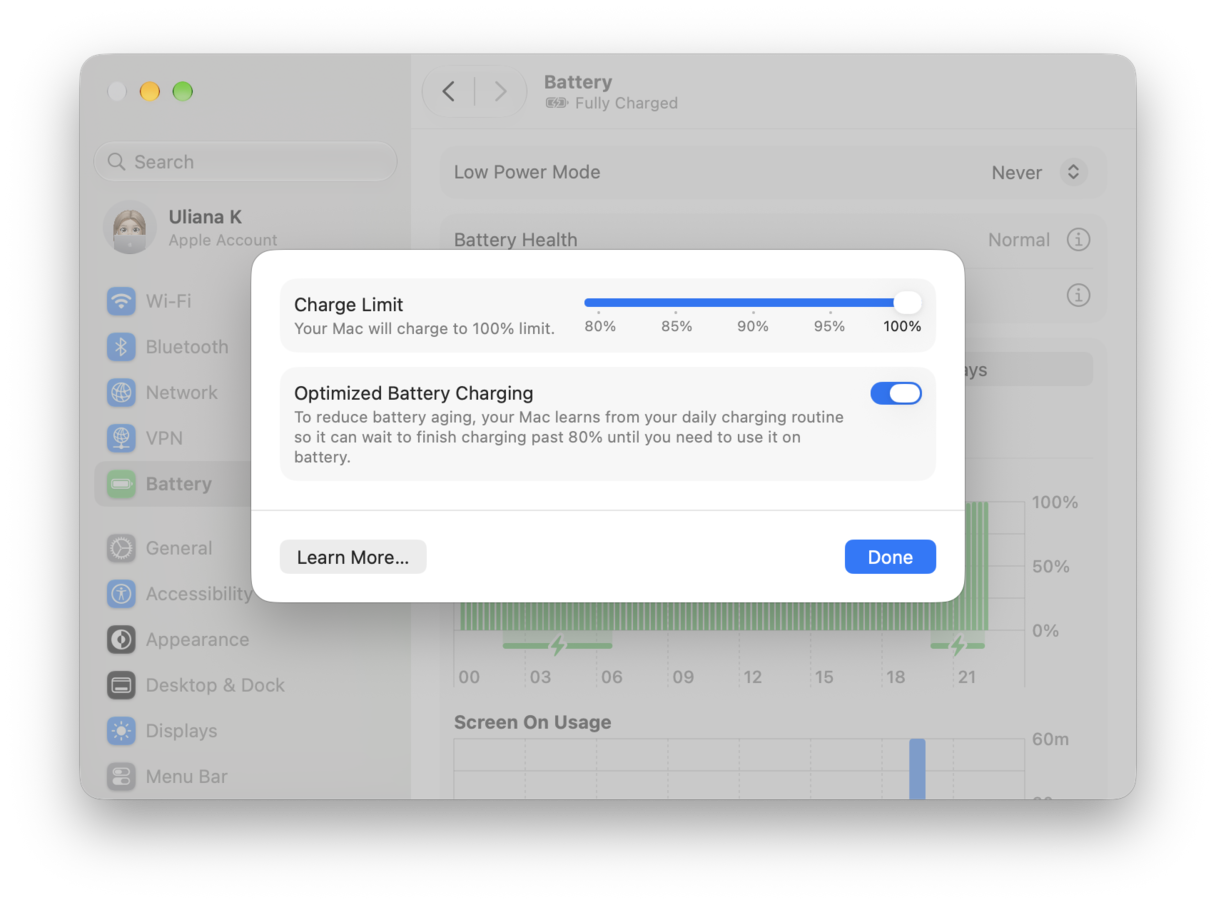
Деякі користувачі повідомляли, що ліміт заряджання 80% скидається до 100% після кожного перезапуску. Цей недолік не розряджає акумулятор безпосередньо, але може сприяти його зносу. Поки Apple не виправить цей недолік, перевіряйте ліміт після кожного перезавантаження: перейдіть до Системних параметрів > Акумулятор, натисніть значок «i» поруч із пунктом Заряджання та встановіть ліміт назад на 80%.
Рішення №2. Зменшіть прозорість Liquid Glass
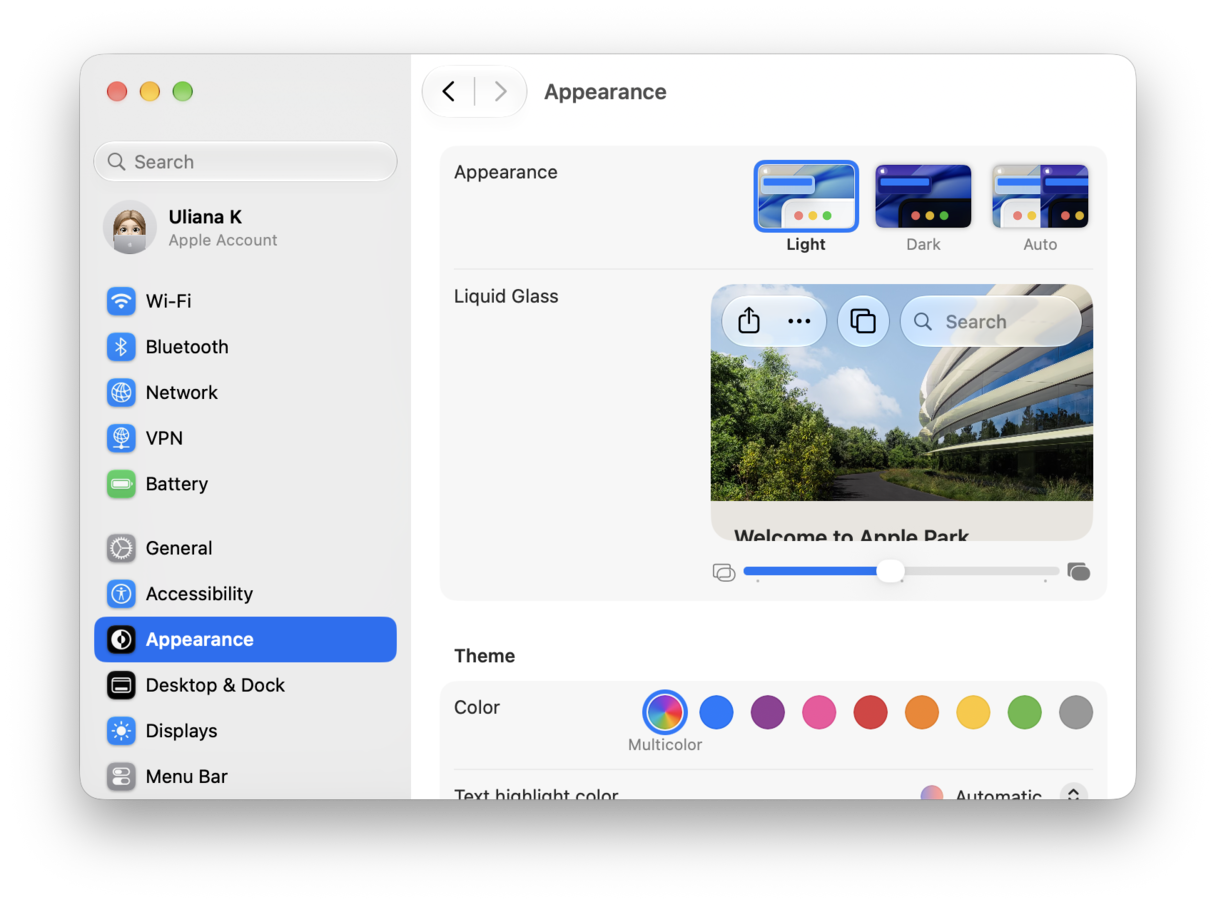
Удосконалений інтерфейс Liquid Glass у Golden Gate потребує додаткових ресурсів графічного процесора для рендерингу, що може вплинути на час роботи акумулятора. У цій версії також з'явився новий параметр прозорості, який зменшує навантаження на графічний процесор під час рендерингу: перейдіть до Системних параметрів > Вигляд та пересуньте повзунок у бік непрозорості.
Рішення №3. Перезапустіться, щоб виправити недолік сну/пробудження
Деякі користувачі MacBook Pro з процесором M1 Pro повідомляють, що після відкриття кришки Mac протягом 5–15 секунд не реагує на введення з клавіатури та трекпада. Через той самий недолік система залишається активною під час сну, непомітно розряджаючи акумулятор за закритою кришкою. Якщо у вас виникла така проблема, перезавантажте Mac.
Проблема №3. Аварійне завершення роботи або незапуск програм у macOS Golden Gate
Причин, чому програми не запускаються або аварійно завершують роботу в Golden Gate, може бути декілька — від Rosetta до відсутнього оновлення програми. Ось що ви можете з цим зробити.
Рішення №1. Встановіть Rosetta
Навіть якщо на macOS Tahoe у вас уже встановлено Rosetta, Golden Gate запропонує встановити Rosetta ще раз перед запуском програми на базі Intel. Однак macOS 27 — це остання версія macOS, яка підтримує Rosetta, тому це може вплинути на ваші програми на базі Intel.
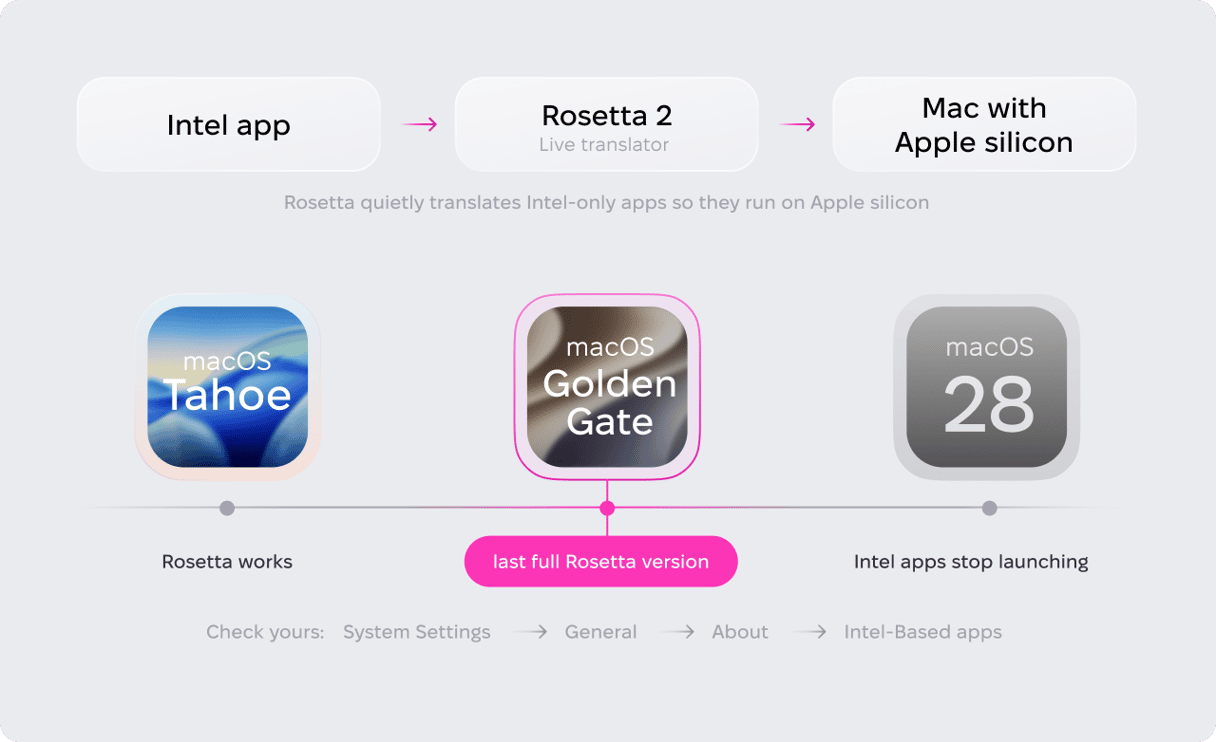
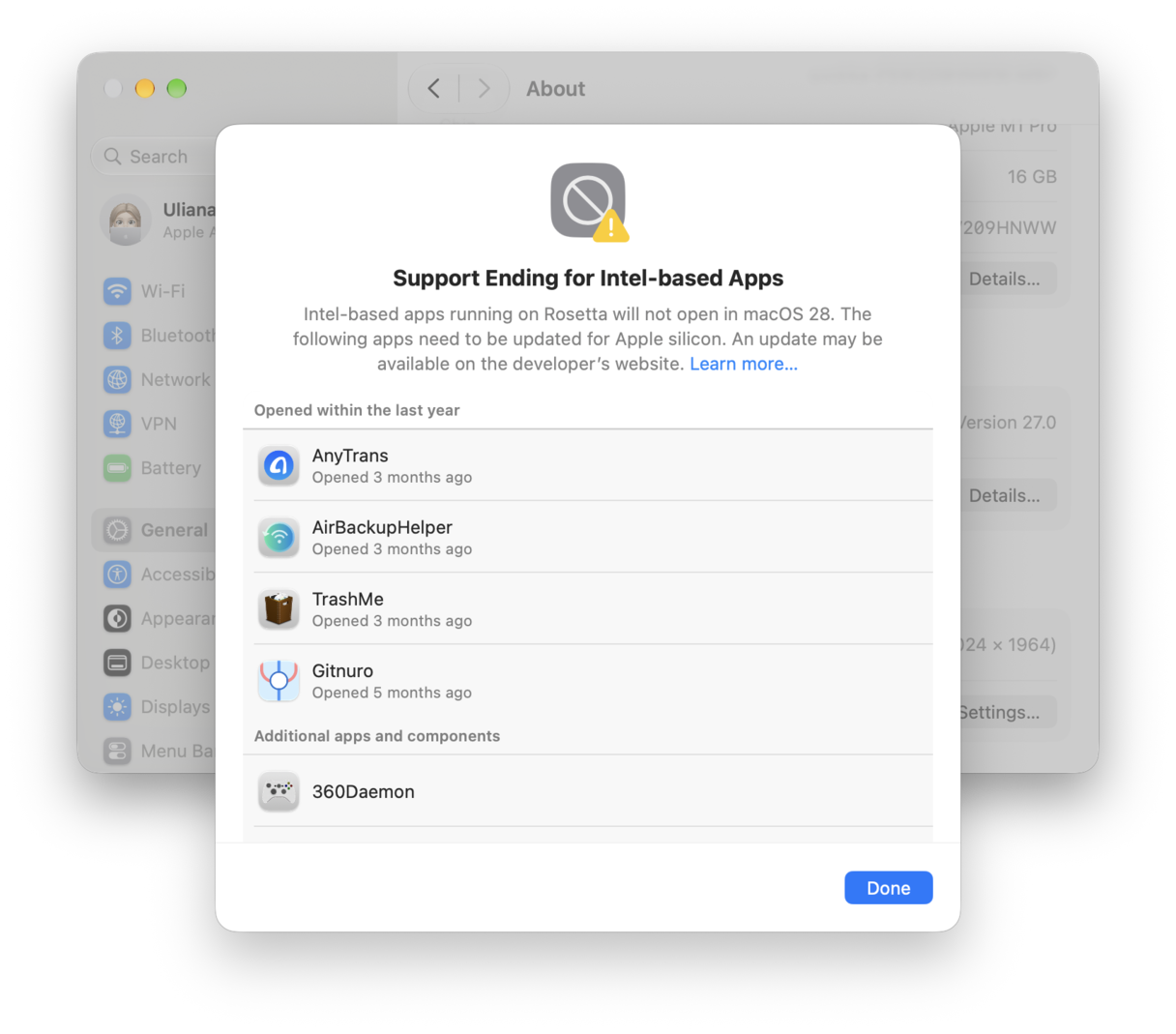
Щоб дізнатися, які з ваших програм залежать від Rosetta, перейдіть до Системних параметрів > Загальні > Про цей Mac > Програми на базі Intel та натисніть Деталі.
Рішення №2. Оновіть свої програми
Якщо програма не відмовляється запускатись, а замість цього аварійно завершує роботу або працює з помилками, причина, зазвичай, простіша: розробник ще не оновив її для Golden Gate. Перевірте наявність оновлень у меню програми або оновіть її через App Store.
Рішення №3. Скидання налаштувань програм, які працюють неналежно
Якщо оновлення не усуває проблему з аварійним завершенням роботи, спробуйте скинути налаштування програми. Скидання налаштувань очищає всі пов’язані з користувачем дані та видаляє налаштування програми, повертаючи її до початкового стану. Причиною часто є пошкоджені файли налаштувань, і скидання видаляє їх разом з усім іншим. Щоб скинути налаштування будь-якої програми, скористайтесь модулем Програм у CleanMyMac. Спочатку відкрийте CleanMyMac і перейдіть до Інструментів.
- Знайдіть панель Деінсталятора та натисніть Сканувати.
- Знайдіть програму, налаштування якої потрібно скинути, а потім натисніть стрілку поруч із її назвою, щоб розгорнути її файли.
- Виберіть усе, крім бінарних файлів, а потім натисніть Видалити.
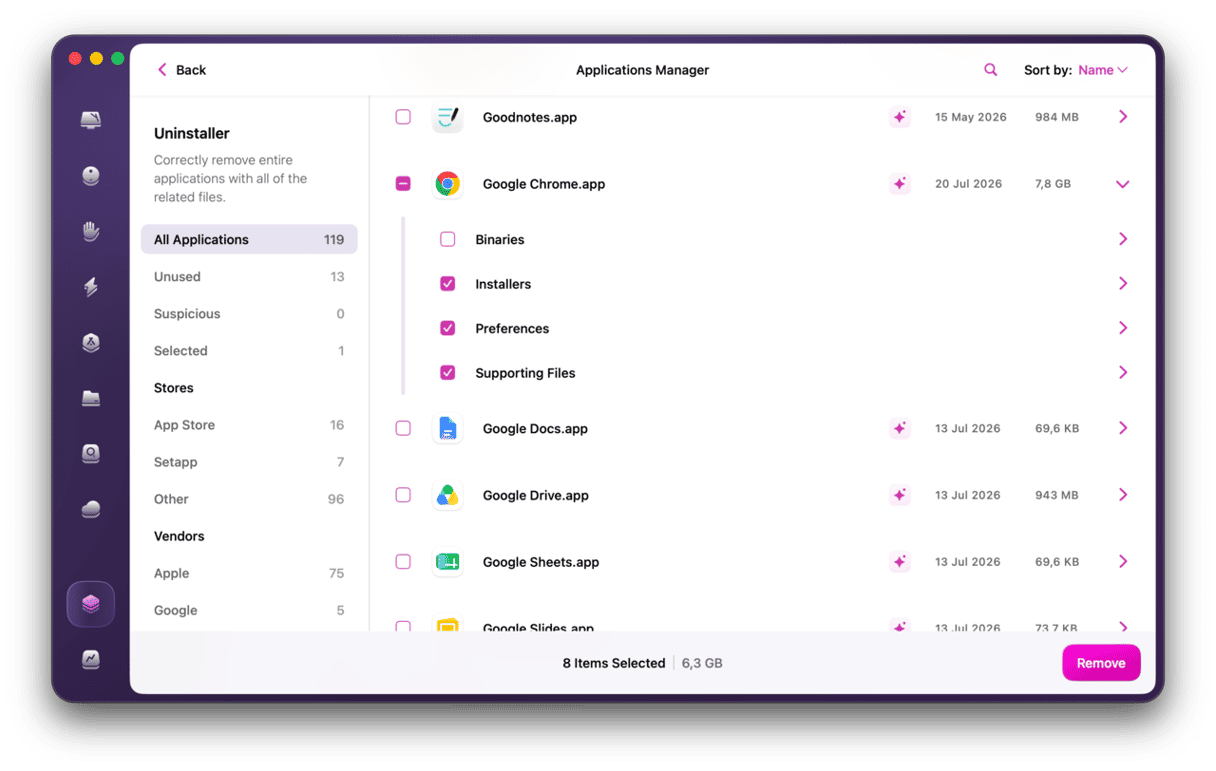
Запустіть програму знову — вона почне роботу з чистого аркуша, із стандартними налаштуваннями.
Проблема №4. Wi-Fi відключається або не підключається
Проблеми з Wi-Fi на Golden Gate зазвичай спричинені однією з трьох причин: недоліками мережі в бета-версії, застарілими налаштуваннями, перенесеними з попередньої версії macOS, або стороннім програмним забезпеченням для захисту.
Окрім очевидних перших кроків, як-от вимкнення й увімкнення Wi-Fi або видалення мережі з подальшим повторним підключенням, є ще декілька способів вирішення проблеми, які варто спробувати. Почніть із наведених нижче файлів конфігурації.
Рішення №1. Видаліть старі файли конфігурації мережі
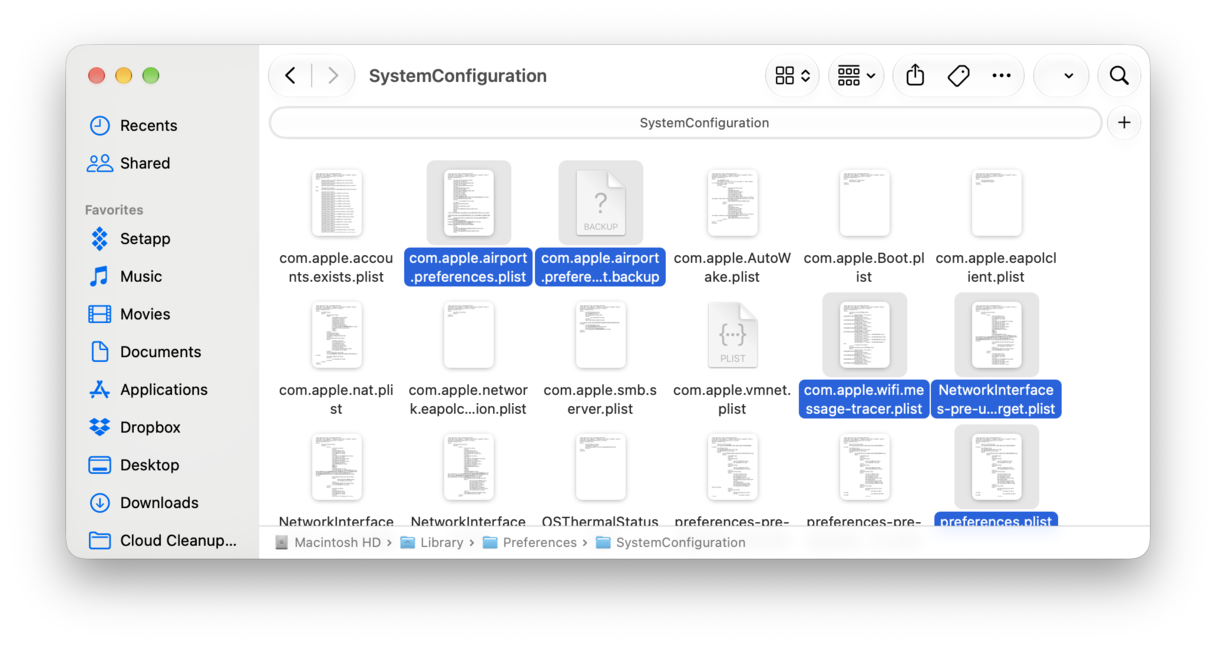
Мережеві налаштування, перенесені з попередньої версії macOS, — поширена причина випадкових перебоїв з'єднання з Wi-Fi. Щоб очистити ці застарілі конфігурації, у Finder виберіть Перейти > Перейти до папки, вставте /Library/Preferences/SystemConfiguration/, і знайдіть ці файли:
com.apple.airport.preferences.plist
com.apple.wifi.message-tracer.plist
NetworkInterfaces.plist
preferences.plist.
Перемістіть їх у папку на робочому столі як резервну копію та перезапустіть Mac. Потім знову підключіться до мережі Wi-Fi.
Рішення №2. Вимкніть обмеження відстеження IP-адрес
Це рішення знайшла спільнота MacRumors. По суті, ця функція спрямовує частину вашого трафіку через приватний ретранслятор Apple, а в ранніх версіях macOS Golden Gate він працює недостатньо надійно. Перейдіть до Системних параметрів > Wi-Fi, натисніть Докладніше поруч із вашою мережею та вимкніть обмеження відстеження IP-адрес. Просто майте на увазі, що з вимкненою цією опцією ваша IP-адреса може бути видимою для трекерів.
Рішення №3. Перевірте своє безпекове програмне забезпечення
VPN, антивірус або інструмент корпоративної безпеки, які ще не оптимізовані для Golden Gate, можуть перешкоджати вашому з'єднанню. Спробуйте тимчасово вимкнути це програмне забезпечення або повністю його видалити. Якщо це вирішить проблему, перевірте сайт розробника на наявність оновлення, сумісного з Golden Gate.
Проблема №5. Spotlight / Siri AI працює некоректно
Тривала переіндексація — поширена причина некоректної роботи Spotlight після оновлення. Переіндексація може зайняти певний час, тому якщо проблема не зникне, спробуйте наведені нижче способи виправлення.
Рішення №1. Вікно програми відображається порожнім
У ранніх бета-версіях відкриття панелі програм у Spotlight іноді не показувало жодних програм. Якщо ви зіткнулися з цим недоліком, один раз натисніть на значок Spotlight у рядку меню. Після цього ваші програми мають відображатися.
Рішення №2. Приєднуйтесь до списку очікування на Siri AI
Siri AI поступово стає доступним на всіх Mac із процесором M3 або новішим і щонайменше 12 ГБ оперативної пам’яті. Щоб отримати доступ, вам потрібно приєднатися до списку очікування: перейдіть до Системних параметрів > Siri і натисніть Спробувати нову Siri. Дотримуйтесь інструкцій з налаштування, а потім доєднайтесь до списку відповідною кнопкою.
Рішення №3. Перебудуйте індекс Spotlight
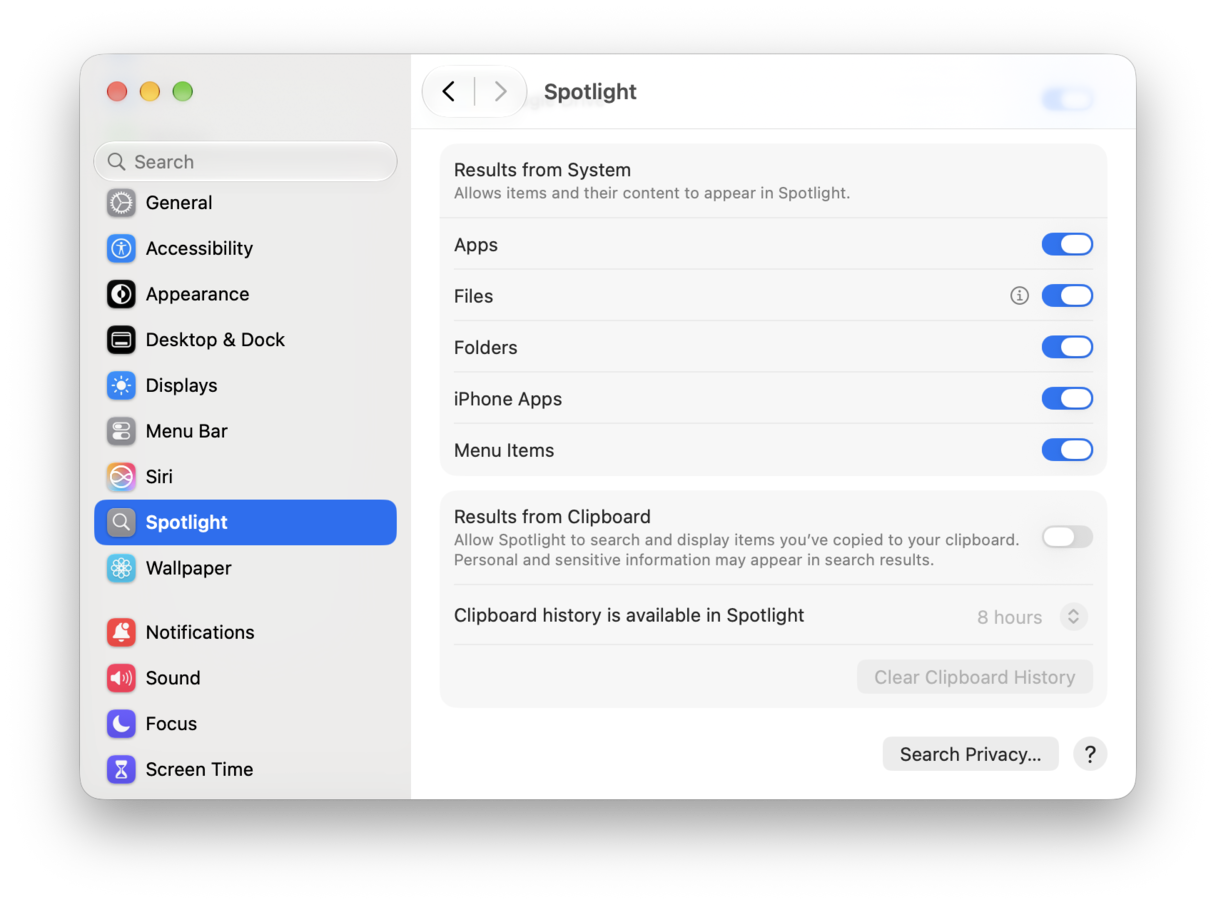
Якщо переіндексація займає занадто багато часу або зависає, ви можете примусово перезапустити Spotlight. Перейдіть до Системних параметрів > Spotlight і натисніть Приватність пошуку. Перетягніть стартовий диск у список, зачекайте декілька секунд, потім виберіть його та натисніть кнопку з мінусом, щоб його видалити. Тепер Spotlight перебудує індекс з нуля.
Проблема №6. Інсталяція або оновлення не відображається або завершується помилкою
Якщо оновлення Golden Gate не відображається в Оновленнях системи, причиною може бути Rosetta 2. Apple не випускає збірки Rosetta одночасно з бета-версіями macOS, тому, якщо у вас установлено Rosetta, оновлення може з'являтися із затримкою.
Якщо оновлення відображається, але завершується помилкою, спробуйте такі способи виправлення.
Рішення №1. Звільніть місце
Перевірте, чи маєте ви щонайменше 20–30 ГБ вільного місця перед установленням, а якщо плануєте використовувати Siri AI — ще більше, оскільки сама ця функція займає десятки гігабайт. Перейдіть до Системних параметрів > Загальні > Сховище та перегляньте категорії, щоб побачити, що можна видалити.
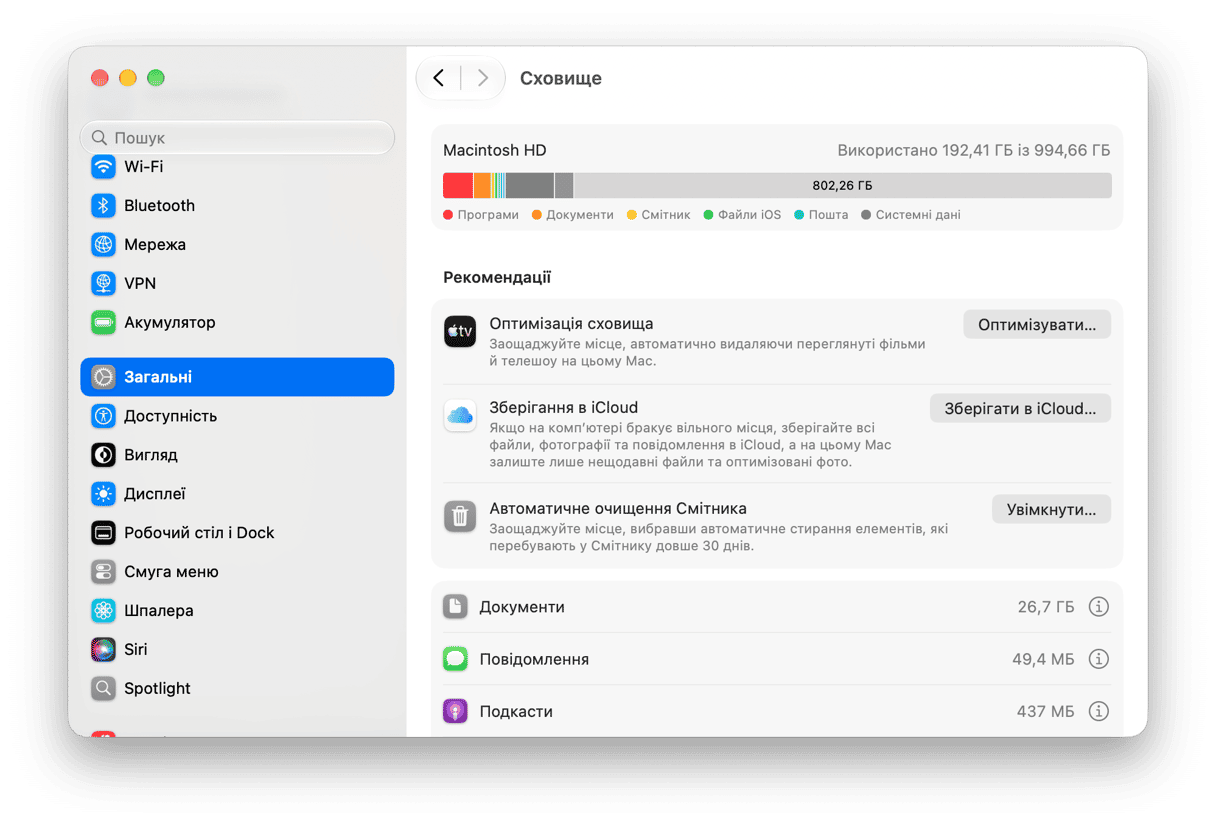
Якщо ви не хочете розбирати файли вручну, CleanMyMac може пришвидшити цей процес. Функція Мій гармидер знаходить великі файли, якими ви давно не користувалися. Найімовірніше, ви забули, що половина з них узагалі існує.

Рішення №2. Інсталяція в безпечному режимі
Як ми вже згадували, безпечний режим запускає Mac без сторонніх елементів автозапуску та розширень, тож усе, що блокувало інсталятор, не заважатиме.
- Вимкніть Mac, а потім натисніть і утримуйте кнопку живлення, доки не з’явиться напис «Завантаження параметрів запуску».
- Виберіть завантажувальний диск, утримуйте клавішу Shift і натисніть «Продовжити в безпечному режимі».
- Увійдіть у систему на своєму Mac. Вас можуть попросити увійти в систему двічі.
- Перейдіть у Системні параметри > Загальні > Оновлення системи та спробуйте оновити ще раз.
Рішення №3. Перевстановлення через відновлення macOS
Якщо Golden Gate працює некоректно, а Оновлення ПЗ постійно завершується помилкою, ви можете перевстановити його через відновлення macOS.
- Вимкніть Mac.
- Натисніть і утримуйте кнопку живлення. Утримуйте її, доки Mac не увімкнеться та не завантажить параметри запуску.
- Натисніть Параметри > Продовжити і виберіть Перевстановити macOS.
Проблема №7. Відсутні або видалені функції
Не кожна проблема з Golden Gate — це недолік. Деякі функції видалили навмисно. Ось що видалили в macOS 27 і що можна використовувати замість цього.
- Boot Camp
- Резервні копії Time Machine на AirPort Time Capsule
- Спільний доступ до файлів AFP
Golden Gate офіційно видаляє Boot Camp, хоча ви насправді нічого не втрачаєте: він працював лише на Mac з процесором Intel, які взагалі не можуть запускати Golden Gate. Якщо на Mac потрібна Windows, використовуйте програму для віртуалізації, як-от Parallels Desktop, VMware Fusion або безплатний UTM.
Apple припинила підтримку резервних копій AirPort Time Capsule, а разом із нею зникла й програма AirPort Utility. Замість цього створюйте резервну копію в іншому місці: на зовнішньому диску, NAS із підтримкою SMB або в спільній папці на іншому Mac.
Golden Gate більше не підтримує протокол Apple Filing Protocol, який досі використовують старіші пристрої NAS і комп'ютери Mac. Перемкніть NAS на SMB і повністю вимкніть AFP: якщо залишити його ввімкненим, це може спричиняти проблеми з підключенням для Mac із Golden Gate, навіть якщо SMB доступний.
Часті запитання
Чи достатньо стабільний macOS Golden Gate?
Ранні бета-версії мали чимало недоліків, але релізна версія стабільна для щоденного використання. Перш ніж оновлюватись, створіть резервну копію Mac, перевірте, чи критично важливі для вас програми підтримують Golden Gate, і переконайтеся, що у вас є щонайменше 20–30 ГБ вільного місця.
Чому мій Mac працює повільно після оновлення до macOS 27?
Низька швидкодія одразу після оновлення — це зазвичай тимчасове явище. Golden Gate перебудовує весь пошуковий індекс, тому переіндексація Spotlight, синхронізація iCloud і налаштування Apple Intelligence конкурують за ресурси. Під'єднайте Mac до живлення і не давайте йому засинати день-два — після цього швидкодія має повернутися до норми. Якщо ні, перевірте елементи автозапуску.
Як скинути налаштування програми, яка постійно вилітає на macOS Golden Gate?
Спочатку перейдіть до App Store або на сайт розробника, щоб перевірити наявність оновлень — найімовірніша причина проблеми полягає в застарілій версії програми. Якщо програма оновлена, але все одно вилітає, скиньте її до початкового стану, видаливши файли налаштувань і підтримки, залишивши саму програму — вручну через папку Library або за допомогою такої програми, як CleanMyMac.
Чи працюватимуть мої програми Intel на macOS Golden Gate?
macOS 27 Golden Gate — це остання версія macOS із повною підтримкою Rosetta 2. macOS пропонує встановити Rosetta під час першого відкриття програми Intel. Однак Apple планує припинити підтримку Rosetta, а це означає, що програми Intel перестануть запускатися в macOS 28.