macOS Golden Gate oferuje wiele z tego, na co czekali użytkownicy Maców: inteligentniejszą Siri, funkcje Apple Intelligence nowej generacji czy udoskonalenia Liquid Glass — to tylko niektóre z nich. Nowe oprogramowanie zawsze potrzebuje czasu, aby dojrzeć. Jeśli już teraz zauważasz spadek wydajności, szybsze rozładowywanie się baterii lub aplikacje, które się zawieszają albo nie chcą się otworzyć, nie tylko Ty się z tym zmagasz. Sporządziliśmy listę najczęstszych problemów z macOS 27 i sami przetestowaliśmy ich rozwiązania. Oto, co warto wypróbować w pierwszej kolejności.
Problemy z macOS Golden Gate i sprawdzone rozwiązania
Większość problemów z macOS Golden Gate ma charakter tymczasowy i zwykle zostaje rozwiązana w kolejnej aktualizacji. A do tego czasu oto, co możesz zrobić samodzielnie.
Problem nr 1. Spowolniona wydajność macOS
Po każdej większej aktualizacji Mac ma dodatkową pracę do wykonania w tle: Spotlight ponownie indeksuje dysk, a iCloud synchronizuje dane od nowa — oba procesy rywalizują wtedy o zasoby. W macOS Golden Gate to obciążenie jest jeszcze większe, ponieważ system odbudowuje cały indeks wyszukiwania i dodaje nowe funkcje Apple Intelligence. Wszystko to może sprawić, że Mac będzie działał bardzo wolno przez wiele godzin, a nawet dni po aktualizacji.
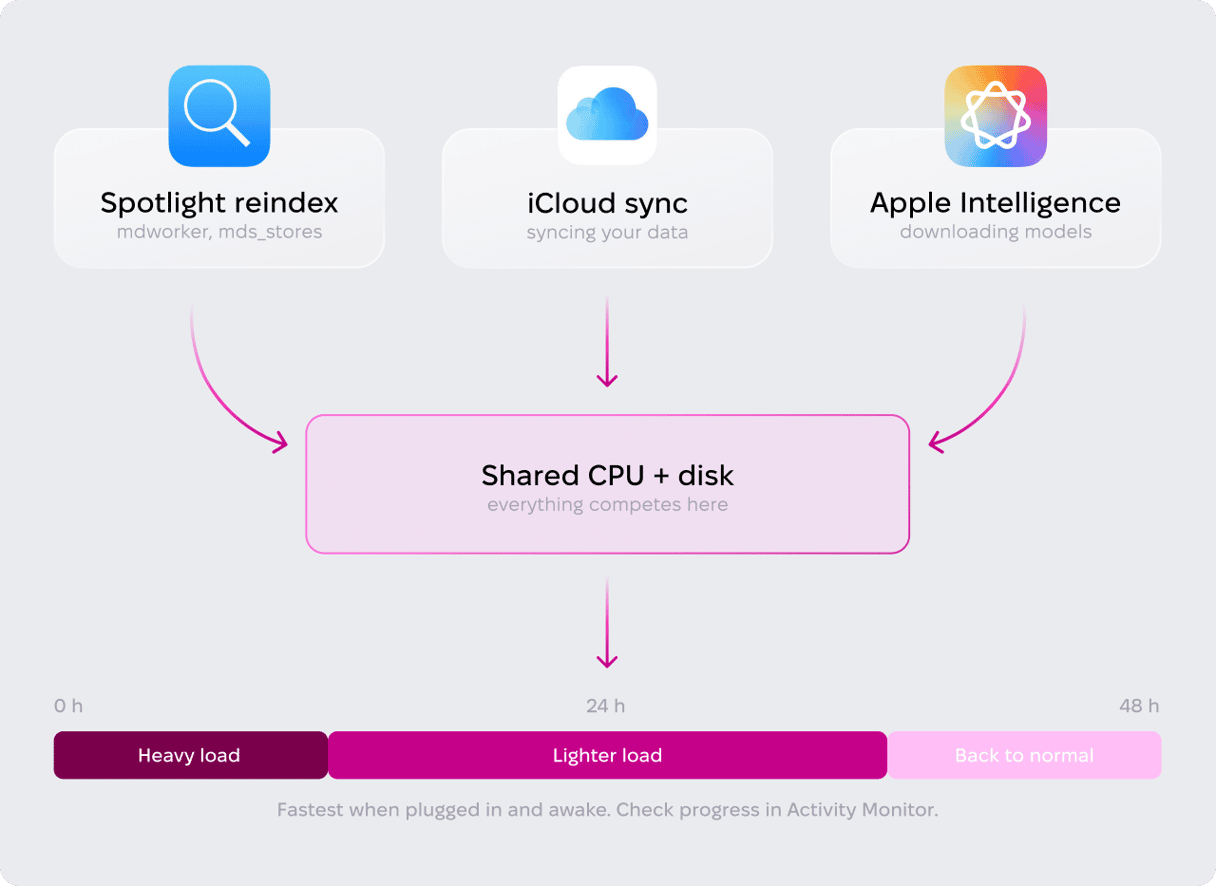
Rozwiązanie nr 1. Pozostaw Maca podłączonego do zasilania i wybudzonego na 24–48 godzin
macOS odkłada niektóre bardziej wymagające zadania w tle, takie jak indeksowanie, do momentu podłączenia Maca do zasilania. Podłącz Maca do zasilania i nie pozwól mu przejść w stan uśpienia, aby indeksowanie mogło się zakończyć: przejdź do Ustawienia systemowe > Bateria > Opcje i włącz opcję „Nie usypiaj automatycznie na zasilaniu z sieci, gdy wyświetlacz jest wyłączony”.
Aby sprawdzić postęp, otwórz Monitor aktywności i spójrz na kolumnę CPU: jeśli mdworker, mds_stores lub photoanalysisd znajdują się na górze listy, oznacza to, że indeksowanie nadal trwa.
Rozwiązanie nr 2. Usuń niepotrzebne rzeczy startowe
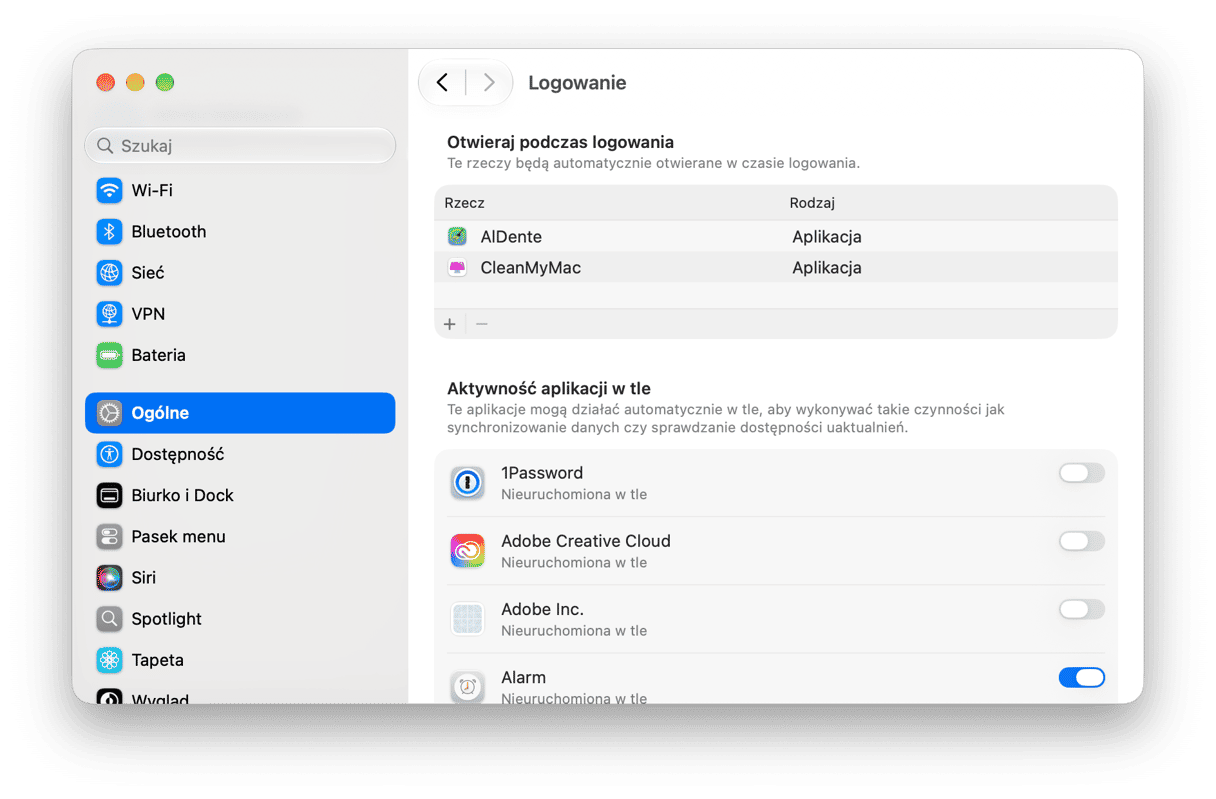
Po wydaniu dużej aktualizacji macOS niektóre aplikacje innych firm i ich agenty działające w tle mogą nie być jeszcze uaktualnione pod nowy system, co prowadzi do awarii i nieprzewidywalnego działania. Jeśli tak się dzieje, zacznij od wyłączenia niepotrzebnych elementów logowania, aby sprawdzić, co spowalnia działanie systemu.
Wyłącz niepotrzebne rzeczy startowe, aby sprawdzić, co spowalnia działanie systemu. Otwórz Ustawienia systemowe > Ogólne > Rzeczy i rozszerzenia otwierane podczas logowania i przejrzyj listę. Wyłącz wszystko, czego nie potrzebujesz przy starcie systemu, zwracając szczególną uwagę na sekcję „Aktywność aplikacji w tle”.
Rozwiązanie nr 3. Uruchom ponownie w trybie bezpieczeństwa
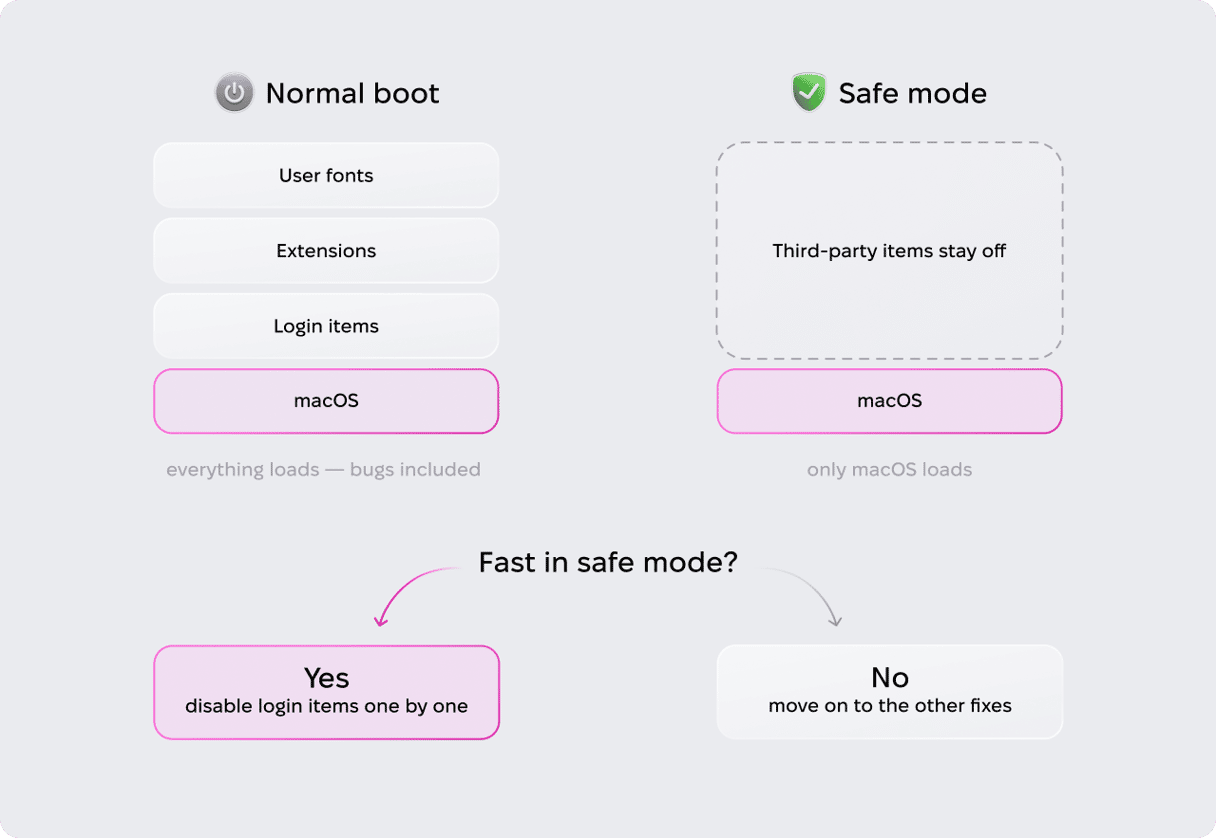
Tryb bezpieczeństwa uruchamia system macOS bez rzeczy startowych, rozszerzeń innych firm i czcionek użytkownika, dzięki czemu jest to najszybszy sposób na zdiagnozowanie problemów z wydajnością.
- Wyłącz Maca, a następnie naciśnij i trzymaj przycisk zasilana, póki nie zobaczysz opcje startowe.
- Wybierz dysk startowy, przytrzymaj klawisz Shift i kliknij „Kontynuuj w trybie bezpieczeństwa”.
Jeśli Mac działa zauważalnie szybciej w trybie bezpieczeństwa, prawdopodobną przyczyną jest rzecz startowa lub rozszerzenie.
Powolne działanie po uaktualnieniu może mieć kilka przyczyn, a ustalenie, która z nich odpowiada za problem, może zająć trochę czasu. Jeśli wolisz pominąć ręczne rozwiązywanie problemów, aplikacja taka jak CleanMyMac zbiera najczęstsze rozwiązania w jednym miejscu: może zarządzać elementami logowania i aktywnością w tle, ponownie zindeksować Spotlight, wyczyścić pamięć podręczną DNS oraz wykonać inne zadania konserwacyjne. Jest bezpłatna wersja próbna, jeśli chcesz sprawdzić, czy to pomoże.

- Otwórz CleanMyMac i wybierz Wydajność na pasku bocznym.
- Kliknij „Skanuj” i poczekaj na zakończenie skanowania.
- Kliknij „Uruchom zadania”, aby zastosować zalecane działania konserwacyjne, lub kliknij „Przejrzyj” obok dowolnej sugestii, aby wyświetlić szczegóły.
Numer 2. Nadmierne zużycie baterii w macOS Golden Gate
Ponowne indeksowanie Spotlight i synchronizacja z iCloud nie tylko spowalniają działanie Maca, ale też szybciej rozładowują baterię. Poprzednia rada ma zastosowanie także tutaj: podłącz Maca do zasilania i nie pozwól mu zasnąć na 24–48 godzin, aby te zasobożerne procesy przebiegały na zasilaniu sieciowym, a nie na baterii. Jeśli to nie pomogło, wypróbuj poniższe rozwiązania.
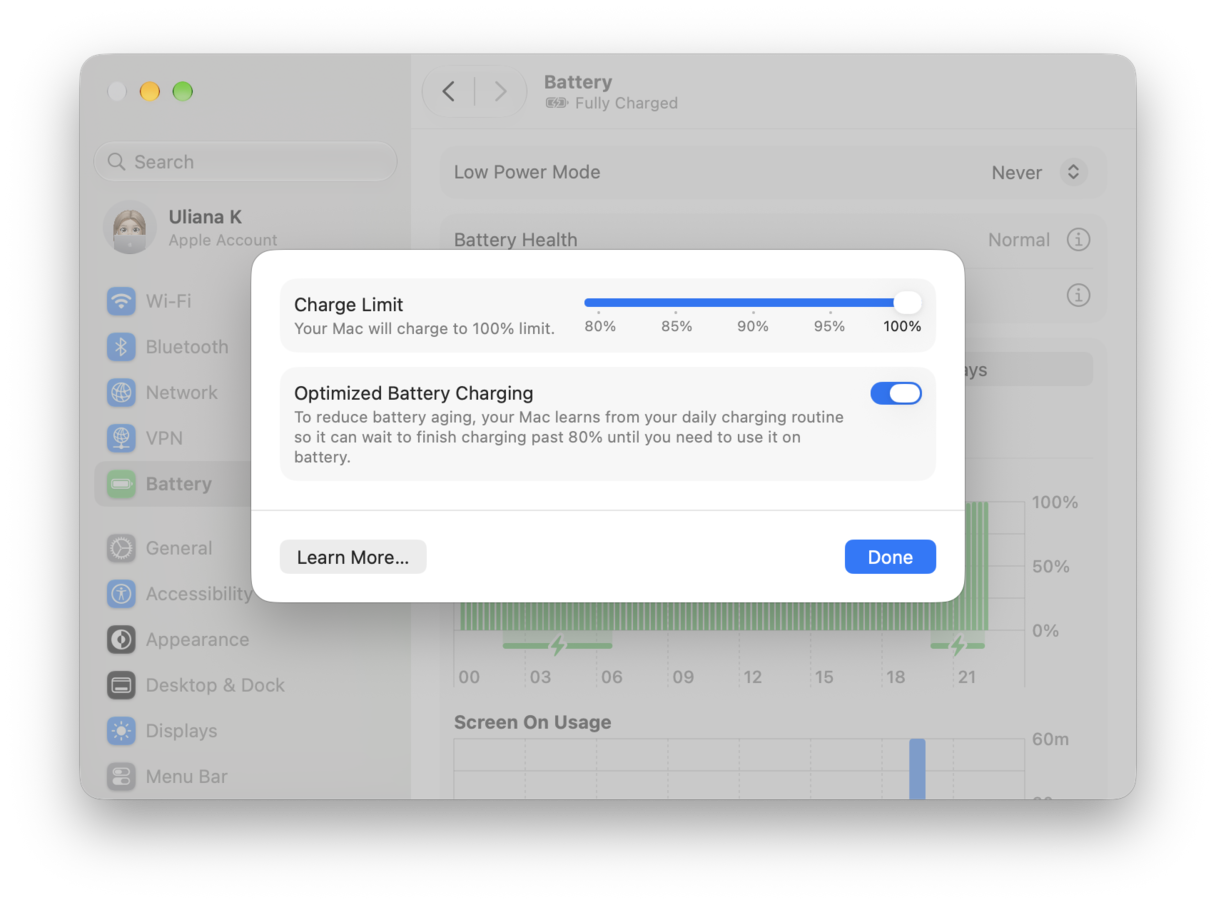
Rozwiązanie nr 1. Sprawdź limit ładowania
Niektórzy użytkownicy zgłaszali, że limit ładowania ustawiony na 80% resetuje się do 100% po każdym ponownym uruchomieniu. Ten błąd nie powoduje bezpośrednio rozładowania baterii, ale może przyczyniać się do jej szybszego zużycia. Dopóki Apple nie naprawi tego błędu, sprawdzaj limit po każdym ponownym uruchomieniu: przejdź do Ustawienia systemowe > Bateria, kliknij ikonę „i” obok opcji Ładowanie i ustaw limit z powrotem na 80%.
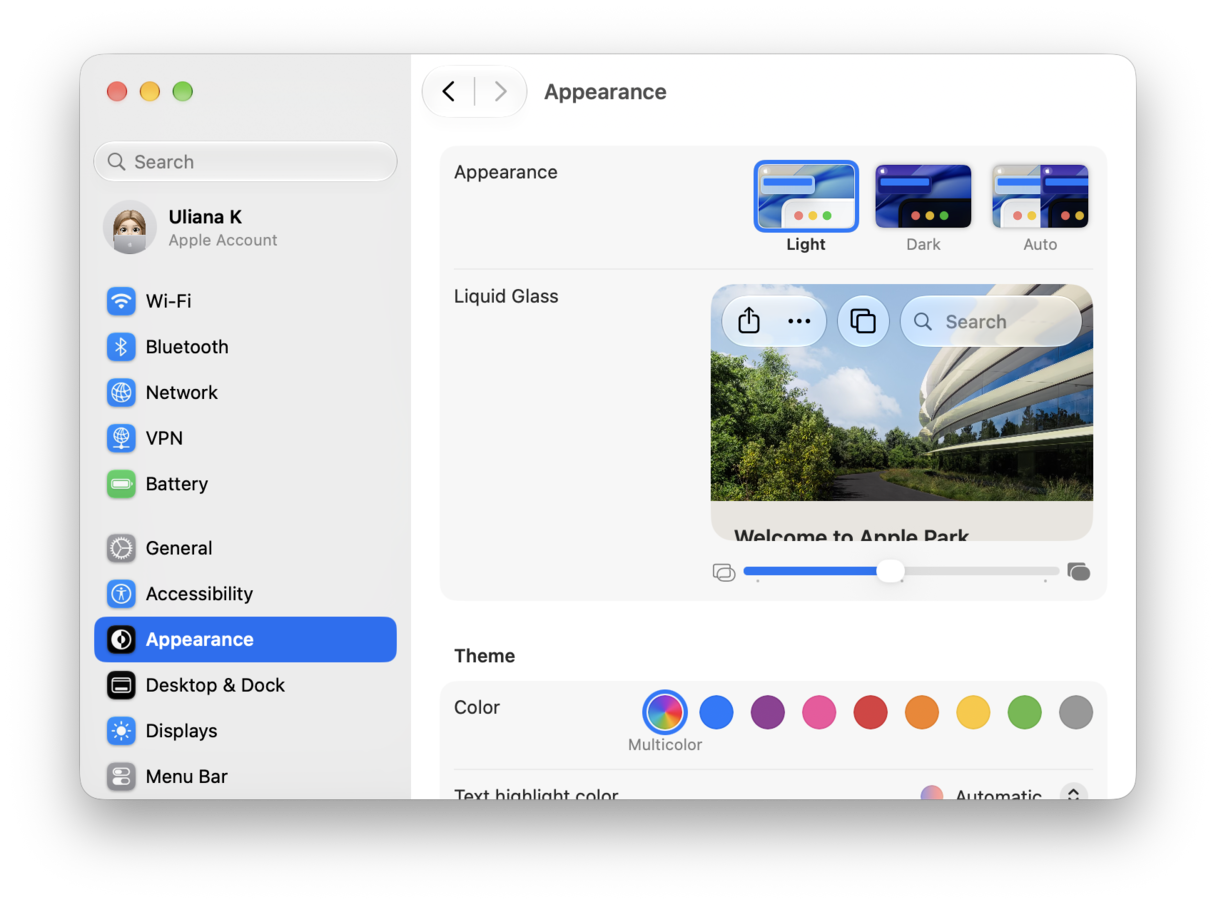
Rozwiązanie nr 2. Zmniejsz przezroczystość Liquid Glass
Udoskonalony interfejs Liquid Glass w Golden Gate wymaga dodatkowych zasobów GPU do renderowania, co może wpływać na czas pracy baterii. Ta wersja wprowadza też nowe ustawienie przezroczystości, które zmniejsza obciążenie GPU podczas renderowania: przejdź do Ustawienia systemowe > Wygląd i przesuń suwak w stronę zmniejszenia przezroczystości.
Rozwiązanie nr 3. Uruchom ponownie, aby naprawić błąd uśpienia/wybudzenia
Niektórzy użytkownicy MacBooków Pro z procesorem M1 Pro zgłaszają, że po otwarciu pokrywy Mac przez 5–15 sekund nie reaguje na klawiaturę i gładzik. Ten sam błąd utrzymuje system aktywny nawet podczas uśpienia, przez co bateria niepostrzeżenie się wyczerpuje pod zamkniętą pokrywą. Jeśli wystąpi taki problem, uruchom Maca ponownie.
Problem nr 3. Aplikacje w macOS Golden Gate ulegają awarii lub nie uruchamiają się
Czy to wina Rosetty, czy brakującej aktualizacji aplikacji — powodów, dla których aplikacje nie uruchamiają się lub ulegają awarii w Golden Gate, jest kilka. Oto, co można z tym zrobić.
Rozwiązanie nr 1. Zainstaluj Rosettę
Nawet jeśli Rosetta była już zainstalowana w macOS Tahoe, Golden Gate poprosi o jej ponowną instalację przed uruchomieniem aplikacji opartej na procesorach Intel. Jednak macOS 27 to ostatnia wersja macOS obsługująca Rosettę, więc może to wpłynąć na aplikacje oparte na procesorach Intel.
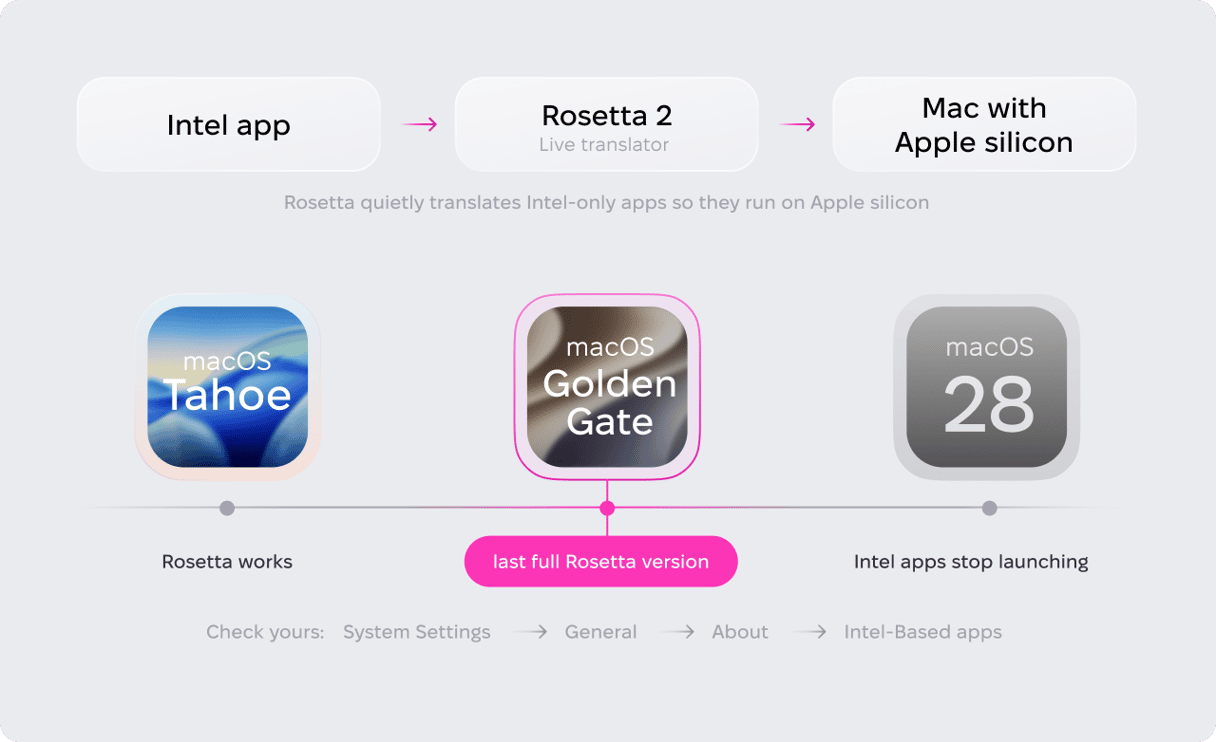
Aby sprawdzić, które z Twoich aplikacji zależą od Rosetty, przejdź do Ustawienia systemowe > Ogólne > Informacje > Aplikacje oparte na procesorach Intel i kliknij „Szczegóły”.
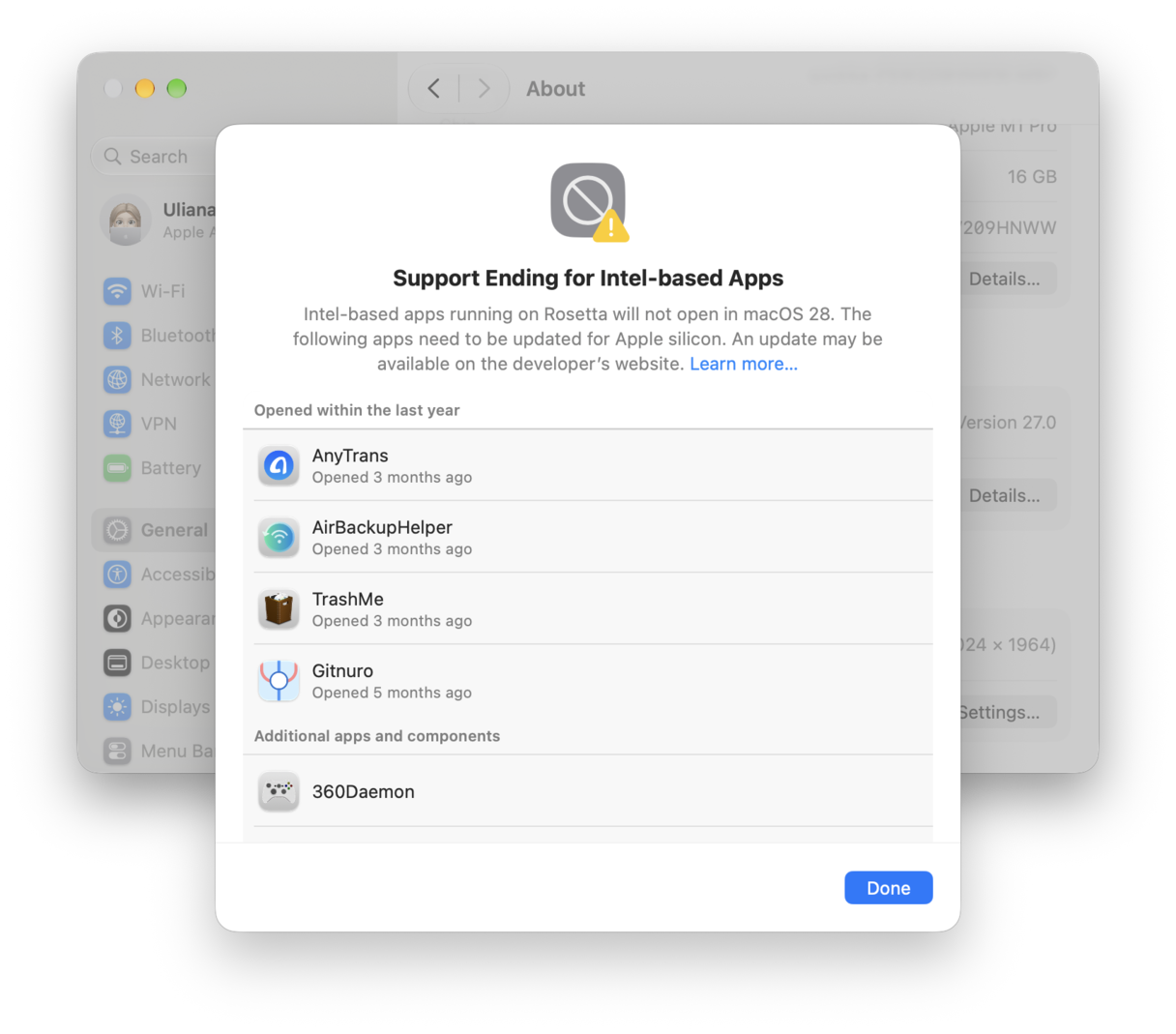
Rozwiązanie nr 2. Uaktualnij aplikacje
W przypadku aplikacji, które ulegają awarii lub działają nieprawidłowo, zamiast po prostu odmawiać uruchomienia, przyczyna jest zwykle prostsza: twórca aplikacji nie uaktualnił jej jeszcze pod kątem Golden Gate. Sprawdź dostępność aktualizacji w menu aplikacji lub zaktualizuj ją przez App Store.
Rozwiązanie nr 3. Zresetuj nieprawidłowo działające aplikacje
Jeśli uaktualnienie nie rozwiąże problemu z awariami, można spróbować zresetować aplikację. Reset czyści wszystkie dane związane z użytkownikiem i usuwa preferencje aplikacji, przywracając ją do stanu początkowego. Częstą przyczyną są uszkodzone pliki ustawień — reset usuwa je razem z wszystkimi innymi danymi. Skorzystaj z narzędzia Aplikacje w CleanMyMac, aby zresetować dowolną aplikację. Najpierw otwórz CleanMyMac i przejdź do sekcji Moje narzędzia.
- Znajdź panel Dezinstalator i kliknij „Skanuj”.
- Znajdź aplikację, którą chcesz zresetować, a następnie kliknij strzałkę obok jej nazwy, aby rozwinąć listę jej plików.
- Zaznacz wszystko oprócz plików binarnych, a następnie kliknij „Usuń”.
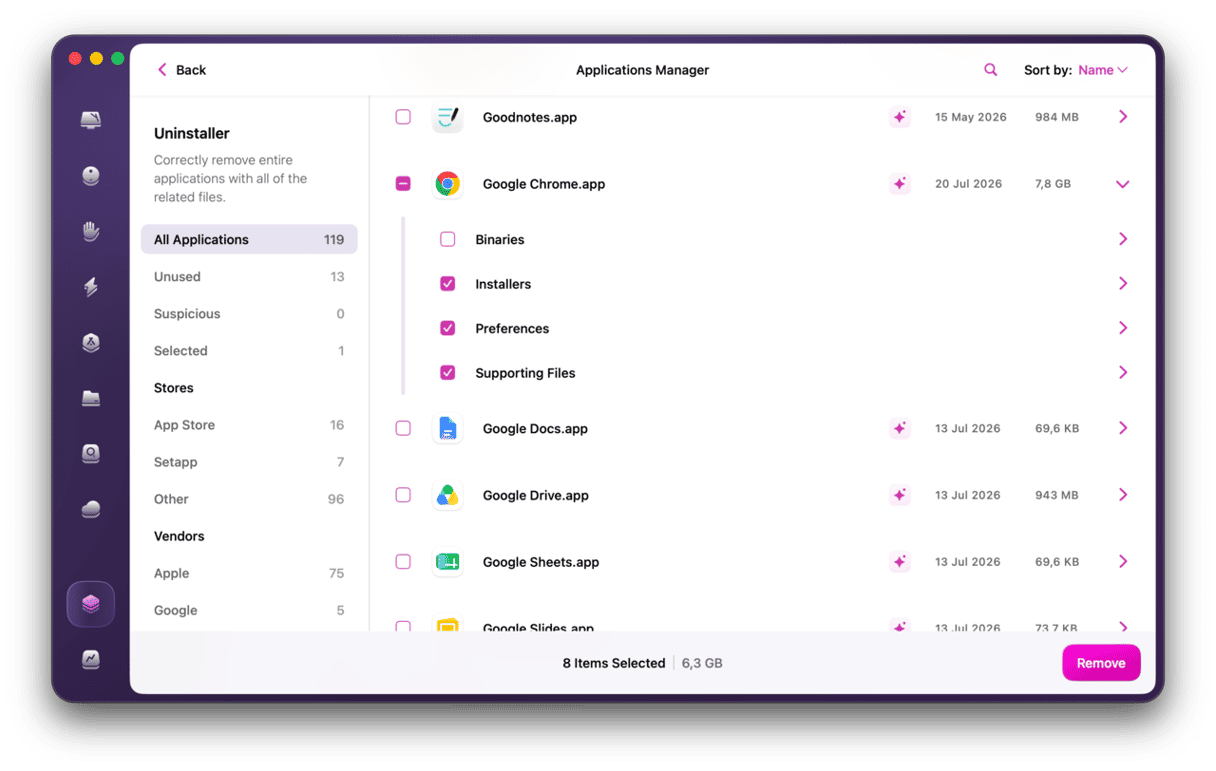
Uruchom aplikację ponownie — wystartuje z ustawieniami domyślnymi.
Problem nr 4. Wi-Fi się rozłącza lub nie chce się połączyć
Problemy z Wi-Fi na Golden Gate są zwykle spowodowane jedną z trzech rzeczy: błędami sieciowymi w wersji beta, nieaktualnymi ustawieniami przeniesionymi z poprzedniej wersji macOS lub oprogramowaniem zabezpieczającym innej firmy.
Oprócz oczywistych pierwszych kroków, takich jak wyłączenie i włączenie Wi-Fi czy usunięcie sieci z pamięci i ponowne połączenie, warto wypróbować jeszcze kilka innych rozwiązań. Zacznij od poniższych plików konfiguracyjnych.
Rozwiązanie nr 1. Wyczyść stare pliki konfiguracji sieci
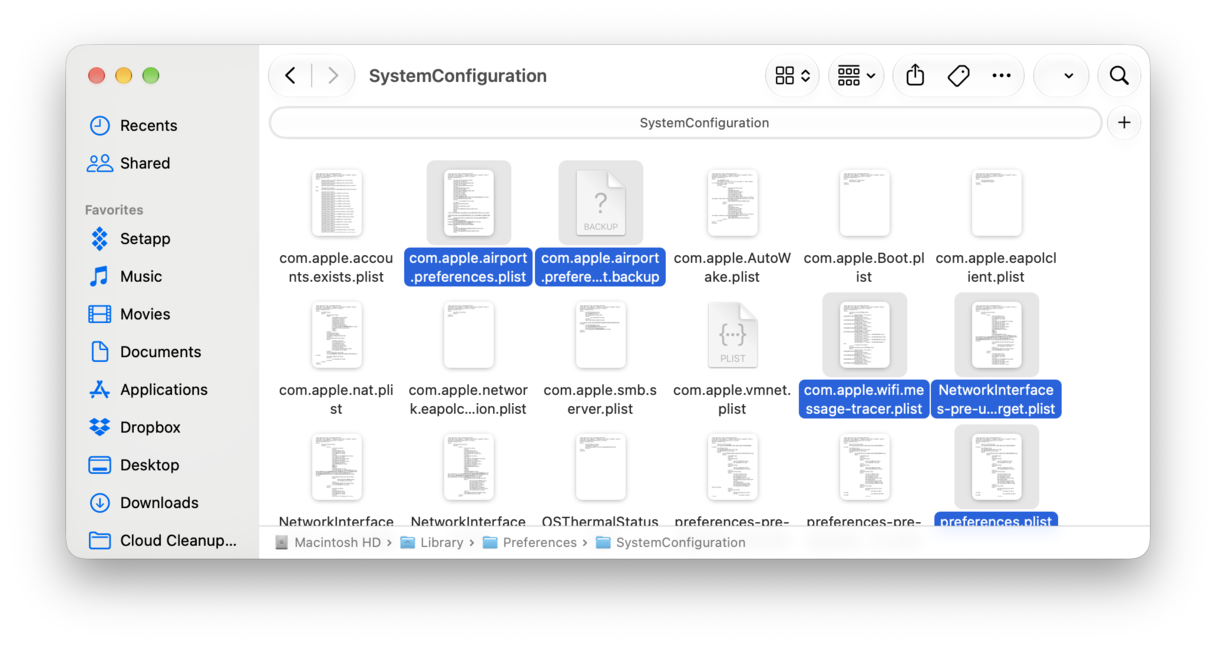
Ustawienia sieciowe przeniesione z poprzedniej wersji macOS to częsta przyczyna przypadkowego rozłączania się Wi-Fi. Aby usunąć te nieaktualne konfiguracje, w Finderze wybierz Idź > Idź do Folderu, wklej /Biblioteki/Preferences/SystemConfiguration/ i poszukaj następujących plików:
com.apple.airport.preferences.plist
com.apple.wifi.message-tracer.plist
NetworkInterfaces.plist
preferences.plist.
Przenieś je do folderu na Biurku jako kopię zapasową i uruchom Maca ponownie. Następnie połącz się ponownie z siecią Wi-Fi.
Rozwiązanie nr 2. Wyłącz opcję Ogranicz śledzenie adresów IP
To rozwiązanie odkryła społeczność MacRumors. Ogólnie rzecz biorąc, ta funkcja kieruje część ruchu przez prywatny przekaźnik Apple, a w obecnych wersjach beta ta ścieżka nie działa płynnie. Przejdź do Ustawień systemowych > Wi-Fi, kliknij „Szczegóły” obok swojej sieci i wyłącz opcję Ogranicz śledzenie adresów IP. Pamiętaj, że po wyłączeniu tej opcji Twój adres IP może być widoczny dla trackerów.
Rozwiązanie nr 3. Sprawdź swoje oprogramowanie zabezpieczające
VPN, program antywirusowy lub narzędzie zabezpieczające używane w firmach, które nie jest jeszcze zoptymalizowane pod kątem Golden Gate, może zakłócać połączenie. Spróbuj tymczasowo wyłączyć to oprogramowanie lub całkowicie je odinstalować. Jeśli to rozwiąże problem, sprawdź na stronie producenta, czy jest dostępna aktualizacja zgodna z Golden Gate.
Problem nr 5. Spotlight/Siri AI nie działa zgodnie z oczekiwaniami
Częstą przyczyną nieprawidłowego działania Spotlight po uaktualnieniu jest długotrwałe ponowne indeksowanie. Odbudowa może chwilę potrwać, więc jeśli problem nadal występuje, wypróbuj poniższe rozwiązania.
Rozwiązanie nr 1. Widok aplikacji jest pusty
We wczesnych wersjach beta otwarcie panelu aplikacji w Spotlight czasami nie pokazywało żadnych aplikacji. Jeśli występuje ten błąd, kliknij raz ikonę Spotlight na pasku menu. Od tego momentu aplikacje powinny być widoczne.
Rozwiązanie nr 2. Dołącz do listy oczekujących na Siri AI
Siri AI jest stopniowo udostępniana na wszystkich Macach z procesorem M3 lub nowszym, wyposażonych w co najmniej 12 GB pamięci RAM. Aby uzyskać dostęp, musisz zapisać się na listę oczekujących: przejdź do Ustawienia systemowe > Siri i kliknij „Wypróbuj nową Siri”. Postępuj zgodnie z instrukcjami, aby ją skonfigurować, a następnie kliknij „Dołącz do listy oczekujących”.
Rozwiązanie nr 3. Reindeksuj Spotlight
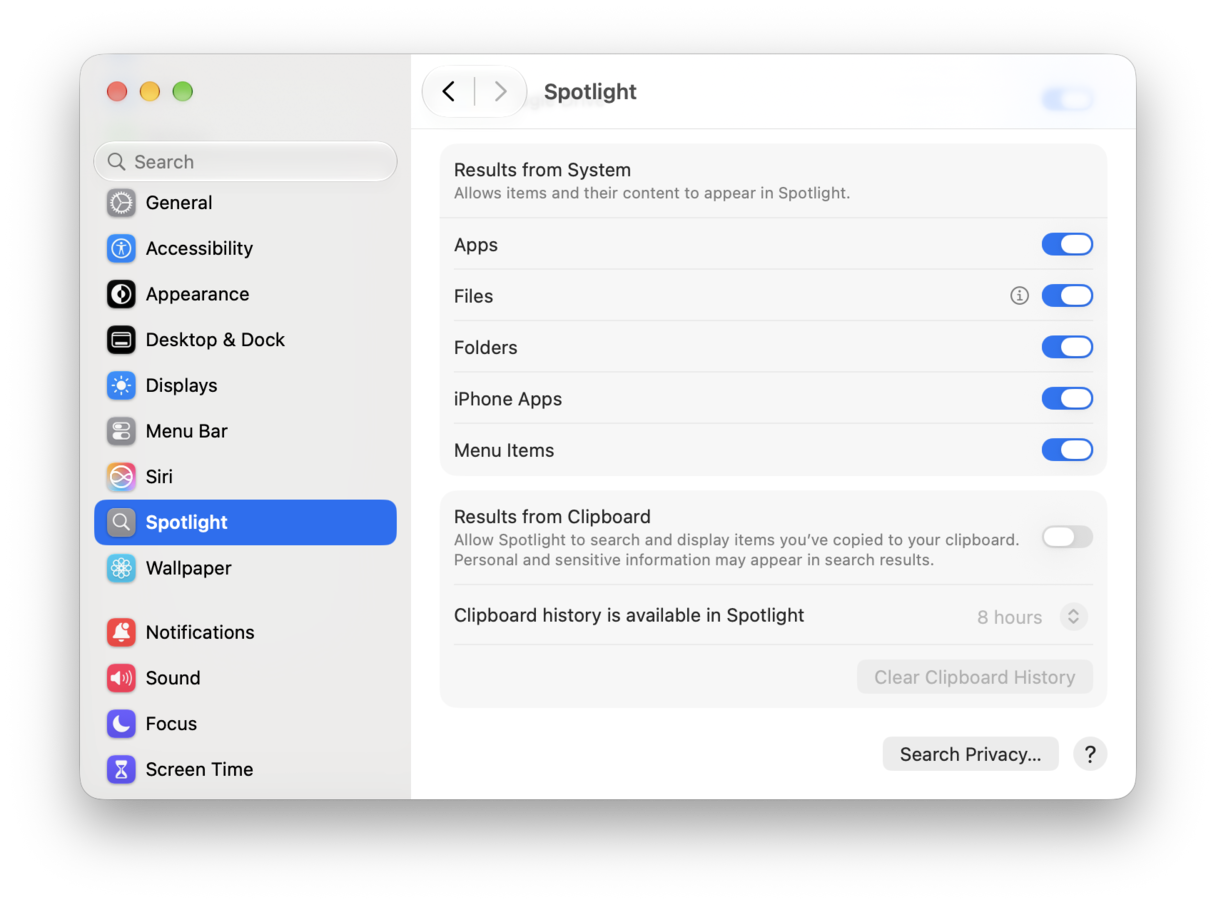
Jeśli ponowne indeksowanie trwa zbyt długo lub utknęło w miejscu, możesz wymusić rozpoczęcie działania Spotlight od nowa. Otwórz Ustawienia systemowe > Spotlight i kliknij Wyszukiwanie i prywatność. Przeciągnij dysk startowy na listę, odczekaj kilka sekund, a następnie wybierz go i kliknij przycisk minus, aby go usunąć. Spotlight ponownie utworzy teraz indeks od zera.
Problem nr 6. Instalacja lub aktualizacja się nie wyświetla albo kończy się niepowodzeniem
Jeśli aktualizacja Golden Gate nie pojawia się w Aktualizacji oprogramowania, przyczyną może być Rosetta 2. Apple nie wydaje wersji Rosetty w tym samym czasie co bety macOS, więc jeśli masz zainstalowaną Rosettę, aktualizacja może się opóźnić.
Jeśli aktualizacja się pojawia, ale kończy się niepowodzeniem, wypróbuj poniższe rozwiązania.
Rozwiązanie nr 1. Zwolnij miejsce
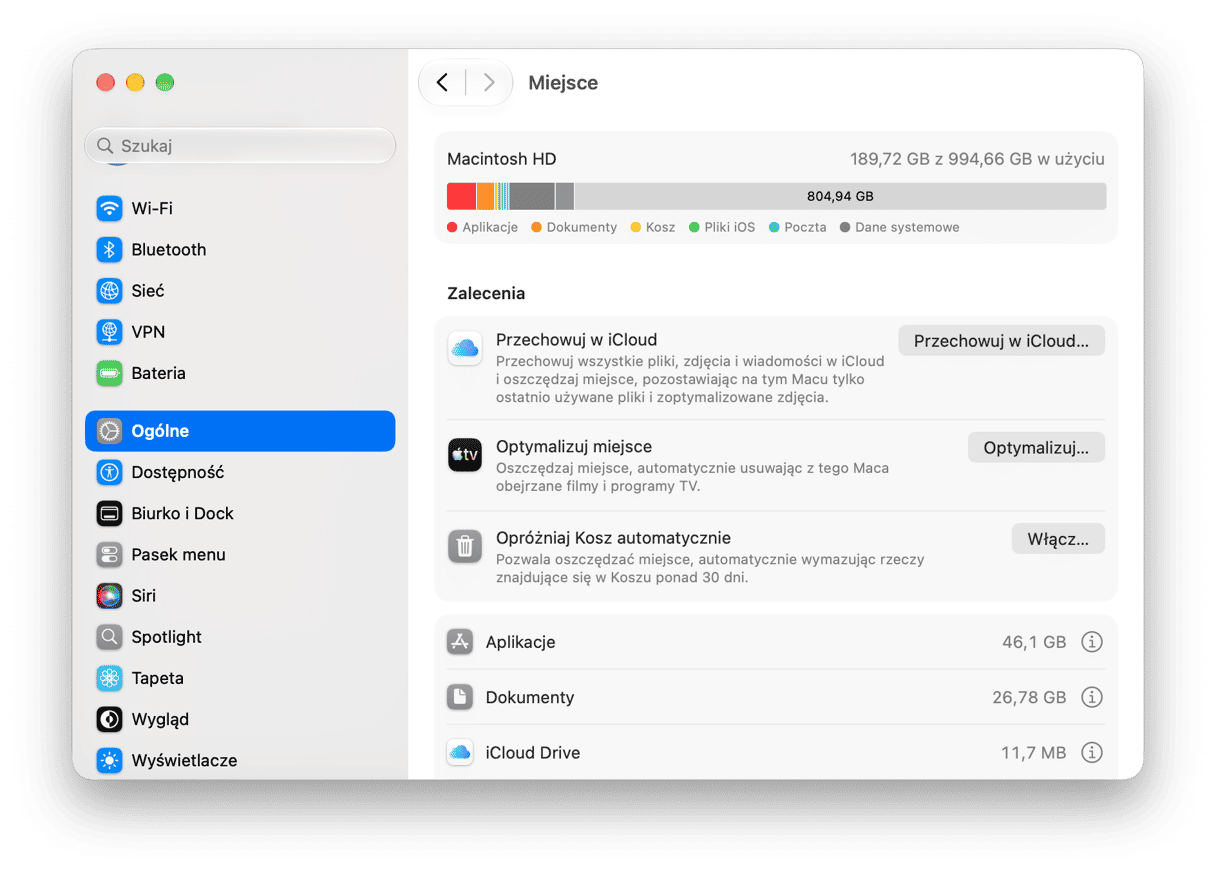
Przed instalacją sprawdź, czy masz co najmniej 20–30 GB wolnego miejsca, a jeśli planujesz korzystać z Siri AI, przygotuj jeszcze więcej — sama w sobie zajmuje dziesiątki gigabajtów. Przejdź do Ustawienia systemowe > Ogólne > Miejsce i sprawdź poszczególne kategorie, aby zobaczyć, co można usunąć.
Jeśli nie chcesz ręcznie przeglądać plików, CleanMyMac może przyspieszyć ten proces. Funkcja Mój rozgardiasz znajduje duże pliki, które od dłuższego czasu nie były otwierane. Prawdopodobnie nawet nie pamiętasz o połowie z nich.

Rozwiązanie nr 2. Zainstaluj w trybie bezpieczeństwa
Jak już wspomnieliśmy, tryb bezpieczeństwa uruchamia Mac bez rzeczy startowych i rozszerzeń innych firm, dzięki czemu wszystko, co blokowało instalator, nie stanowi już przeszkody.
- Wyłącz Maca, a następnie naciśnij i trzymaj przycisk zasilana, póki nie zobaczysz opcje startowe.
- Wybierz dysk startowy, przytrzymaj klawisz Shift i kliknij „Kontynuuj w trybie bezpieczeństwa”.
- Zaloguj się na Macu. Może być konieczne ponowne logowanie.
- Przejdź do Ustawienia systemowe > Ogólne > Uaktualnienia i spróbuj ponownie.
Rozwiązanie nr 3. Zainstaluj ponownie za pomocą Trybu odzyskiwania macOS
Jeśli masz problemy z nieprawidłowym działaniem Golden Gate, możesz zainstalować go ponownie przez tryb odzyskiwania macOS, jeśli Uaktualnienia nie działają.
- Wyłącz Maca.
- Naciśnij i przytrzymaj przycisk zasilania. Naciskaj przycisk, aż Mac się włączy i wyświetli opcje uruchamiania.
- Kliknij kolejno: Opcje > Kontynuuj, a następnie wybierz „Zainstaluj ponownie macOS”.
Problem nr 7. Brakujące lub usunięte funkcje
Nie każdy problem z Golden Gate to błąd. Niektóre rzeczy zostały usunięte celowo. Oto, co zniknęło w systemie macOS 27 i czego można używać zamiast tego.
- Boot Camp
- Kopie zapasowe Time Machine na AirPort Time Capsule
- Udostępnianie plików AFP
Golden Gate oficjalnie usuwa Boot Camp, choć tak naprawdę nic nie znika: program działał wyłącznie na Macach z procesorami Intel, na których Golden Gate w ogóle nie działa. Jeśli potrzebujesz systemu Windows na komputerze Mac, skorzystaj z aplikacji do wirtualizacji, np. Parallels Desktop, VMware Fusion lub bezpłatnej UTM.
Apple zakończyło wsparcie dla kopii zapasowych AirPort Time Capsule, a wraz z nimi zniknęło narzędzie AirPort Utility. Zamiast tego wykonaj kopię zapasową w innej lokalizacji: na dysku zewnętrznym, serwerze NAS obsługującym protokół SMB lub w folderze współdzielonym na innym komputerze Mac.
Golden Gate rezygnuje z protokołu Apple Filing Protocol, z którego wciąż korzystają starsze urządzenia NAS i komputery Mac. Przełącz serwer NAS na protokół SMB i całkowicie wyłącz protokół AFP: pozostawienie go włączonym może powodować problemy z połączeniem na komputerach Mac z Golden Gate, nawet gdy protokół SMB jest dostępny.
Najczęściej zadawane pytania
Czy macOS Golden Gate jest wystarczająco stabilny, aby go zainstalować?
Wczesne wersje beta miały swoje błędy, ale wersja finalna jest stabilna i nadaje się do codziennego użytku. Przed uaktualnieniem wykonaj kopię zapasową komputera Mac, sprawdź, czy najważniejsze aplikacje obsługują Golden Gate, i upewnij się, że masz co najmniej 20–30 GB wolnego miejsca.
Dlaczego mój Mac działa wolno po uaktualnieniu do macOS 27?
Obniżona wydajność zaraz po uaktualnieniu jest zwykle tymczasowa. Golden Gate przebudowuje cały indeks wyszukiwania, więc ponowne indeksowanie Spotlight, synchronizacja z iCloud i konfiguracja Apple Intelligence konkurują ze sobą o zasoby. Podłącz komputer Mac do zasilania i nie pozwalaj mu zasnąć przez dzień lub dwa, a wydajność powinna wrócić do normy. Jeśli nie, sprawdź elementy logowania.
Jak zresetować aplikację, która ciągle się zawiesza w macOS Golden Gate?
Najpierw sprawdź w App Store lub na stronie internetowej dewelopera, czy jest dostępna aktualizacja — nieaktualna aplikacja to najczęstsza przyczyna problemu. Jeśli aplikacja jest aktualna, a mimo to nadal się zawiesza, przywróć ją do stanu domyślnego, usuwając pliki preferencji i wsparcia, przy zachowaniu samej aplikacji — ręcznie, za pośrednictwem folderu Biblioteka, lub za pomocą aplikacji takiej jak CleanMyMac.
Czy moje aplikacje Intel będą nadal działać w macOS Golden Gate?
macOS 27 Golden Gate to ostatnia wersja systemu macOS z pełnym wsparciem dla Rosetta 2. macOS wyświetla monit o zainstalowanie Rosetty przy pierwszym otwarciu aplikacji dla procesorów Intel. Apple planuje jednak wycofać Rosettę, co oznacza, że aplikacje dla procesorów Intel przestaną się uruchamiać w macOS 28.