macOS Golden Gate leverer mye av det Mac-brukere har ventet på: en smartere Siri, neste generasjons Apple Intelligence-funksjoner og forbedringer av Liquid Glass, for å nevne noen. Men ny programvare trenger tid for å bli finpusset. Hvis du allerede har opplevd treg ytelse, høyt batteriforbruk eller apper som krasjer eller ikke vil åpne seg, er du ikke alene. Vi har satt sammen en liste over de vanligste macOS 27-problemene og testet løsningene selv. Her er det du bør prøve først.
macOS Golden Gate-problemer og velprøvde løsninger
De fleste macOS Golden Gate-problemer er midlertidige og blir vanligvis løst i neste oppdatering. Frem til da er dette det du kan gjøre på egen hånd.
Problem nr. 1. Treg macOS-ytelse
Etter en større oppdatering har Mac-en ekstra arbeid å gjøre i kulissene: Spotlight indekserer harddisken på nytt, mens iCloud synkroniserer dataene på nytt, og begge konkurrerer om ressurser. I macOS Golden Gate er denne arbeidsmengden enda tyngre fordi den bygger opp hele søkeindeksen på nytt og legger til nye Apple Intelligence-funksjoner. Alt dette kan gjøre Mac-en ekstremt treg i timevis, eller til og med i flere dager etter oppdateringen.
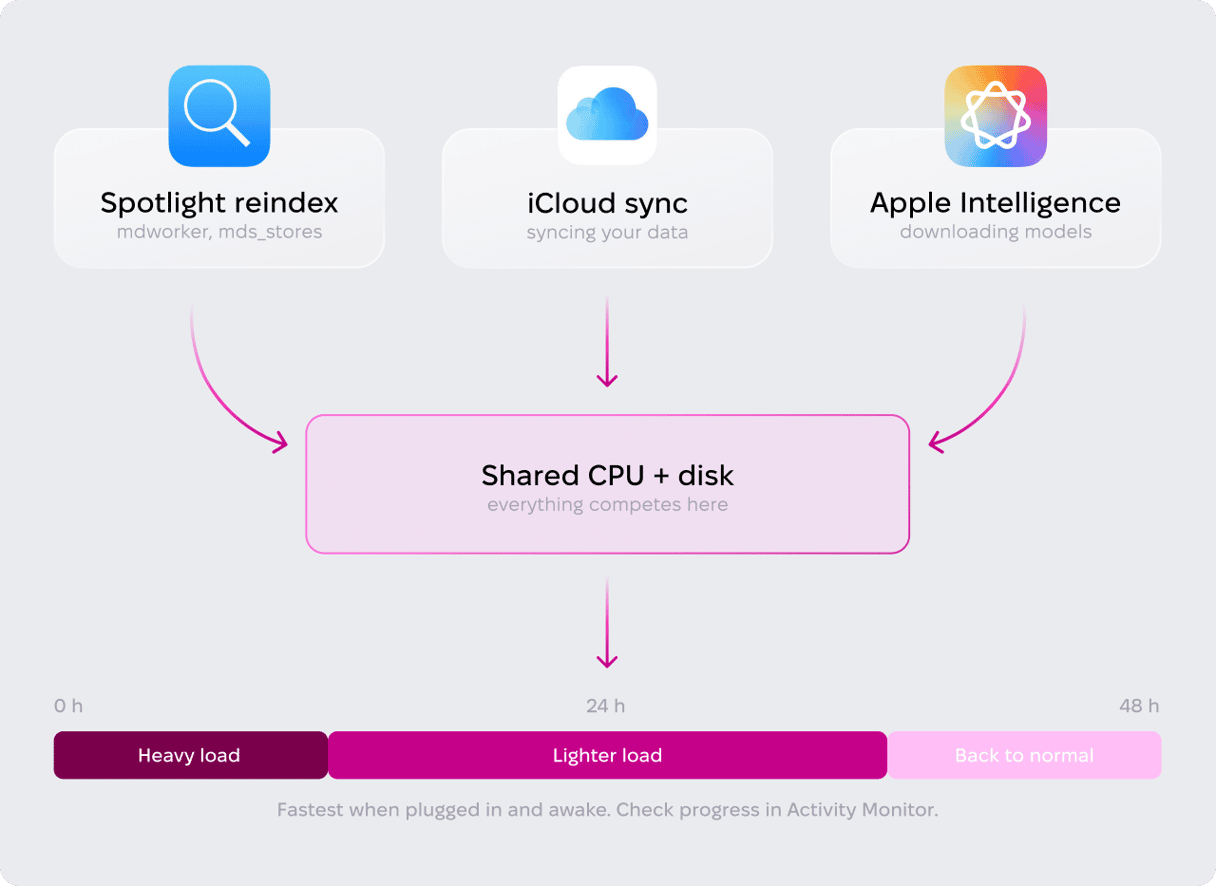
Løsning nr. 1. La Mac-en stå tilkoblet strøm og våken i 24 til 48 timer
macOS utsetter enkelte tunge bakgrunnsoppgaver, som indeksering, til Mac-en er koblet til strøm. Koble til Mac-en og hold den våken, slik at indekseringen kan fullføres: gå til Systeminnstillinger > Batteri > Alternativer og slå på «Forhindre automatisk dvale når skjermen er av og maskinen er koblet til strømforsyning».
Åpne Aktivitetsmonitor og se på CPU-kolonnen for å sjekke fremdriften: hvis mdworker, mds_stores, eller photoanalysisd er øverst, kjører indekseringen fortsatt.
Løsning nr. 2. Fjern unødvendige påloggingsobjekter
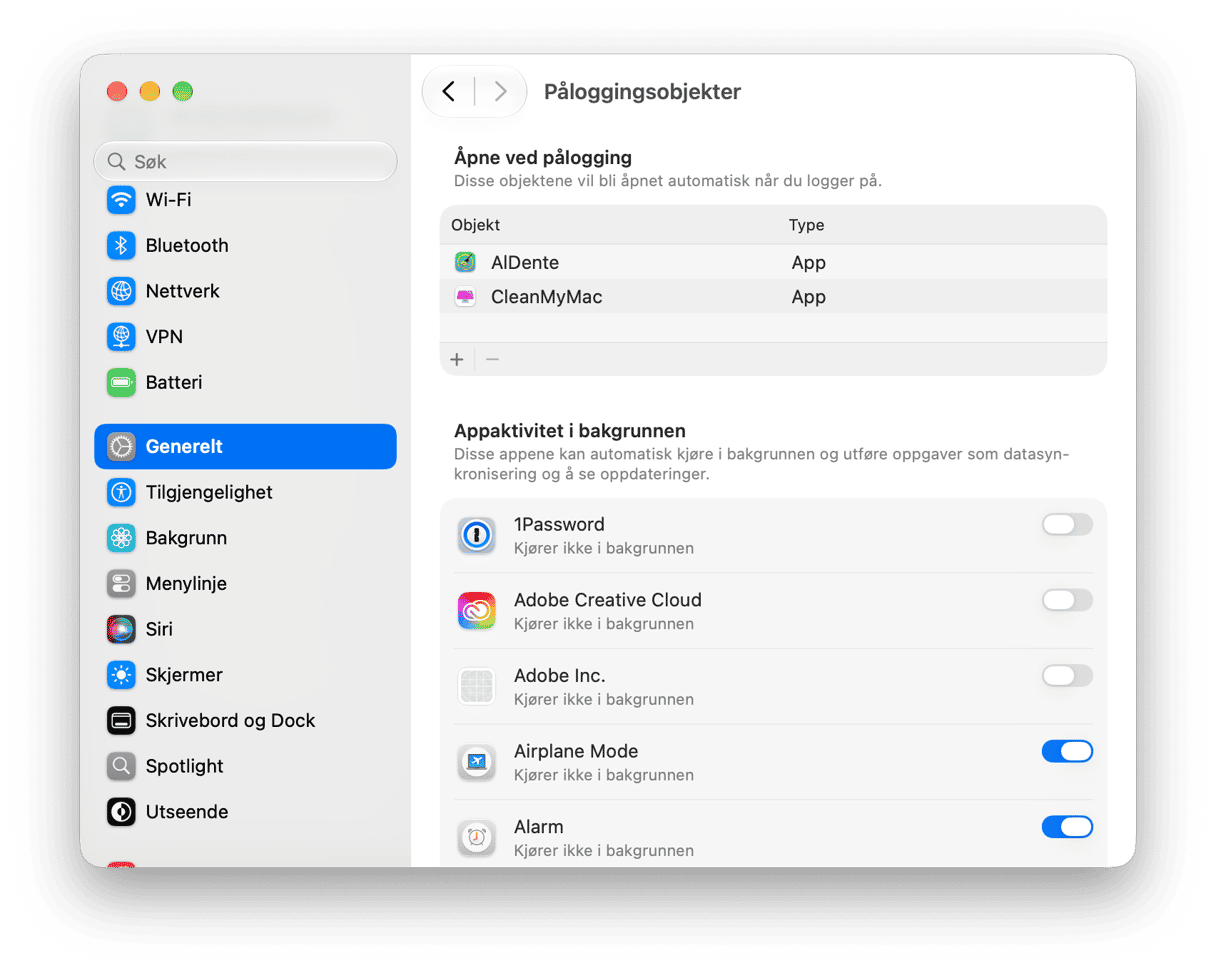
Etter en større macOS-utgivelse kan det hende at enkelte tredjepartsapper og bakgrunnsagentene deres ikke er oppdatert for det nye operativsystemet ennå, noe som fører til krasj og uforutsigbar oppførsel. Hvis dette er tilfellet, kan du starte med å deaktivere unødvendige påloggingsobjekter for å se hva som gjør ting tregere.
Åpne Systeminnstillinger > Generelt > Påloggingsobjekter og utvidelser og gå gjennom listen. Slå av alt du ikke trenger ved oppstart, og vær spesielt oppmerksom på delen «Appaktivitet i bakgrunnen».
Løsning nr. 3. Start på nytt i sikker modus
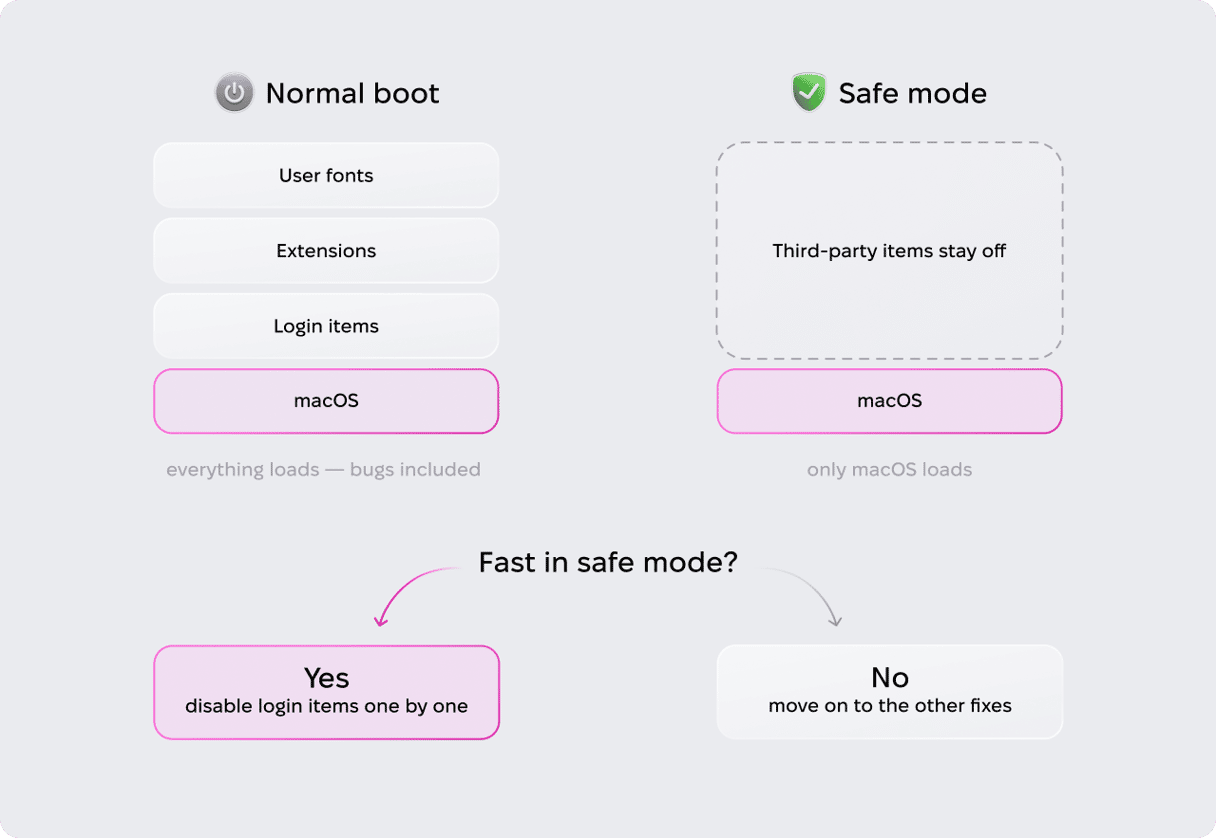
Sikker modus laster inn macOS uten påloggingsobjekter, tredjepartsutvidelser og brukerfonter, så det er den raskeste måten å diagnostisere treg ytelse på.
- Slå av Mac-en, og trykk deretter på av/på-knappen og hold den inne til «Laster inn oppstartsalternativer» vises.
- Velg oppstartsdisken, hold nede Shift-tasten og klikk på «Fortsett i sikker modus».
Hvis Mac-en kjører merkbart raskere i sikker modus, er et påloggingsobjekt eller en utvidelse sannsynligvis årsaken.
Treg ytelse etter oppgraderingen kan skyldes flere årsaker, og det kan ta tid å finne den egentlige årsaken. Hvis du heller vil hoppe over den manuelle feilsøkingen, samler en app som CleanMyMac de vanlige løsningene på ett sted: den kan håndtere påloggings- og bakgrunnsobjekter, indeksere Spotlight på nytt, tømme DNS-hurtigbufferen og kjøre andre vedlikeholdsoppgaver. Det finnes en gratis prøveversjon hvis du vil se om den hjelper.
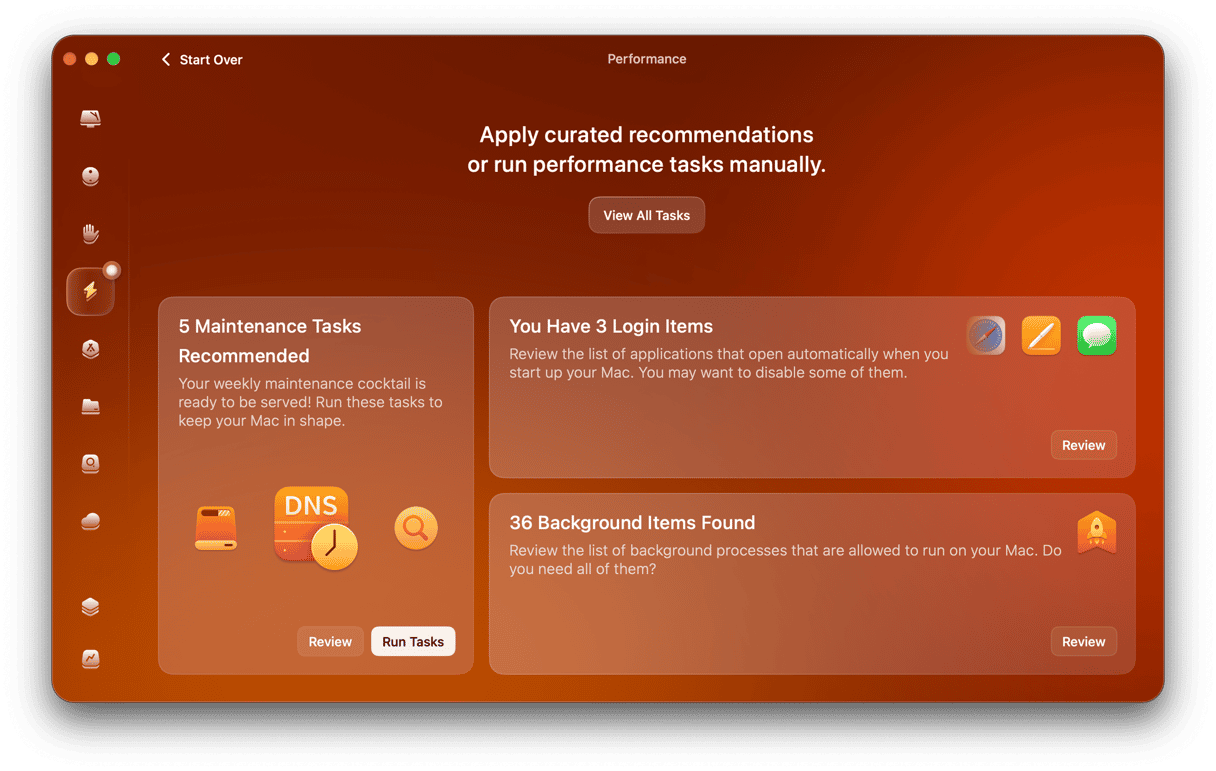
- Åpne CleanMyMac og velg Ytelse fra sidefeltet.
- Klikk på Skann, og vent til den er fullført.
- Klikk på Kjør oppgaver for å bruke det anbefalte vedlikeholdet, eller klikk på Se gjennom ved siden av et forslag for å se detaljene.
Problem nr. 2. Batteriforbruk med macOS Golden Gate
Spotlight-reindeksering og iCloud-synkronisering gjør ikke bare Mac-en tregere, de tømmer også batteriet raskere. Det tidligere rådet gjelder også her: hold Mac-en koblet til strøm og våken i 24 til 48 timer, slik at disse ressurskrevende prosessene skjer på strøm, ikke på batteri. Hvis det ikke hjalp, gå videre til disse løsningene.
Løsning nr. 1. Sjekk ladegrensen
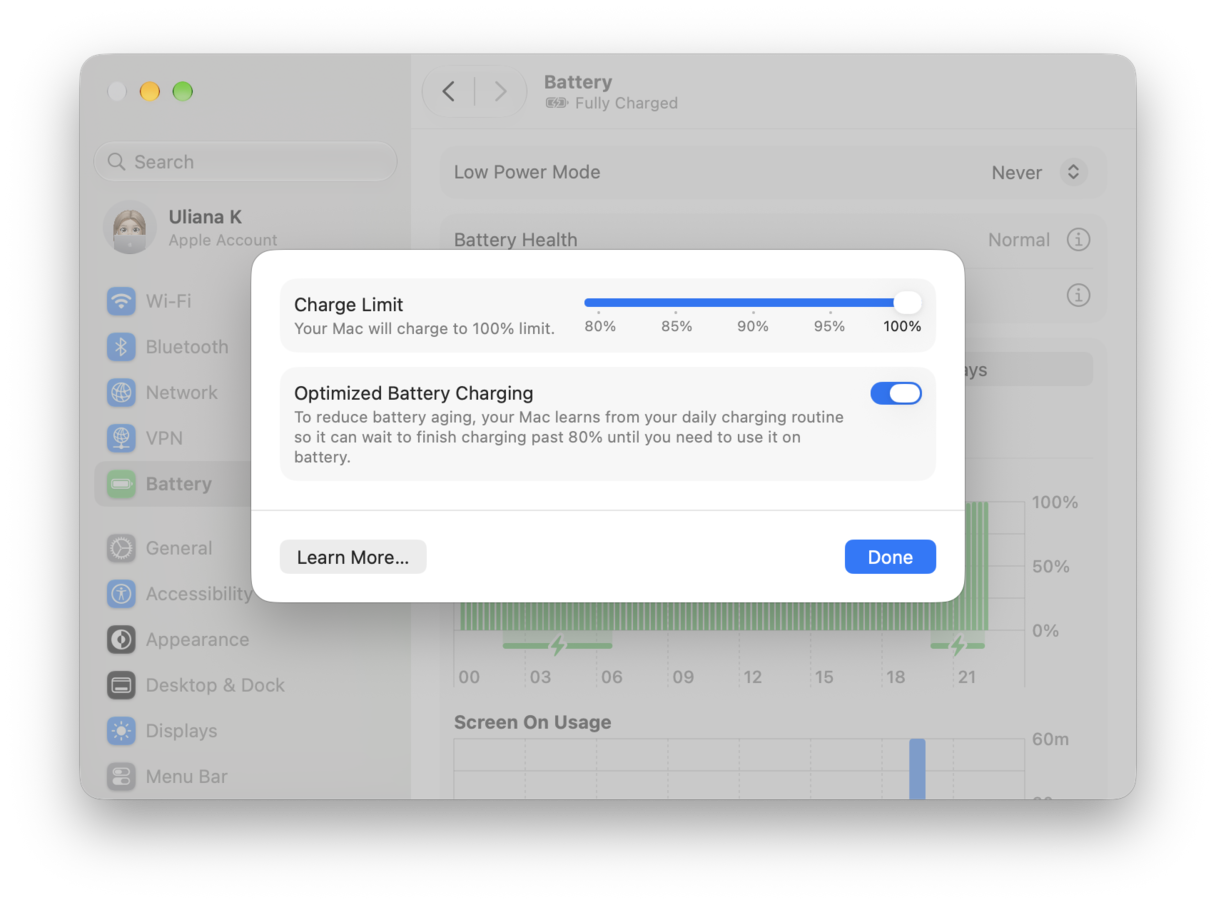
Noen brukere har rapportert at ladegrensen på 80 % tilbakestilles til 100 % etter hver omstart. Denne feilen tømmer ikke batteriet direkte, men den kan bidra til batterislitasje. Frem til Apple fikser dette, må du sjekke grensen etter hver omstart: gå til Systeminnstillinger > Batteri, klikk på «i»-ikonet ved siden av Lading, og sett grensen tilbake til 80 %.
Løsning nr. 2. Reduser opasiteten til Liquid Glass
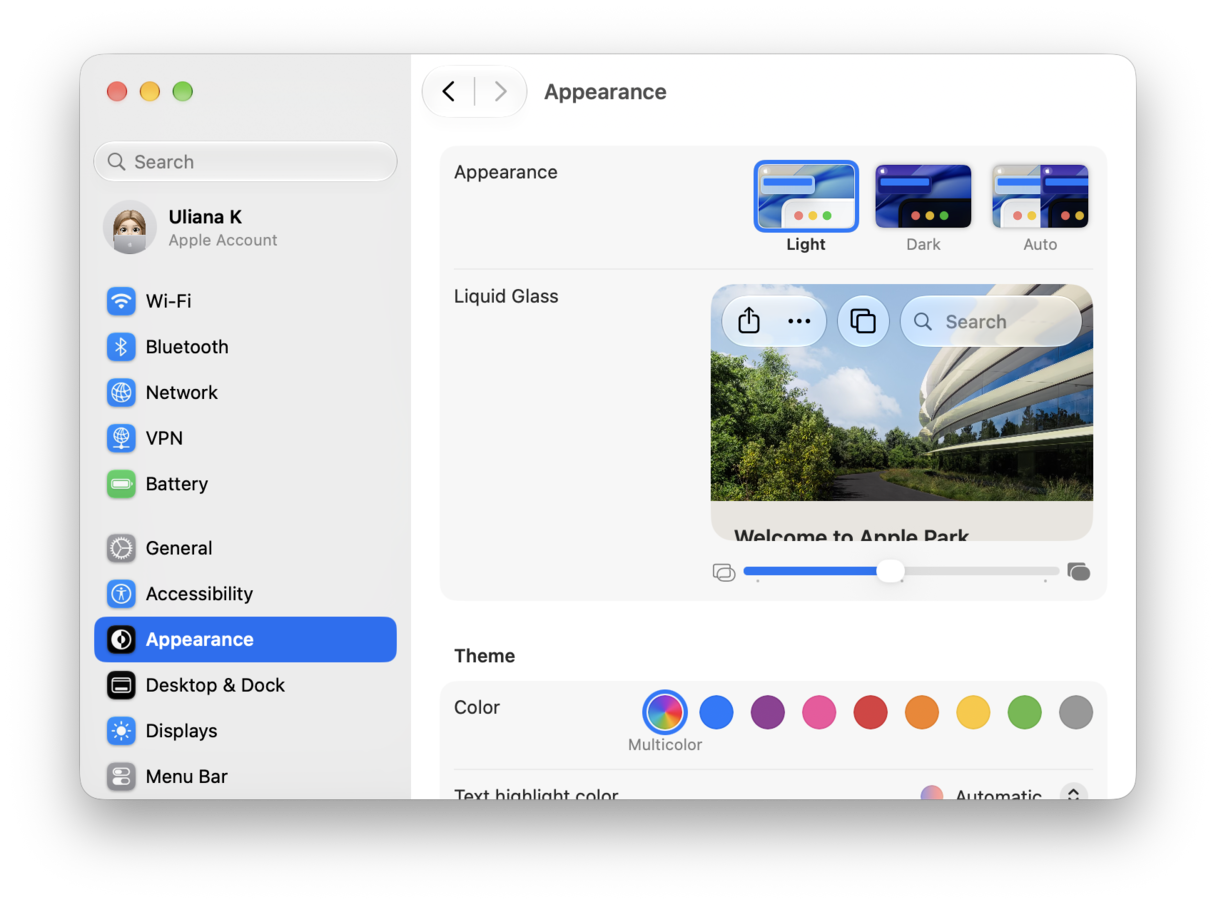
Golden Gates finjusterte Liquid Glass-grensesnitt krever ekstra GPU-ressurser for å gjengis, noe som kan påvirke batterilevetiden. Denne versjonen inneholder også en ny innstilling for gjennomsiktighet for å redusere gjengivelsesbelastningen på GPU-en: gå til Systeminnstillinger > Utseende og flytt glidebryteren mot den ugjennomsiktige enden.
Løsning nr. 3. Start på nytt for å fikse feilen med hvilemodus/oppvåkning
Noen MacBook Pro-brukere med M1 Pro rapporterer at Mac-en ignorerer tastatur- og styreflateinndata i 5 til 15 sekunder etter at lokket åpnes. Den samme feilen holder systemet aktivt i hvilemodus, og tapper batteriet stille bak det lukkede lokket. Start Mac-en på nytt hvis du opplever dette.
Problem nr. 3. macOS Golden Gate-apper krasjer eller starter ikke
Enten det er Rosetta eller en manglende appoppdatering, finnes det flere grunner til at apper ikke starter eller stadig krasjer på Golden Gate. Her er det du kan gjøre med det.
Løsning nr. 1. Installer Rosetta
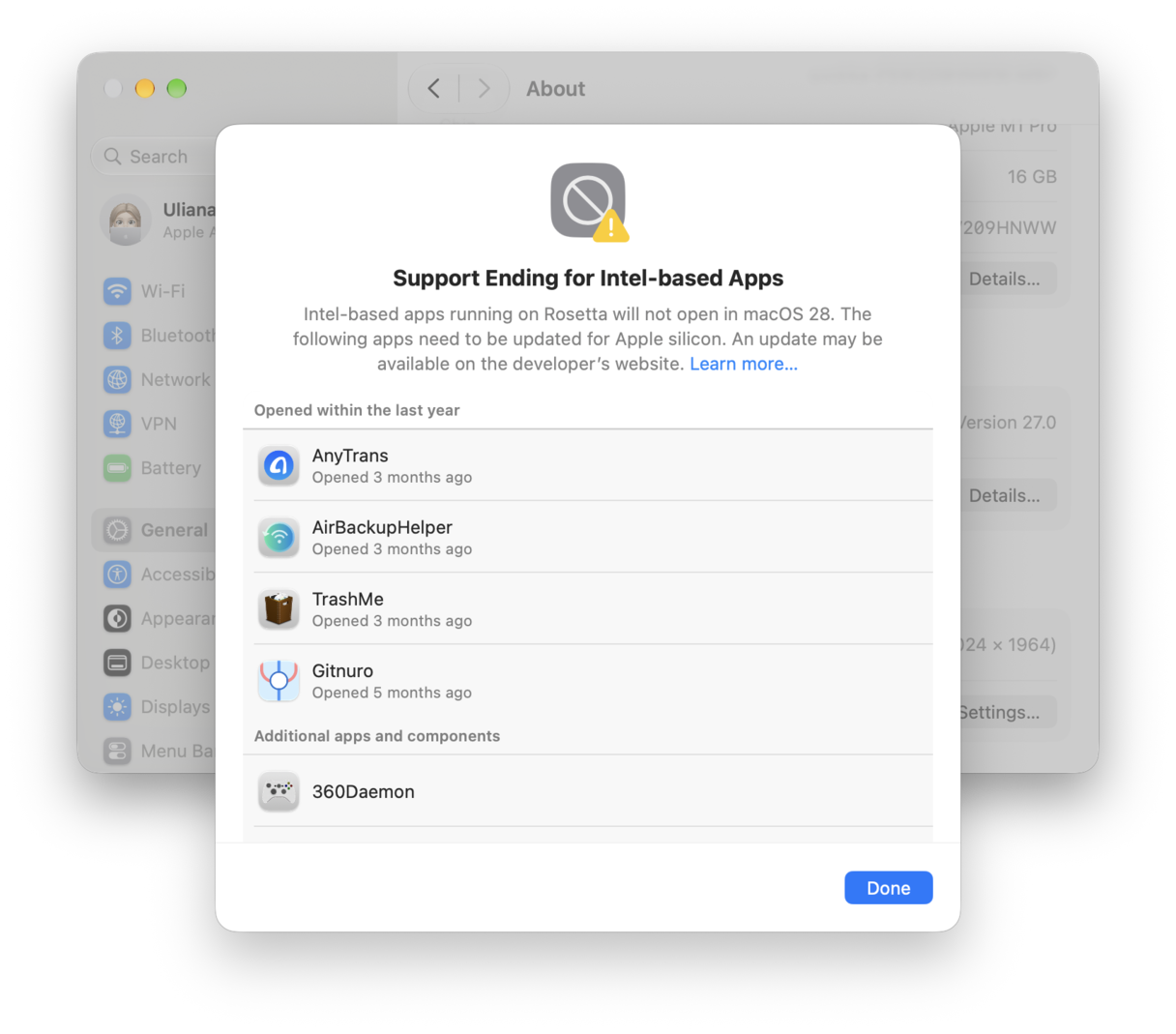
Selv om du har Rosetta på macOS Tahoe, vil Golden Gate be deg om å installere Rosetta før den Intel-baserte appen starter. macOS 27 den siste versjonen av macOS som støtter Rosetta, noe som kan påvirke Intel-baserte apper.
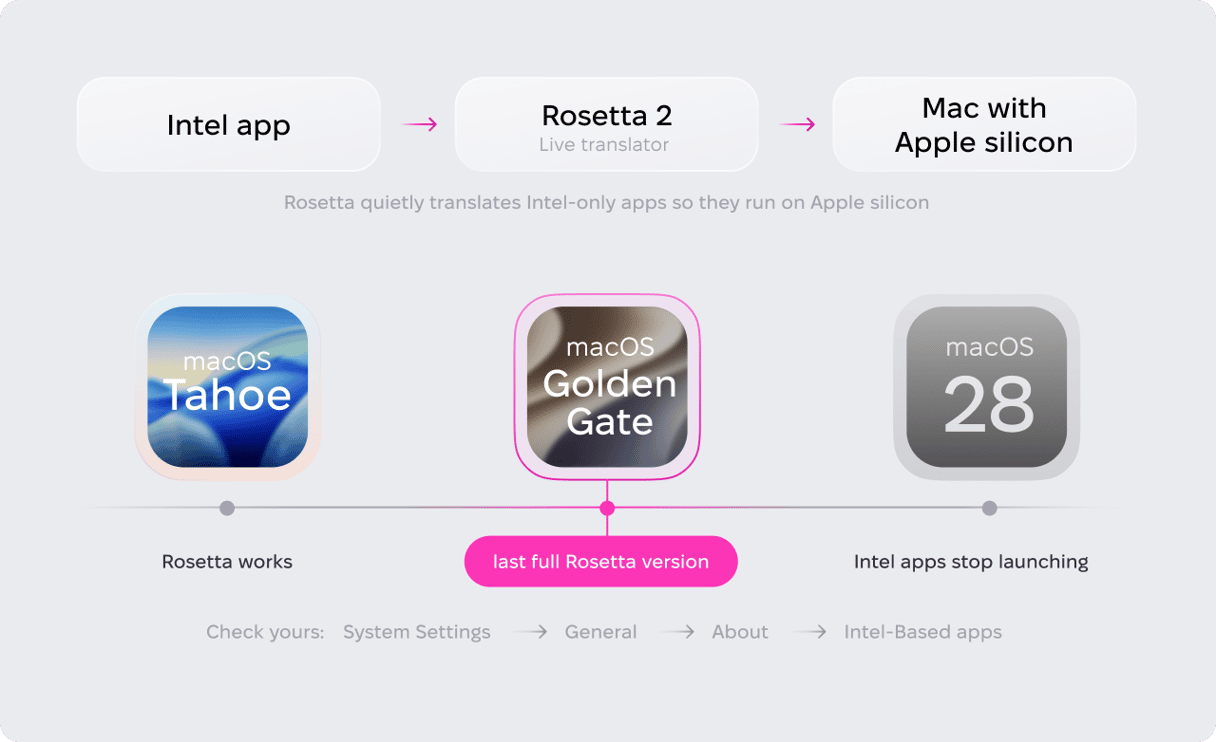
For å se hvilke av appene som er avhengige av Rosetta, går du til Systeminnstillinger > Generelt > Om > Intel-baserte apper og klikker på Detaljer.
Løsning nr. 2. Oppdater appene
For apper som krasjer eller oppfører seg dårlig i stedet for å nekte å starte, er årsaken vanligvis enklere: utvikleren har ikke oppdatert appen for Golden Gate ennå. Se etter oppdateringer i appmenyen, eller oppdater via App Store.
Løsning nr. 3. Tilbakestill apper som ikke fungerer som de skal
Hvis en oppdatering ikke løser krasjproblemet, kan du prøve å tilbakestille appen. En tilbakestilling sletter alle brukerrelaterte data og fjerner appinnstillinger, slik at appen går tilbake til utgangstilstanden. Ødelagte innstillingsfiler er ofte årsaken, og dette fjerner dem sammen med alt annet. Bruk Applications-verktøyet i CleanMyMac for å tilbakestille alle apper. Først åpner du CleanMyMac og går til Verktøyene mine.
- Finn Uninstaller-panelet og klikk på Skann.
- Finn appen du vil tilbakestille, og klikk deretter på pilen ved siden av navnet for å utvide filene.
- Merk alt unntatt binærfiler, og klikk deretter på Fjern.
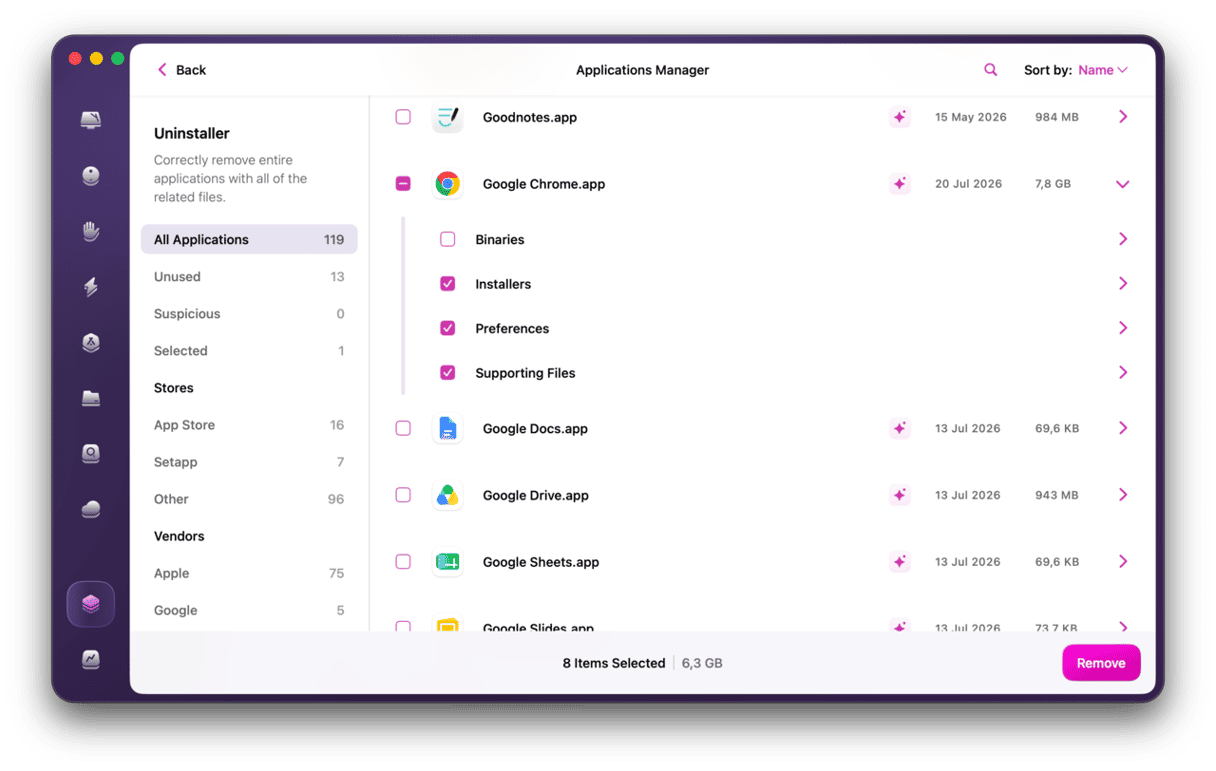
Åpne appen igjen – den starter på nytt med standardinnstillinger.
Problem nr. 4. Wi-Fi faller ut eller kobler ikke til
Wi-Fi-problemer på Golden Gate skyldes vanligvis én av tre ting: beta-nettverksfeil, utdaterte innstillinger videreført fra forrige macOS, eller tredjeparts sikkerhetsprogramvare.
Utover de åpenbare første trinnene, som å slå Wi-Fi av og på eller fjerne nettverket og koble til igjen, finnes det noen flere løsninger du kan prøve. Start med konfigurasjonsfilene nedenfor.
Løsning nr. 1. Fjern gamle nettverkskonfigurasjonsfiler
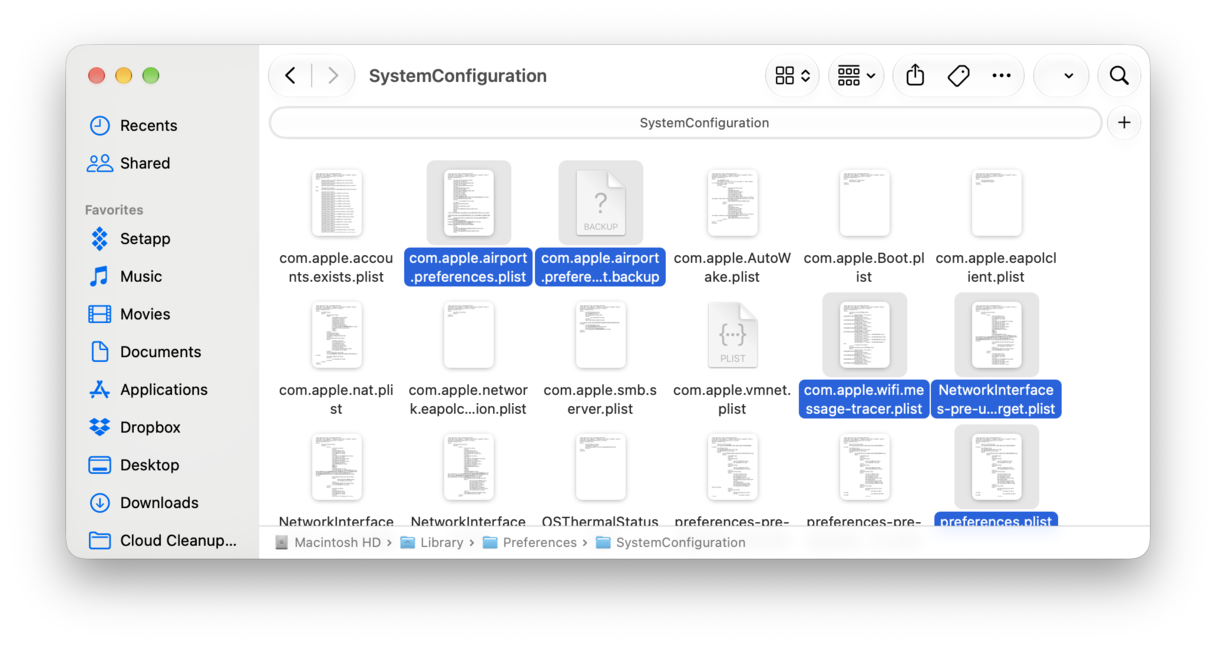
Nettverksinnstillinger overført fra forrige macOS er en vanlig årsak til tilfeldige Wi-Fi-avbrudd. For å fjerne disse utdaterte konfigurasjonene, velger du Gå > Gå til mappe i Finder, limer inn /Library/Preferences/SystemConfiguration/, og ser etter disse filene:
com.apple.airport.preferences.plist
com.apple.wifi.message-tracer.plist
NetworkInterfaces.plist
preferences.plist.
Flytt disse til en mappe på skrivebordet som sikkerhetskopi, og start Mac-en på nytt. Koble deretter til Wi-Fi-nettverket på nytt.
Løsning nr. 2. Slå av Begrens IP-adressesporing
Denne løsningen ble oppdaget av MacRumors-fellesskapet. Kort sagt ruter den noe av trafikken gjennom Apples personvernrelé, men denne banen fungerer ikke problemfritt i de nåværende betaversjonene. Gå til Systeminnstillinger > Wi-Fi, klikk på Detaljer ved siden av nettverket, og slå av Begrens IP-adressesporing. Bare vær oppmerksom på at når dette er slått av, kan IP-adressen din bli synlig for sporere.
Løsning nr. 3. Sjekk sikkerhetsprogramvaren
Et VPN, antivirusprogram eller et sikkerhetsverktøy for bedrifter som ikke er optimalisert for Golden Gate ennå, kan forstyrre forbindelsen. Prøv å midlertidig deaktivere programvaren, eller avinstaller den fullstendig. Hvis det løser problemet, kan du sjekke utviklerens nettsted for en Golden Gate-kompatibel oppdatering.
Problem nr. 5. Spotlight/Siri AI fungerer ikke som forventet
Lang reindeksering er den vanligste årsaken til at Spotlight ikke fungerer som det skal etter oppgraderingen. Gjenoppbyggingen kan ta litt tid, så hvis problemet vedvarer, kan du prøve løsningene nedenfor.
Løsning nr. 1. Visningen i appen er tom
I tidlige betaversjoner viste appskuffen i Spotlight noen ganger ingen apper når du åpnet den. Hvis du opplever denne feilen, kan du klikke én gang på Spotlight-ikonet i menylinjen. Da skal appene dukke opp.
Løsning nr. 2. Sett deg på ventelisten for Siri AI
Siri AI rulles gradvis ut til alle Mac-er med en M3-brikke eller nyere og minst 12 GB RAM. For å få tilgang må du sette deg på ventelisten: gå til Systeminnstillinger > Siri og klikk på Prøv ny Siri. Følg instruksjonene for å konfigurere, og klikk deretter på Bli med på venteliste.
Løsning nr. 3. Bygg Spotlight-indeksen på nytt
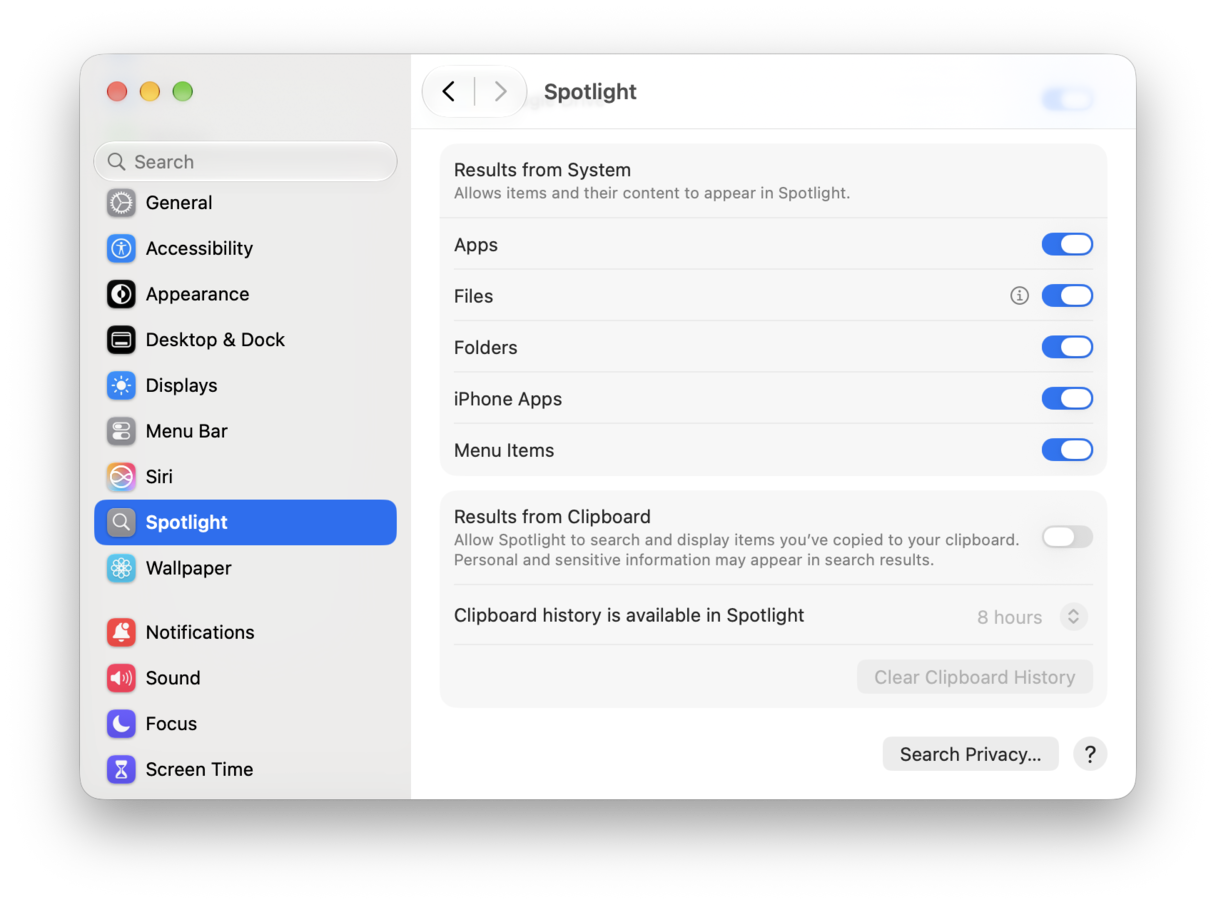
Hvis reindekseringen tar for lang tid eller stopper opp, kan du tvinge Spotlight til å starte på nytt. Gå til Systeminnstillinger > Spotlight og klikk på Søk og personvern. Dra oppstartsdisken inn i listen, vent noen sekunder, velg den deretter og klikk på minusknappen for å fjerne den. Spotlight vil nå bygge indeksen på nytt fra bunnen av.
Problem nr. 6. Installasjonen/oppdateringen vises ikke eller mislykkes
Hvis Golden Gate-oppdateringen ikke vises i Programvareoppdatering, kan Rosetta 2 være årsaken. Apple gir ikke ut Rosetta-versjoner samtidig med macOS-betaversjoner, så hvis du har Rosetta installert, kan det hende en oppdatering blir forsinket.
Hvis oppdateringen vises, men mislykkes, kan du prøve følgende løsninger.
Løsning nr. 1. Frigjør plass
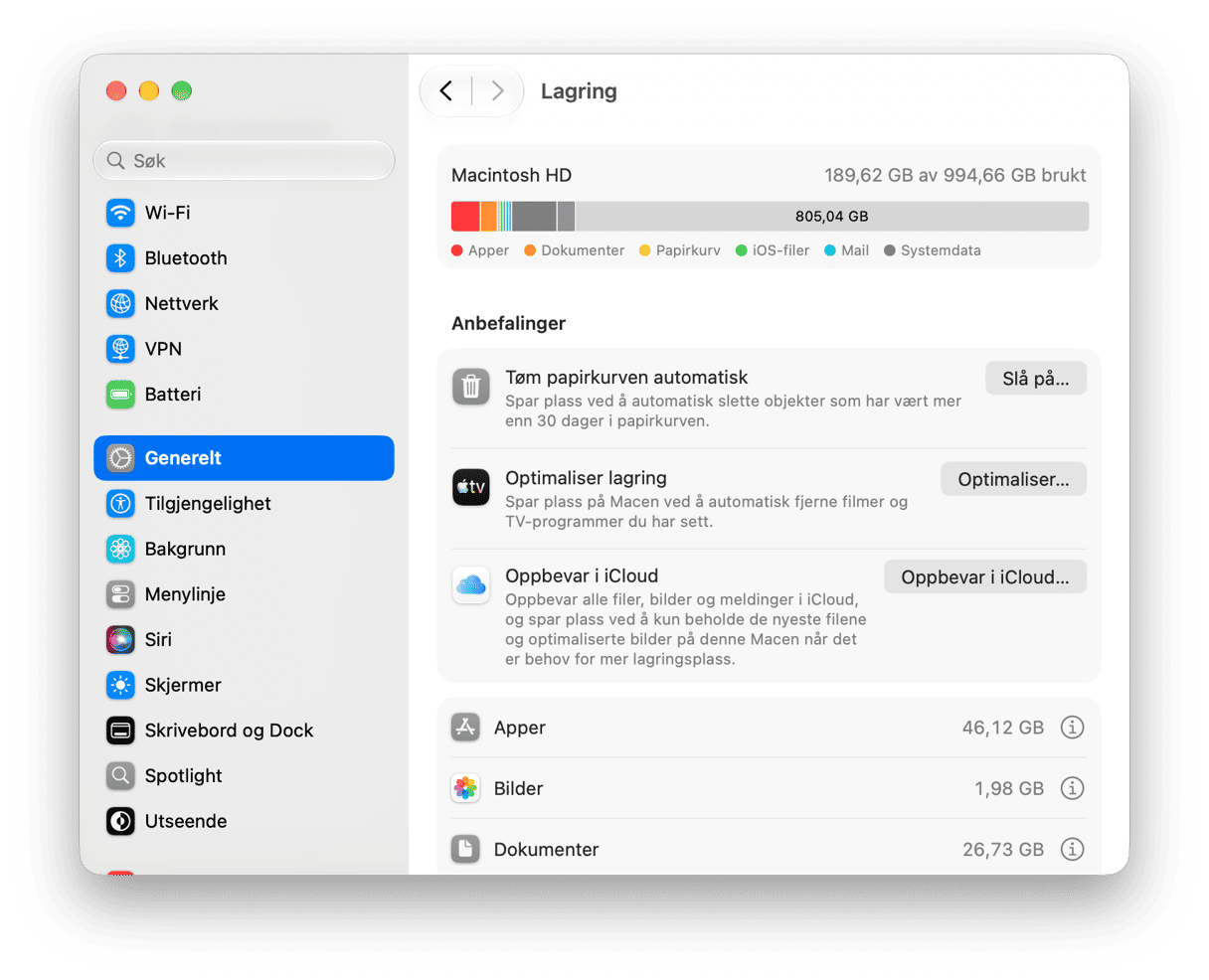
Sjekk at du har minst 20–30 GB ledig plass før du installerer, og mer hvis du planlegger å bruke Siri AI, som alene bruker flere titalls gigabyte. Gå til Systeminnstillinger > Generelt > Lagring og utforsk kategoriene for å se hva du kan fjerne.
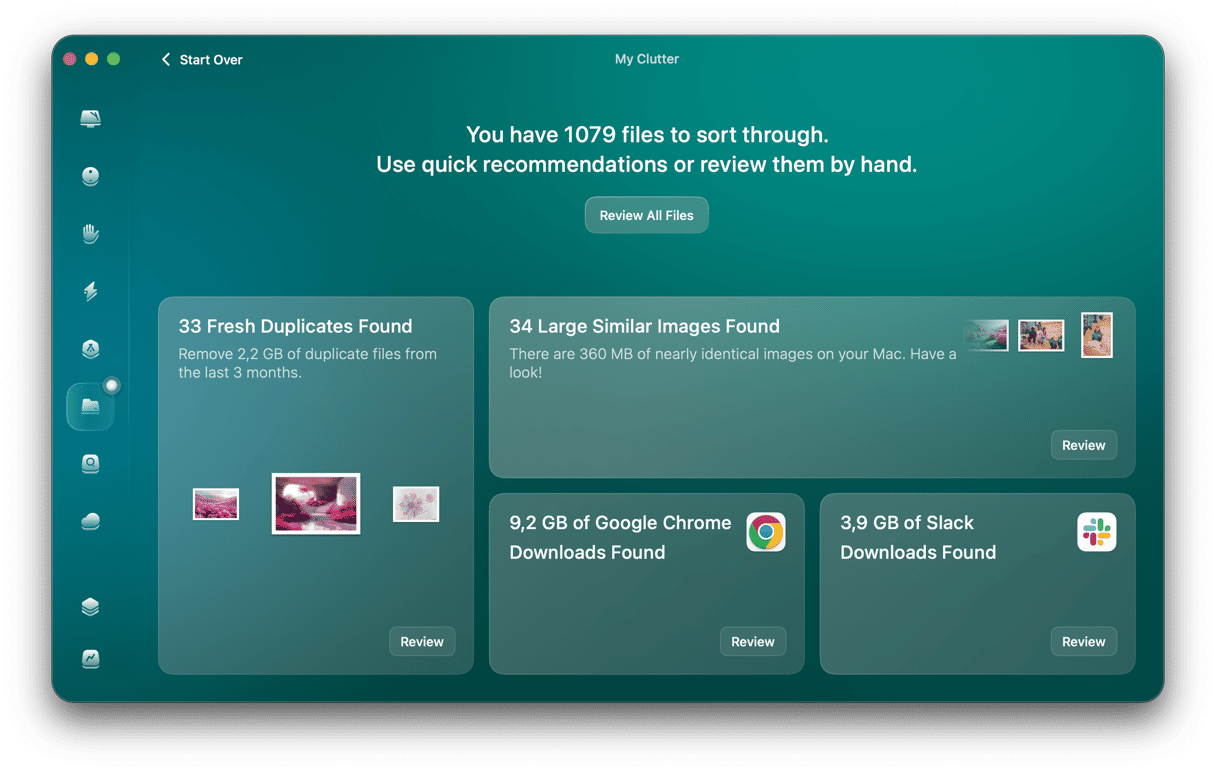
Hvis du heller ikke vil sortere filer manuelt, kan CleanMyMac gjøre jobben raskere. Rotet mitt-funksjonen finner store filer du ikke har rørt på en stund. Sjansen er stor for at du har glemt at halvparten av dem finnes.
Løsning nr. 2. Installer i sikker modus
Som vi nevnte ovenfor, starter sikker modus Mac-en uten tredjeparts påloggingselementer og utvidelser, slik at alt som har blokkert installasjonsprogrammet, holder seg unna.
- Slå av Mac-en, og trykk deretter og hold inne av/på-knappen til «Laster inn oppstartsalternativer» vises.
- Velg oppstartsdisken, hold nede Shift-tasten og klikk på «Fortsett i sikker modus».
- Logg på Mac-en. Du kan bli bedt om å logge inn to ganger.
- Gå til Systeminnstillinger > Generelt > Programvareoppdatering, og prøv å oppdatere på nytt.
Løsning nr. 3. Installer på nytt via macOS Recovery
Hvis du har problemer med at Golden Gate ikke fungerer som det skal, kan du installere det på nytt via macOS Recovery hvis Programvareoppdatering stadig mislykkes.
- Slå av Mac-en.
- Trykk og hold inne av/på-knappen. Fortsett å holde den inne til Mac-en slår seg på og laster inn oppstartsalternativene.
- Klikk på Valg > Fortsett, og velg Installer macOS på nytt.
Problem nr. 7. Manglende eller fjernede funksjoner
Ikke alle Golden Gate-problemer er en feil. Noen ting ble fjernet med vilje. Her er det som er fjernet i macOS 27, og hva du kan bruke i stedet.
- Boot Camp
- Time Machine-sikkerhetskopier til AirPort Time Capsule
- AFP-fildeling
Golden Gate fjerner offisielt Boot Camp, men du mister egentlig ikke noe: det fungerte bare på Intel-Mac-er, som ikke kan kjøre Golden Gate i det hele tatt. Hvis du trenger Windows på Mac-en, kan du bruke en virtualiseringsapp som Parallels Desktop, VMware Fusion eller det gratis UTM.
Apple har avsluttet støtten for AirPort Time Capsule-sikkerhetskopier, og AirPort-verktøyet har forsvunnet sammen med det. Sikkerhetskopier til et annet mål i stedet: en ekstern harddisk, et SMB-kompatibelt NAS eller en delt mappe på en annen Mac.
Golden Gate fjerner Apple Filing Protocol, som eldre NAS-enheter og Mac-er fremdeles bruker. Bytt NAS-en til SMB og slå av AFP helt: hvis du lar den stå aktivert, kan det føre til tilkoblingsproblemer for Golden Gate-Mac-er, selv når SMB er tilgjengelig.
Ofte stilte spørsmål
Er macOS Golden Gate stabilt nok til å installeres?
De tidlige betaversjonene inneholdt en del feil, men den endelige versjonen er stabil for daglig bruk. Før du oppgraderer, bør du sikkerhetskopiere Mac-en, bekrefte at de viktigste appene støtter Golden Gate, og sørge for at du har minst 20–30 GB ledig plass.
Hvorfor er Mac-en treg etter oppdatering til macOS 27?
Treg ytelse rett etter oppdateringen er vanligvis midlertidig. Golden Gate bygger opp hele søkeindeksen på nytt, slik at Spotlight-reindeksering, iCloud-synkronisering og oppsett av Apple Intelligence konkurrerer om ressursene. Koble Mac-en til strøm og la den være våken i en dag eller to, så skal ytelsen normalisere seg. Hvis ikke kan du sjekke påloggingsobjektene.
Hvordan tilbakestiller jeg en app som stadig krasjer på macOS Golden Gate?
Gå først til App Store eller utviklerens nettsted for å se etter en oppdatering – en utdatert app er den mest sannsynlige synderen. Hvis appen er oppdatert og fortsatt krasjer, kan du tilbakestille den til standardtilstanden ved å fjerne innstillings- og støttefilene, samtidig som du beholder selve appen – enten manuelt via Bibliotek-mappen eller med en app som CleanMyMac.
Vil Intel-appene fortsatt fungere på macOS Golden Gate?
macOS 27 Golden Gate er den siste versjonen av macOS med full støtte for Rosetta 2. macOS ber deg om å installere Rosetta første gang du åpner en Intel-app. Apple planlegger imidlertid å fase ut Rosetta, noe som betyr at Intel-apper slutter å fungere i macOS 28.