macOS Golden Gate tiene muchas cosas que los usuarios de Mac llevaban tiempo esperando: una Siri más inteligente, funciones de última generación de Apple Intelligence y mejoras en Liquid Glass, por nombrar algunas. Pero el software nuevo necesita tiempo para pulirse. Si después de actualizar has notado un rendimiento lento, un consumo excesivo de batería o apps que se bloquean o no se abren no eres la única persona a la que le pasa esto. Hemos recopilado una lista de los problemas más comunes de macOS 27 y hemos probado las soluciones. Esto es lo que debes probar primero.
Problemas de macOS Golden Gate y soluciones probadas
La mayoría de los problemas de macOS Golden Gate son temporales y suelen solucionarse en la siguiente actualización. Hasta entonces, esto es lo que puedes hacer por tu cuenta.
Problema #1. Lento funcionamiento de macOS
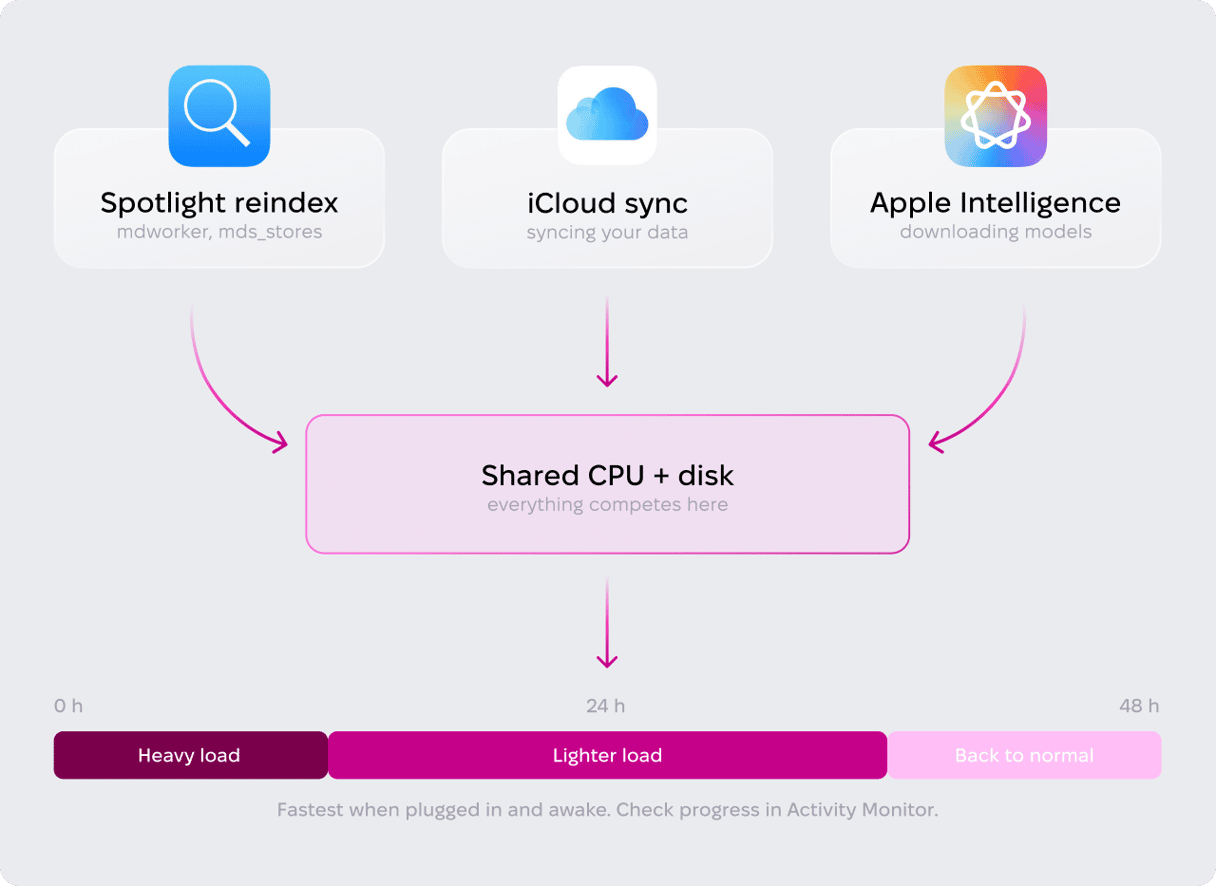
Después de cualquier actualización mayor, tu Mac tiene trabajo extra que hacer en segundo plano: Spotlight reindexa tu disco mientras iCloud vuelve a sincronizar tus datos, y ambos procesos compiten por los recursos. En macOS Golden Gate, esa carga de trabajo es aún mayor porque reconstruye todo el índice de búsqueda y añade nuevas funciones de Apple Intelligence. Todo esto puede hacer que tu Mac funcione muy lento durante horas o incluso días después de la actualización.
Solución #1. Deja tu Mac enchufado y funcionando entre 24 y 48 horas
macOS aplaza algunas tareas pesadas en segundo plano, como la indexación, hasta que tu Mac esté conectado al cargador. Conecta tu Mac y manténlo despierto para que la indexación pueda terminar: ve a Ajustes del Sistema > Batería > Opciones y activa "Impedir que el Mac entre en reposo automáticamente si está conectado a un adaptador de corriente cuando se apaga la pantalla".
Para comprobar el progreso, abre el Monitor de Actividad y revisa la columna de CPU: si mdworker, mds_stores, o photoanalysisd aparecen en la parte superior, la indexación sigue en ejecución.
Solución #2. Elimina los ítems de inicio innecesarios
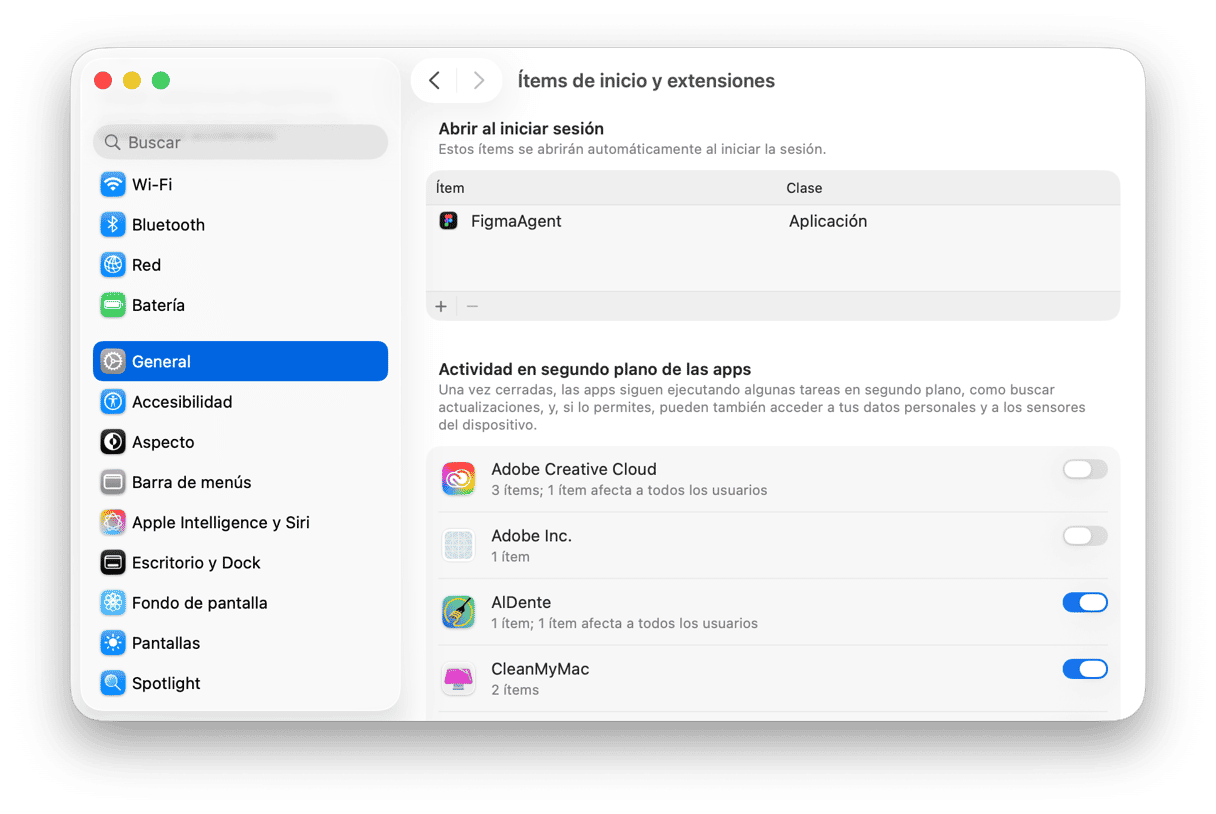
Después de una actualización mayor de macOS, es posible que algunas apps de terceros y sus launch agents de segundo plano aún no se hayan actualizado para el nuevo SO, lo que puede provocar fallos y un funcionamiento extraño. Si ese es el caso, desactiva los ítems de inicio innecesarios para ver qué está ralentizando el sistema.
Abre los Ajustes del Sistema y luego ve a General > Ítems de inicio y extensiones y revisa la lista. Desactiva todo lo que no necesites al iniciar el sistema y presta especial atención a la sección "Actividad en segundo plano de las apps".
Solución #3. Reinicia en modo seguro
El modo seguro carga macOS sin ítems de inicio, extensiones de terceros ni fuentes de usuario, por lo que es la forma más rápida de diagnosticar un funcionamiento lento del ordenador.
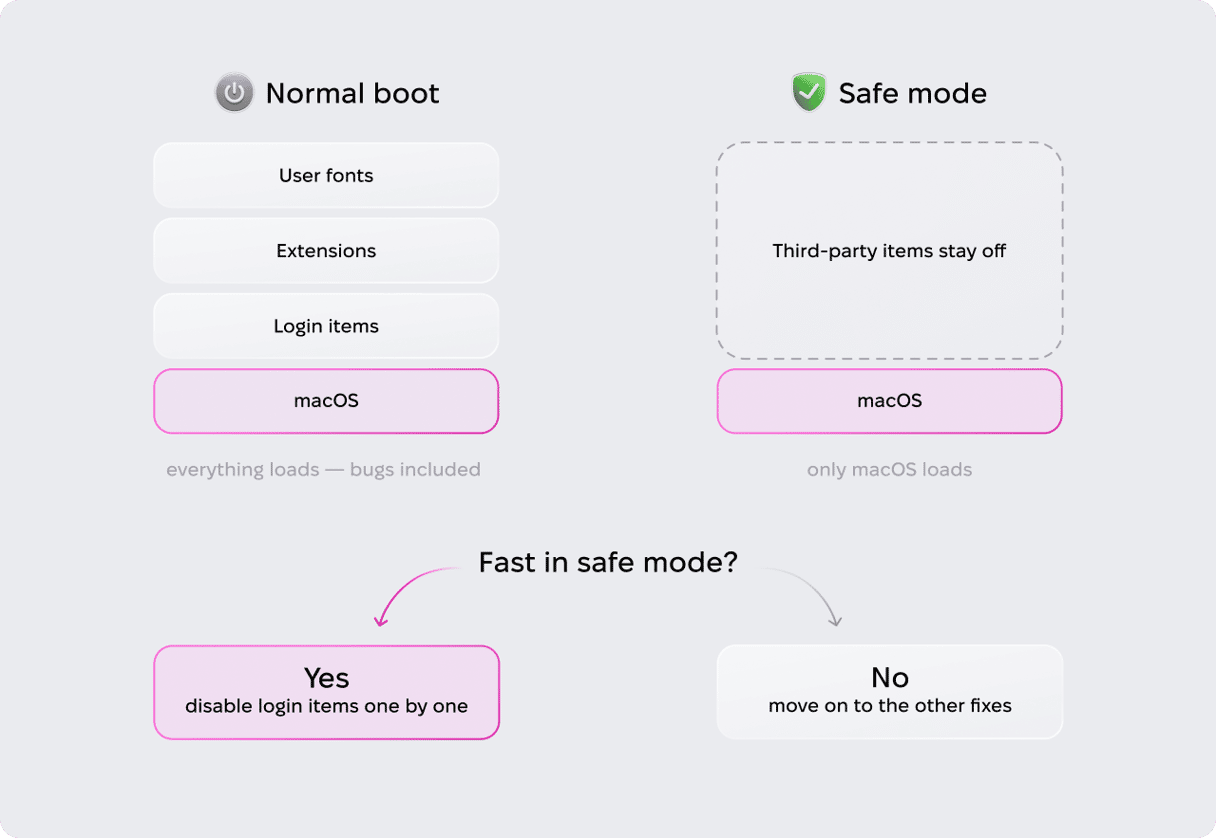
- Apaga tu Mac y luego presiona y mantén el botón de encendido hasta que aparezca "Cargando opciones de inicio".
- Selecciona tu disco de arranque, mantén presionada la tecla Mayúsculas y haz clic en "Continuar en modo seguro".
Si tu Mac funciona más rápido en modo seguro, es probable que la causa sea un ítem de inicio o una extensión.
El lento funcionamiento tras la actualización puede deberse a varios motivos, y encontrar la causa puede llevar tiempo. Si no quieres gastar tiempo en la solución manual de problemas, una app como CleanMyMac tiene las soluciones más habituales en un solo lugar: puede gestionar los ítems de inicio y en segundo plano, reindexar Spotlight, vaciar la caché DNS y ejecutar otras tareas de mantenimiento. Hay una prueba gratuita que puedes usar para ver si te ayuda.
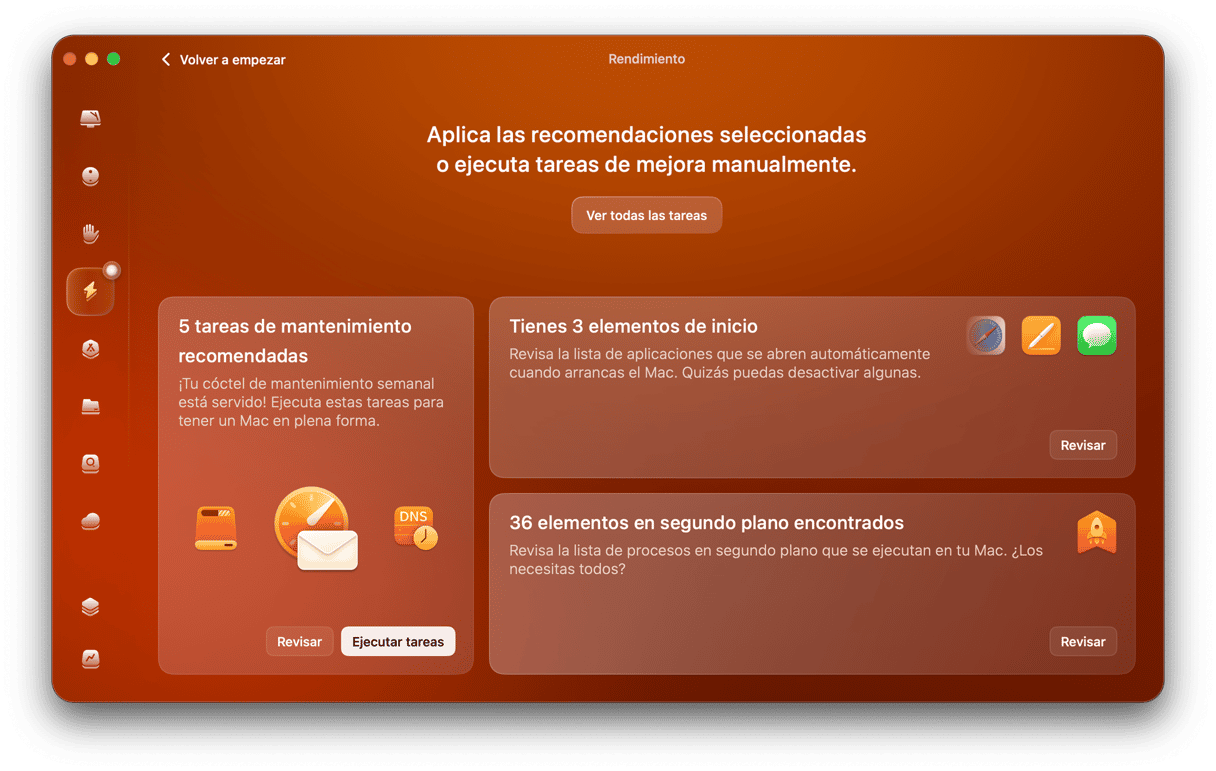
- Abre CleanMyMac y selecciona Rendimiento en la barra lateral.
- Haz clic en Analizar y espera a que termine.
- Haz clic en Ejecutar tareas para aplicar el mantenimiento recomendado, o haz clic en Revisar junto a cualquier sugerencia para ver los detalles.
Problema #2. Consumo excesivo de batería en macOS Golden Gate
La reindexación de Spotlight y la sincronización con iCloud no solo ralentizan tu Mac, sino que también descargan la batería más rápido. El consejo anterior también se aplica aquí: mantén tu Mac enchufado y activo durante 24 a 48 horas para que estos procesos, los cuales consumen muchos recursos, se ejecuten con la energía del cargador y no con la batería. Si esto no ha funcionado, prueba con estas otras soluciones.
Solución #1. Comprueba tu límite de carga
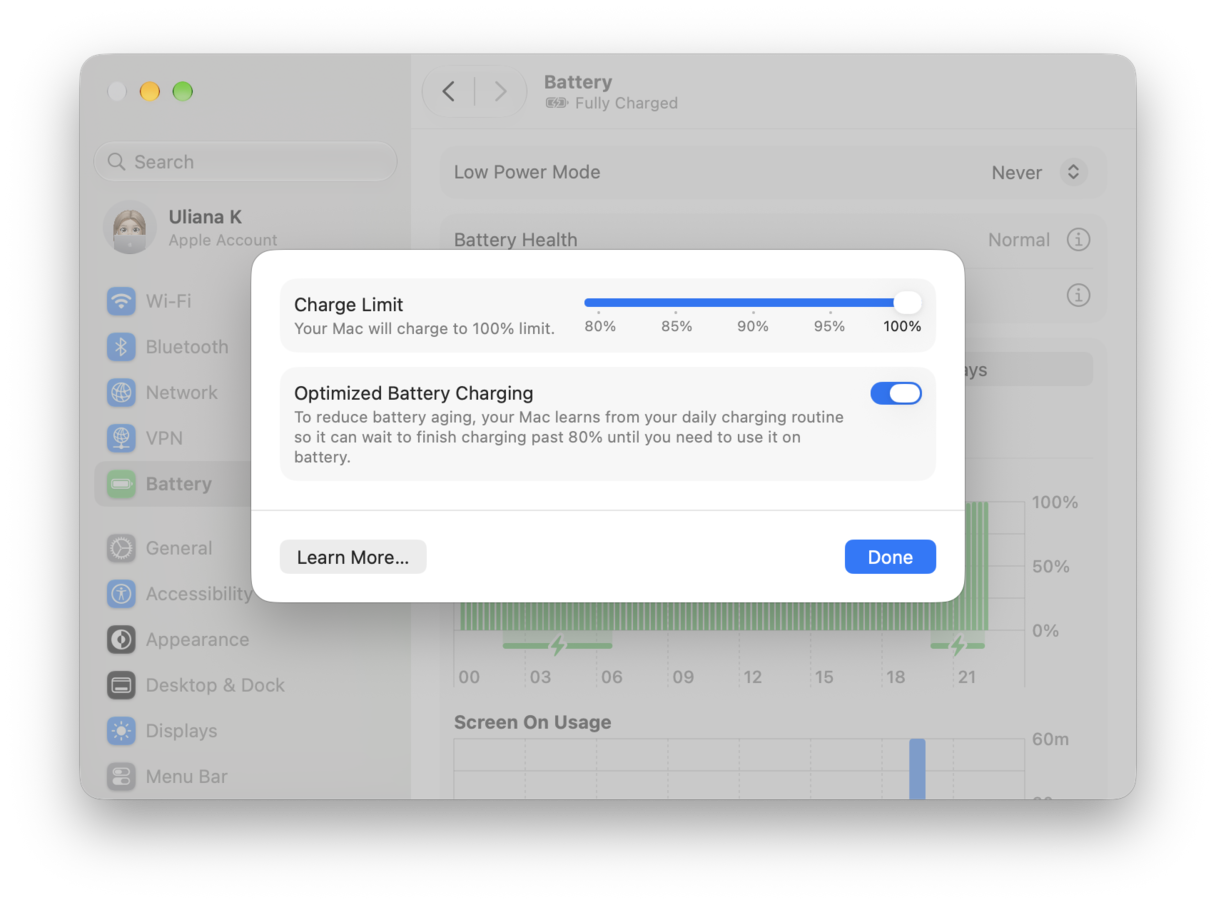
Algunas personas han informado de que el límite de carga del 80 % se restablece al 100 % después de cada reinicio. Este error no descarga la batería directamente, pero puede contribuir a su desgaste. Hasta que Apple lo solucione, comprueba el límite después de cada reinicio: ve a Ajustes del Sistema > Batería, pulsa el icono "i" junto a Ajustes de carga y vuelve a establecer el límite en el 80 %.
Solución #2. Reduce la opacidad de Liquid Glass
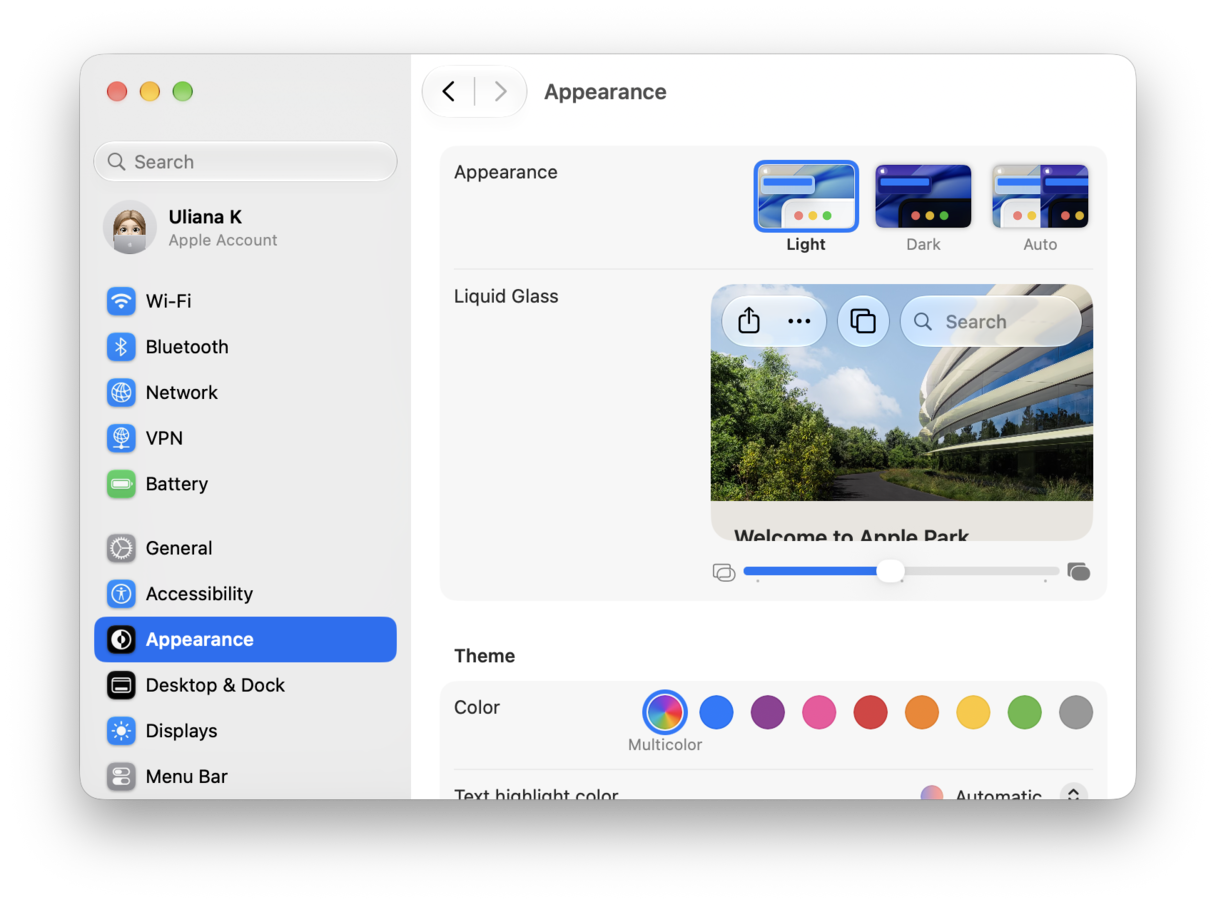
La interfaz Liquid Glass refinada de Golden Gate requiere recursos adicionales de la GPU para renderizarse, lo que puede afectar a la duración de la batería. Esta versión también introduce un nuevo ajuste de transparencia para reducir la carga de renderizado en la GPU: ve a Ajustes del Sistema > Aspecto y mueve el control deslizante hacia el extremo opaco.
Solución #3. Reinicia para solucionar el error de suspensión/activación
Algunos usuarios de MacBook Pro con chip M1 Pro informan de que, tras abrir la tapa, el Mac no responde al teclado ni al trackpad durante 5 a 15 segundos. Ese mismo fallo mantiene el sistema activo durante la suspensión, descargando la batería con la tapa cerrada. Si experimentas este problema, reinicia tu Mac.
Problema #3. Las apps se bloquean o no se abren en macOS Golden Gate
Ya sea por Rosetta o por una actualización pendiente de la app, hay varias razones por las que las apps no se abren o se bloquean en Golden Gate. Esto es lo que puedes hacer al respecto.
Solución #1. Instala Rosetta
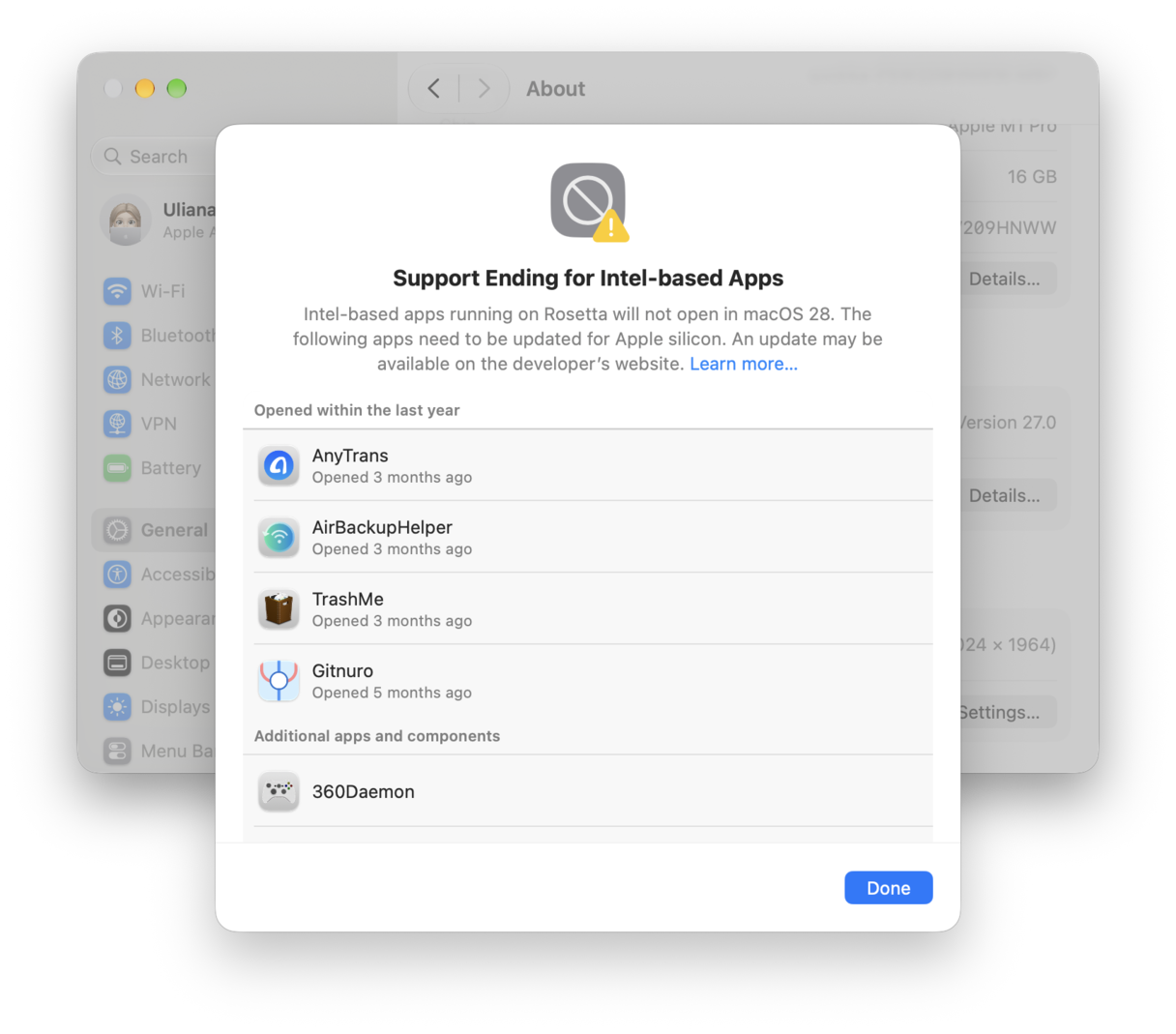
Aunque tengas Rosetta instalado en macOS Tahoe, Golden Gate te pedirá que instales Rosetta antes de abrir la app creada para CPUs de Intel. Sin embargo, macOS 27 es la última versión de macOS compatible con Rosetta, por lo que podría afectar a tus apps creadas para CPUs de Intel.
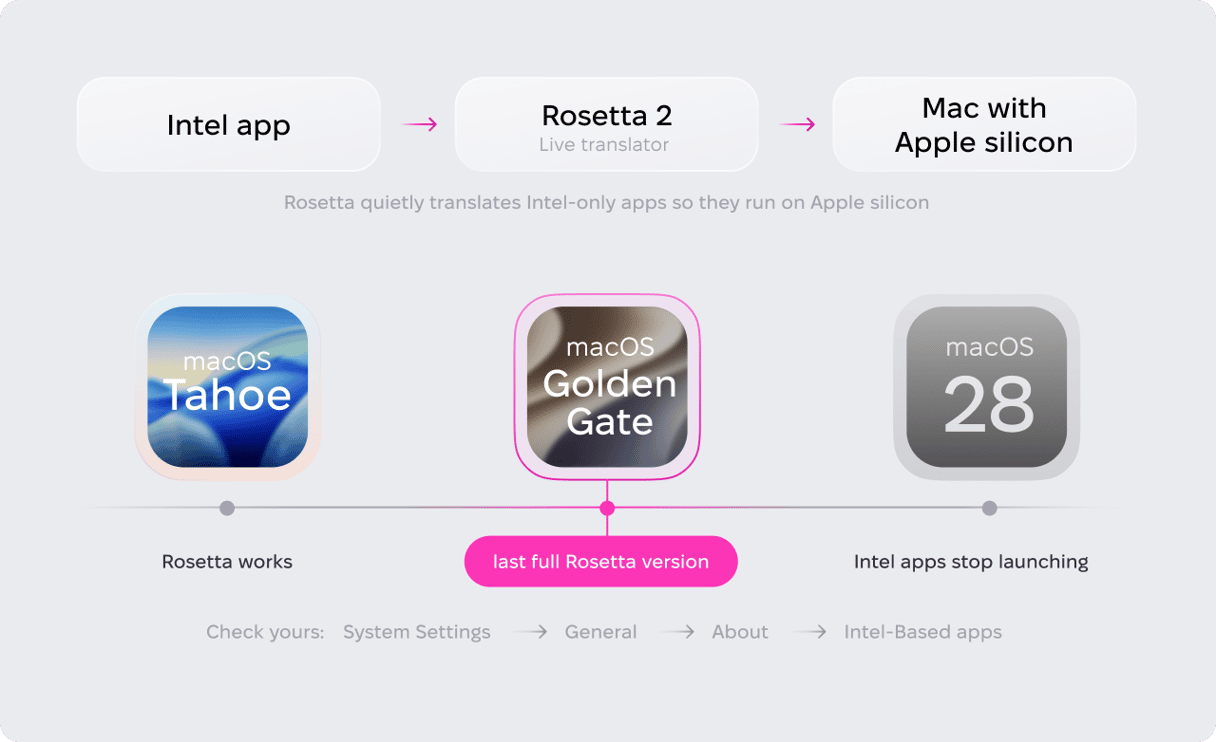
Para ver qué apps necesitan Rosetta para funcionar, ve a Ajustes del Sistema > General > Información > Apps basadas en Intel y haz clic en Detalles.
Solución #2. Actualiza tus apps
Si una app se bloquea o no funciona bien en vez de no querer abrirse, la causa suele ser más sencilla: el desarrollador aún no la ha actualizado para Golden Gate. Comprueba si hay actualizaciones en el menú de la app o actualízala desde la App Store.
Solución #3. Restablece las apps que no funcionan bien
Si una actualización no soluciona los bloqueos, puedes intentar restablecer la app. Un restablecimiento borra todos los datos del usuario y elimina las preferencias de la app, devolviéndola a su estado inicial. Los archivos de configuración dañados suelen ser la causa, y esto los elimina junto con todo lo demás. Usa la herramienta Aplicaciones de CleanMyMac para restablecer cualquier app. Primero, abre CleanMyMac y ve a Mis herramientas.
- Busca el panel Desinstalador y haz clic en Analizar.
- Busca la app que quieres restablecer y haz clic en la flecha junto a su nombre para ver sus archivos.
- Selecciona todo excepto binarios y haz clic en Eliminar.
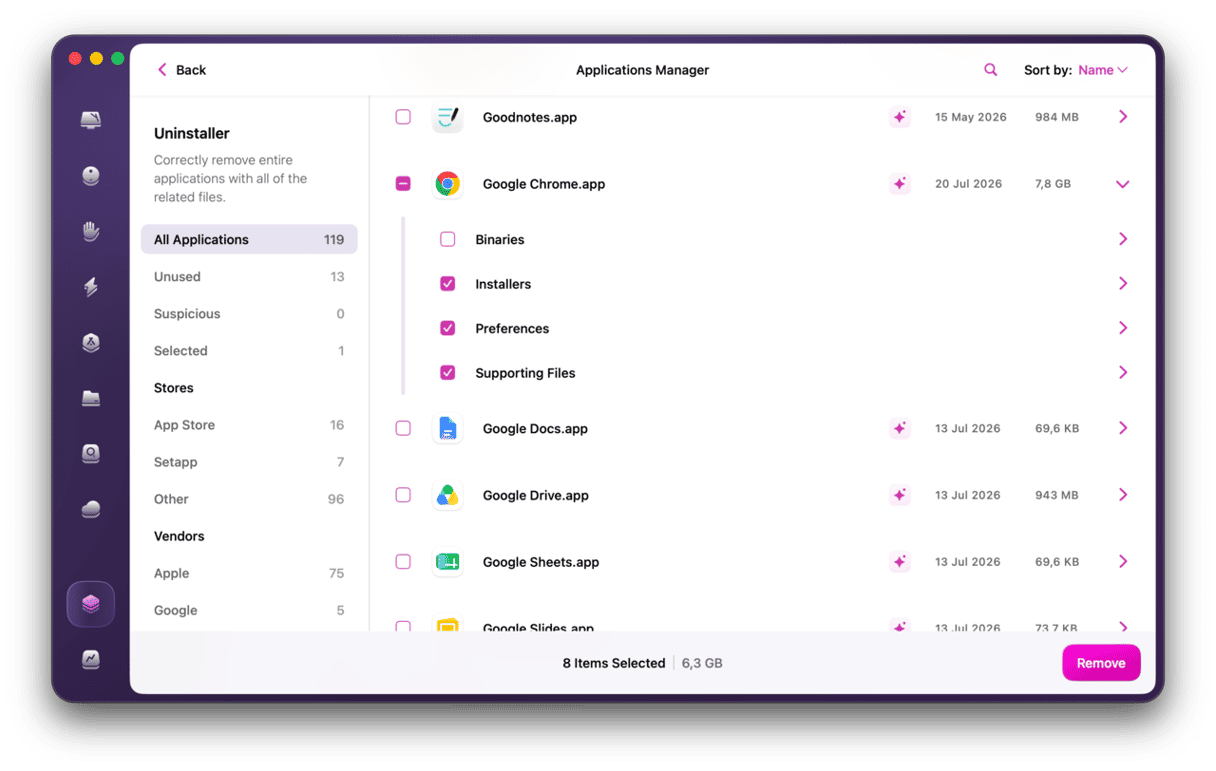
Vuelve a abrir la app — se iniciará como si se hubiese recién instalado con la configuración predeterminada.
Problema #4. El Wi-Fi se desconecta o no se conecta
Los problemas de Wi-Fi en Golden Gate suelen deberse a una de estas tres causas: errores de red de la versión beta, ajustes obsoletos heredados de tu versión anterior de macOS o programa de seguridad de terceros.
Más allá de los primeros pasos obvios, como desactivar y activar el Wi-Fi u omitir la red y volver a conectarte, hay algunas soluciones más que puedes probar. Empieza por los archivos de configuración que aparecen a continuación.
Solución #1. Borrar los archivos de configuración de red antiguos
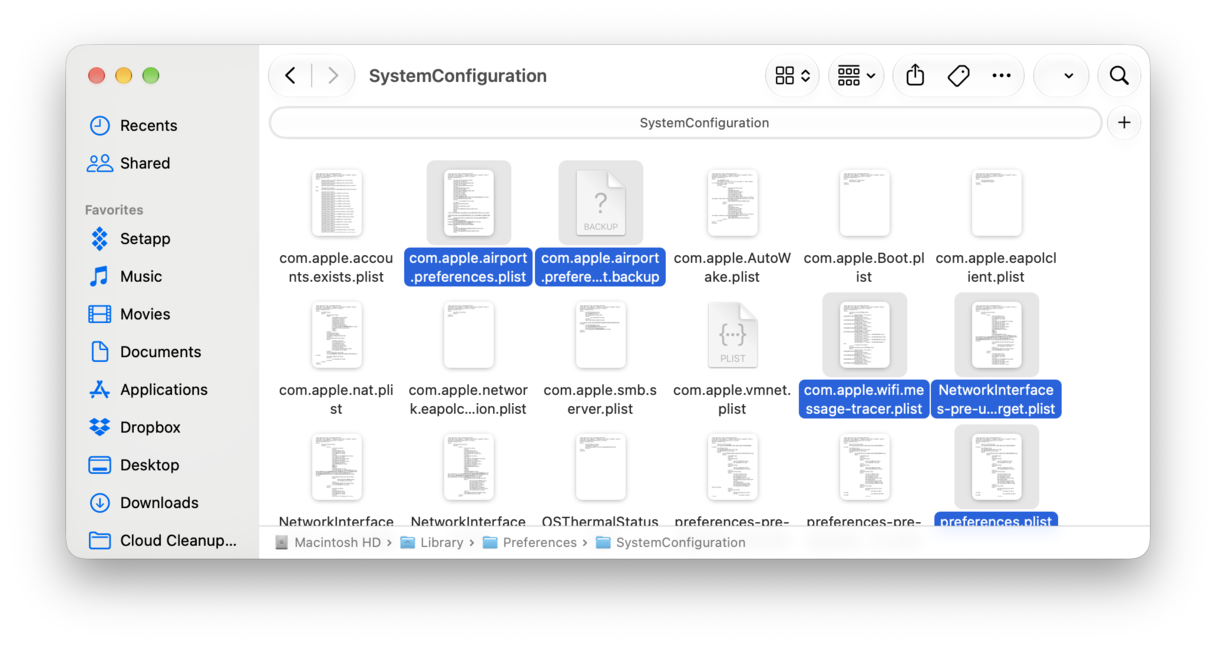
Las configuraciones de red transferidas de tu versión anterior de macOS suelen provocar desconexiones aleatorias de Wi-Fi. Para borrar esas configuraciones antiguas, en el Finder elige Ir > Ir a la carpeta, pega /Library/Preferences/SystemConfiguration/ y busca estos archivos:
com.apple.airport.preferences.plist
com.apple.wifi.message-tracer.plist
NetworkInterfaces.plist
preferences.plist.
Mueve estos archivos a una carpeta en tu escritorio como copia de seguridad y reinicia tu Mac. Luego, vuelve a conectarte a tu red Wi-Fi.
Solución #2. Desactiva la Limitación de rastreo de dirección IP
Esta solución ha sido descubierta por la comunidad de MacRumors. Básicamente, redirige parte de tu tráfico a través del relay de privacidad de Apple, y esa ruta no funciona bien en las primeras versiones de macOS Golden Gate. Ve a Ajustes del Sistema > Wi-Fi, haz clic en Detalles junto a tu red y desactiva la opción "Limitar rastreo de dirección IP". Ten en cuenta que, si desactivas esta opción, tu dirección IP podría ser visible para los rastreadores.
Solución #3. Comprueba tu programa de seguridad
Una VPN, un antivirus o una herramienta de seguridad corporativa que aún no esté optimizada para Golden Gate puede interferir con tu conexión. Intenta desactivar el programa temporalmente o desinstálalo por completo. Si eso soluciona el problema, consulta el sitio del desarrollador para ver si hay una actualización compatible con Golden Gate.
Problema #5. Spotlight/la AI de Siri no funciona como debería
Una reindexación larga suele ser la causa de que Spotlight no funcione correctamente después de la actualización. Reconstruir el índice puede tardar un tiempo, así que si el problema persiste, prueba las soluciones que se indican a continuación.
Solución #1. La vista de la app aparece vacía
En las primeras versiones beta, al abrir el cajón de apps en Spotlight, a veces no aparecía ninguna app. Si te encuentras con este error, haz clic una vez en el icono de Spotlight en la barra de menús. A partir de ese momento, tus apps deberían aparecer.
Solución #2. Únete a la lista de espera de Siri AI
Siri AI se está implementando de forma gradual en todos los Mac equipados con un chip M3 o posterior y un mínimo de 12 GB de RAM. Para tener acceso, tendrás que unirte a la lista de espera: ve a Ajustes del Sistema > Siri y haz clic en Probar nuevo Siri. Sigue las instrucciones para configurarlo y, a continuación, haz clic en Unirse a la lista de espera.
Solución #3. Reconstruir el índice de Spotlight
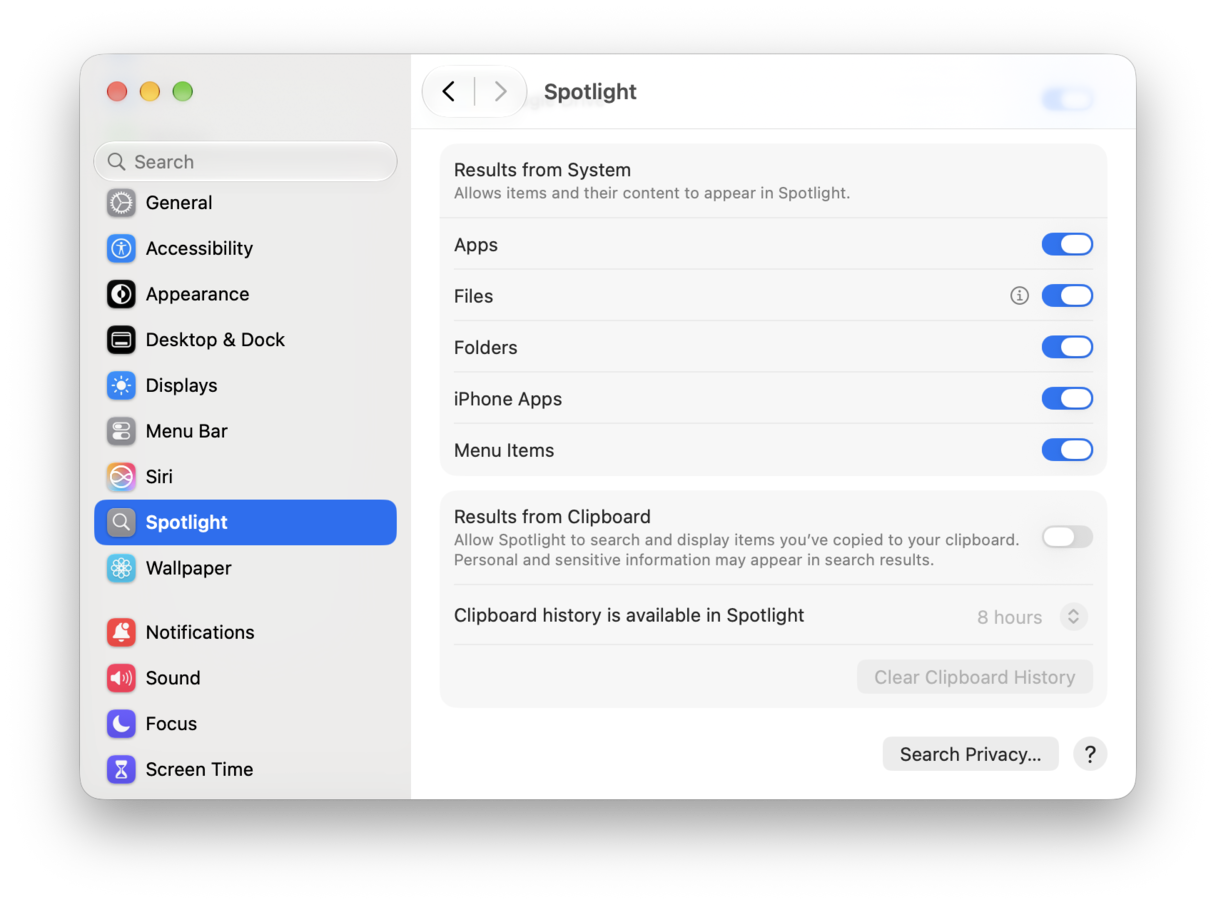
Si la reindexación tarda demasiado o se queda bloqueada, puedes forzar a Spotlight para que vuelva a empezar. Ve a Ajustes del Sistema > Spotlight y haz clic en Privacidad de la búsqueda. Arrastra tu disco de arranque a la lista, espera unos segundos, selecciónalo y haz clic en el botón de menos para eliminarlo. Spotlight reconstruirá el índice desde cero.
Problema #6. La instalación / actualización no aparece o falla
Si la actualización de Golden Gate no aparece en Actualización de software, es posible que Rosetta 2 sea la causa. Apple no publica las versiones de Rosetta al mismo tiempo que las versiones beta de macOS, así que si tienes Rosetta instalado, es posible que la actualización se retrase.
Si la actualización aparece pero falla, prueba las siguientes soluciones.
Solución #1. Libera espacio
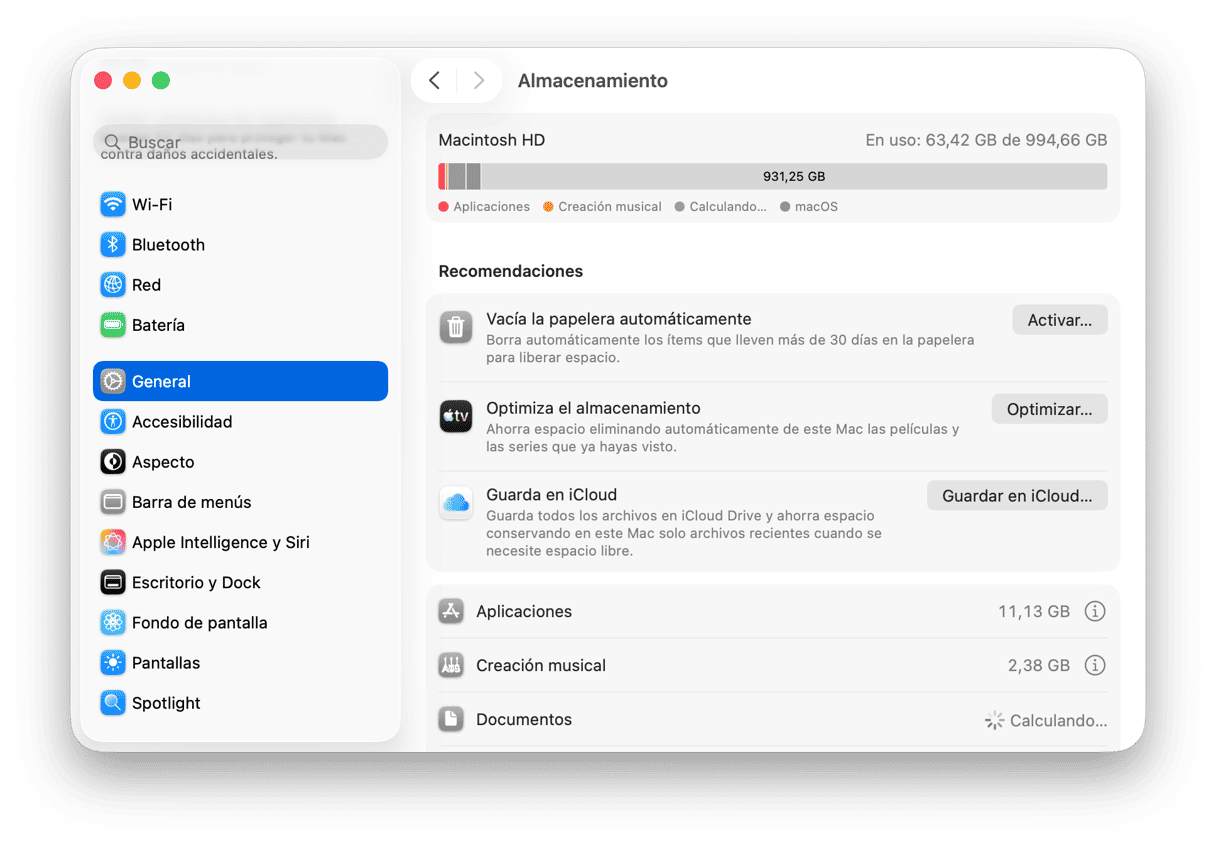
Comprueba que tienes al menos unos 20 0 30 GB de espacio libre antes de instalarla, y más si tienes pensado usar Siri AI, el cual por sí solo ocupa decenas de gigabytes. Ve a Ajustes del Sistema > General > Almacenamiento y revisa las categorías para ver qué puedes eliminar.
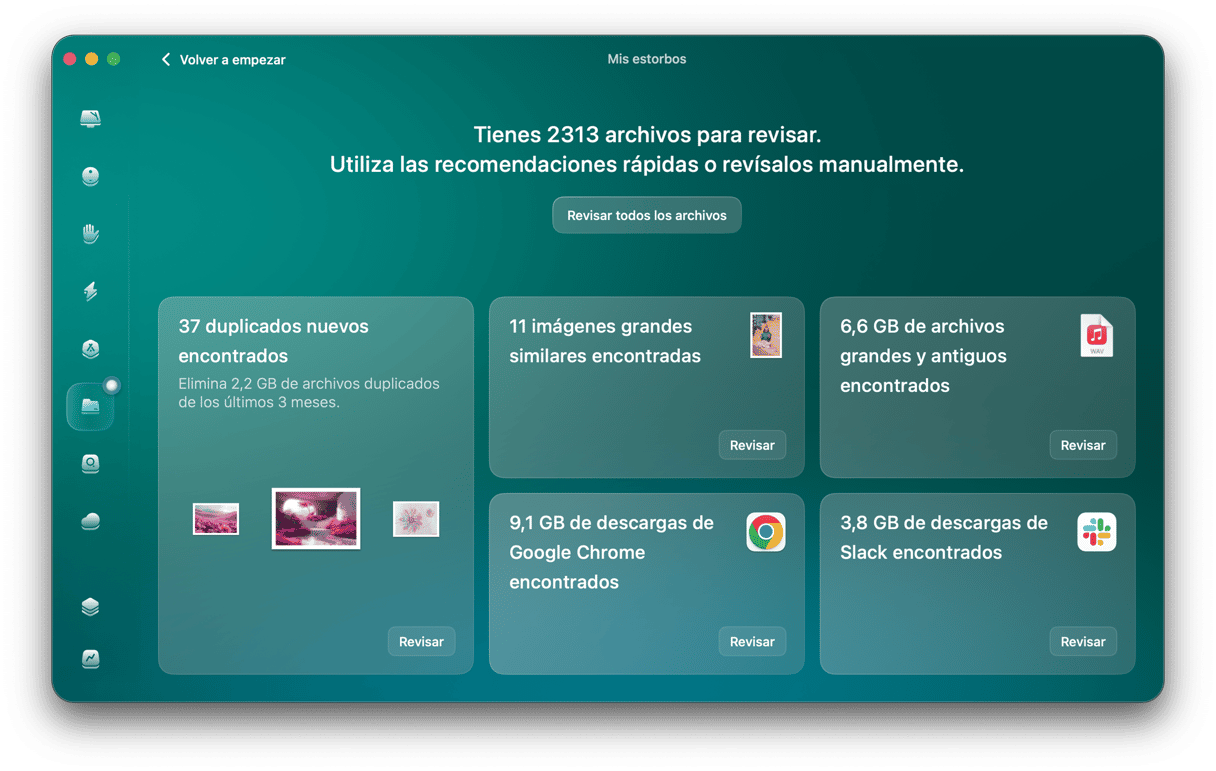
Si prefieres no clasificar los archivos manualmente, CleanMyMac puede acelerar el proceso. Su función llamada Mis estorbos encuentra archivos grandes que no has usado en un tiempo. Lo más probable es que hayas olvidado que la mitad de ellos existe.
Solución #2. Instalar mediante el modo seguro
Como ya hemos comentado, el modo seguro inicia tu Mac sin los ítems de inicio ni extensiones de terceros, así que todo lo que haya estado bloqueando el instalador queda fuera de juego.
- Apaga tu Mac y luego presiona y mantén el botón de encendido hasta que aparezca "Cargando opciones de inicio".
- Selecciona tu disco de arranque, mantén presionada la tecla Mayúsculas y haz clic en "Continuar en modo seguro".
- Inicia sesión en tu Mac. Es posible que se te pida que inicies sesión dos veces.
- Ve a Ajustes del Sistema > General > Actualización de software e inténtalo de nuevo.
Solución #3. Reinstalar mediante Recuperación de macOS
Si tienes problemas con Golden Gate y no funciona correctamente, puedes reinstalarlo mediante Recuperación de macOS si Actualización de software sigue fallando.
- Apaga tu Mac.
- Presiona y mantén el botón de encendido. Sigue manteniéndolo pulsado hasta que tu Mac se encienda y se carguen las opciones de inicio.
- Haz clic en Opciones > Continuar y elige Reinstalar macOS.
Problema #7. Funciones que faltan o se han eliminado
No todos los problemas de Golden Gate son bugs. Algunas cosas se eliminaron a propósito. Esto es lo que ha desaparecido en macOS 27 y qué puedes usar en su lugar.
- Boot Camp
- Copias de seguridad de Time Machine en AirPort Time Capsule
- Compartir archivos con AFP
Golden Gate elimina oficialmente Boot Camp, aunque en realidad no pierdes nada: solo funcionaba en Macs con procesador Intel, los que no pueden ejecutar Golden Gate en absoluto. Si necesitas tener Windows en tu Mac, utiliza una app de virtualización como Parallels Desktop, VMware Fusion o la app gratuita UTM.
Apple ha dejado de dar soporte a las copias de seguridad de AirPort Time Capsule, y la utilidad AirPort ha desaparecido junto con él. Haz la copia de seguridad en otro destino: una unidad externa, un NAS compatible con SMB o una carpeta compartida en otro Mac.
Golden Gate elimina el Apple Filing Protocol, el cual algunos dispositivos NAS antiguos y Mac antiguos siguen usando. Configura tu NAS para que utilice SMB y desactiva por completo AFP: dejarlo activado puede causar problemas de conexión en los Mac con Golden Gate, incluso cuando SMB está disponible.
Preguntas frecuentes
¿Es macOS Golden Gate lo suficientemente estable como para instalarlo?
Las primeras betas tenían sus propios fallos, pero la versión final es estable para el uso diario. Antes de actualizar, haz una copia de seguridad de tu Mac, comprueba que tus apps más importantes sean compatibles con Golden Gate y asegúrate de tener al menos 20-30 GB de espacio libre.
¿Por qué mi Mac va lento después de actualizar a macOS 27?
El lento funcionamiento justo después de la actualización suele ser temporal. Golden Gate reconstruye todo el índice de búsqueda, por lo que la reindexación de Spotlight, la sincronización de iCloud y la configuración de Apple Intelligence compiten por los recursos. Conecta tu Mac al cargador y evita que se ponga en reposo durante uno o dos días; de esta forma, el rendimiento debería volver a la normalidad. Si no es el caso, revisa los ítems de inicio.
¿Cómo puedo restablecer una app que se bloquea constantemente en macOS Golden Gate?
Primero, ve a la App Store o al sitio web de la app para comprobar si hay alguna actualización disponible — lo más probable es que la app esté desactualizada. Si la app está actualizada y sigue bloqueándose, restablécela a su estado predeterminado eliminando sus archivos de preferencias y soporte, pero conservando la app en sí, ya sea manualmente a través de la carpeta Biblioteca o con una app como CleanMyMac.
¿Mis apps de Intel seguirán funcionando en macOS Golden Gate?
macOS 27 Golden Gate es la última versión de macOS con soporte completo para Rosetta 2. macOS te pide que instales Rosetta la primera vez que abres una app de Intel. Sin embargo, Apple tiene previsto retirar Rosetta, lo que significa que las apps de Intel dejarán de abrirse en macOS 28.