macOS Golden Gate erbjuder många av de funktioner som Mac-användare har väntat på länge: en smartare Siri, nästa generations Apple Intelligence-funktioner och förbättringar av Liquid Glass – för att bara nämna några. Men ny programvara behöver ofta lite tid för att finslipas. Om du redan nu upplever att datorn är långsam, att batteriet tar slut snabbt eller att appar hänger sig eller inte går att öppna, så är du inte ensam. Vi har sammanställt en lista över de vanligaste problemen med macOS 27 och testat lösningarna själva. Här kan du läsa vad du kan prova först.
macOS Golden Gate-problem och lösningar som fungerar
De flesta problem med macOS Golden Gate är tillfälliga och åtgärdas vanligtvis i nästa uppdatering. Tills dess kan du göra följande på egen hand.
Problem 1. Ett långsamt macOS
Efter en större uppdatering har din Mac extra arbete att utföra i bakgrunden: Spotlight bygger om indexet på din hårddisk, samtidigt som iCloud synkroniserar om dina data. Båda processerna konkurrerar om systemresurserna. I macOS Golden Gate är den arbetsbelastningen ännu tyngre, eftersom den bygger om hela sökindexet och lägger till nya Apple Intelligence-funktioner. Allt detta kan göra din Mac extremt långsam i timmar eller till och med dagar efter uppdateringen.
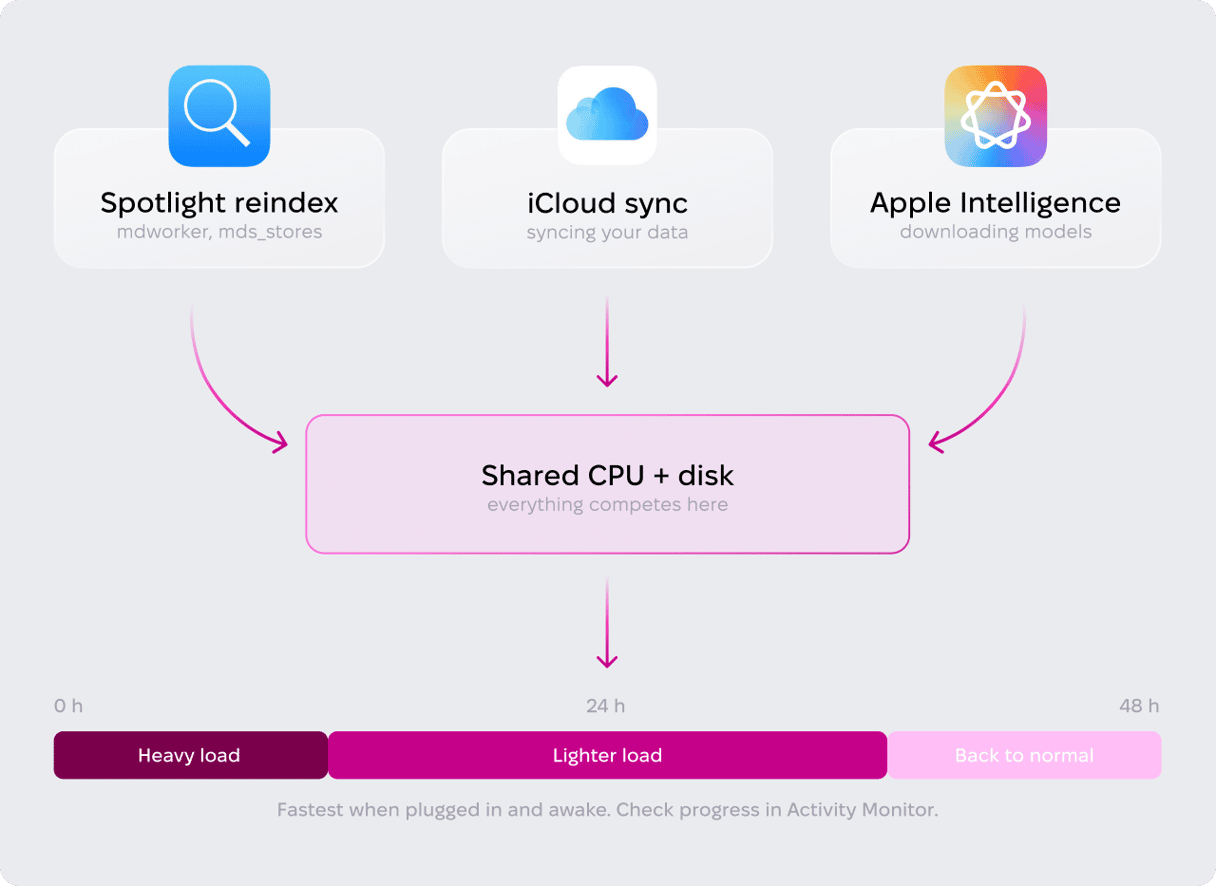
Lösning 1. Låt din Mac vara ansluten och igång i 24 till 48 timmar
macOS skjuter upp vissa resurskrävande bakgrundsuppgifter, till exempel indexering, tills din Mac är ansluten till elnätet. Anslut din Mac till eluttaget och se till att den är påslagen så att indexeringen kan slutföras: gå till Systeminställningar > Batteri > Alternativ och aktivera alternativet ”Förhindra automatiskt viloläge när strömadapter används och skärmen är avstängd”.
För att kontrollera förloppet, öppna Aktivitetskontroll och titta på CPU-kolumnen: om mdworker, mds_stores eller photoanalysisd ligger överst, pågår indexeringen fortfarande.
Lösning 2. Ta bort onödiga startobjekt
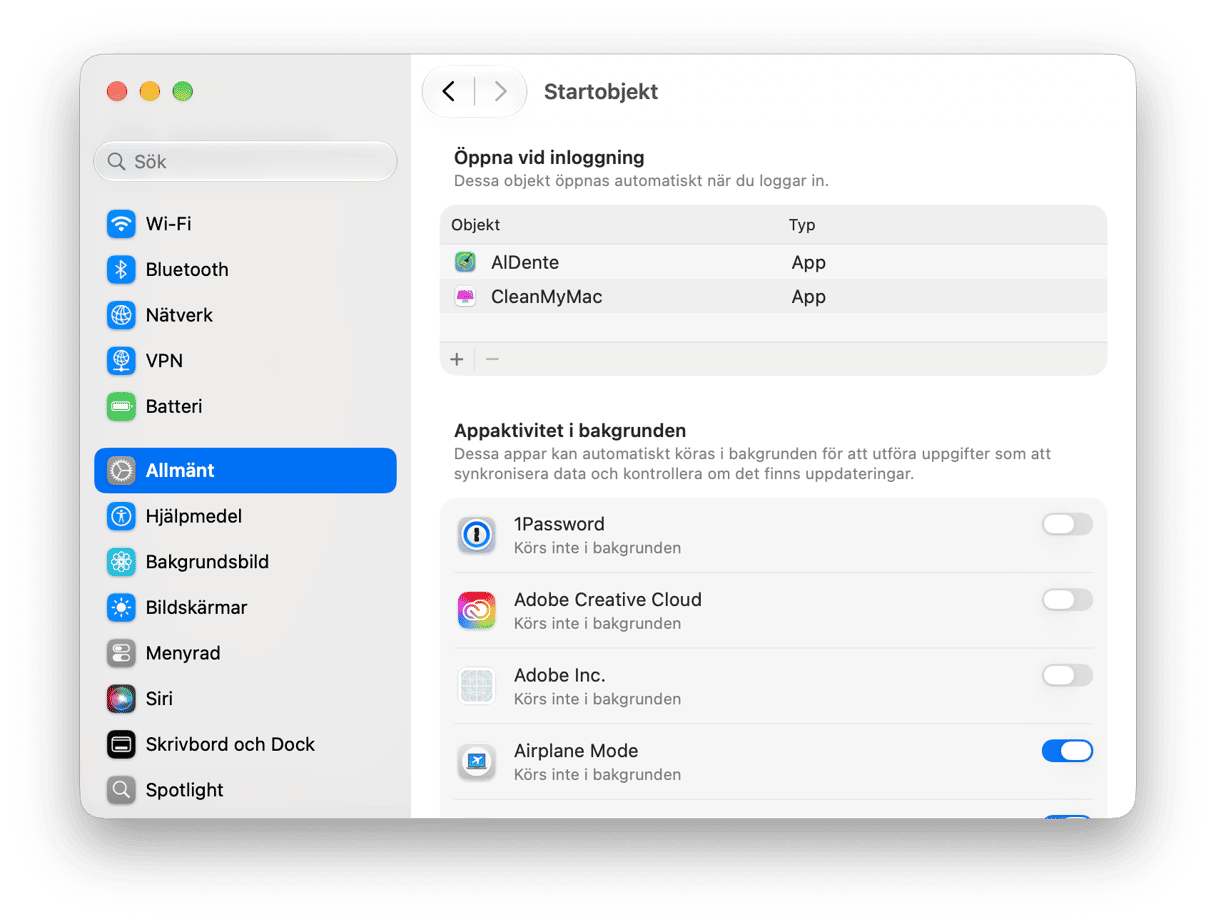
Efter en större macOS-uppdatering kan vissa appar från tredjepartsutvecklare och deras bakgrundsprocesser eventuellt ännu inte ha anpassats till det nya operativsystemet, vilket kan leda till krascher och oförutsägbart beteende. Om det är fallet kan du börja med att inaktivera onödiga startobjekt för att se vad som gör datorn långsam.
Öppna Systeminställningar > Allmänt > Startobjekt och tillägg och gå igenom listan. Stäng av allt du inte behöver vid uppstart, och var särskilt uppmärksam på avsnittet ”Appaktivitet i bakgrunden”.
Lösning 3. Starta om i säkert läge
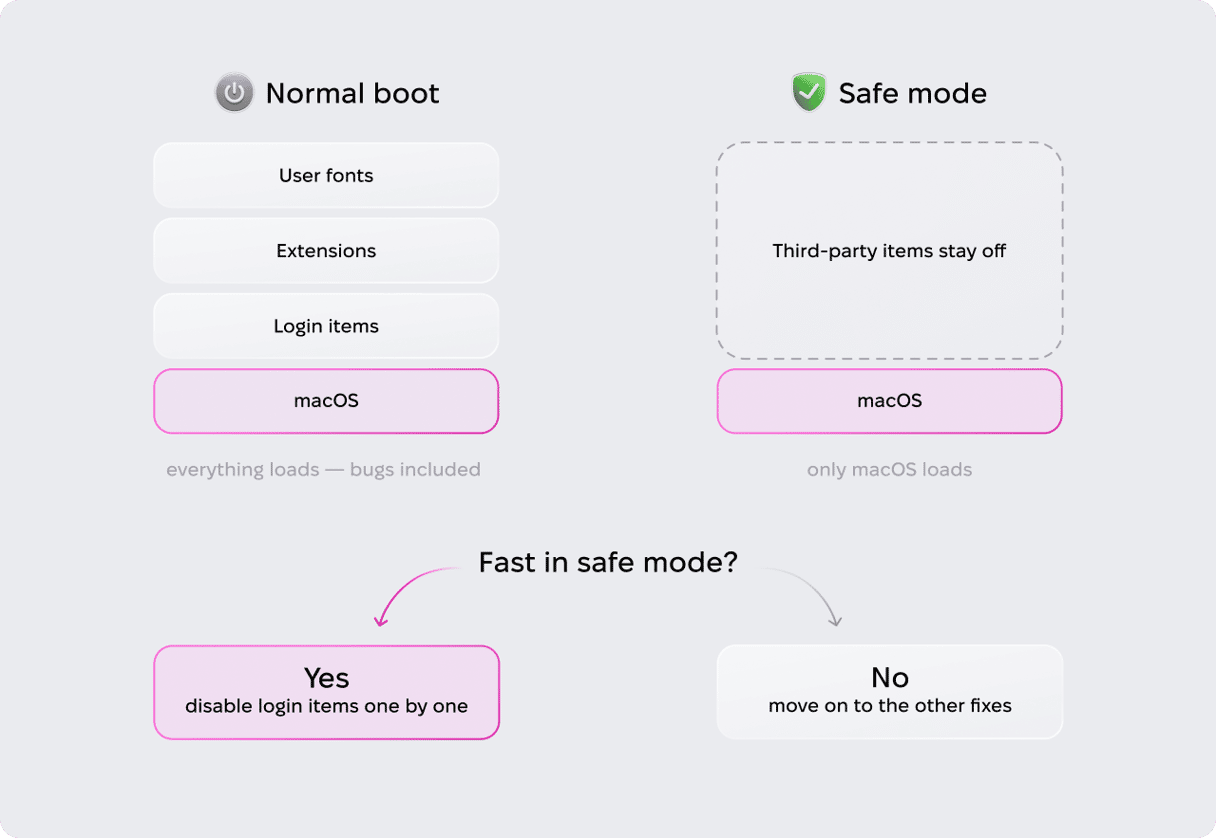
Säkert läge laddar macOS utan startobjekt, tredjepartstillägg och användarteckensnitt, så det är det snabbaste sättet att diagnostisera dålig prestanda.
- Stäng av datorn och håll sedan strömknappen intryckt tills du ser startalternativen.
- Markera startskivan, håll ned skifttangenten och klicka på ”Fortsätt i säkert läge”.
Om din Mac fungerar märkbart snabbare i felsäkert läge är det troligtvis ett startobjekt eller ett tillägg som orsakar den sämre prestandan.
Dålig prestanda efter uppgraderingen kan bero på flera olika orsaker, och det kan ta tid att identifiera vad som orsakar det. Om du helst inte vill leta efter lösningar på egen hand erbjuder en app som CleanMyMac de vanligaste lösningarna i en enda översikt: den hanterar start- och bakgrundsobjekt, bygger om Spotlight-indexet, rensar DNS-cachen och utför andra underhållsuppgifter. Det finns en gratis provperiod om du vill se om det hjälper.
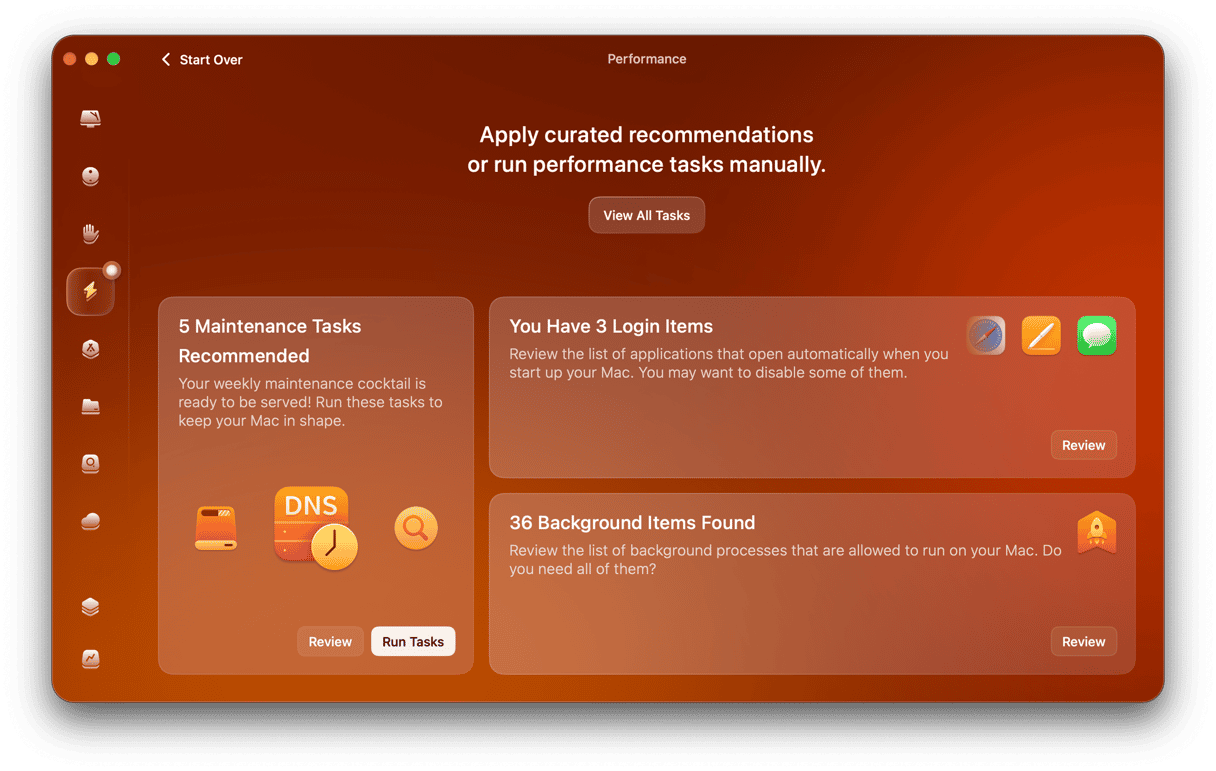
- Öppna CleanMyMac och välj Performance i sidofältet.
- Klicka på Scan och vänta tills genomsökningen är klar.
- Klicka på Run Tasks för att genomföra det rekommenderade underhållet, eller klicka på Review bredvid ett förslag för att se detaljerna.
Problem 2. Batteriurladdning i macOS Golden Gate
Att bygga om Spotlight-indexet på nytt och synkronisera med iCloud gör inte bara att din Mac blir långsammare, utan gör också att batteriet tar slut snabbare. Det tidigare rådet gäller även här: låt din Mac vara ansluten till eluttaget och igång i 24 till 48 timmar, så att dessa resurskrävande processer körs på nätström och inte på batteriet. Om det inte hjälpte kan du gå vidare till de här lösningarna.
Lösning 1. Kontrollera din laddningsgräns
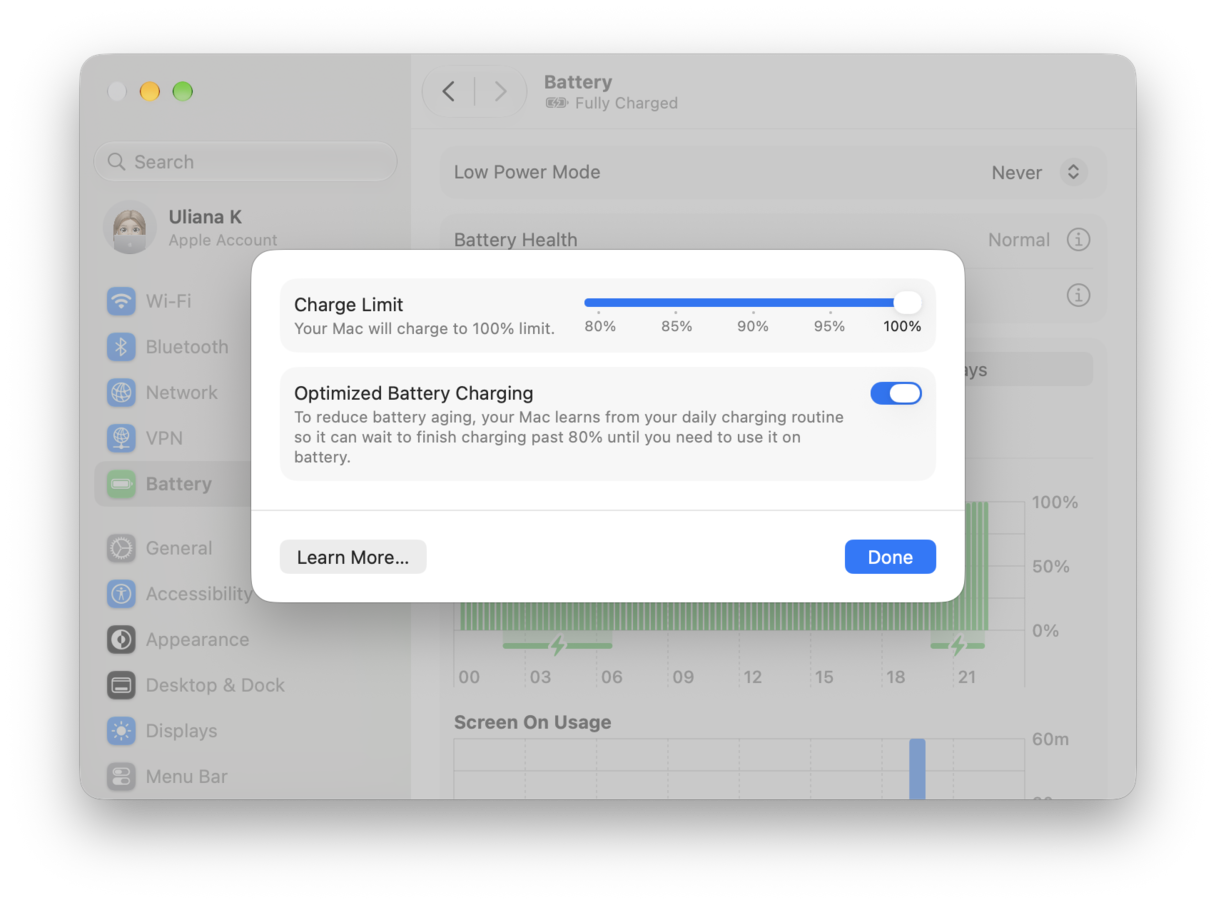
Vissa användare har rapporterat att laddningsgränsen på 80 % återställs till 100 % efter varje omstart. Den här felet gör inte direkt att batteriet laddas ur, men kan bidra till att det slits ut. Så länge Apple inte har löst detta problem bör du kontrollera gränsvärdet efter varje omstart: gå till Systeminställningar > Batteri, klicka på ”i”-symbolen bredvid Laddning och återställ gränsvärdet till 80 %.
Lösning 2. Minska opaciteten för Liquid Glass
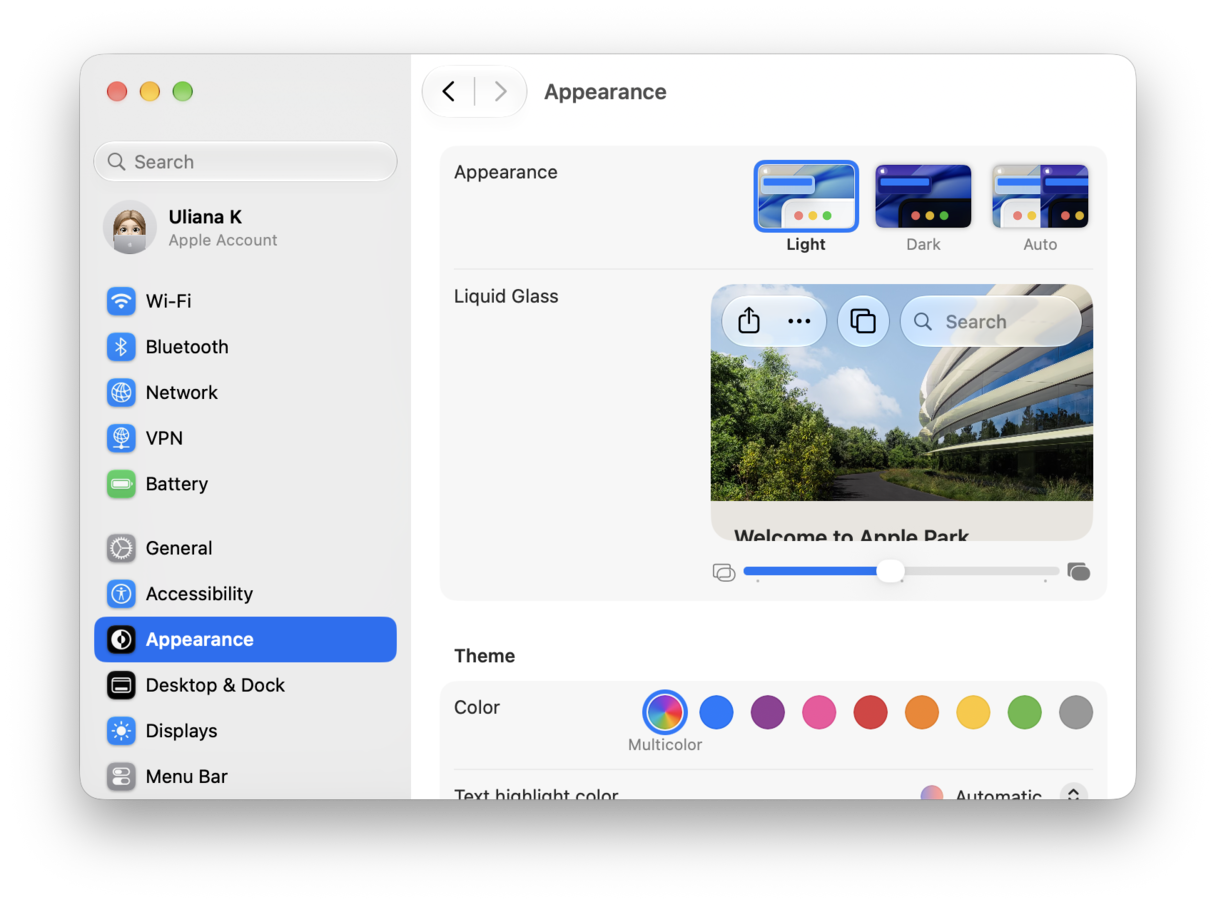
Golden Gates förfinade gränssnitt Liquid Glass kräver ytterligare grafikkortresurser för att renderas, vilket kan påverka batteritiden. Den här versionen introducerar också en ny transparensinställning för att minska renderingsbelastningen på grafikkortet gå till Systeminställningar > Utseende och flytta reglaget mot den ogenomskinliga änden.
Lösning 3. Starta om datorn för att åtgärda felet med viloläge/uppvaknande
Vissa MacBook Pro-användare med M1 Pro rapporterar att datorn ignorerar tangentbordet och styrplattan i 5 till 15 sekunder efter att locket öppnats. Samma fel gör att systemet förblir aktivt i viloläget, vilket gör att batteriet laddas ur obemärkt medan din MacBook är stängd. Om du upplever det här problemet startar du om datorn.
Problem 3. macOS Golden Gate-appar kraschar eller startar inte
Oavsett om det beror på Rosetta eller en utebliven appuppdatering så finns det flera orsaker till att appar inte startar eller hela tiden kraschar på Golden Gate. Så här kan du åtgärda det.
Lösning 1. Installera Rosetta
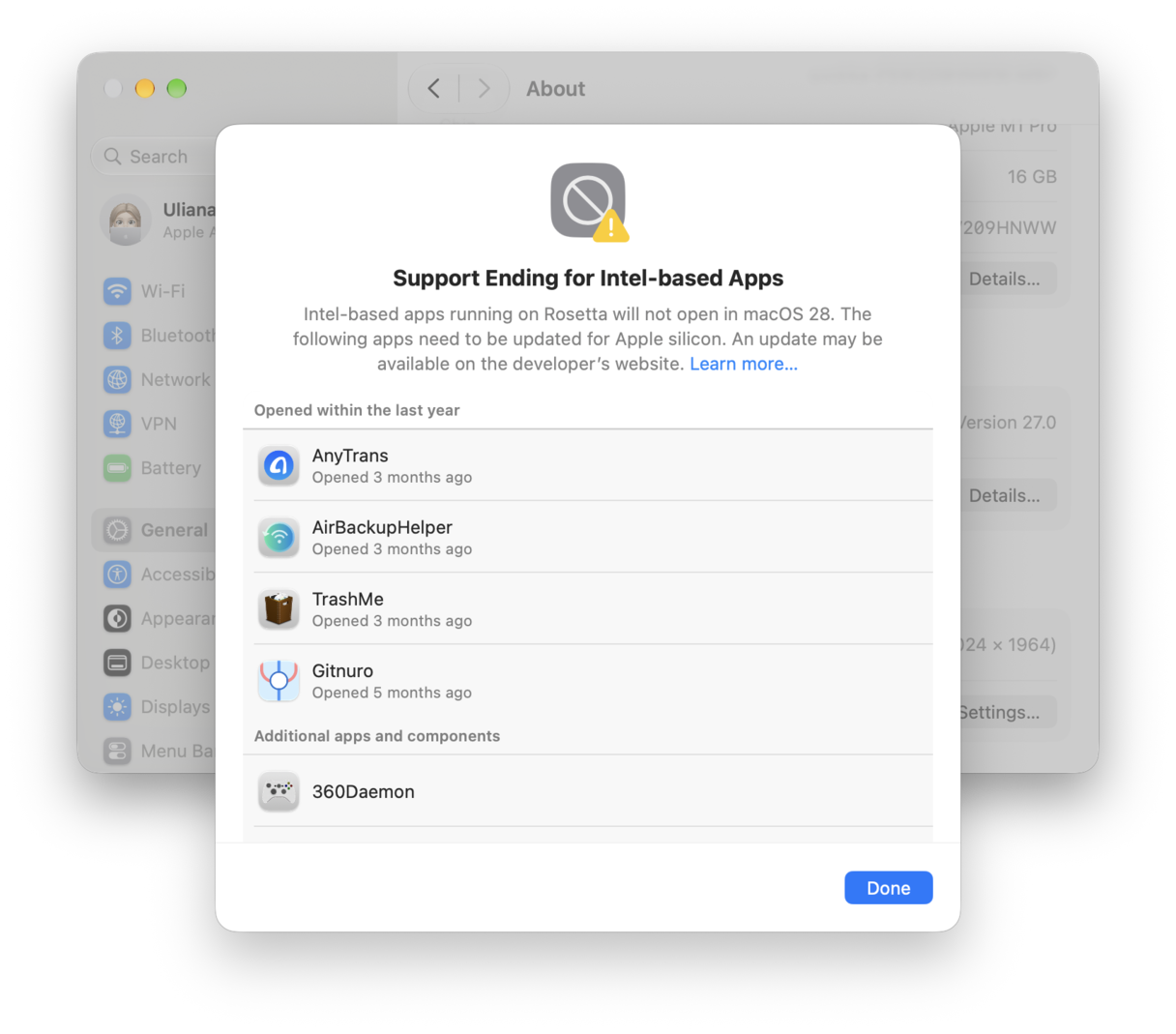
Även om du redan har installerat Rosetta på macOS Tahoe kommer Golden Gate att be dig att installera Rosetta innan den Intel-baserade appen startas. Observera att macOS 27 är den sista versionen av macOS som stöder Rosetta, vilket kan få konsekvenser för dina Intel-baserade appar.
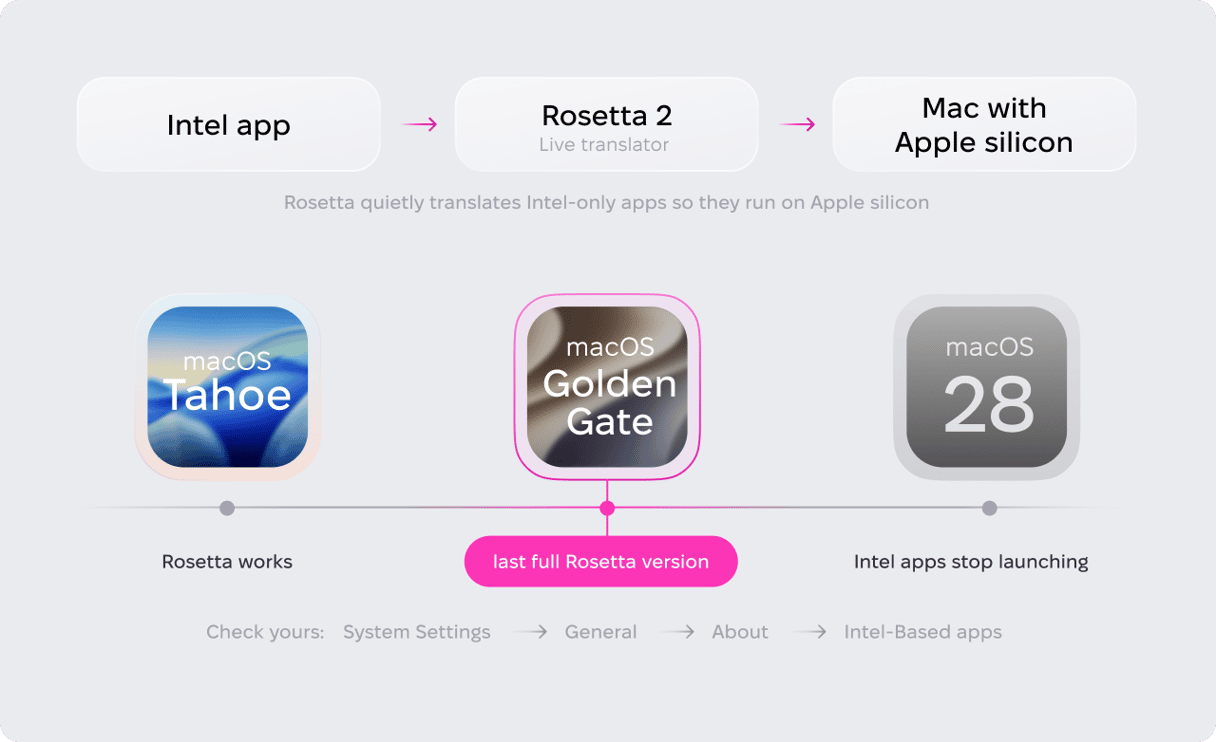
För att se vilka av dina appar som är beroende av Rosetta går du till Systeminställningar > Allmänt > Om > Intel-baserade appar och klickar på ”Detaljer”.
Lösning 2. Uppdatera dina appar
När det gäller appar som hänger sig eller inte fungerar som de ska – istället för att inte starta alls – är orsaken oftast enklare: utvecklaren har ännu inte uppdaterat appen för Golden Gate. Sök efter uppdateringar i appmenyn eller uppdatera via App Store.
Lösning 3. Återställ krånglande appar
Om en uppdatering inte åtgärdar kraschen kan du prova att återställa appen. Vid återställning raderas alla användardata och appinställningar, vilket innebär att appen återställs till sitt ursprungliga tillstånd. Skadade inställningsfiler är ofta orsaken, och det åtgärdas genom att de tas bort tillsammans med allt annat. Använd verktyget Applications i CleanMyMac för att återställa valfri app. Öppna först CleanMyMac och gå till My Tools.
- Hitta panelen Uninstaller och klicka på Scan.
- Leta reda på den app som du vill återställa och klicka sedan på pilen bredvid namnet för att visa de tillhörande filerna.
- Markera allt utom Binaries och klicka sedan på Remove.
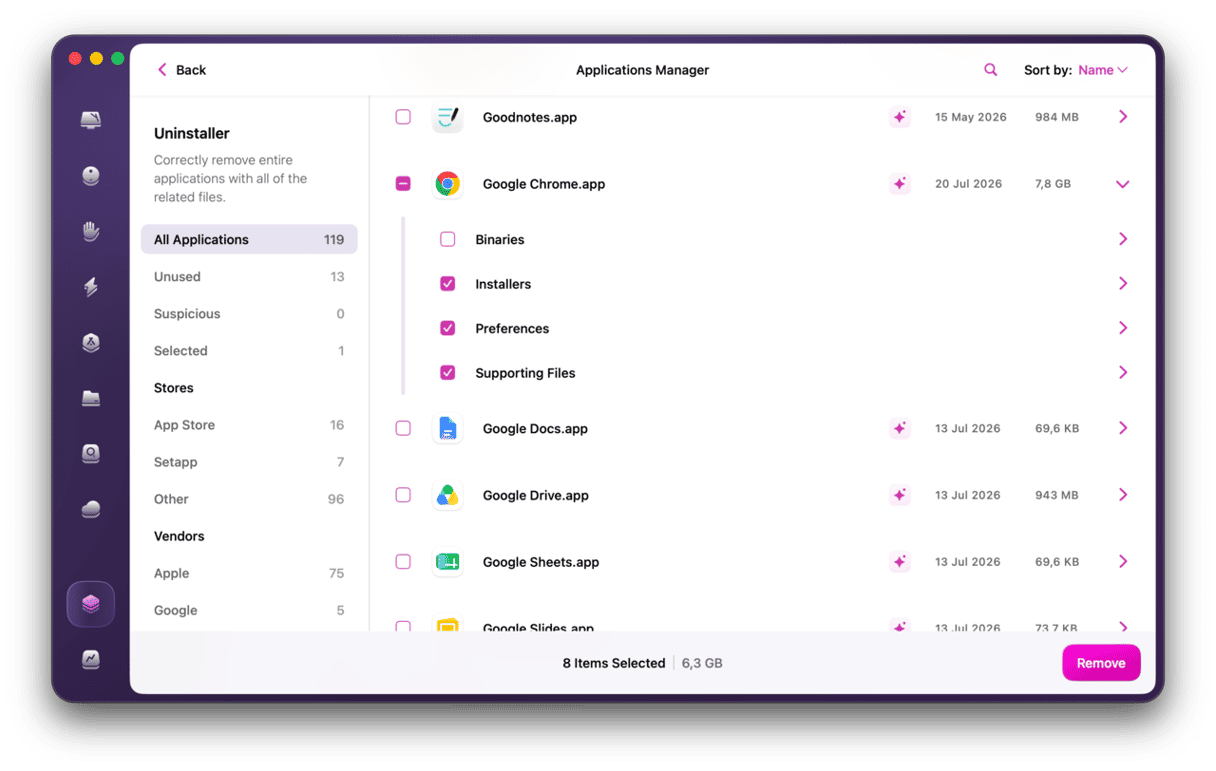
Starta appen igen – den startar nu om från början med standardinställningarna.
Problem 4. Wifi-anslutningen bryts eller det går inte att ansluta
Problem med wifi på Golden Gate beror oftast på något av följande tre: nätverksfel i betaversionen, inaktuella inställningar som har överförts från din tidigare macOS-version eller säkerhetsprogram från tredje part.
Förutom de uppenbara första åtgärderna, som att stänga av och slå på wifi igen eller glömma nätverket och ansluta på nytt, så finns det några andra lösningar som du kan prova. Börja med konfigurationsfilerna nedan.
Lösning 1. Rensa gamla nätverkskonfigurationsfiler
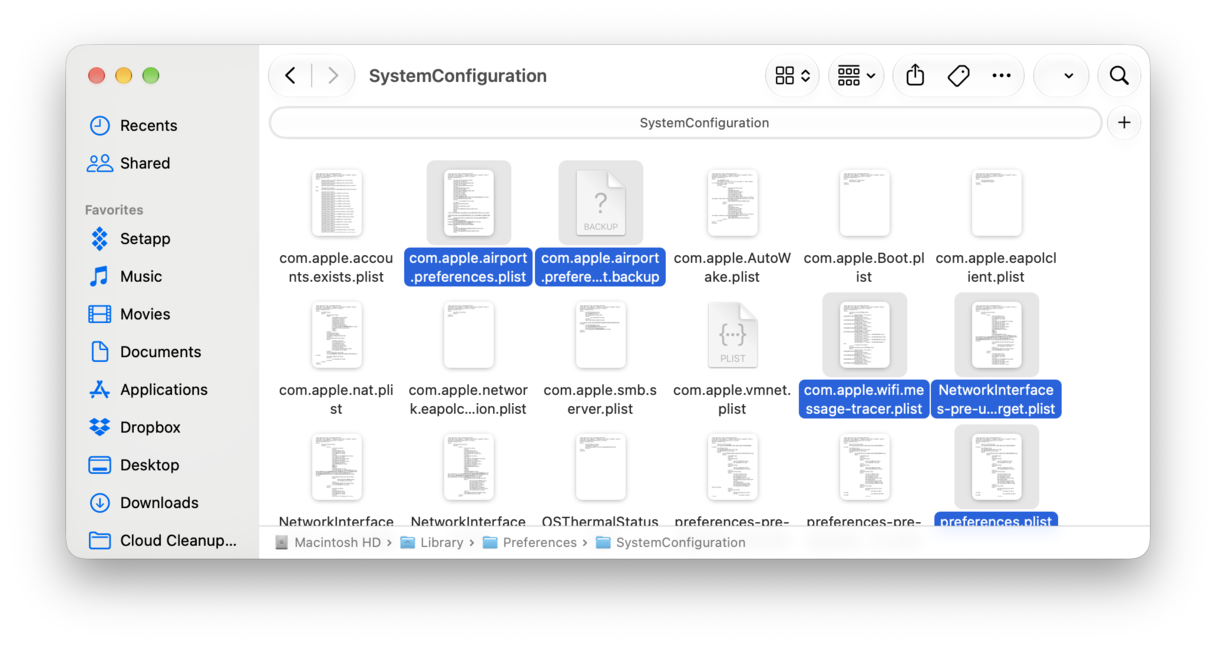
Nätverksinställningar som har överförts från din tidigare version av macOS är oftast orsaken till att din wifi-anslutning slutar fungera utan förvarning. För att rensa de inaktuella konfigurationsfilerna väljer du Gå > Gå till mapp i Finder, klistrar in /Library/Preferences/SystemConfiguration/ och letar efter dessa filer:
com.apple.airport.preferences.plist
com.apple.wifi.message-tracer.plist
NetworkInterfaces.plist
preferences.plist.
Flytta dem till en mapp på skrivbordet som säkerhetskopia och starta om din Mac. Återanslut sedan till ditt wifi-nätverk.
Lösning 2. Stäng av Begränsa IP-adresspårning
Den här lösningen har upptäckts av MacRumors-communityn. Kort sagt dirigerar den om en del av din trafik via Apples integritetsrelä, och den vägen fungerar inte smidigt i de nuvarande betaversionerna. Gå till Systeminställningar > Wi-Fi, klicka på Detaljer bredvid ditt nätverk och stäng av Begränsa IP-adresspårning. Tänk bara på att din IP-adress kan vara synlig för spårare när det här är avstängt.
Lösning 3. Kontrollera din säkerhetsprogramvara
Ett VPN, ett antivirusprogram eller ett säkerhetsverktyg för företag som ännu inte är optimerat för Golden Gate kan störa din anslutning. Försök att inaktivera programvaran tillfälligt, eller avinstallera den helt. Om det löser problemet kan du kolla utvecklarens webbplats för en Golden Gate-kompatibel uppdatering.
Problem 5. Spotlight/Siri AI fungerar inte som förväntat
Lång tid för att bygga om indexet är den vanligaste orsaken till att Spotlight inte fungerar korrekt efter uppgraderingen. Ombyggnaden kan ta en stund, så om problemet kvarstår kan du prova åtgärderna nedan.
Lösning 1. Appens vy är tom
I de tidiga betaversionerna hände det ibland att app-listan inte visade några appar när man öppnade den i Spotlight. Om du stöter på det här felet klickar du en gång på Spotlight-ikonen i menyraden. Från och med då borde dina appar dyka upp igen.
Lösning 2. Gå med i väntelistan för Siri AI
Siri AI rullas gradvis ut till alla Mac-datorer med en M3-chip eller nyare och med minst 12 GB RAM. För att få åtkomst måste du gå med i väntelistan: gå till Systeminställningar > Siri och klicka på Prova nya Siri. Följ instruktionerna för att konfigurera det och klicka sedan på Gå med i väntelistan.
Lösning 3. Bygg om Spotlight-indexet
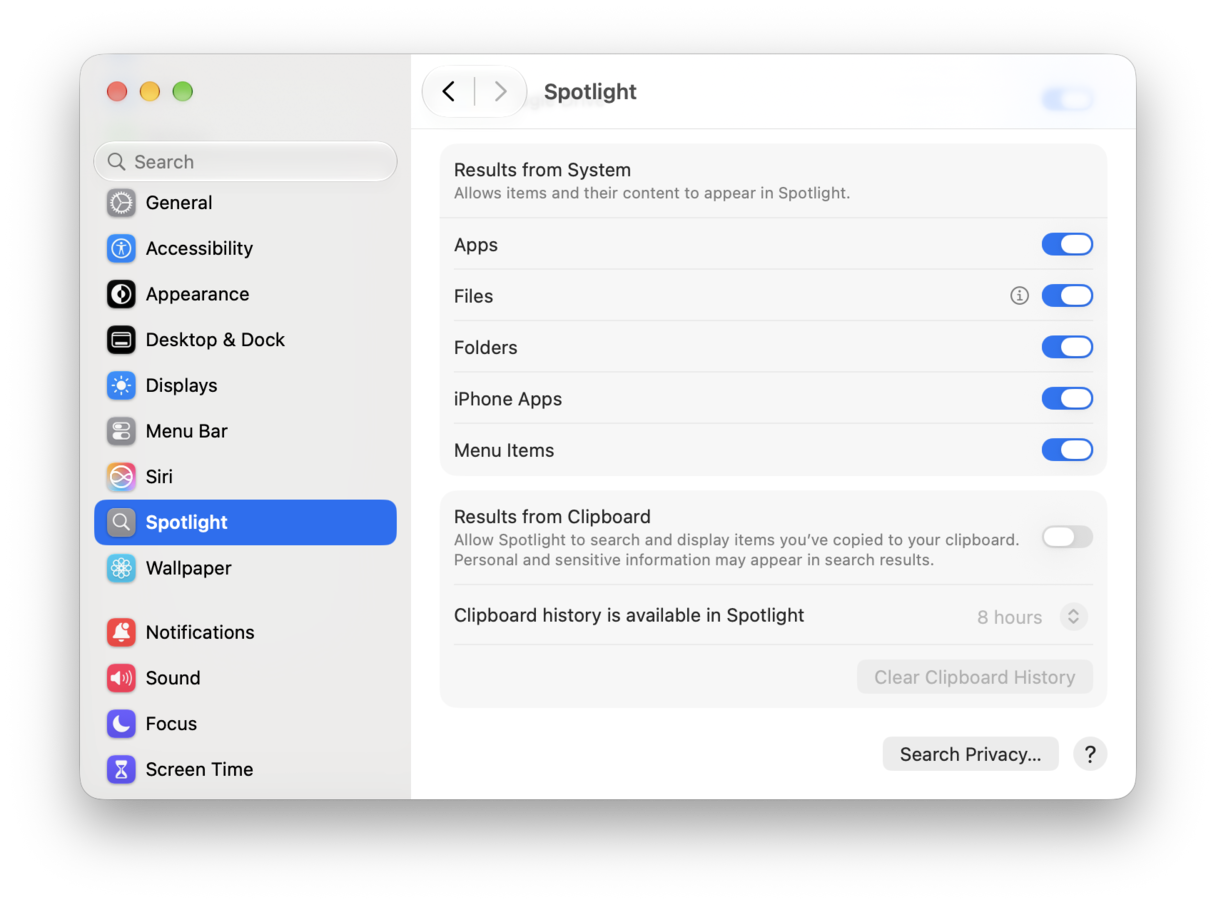
Om det tar för lång tid att bygga om indexet eller allt hänger sig kan du tvinga Spotlight att börja om. Gå till Systeminställningar > Spotlight och klicka på Sökningsintegritet. Dra startskivan till listan, vänta några sekunder, markera den sedan och klicka på minusknappen för att ta bort den. Spotlight bygger nu om indexet från grunden.
Problem 6. Installation/uppdatering visas inte eller misslyckas
Om Golden Gate-uppdateringen inte visas i Programuppdatering kan Rosetta 2 vara orsaken. Apple släpper inte Rosetta-versioner samtidigt som macOS-betaversionerna, så om du har Rosetta installerat kan en uppdatering bli försenad.
Om uppdateringen visas men misslyckas kan du prova följande åtgärder.
Lösning 1. Frigör utrymme
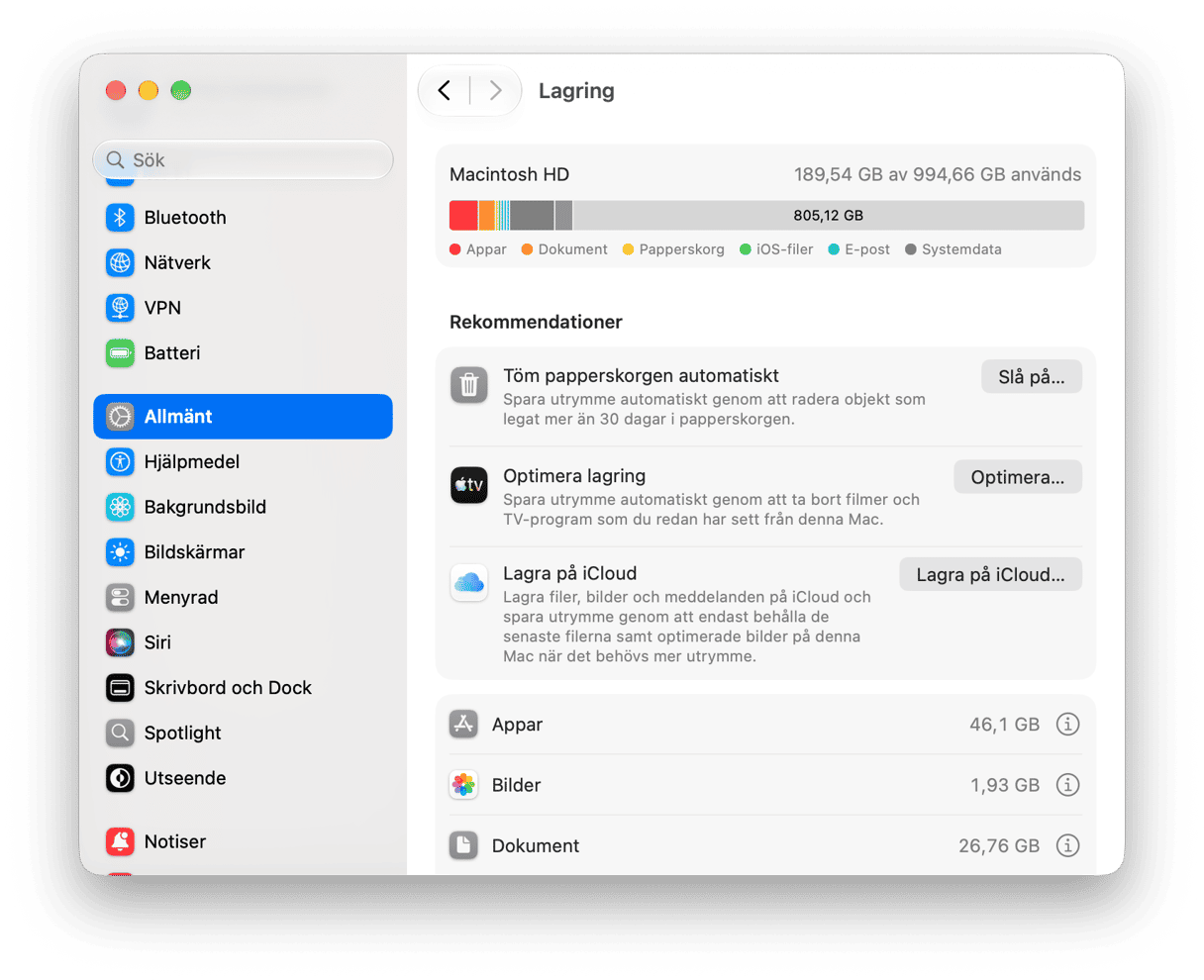
Kontrollera att du har minst 20–30 GB ledigt utrymme innan du installerar, och ännu mer om du vill använda Siri AI, eftersom det i sig tar upp tiotals gigabyte. Gå till Systeminställningar > Allmänt > Lagring och utforska kategorierna för att se vad du kan ta bort.
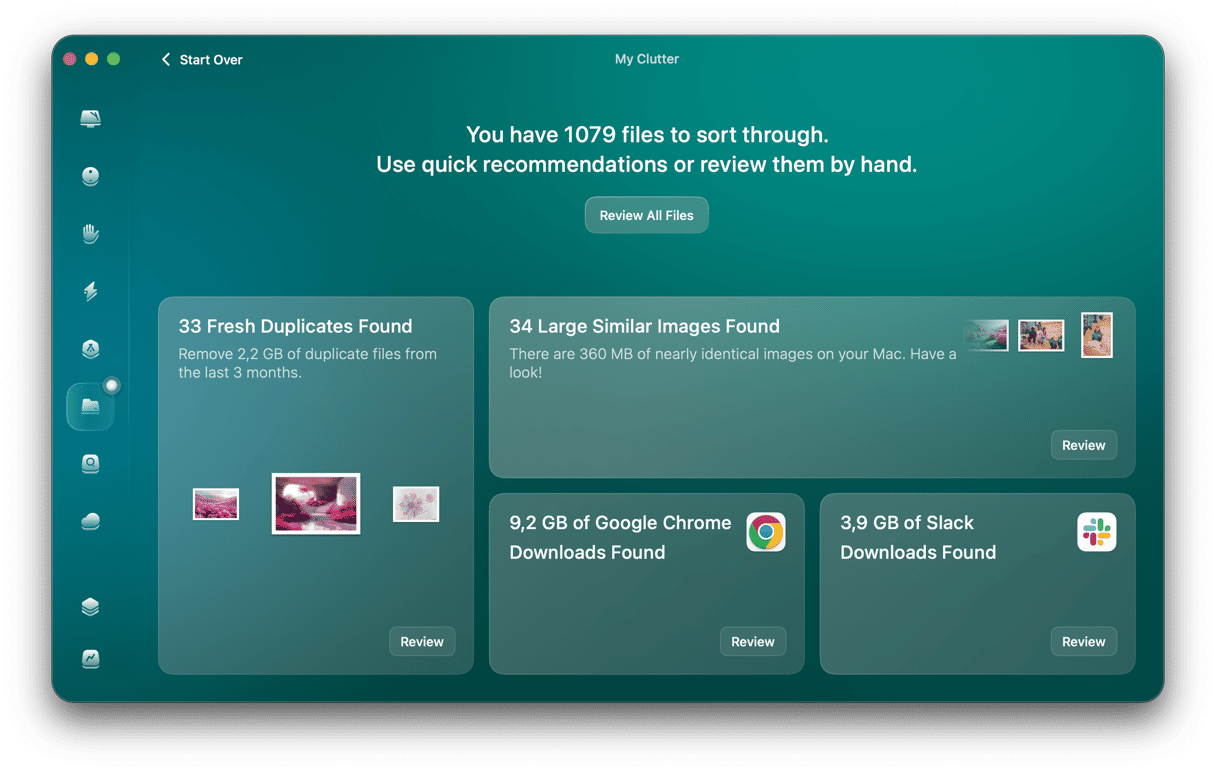
Om du hellre slipper sortera filer manuellt kan CleanMyMac snabba upp processen. Funktionen My Clutter hittar stora filer som du inte har använt på ett tag. Chansen är stor att du har glömt att hälften av dem finns.
Lösning 2. Installera via säkert läge
Som vi nämnde ovan startar säkert läge din Mac utan startobjekt och tillägg från tredje part, så allt som har blockerat installationsprogrammet hålls borta.
- Stäng av datorn och håll sedan strömknappen intryckt tills du ser startalternativen.
- Markera startskivan, håll ned skifttangenten och klicka på ”Fortsätt i säkert läge”.
- Logga in på datorn. Du kan bli ombedd att logga in två gånger.
- Gå till Systeminställningar > Allmänt > Programuppdatering och försök uppdatera igen.
Lösning 3. Installera om via macOS Recovery
Om Golden Gate inte fungerar som det ska kan du installera om det via macOS-återställning om programuppdateringen hela tiden misslyckas.
- Stäng av datorn.
- Tryck och håll ned strömbrytaren. Fortsätt hålla den intryckt tills din Mac startar och laddar startalternativen.
- Klicka på Alternativ > Fortsätt och välj Installera om macOS.
Problem 7. Funktioner som saknas eller har tagits bort
Alla problem med Golden Gate är inte fel. Vissa saker togs bort med flit. Här är vad som har tagits bort i macOS 27 och vad du kan använda istället.
- Boot Camp
- Time Machine-säkerhetskopior till AirPort Time Capsule
- AFP-fildelning
Golden Gate tar officiellt bort Boot Camp, men du förlorar egentligen ingenting: det fungerade bara på Mac-datorer med Intel-processor, som inte kan köra Golden Gate alls. Om du behöver Windows på din Mac kan du använda en virtualiseringsapp som Parallels Desktop, VMware Fusion eller det kostnadsfria UTM.
Apple har slutat stödja säkerhetskopior till AirPort Time Capsule, och AirPort Utility har försvunnit i samma veva. Säkerhetskopiera till en annan destination istället: en extern hårddisk, en SMB-kompatibel NAS eller en delad mapp på en annan Mac.
Golden Gate slopar Apple Filing Protocol, som äldre NAS-enheter och Mac-datorer fortfarande använder. Växla din NAS till SMB och stäng av AFP helt: om det lämnas aktiverat kan det orsaka anslutningsproblem för Mac-datorer med Golden Gate, även när SMB är tillgängligt.
Vanliga frågor
Är macOS Golden Gate tillräckligt stabilt för att installeras?
De första betaversionerna hade visserligen fortfarande några fel, men den slutliga versionen är tillräckligt stabil för daglig användning. Men först några bra tips: innan du uppgraderar ska du säkerhetskopiera din Mac, kontrollera att dina viktigaste appar stöder Golden Gate och se till att du har minst 20–30 GB ledigt utrymme.
Varför är min Mac långsam efter uppdateringen till macOS 27?
Långsam prestanda direkt efter uppdateringen är oftast tillfällig. Golden Gate bygger om hela sökindexet, vilket gör att omindexering i Spotlight, synkronisering med iCloud och konfiguration av Apple Intelligence konkurrerar om resurserna. Anslut din Mac till elnätet och låt den vara påslagen i en dag eller två. Då bör prestandan återgå till det normala. Om den inte gör det kan du kontrollera startobjekten.
Hur återställer jag en app som kraschar hela tiden på macOS Golden Gate?
Gå först till App Store eller utvecklarens webbplats för att kontrollera om det finns en uppdatering tillgänglig – en inaktuell app är nämligen den vanligaste orsaken till problemet. Om appen är uppdaterad men fortfarande hänger sig kan du återställa den till standardläget genom att ta bort inställnings- och supportfilerna, men behålla själva appen. Detta kan göras manuellt via mappen ”Bibliotek” eller med ett program som CleanMyMac.
Kommer mina Intel-appar fortfarande att fungera på macOS Golden Gate?
macOS 27 Golden Gate är den sista versionen av macOS med fullt stöd för Rosetta 2. macOS uppmanar dig att installera Rosetta första gången du öppnar en Intel-app. Observera att Apple planerar att fasa ut Rosetta, vilket innebär att Intel-appar inte längre kommer att kunna startas i macOS 28.