macOS Golden Gate offre molte novità che gli utenti Mac aspettavano da tempo: un Siri più intelligente, funzionalità Apple Intelligence di nuova generazione e miglioramenti di Liquid Glass, solo per citarne alcune. Ma il nuovo software ha bisogno di tempo per essere perfezionato. Se hai già notato prestazioni lente, un consumo eccessivo della batteria o app che si bloccano o non si aprono, sei in buona compagnia. Abbiamo raccolto in un elenco alcuni dei problemi più comuni di macOS 27 e testato di persona le soluzioni. Ecco da dove iniziare.
Problemi con macOS Golden Gate e soluzioni collaudate
La maggior parte dei problemi di macOS Golden Gate è temporanea e di solito viene risolta con l'aggiornamento successivo. Ecco cosa puoi fare nell'attesa.
Problema n. 1. Prestazioni lente di macOS
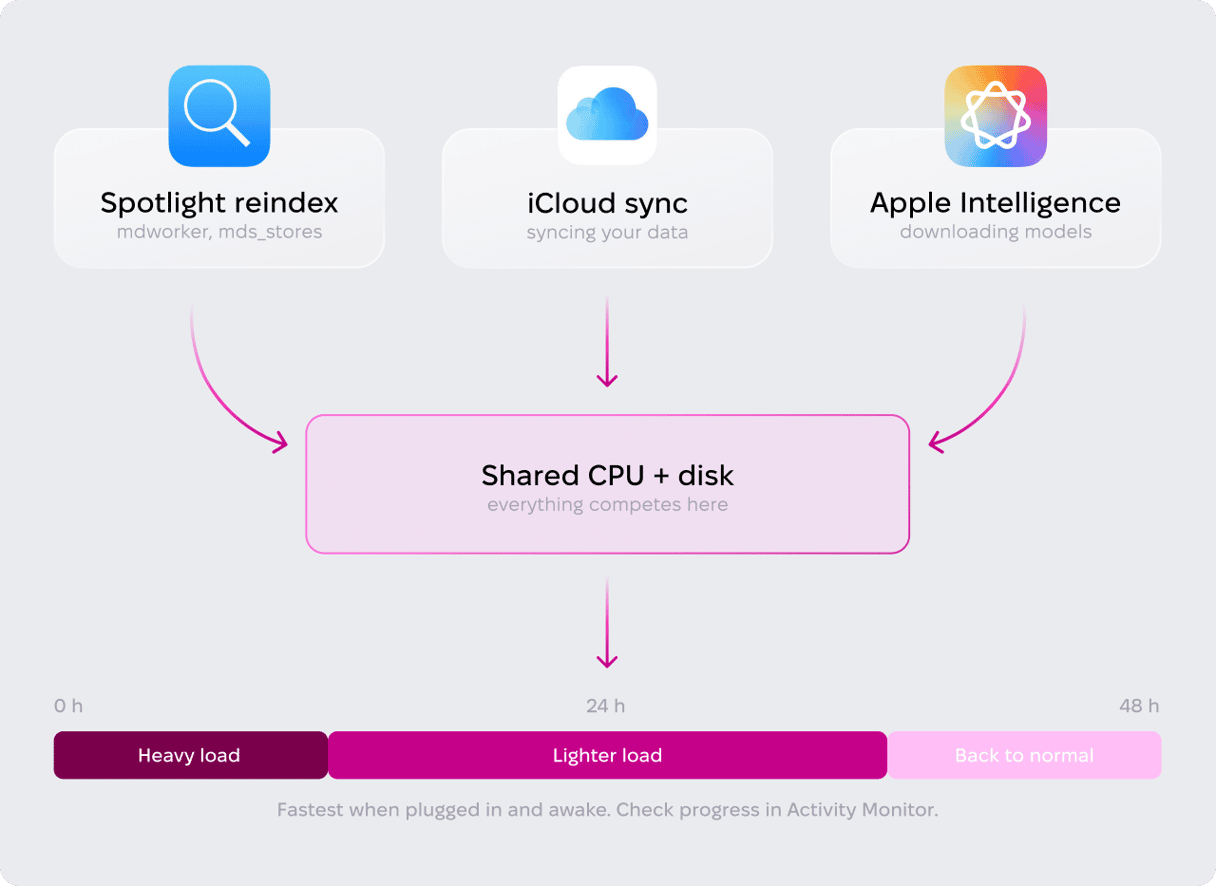
Dopo ogni aggiornamento importante, il Mac ha del lavoro aggiuntivo da svolgere in background: Spotlight reindicizza il disco mentre iCloud risincronizza i dati, ed entrambi si contendono le risorse. In macOS Golden Gate, questo carico di lavoro è ancora più pesante, perché il nuovo sistema ricostruisce l'intero indice di ricerca e aggiunge le funzionalità di Apple Intelligence. Tutto questo può rendere il Mac estremamente lento per ore, persino giorni, dopo l'aggiornamento.
Soluzione n. 1. Lascia il Mac collegato alla corrente e attivo per 24-48 ore
macOS rimanda alcune operazioni impegnative in background, come l'indicizzazione, a quando il Mac viene collegato alla corrente. Per completare l'indicizzazione, collega il Mac alla corrente e mantienilo attivo: vai su Impostazioni di Sistema > Batteria > Opzioni e attiva "Impedisci la sospensione automatica con l'alimentatore quando il display è spento".
Per controllare i progressi, apri Monitoraggio attività e controlla la colonna CPU: se mdworker, mds_stores, o photoanalysisd compaiono in cima all'elenco, l'indicizzazione è ancora in corso.
Soluzione n. 2. Rimuovi gli elementi di login inutili
Dopo un aggiornamento importante di macOS, alcune app di terze parti e i relativi agenti in background potrebbero non essere ancora stati aggiornati per il nuovo sistema operativo: questo può causare arresti anomali e comportamenti imprevedibili.
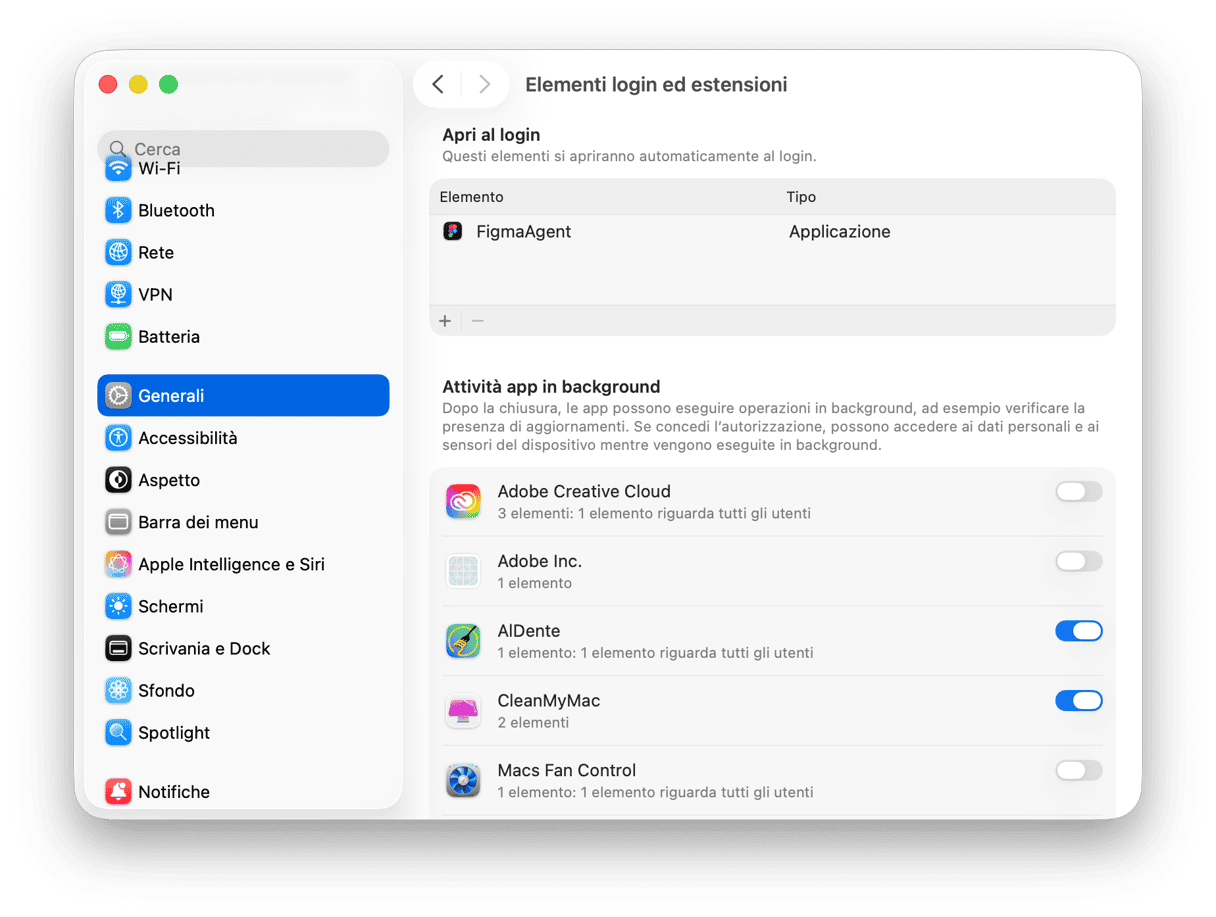
Per capire cosa sta rallentando il sistema, disabilita gli elementi login inutili. Apri Impostazioni di Sistema > Generali > Elementi login ed estensioni e scorri l'elenco. Disattiva tutto ciò che non ti serve all'avvio e presta particolare attenzione alla sezione Consenti in background.
Soluzione n. 3. Riavvia in modalità sicura
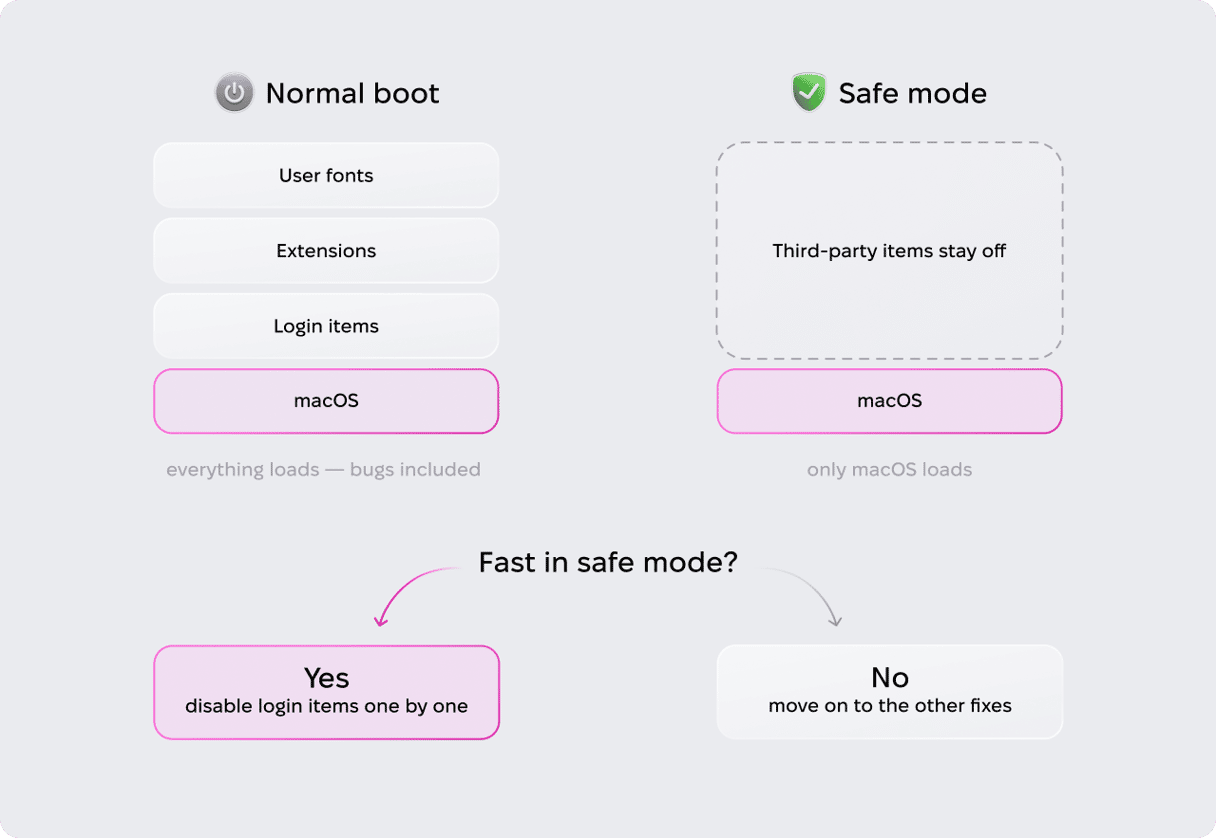
Per diagnosticare i rallentamenti nel modo più rapido, puoi utilizzare la modalità sicura, che avvia macOS senza elementi login, estensioni di terze parti e font utente.
- Spegni il Mac, quindi tieni premuto il pulsante di accensione finché non vedi il messaggio "Caricamento opzioni di avvio".
- Seleziona il disco di avvio, tieni premuto il tasto Maiuscole e fai clic su "Continua in modalità sicura".
Se il Mac è decisamente più veloce in modalità sicura, la causa potrebbe essere un elemento di login o un'estensione.
Dopo l'aggiornamento, il Mac può risultare più lento per diversi motivi e individuarne la causa può richiedere tempo. Se preferisci evitare la risoluzione manuale dei problemi, un'app come CleanMyMac raccoglie le soluzioni più comuni in un unico posto: può gestire gli elementi di login e in background, reindicizzare Spotlight, svuotare la cache DNS ed eseguire altre attività di manutenzione. Offre anche una prova gratuita, perché non fai un tentativo?
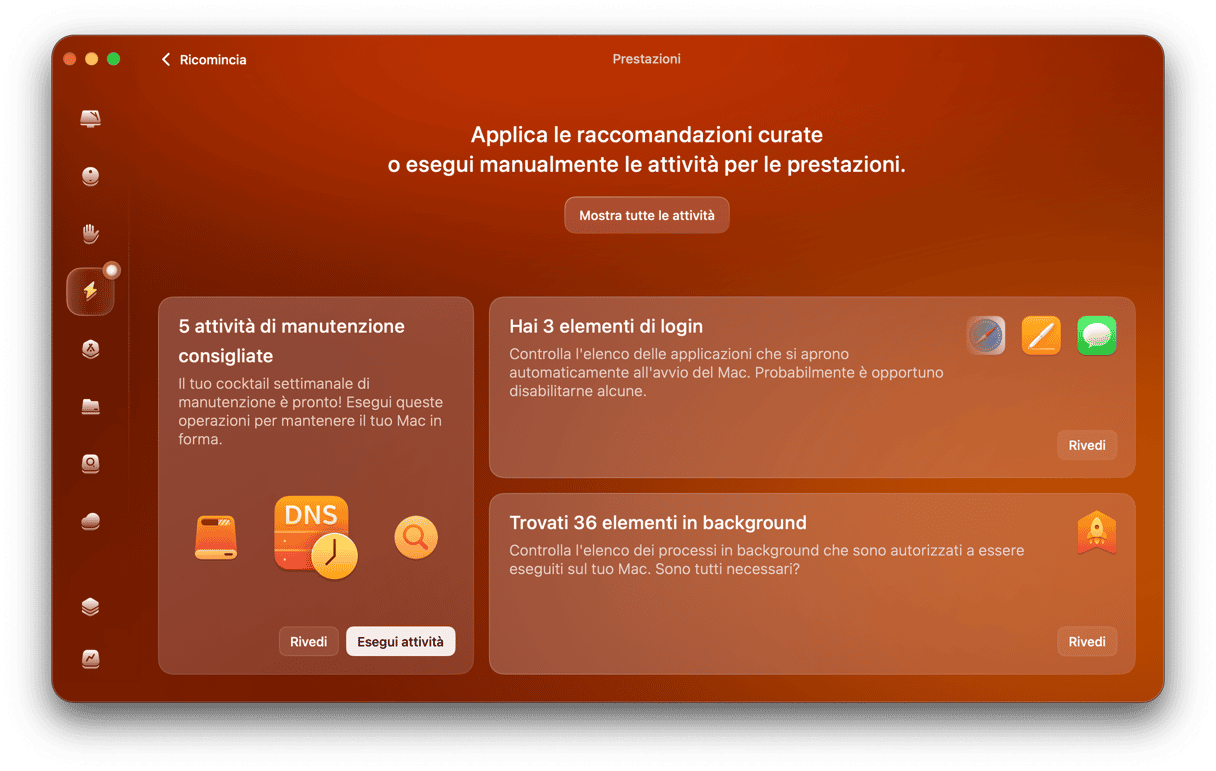
- Apri CleanMyMac e seleziona Prestazioni dalla barra laterale.
- Fai clic su Scansiona e attendi il completamento della scansione.
- Fai clic su Esegui attività per avviare la manutenzione consigliata, oppure fai clic su Rivedi accanto a un suggerimento per visualizzarne i dettagli.
Problema n. 2. Consumo eccessivo della batteria con macOS Golden Gate
La reindicizzazione di Spotlight e la sincronizzazione di iCloud non solo rallentano il Mac, ma consumano anche la batteria più in fretta. Anche qui, vale lo stesso consiglio di prima: tieni il Mac collegato alla corrente e attivo per 24-48 ore, così i processi che richiedono molte risorse verranno eseguiti sfruttando l'alimentazione di rete e non la batteria. Se il problema non è ancora risolto, prova queste soluzioni.
Soluzione n. 1. Verifica il limite di ricarica
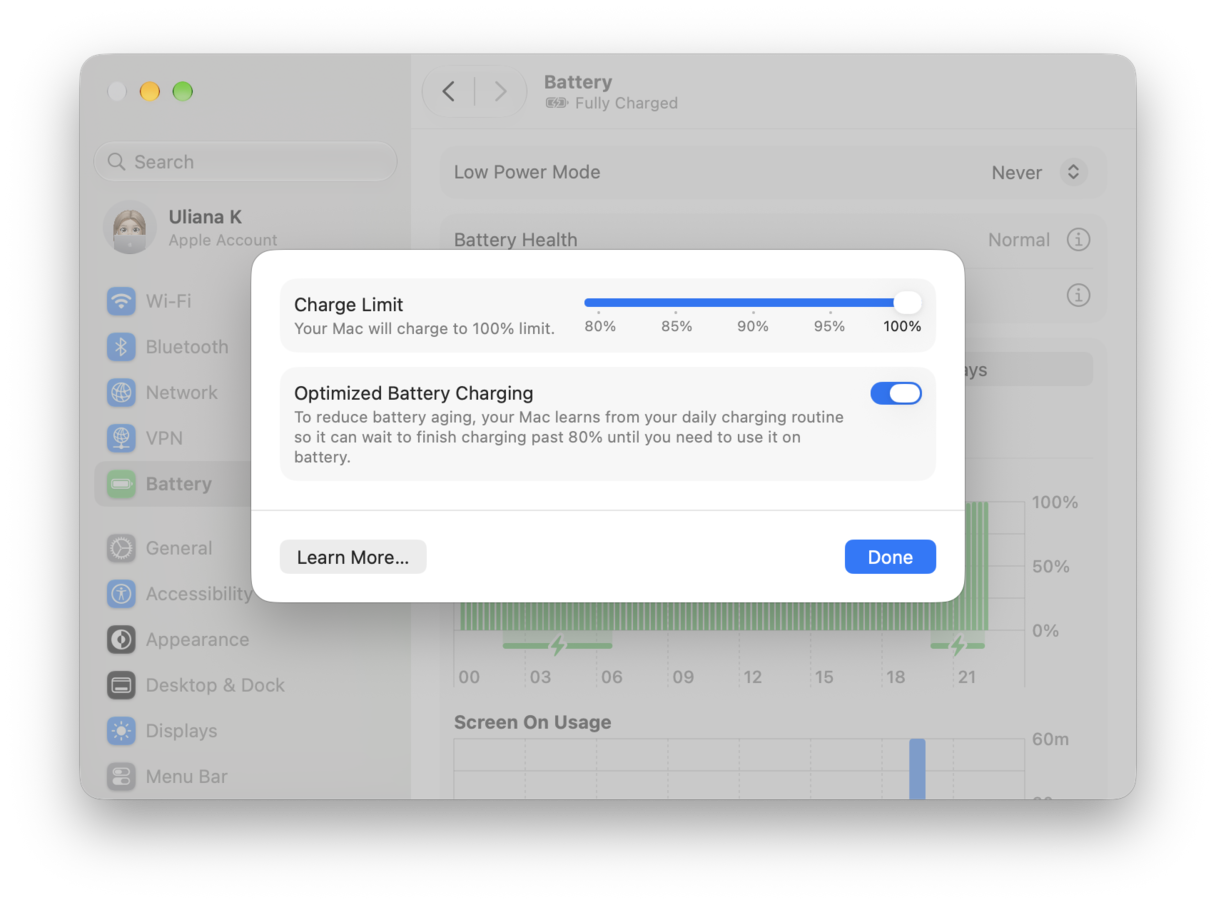
Alcuni utenti hanno segnalato che la capacità massima di ricarica dell'80% torna al 100% dopo ogni riavvio. Questo bug non consuma direttamente la batteria, ma può contribuire alla sua usura. In attesa che Apple risolva il problema, verifica questo limite dopo ogni riavvio: vai su Impostazioni di sistema > Batteria, fai clic sull'icona "i" accanto a Ricarica e la capacità massima all'80%.
Soluzione n. 2. Riduci l'opacità di Liquid Glass
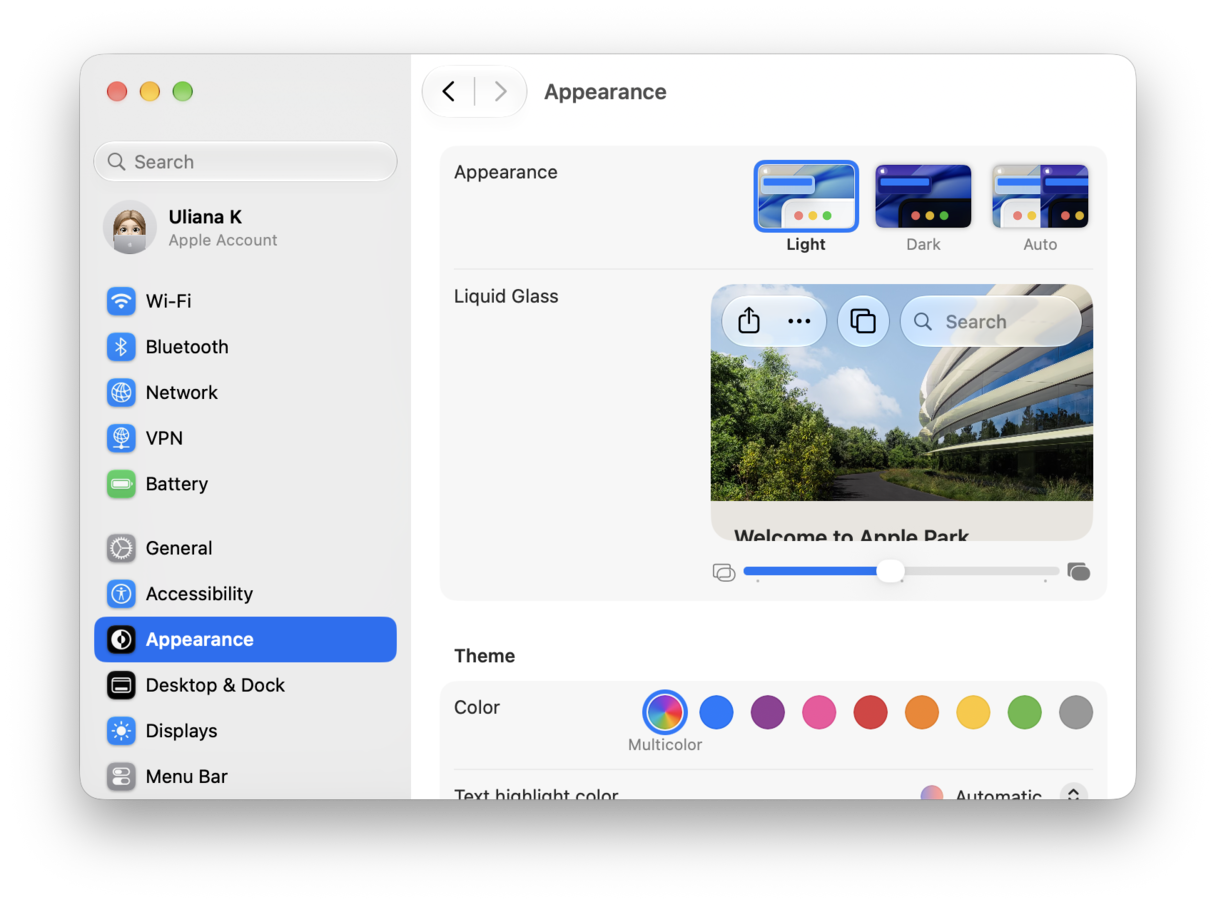
L'interfaccia Liquid Glass è più sofisticata in Golden Gate e richiede risorse GPU aggiuntive per il rendering, il che può influire sulla durata della batteria. Questa versione introduce anche una nuova impostazione di trasparenza per ridurre il carico di rendering sulla GPU: vai su Impostazioni di sistema > Aspetto e sposta il cursore verso l'estremità opaca.
Soluzione n. 3. Riavvia per risolvere il bug di sospensione/riattivazione
Alcuni utenti di MacBook Pro con chip M1 Pro segnalano che, dopo averlo aperto, il Mac ignora tastiera e trackpad per 5-15 secondi. Lo stesso bug mantiene il sistema attivo anche durante la sospensione, consumando la batteria di nascosto quando il portatile è chiuso. Se riscontri questo problema, riavvia il Mac.
Problema n. 3. Le app si bloccano o non si avviano su macOS Golden Gate
Potrebbe essere colpa di Rosetta o di un aggiornamento mancante di un'app. I motivi per cui le app non si avviano o continuano a bloccarsi su Golden Gate possono essere diversi. Ecco cosa puoi fare per risolvere il problema.
Soluzione n. 1. Installa Rosetta
Anche se hai già Rosetta su macOS Tahoe, Golden Gate ti chiederà di installarlo prima di avviare le app basate su Intel. Tieni presente che macOS 27 è l'ultima versione di macOS a supportare Rosetta e questo potrebbe influire sulle app basate su Intel.
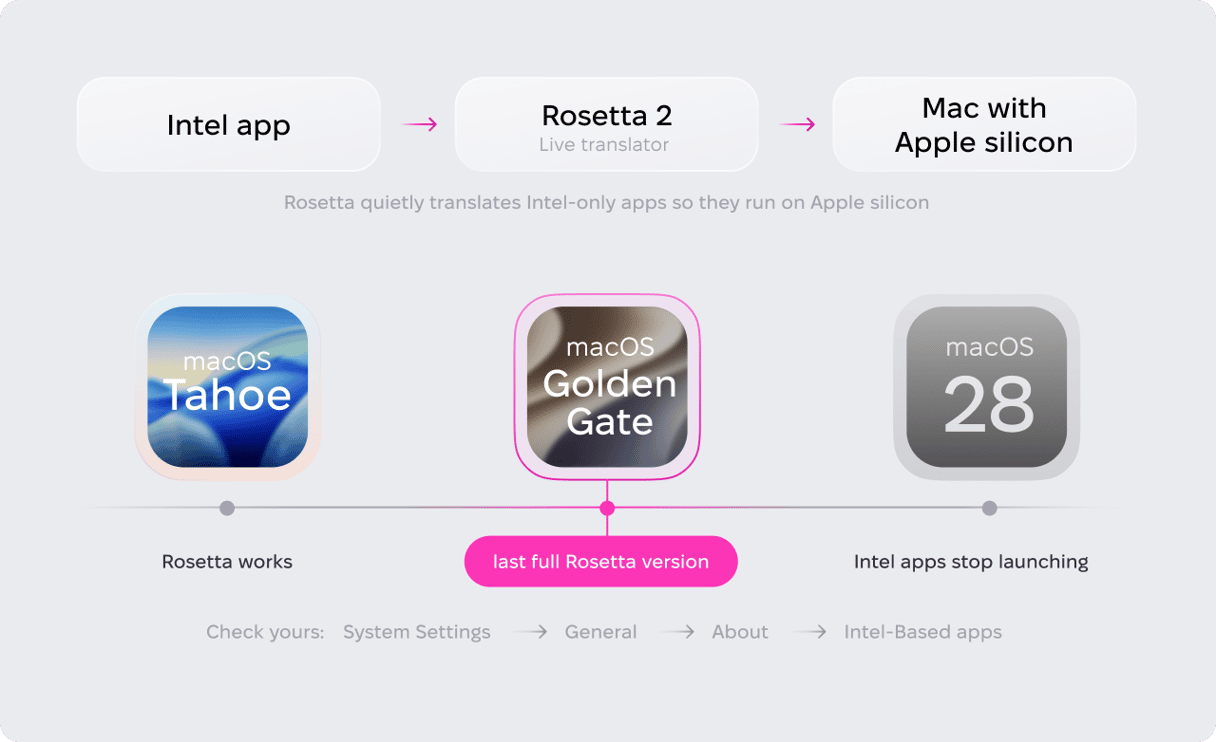
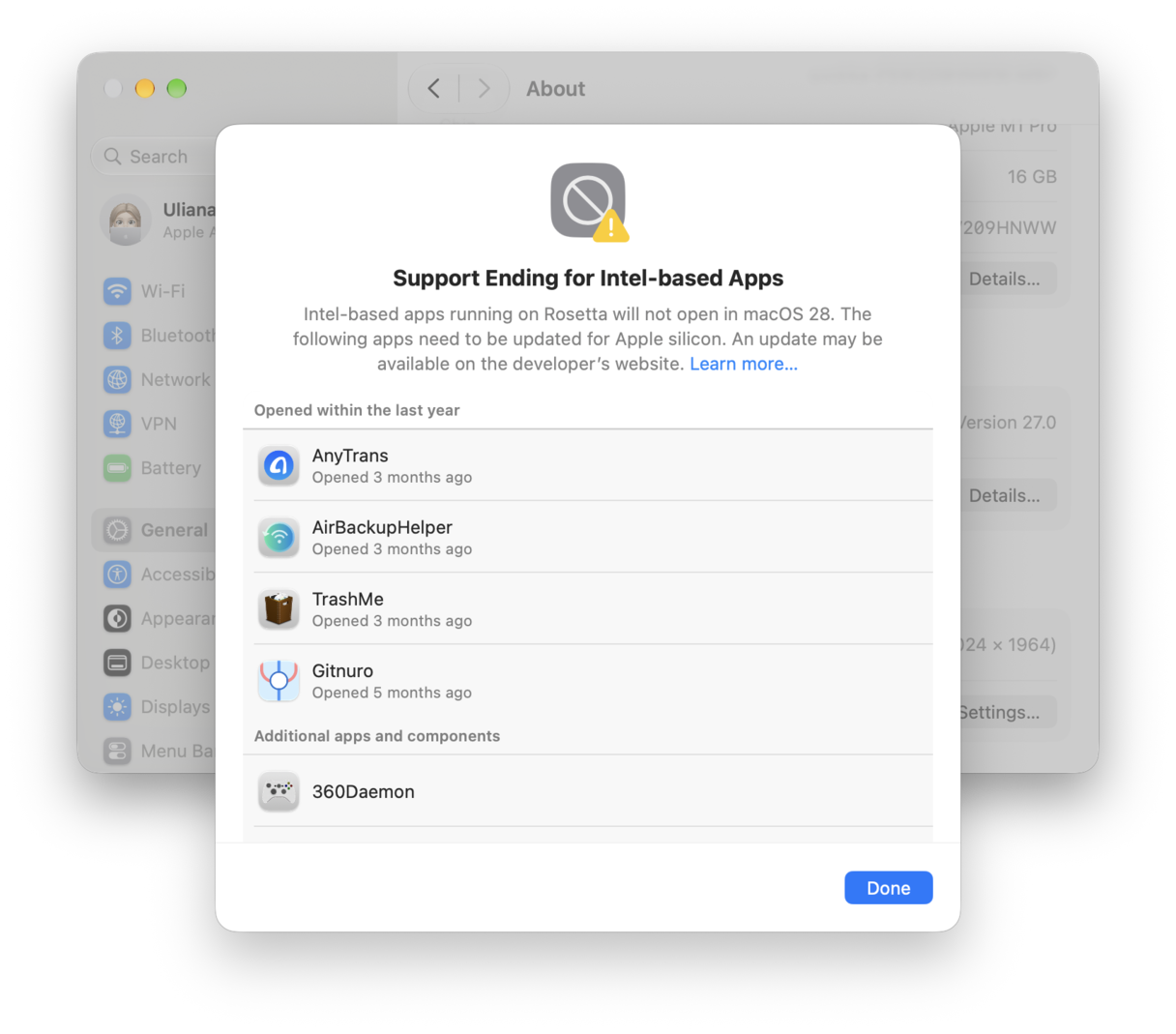
Per vedere quali delle tue app dipendono da Rosetta, vai su Impostazioni di Sistema > Generali > Informazioni > App basate su Intel e fai clic su Dettagli.
Soluzione n. 2. Aggiorna le app
La diagnosi di solito è più semplice per le app che si bloccano o che si comportano in modo anomalo anziché rifiutarsi di avviarsi: gli sviluppatori non le hanno ancora aggiornate per Golden Gate. Verifica la presenza di aggiornamenti nel menu dell'app oppure aggiornale dall'App Store.
Soluzione n. 3. Ripristina le app che non funzionano bene
Se un aggiornamento non risolve gli arresti anomali, prova a ripristinare l'app. Il ripristino cancella tutti i dati relativi all'utente e rimuove le preferenze dell'app, riportandola al suo stato iniziale. Spesso i responsabili sono file di impostazioni danneggiati, che attraverso il ripristino verranno rimossi insieme a tutto il resto. Per ripristinare qualsiasi app, puoi usare lo strumento Applicazioni di CleanMyMac. Per iniziare, apri CleanMyMac e vai su I miei strumenti.
- Individua la scheda Disinstallazione e fai clic su Scansiona.
- Cerca l'app che vuoi ripristinare, quindi fai clic sulla freccia accanto al nome per vedere i file.
- Seleziona tutto tranne i file Binari, quindi fai clic su Rimuovi.
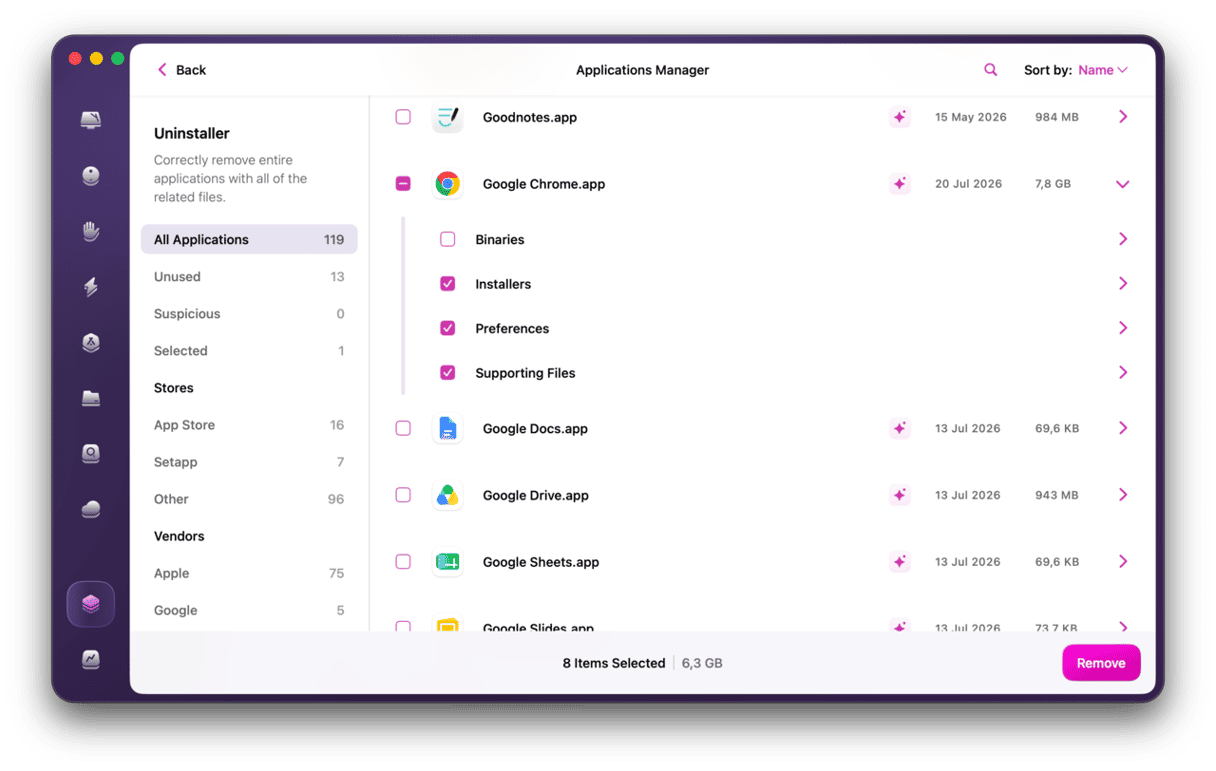
Avvia di nuovo l'app: ripartirà da zero con le impostazioni predefinite.
Problema n. 4. Il Wi-Fi si disconnette o non si connette
Di solito, i problemi di Wi-Fi su Golden Gate sono causati da uno di questi tre fattori: bug di rete della beta, impostazioni obsolete che derivano dalla versione precedente di macOS o software di sicurezza di terze parti.
Oltre ai primi accorgimenti più ovvi, come disattivare e riattivare il Wi-Fi o eliminare la rete e riconnetterla, ci sono altre soluzioni che puoi provare. Inizia da quelle qui sotto.
Soluzione n. 1. Elimina i vecchi file di configurazione di rete
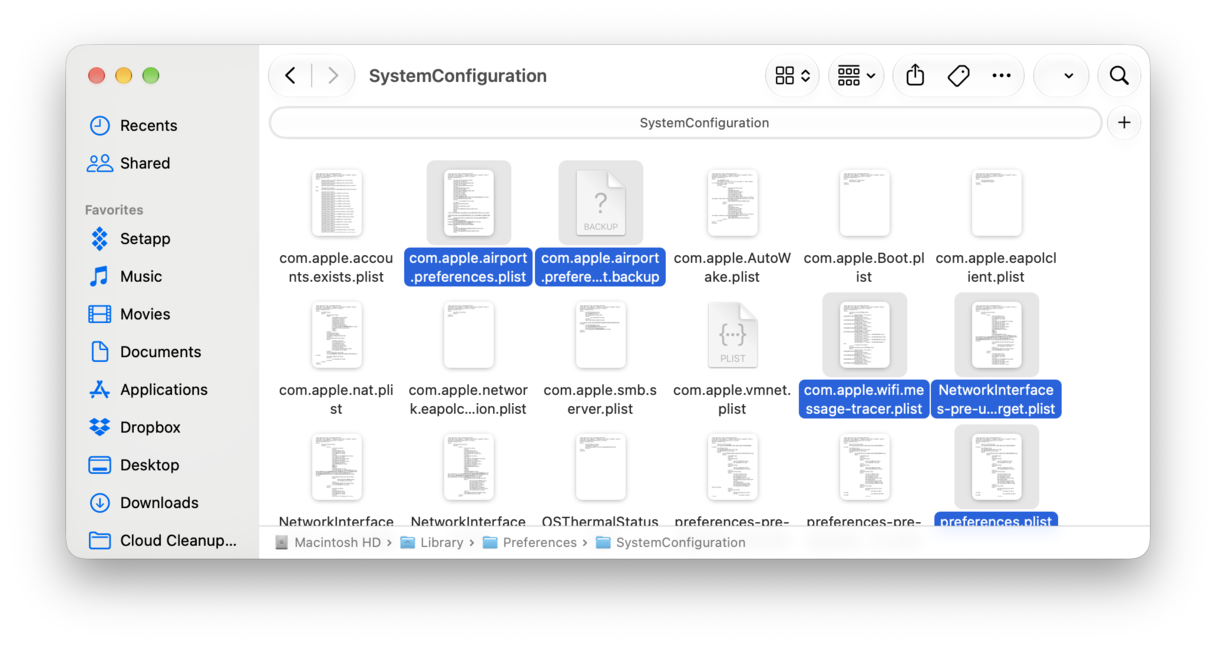
Le preferenze di rete ereditate dalla versione precedente di macOS sono una causa comune delle disconnessioni casuali del Wi-Fi. Per eliminare queste impostazioni obsolete, nel Finder scegli Vai > Vai alla cartella, incolla /Libreria/Preferences/SystemConfiguration/ e cerca questi file:
com.apple.airport.preferences.plist
com.apple.wifi.message-tracer.plist
NetworkInterfaces.plist
preferences.plist.
Sposta i file in una cartella sul desktop come backup e riavvia il Mac. Poi riconnettiti alla rete Wi-Fi.
Soluzione n. 2. Disattiva l'opzione "Limita tracciamento indirizzi IP"
Questa soluzione è stata scoperta dalla community di MacRumors. In pratica, parte del traffico viene instradato attraverso il relay privato di Apple e questo percorso crea problemi nelle beta attuali. Vai su Impostazioni di sistema > Wi-Fi, fai clic su Dettagli accanto alla tua rete e disattiva "Limita tracciamento indirizzi IP". Tieni presente che, disattivando quest'opzione, il tuo indirizzo IP potrebbe essere visibile ai tracker.
Soluzione n. 3. Controlla il tuo software di sicurezza
Una VPN, un antivirus o uno strumento di sicurezza aziendale non ancora ottimizzato per Golden Gate potrebbe interferire con la tua connessione. Prova a disattivare in via temporanea il software, oppure a disinstallarlo del tutto. Se il problema si risolve, controlla se sul sito dello sviluppatore è disponibile un aggiornamento compatibile con Golden Gate.
Problema n. 5. Spotlight / Siri AI non funziona come previsto
Se Spotlight non funziona come dovrebbe dopo l'aggiornamento, il motivo più comune è che la reindicizzazione richiede molto tempo. La ricostruzione dell'indice potrebbe richiedere del tempo: se il problema persiste, prova le soluzioni qui sotto.
Soluzione n. 1. La visualizzazione dell'app risulta vuota
Nelle prime beta, quando si apriva il cassetto delle app in Spotlight, a volte le app non comparivano. Se riscontri questo bug, clicca una volta sull'icona Spotlight nella barra dei menu. Cosi facendo, le tue app dovrebbero ricomparire.
Soluzione n. 2. Iscriviti alla lista d'attesa per Siri AI
Siri AI si sta diffondendo in modo graduale su tutti i Mac con chip M3 o successivo e almeno 12 GB di RAM. Per accedere, dovrai iscriverti alla lista d'attesa: vai su Impostazioni di Sistema > Siri e fai clic su Prova il nuovo Siri. Segui le istruzioni per configurarlo, poi fai clic su "Iscriviti alla lista d'attesa".
Soluzione n. 3. Ricrea l'indice di Spotlight
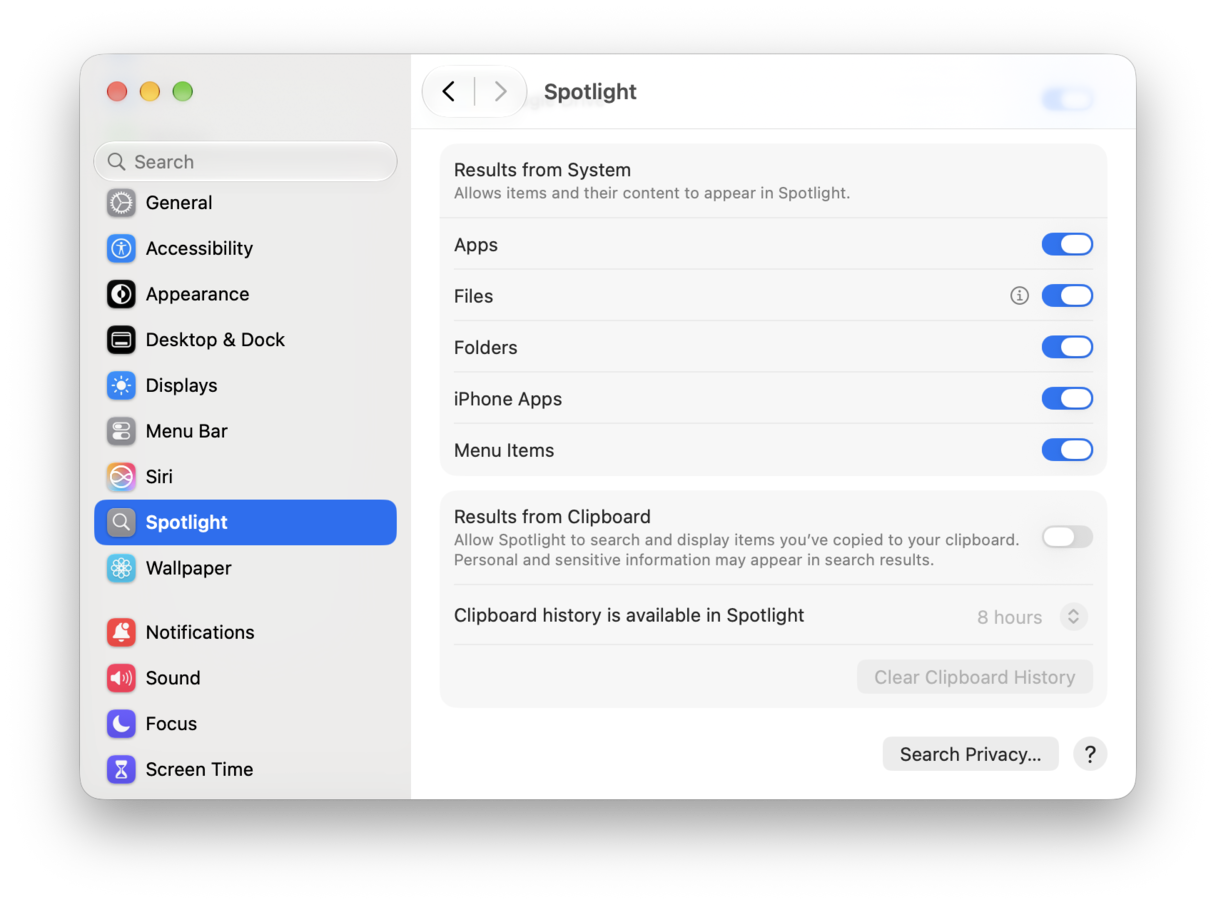
Se la reindicizzazione richiede troppo tempo o si blocca, puoi forzare Spotlight a ricominciare da capo. Vai su Impostazioni di Sistema > Spotlight e fai clic su Privacy della ricerca. Trascina il disco di avvio nell'elenco, attendi qualche secondo, poi selezionalo e fai clic sul pulsante meno per rimuoverlo. In questo modo, Spotlight ricostruirà l'indice da capo.
Problema n. 6. L'installazione o l'aggiornamento non vengono visualizzati o falliscono
Se l'aggiornamento a Golden Gate non compare in Aggiornamento Software, la causa potrebbe essere Rosetta 2. Apple non rilascia le build di Rosetta insieme alle versioni beta di macOS, quindi se sul tuo Mac hai Rosetta potresti notare un ritardo nell'aggiornamento.
Se l'aggiornamento compare ma non va a buon fine, prova con le prossime soluzioni.
Soluzione n. 1. Libera spazio
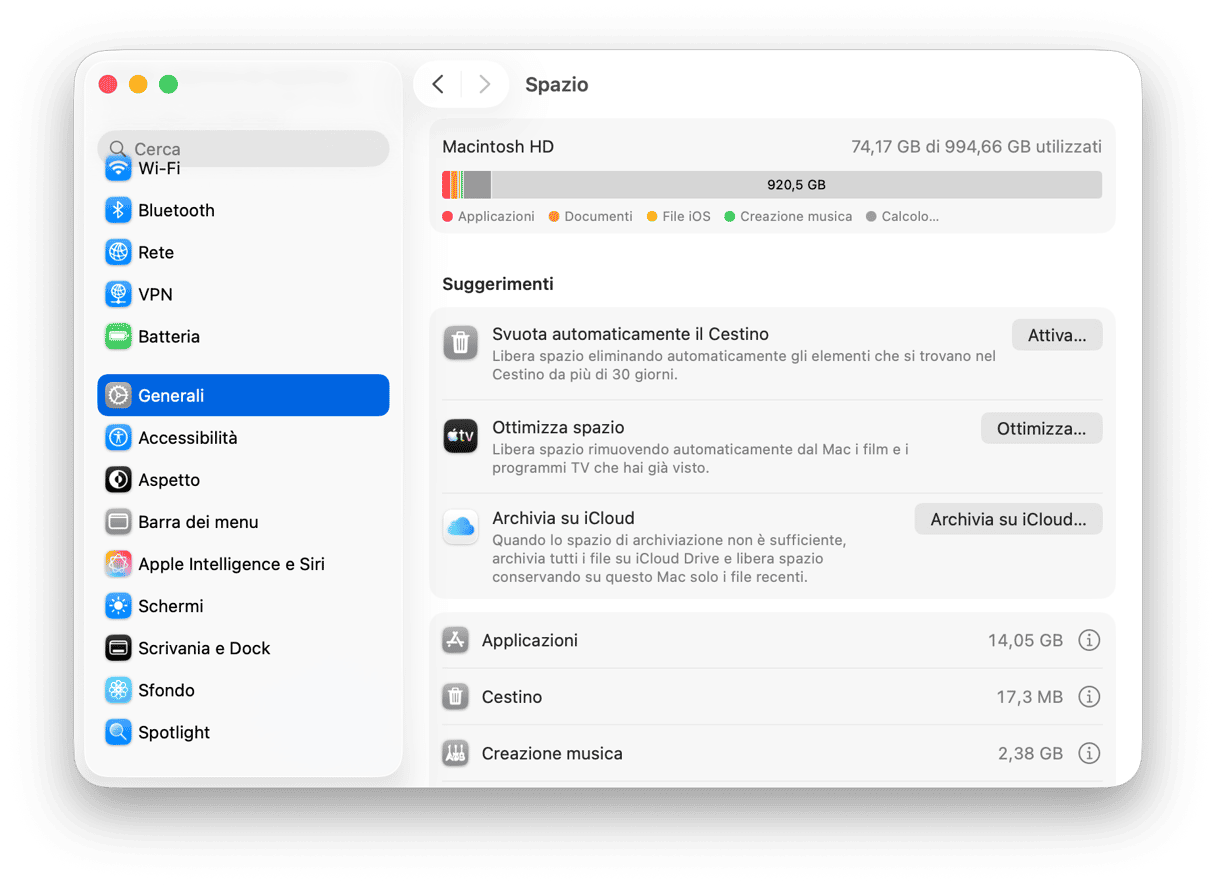
Prima di installare, verifica di avere almeno 20–30 GB di spazio libero, ancora di più se prevedi di usare Siri AI, che da solo richiede decine di gigabyte. Vai su Impostazioni di sistema > Generali > Spazio ed esplora le diverse categorie per vedere cosa puoi rimuovere.
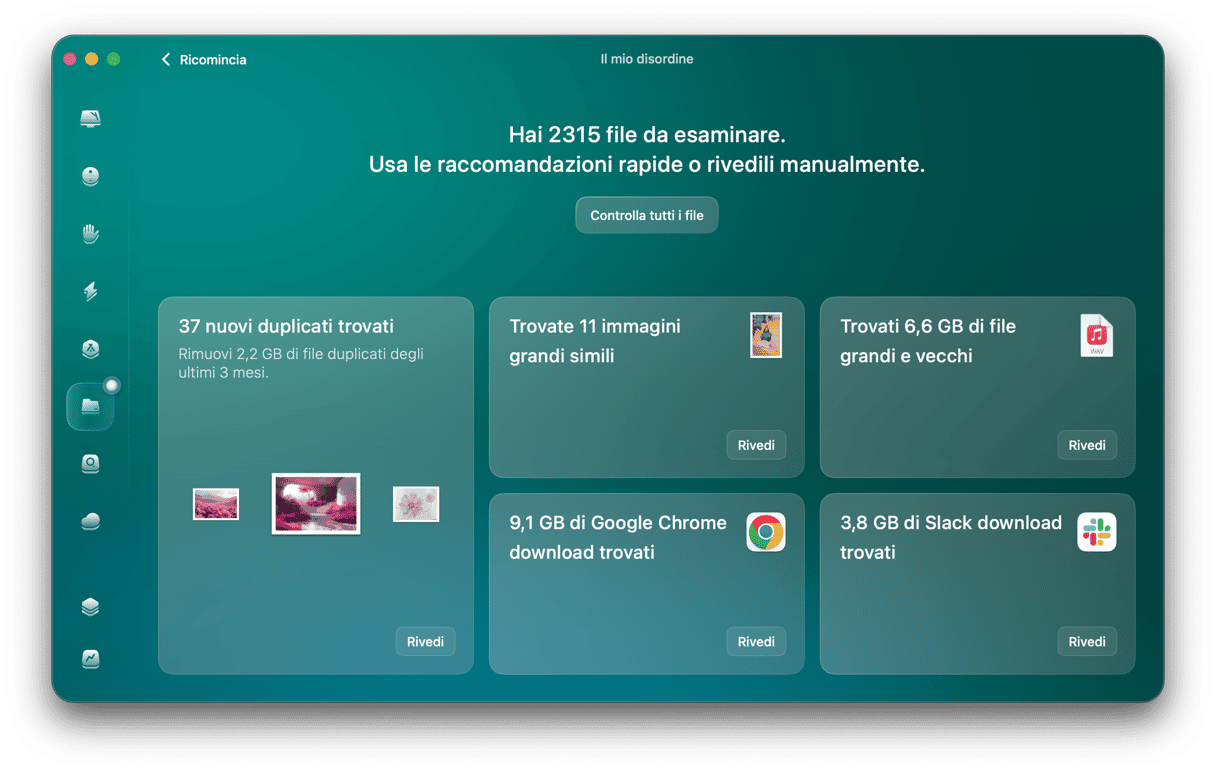
Se vuoi evitare di passare in rassegna i file a mano, CleanMyMac può velocizzare il processo. La funzione Il mio disordine individua i file di grandi dimensioni che non usi da un po' di tempo. Forse avevi già dimenticato l'esistenza della metà di queste app.
Soluzione n. 2. Installa tramite modalità provvisoria
Come spiegato sopra, la modalità provvisoria avvia il Mac senza elementi di login ed estensioni di terze parti, quindi tutto ciò che potrebbe aver bloccato il programma di installazione resta fuori dai giochi.
- Spegni il Mac, quindi tieni premuto il pulsante di accensione finché non compare "Caricamento delle opzioni di avvio".
- Seleziona il disco di avvio, tieni premuto il tasto Maiuscole e fai clic su "Continua in modalità provvisoria".
- Accedi al Mac. Potrebbe esserti chiesto di accedere due volte.
- Vai su Impostazioni di sistema > Generali > Aggiornamento software e prova di nuovo ad aggiornare.
Soluzione n. 3. Reinstalla tramite Recpero di macOS
Se Golden Gate non funziona come dovrebbe e l'aggiornamento software continua a non andare a buon fine, puoi reinstallarlo tramite Recupero di macOS.
- Spegni il Mac.
- Tieni premuto il pulsante di accensione. Continua a tenerlo premuto finché il Mac non si accende e non carica le opzioni di avvio.
- Fai clic su Opzioni > Continua e scegli Reinstalla macOS.
Problema n. 7. Funzionalità mancanti o rimosse
Non tutti i problemi di Golden Gate sono dovuti a un bug. Alcune funzionalità sono state rimosse di proposito. Ecco cos'è stato eliminato in macOS 27 e cosa puoi usare al suo posto.
- Boot Camp
- Backup di Time Machine su AirPort Time Capsule
- Condivisione di file AFP
Golden Gate ha rimosso ufficialmente Boot Camp, ma è davvero un problema da poco: funzionava solo sui Mac con processore Intel, che comunque non possono eseguire Golden Gate. Se hai bisogno di Windows sul tuo Mac, puoi usare un'app di virtualizzazione come Parallels Desktop, VMware Fusion o il gratuito UTM.
Apple ha interrotto il supporto per i backup su AirPort Time Capsule e, di conseguenza, anche l'utility AirPort è scomparsa. Puoi eseguire il backup su un supporto diverso: un'unità esterna, una NAS compatibile con SMB o una cartella condivisa su un altro Mac.
Golden Gate elimina l'Apple Filing Protocol (AFP), ancora utilizzato da alcuni dispositivi NAS e Mac meno recenti. Puoi passare al protocollo SMB sulla tua NAS e disattivare del tutto AFP: lasciandolo attivo, possono verificarsi problemi di connessione per i Mac Golden Gate, anche quando SMB è disponibile.
Domande frequenti
macOS Golden Gate è già abbastanza stabile da poter essere installato?
Le prime beta contenevano una buona dose di bug, ma la versione definitiva è stabile per l'uso quotidiano. Prima di aggiornare, esegui il backup del Mac, verifica che le app principali supportino Golden Gate e assicurati di avere almeno 20-30 GB di spazio libero.
Perché il mio Mac è lento dopo l'aggiornamento a macOS 27?
Se il Mac è lento subito dopo l'aggiornamento, di solito è una situazione temporanea. Golden Gate ricostruisce l'intero indice di ricerca, perciò, la reindicizzazione di Spotlight, la sincronizzazione di iCloud e la configurazione di Apple Intelligence finiscono per contendersi le risorse. Collega il Mac alla corrente e lascialo attivo per un giorno o due: le prestazioni dovrebbero tornare alla normalità. Se il problema persiste, controlla gli elementi di login.
Come si ripristina un'app che continua a bloccarsi su macOS Golden Gate?
Innanzitutto, vai sull'App Store o sul sito web dello sviluppatore per controllare se ci sono aggiornamenti disponibili: la causa più probabile è un'app obsoleta. Se l'app è aggiornata e continua a bloccarsi, ripristinala alle impostazioni predefinite eliminando i file delle preferenze e di supporto, ma mantenendo l'app stessa. Puoi procedere a mano dalla cartella Libreria, oppure con un'app come CleanMyMac.
Le mie app Intel continueranno a funzionare su macOS Golden Gate?
macOS 27 Golden Gate è l'ultima versione di macOS con supporto completo per Rosetta 2. macOS chiede di installare Rosetta la prima volta che apri un'app Intel. Tieni però presente che Apple ha in programma di dismettere Rosetta: significa che le app Intel non si apriranno più a partire da macOS 28.