macOS Golden Gate biedt veel van de functies waar Mac-gebruikers lange tijd op hebben gewacht: een slimmere Siri, Apple Intelligence-functies van de volgende generatie en verbeteringen aan Liquid Glass, om er maar een paar te noemen. Maar nieuwe software heeft vaak even de tijd nodig om te worden verfijnd. Als je nu al last hebt van trage prestaties, een snel leeglopende batterij of apps die vastlopen of niet willen openen, ben je niet de enige. We hebben een lijst samengesteld met de meest voorkomende problemen bij macOS 27 en hebben de oplossingen zelf getest. Hier lees je wat je als eerste kunt proberen.
macOS Golden Gate-problemen en bewezen oplossingen
De meeste problemen met macOS Golden Gate zijn tijdelijk en worden meestal met de volgende update verholpen. Tot die tijd kun je dit ook alvast zelf doen.
Probleem 1. Trage macOS-prestaties
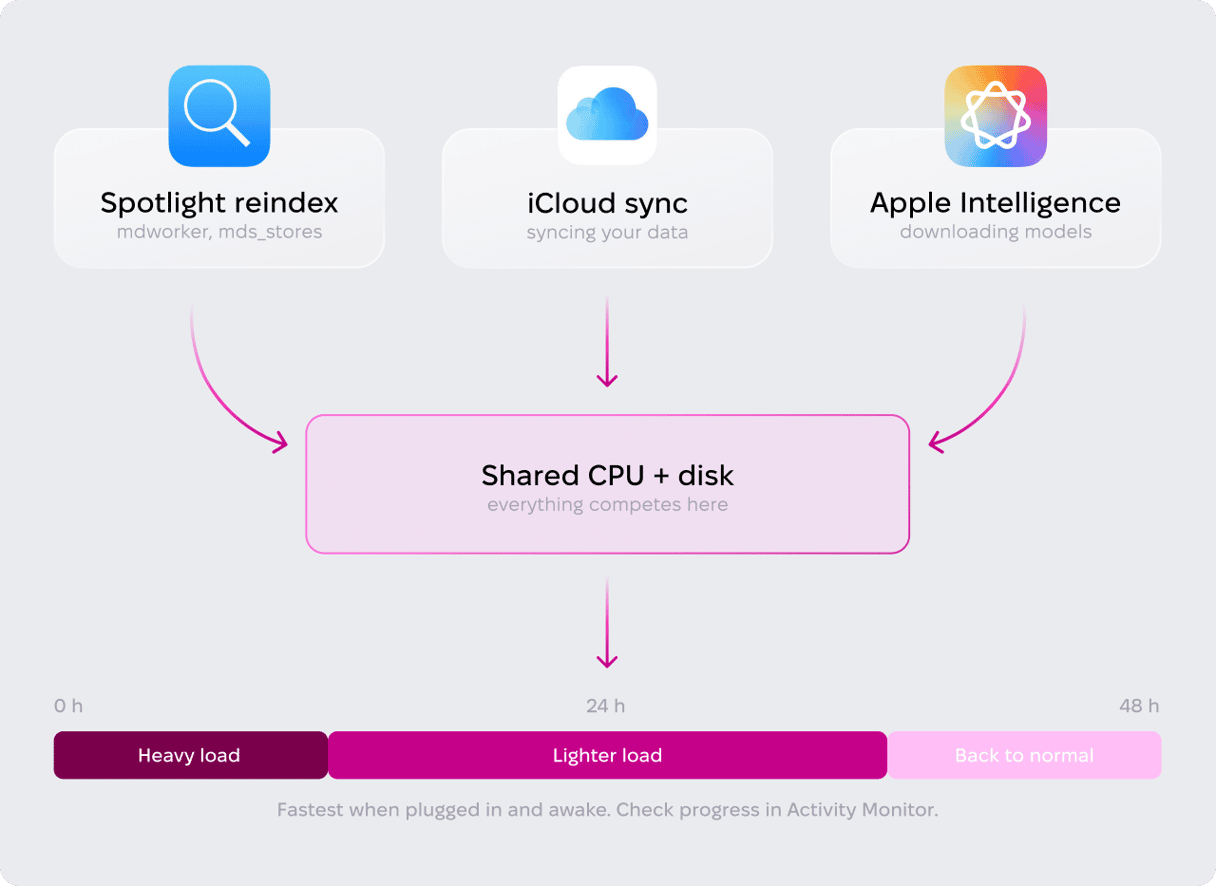
Na een grote update heeft je Mac extra werk te verzetten op de achtergrond: Spotlight indexeert je schijf opnieuw, terwijl iCloud je gegevens opnieuw synchroniseert. Beide processen strijden om systeembronnen. In macOS Golden Gate is die werklast nog zwaarder, omdat de volledige zoekindex opnieuw wordt opgebouwd en er nieuwe Apple Intelligence-functies worden toegevoegd. Dit alles kan ervoor zorgen dat je Mac na de update urenlang of zelfs dagenlang ontzettend traag is.
Oplossing 1. Laat je Mac 24 tot 48 uur lang aangesloten en actief
macOS stelt sommige zware achtergrondtaken, zoals indexering, uit totdat je Mac is aangesloten op het stopcontact. Sluit je Mac aan op het stopcontact en zorg dat hij wakker blijft zodat het indexeren kan worden voltooid: ga naar Systeeminstellingen > Batterij > Opties en schakel 'Schakel sluimerstand niet automatisch in bij gebruik van lichtnetadapter als het beeldscherm is uitgeschakeld' in.
Om de voortgang te controleren, open je Activiteitenweergave en kijk je naar de kolom CPU: als mdworker, mds_stores, of photoanalysisd bovenaan staan, wordt er nog steeds geïndexeerd.
Oplossing 2. Verwijder onnodige inlogonderdelen
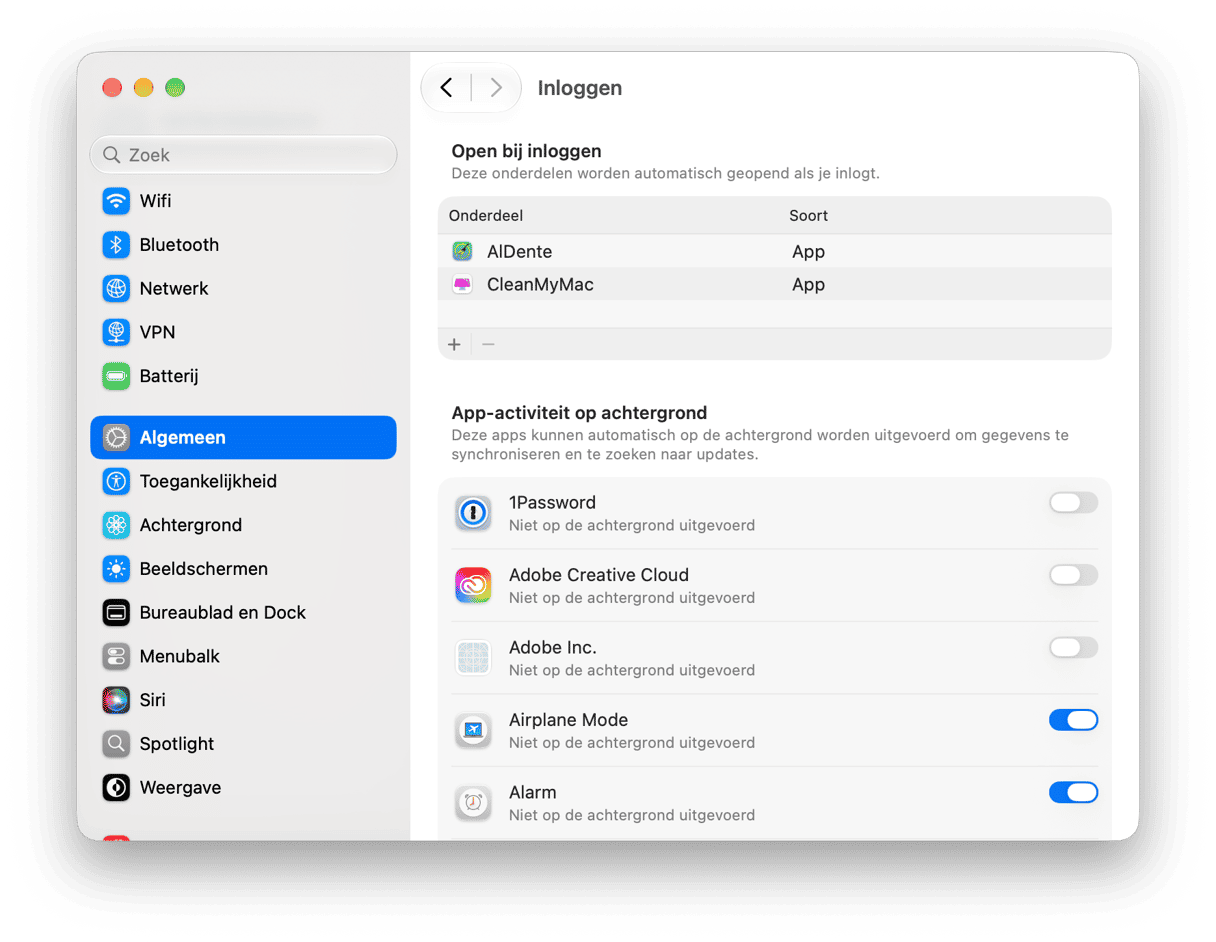
Na een grote macOS-update zijn sommige apps van derden en hun achtergrondprocessen mogelijk nog niet aangepast aan het nieuwe besturingssysteem, wat kan leiden tot crashes en onvoorspelbaar gedrag. Als dat het geval is, schakel dan eerst onnodige inlogonderdelen uit om te zien wat de boel vertraagt.
Schakel overbodige inlogonderdelen uit om te ontdekken wat de boel vertraagt. Open Systeeminstellingen > Algemeen > Inlogonderdelen en extensies en loop de lijst door. Schakel bij het opstarten alles uit wat je niet nodig hebt, en let vooral op het gedeelte 'App-activiteit op achtergrond'.
Oplossing 3. Herstart in de veilige modus
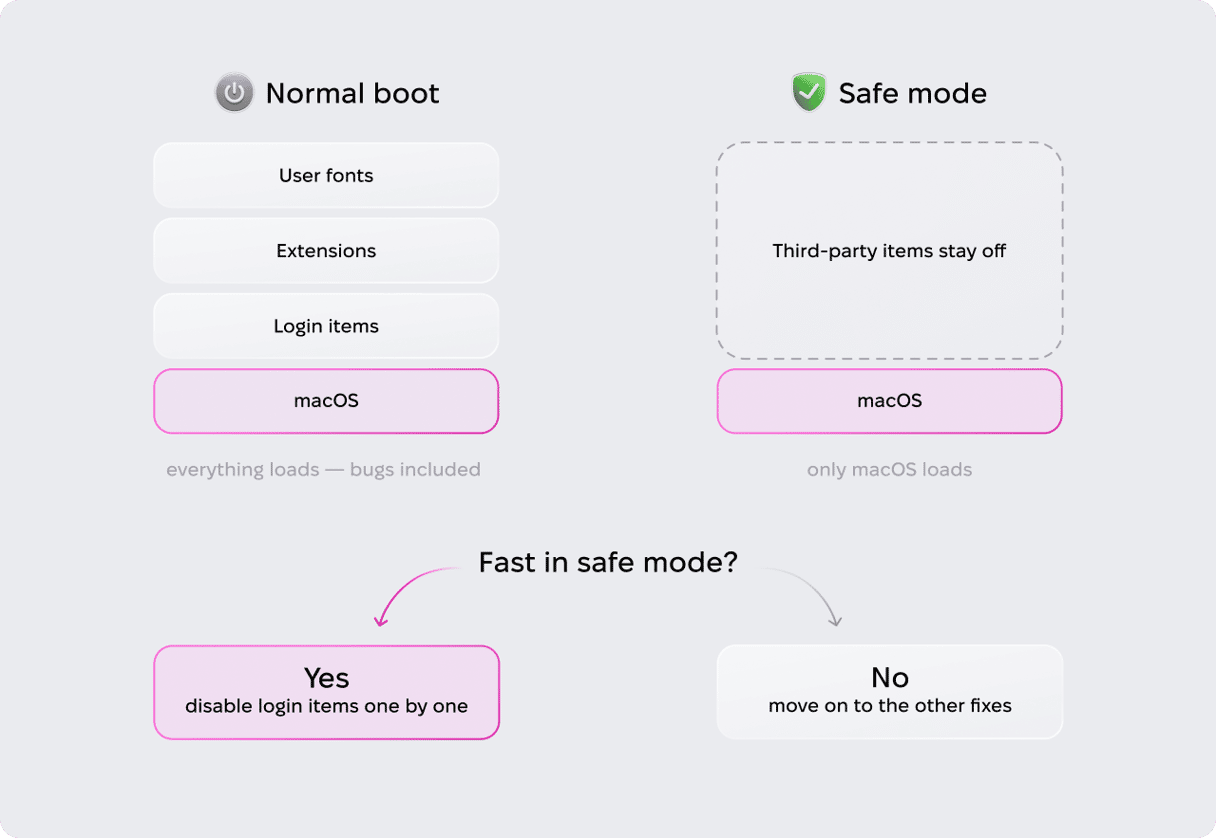
De veilige modus laadt macOS zonder inlogonderdelen, extensies van derden en gebruikerslettertypen, waardoor het de snelste manier is om trage prestaties te achterhalen.
- Schakel je Mac uit en houd vervolgens de aan/uit-knop ingedrukt totdat 'Opstartopties laden' verschijnt.
- Selecteer je opstartschijf, houd de Shift-toets ingedrukt en klik op 'Ga door in veilige modus'.
Als je Mac merkbaar sneller werkt in de veilige modus, is een inlogonderdeel of extensie waarschijnlijk de oorzaak van de mindere prestaties.
Trage prestaties na de upgrade kunnen verschillende oorzaken hebben, en het kan even duren voordat je de oorzaak hebt achterhaald. Als je liever niet zelf op zoek gaat naar oplossingen, biedt een app zoals CleanMyMac de meest voorkomende oplossingen in één overzicht: het beheert inlog- en achtergrondonderdelen, herindexeert Spotlight, wist de DNS-cache en voert andere onderhoudstaken uit. Er is een gratis proefversie als je wilt zien of deze app je echt kan helpen.

- Open CleanMyMac en kies 'Prestaties' in de navigatiekolom.
- Klik op 'Scan' en wacht tot die voltooid is.
- Klik op 'Voer taken uit' om het aanbevolen onderhoud toe te passen, of klik op 'Bekijk' naast een suggestie om de details te bekijken.
Probleem 2. Hoog batterijverbruik bij macOS Golden Gate
Het opnieuw indexeren van Spotlight en het synchroniseren met iCloud vertraagt niet alleen je Mac, maar zorgt er ook voor dat de batterij sneller leegraakt. Het eerdere advies geldt ook hier: houd je Mac 24 tot 48 uur aangesloten op het stopcontact en actief, zodat deze bronintensieve processen op netstroom draaien en niet op de batterij. Als dat niet heeft geholpen, ga dan verder met de volgende oplossingen.
Oplossing 1. Controleer je oplaadlimiet
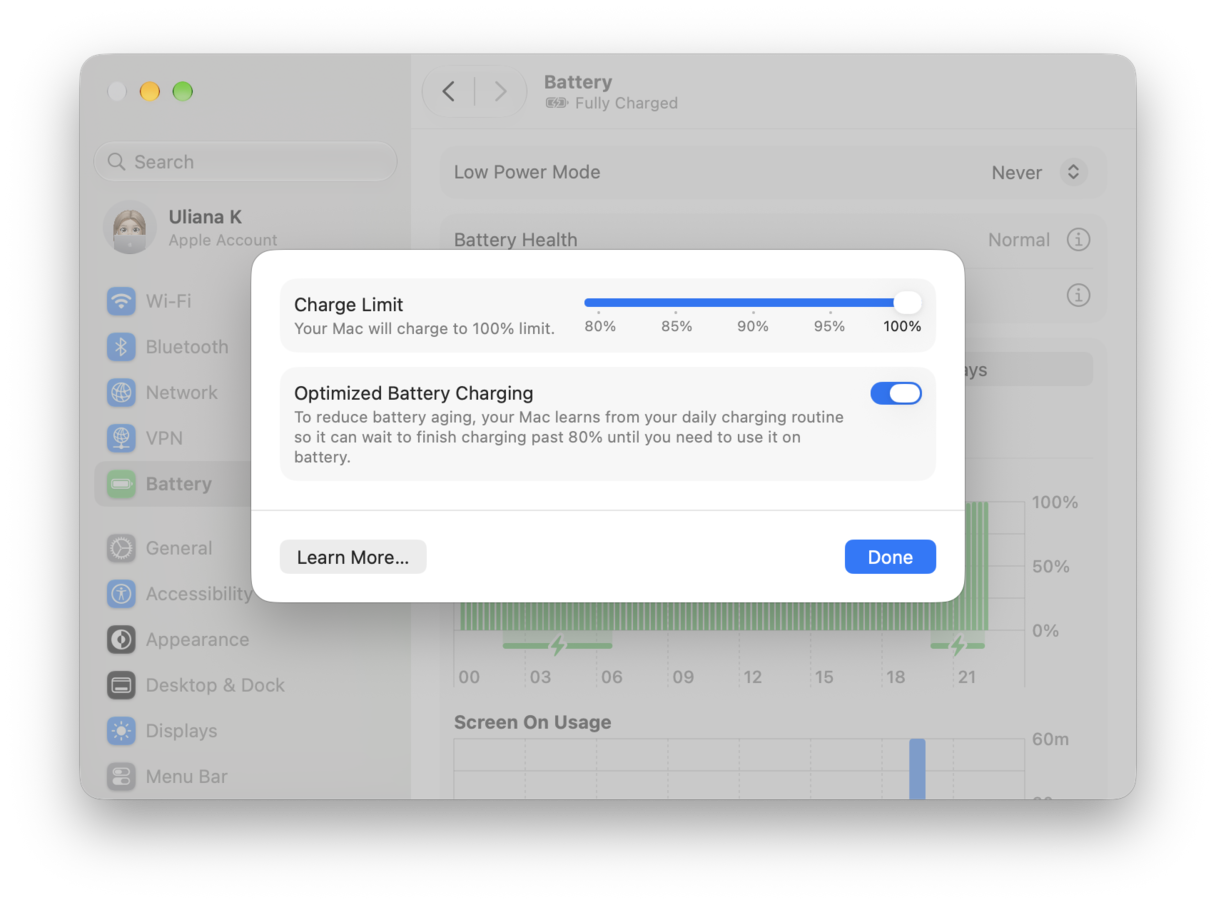
Sommige gebruikers hebben gemeld dat de oplaadlimiet van 80% na elke herstart terugspringt naar 100%. Deze bug zorgt er niet rechtstreeks voor dat je batterij leegloopt, maar kan wel bijdragen aan de slijtage ervan. Zolang Apple dit probleem niet heeft opgelost, controleer de limiet na elke herstart: ga naar Systeeminstellingen > Batterij, klik op het 'i'-symbool naast Opladen en zet de limiet terug op 80%.
Oplossing 2. Verminder de transparantie van Liquid Glass
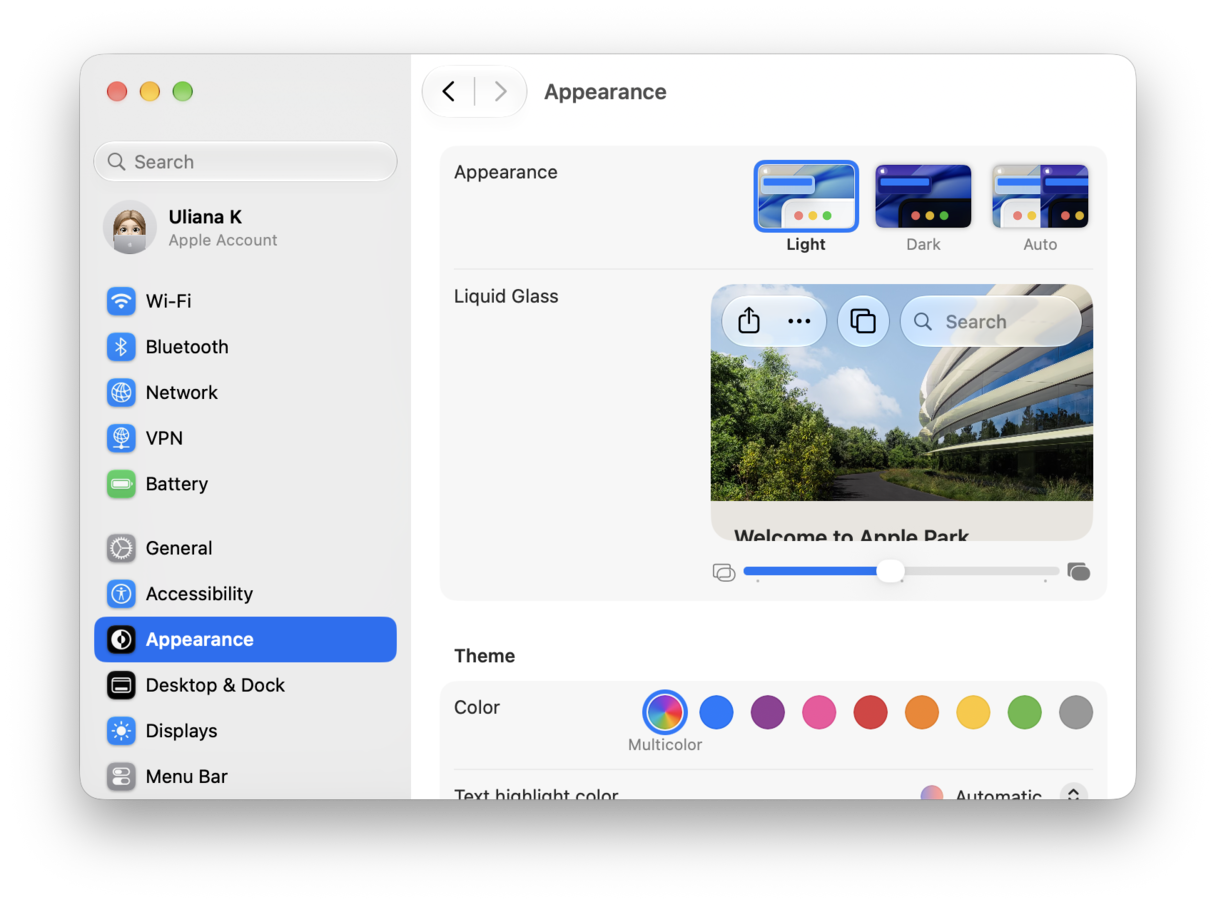
De verfijnde Liquid Glass-interface van Golden Gate heeft extra GPU-bronnen nodig om te renderen, wat de batterijduur kan beïnvloeden. Deze versie introduceert ook een nieuwe transparantie-instelling om de renderbelasting van de GPU te verminderen: ga naar Systeeminstellingen > Weergave en schuif de schuifregelaar naar de ondoorzichtige kant.
Oplossing 3. Herstart je computer om de slaap-/waakbug te verhelpen
Sommige MacBook Pro-gebruikers met een M1 Pro-chip melden dat de Mac na het openen van het deksel toetsenbord- en trackpadinvoer 5 tot 15 seconden lang negeert. Diezelfde bug houdt het systeem actief tijdens de slaapstand, waardoor de batterij ongemerkt leegloopt terwijl je MacBook gewoon dicht is. Als dit probleem zich bij jou ook voordoet, herstart je Mac dan.
Probleem 3. macOS Golden Gate-apps crashen of starten niet op
Of het nu aan Rosetta ligt of aan een ontbrekende app-update: er zijn verschillende redenen waarom apps niet opstarten of blijven crashen op Golden Gate. Dit is wat je eraan kunt doen.
Oplossing 1. Installeer Rosetta
Zelfs als je Rosetta al op macOS Tahoe hebt geïnstalleerd, vraagt Golden Gate je om Rosetta te installeren voordat de Intel-gebaseerde app wordt gestart. macOS 27 is echter de laatste macOS-versie die Rosetta ondersteunt, dus dit kan gevolgen hebben voor je Intel-gebaseerde applicaties.
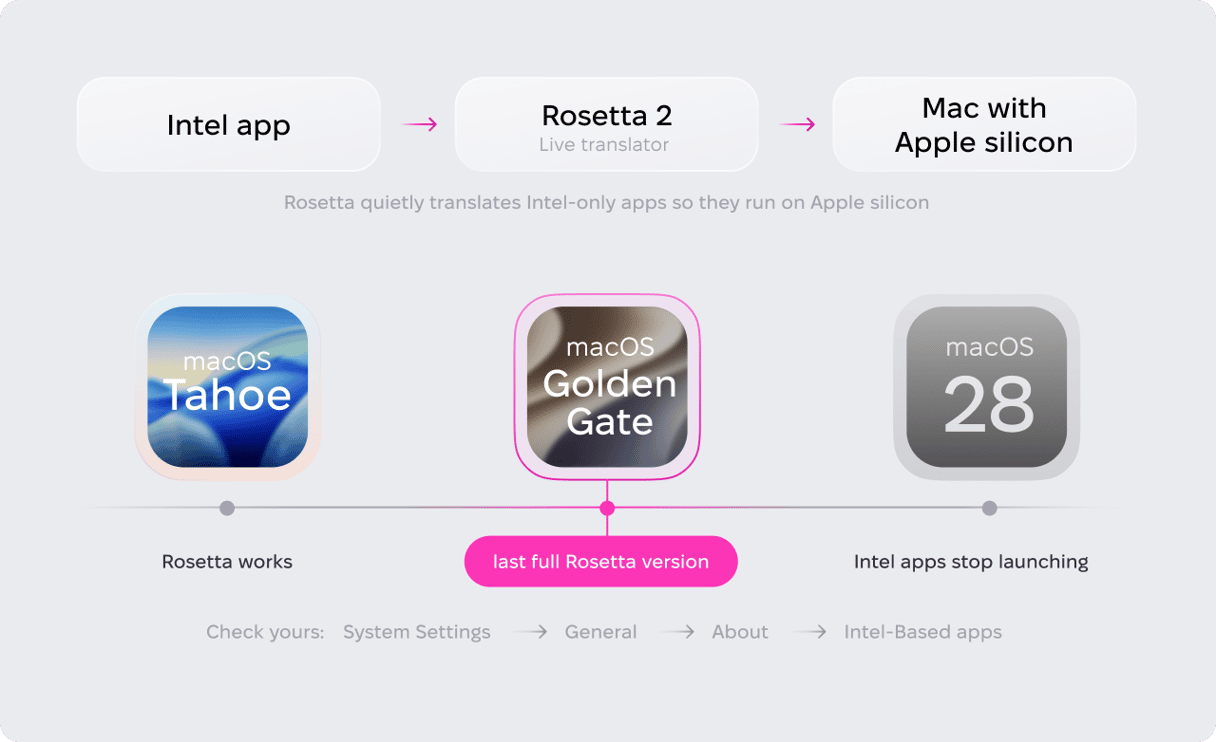
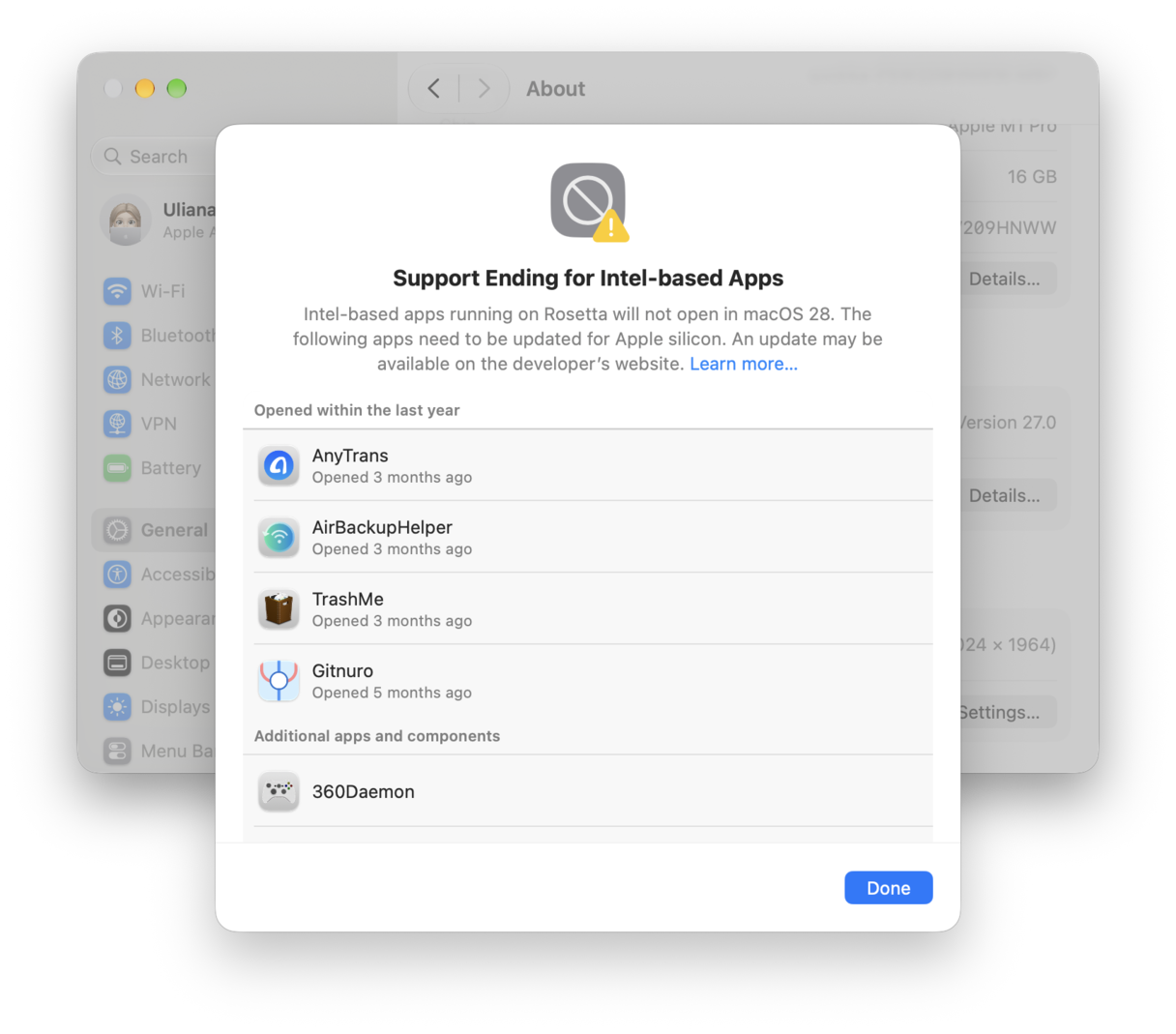
Om te zien welke van je apps afhankelijk zijn van Rosetta, ga je naar Systeeminstellingen > Algemeen > Info > Intel-gebaseerde apps en klik je op 'Details'.
Oplossing 2. Werk je apps bij
Bij apps die vastlopen of zich niet goed gedragen in plaats van helemaal niet op te starten, is de oorzaak meestal eenvoudiger: de ontwikkelaar heeft de app nog niet bijgewerkt voor Golden Gate. Controleer in het appmenu op updates, of werk de app bij via de App Store.
Oplossing 3. Stel apps die problemen veroorzaken opnieuw in
Als een update het probleem met de crashes niet oplost, kun je proberen de app opnieuw in te stellen. Bij het opnieuw instellen worden alle gebruikersgegevens gewist en appvoorkeuren verwijderd, waardoor de app teruggezet wordt naar de oorspronkelijke staat. Beschadigde instellingenbestanden zijn vaak de oorzaak, en een reset verwijdert deze samen met de rest. Gebruik de tool 'Apps' in CleanMyMac om een app opnieuw in te stellen. Open eerst CleanMyMac en ga naar 'Mijn tools'.
- Zoek het paneel 'Verwijderaar' en klik op 'Scan'.
- Zoek de app die je opnieuw wilt instellen en klik daarna op de pijl naast de naam om de bijbehorende bestanden uit te vouwen.
- Selecteer alles behalve 'Binaire gegevens' en klik vervolgens op 'Verwijder'.
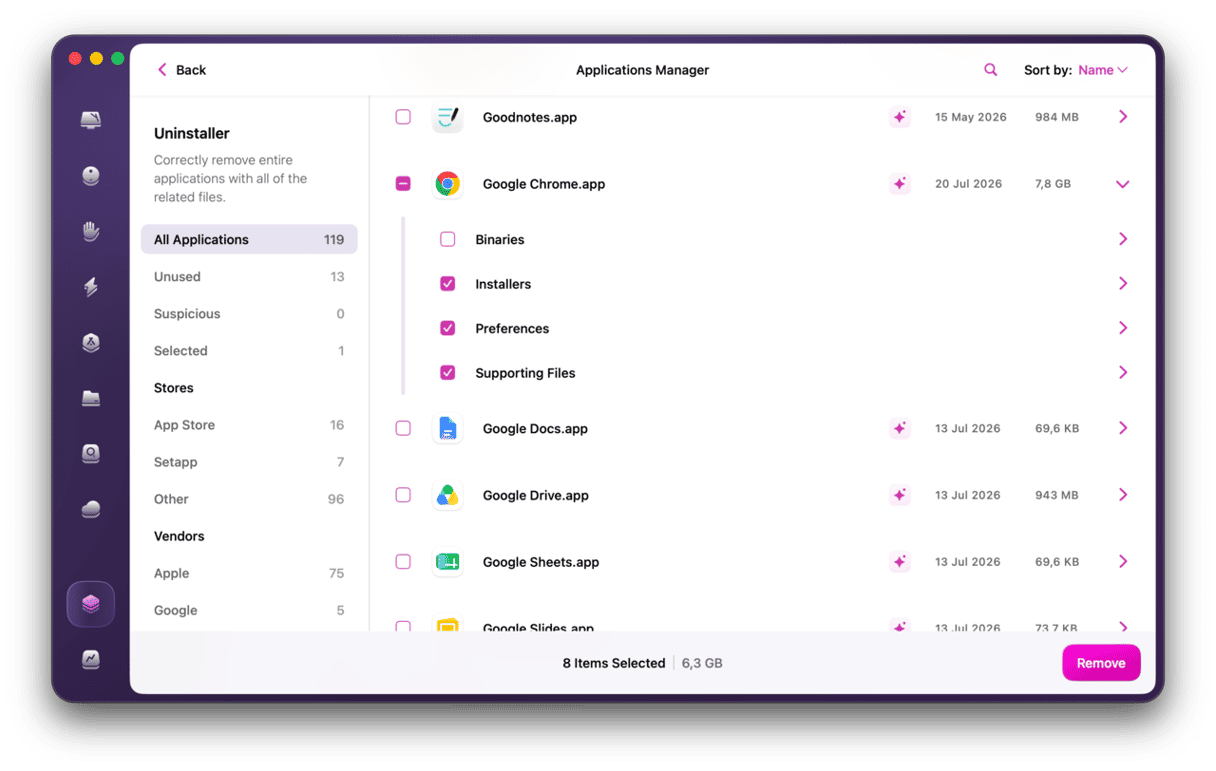
Start de app opnieuw op — deze start dan weer met de standaardinstellingen.
Probleem 4. Wifi valt weg of maakt geen verbinding
Problemen met wifi op Golden Gate worden meestal veroorzaakt door een van deze drie dingen: netwerkbugs in de bètaversie, verouderde instellingen die zijn overgenomen van je vorige macOS-versie, of beveiligingssoftware van derden.
Naast de voor de hand liggende eerste stappen, zoals je wifi uit- en weer inschakelen of het netwerk vergeten en opnieuw verbinding maken, zijn er nog een paar andere oplossingen die je kunt proberen. Begin met de configuratiebestanden hieronder.
Oplossing 1. Verwijder oude netwerkconfiguratiebestanden
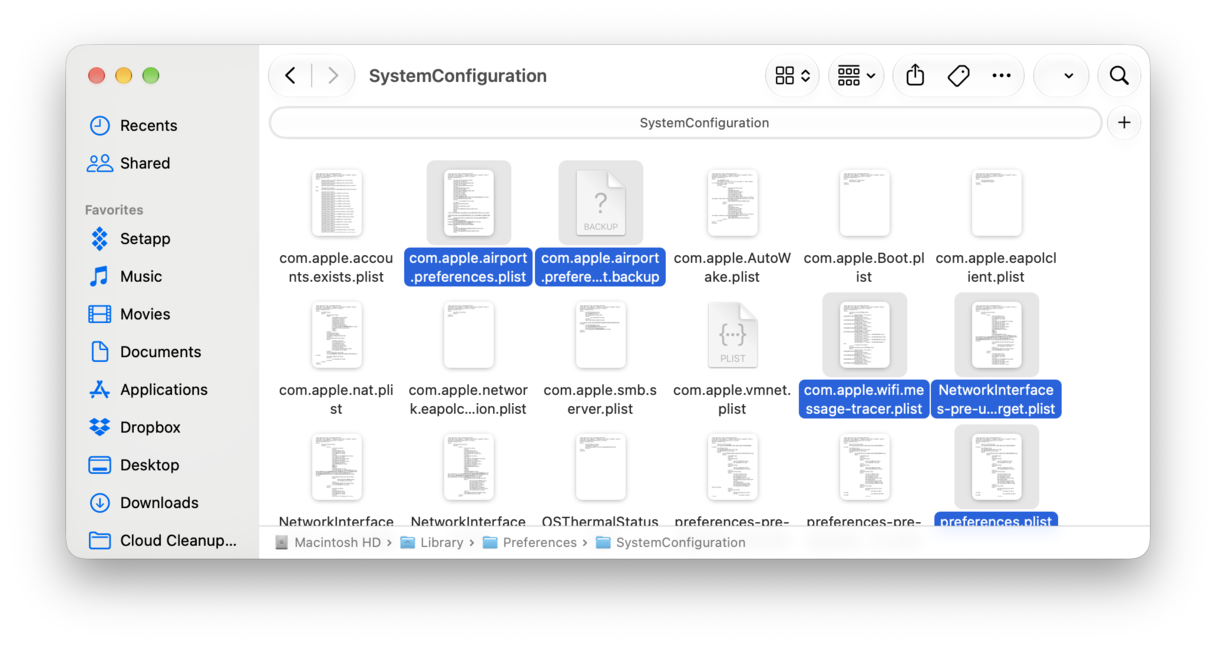
Netwerkvoorkeuren die zijn overgenomen van je vorige macOS-versie zijn meestal de oorzaak van willekeurige uitval van je wifi. Om deze verouderde configuraties te verwijderen, kies je in Finder Ga > Ga naar map, plak je /Library/Preferences/SystemConfiguration/ en zoek je naar de volgende bestanden:
com.apple.airport.preferences.plist
com.apple.wifi.message-tracer.plist
NetworkInterfaces.plist
preferences.plist.
Verplaats deze bestanden naar een map op je Bureaublad als back-up en herstart je Mac. Maak vervolgens opnieuw verbinding met je wifi-netwerk.
Oplossing 2. Schakel 'Beperk IP-adrestracking' uit
Deze oplossing is ontdekt door de MacRumors-community. Kort gezegd leidt het een deel van je internetverkeer om via Apple's privérelay, en die route werkt in de huidige bèta's niet soepel. Ga naar Systeeminstellingen > Wifi, klik op 'Details' naast je netwerk en schakel 'Beperk IP-adrestracking' uit. Houd er wel rekening mee dat je IP-adres zichtbaar kan zijn voor trackers als je dit uitschakelt.
Oplossing 3. Controleer je beveiligingssoftware
Een VPN, antivirusprogramma of beveiligingstool van een bedrijf die nog niet is geoptimaliseerd voor Golden Gate, kan je verbinding verstoren. Probeer deze software tijdelijk uit te schakelen, of verwijder deze volledig. Als dat het probleem oplost, kijk dan op de website van de ontwikkelaar voor een update die compatibel is met Golden Gate.
Probleem 5. Spotlight / Siri AI werkt niet zoals verwacht
Een lang herindexeringsproces is meestal de oorzaak wanneer Spotlight na de upgrade niet goed werkt. Het opnieuw opbouwen kan even duren. Als het probleem daarna nog steeds optreedt, kun je de onderstaande oplossingen proberen.
Oplossing 1. De weergave van de app is leeg
In de vroege bètaversies liet het openen van de app-lade in Spotlight soms geen apps zien. Als je deze bug ondervindt, klik dan één keer op het Spotlight-symbool in de menubalk. Vanaf dat moment zouden je apps weer moeten verschijnen.
Oplossing 2. Schrijf je in voor de wachtlijst voor Siri AI
Siri AI wordt geleidelijk uitgerold naar alle Macs met een M3-chip of nieuwer en met minimaal 12 GB RAM. Om toegang te krijgen, moet je je inschrijven voor de wachtlijst: ga naar Systeeminstellingen > Siri en klik op 'Probeer nieuwe Siri'. Volg de instructies om dit in te stellen en klik vervolgens op 'Schrijf je in voor de wachtlijst'.
Oplossing 3. Bouw de Spotlight-index opnieuw op
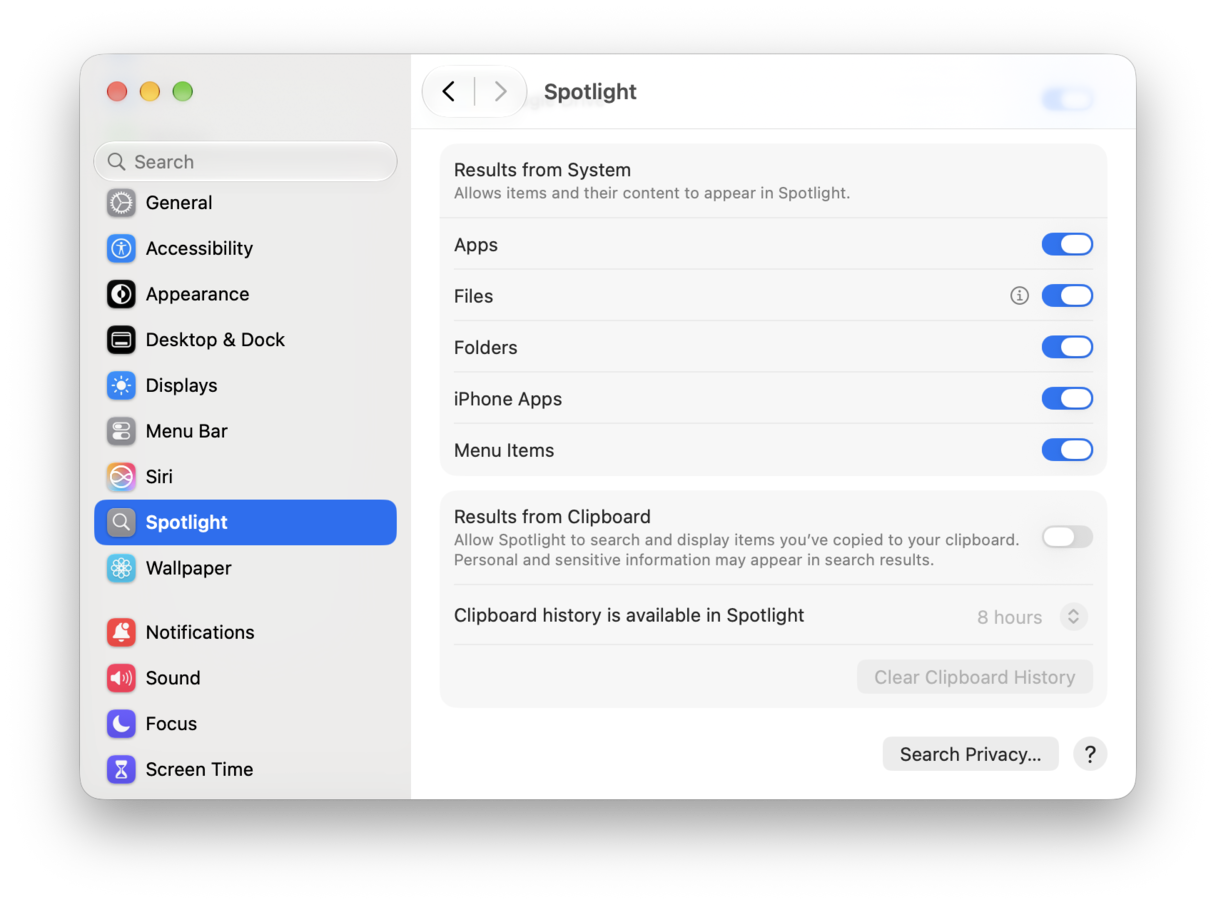
Als het herindexeren te lang duurt of vastloopt, kun je Spotlight dwingen om opnieuw te beginnen. Ga naar Systeeminstellingen > Spotlight en klik op 'Zoeken en privacy'. Sleep je opstartschijf naar de lijst, wacht een paar seconden, selecteer de schijf en klik op het minteken om deze te verwijderen. Spotlight bouwt de index nu helemaal opnieuw op.
Probleem 6. Installatie/update wordt niet weergegeven of mislukt
Als de Golden Gate-update niet verschijnt bij Software-update, kan Rosetta 2 de oorzaak zijn. Apple brengt Rosetta-builds niet gelijktijdig met macOS-bèta's uit. Als je Rosetta hebt geïnstalleerd, kan een update daardoor vertraging oplopen.
Als de update wel wordt weergegeven maar mislukt, probeer dan de volgende oplossingen.
Oplossing 1. Maak ruimte vrij
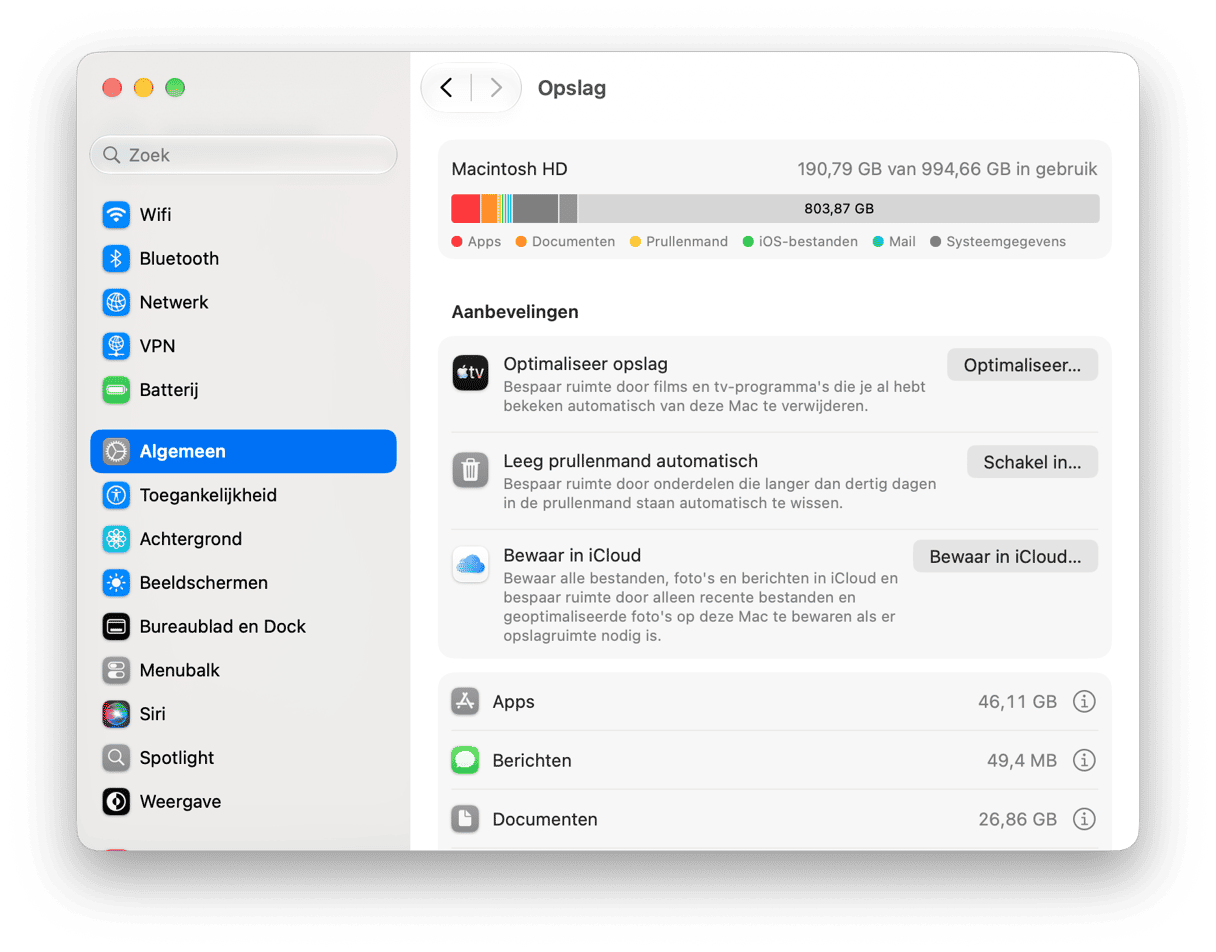
Controleer of je minimaal 20 tot 30 GB vrije ruimte hebt voordat je installeert, en meer als je Siri AI wilt gebruiken, want dat neemt op zichzelf al tientallen gigabytes in beslag. Ga naar Systeeminstellingen > Algemeen > Opslag en bekijk de categorieën om te zien wat je kunt verwijderen.
Als je liever niet handmatig door je bestanden wilt zoeken, kan CleanMyMac je hierbij helpen. De functie 'Mijn rommel' vindt grote bestanden die je al een tijdje niet hebt gebruikt. De kans is groot dat je bent vergeten dat de helft ervan bestaat.

Oplossing 2. Installeer via veilige modus
Zoals we hierboven al hebben uitgelegd, start de veilige modus je Mac op zonder inlogonderdelen en extensies van derden, zodat alles wat de installatie blokkeerde niet meer in de weg zit.
- Zet je Mac uit en houd daarna de aan/uit-knop ingedrukt totdat 'Opstartopties laden' verschijnt.
- Selecteer je opstartschijf, houd de Shift-toets ingedrukt en klik op 'Ga door in veilige modus'.
- Log in op je Mac. Mogelijk word je gevraagd om twee keer in te loggen.
- Ga naar Systeeminstellingen > Algemeen > Software-update en probeer opnieuw bij te werken.
Oplossing 3. Installeer opnieuw via macOS-herstel
Als Golden Gate niet goed werkt, kun je het opnieuw installeren via macOS-herstel als Software-update steeds blijft mislukken.
- Zet je Mac uit.
- Houd de aan/uit-knop ingedrukt. Blijf de knop ingedrukt houden totdat je Mac aanzet en de opstartopties laadt.
- Klik op Opties > Ga door en kies 'Installeer macOS opnieuw'.
Probleem 7. Ontbrekende of verwijderde functies
Niet elk probleem met Golden Gate is een bug. Sommige dingen zijn met opzet verwijderd. Hier is een overzicht van wat er in macOS 27 is verdwenen en wat je in plaats daarvan kunt gebruiken.
- Boot Camp
- Time Machine-back-ups naar AirPort Time Capsule
- Bestanden delen via AFP
Golden Gate neemt officieel afscheid van Boot Camp, al verlies je daar eigenlijk niets mee: het werkte namelijk alleen op Macs met een Intel-processor, en die kunnen Golden Gate helemaal niet draaien. Heb je Windows op je Mac nodig, gebruik dan een virtualisatie-app zoals Parallels Desktop, VMware Fusion of het gratis UTM.
Apple beëindigt de ondersteuning voor back-ups naar AirPort Time Capsule, en AirPort-configuratieprogramma verdwijnt daarmee ook. Maak in plaats daarvan een back-up naar een andere locatie: een externe schijf, een SMB-compatibele NAS of een gedeelde map op een andere Mac.
Golden Gate neemt afscheid van het Apple Filing Protocol, dat oudere NAS-apparaten en Macs nog steeds gebruiken. Schakel je NAS over naar SMB en zet AFP volledig uit: als je dit ingeschakeld laat, kan dit verbindingsproblemen veroorzaken voor Golden Gate Macs, zelfs als SMB beschikbaar is.
Veelgestelde vragen
Is macOS Golden Gate stabiel genoeg om te installeren?
De eerste bètaversies hadden nog wel wat bugs, maar de uiteindelijke versie is stabiel genoeg voor dagelijks gebruik. Maar eerst nog een paar goede tips: voor je gaat upgraden, maak je een back-up van je Mac, controleer je of je belangrijkste apps Golden Gate ondersteunen en zorg je dat je minstens 20-30 GB vrije ruimte hebt.
Waarom is mijn Mac traag na de update naar macOS 27?
Trage prestaties direct na de update zijn meestal tijdelijk. Golden Gate herbouwt de volledige zoekindex, waardoor Spotlight-herindexering, iCloud-synchronisatie en de configuratie van Apple Intelligence met elkaar concurreren om systeembronnen. Sluit je Mac aan op de stroom en houd hem een dag of twee wakker. De prestaties zouden dan weer normaal moeten worden. Als dat niet het geval is, controleer dan de inlogonderdelen.
Hoe stel ik een app die steeds vastloopt op macOS Golden Gate opnieuw in?
Ga eerst naar de App Store of de website van de ontwikkelaar om te controleren of er een update beschikbaar is — een verouderde app is namelijk de meest voorkomende boosdoener. Als de app gewoon bijgewerkt is en nog steeds vastloopt, kun je deze opnieuw instellen naar de standaardstatus door de voorkeuren- en ondersteuningsbestanden te verwijderen, maar de app zelf te behouden. Dit kan handmatig via de map 'Bibliotheek' of met een app zoals CleanMyMac.
Werken mijn Intel-apps nog op macOS Golden Gate?
macOS 27 Golden Gate is de laatste versie van macOS met volledige ondersteuning voor Rosetta 2. macOS vraagt je om Rosetta te installeren de eerste keer dat je een Intel-app opent. Apple is echter van plan om Rosetta uit te faseren, wat betekent dat Intel-apps vanaf macOS 28 niet meer opstarten.