O macOS Golden Gate traz muito do que quem usa Mac vinha esperando: uma Siri mais inteligente, recursos de última geração da Apple Intelligence e melhorias na interface de Liquid Glass, para citar alguns exemplos. Mas um software novo precisa de tempo para ser aprimorado. Se você já se deparou com desempenho lento, consumo excessivo da bateria ou apps que travam ou não abrem, saiba que não é exclusividade sua. Reunimos uma lista dos problemas mais comuns do macOS 27 e testamos as soluções in loco. Veja o que tentar primeiro.
Os problemas do macOS Golden Gate e as soluções comprovadas
A maioria dos problemas do macOS Golden Gate é temporária e costuma ser corrigida nas atualizações subsequentes. Até lá, veja o que dá para fazer por conta própria.
Problema №1. Desempenho lento do macOS
Depois de qualquer atualização principal, o Mac faz um extra em segundo plano: o Spotlight reindexa o disco enquanto o iCloud sincroniza os dados novamente, e os dois competem por recursos. No macOS Golden Gate, essa carga é ainda maior, pois reconstrói todo o índice de busca e adiciona novos recursos da Apple Intelligence. Tudo isso pode deixar o Mac extremamente lento por horas ou até dias após a atualização.
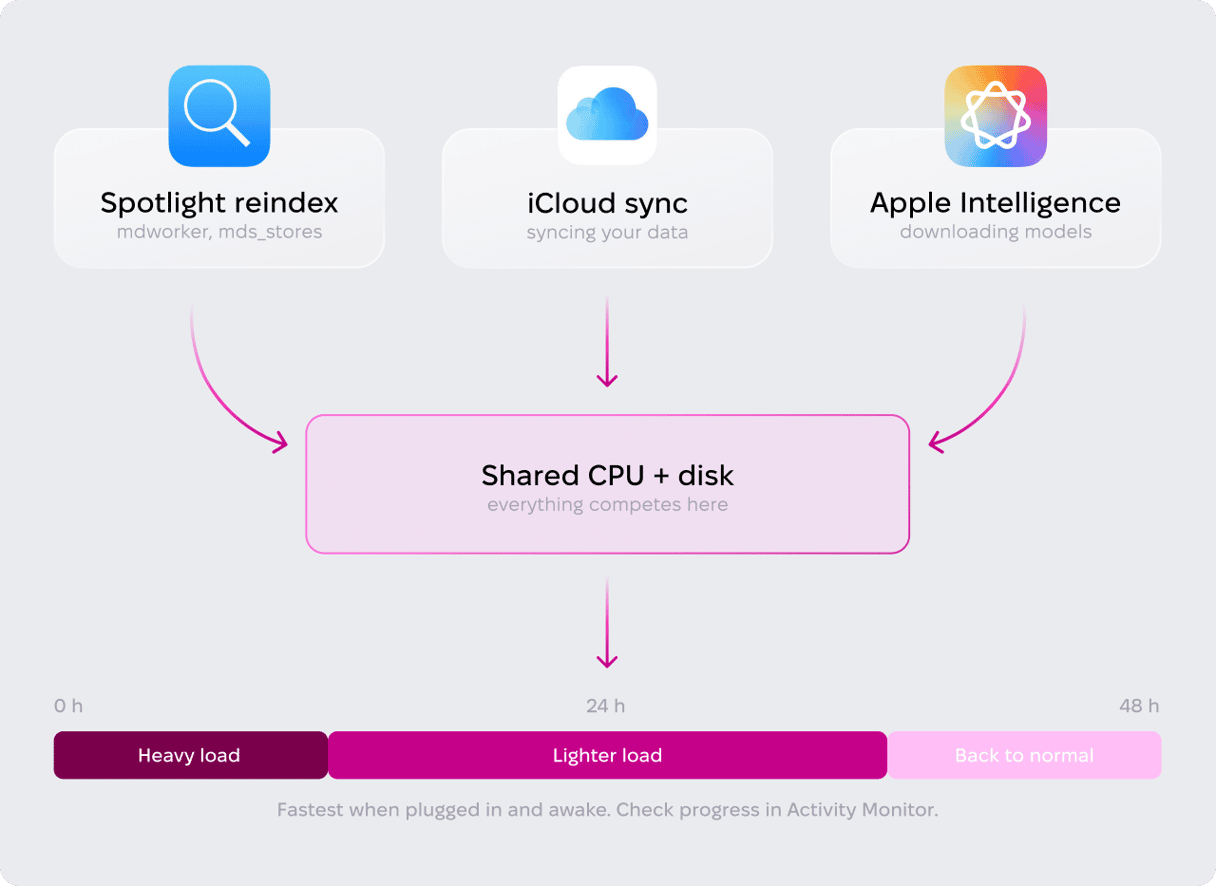
Solução №1. Deixe o Mac conectado à tomada e desperto de 24 a 48 horas
O macOS adia algumas tarefas pesadas em segundo plano, como a indexação, até que o Mac esteja conectado a uma fonte de energia. Conecte o Mac à tomada e mantenha-o desperto para que a indexação termine: acesse Ajustes do Sistema > Bateria > Opções e ative a opção “Impedir o repouso automático quando a tela estiver desligada e o computador estiver conectado ao adaptador de alimentação”.
Para verificar o progresso, abra o Monitor de Atividade e observe a coluna CPU: se mdworker, mds_stores ou photoanalysisd estiverem no topo, significa que a indexação ainda está em andamento.
Solução №2. Remova os itens de início desnecessários
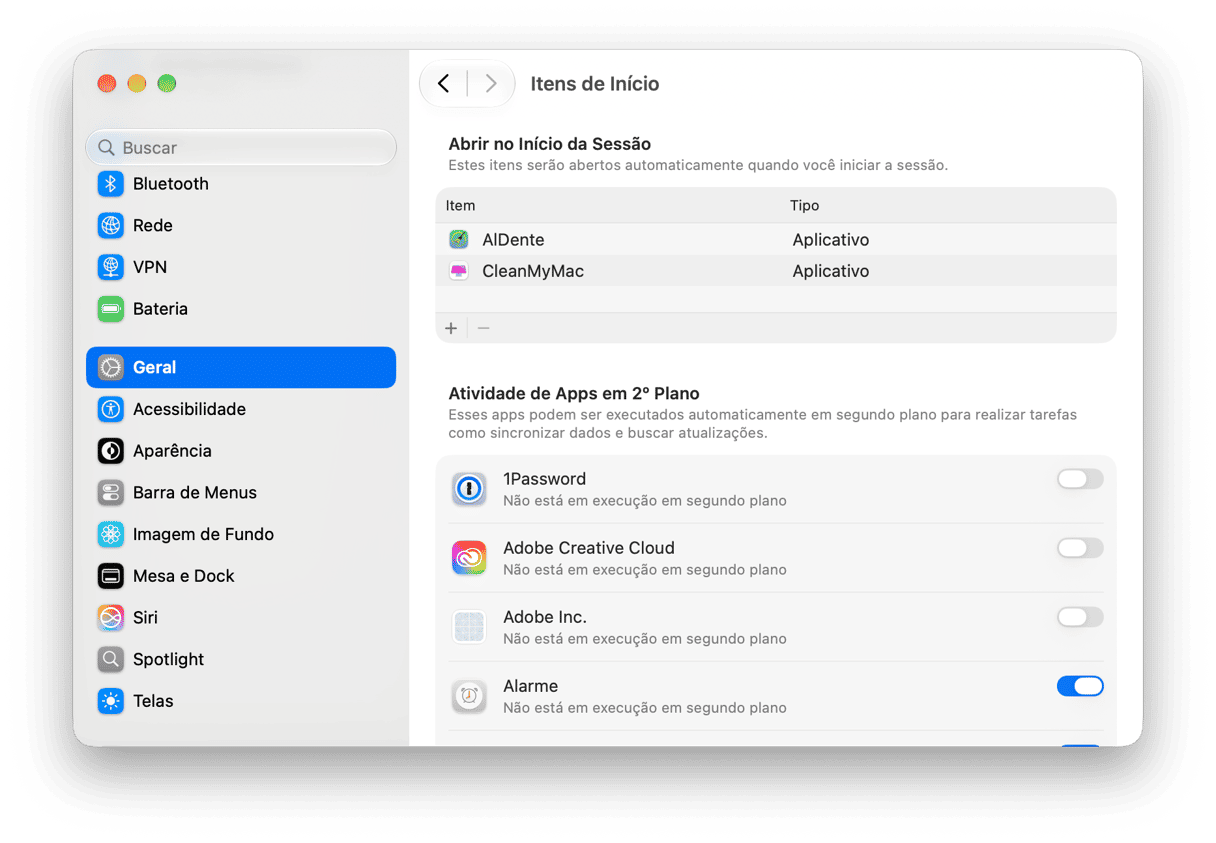
Depois de uma atualização principal do macOS, alguns apps de terceiros e seus agentes que rodam em segundo plano podem não ter sido atualizados para o novo sistema, o que causa travamentos e comportamentos imprevisíveis. Se esse for o caso, desative os itens de início desnecessários para ver qual está causando lentidão.
Desative os itens de início desnecessários para descobrir qual está causando lentidão. Acesse Ajustes do Sistema > Geral > Itens de Início e Extensões e analise a lista. Desative todos os que você não precisa que sejam abertos ao ligar o computador e preste atenção especial à seção “Atividade de apps em segundo plano”.
Solução №3. Reinicie no modo seguro
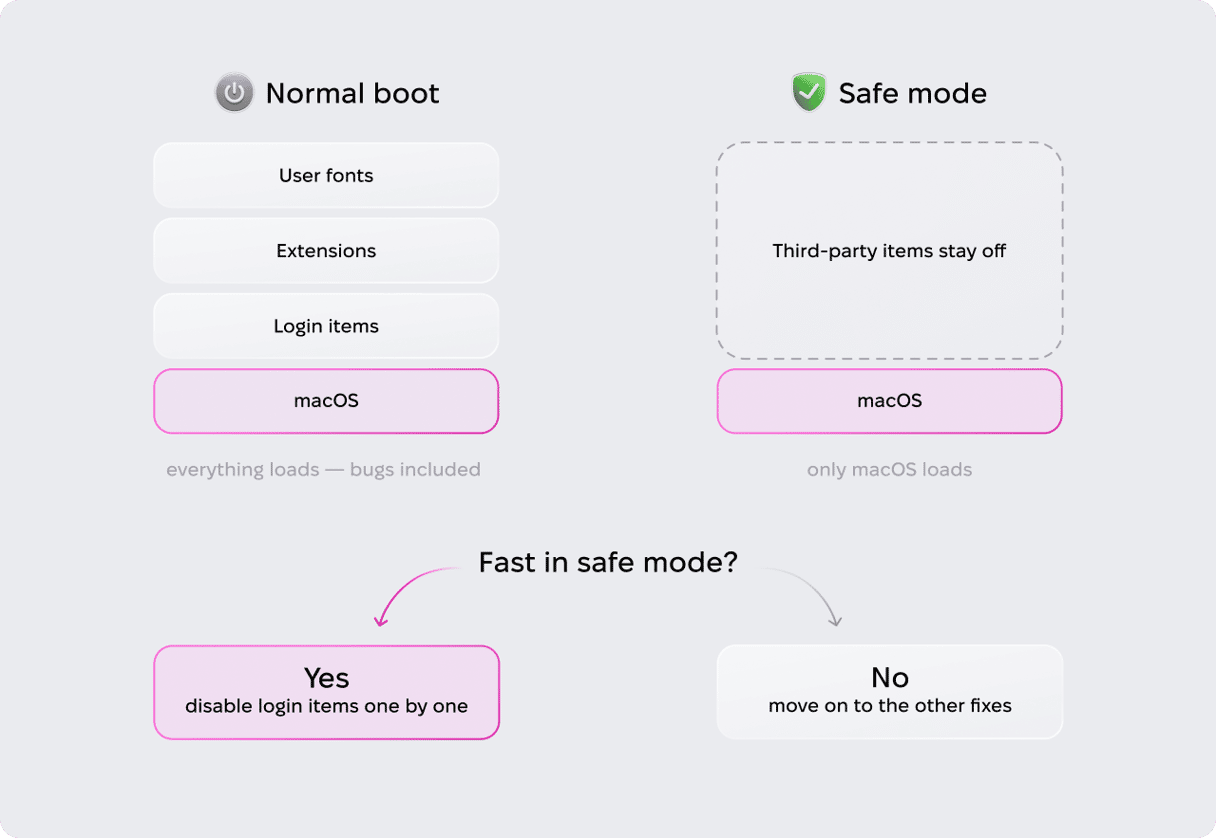
O modo seguro carrega o macOS sem nenhum item de início, extensão de terceiros e fonte personalizada, sendo a forma mais rápida de diagnosticar problemas de desempenho.
- Desligue o Mac e mantenha o botão de força pressionado até ver a mensagem “Carregando opções de inicialização”.
- Selecione o disco de inicialização, mantenha pressionada a tecla Shift e clique em Continuar no Modo Seguro.
Se o Mac funcionar visivelmente mais rápido no modo seguro, o problema provavelmente advém de um item de início ou de uma extensão.
Como a queda de desempenho após atualizar tem diversos motivos, identificar a causa pode levar tempo. Caso você prefira pular a resolução manual de problemas, um app como o CleanMyMac reúne as soluções mais comuns em um só lugar: ele gerencia os itens de início e em segundo plano, reindexa o Spotlight, esvazia o cache do DNS e roda outras tarefas de manutenção. Há uma avaliação gratuita se você quiser ver se ele ajuda.

- Abra o CleanMyMac e, na barra lateral, escolha Desempenho.
- Clique em Analisar e aguarde a conclusão do processo.
- Clique em Executar Tarefas para aplicar a manutenção recomendada ou clique em Revisar ao lado de qualquer sugestão para ver os detalhes.
Problema №2. Consumo excessivo de bateria no macOS Golden Gate
A reindexação do Spotlight e a sincronização com o iCloud não deixam seu Mac só mais lento, mas também consomem mais rápido a bateria. A recomendação anterior também vale aqui: mantenha o Mac conectado a uma fonte de energia e desperto de 24 a 48 horas para que esses processos que consomem muitos recursos usem a energia da tomada, e não da bateria. Se isso não resolver o problema, tente as soluções abaixo.
Solução №1. Verifique o limite de carregamento
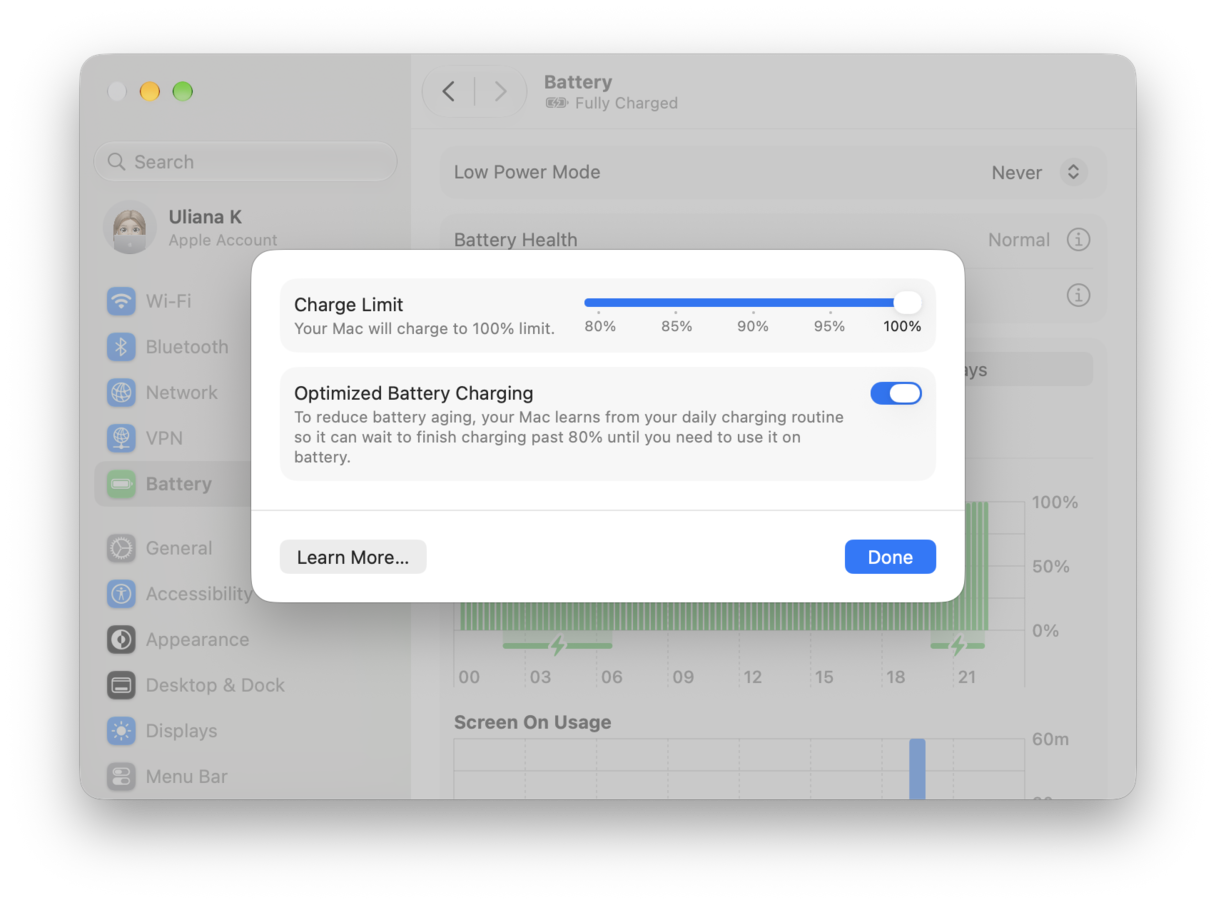
Algumas pessoas relataram que o limite de carregamento de 80% é redefinido para 100% após cada reinicialização. Esse bug não consome a bateria diretamente, mas pode contribuir para o desgaste dela. Até que a Apple resolva esse problema, verifique o limite depois de cada reinicialização: acesse Ajustes do Sistema > Bateria, clique em “i” ao lado de Carregamento e redefina o limite em 80%.
Solução №2. Reduzir a opacidade do Liquid Glass
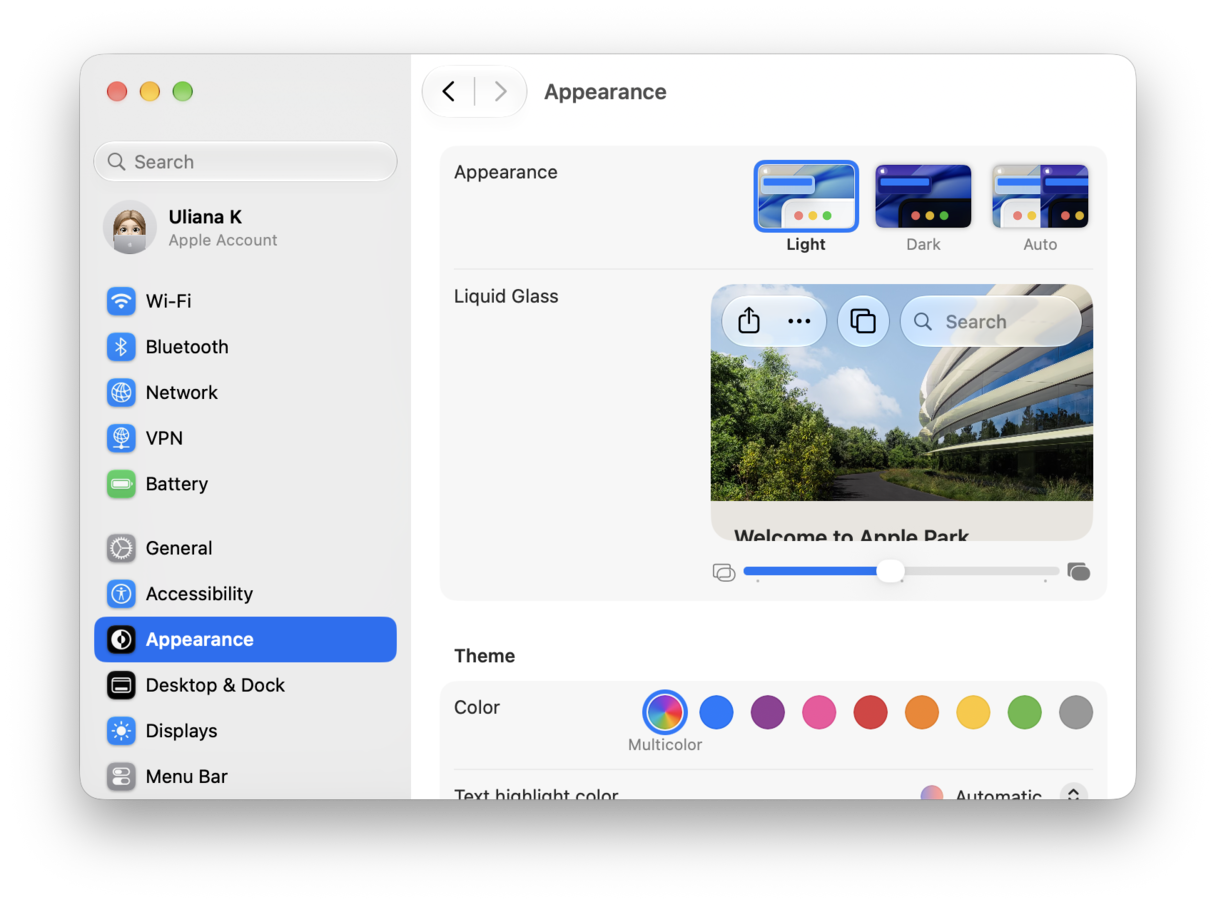
A refinada interface de Liquid Glass do Golden Gate exige recursos adicionais da GPU para renderização, o que afeta a duração da bateria. Esta versão também traz um novo ajuste de transparência para reduzir a carga de renderização da GPU: acesse Ajustes do Sistema > Aparência e mova o controle deslizante em direção à extremidade opaca.
Solução №3. Reinicie para corrigir o bug de entrada e saída do repouso
Algumas pessoas que usam MacBook Pro com M1 Pro relatam que, após abrir a tela, o Mac ignora os comandos do teclado e do trackpad de 5 a 15 segundos. O mesmo bug mantém o sistema ativado durante o repouso, o que consome a bateria com a tela fechada sem que você perceba. Se isso acontecer, reinicie o Mac.
Problema №3. Apps que travam ou não abrem no macOS Golden Gate
Seja pela falta do conversor Rosetta ou de uma atualização, há alguns motivos para que os apps não abram ou travem no Golden Gate. Veja o que você pode fazer a respeito.
Solução №1. Instale o Rosetta
Mesmo que você já tenha o Rosetta no macOS Tahoe, o Golden Gate pedirá para que você instale o Rosetta antes de abrir apps desenvolvidos para processador Intel. Como o macOS 27 será último macOS compatível com Rosetta, seus apps para processador Intel poderão sofrer com isso.
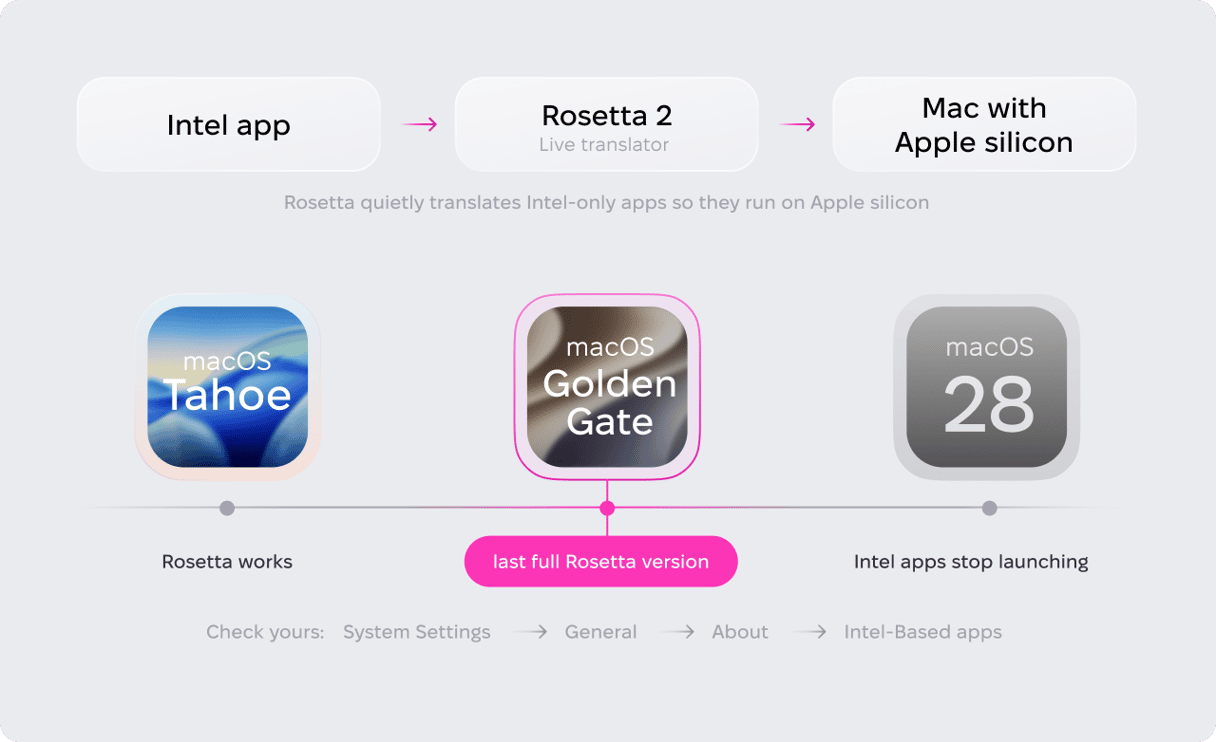
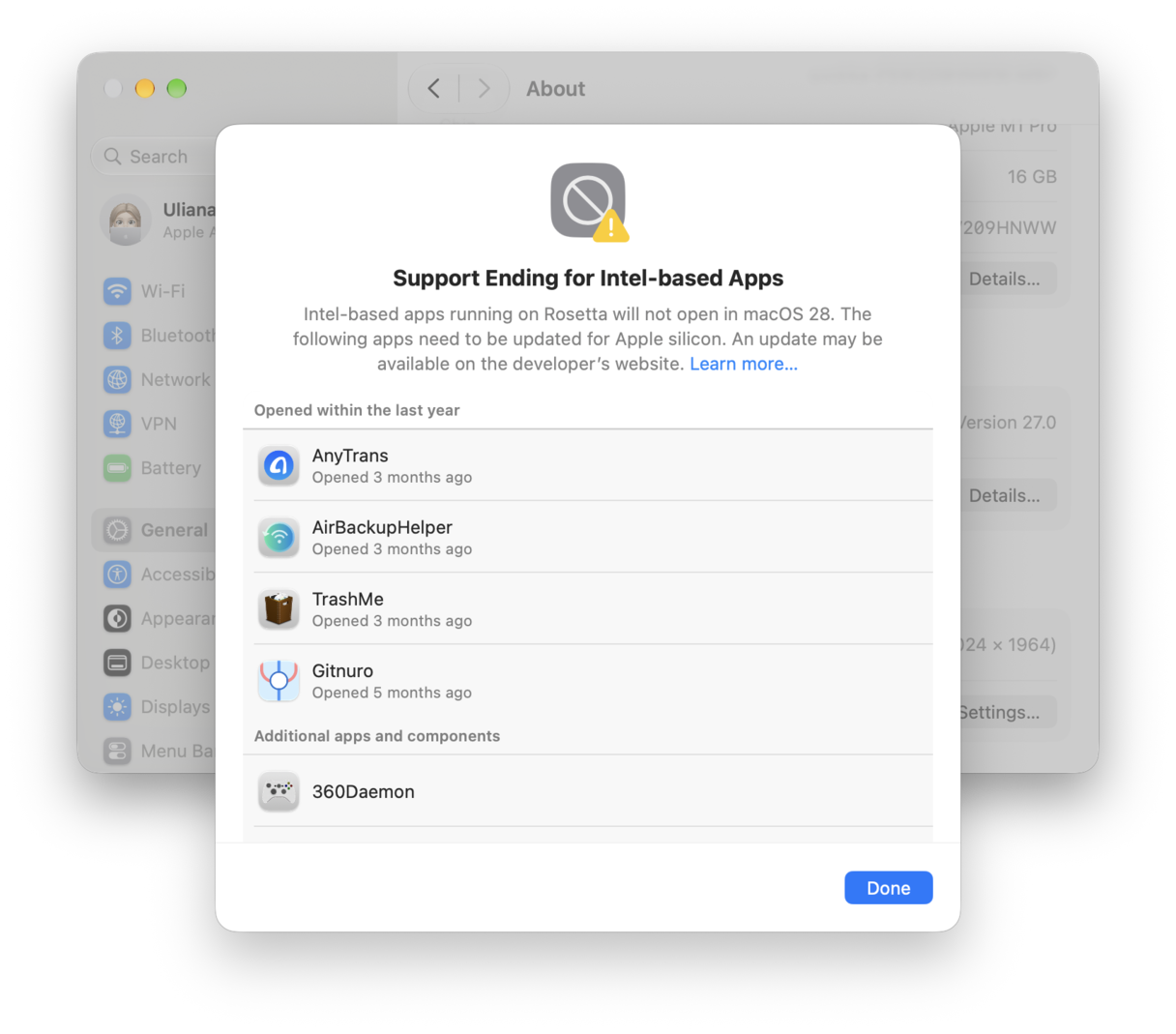
Para ver quais apps precisam do Rosetta, acesse Ajustes do Sistema > Geral > Sobre > Apps para processador Intel e clique em Detalhes.
Solução №2. Atualize os apps
No caso de apps que travam ou apresentam comportamento estranho em vez de simplesmente não abrir, a causa costuma ser mais simples: quem o desenvolveu ainda não atualizou o app para o Golden Gate. Verifique se há atualizações no menu do app ou atualize pela App Store.
Solução №3. Redefina os apps com comportamento estranho
Se uma atualização não resolver as falhas, redefina o app. A redefinição apaga todos os dados relacionados ao uso e remove as preferências do app, retornando o app ao estado inicial. Arquivos de ajustes corrompidos costumam ser a causa, e essa ação os remove, junto com todo o resto. Use a ferramenta Aplicativos do CleanMyMac para redefinir qualquer app. Abra o CleanMyMac e acesse Ferramentas.
- Em Desinstalador, clique em Analisar.
- Encontre o app que você quer redefinir e clique na seta ao lado do nome dele para expandir os arquivos.
- Selecione tudo, exceto Binários, e clique em Remover.
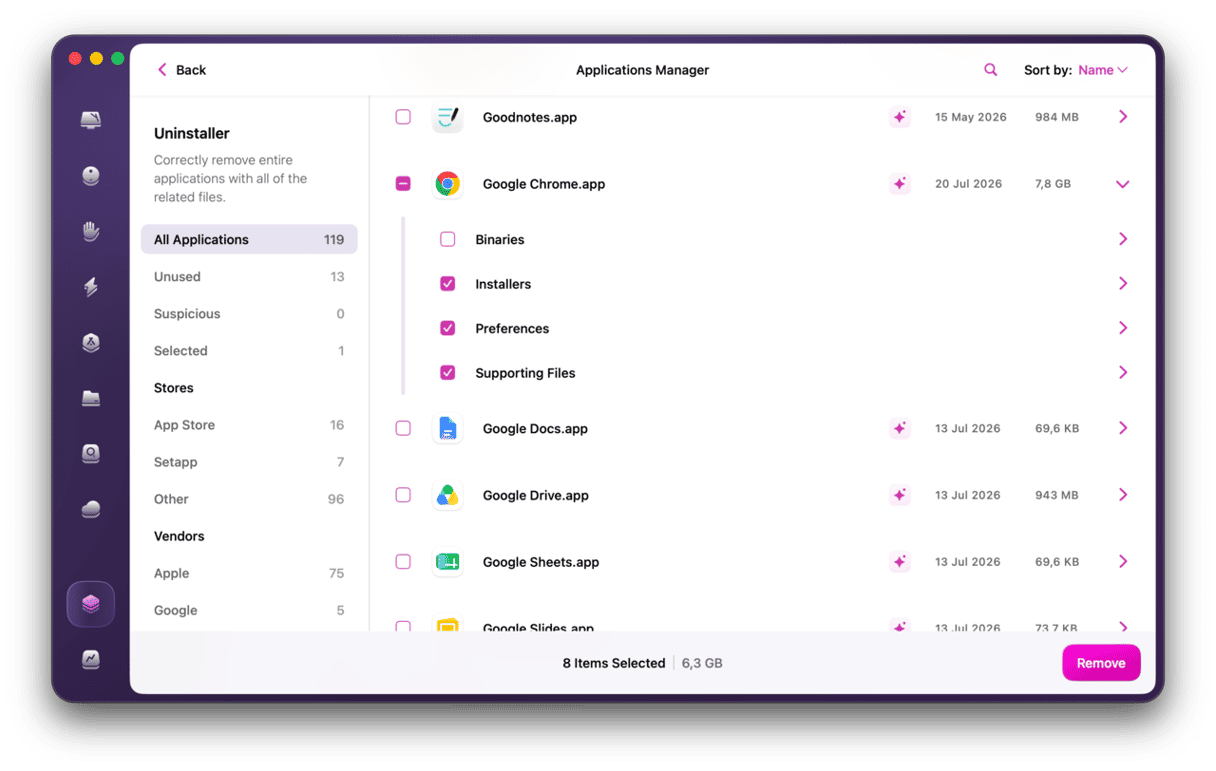
Abra o app de novo, que começará do zero, com os ajustes padrão.
Problema №4. Queda ou impossibilidade de conexão ao Wi-Fi
Problemas com o Wi-Fi no Golden Gate geralmente são causados por um destes três fatores: bugs de rede da versão beta, ajustes desatualizados herdados de versões anteriores do macOS ou software de segurança de terceiros.
Além das medidas óbvias, como desligar e ligar o Wi-Fi ou esquecer a rede e reconectar, existem outras soluções que você pode tentar. Comece com os arquivos de configuração abaixo.
Solução №1. Limpe os arquivos de configuração de rede antigos
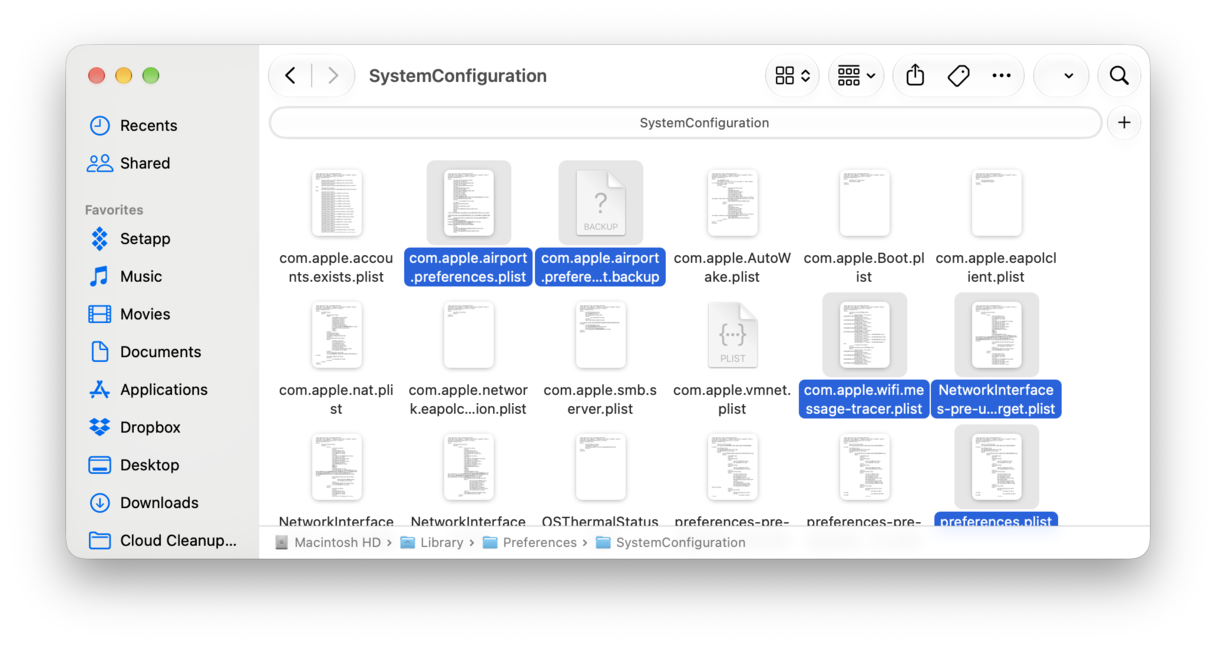
As preferências de rede herdadas da versão anterior do macOS costumam causar quedas aleatórias do Wi-Fi. Para limpar essas configurações desatualizadas, no Finder, escolha Ir > Ir para a Pasta, cole /Library/Preferences/SystemConfiguration/ e procure estes arquivos:
com.apple.airport.preferences.plist
com.apple.wifi.message-tracer.plist
NetworkInterfaces.plist
preferences.plist.
Mova os arquivos para uma pasta na mesa (para criar um backup) e reinicie o Mac. Reconecte-se à rede Wi-Fi.
Solução №2. Desative a opção Limitar Rastreamento de Endereço IP
Esta solução foi descoberta pela comunidade da MacRumors. Basicamente, ela redireciona parte do tráfego pela retransmissão privada da Apple, o que não funciona bem nas versões beta atuais. Acesse Ajustes do Sistema > Wi-Fi, clique em Detalhes ao lado da sua rede e desative a opção Limitar Rastreamento de Endereço IP. Mas lembre-se que, com essa opção desativada, seu endereço IP poderá ser visto por rastreadores.
Solução №3. Verifique seu software de segurança
Uma VPN, um antivírus ou uma ferramenta de segurança corporativa que ainda não esteja otimizada para o Golden Gate pode interferir na conexão. Desative o software temporariamente ou desinstale-o por completo. Se isso resolver o problema, procure no site de quem o desenvolveu para ver se há uma atualização compatível com o Golden Gate.
Problema №5. O Spotlight ou a Siri AI não funcionam devidamente
A demora na reindexação é a causa mais comum do Spotlight não funcionar direito após a atualização. A reconstrução pode demorar um pouco. Se o problema persistir, tente as soluções abaixo.
Solução №1. A visualização do app está aparecendo vazia
Nas primeiras versões betas, a gaveta de apps do Spotlight às vezes não mostrava nenhum app. Se esse for seu caso, clique uma vez no ícone do Spotlight na barra de menus. Os apps devem aparecer depois disso.
Solução №2. Entre na lista de espera da Siri AI
A Siri AI está chegando aos poucos a todos os Macs com chip M3 ou posterior e 12 GB de RAM no mínimo. Para ter acesso, você precisa entrar na lista de espera: acesse Ajustes do Sistema > Siri e clique em Testar a Nova Siri. Siga as instruções para configurar e clique em Entrar na Lista de Espera.
Solução №3. Reconstrua o índice do Spotlight
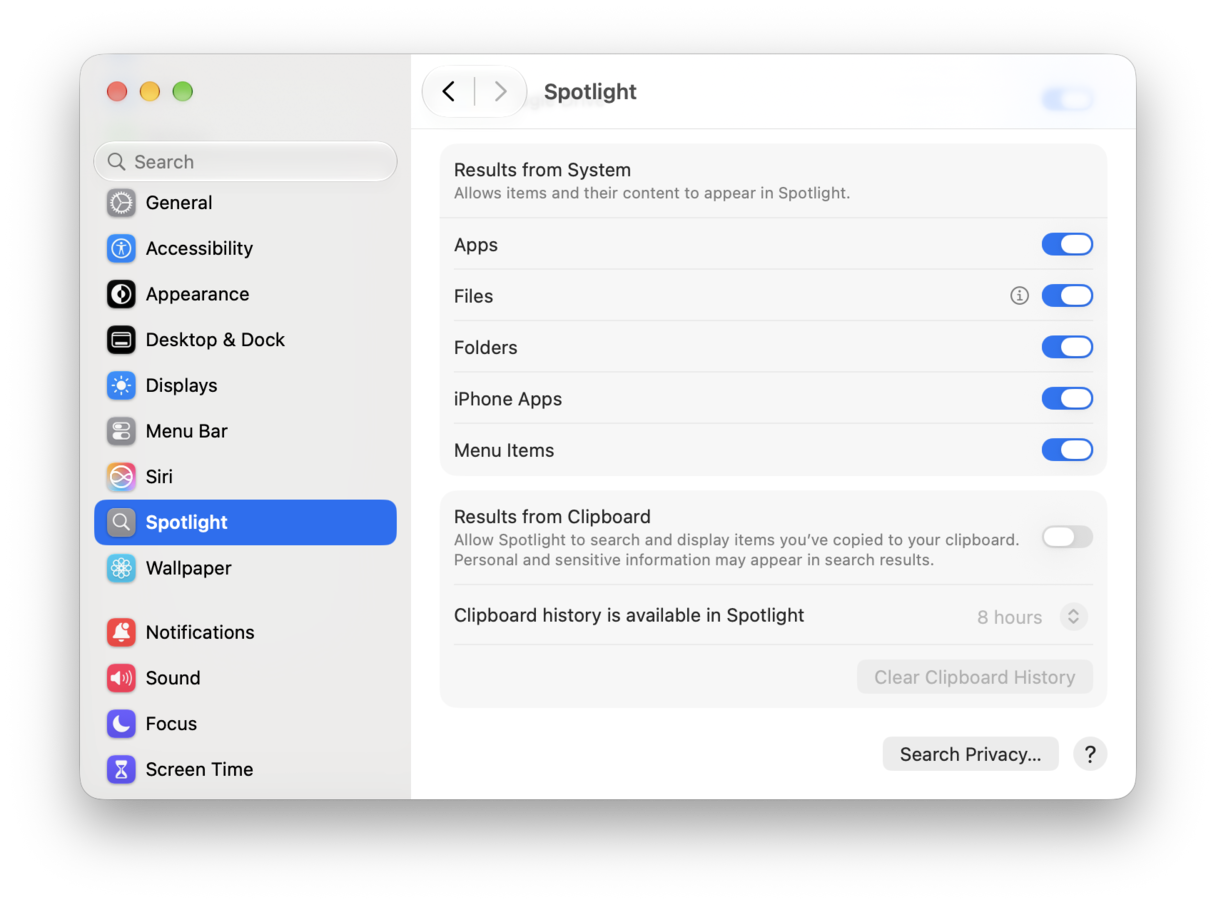
Se a reindexação demorar muito ou ficar travada, force o Spotlight a recomeçar. Acesse Ajustes do Sistema > Spotlight e clique em Privacidade na Busca. Arraste o disco de inicialização para a lista, aguarde alguns segundos, selecione-o e clique no botão de subtração para removê-lo. O Spotlight reconstruirá o índice do zero.
Problema №6. A instalação/atualização não aparece ou falha
Se a atualização Golden Gate não aparecer na Atualização de Software, o Rosetta 2 pode ser o motivo. Como a Apple não lança versões do Rosetta ao mesmo tempo que os betas do macOS, você poderá notar um atraso na atualização se tiver instalado o Rosetta.
Se a atualização aparecer, mas falhar, tente as soluções a seguir.
Solução №1. Libere espaço
Verifique se você tem pelo menos 20 a 30 GB de espaço livre antes de instalar e ainda mais se pretende usar a Siri AI, que ocupa dezenas de gigabytes por si só. Acesse Ajustes do Sistema > Geral > Armazenamento e explore as categorias para ver o que dá para remover.
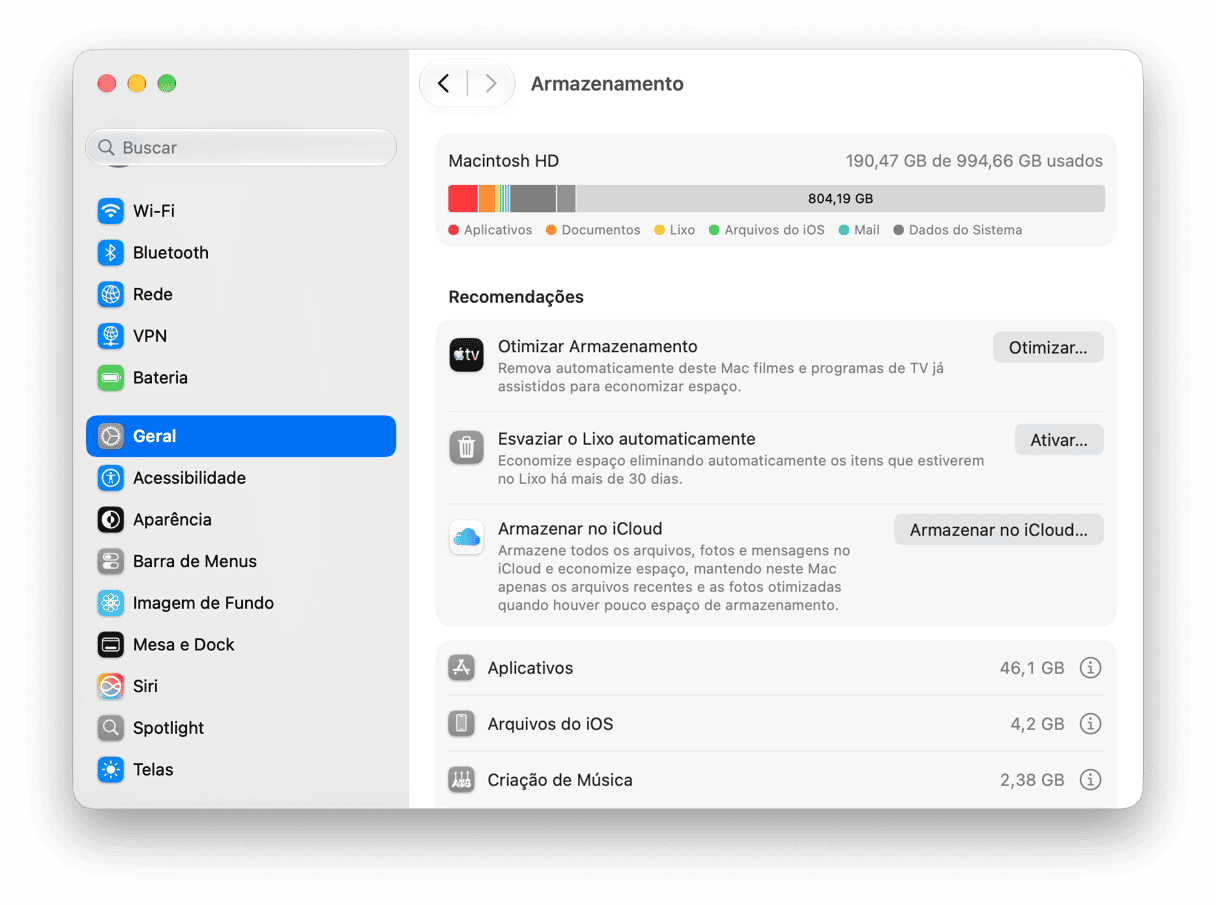
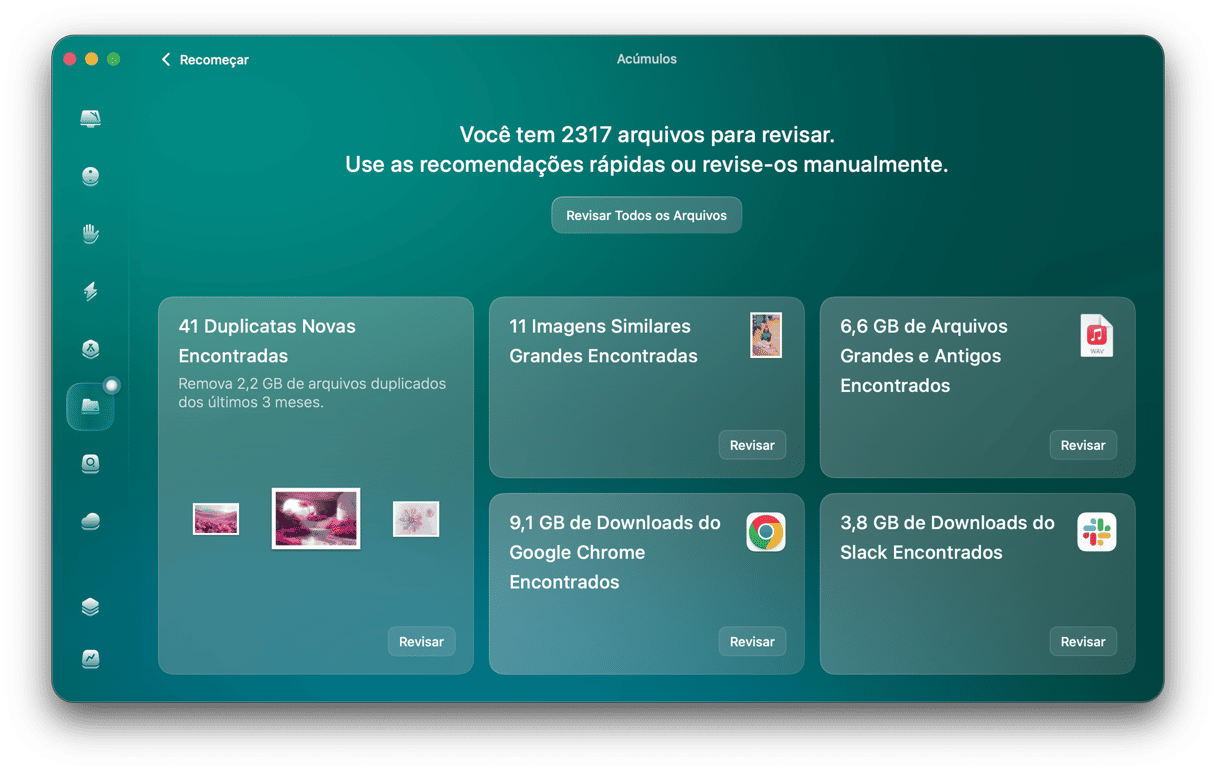
Se você preferir não organizar os arquivos manualmente, o CleanMyMac pode agilizar o processo. O recurso Acúmulos encontra arquivos grandes que você não acessa há algum tempo. É bem provável que você tenha se esquecido de que metade deles existe.
Solução №2. Instale via modo seguro
Como explicamos acima, o modo seguro inicializa o Mac sem itens de início e extensões de terceiros, para eliminar qualquer coisa que esteja bloqueando o instalador.
- Desligue o Mac e mantenha o botão de força pressionado até ver a mensagem “Carregando opções de inicialização”.
- Selecione o disco de inicialização, mantenha pressionada a tecla Shift e clique em Continuar no Modo Seguro.
- Inicie a sessão no Mac. Talvez seja necessário fazer isso duas vezes.
- Acesse Ajustes do Sistema > Geral > Atualização de Software e tente atualizar novamente.
Solução №3. Reinstale via Recuperação do macOS
Se você tiver problemas de funcionamento com o Golden Gate, pode reinstalá-lo via Recuperação do macOS caso a Atualização de Software continue falhando.
- Desligue o Mac.
- Mantenha o botão de força pressionado. Continue pressionando o botão até que o Mac ligue e carregue as opções de inicialização.
- Clique em Opções > Continuar e escolha Reinstalar o macOS.
Problema №7. Recursos ausentes ou removidos
Nem todo problema no Golden Gate é um bug. Algumas coisas foram removidas de propósito. Veja o que sumiu no macOS 27 e o que você pode usar como alternativa.
- Boot Camp
- Backups do Time Machine no AirPort Time Capsule
- Compartilhamento de arquivos AFP
O Golden Gate remove oficialmente o Boot Camp, embora você não esteja perdendo nada de fato: ele só funciona em Macs com Intel que não conseguem rodar o Golden Gate de qualquer forma. Se você precisa do Windows no Mac, use um app de virtualização como Parallels Desktop, VMware Fusion ou UTM (grátis).
A Apple encerrou a compatibilidade com os backups do AirPort Time Capsule, o que levou o Utilitário AirPort junto. Faça um backup em um destino diferente: um disco externo, um NAS compatível com SMB ou uma pasta compartilhada em outro Mac.
O Golden Gate remove o Apple Filing Protocol, ainda usado por dispositivos NAS e Macs mais antigos. Configure seu NAS para usar SMB e desative o AFP completamente: deixá-lo ativado pode causar problemas de conexão em Macs com Golden Gate, mesmo quando o SMB estiver disponível.
Dúvidas frequentes
O macOS Golden Gate é estável o suficiente para instalar?
As primeiras versões betas tinham muitos bugs, mas a versão de lançamento é estável para uso diário. Antes de atualizar, faça o backup do Mac, verifique se seus apps essenciais são compatíveis com o Golden Gate e certifique-se de ter, pelo menos, de 20 a 30 GB de espaço livre.
Por que meu Mac está lento depois da atualização para o macOS 27?
A lentidão no desempenho logo após a atualização geralmente é temporária. Como o Golden Gate reconstrói todo o índice de busca, a reindexação do Spotlight, a sincronização do iCloud e a configuração da Apple Intelligence competem por recursos. Conecte o Mac a uma fonte de energia e evite que ele entre em repouso por um ou dois dias. O desempenho voltará ao normal depois disso. Caso contrário, confira os itens de início.
Como faço para redefinir um app que fica travando no macOS Golden Gate?
Primeiro, acesse a App Store ou o site de quem desenvolveu o app para verificar se há alguma atualização disponível. O mais provável é que o app precise de uma atualização. Se o app estiver atualizado e ainda assim continuar travando, redefina-o ao estado padrão (remova os arquivos de preferências e suporte), mas mantenha o app em si. Faça isso manualmente na pasta Biblioteca ou use um app como o CleanMyMac.
Meus apps para Intel ainda funcionarão no macOS Golden Gate?
O macOS 27 Golden Gate é a última versão do macOS totalmente compatível com Rosetta 2. O macOS pedirá para que você instale o Rosetta na primeira vez que abrir um app para Intel. No entanto, a Apple planeja descontinuar o Rosetta, o que significa que os apps para Intel pararão de funcionar no macOS 28.