

Każda czynność na Macu, od przenoszenia plików w Finder do oglądania stron w Safari lub edytowania wideo w iMovie z pozoru jest prosta, ale to, co widzisz to nic w porównaniu z tym, co dzieje się za kulisami. Odsłoń kurtynę, a zobaczysz dziesiątki procesów o niezrozumiałych nazwach, każdy wykonujący własne zadanie, aby Mac mógł wykonać Twoje polecenie. Zazwyczaj nie musisz się martwić o te procesy. Jednak kiedy Mac drastycznie spowalnia, przestaje odpowiadać lub działa niestabilnie, dobrze jest wiedzieć, jakie procesy są uruchomione i zużywają zasoby. Jednym z takich powodujących problemy procesów jest fileproviderd, który, jak zauważyli użytkownicy, bez wahania może zużywać więcej cykli CPU. W tym artykule jak postępować, jeśli fileproviderd demonstruje większe zużycie zasobów CPU na Twoim Macu.
Czym jest fileproviderd?
fileproviderd jest procesem na Macu, który umożliwia działanie takich usług udostępniania plików w chmurze jaki Cloud Drive, Dropbox, Dysk Google i Microsoft OneDrive. Działa w tle i śledzi kopiowanie plików między Makiem a chmurą, pozwalając na dostęp do nich przez aplikację tej usługi. Na przykład, korzystasz z OneDrive. Kiedy klikasz OneDrive w Finder i otwierasz plik lub kopiujesz plik z Maca, to właśnie fileproviderd umożliwia te czynności.
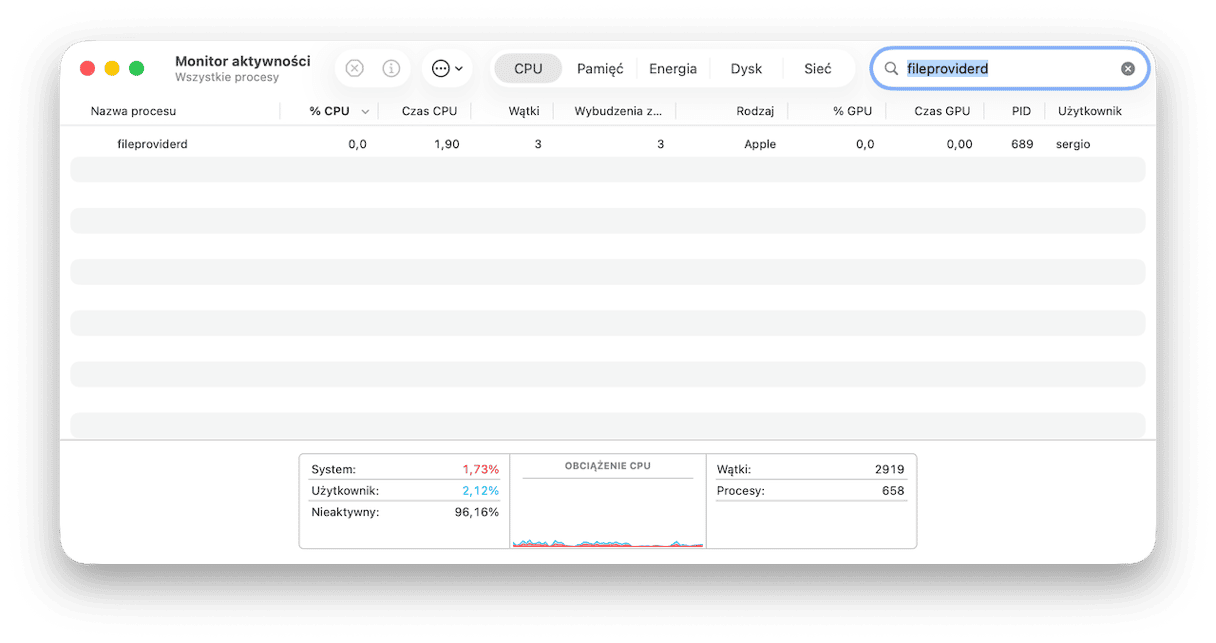
Dlaczego fileproviderd obciąża CPU?
Podczas wystąpienia problemów niemal każdy proces będzie zużywał więcej cykli CPU. W przypadku z fileproviderd to może być powiązane z niemożliwością podłączenia się lub synchronizacji z usługą przechowywania w chmurze, potencjalnie przez problem uwierzytelniania lub uprawnień. Albo konieczne jest uaktualnienie aplikacji usługi przechowywania w chmurze.
Jak sprawdzić, czy fileproviderd obciąża CPU
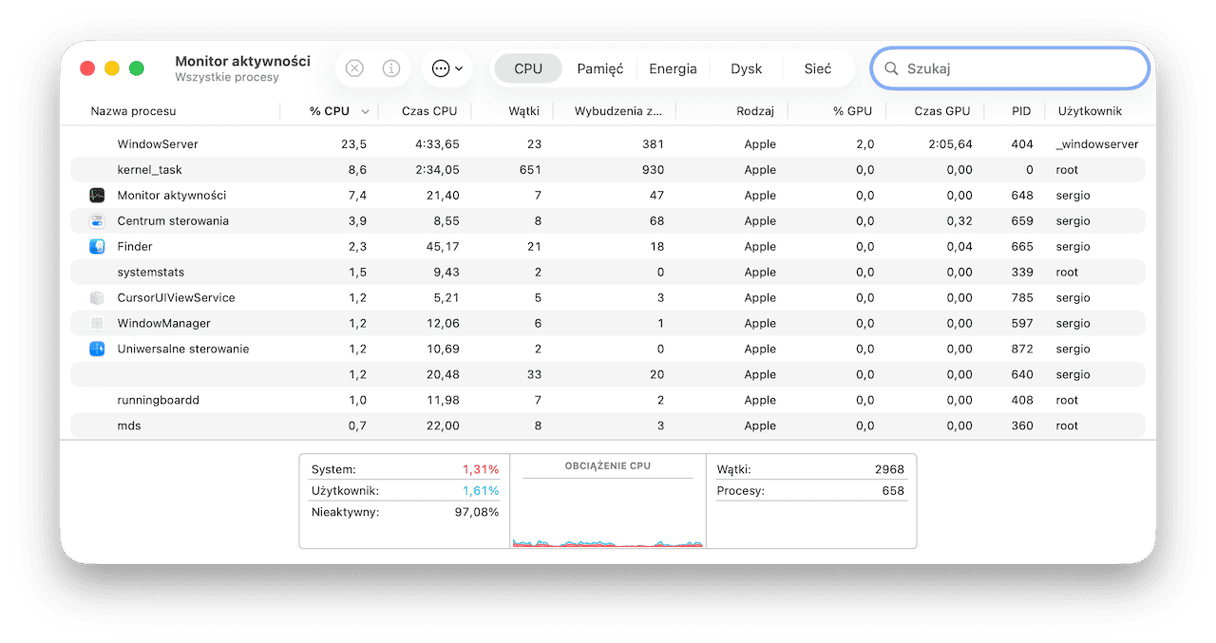
Powiedzmy, dostrzegasz dziwne zachowanie się Maca podczas korzystania z chmury. Być może zaczynają się rozpędzać wentylatory, Mac spowalnia lub widzisz tęczową piłkę. Aby zrozumieć, czy jest to spowodowane przez fileproviderd należy sprawdzić Monitor aktywności.
- Przejdź do folderu Aplikacje > Narzędzia i otwórz Monitor aktywności.
- Otwórz kartę CPU i sprawdź kolumnę CPU.
- Procesy powinny być wyświetlone według użycia cykli CPU. Jeśli są uporządkowane inaczej, kliknij nagłówek karty CPU.
- Szukaj nazwy fileproviderd. Jeśli jest na górze lub jednym z największym % cykli CPU, to powie czy on powoduje te problemy.
Jak naprawić obciążenie CPU przez fileproviderd
Teraz kiedy wiemy na pewno, że fileproviderd ma wysokie zużycie CPU, musimy sprawdzić, z jaką usługą przechowywania w chmurze jest to powiązane. Nie ma sprawy, jeśli korzystasz tylko z jednej. Jeśli masz więcej, staraj się zrozumieć, w którym momencie Mac spowalnia lub kiedy zaczynają rozpędzać się wentylatory i wyskakuje tęczowa piłka. Jeśli to się zdarza podczas korzystania z jednej usługi, to przyczyny są oczywiste. Jeśli korzystasz z kilku i nie potrafisz określić, która z nich powoduje problem, to trzeba zastosować metodę prób i błędów.
1. Zakończ apkę pomocniczą usługi i otwórz ją ponownie
Jeśli problem jest powiązany z usługą Dysk Google, OneDrive lub Dropbox, kliknij jej ikonę w pasku menu, a następnie kliknij zębatkę Ustawień. Wybierz Zakończ lub Wyjdź. Po zakończeniu otwórz folder Aplikacje i otwórz apkę ponownie.
2. Wyłącz i włącz synchronizowanie iCloud Drive
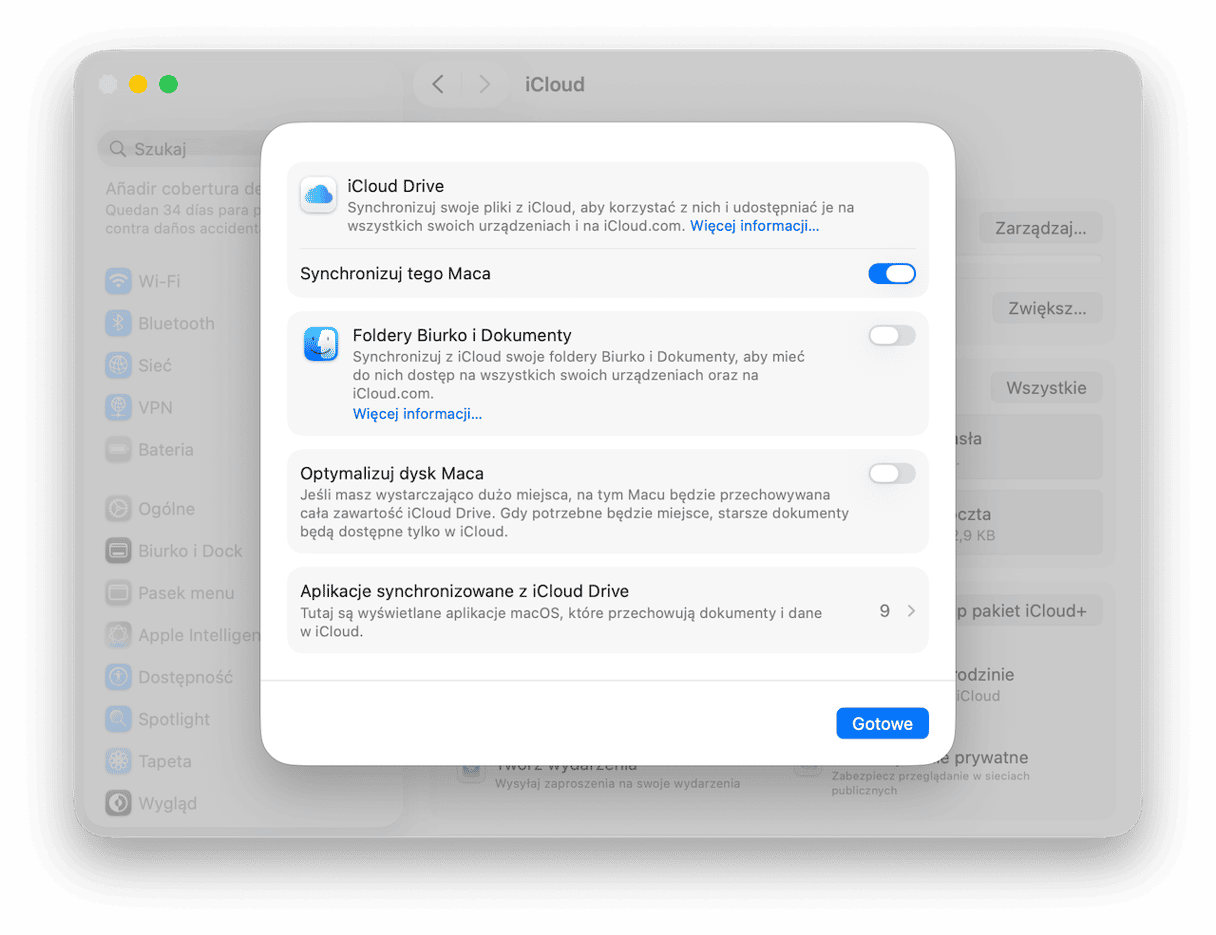
Jeśli wysokie zużycie CPU przez fileproviderd występuje podczas korzystania z iCloud Drive, spróbuj wyłączyć i włączyć ponownie synchronizowanie. W tym celu otwórz Ustawienia systemowe > Konto Apple > iCloud > Drive. Wyłącz opcję Synchronizuj tego Maca, poczekaj minutę i włącz ją ponownie.
3. Zresetuj OneDrive
Jeśli problem występuje podczas korzystania z OneDrive, to jego resetowanie może być rozwiązaniem.
- Zakończ OneDrive, jeśli działa (zobacz krok 1 powyżej).
- Otwórz folder Aplikacje i kliknij OneDrive prawym przyciskiem myszy.
- Wybierz Pokaż zawartość pakietu.
- Kliknij Contents > Resources.
- Dwukrotnie kliknij ResetOneDriveApp.command lub ResetOneDriveAppStandalone.command (zależy od tego, co znajdziesz w tym folderze)
- Otwórz OneDrive i skonfiguruj od podstaw zgodnie z instrukcjami.
4. Oczyść śmieci
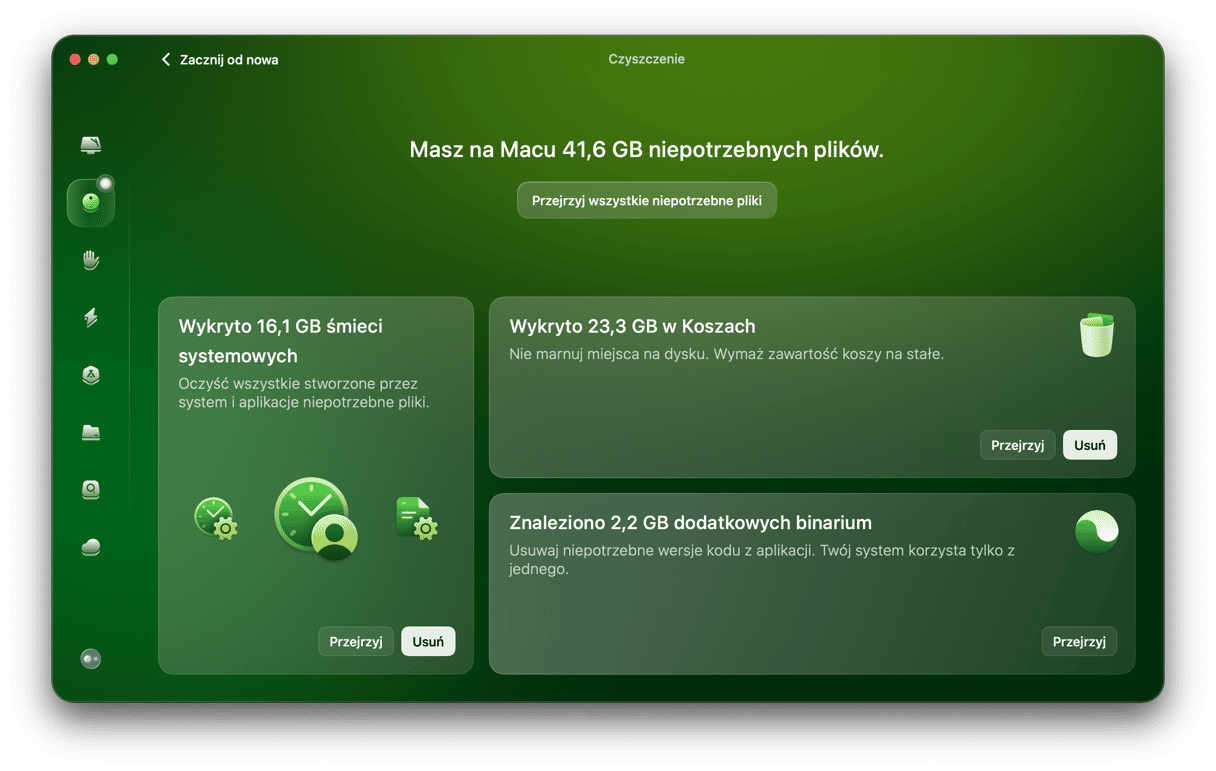
Podczas pracy Mac generuje mnóstwo śmieci. Te pliki są przechowywane w różnych folderach i oprócz marnowania miejsca również spowalniają Maca. To obejmuje nieczyszczone pliki tymczasowe, pamięci podręczne i pliki ustawień po dawno usuniętych apkach. Ręczne czyszczenie tego wszystkiego zajmie dużo czasu. Ale niekoniecznie musisz robić to ręcznie – funkcja Czyszczenie w CleanMyMac zrobi to w kilka kliknięć. Dostań darmowy okres próbny CleanMyMac. Po pobraniu postępuj zgodnie z poniższymi instrukcjami:
- Otwórz CleanMyMac i wybierz Czyszczenie.
- Kliknij Skanuj.
- Po ukończeniu kliknij Usuń, aby wymazać wszystkie śmieci lub Przejrzyj, aby wybrać rzeczy do czyszczenia ręcznie.
5. Wyłącz indeksowanie foldera usługi w chmurze przez Spotlight
Wysokie zużycie cykli CPU przez fileproviderd może być spowodowane przez problemy podczas indeksowania Spotlight. Indeksowanie folderu chmury wyłączysz w ten sposób:
- Otwórz Ustawienia systemowe > Spotlight i kliknij Wyszukiwanie i prywatność na dole okna.
- Przeciągnij folder schowka do okna lub kliknij „+” na dole i wybierz go.
- Kliknij OK.

6. Przeskanuj Maca na malware
Zainfekowanie Maca przez program szkodliwy może być przyczyną wysokiego obciążenia CPU przez fileproviderd. Jednym z powszechnych objawów programów szkodliwych jest zużycie cykli CPU i spowolnienie lub zawieszanie się Maca. Obecność szkodliwych programów można sprawdzić za pomocą stworzonego do tego celu narzędzia. Polecamy CleanMyMac. Narzędzie Szkodliwe programy w funkcji Ochrona jest oparta na silniku Moonlock i przeskanuje Maca w poszukiwaniu programów reklamowych, szantażukących, koparek kryptowalut i innych szkodliwych rzeczy. Oferuje trzy poziomy skanowania: dogłębne, szybkie i zrównoważone. Dogłębne skanowanie będzie pomocne, jeśli sądzisz, że Mac mógł zostać zainfekowany, ale skanowanie zrównoważone jest dobre do skanowania na wszelki przypadek. Możesz wybierać między ręcznym skanowaniem i sprawdzaniem plików przez CleanMyMac w tle z powiadomieniami o znalezionych rzeczach. Oto jak skorzystać z tej funkcji:
- Otwórz CleanMyMac.
- Kliknij Ochrona > Skanuj.
- Kliknij Usuń, jeśli coś zostało znalezione.

7. Odinstaluj i zainstaluj ponownie apkę usługi przechowywania w chmurze
OneDrive, Dysk Google, Dropbox i podobne są w podstawie zwykłymi apkami. Możesz je odinstalować (do tego najlepiej jest skorzystać z Dezinstalatora w narzędziu Aplikacje w CleanMyMac), a następnie zainstalować najnowszą pobraną wersję.
fileproviderd jest usługą, umożliwiająca przenoszenie plików między Makiem i usługami przechowywania w chmurze, takich jak Dropbox lub iCloud Drive. Zazwyczaj ten proces spokojnie działa w tle. Jednak niekiedy możesz dostrzec wysokie obciążenie CPU przez fileproviderd. Typowymi objawami są spowolnienie Maca, rozpędzanie się wentylatorów lub tęczowa piłka na ekranie. W takim przypadku postępuj zgodnie z powyższymi instrukcjami, by naprawić Maca.



