

Bij alles wat je doet op je Mac, of 't nu gaat om bestanden verplaatsen in Finder, internetten in Safari of video's bewerken in iMovie, wat je aan de buitenkant ziet is nog niets vergeleken met wat er achter de schermen allemaal gebeurt. Als je daar een kijkje neemt, zie je tientallen actieve processen met onduidelijke namen, die elk een andere taak uitvoeren zodat je Mac doet wat je er gevraagd wordt. Meestal hoef je hier helemaal niet bij stil te staan, maar als je Mac plots erg traag wordt, blijft hangen of instabiel is, kan het handig zijn om te weten welke processen er draaien en middelen verbruiken. Een van die processen die problemen kan veroorzaken is fileproviderd, waarvan sommige gebruikers hebben gemerkt dat het soms wel érg veel CPU-cycli gebruikt. In dit artikel laten we je zien wat je kunt doen als fileproviderd een hoog CPU-gebruik vertoont op je Mac.
Wat is fileproviderd?
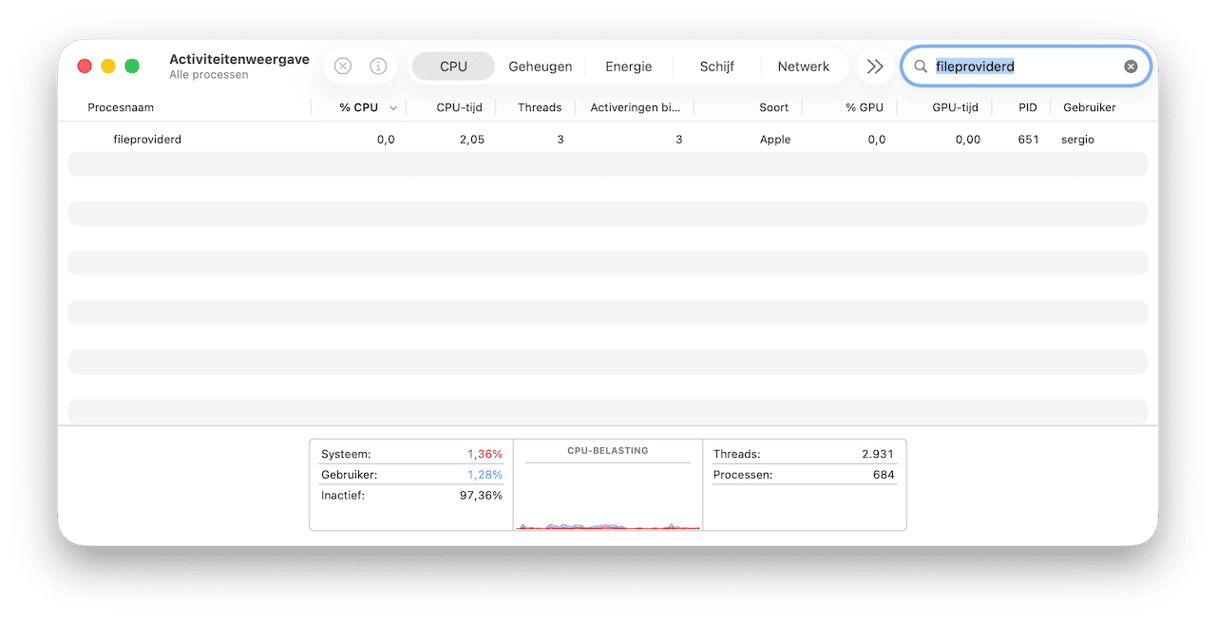
fileproviderd is een proces dat op je Mac wordt uitgevoerd om clouddiensten, zoals iCloud Drive, Dropbox, Google Drive en Microsoft OneDrive, te laten werken. Dit proces draait op de achtergrond en houdt de bestanden bij die je kopieert tussen je Mac en de cloudopslagdienst, zodat ze toegankelijk zijn vanuit de app van de cloudopslagdienst. Stel dat je OneDrive gebruikt. Als je op OneDrive klikt in de Finder en een bestand opent of er een bestand naar kopieert vanaf je Mac, is het fileproviderd dat deze bewerkingen mogelijk maakt.
Waarom is het CPU-gebruik van fileproviderd zo hoog?
De meeste processen kunnen als ze in de problemen komen flink wat CPU-cycli gebruiken. In het geval van fileproviderd kan dat worden veroorzaakt doordat het niet lukt om verbinding te maken of te synchroniseren met de cloudopslagdienst. Dit kan te wijten zijn aan een probleem met bevoegdheden of verificatie. Het kan ook zijn dat de software van je cloudopslagdienst moet worden bijgewerkt.
Het CPU-gebruik van fileproviderd controleren
Stel je hebt gemerkt dat je Mac raar doet als je een cloudopslagdienst gebruikt. Denk bijvoorbeeld aan lawaaierige ventilatoren, een trage Mac of de fameuze draaiende strandbal die verschijnt. Om te bepalen of fileproviderd de boosdoener is, neem je een kijkje in Activiteitenweergave.
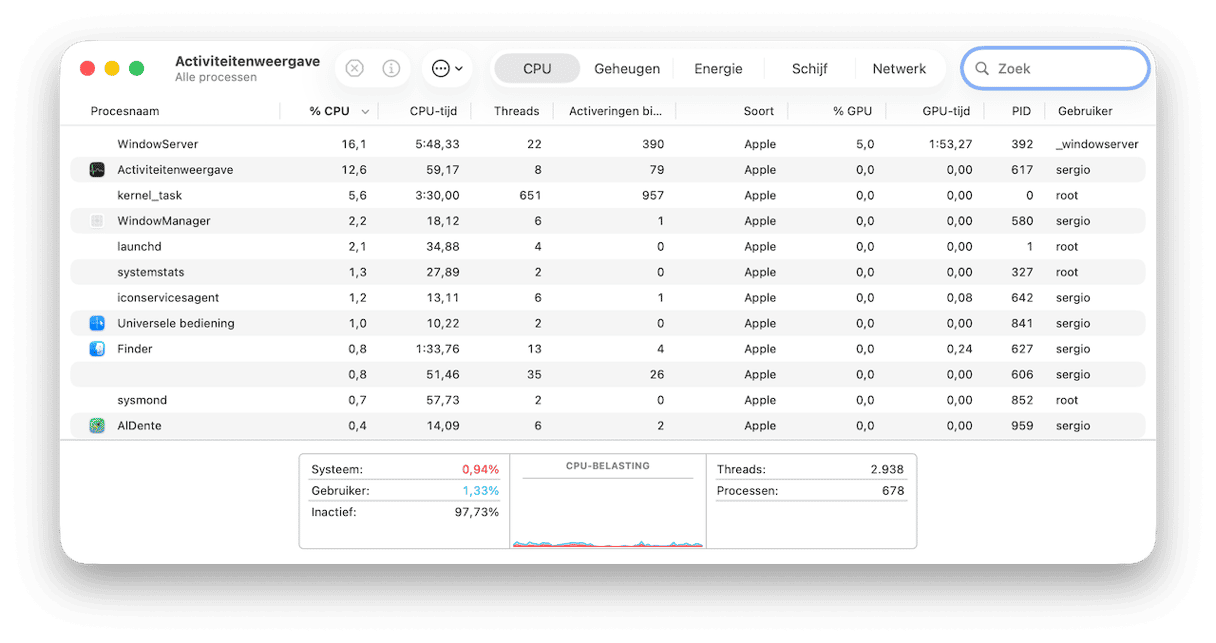
- Ga naar Apps > Hulpprogramma's en open Activiteitenweergave.
- Kies het tabblad 'CPU' en bekijk de CPU-kolom.
- De processen zouden gesorteerd moeten zijn op basis van de hoeveelheid CPU-cycli die ze gebruiken. Als dat niet zo is, klik je op de CPU-kolomkop.
- Zoek naar fileproviderd. Als dat proces inderdaad bovenaan of bijna bovenaan staat met een hoog percentage CPU-cycli, dan weet je dat dit het probleem veroorzaakt.
Hoog CPU-gebruik van fileproviderd op de Mac oplossen
Nu we hebben bevestigd dat fileproviderd flink wat van je CPU-cycli vergt, moeten we uitzoeken welke cloudopslagdienst problemen heeft. Als je er maar een gebruikt, is dat natuurlijk simpel. Als je er meer dan een gebruikt, moet je kijken wanneer je Mac precies traag wordt, de ventilatoren beginnen te brommen of de strandbal verschijnt. Als dit gebeurt bij gebruik van een specifieke cloudopslagdienst, weet je ook hier wie de boosdoener is. Je kunt alle diensten die je gebruikt uitproberen om te zien wanneer je Mac kuren begint te vertonen.
1. De app van de cloudopslagdienst sluiten en herstarten
Als het probleem zich voordoet met Google Drive, OneDrive of Dropbox, klik dan op het betreffende symbool in de menubalk en klik vervolgens op het tandwieltje voor 'Instellingen'. Kies 'Stop' of 'Sluit'. Als de app is afgesloten, ga je naar je map 'Apps' en open je hem opnieuw.
2. Synchronisatie met iCloud Drive uit- en weer inschakelen
Als fileproviderd veel CPU gebruikt wanneer je iCloud Drive gebruikt, moet je proberen het synchroniseren uit te schakelen en daarna weer in te schakelen. Hiervoor ga je naar Systeeminstellingen > Apple Account > iCloud Drive. Zet 'Synchroniseer deze Mac' op uit, wacht een minuutje of wat en schakel het dan weer in.

3. OneDrive opnieuw instellen
Als het probleem zich voordoet als je OneDrive gebruikt, kun je proberen de app opnieuw in te stellen.
- Sluit OneDrive als de app actief is (zie stap 1 hierboven).
- Ga naar je map 'Apps' en klik met de rechtermuisknop op OneDrive.
- Kies 'Toon pakketinhoud'.
- Klik op Inhoud > Resources.
- Dubbelklik op ResetOneDriveApp.command of ResetOneDriveAppStandalone.command (welke zich ook in de map bevindt)
- Open OneDrive en volg de instructies om de app weer in te stellen.
4. Ruim rommelbestanden op
Je Mac verzamelt allerlei ongewenste bestanden terwijl je hem gebruikt. Deze bestanden worden bewaard in verschillende mappen en nemen niet alleen ruimte in beslag, maar kunnen je Mac ook trager maken. Hieronder vallen tijdelijke bestanden die nooit zijn verwijderd, cachebestanden en instellingenbestanden voor apps die niet eens meer op je Mac staan. Als je dat allemaal handmatig moet gaan opruimen, ben je al snel veel tijd kwijt. Gelukkig kan 't ook anders, want de functie 'Opruiming' van CleanMyMac klaart dit klusje voor in een paar klikken. Download je gratis proefversie van CleanMyMac. Als je dat hebt gedaan, volg je deze stappen:
- Open CleanMyMac en kies 'Opruiming'.
- Klik op 'Scan'.
- Als de scan voltooid is, klik je op 'Ruim op' om alle overbodige bestanden te verwijderen of op 'Bekijk' om zelf te kiezen wat je wilt verwijderen, waarna je ook weer op 'Ruim op' klikt.

5. Voorkomen dat Spotlight de clouddienst-map indexeert
Het kan zijn dat de reden dat fileproviderd zoveel CPU-cycli gebruikt is dat Spotlight het probeert te indexeren en daarbij in de problemen komt. Zo voorkom je dat Spotlight de cloudopslag-map indexeert:
- Ga naar Systeeminstellingen > Spotlight en klik op 'Zoeken en privacy' onderaan het venster.
- Sleep de cloudopslag-map naar het venster of klik op '+' en selecteer de map.
- Klik op 'Gereed'.

6. Scan je Mac op malware
Het is mogelijk dat de reden dat fileproviderd zo'n hoog CPU-gebruik heeft, is dat je Mac is geïnfecteerd met malware. Een van de meest voorkomende symptomen van malware zijn malafide processen die CPU-cycli opslokken en je Mac trager maken of zelfs vast laten lopen. Om te kijken of je Mac inderdaad is geïnfecteerd, moet je een speciale tool gebruiken. Wij raden hier CleanMyMac voor aan. De tool 'Malware' binnen de functie 'Bescherming' wordt aangestuurd door de Moonlock Engine en kan je Mac scannen op adware, ransomware, cryptocurrency-miners en andere malware. Er zijn drie soorten scans: diep, snel en gebalanceerd. Als je denkt dat je Mac geïnfecteerd is, raden we aan om een diepe scan uit te voeren, en een gebalanceerde scan is voldoende als het meer om een routinecheck gaat. Je kunt kiezen om handmatig een scan uit te voeren of om CleanMyMac bestanden op de achtergrond te laten controleren en je te waarschuwen als er iets wordt gevonden. Met CleanMyMac volg je deze stappen:
- Open CleanMyMac.
- Klik op Bescherming > Scan.
- Als er malware wordt gevonden, klik je op 'Verwijder'.

7. Cloudopslag-apps verwijderen en opnieuw installeren
OneDrive, Google Drive, Dropbox en andere vergelijkbare diensten zijn uiteindelijk net als andere apps. Je kunt ze verwijderen (je kunt hiervoor het beste de functie 'Verwijderaar' binnen de tool 'Apps' van CleanMyMac gebruiken) en vervolgens de nieuwste versie downloaden en opnieuw installeren.
fileproviderd is een dienst waarmee je bestanden kunt verplaatsen tussen cloudopslagdiensten zoals Dropbox en iCloud Drive en je Mac. Meestal draait dit proces op de achtergrond en is er niets aan de hand. Maar af en toe kun je merken dat fileproviderd een hoog CPU-gebruik heeft. De symptomen zijn meestal dat je Mac trager wordt, dat de ventilatoren harder moeten werken of dat de bekende strandbal op het scherm ronddraait. Als dat gebeurt, volg dan de bovenstaande stappen om het probleem op te lossen en je Mac weer goed te laten werken.



