

A mensagem “sua tela está sendo observada” é capaz de deixar qualquer pessoa paranoica. Ela indica a presença de um malware ou é só um bug? 90% das vezes ela só quer dizer que um app de compartilhamento de tela não foi encerrado. Continue lendo para saber como resolver.
O que a mensagem “sua tela está sendo observada” significa
Antes de apresentarmos as soluções para essa mensagem, vejamos o que a causa:
- Compartilhamento de tela. A mensagem pode aparecer quando você realmente está compartilhando a tela do Mac. Isso pode acontecer local ou remotamente.
- Apps de terceiros. Neste caso, o motivo está na permissão para gravar a tela que você concede aos apps instalados no Mac. Talvez você não se lembre de ter feito isso.
- AirPlay. A transmissão de vídeo e o espelhamento de tela são recursos convenientes do Mac. Mas eles podem causar o aparecimento da mensagem e, quando passam despercebidos por um certo tempo, causarem espanto ao serem finalmente descobertos.
- Gravação de tela. Talvez você esteja gravando a tela e ela mostre a mesma mensagem, como se um outro app a observasse.
- Malware. Infelizmente, Macs são suscetíveis à infecção e alguns tipos de malware observam a tela para coletar informações privadas, além de detalhes das suas atividades.
Essa mensagem pode aparecer até quando o Mac está off‑line, já que um processo ou app pode estar rodando em segundo plano (mesmo quando você bloqueia o Mac ou o coloca repouso).

Como interromper a observação da tela do Mac
Agora que você sabe o que pode estar gerando a mensagem, veja o que fazer para corrigir o problema. Estas soluções servem para todos os motivos dados acima.
Reinicie o Mac
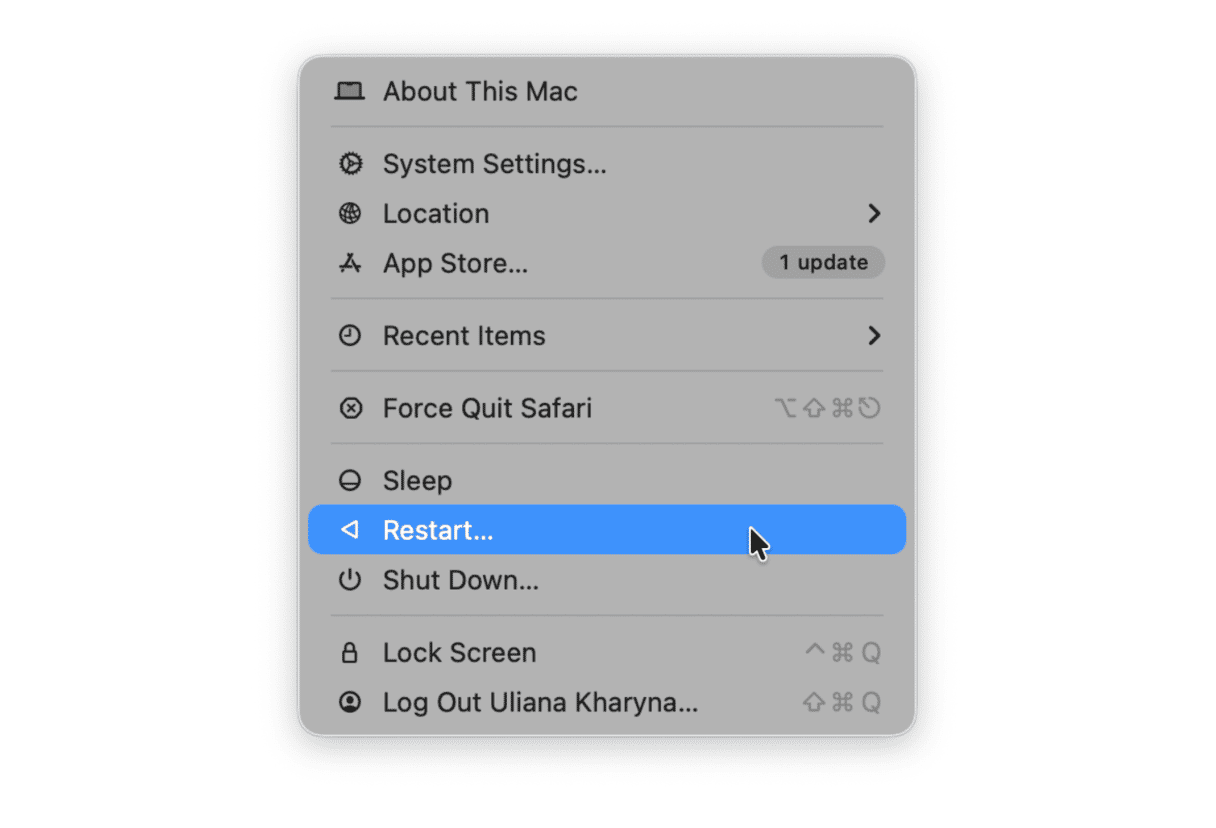
Normalmente, essa é a primeira coisa a fazer para resolver qualquer mensagem de erro. Às vezes, isso é o suficiente para resolver o problema. Clique no menu Apple e escolha Reiniciar.
Verifique os ajustes de compartilhamento
O compartilhamento de tela pode ser local ou remoto. Ainda mais importante, ele pode ocorrer intencionalmente ou sem querer. Mas isso é simples e fácil de resolver:
- No menu Apple, acesse Ajustes do Sistema > Geral > Compartilhamento.
- Certifique‑se de que Compartilhar Tela esteja desativado.
- Desative também Gerenciamento Remoto.
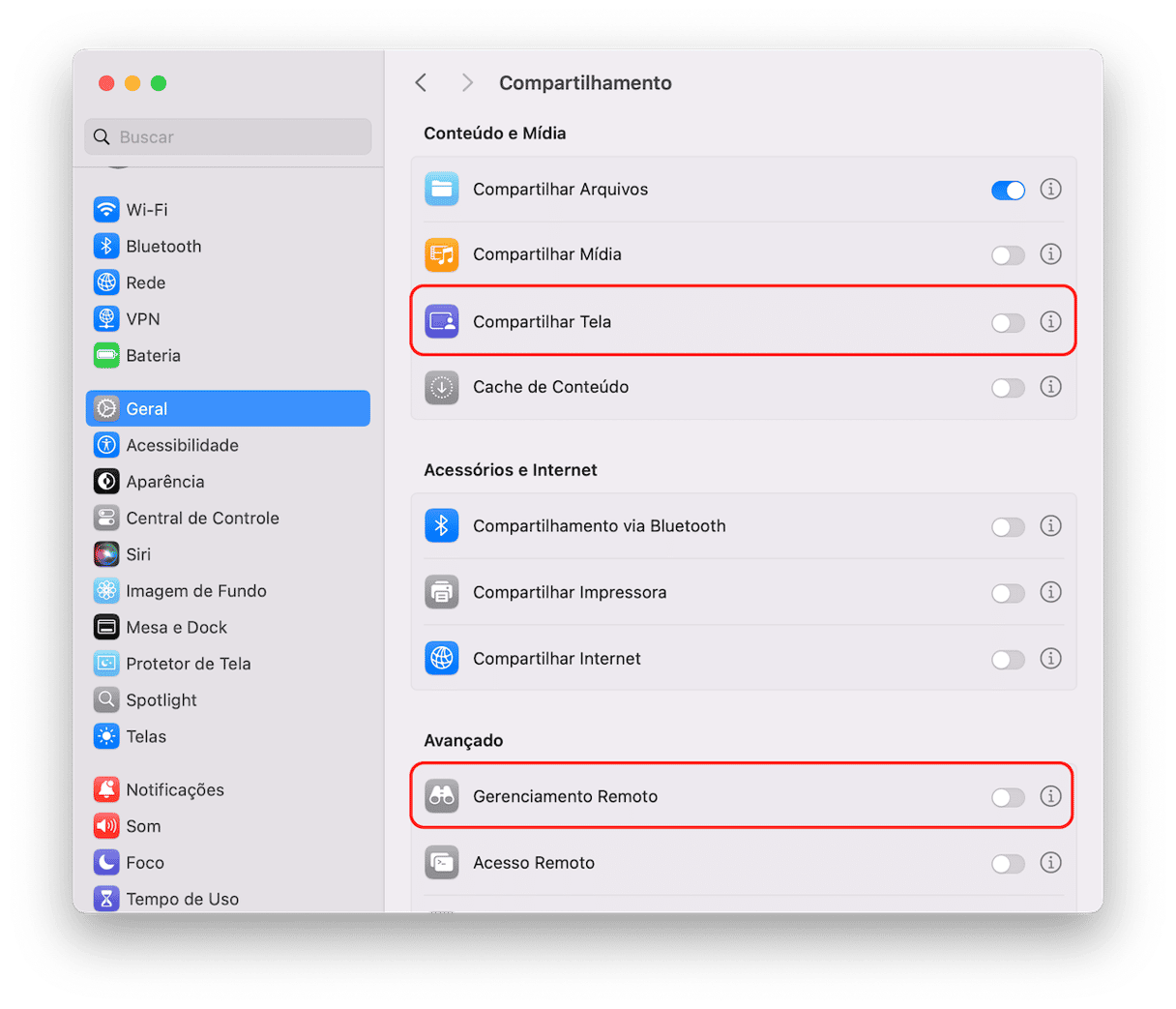
Se a opção Acesso Remoto também estiver ativada, talvez o Mac esteja sendo observado pela sua empresa. Se o MacBook não for corporativo, desative essa opção também. Se o computador for da sua empresa, contate o setor de administração para saber mais.
Isso deve resolver o problema. Caso contrário, continue lento.
Verifique quais apps têm acesso à tela
Talvez você veja essa mensagem quando um app instalado no Mac tenta acessar a tela. Nesse caso, o problema vai além da mensagem e envolve também a questão da sua privacidade. Ao revisar as permissões do app, você pode corrigir o problema e, de quebra, ter mais tranquilidade, pois estará impedindo que intrusos vejam qualquer conteúdo sensível mostrado no computador.
Para verificar as permissões, faça o seguinte:
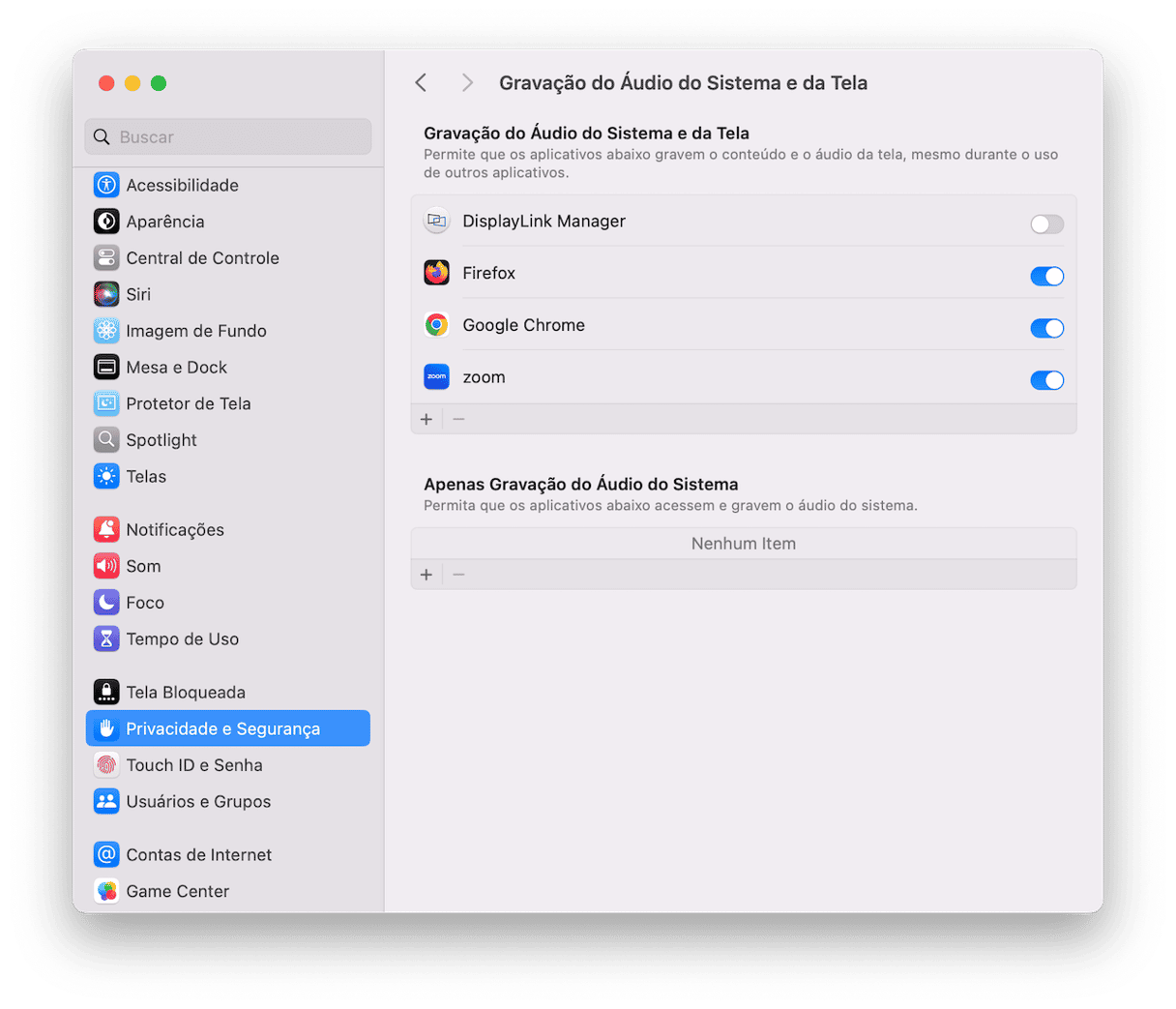
- Acesse o menu Apple > Ajustes do Sistema > Privacidade e Segurança > Gravação do Áudio do Sistema e da Tela.
- Nesse local, analise os apps na lista e remova qualquer um que você não queira que faça isso (basta clicar no botão “−”).
Para ter ainda mais privacidade e segurança, passe pelas outras abas em Privacidade e revogue as permissões desnecessárias.
Não é fácil gerenciar as permissões manualmente, mas o CleanMyMac oferece uma ferramenta prática para isso.
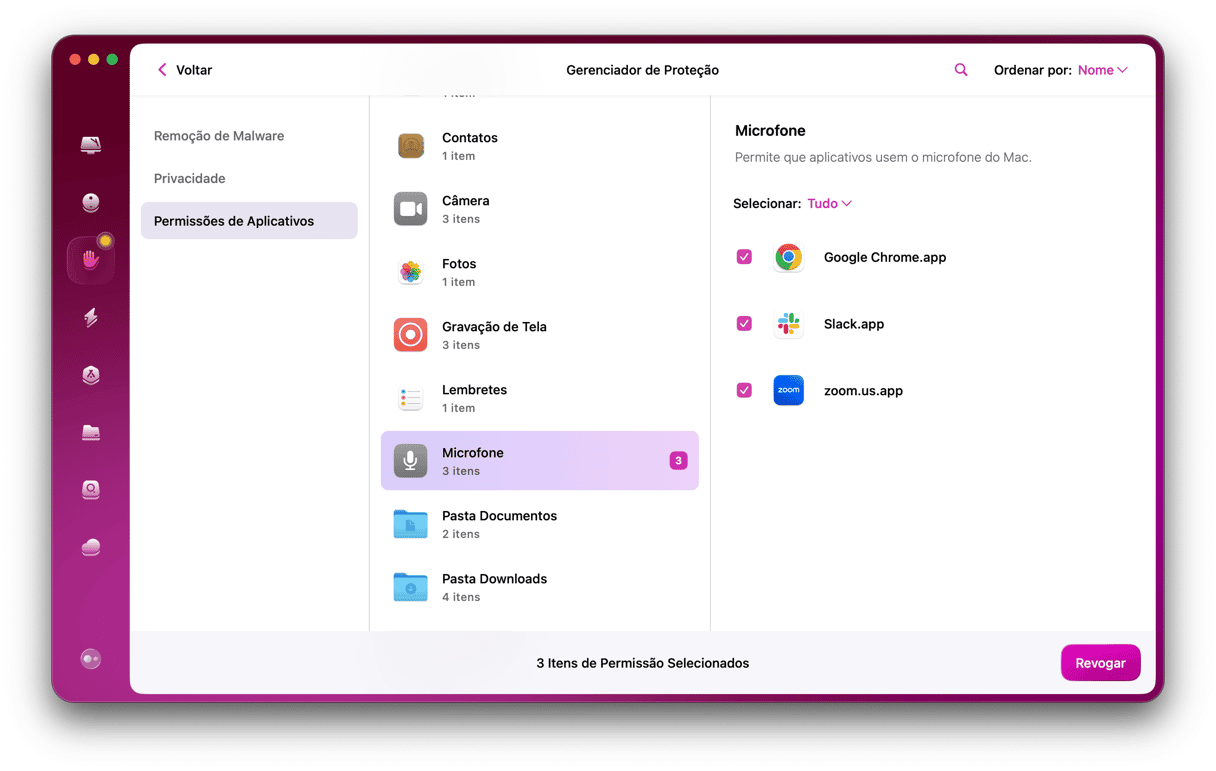
Com ela, você vê quais apps têm acesso à tela ou ao microfone. Desative todos eles em 2 segundos.
- Confira com uma avaliação gratuita do CleanMyMac.
- Abra o app e, na barra lateral, clique em Proteção.
Verifique se há algum agente inicial funcionando em segundo plano
Alguns apps para Mac têm agentes iniciais que não podem ser vistos normalmente. Eles servem para rodar tarefas em segundo plano ou buscar atualizações. É uma boa ver o que está funcionando em segundo plano.
No Finder, clique em Ir > Ir para pasta.
Copie e cole este caminho: ~/Biblioteca/LaunchAgents

Inspecione os nomes dos apps. A parte que vem depois de “.com” denota o nome da empresa que desenvolve o app ou o próprio app.
Caso não reconheça um dos apps mostrados nesse local, o melhor a fazer é desinstalá‑lo. Você pode fazer isso manualmente (arrastando o app para o Lixo e procurando os arquivos de sobras) ou usar um desinstalador propriamente dito para fazer o trabalho por você. Se a remoção manual de apps não é algo que agrada a você, temos uma dica: o módulo Aplicativos do CleanMyMac ajuda a eliminar apps completamente em apenas alguns segundos.
- Inicie uma avaliação gratuita do CleanMyMac (grátis por 7 dias).
- Depois de instalar o app, abra‑o e clique em Aplicativos na barra lateral.
- Clique em Gerenciar Aplicativos e selecione os apps que você quer desinstalar.
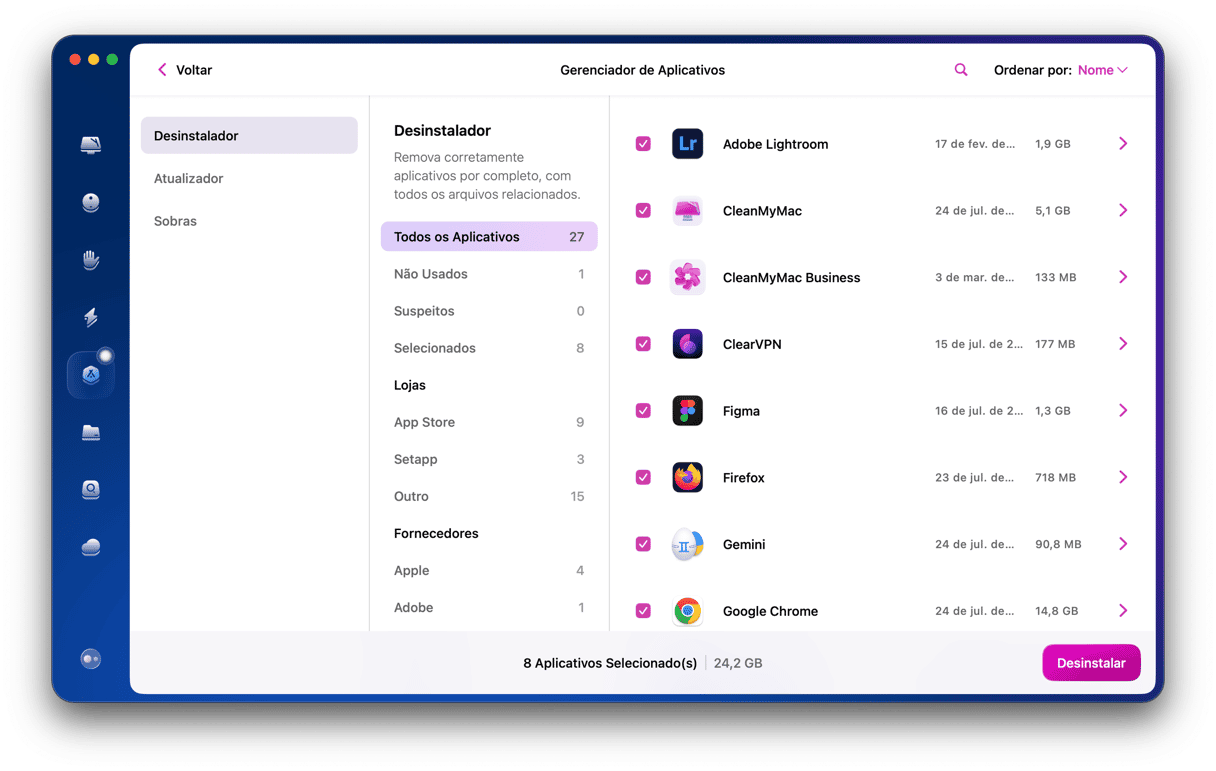
Pronto. Nunca foi tão fácil remover um app.
Verifique os itens de início
Além de agentes iniciais, também vale conferir outros processos em segundo plano (aqueles que rodam quando você liga o MacBook). Faça isso no Ajustes do Sistema:
- Acesse Ajustes do Sistema > Geral > Itens de Início e Extensões.
- Remova os itens que você não precisa mais (selecione‑os e clique no botão de subtração). É recomendável desativar todos os itens, menos o app antimalware.
- Desative também qualquer app desnecessário na seção Permitir em Segundo Plano.
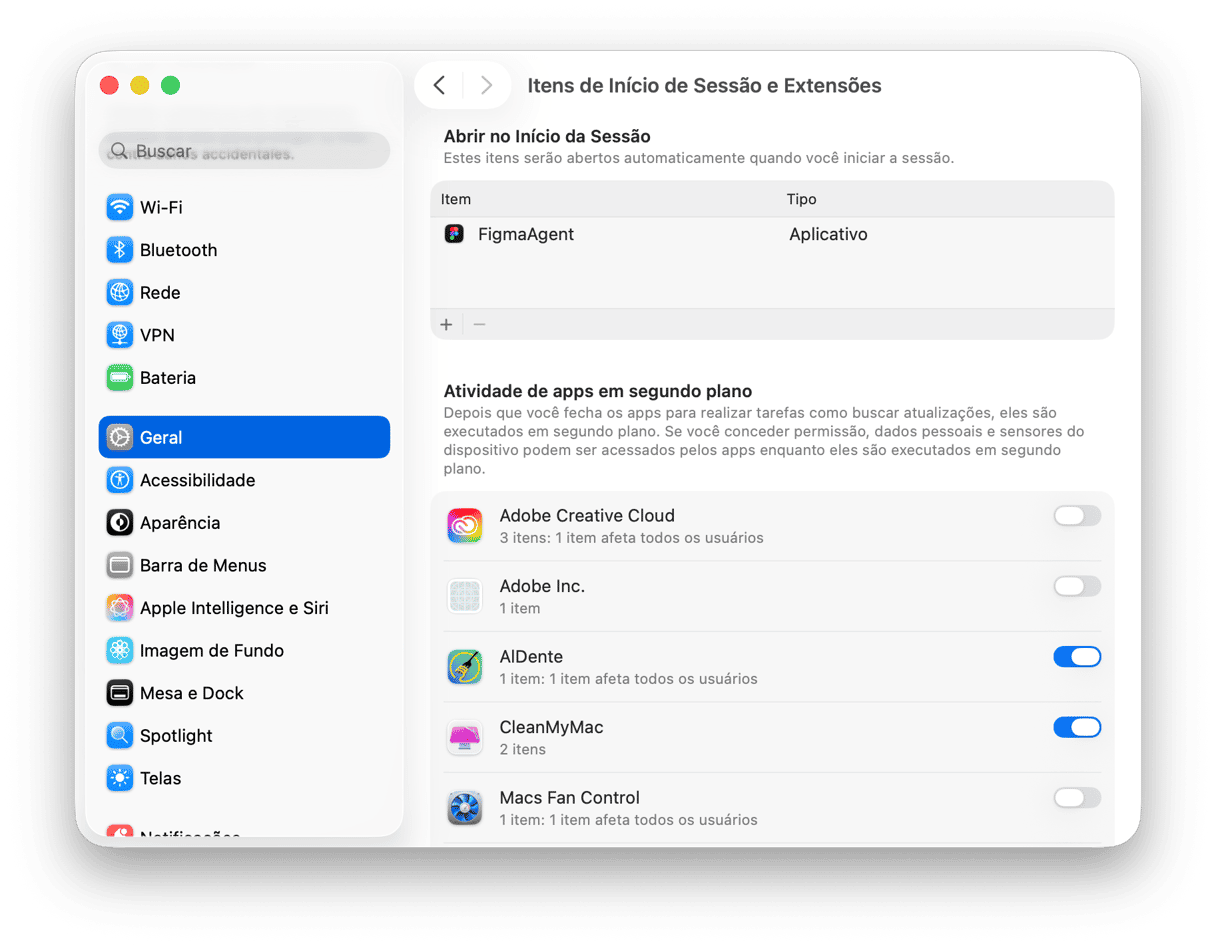
Fique de olho nos apps projetados para funcionar com gráficos ou que capturem a tela, como Wacom, Shottr ou DisplayLink. Eles precisam de permissão para gravar a tela e podem explicar o aparecimento da notificação. O mesmo vale para o Apple Remote Desktop ou outros apps de VNC.
Desative o AirPlay e o compartilhamento de tela
Outros possíveis causadores do aparecimento da mensagem são o AirPlay e o compartilhamento de tela. É possível que você até já tenha parado de usar esses recursos e a mensagem continue aparecendo. Siga estes passos para conferir se o problema é realmente esse:
- Na barra de menus, abra a Central de Controle (ícone de botões do iOS).
- Clique em “Espelham de Tela”.
- Nenhum dispositivo deve estar conectado depois que você para de compartilhar.

Depois, faça o seguinte:
- No menu Apple, clique em “Ajustes do Sistema”.
- Acesse Geral > AirDrop e Handoff.
- Desative “Receptor de AirPlay” caso não planeje usar o AirPlay e digite a sua senha para confirmar a ação.
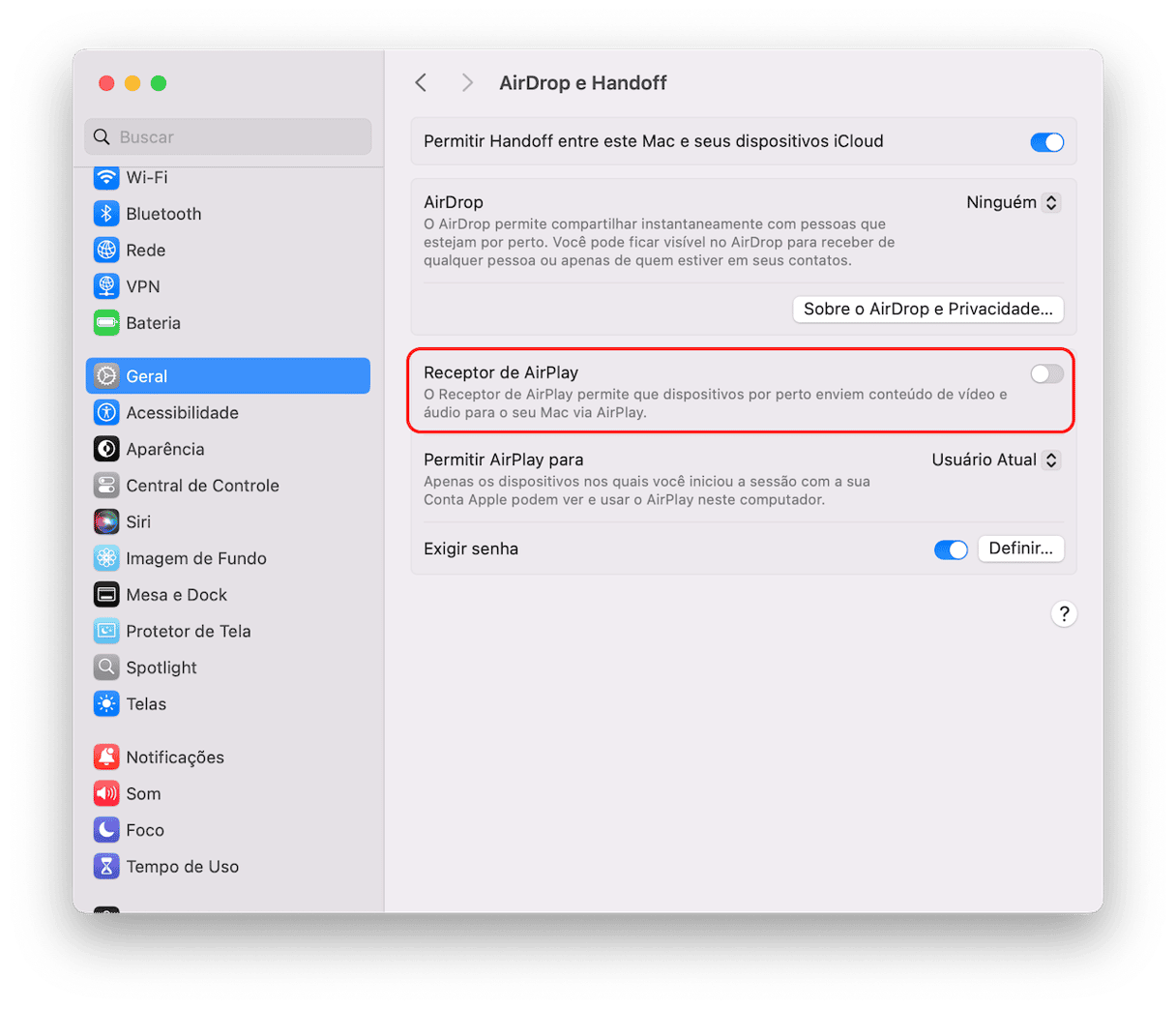
Se a mensagem continuar aparecendo, continue lendo.
Atualize o Mac
Talvez a mensagem esteja aparecendo porque você se esqueceu de fazer alguma atualização de segurança importante. Essencialmente, isso significa que o Mac está infectado por um app malicioso que a proteção integrada não conseguiu detectar. Em fóruns, as pessoas compartilharam que a mensagem aparece até em Macs novos com o macOS Sequoia 15.4 e que a Apple reconheceu que essa versão específica do macOS tinha algumas falhas de segurança, as quais foram abordadas no macOS Sequoia 15.5.
No próximo passo, mostraremos como fazer uma análise antimalware. Mas agora, reserve alguns minutos para atualizar o Mac.
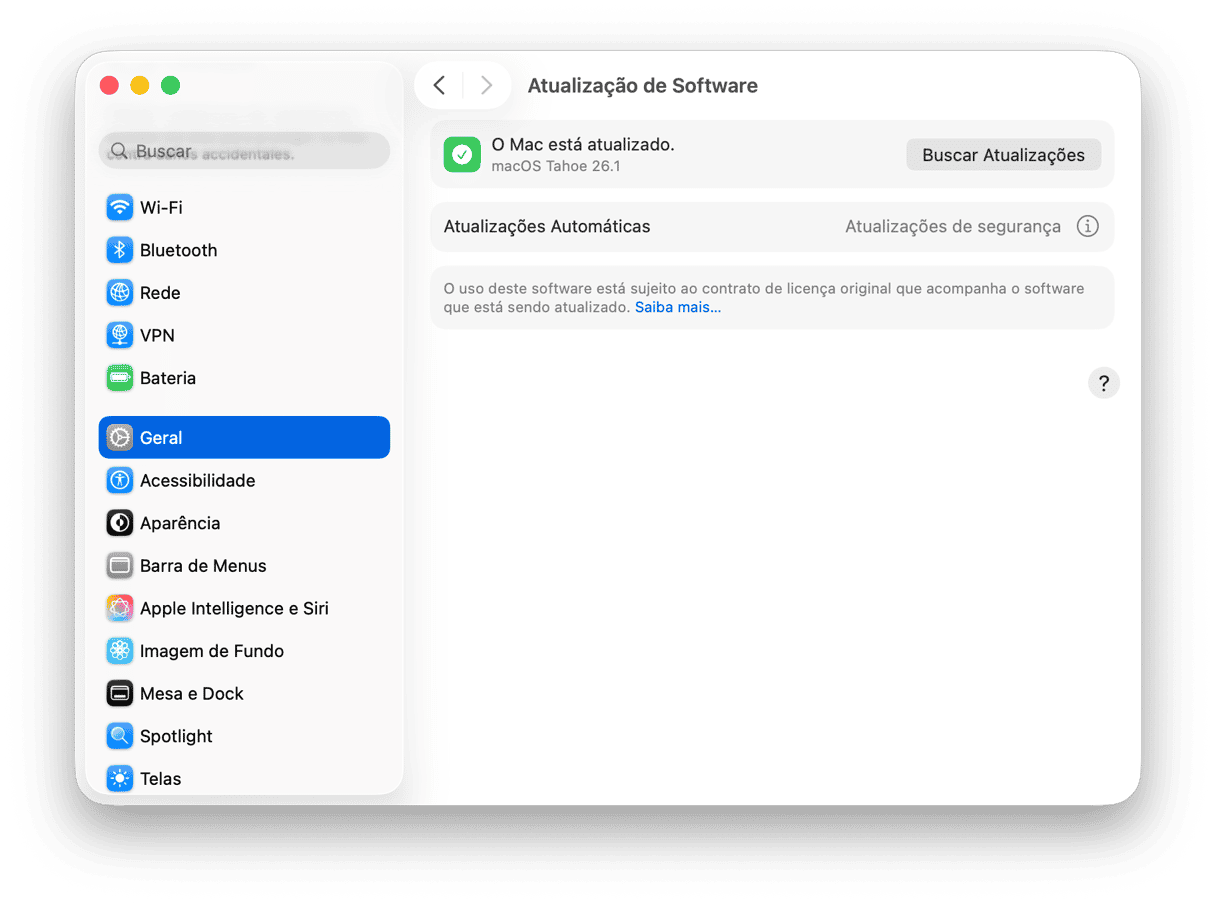
- Acesse Ajustes do Sistema > Geral > Atualização de Software.
- Instale as atualizações disponíveis.
Verifique a existência de malware
Se você tentou todas as dicas acima e nada deu jeito, só falta ver se há um malware no Mac. Se a mensagem “sua tela está sendo observada” estiver aparecendo ou você desconfiar de que a câmera do Mac foi hackeada, isso pode ter sido obra de um spyware ou ransomware.
Aproveite para fazer uma busca de malware no computador. Você pode usar a ferramenta Remoção de Malware do CleanMyMac. Ela usa um banco de dados atualizado frequentemente para fazer uma comparação com aquilo que é encontrado no Mac. Veja como fazer uma análise (varredura) de vírus no Mac:
- Abra o CleanMyMac.
- Na barra lateral, clique em Proteção e clique em Analisar.
- Quando a análise terminar, você verá se há alguma ameaça para remover.
- Clique em Remover para que o CleanMyMac remova qualquer infecção encontrada.
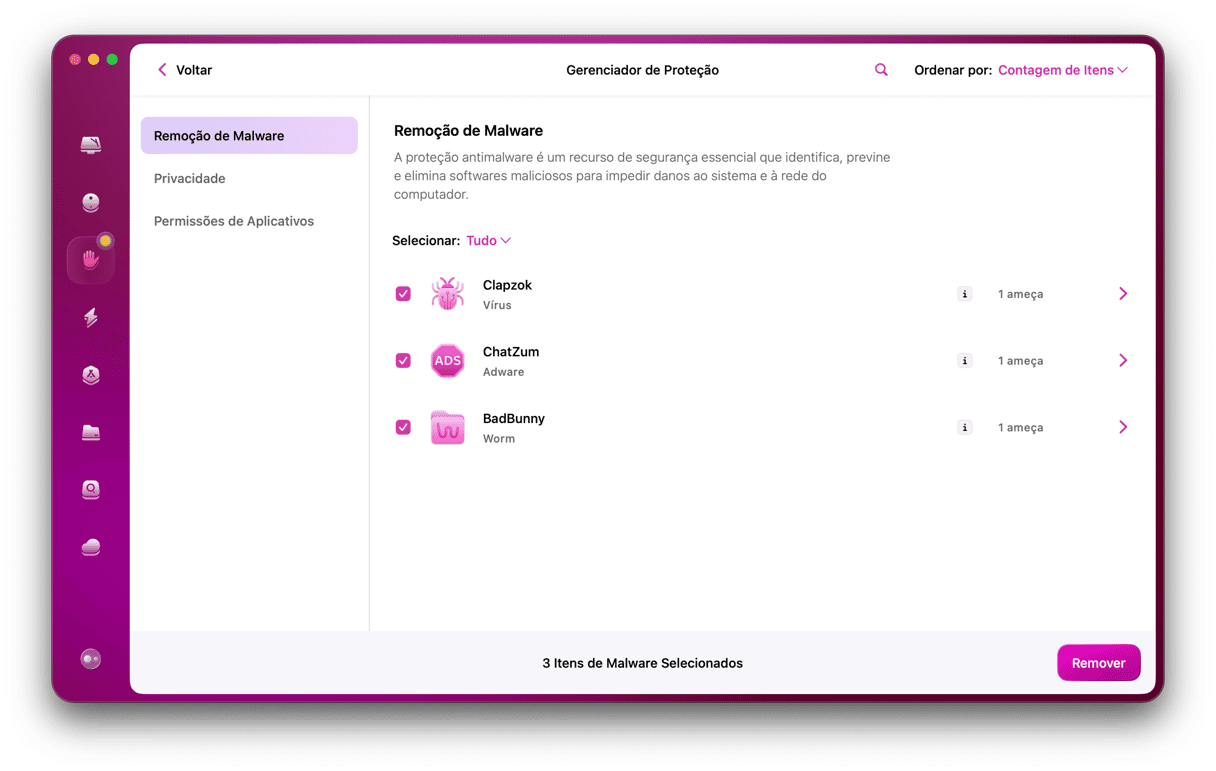
Esse app detecta keyloggers, vírus de backdoor e worms feitos especificamente para macOS. Obtenha uma avaliação gratuita do CleanMyMac e tenha acesso a mais de 25 ferramentas sem pagar nada. O app é autenticado pela Apple. Ou seja, ele é seguro de usar.
Confira se você não está gravando a tela
A capacidade de gravar a tela é um dos recursos mais convenientes e importantes oferecidos pelo macOS. Você pode usar o utilitário Captura de Tela ou o QuickTime Player para fazer isso. Embora a maioria das pessoas saiba como gravar a tela no Mac, algumas podem esquecer que esse processo não para sozinho. É preciso interrompê‑lo quando você não quer mais usá‑lo para que ele não continue gravando a tela mesmo depois de bloquear o Mac.
Se esse for o caso, basta pressionar Command + Control + Esc. A gravação será interrompida e a mensagem desaparecerá imediatamente. Se esse atalho não funcionar, procure o ícone que aparece na barra de menus. Clique‑o para interromper a gravação.

Isso deve corrigir o problema. Caso contrário, temos uma última dica.
Verifique os recursos de acessibilidade
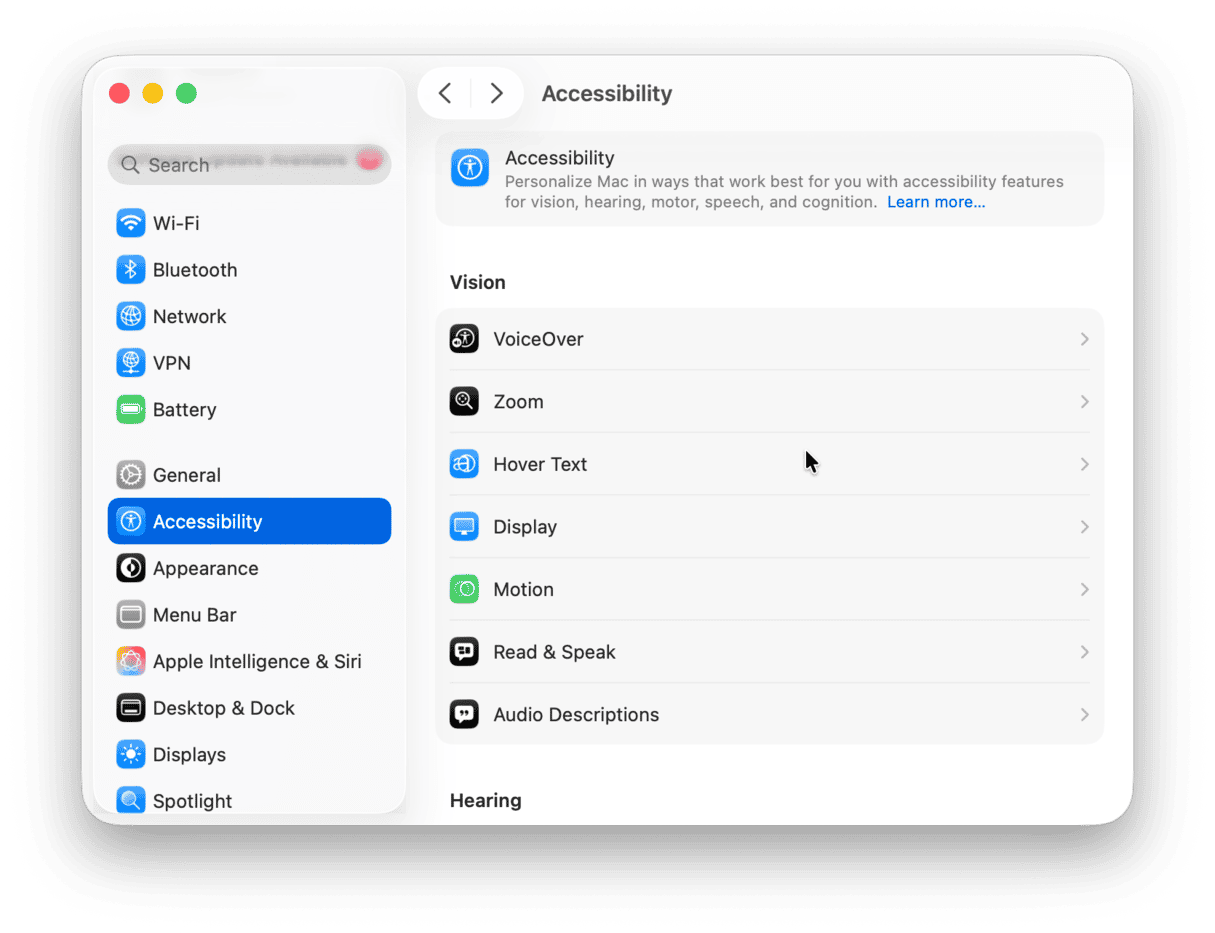
Você sabia que alguns recursos de acessibilidade podem observar a tela, o que faz com que essa notificação apareça? Conheça alguns deles:
- Zoom
- Controle Assistivo
- Cortina de Tela
- Teclado de Acessibilidade
- Inverter Cores / Reduzir Movimento / Filtros de Cor
Para verificar se algum deles está ativado, acesse Ajustes do Sistema > Acessibilidade. Se você não precisar de nenhum deles, desative‑os e veja se a mensagem desaparece. Use a busca para encontrá‑los facilmente.
Remova a mensagem usando o Terminal
Por fim, você pode usar o Terminal para interromper qualquer atividade de compartilhamento de tela. O próximo passo só reinicia o agente de compartilhamento de tela do Mac e fecha qualquer conexão que ainda esteja ativa.
- Acesse Aplicativos > Utilitários.
- Abra o Terminal.
- Copie e cole:
sudo killall screensharingd
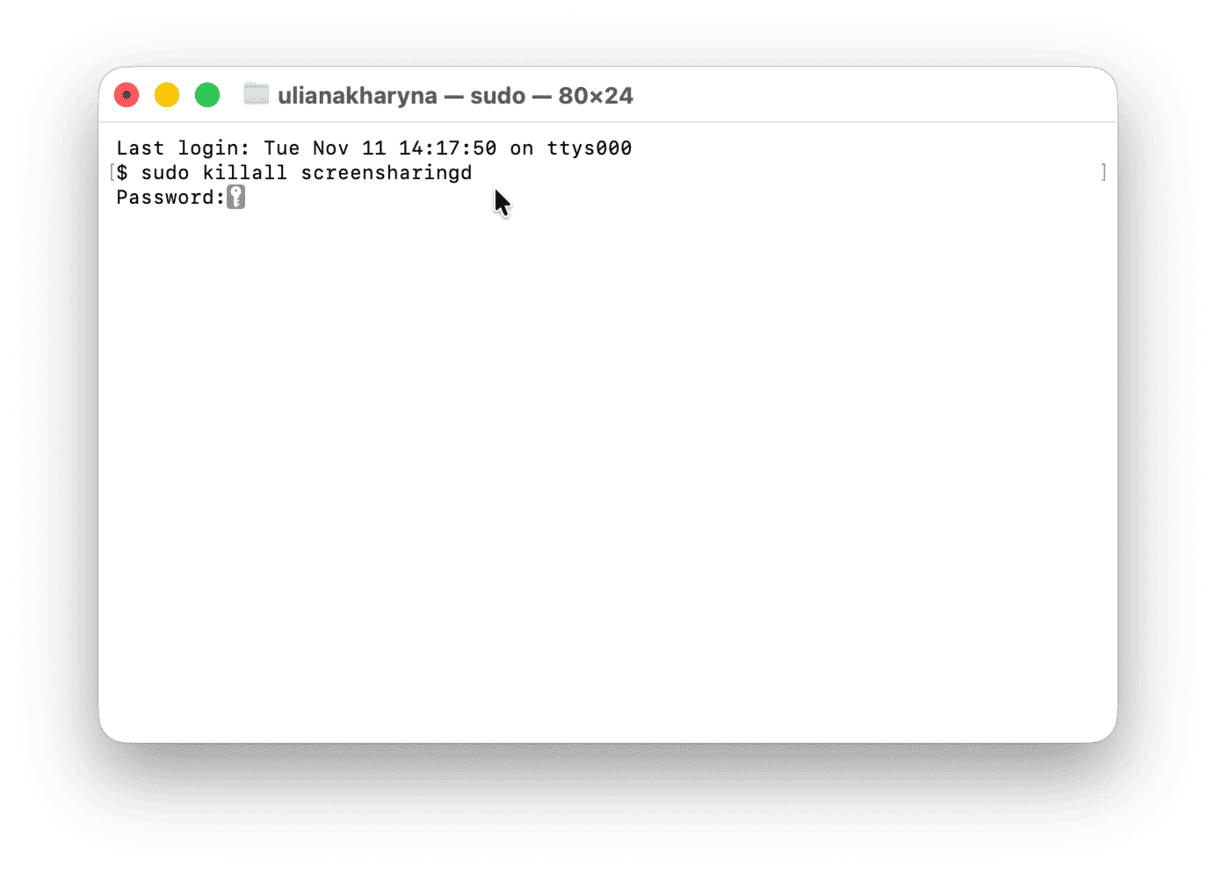
Digite a sua senha. Pressione Return para terminar. A mensagem “sua tela está sendo observada” deve desaparecer.
Pode ser preocupante ver a mensagem “sua tela está sendo observada” no Mac. Na maioria das vezes, ela aparece como resultado das ações realizadas no computador. Mas em casos mais graves, ela aparece devido à infecção por malware no Mac. De qualquer forma, o problema pode ser resolvido com uma das dicas mostradas acima.



