

Imagina que estás trabajando en una tarea urgente en tu Mac o simplemente viendo tu serie favorita, y de repente… tu Mac se bloquea por completo y no puedes hacer clic en nada. O la pantalla se queda congelada, pero sigues oyendo el audio. Cualquiera de estas situaciones es bastante molesta.
Sí, no pasa a menudo, pero cuando lo hace, necesitas saber cómo desbloquear el MacBook rápidamente. En este artículo te vamos a explicar por qué pasa y, lo que es más importante, te vamos a mostrar cómo reiniciar el Mac cuando se bloquea. Bueno, hagamos que tu MacBook funcione bien de nuevo.
¿Por qué mi Mac sigue pillándose?
Hay varias razones por las que tu MacBook puede bloquearse y el problema puede manifestarse de muchas formas (como que no puedas hacer clic en nada). Por ejemplo, puede que aparezca la pelota giratoria de colores. Si es así, probablemente podrás mover el cursor por la pantalla, pero no hacer clic en nada. Un caso más raro es cuando ni siquiera puedes mover el cursor porque todo el sistema está completamente bloqueado.
Estas son algunas de las razones por las que un Mac puede bloquearse:
- Una app bloqueada. A veces, cuando se produce un error, una app consume mucha memoria o ciclos de CPU, lo que hace que todos los demás procesos en tu Mac se paralicen.
- Una extensión o controlador recién instalado. Los drivers y extensiones de terceros tienen acceso a partes más profundas de macOS que la mayoría de las apps normales, por lo que uno problemático o incompatible con la versión de macOS que estás usando podría hacer que tu Mac se bloquee.
- Teclado o ratón defectuosos. Si utilizas un teclado, ratón o trackpad externos, podría haber un problema de conectividad que impida que tu Mac mueva el puntero o lo controle con el teclado. O puede que las baterías estén agotadas si usas un teclado y un ratón Bluetooth.
- Malware. Uno de los síntomas de una infección por malware es un aumento masivo del uso de la CPU y la memoria, y el aumento es lo suficientemente grande como para provocar que tu Mac se cuelgue.
- Falta de espacio libre, memoria o CPU. Si tu Mac se está quedando sin espacio, cualquier aumento en el consumo de memoria y CPU puede hacer que se cuelgue.
- Apps o macOS con errores o desactualizados. Esto no hay que explicarlo, pero cabe señalar que algunas apps desactualizadas pueden entrar en conflicto entre sí.
- Problemas de hardware. Esto es poco frecuente, pero si tu disco está fallando, es posible que el Mac se cuelgue.
Cómo solucionar una pantalla congelada en Mac
1. Fuerza el cierre de las apps que no responden
Si una aplicación se ha colgado, puede que sea algo temporal. Por ello, espera un minuto o dos a ver si tu Mac se desbloquea. Si no es así, tendrás que forzar el cierre de la aplicación. Hay varias formas de hacerlo:
- Pulsa Comando-Opción-Esc, selecciona la aplicación en la ventana Forzar salida de las aplicaciones y haz clic en Forzar salida.
- Haz clic con el botón derecho en el icono de la app en el Dock y elige Forzar salida (si solo tiene la opción Salir, mantén pulsada la tecla Opción).
- Haz clic en el menú Apple, selecciona Forzar salida, elige la app en la ventana Forzar salida de las aplicaciones y haz clic en Forzar salida.

Si forzar el cierre de la aplicación no resuelve el problema, prueba a forzar el cierre de otras aplicaciones.
2. Reinicia tu Mac
Si forzar el cierre de las aplicaciones no resuelve el problema, el siguiente paso es reiniciar tu Mac. ¿Tu MacBook se cuelga pero el ratón sigue moviéndose? Haz clic en el menú Apple y selecciona Reiniciar.

Si no puedes controlar el puntero, hay varias cosas más que puedes intentar para solucionar el problema de la pantalla congelada del Mac, dependiendo del modelo de tu Mac:
- En un Mac que tenga la unidad de DVD, pulsa Comando-Control-Expulsar.
- Si tienes un Mac más reciente con Touch ID, pulsa Comando-Control-Opción y el botón de encendido (el botón con el Touch ID).
En ambos casos, tu Mac debería ofrecerte guardar tu trabajo, cerrar todas las apps y reiniciarse.
Si tienes un Mac que no tiene Touch ID o las opciones anteriores no funcionan, tendrás que forzar el reinicio. Mantén pulsado el botón de encendido (el botón situado en la parte superior derecha del teclado), espera a que se apague y espera entre 6 y 10 segundos antes de soltar el botón de encendido. Tu Mac debería reiniciarse como de costumbre.
3. Libera la RAM y CPU
Otra posible razón por la que tu Mac se cuelga y no puedes hacer clic en nada es que una aplicación se ha quedado sin memoria. Cuando eso ocurre, consume cada vez más RAM hasta que no queda nada para otras apps. Para medir la presión sobre la memoria, nosotros usamos CleanMyMac. Cuenta con una App de menú que puede mostrar qué apps consumen la mayoría de la RAM y el estado general del sistema con parámetros de cosas como la CPU y la red. Además, la app te avisará cuando tu Mac se esté quedando sin RAM y te ofrecerá liberarla por ti.
Para abrir el menú CleanMyMac, haz clic en el ícono de iMac en la barra de menús y encuentra la pestaña Memoria. Haz clic en Liberar para liberar la memoria o haz clic en la propia pestaña para ver más información y cerrar los procesos que consumen mucha memoria. Luego, revisa la pestaña CPU. Cierra también las apps que más consumen mucha RAM, si no las estás usando — esto también reducirá el uso de la CPU.

Si por alguna razón no ves el icono del iMac en la barra de menús, ve a Ajustes de CleanMyMac (pulsa Comando + coma con CleanMyMac abierto) > Menú y asegúrate de que la opción Activar menú está activada.
Liberar RAM es solo una de las herramientas de mantenimiento de CleanMyMac. También repara los permisos del disco, vacía la caché DNS, reindexa Spotlight y acelera Mail. Para usar estas herramientas, abre la app y revisa el módulo Rendimiento. Si ejecutas estas tareas de mantenimiento con regularidad, reduces las posibilidades de que tu Mac se cuelgue en el futuro.
Beneficios de usar CleanMyMac
- Cuenta con más de 25 herramientas para limpiar, optimizar y proteger tu MacBook — puedes probar la app durante 7 días totalmente gratis
- Una forma rápida de mantener tu Mac en plena forma — por ejemplo, de media, un análisis del módulo Análisis inteligente dura 54 segundos, mientras que ejecutar las tareas recomendadas lleva 89 segundos
- Limpia y mantiene unos 50 000 Macs al día
Prueba CleanMyMac gratis — comprueba la diferencia que puede suponer para tu MacBook.
Si no quieres usar una app de terceros, puedes usar el Monitor de Actividad. Es una app integrada que te permite ver qué está pasando en segundo plano y detectar qué está malgastando los recursos del sistema. Para abrirla, ve a Aplicaciones > Utilidades. Una vez dentro, revisa las diferentes pestañas. Puedes usar la flecha para encontrar las apps que consumen la mayoría de los recursos y cerrarlos haciendo clic en la "x" de la barra de herramientas. No cierres los procesos — pueden ser vitales para el correcto funcionamiento de macOS.

Si nada ayuda a reducir el uso de la RAM y tu Mac se queda sin memoria constantemente, puedes intentar ampliar la memoria. Ten en cuenta que solo puedes hacerlo en un Mac antiguo con componentes actualizables. Revisa la lista de esos Mac y los pasos para ampliar la RAM en este artículo.
4. Desconecta los dispositivos externos
Como ya hemos mencionado, a veces los periféricos hacen que tu Mac se cuelgue. Para ver si ese es el caso, apaga tu Mac y desconecta todos los dispositivos periféricos: ratón, teclado, segunda pantalla, impresora, etc. Luego, pulsa el botón de encendido para reiniciar tu Mac y espera a ver si vuelve a colgarse.
Si funciona bien, prueba a volver a conectar los dispositivos periféricos uno por uno para ver si puedes identificar cuál es el que provoca que el Mac se cuelgue.
5. Desinstala las apps que no responden
Si es una app la que hace que tu Mac se cuelgue, recomendamos desinstalarla. Al fin y al cabo, siempre puedes volver a instalarla más tarde descargándola desde la App Store o desde la página web del desarrollador.
Para hacerlo, ve a la carpeta Aplicaciones y arrastra la app a la Papelera. Pero recuerda que enviar un archivo binario de la aplicación a la Papelera no desinstala la aplicación. Deja archivos asociados en el ordenador que pueden causar problemas más adelante. Por lo tanto, también tendrás que buscar los archivos restantes para asegurarte de que la app se ha eliminado por completo. Esto se hace desde la carpeta Biblioteca y requiere especial precaución. Para obtener más información sobre cómo eliminar apps correctamente, revisa esta útil guía.

Si no quieres buscar los restos de apps, hay una forma más fácil de desinstalar completamente las apps en Mac — CleanMyMac y su herramienta Aplicaciones. Te permite eliminar una app (o varias a la vez), así como comprobar si hay restos de la app en tu MacBook.
Abajo mostramos cómo evitar el dolor de cabeza que supone eliminar apps manualmente:
- Abre CleanMyMac — obtén tu prueba gratuita aquí (usa la app durante 7 días gratis).
- Haz clic en Aplicaciones > Analizar > Gestionar mis aplicaciones.
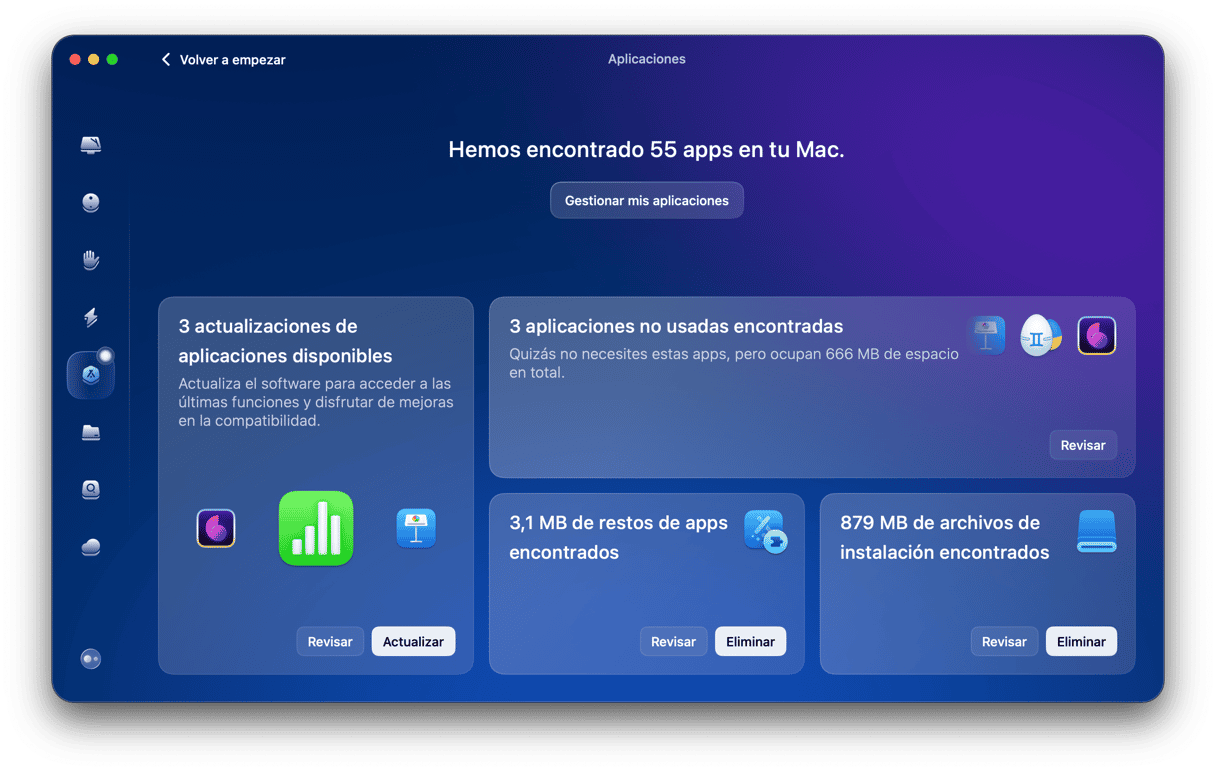
- En la pestaña Desinstalador, selecciona la app que no responde y cualquier aplicación que no utilices.
- Haz clic en Eliminar.
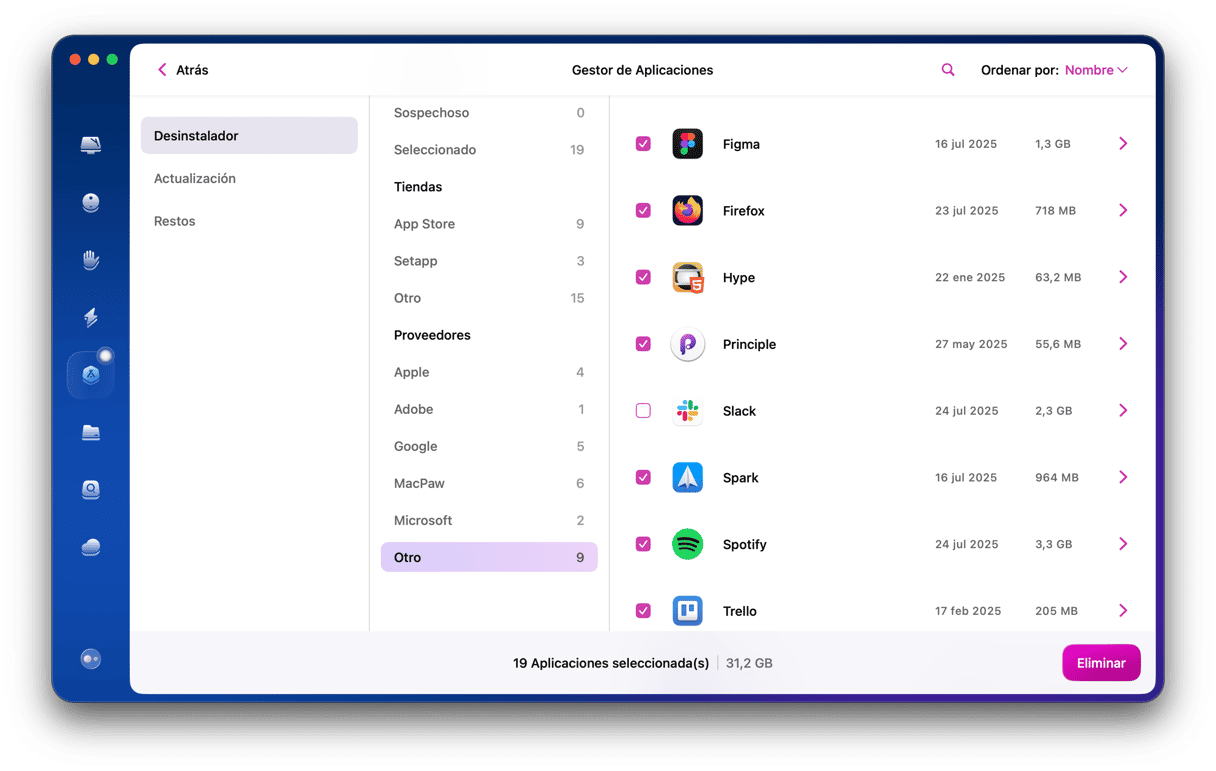


Ahora ya puedes volver a descargarla desde la página web del desarrollador o desde la App Store si la necesitas de nuevo. En vez de desinstalarla, puedes intentar restablecer la app — eliminando todos los archivos relacionados con ella, pero conservando el binario. Para hacerlo, haz clic en una flecha (>) junto al nombre de la app y selecciona todo excepto Binarios y pulsa en Eliminar.

Además, no olvides revisar la herramienta Restos para eliminar cualquier archivo que pueda haber quedado tras una desinstalación incompleta de una app en el pasado.
6. Actualiza tu software (app y macOS)
En algunos casos, el Mac puede bloquearse debido a un error de software. Puede tratarse de un fallo de macOS o de un problema con una app concreta. Por lo tanto, es buena idea actualizar tu software.
Primero, busca actualizaciones de macOS:
- Haz clic en el menú Apple y selecciona Ajustes del Sistema > General.
- Después, haz clic en Actualización de software. Si hay una actualización disponible, instálala. Cuando estés dentro, asegúrate de que las actualizaciones automáticas estén activadas.

Ahora, actualiza tus apps. Abre la App Store y busca actualizaciones. Instala cualquier actualización que haya disponible. Para las apps que no hayas descargado de la App Store, haz clic en el nombre de la aplicación en la barra de menús y selecciona Buscar actualizaciones.

7. Reinicia en modo seguro
Si el Mac se bloquea debido a una app o extensión problemática, puedes detectarla arrancando en modo seguro. Es un tipo de arranque especial que solo carga los archivos esenciales para el funcionamiento de macOS y ejecuta varias tareas de resolución de problemas. Si el Mac no se bloquea en modo seguro, es posible que el problema esté causado por una app o extensión.
Los pasos para arrancar en modo seguro varían según el procesador del Mac.
En Macs con procesador Intel:
- Apaga el Mac y espera 10 segundos.
- Reinicia el Mac y presiona la tecla Mayús.
- Suelta la tecla Mayús cuando aparezca la ventana de inicio de sesión.

Para Macs con Apple silicon:
- Apaga el Mac y espera 10 segundos.
- Mantén presionado el botón de encendido hasta que aparezca la ventana de opciones de inicio.
- Selecciona un disco de arranque.
- Presiona la tecla Mayúsculas y haz clic en Continuar en modo seguro.
- Suelta la tecla Mayúsculas.

8. Repara el disco con la Utilidad de Discos
Si el Mac se bloquea debido a problemas con el disco de arranque, repáralo. Por suerte, hay una herramienta integrada que puede ayudarte. Así es como funciona:
- Ve a Aplicaciones > Utilidades y abre la Utilidad de Discos.
- Selecciona tu disco de arranque en la barra lateral y haz clic en Primera ayuda en la barra de herramientas.

Si no ha ayudado, haz el mismo proceso desde el modo de recuperación. Aquí tienes un artículo de Apple sobre cómo arrancar en este modo.
9. Libera espacio en el disco
A estas alturas ya deberías haber solucionado el problema. Si por alguna razón tu Mac sigue bloqueándose, comprueba si tienes suficiente espacio libre. Aunque no sea así, liberar algo de almacenamiento es una forma segura de evitar errores parecidos en el futuro. Intenta mantener libre entre un 15 y un 20% de la capacidad total de almacenamiento.
Así es cómo puedes ver cuánto espacio te queda:
- Ve a Ajustes del Sistema > General > Almacenamiento.
- Espera a que se cargue el gráfico de colores y comprueba qué está ocupando el espacio.
- Revisa las Recomendaciones debajo del gráfico y activa las opciones que te sean útiles (fíjate en la opción Guarda en iCloud si tienes un buen plan de iCloud).
- Haz clic en i junto a las categorías de esta pestaña y elimina lo que no necesites.

Si quieres obtener más consejos sobre la limpieza del ordenador, revisa esta guía.
Si tu MacBook se ha bloqueado y no puedes hacer clic en nada, no te preocupes. Sigue los pasos descritos arriba para solucionarlo. La clave es mantener tu Mac en buen estado y que no haya apps o extensiones que no utilices. ¡Olvídate de los bloqueos del Mac! ¡No te pierdas más trucos y consejos!
Preguntas frecuentes
¿Cómo forzar el cierre en Mac cuando este se bloquea?
Si necesitas forzar el cierre de una app bloqueada, pulsa Comando + Opción + Esc para abrir el menú Forzar salida de las aplicaciones. Si el puntero del ratón no se mueve, puedes usar las flechas para seleccionar una app y la tecla Intro para forzar su cierre en esta ventana. Si necesitas forzar el apagado de un Mac bloqueado, mantén pulsado el botón de encendido durante 6-10 segundos — esto hará un reinicio forzado.
¿Es habitual que los Mac con el chip T2 se bloqueen?
Sí, los usuarios en los foros afirman que es bastante habitual que estos Mac se bloqueen, tengan reinicios inesperados y errores de kernel. Lo más probable es que el problema esté relacionado con la gestión que hace el chip de seguridad T2 del sistema operativo BridgeOS, el cual se encarga de funciones a nivel del sistema como la alimentación, el audio y la seguridad. Sin embargo, los otros Macs también pueden bloquearse.
¿Qué significa el signo de interrogación parpadeante al arrancar el Mac?
Si ves el signo de interrogación parpadeante al iniciar el Mac, significa que el Mac no puede encontrar una unidad de arranque o macOS. En ese caso, el disco de arranque no es accesible, está dañado o no está conectado correctamente. Para solucionarlo, intenta forzar el reinicio del Mac, comprueba los ajustes del disco de arranque en Ajustes del sistema > General > Disco de arranque, o usa la Utilidad de Discos para ejecutar Primera ayuda desde el modo de recuperación.
¿Qué hago si aparece una pantalla en blanco con el logotipo de Apple y la barra de progreso?
Para solucionarlo, haz una reinicio forzado de tu MacBook, ejecuta Primera ayuda desde el modo de recuperación (utiliza la Utilidad de Discos para hacerlo), desconecta los periféricos no esenciales o reinstala macOS (también desde el modo de recuperación). Haz lo mismo si el logotipo de Apple no aparece en absoluto.
¿Qué hago si mi Mac se pilla o se ralentiza al arrancar?
Las mejores soluciones en este caso incluyen ejecutar Primera ayuda desde el modo de recuperación, probar a usar tu Mac en modo seguro, liberar espacio (hazlo en modo seguro si tu Mac no se inicia normalmente) y restablecer el SMC y la NVRAM.



