

Att göra en aktuell säkerhetskopia av din Mac är det mest effektiva sättet att återställa filer efter oavsiktlig dataförlust till följd av fysiska skador eller skadlig programvara. Det finns flera metoder att välja mellan. Läs vidare så får du reda på hur du kan säkerhetskopiera din MacBook på tre olika sätt: via iCloud, med en extern hårddisk för en Time Machine-säkerhetskopia och med en tredjepartsapp. Förhoppningsvis gör det att du känner dig lite tryggare. Dags att sätta igång!
Så förbereder du din Mac för säkerhetskopiering
Börja med att förbereda din Mac inför säkerhetskopieringen. Du vill ju helst slippa kopiera allt möjligt onödigt skräp som finns kvar på den. Men vad är egentligen det här dataskräpet? Gamla cachefiler, dubbla nedladdade filer, dokumentversioner eller till och med skadlig programvara är bara några exempel på saker som du inte vill ha med i en säkerhetskopia. Börja därför med att ta bort dessa.
Du undrar kanske hur man gör det. Självklart kan du gå igenom alla mappar på din Mac för att hitta allt som du inte längre behöver eller vill ha kvar på datorn. Men det skulle ta väldigt många timmar. Som tur är finns det också ett enkelt sätt att lösa detta: med en särskild rensningsapp för Mac.
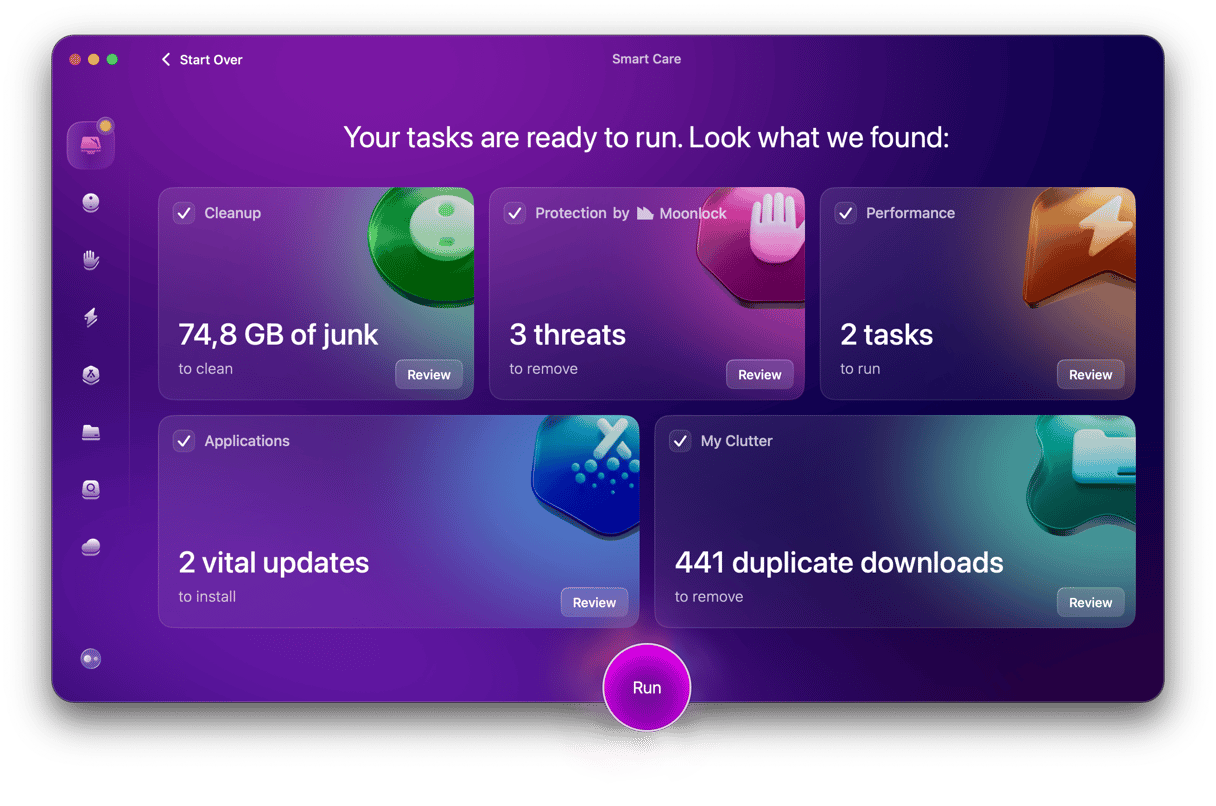
Vi rekommenderar CleanMyMac. Den har funktionen Smart Care som kan identifiera alla typer av onödiga skräpfiler och skadlig programvara. På så sätt blir inte bara dina säkerhetskopior mindre, utan du frigör också värdefullt lagringsutrymme på din Mac. Smart Care kan också köra underhållsuppgifter och uppdatera appar, vilket kan snabba upp din Mac.
Så här använder du den:
- Hämta en gratis provversion av CleanMyMac – testa fler än 25 verktyg i appen utan kostnad under 7 dagar.
- Installera appen och öppna den.
- Klicka på Scan på huvudskärmen i Smart Care.
- Klicka på Run för att ta bort skräpfiler och skadlig programvara, uppdatera appar, ta bort dubbletter av nedladdade filer och köra underhållsuppgifter.
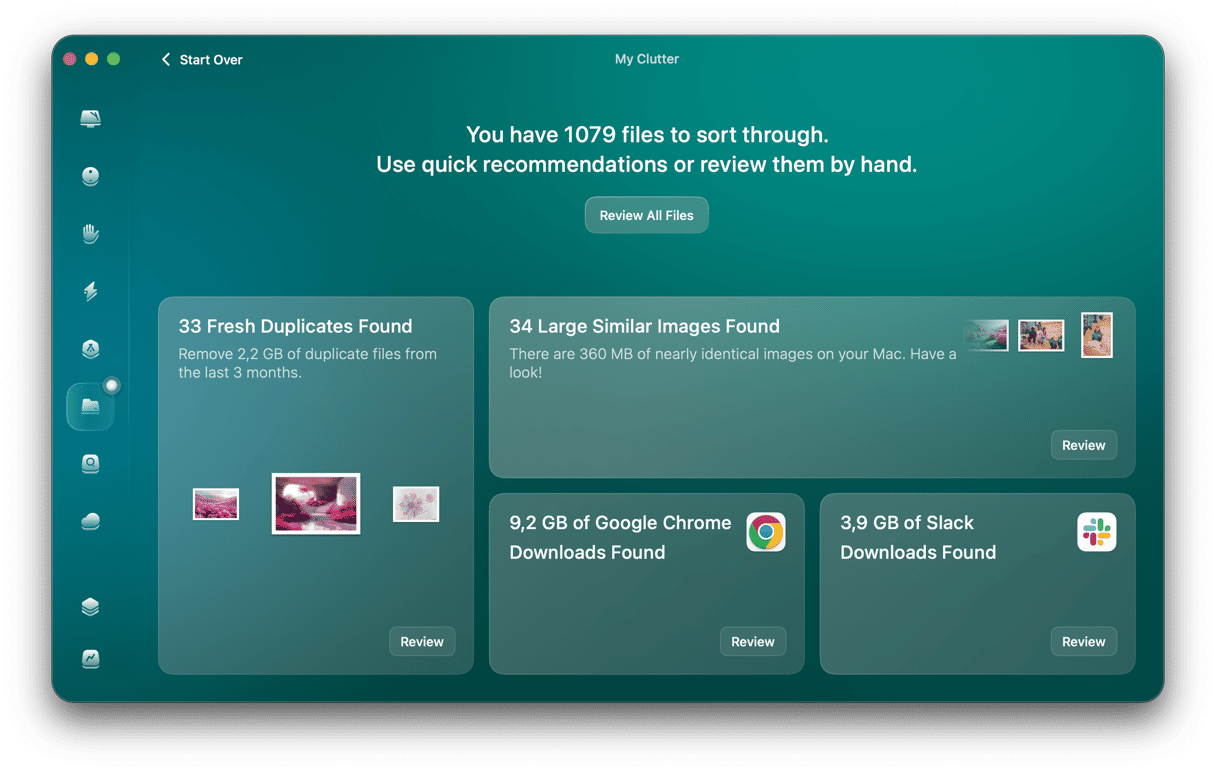
Du kan förbereda din Mac ännu bättre inför en säkerhetskopiering genom att använda ett annat verktyg som ingår i CleanMyMac: My Clutter. Den kan hitta stora och gamla filer, dubbletter av foton och liknande bilder. Alla dessa är kända för att ta upp mycket lagringsutrymme. Klicka bara på Scan i verktyget My Clutter och se vad CleanMyMac har hittat som du kan ta bort. Vad är poängen med att spara sådant du ändå aldrig kommer att öppna?
Fördelarna med att använda CleanMyMac
- Hjälper till att hålla Mac-datorer rensade: användarna tar i genomsnitt bort 15 GB skräpfiler, 49 liknande bilder och 92 dubbletter med hjälp av funktionerna Cleanup och My Clutter.
- Förutom att rensa upp hjälper CleanMyMac också till att skydda din Mac mot skadlig programvara – efter den första genomsökningen hittar och tar användarna i genomsnitt bort en skadlig programvara.
- Innehåller verktyg för att underhålla din Mac – det tar i genomsnitt bara 26 sekunder att använda funktionen Performance och utföra de rekommenderade åtgärderna.
Testa CleanMyMac gratis — se hur det fungerar på din MacBook.
Nu när du har tagit hand om din Mac är det dags för den roliga delen – att säkerhetskopiera.
Så säkerhetskopierar du din MacBook på 3 olika sätt
Nu ska vi visa dig tre olika metoder för att säkerhetskopiera din Mac, så att du kan välja den som passar dig bäst.
1. iCloud
Det enklaste sättet att se till att du alltid har aktuella säkerhetskopior är att använda iCloud. Som standard får du 5 GB iCloud-lagring med ditt Apple-konto, men du kan ändra din prenumeration och uppgradera till upp till 12 TB lagringsutrymme.
Det bästa med iCloud är att du så snart det väl är inställt inte längre behöver oroa dig för att förlora filer. Du väljer helt enkelt vad du vill spara i iCloud, så laddas allt upp automatiskt.
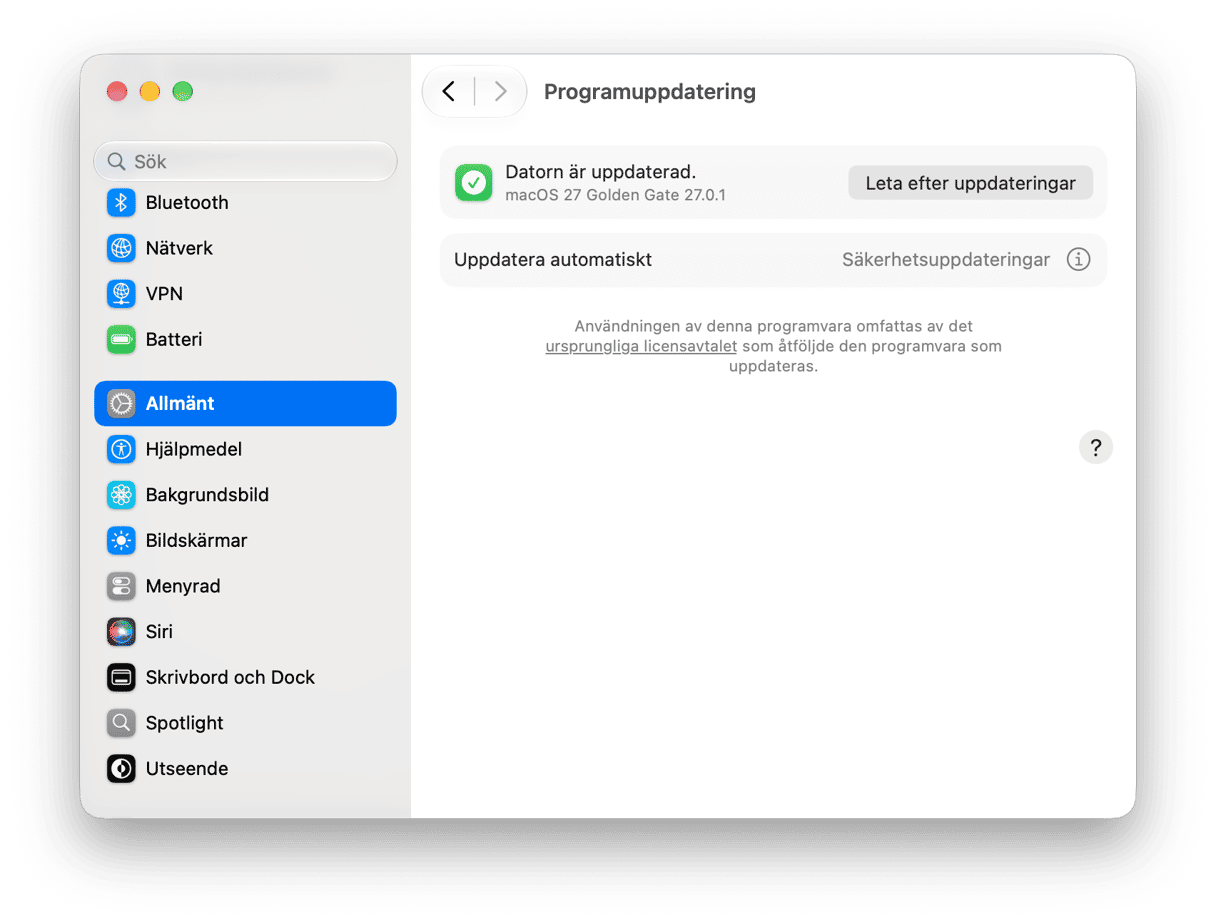
Kontrollera först att du har installerat den senaste versionen av macOS genom att gå till Systeminställningar > Allmänt > Programuppdatering.
Följ sedan dessa steg:
- Gå till Systeminställningar > Apple-konto (tidigare Apple-ID).
- Klicka på iCloud.
- Bredvid Sparat på iCloud klickar du på Visa alla.
- Kontrollera vad du vill säkerhetskopiera automatiskt genom att aktivera de alternativ du behöver och inaktivera de du inte behöver.
- Se till att klicka på Drive där och aktivera alternativet Synkronisera denna Mac.
- När du är nöjd med ditt val klickar du på Klar.
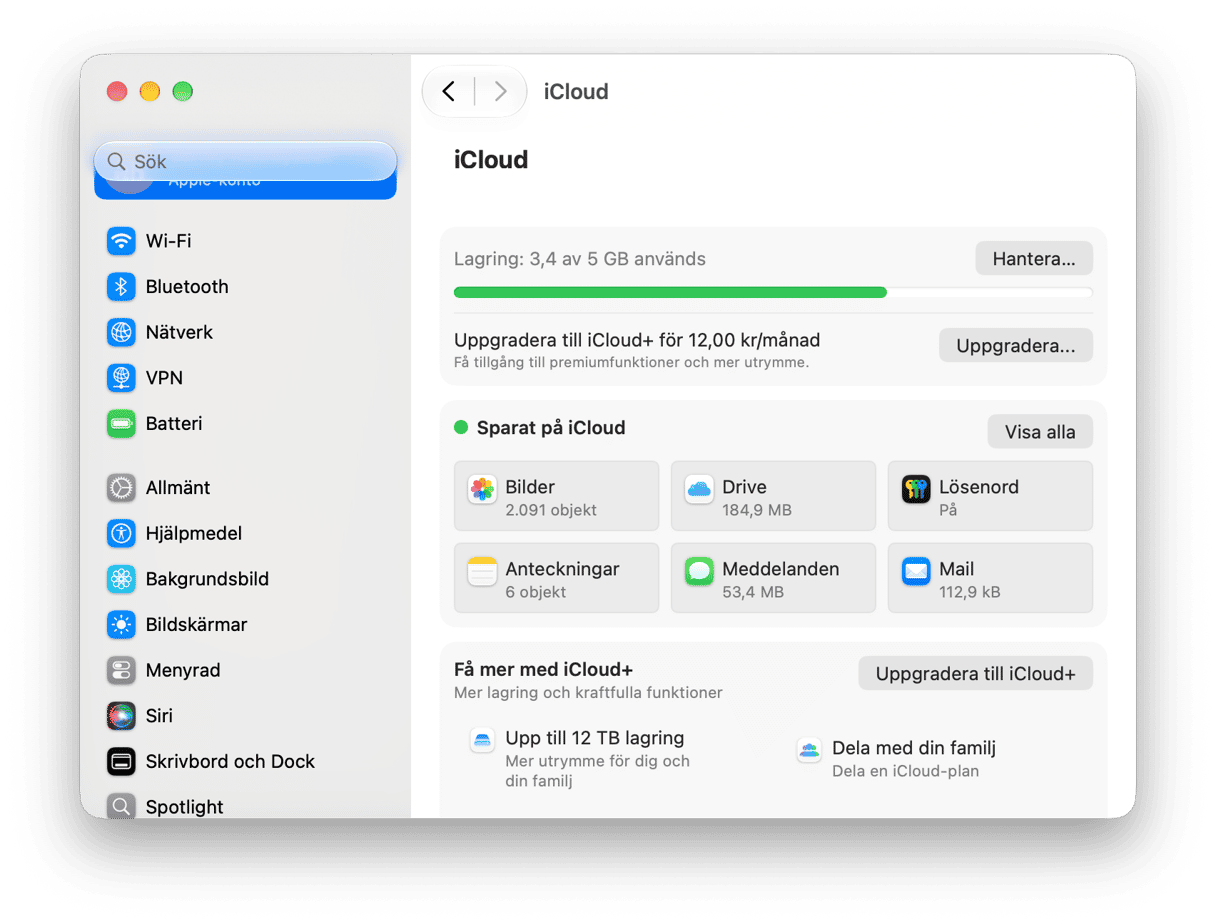
Om du vill uppgradera ditt iCloud-abonnemang klickar du på Uppgradera i fönstret Apple-konto > iCloud. Alternativt kan du klicka på Hantera > Ändra lagringsplan.
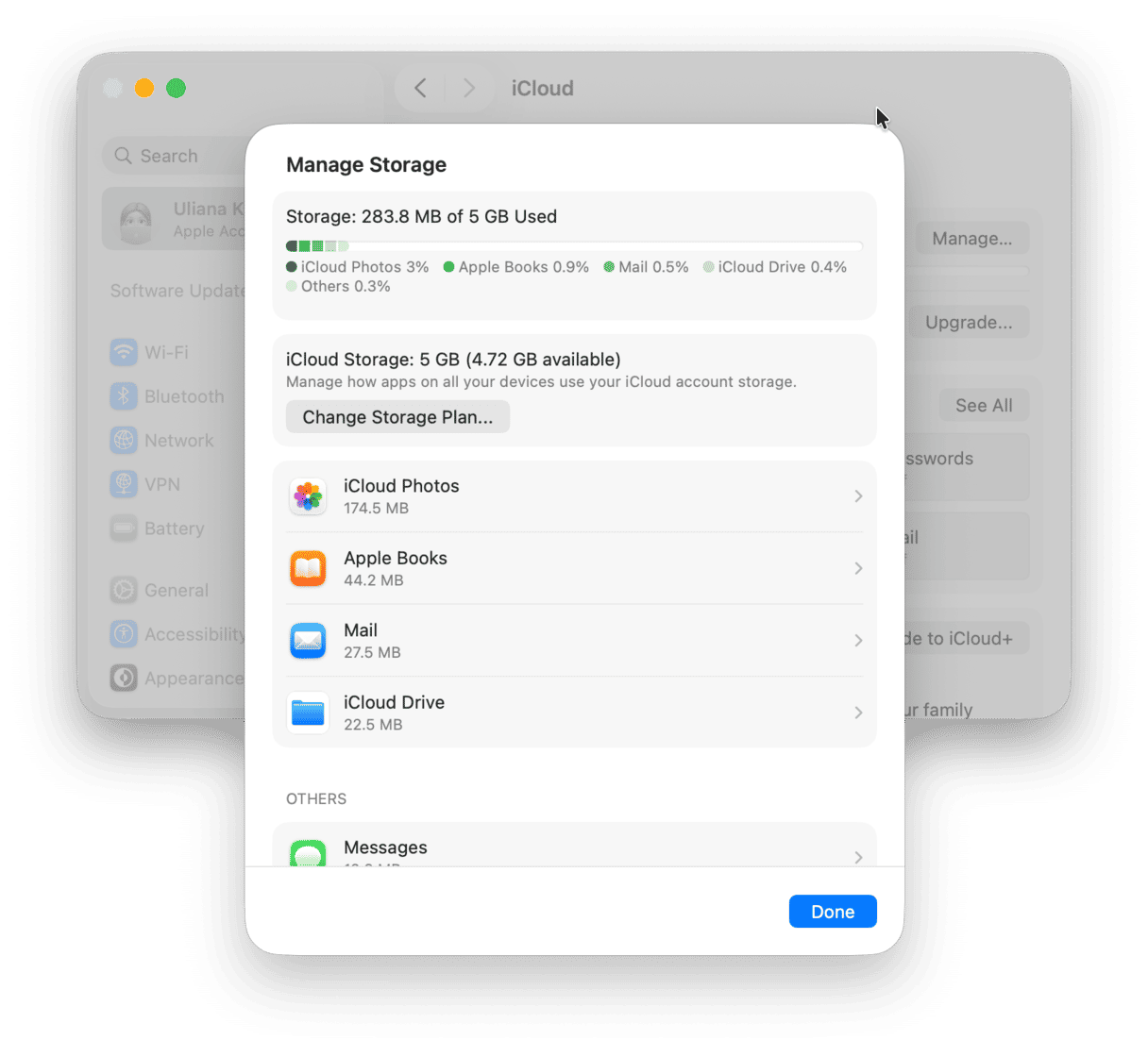
Visste du? Att spara dina data i iCloud kallas tekniskt sett för synkronisering, inte för säkerhetskopiering. Den största skillnaden mellan dem är att en säkerhetskopiering är en ensidig process som är en kopia av data för långsiktig lagring och återställning i nödfall. Synkronisering är däremot en dynamisk process där dina data speglas (till exempel till ett molnlagringsutrymme). Om en fil raderas på en enhet raderas den alltså från alla synkroniserade platser. Men i iCloud går det att kontrollera mappen Senast raderade och eventuellt återställa en fil därifrån, så det är fortfarande en bra idé att använda den.
Om du vill ha ett alternativ för att synkronisera filer kan du också överväga Dropbox, OneDrive eller Google Drive. Alla dessa alternativ är säkra och kan användas på distans från vilken plats som helst.
Hur håller man ordning på sitt molnlagringsutrymme?
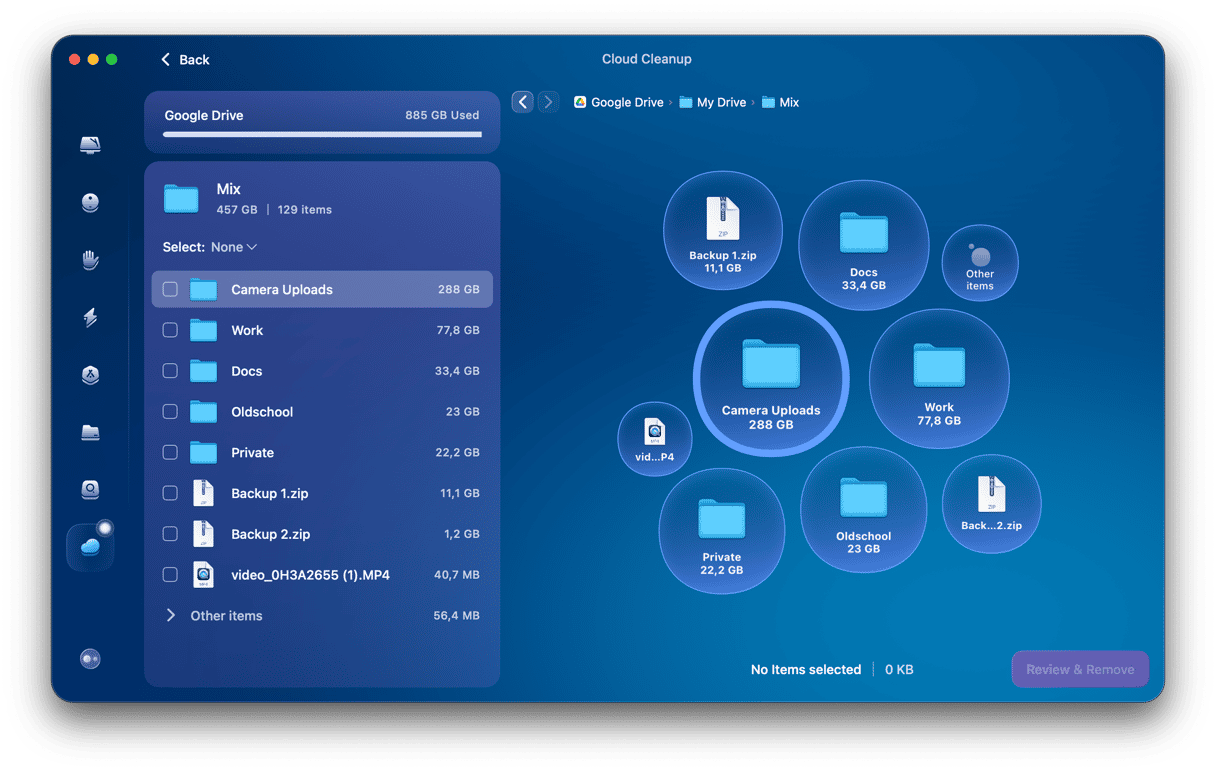
När du säkerhetskopierar din Mac till iCloud bör du se till att du har tillräckligt med ledigt utrymme, så att du inte behöver uppgradera ditt abonnemang. Men hur gör man det? CleanMyMac kan hjälpa dig. Den här appen har nu en smart funktion som heter Cloud Cleanup och som gör att du snabbt kan hitta de största filerna.
Öppna bara appen, klicka på Cloud Cleanup, anslut ditt molnkonto och kör en genomsökning. Sedan kan du med några få klick granska och ta bort de onödiga filerna.
Kom igång med en gratis provversion av CleanMyMac — du testa den i 7 dagar.
2. Extern hårddisk
Även om iCloud är det snabbaste och enklaste sättet att säkerhetskopiera din Mac är det kanske inte det säkraste alternativet. Det finns rapporter om buggar som har raderat användardata, så det är en bra idé att ha en extra säkerhetskopia sparad på en extern hårddisk.
Först måste du köpa en som uppfyller dina krav. Vi rekommenderar att du investerar i en SSD (solid-state-drive) eftersom den är snabb och pålitlig. Är du osäker på vilken du ska välja? Här är vår recensionsguide med några tips som hjälper dig att komma igång.
När du väl har köpt en extern hårddisk måste du formatera den. Så här gör du:
- Anslut din externa hårddisk till din Mac.
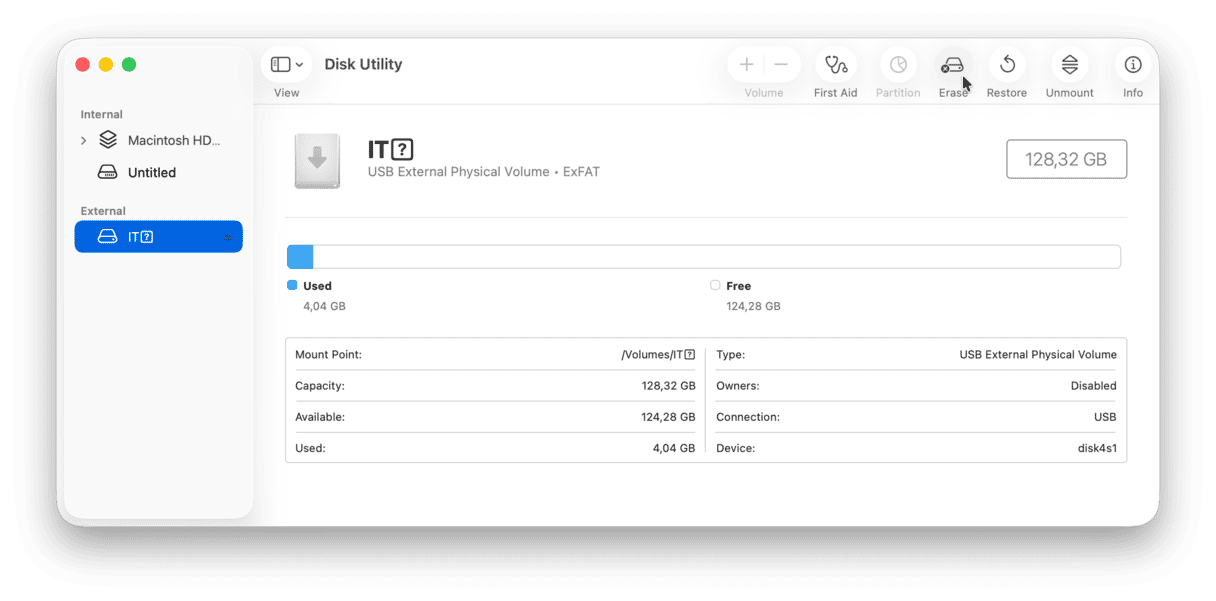
- Gå till Appar > Verktyg och öppna Skivverktyg.
- Välj din hårddisk i sidofältet (under Extern) och klicka på Radera i verktygsfältet.
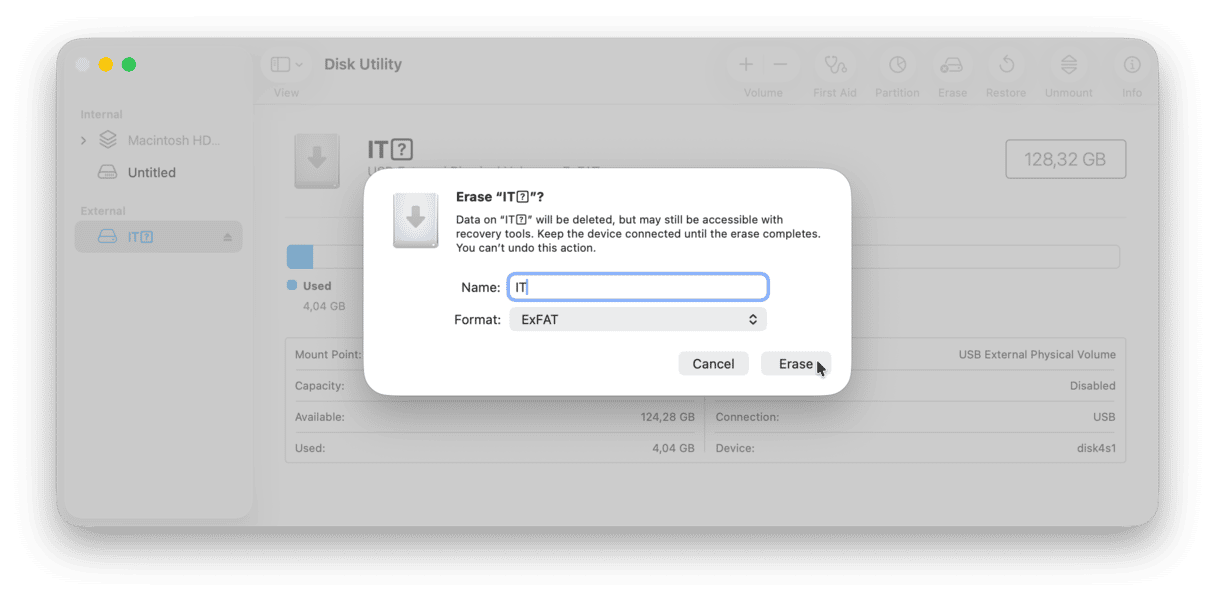
- I fönstret som öppnas väljer du APFS under Format.
- Klicka på Radera.
Nu är hårddisken redo för säkerhetskopiering. Du kan manuellt kopiera alla filer du behöver till den här enheten. Men för en fullständig säkerhetskopia måste du använda Time Machine: ett inbyggt verktyg för att säkerhetskopiera din Mac. Vi visar hur det fungerar nedan.
Så skapar du en Time Machine-säkerhetskopia på Mac
För att säkerhetskopiera din Mac med Time Machine ska du se till att den externa hårddisken som du formaterade i föregående steg fortfarande är ansluten till din Mac. Sedan gör du följande:
- Gå till Systeminställningar > Allmänt > Time Machine.
- Klicka på Lägg till säkerhetskopieringsskiva och välj den anslutna hårddisken.
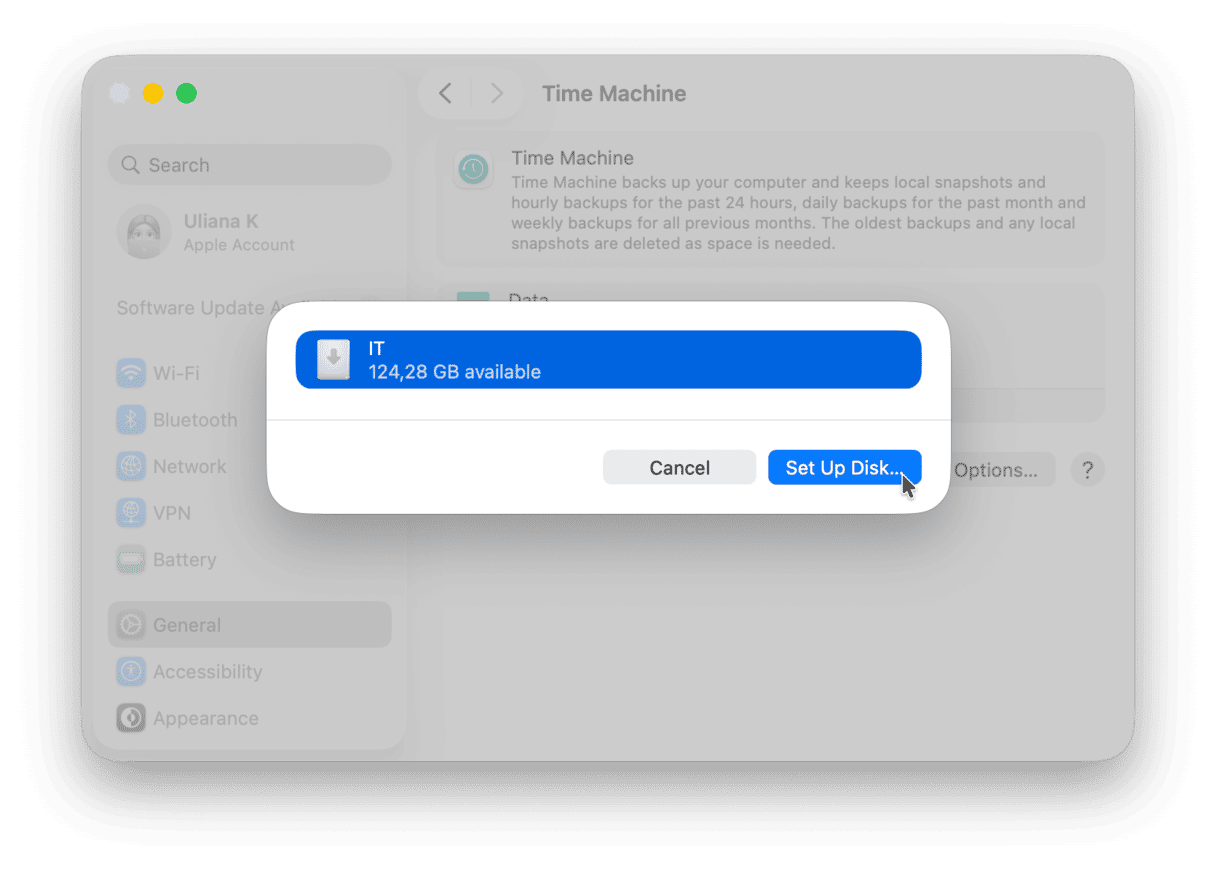
- Klicka på Ställ in skiva och följ sedan instruktionerna som visas.
- När Time Machine är konfigurerat skapar det en säkerhetskopia av din Mac.
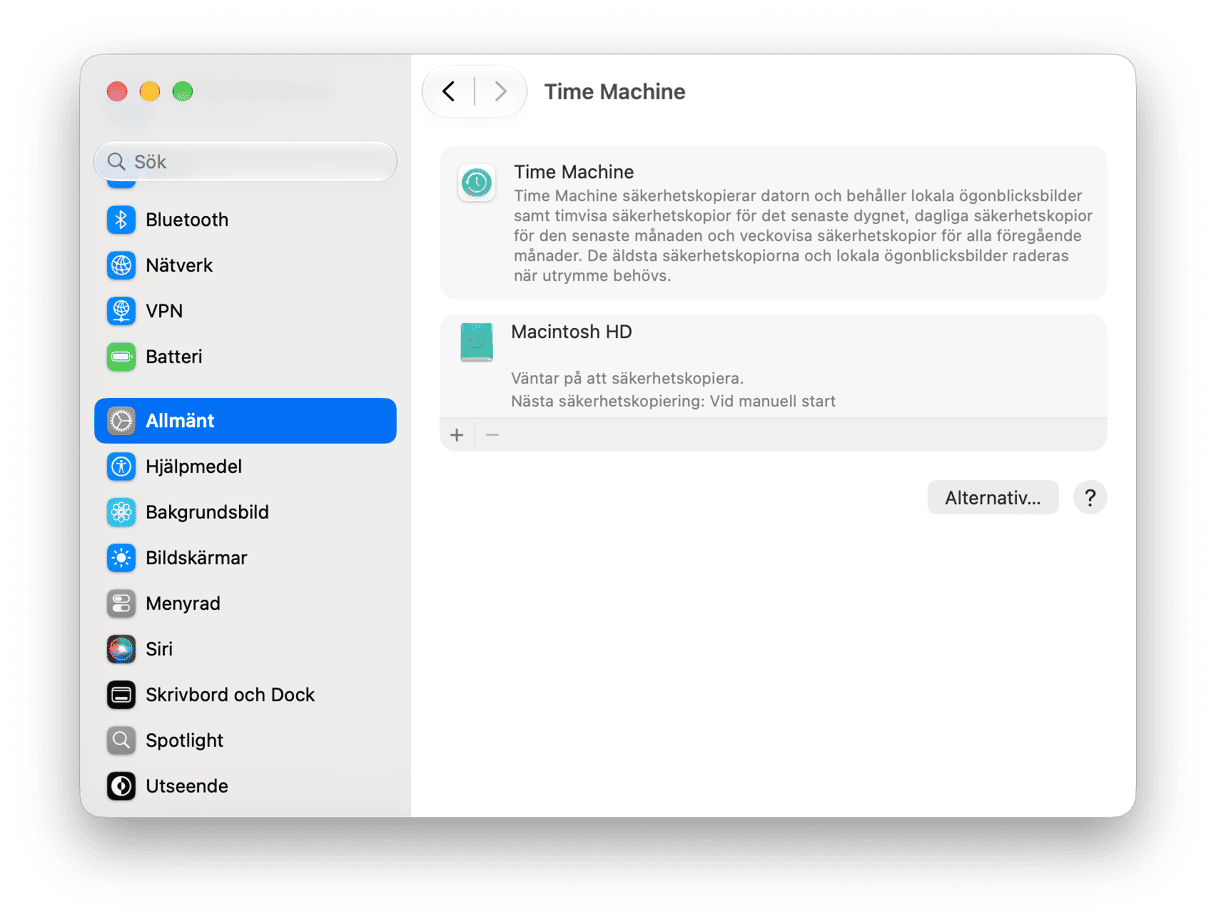
Du kan till och med kryptera varje säkerhetskopia i Time Machine-inställningarna.
Det här bör du veta om Time Machine:
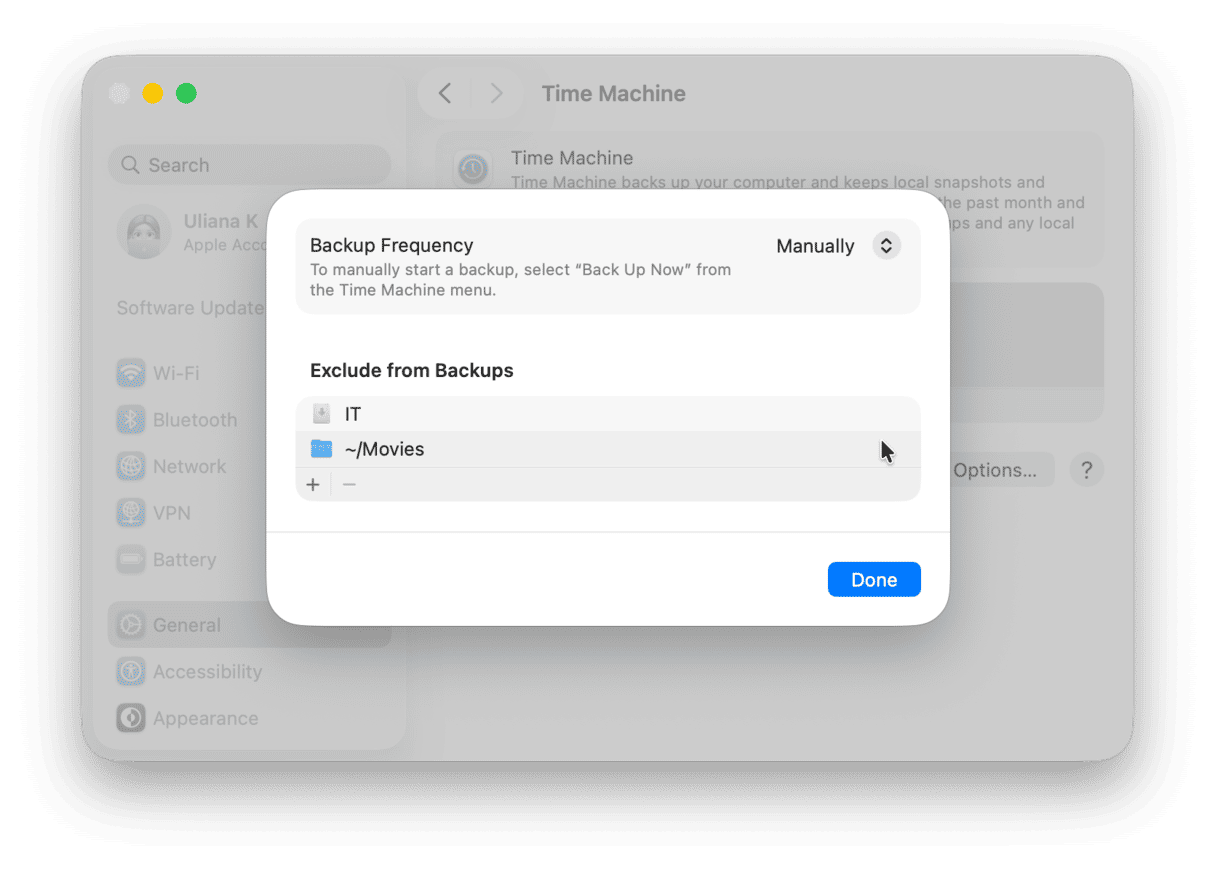
- Du kan utesluta vissa platser från säkerhetskopieringarna. Det gör du genom att klicka på Alternativ i Systeminställningar > Allmänt > Time Machine. Klicka nu på +-knappen, välj en eller flera mappar som ska undantas och klicka på Uteslut. Du kan upprepa det för olika platser eller appar. När du är nöjd med ditt val klickar du på Klar.
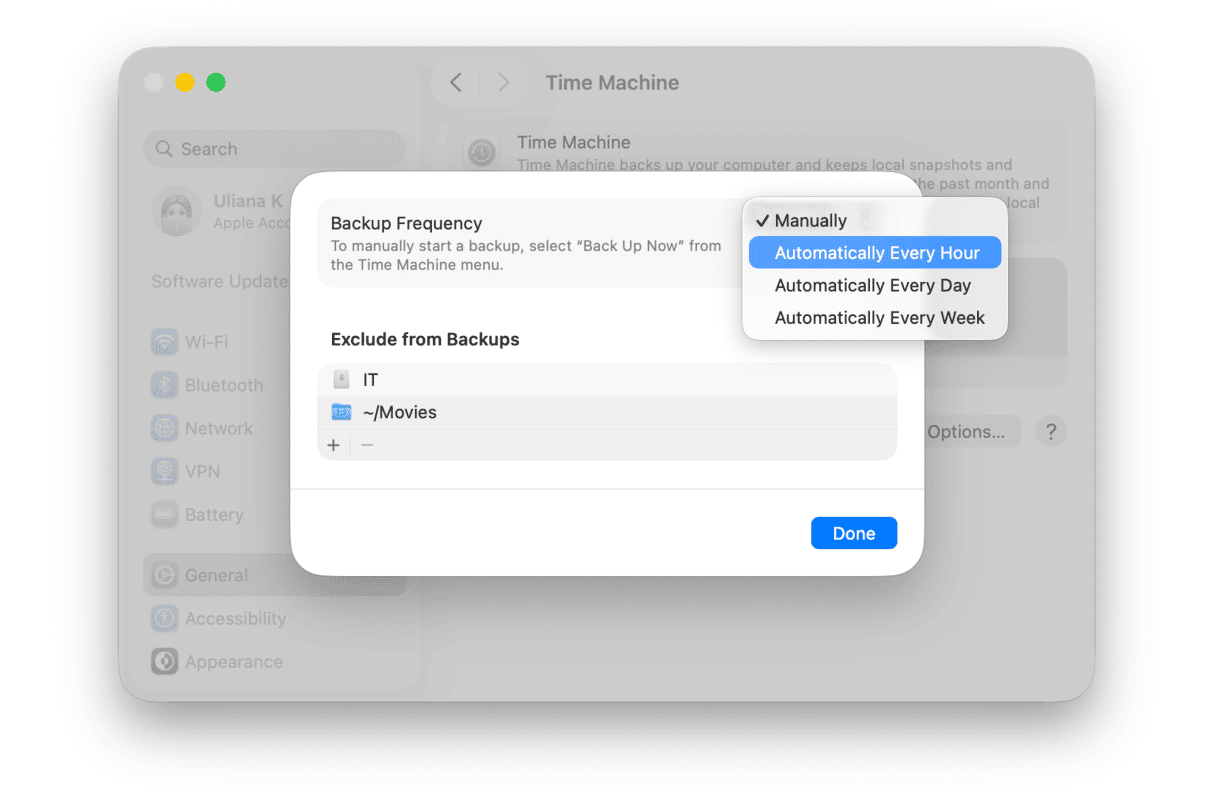
- Du kan välja säkerhetskopieringsfrekvens genom att klicka på Alternativ i Systeminställningar > Allmänt > Time Machine. Välj sedan det som passar dig bäst i menyn bredvid Frekvens för säkerhetskopiering. Observera att du måste hålla den externa hårddisken ansluten till din Mac för att det ska fungera korrekt om du väljer automatiska säkerhetskopior.
- Du kan lägga till Time Machine i menyraden för att snabbt komma åt den. Gör det genom att gå till Systeminställningar > Kontrollcenter och bläddra ner till Endast menyrad. Välj Visa i menyraden bredvid Time Machine, så kan du säkerhetskopiera din Mac genom att klicka på den lilla Time Machine-ikonen i menyraden.
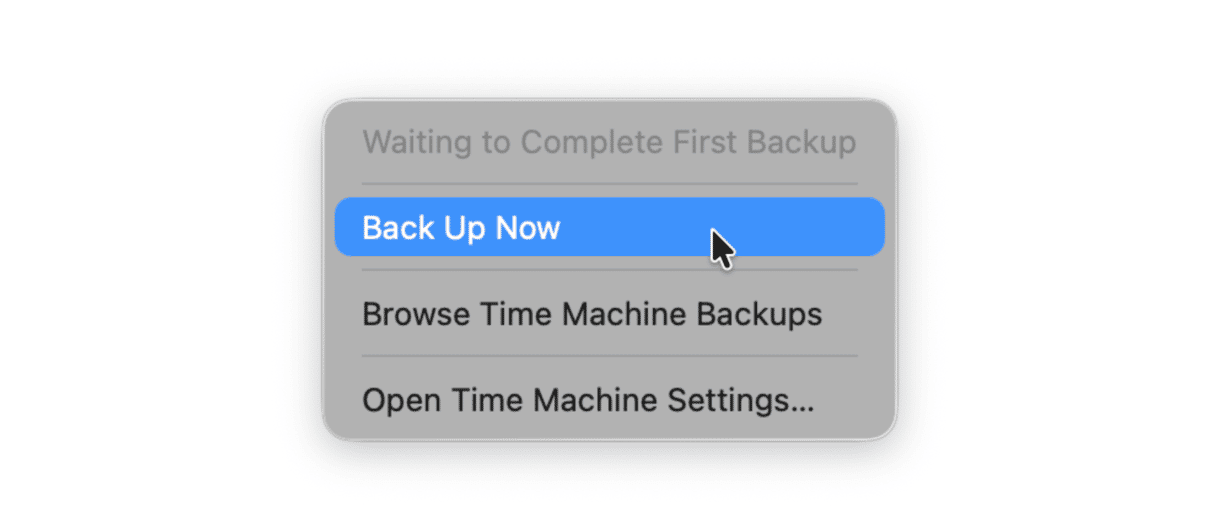
- Time Machine-säkerhetskopior (med undantag för den första säkerhetskopian) hanteras versionsvis. Det innebär att om du aktiverar automatiska säkerhetskopior kommer detta inbyggda verktyg endast att säkerhetskopiera det som har ändrats sedan den senaste säkerhetskopieringen (till exempel nya filer eller nya versioner av filer).
- Time Machine säkerhetskopierar endast lokala kopior av dina filer, vilket innebär att om något har flyttats till iCloud kommer det inte att säkerhetskopieras. Dessutom behöver du hålla den externa hårddisken ansluten till din Mac hela tiden för att kunna göra automatiska säkerhetskopior.
Hur återställer man filer från en Time Machine-säkerhetskopia?
Om du behöver återställa filer från Time Machine klickar du på Time Machine-ikonen i menyraden och väljer Öppna Time Machine. Bläddra nu bland dina filer – du ser ett Finder-liknande fönster med datum till höger på skärmen. Hitta de filer du behöver och klicka på Återställ, så återställs de till sin ursprungliga plats.
Du kan också använda Time Machine-säkerhetskopian för att överföra alla dina data till en ny Mac. Du kan göra det med hjälp av Flyttassistent när du konfigurerar din nya enhet.
3. Programvara från tredje part
Som sista alternativ kan du använda programvara från tredje part för att säkerhetskopiera din Mac. Det finns både gratis- och betalappar, men se till att bara ladda ner pålitliga appar för att undvika att infektera din Mac med skadlig programvara.
Här är flera olika program för att säkerhetskopiera Mac som du kan välja mellan.
ChronoSync
ChronoSync är en komplett säkerhetskopieringslösning som även gör det möjligt att synkronisera filer. Med den kan du säkerhetskopiera din Mac till både en extern hårddisk och molnlagring. Det erbjuder verktyg för en komplett 3-2-1-säkerhetskopieringsstrategi och kan även skapa startbara säkerhetskopior, vilket underlättar återställningen av en Mac.
Acronis True Image
Acronis True Image erbjuder cybersäkerhetsskydd mot dataförlust. Det erbjuder både lokala säkerhetskopior och säkerhetskopior i molnet, som du kan schemalägga, och erbjuder dessutom skydd mot virus och utpressningsprogramvara. På så sätt ser du till att dina säkerhetskopior inte innehåller skadlig programvara och är intakta. Produkten erbjuder även hårddiskkloning: en exakt, direkt startbar 1:1-kopia av en hårddisk, vilket är perfekt för omedelbar nödåterställning eller hårddiskuppgraderingar.
Carbon Copy Cloner
Carbon Copy Cloner är ett annat verktyg för att säkerhetskopiera Mac. Den här appen erbjuder en rad olika säkerhetskopieringsalternativ: att skapa ögonblicksbilder, möjligheten att säkerhetskopiera filer i molnet, automatiska säkerhetskopieringar enligt ditt eget schema samt kryptering av säkerhetskopior. Med hjälp av den kan du säkerhetskopiera dina filer till en NAS (Network Attached Storage).
För ytterligare några säkerhetskopieringsappar och en detaljerad beskrivning av verktygen ovan kan du läsa den här artikeln.
Så säkerhetskopierar du en Mac som inte startar
Om din Mac inte startar kan du försöka att starta den i målskivläge. Men du kommer att behöva en annan Mac. Om din MacBook inte startar kan du använda den som en extern hårddisk och dra filer därifrån till din mål-Mac.
Om du inte har en annan Mac kan du kontakta Apple Support för att få hjälp – du kan behöva boka en tid hos en Apple-auktoriserad reparationsverkstad.
Det var allt. Nu känner du till de vanligaste sätten att säkerhetskopiera din MacBook och hur de fungerar. Kom ihåg att det är viktigt att regelbundet göra säkerhetskopior för att enkelt kunna återställa data om det skulle behövas.
Vanliga frågor
Vad är en Mac-säkerhetskopia?
En Mac-säkerhetskopia är en kopia av alla dina data (inställningar och filer) som lagras separat från din huvudsakliga enhet, i syfte att kunna återställa dem vid dataförlust till följd av exempelvis oavsiktlig radering av filer, fysisk skada på din Mac eller till och med skadlig programvara.
Varför bör man säkerhetskopiera en Mac?
Den mest uppenbara anledningen är att du på så sätt kan återställa dina filer: filer som har raderats av misstag, filer som inte längre går att komma åt eller äldre versioner av filer. Det hjälper dig också att återställa inställningar, konton och appar om du skulle tappa bort din Mac eller när du ställer in en ny.
Varför tar det så lång tid att säkerhetskopiera min Mac?
Du har förmodligen många stora filer och appar. Om det är första gången du säkerhetskopierar en Mac kan det ta flera timmar innan det är klart, och det är helt normalt oavsett vilken säkerhetskopieringsmetod du använder. Efterföljande säkerhetskopior går snabbare.
Varför misslyckas säkerhetskopieringen av min Mac hela tiden?
Det kan bero på ett problem med din externa hårddisk eller startskiva, ett programvarufel eller skadlig programvara. En annan anledning är att antivirusprogram avbryter processen. Om din Mac inte har tillräckligt med utrymme kan säkerhetskopieringen dessutom misslyckas.
Varför ska man säkerhetskopiera en Mac innan en uppgradering?
Om du inte har säkerhetskopierat din Mac innan du uppgraderar den och något går fel vid installationen av en ny macOS-version kan du inte återställa dina data.
Vad händer när säkerhetskopieringsskivan är full?
När en säkerhetskopieringsskiva är full slutar systemet vanligtvis att säkerhetskopiera ny data och kan visa felmeddelanden. Ibland raderas de äldsta säkerhetskopiorna automatiskt. Men i de flesta fall måste man ta bort onödiga säkerhetskopior manuellt för att kunna säkerhetskopiera filerna igen.



