

En nylig sikkerhetskopi av Mac-en er den mest effektive måten å gjenopprette filer på etter et utilsiktet datatap forårsaket av fysisk skade eller skadelig programvare. Det finnes flere metoder å velge mellom. Les videre, så finner du ut hvordan du kan sikkerhetskopiere MacBook-en på tre ulike måter: med iCloud, med en ekstern harddisk for å lage en Time Machine-sikkerhetskopi, eller med en tredjepartsapp. Forhåpentligvis gir det deg litt ro i sjelen. La oss sette i gang!
Slik klargjør du Mac-en for sikkerhetskopiering
Først og fremst: Ta deg litt tid til å forberede Mac-en på sikkerhetskopiering. Du vil selvsagt ikke lagre en kopi av unødvendig digitalt rot. Men hva består egentlig dette rotet av? Gamle hurtigbufferfiler, dupliserte nedlastinger, dokumentversjoner eller til og med skadelig programvare er bare noen få eksempler på ting du ikke trenger å sikkerhetskopiere, så vurder å kvitte deg med dem som et første steg.
Du lurer kanskje på hvordan du gjør det. Du kan selvfølgelig grave deg dypt ned i mappene på Mac-en for å finne alt du ikke lenger trenger eller ønsker å ha på datamaskinen. Men det ville ta timevis. Heldigvis finnes det en enkel måte å håndtere dette på – bruk et eget oppryddingsprogram for Mac.
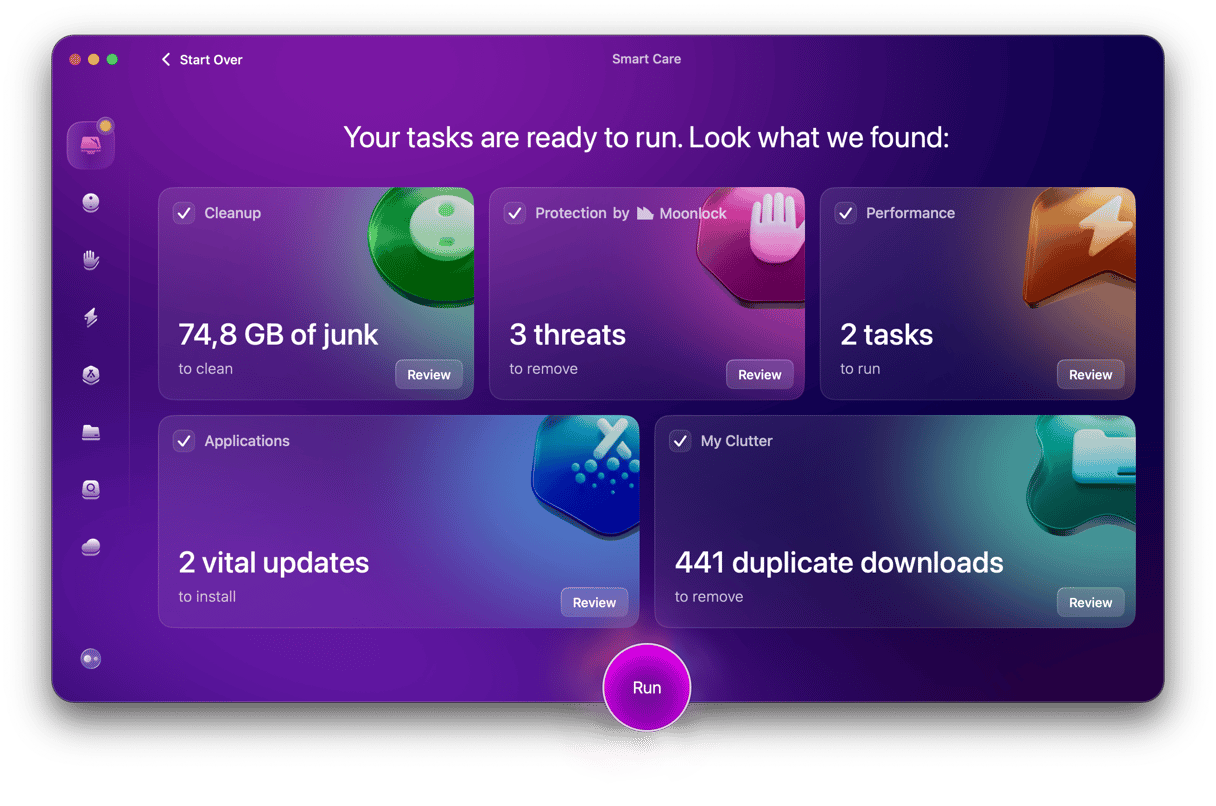
Vi anbefaler CleanMyMac Det har en Smart Care-funksjon som finner alle typer unødvendig søppel og skadelig programvare. Det vil ikke bare gjøre sikkerhetskopiene mindre, men også frigjøre etterlengtet plass. Smart Care kan også kjøre vedlikeholdsoppgaver og oppdatere apper, noe som kan gjøre Mac-en raskere.
Slik bruker du det:
- Få en gratis prøveperiode med CleanMyMac – se hvordan alle de mer enn 25 verktøyene fungerer i 7 dager, helt gratis.
- Installer appen og åpne den.
- Klikk på Skann på hovedskjermen i Smart Care.
- Klikk på Kjør for å fjerne unødvendig søppel og skadelig programvare, oppdatere apper, slette dupliserte nedlastinger og kjøre vedlikeholdsoppgaver.
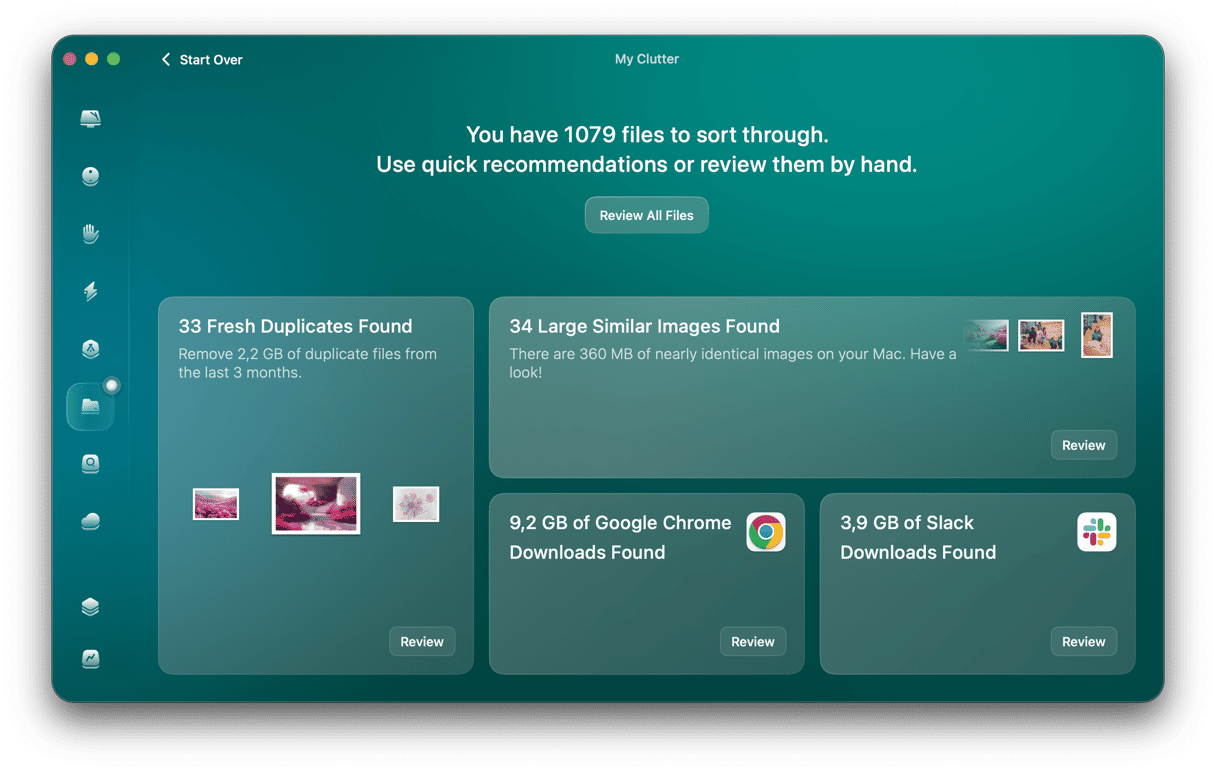
Du kan gå enda lenger i forberedelsene til sikkerhetskopieringen av Mac-en ved å bruke et annet verktøy som følger med CleanMyMac – Rotet mitt. Det finner store og gamle filer, dupliserte bilder og lignende bilder. Alle disse er svært plasskrevende. Bare klikk på Skann i Rotet mitt-verktøyet, og sjekk hva CleanMyMac har funnet at du kan fjerne. Hva er poenget med å beholde alt dette du likevel aldri kommer til å få brukt for?
Fordelene med å bruke CleanMyMac
- Bidrar til å holde Mac-ene rene: i gjennomsnitt fjerner brukere 15 GB søppelfiler, 49 lignende bilder og 92 duplikater ved hjelp av funksjonene Opprydding og Rotet mitt
- I tillegg til opprydding bidrar CleanMyMac med å beskytte Mac-en mot skadelig programvare – i gjennomsnitt finner og fjerner brukerne ett skadelig program etter den første skanningen
- Kommer med verktøy for vedlikehold av Mac-er – du trenger i gjennomsnitt bare 26 sekunder for å kjøre Performance-funksjonen og oppgavene den anbefaler
Prøv CleanMyMac gratis — se det i aksjon på MacBook-en.
Nå som du har vedlikeholdt Mac-en, er det på tide med den morsomme delen – å lage sikkerhetskopier.
Slik sikkerhetskopierer du MacBook på 3 ulike måter
La oss nå vise deg tre ulike metoder for å sikkerhetskopiere Mac-en, slik at du kan velge den som fungerer best for deg.
1. iCloud
Den enkleste måten å sikre deg regelmessige sikkerhetskopier på, er å bruke iCloud. Som standard gir Apple deg 5 GB iCloud-lagring med Apple-kontoen, men du kan endre abonnementet og oppgradere til så mye som 12 TB lagring.
Det beste med å bruke iCloud, er at når det først er konfigurert, trenger du ikke å bekymre deg for å miste filer. Du velger bare hva du vil lagre i iCloud, så lastes det automatisk opp dit.
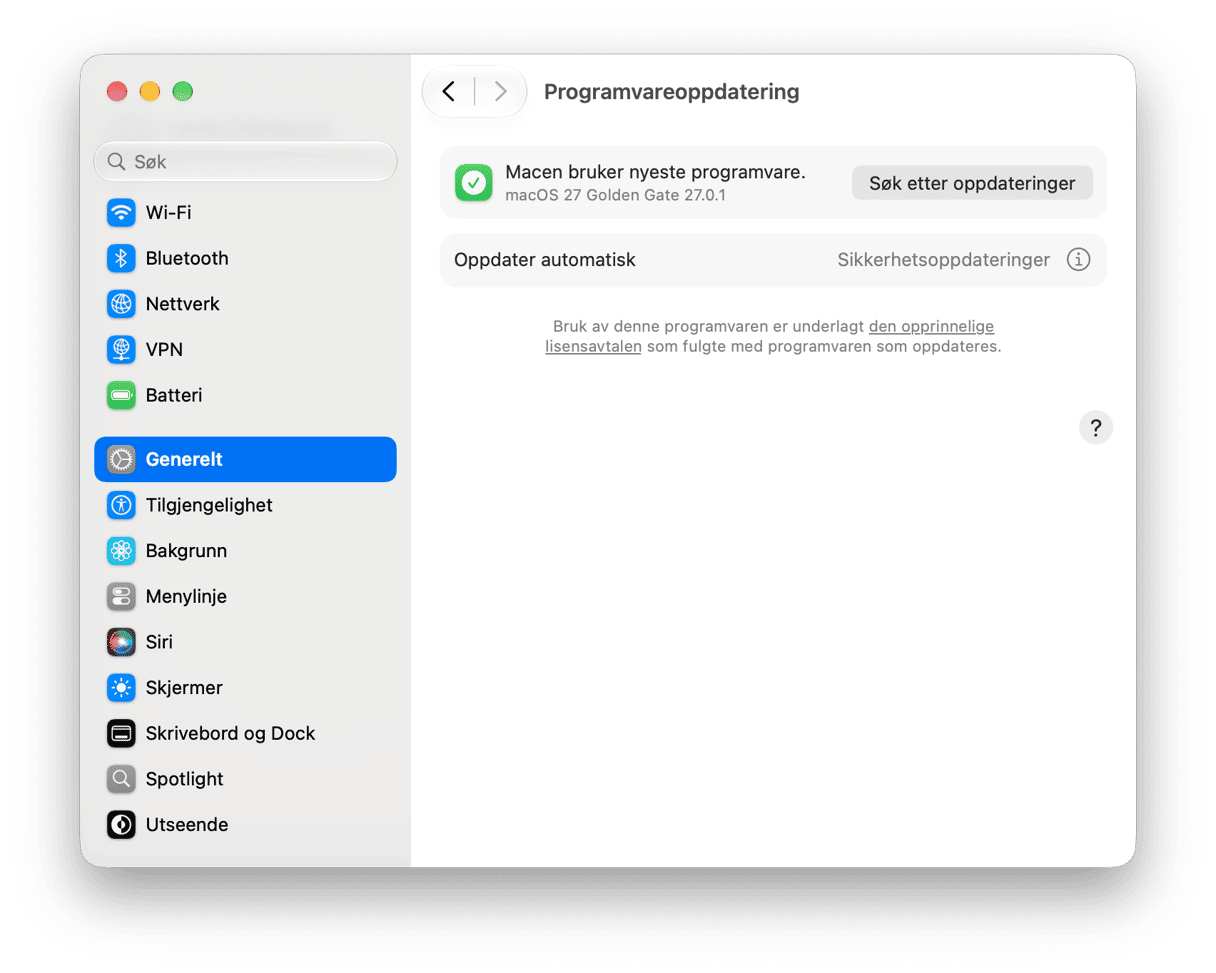
Først må du sørge for at du har installert den nyeste versjonen av macOS ved å gå til Systeminnstillinger > Generelt > Programvareoppdatering.
Følg deretter disse trinnene:
- Gå til Systeminnstillinger > Apple-konto (tidligere kjent som Apple-ID).
- Klikk på iCloud.
- Ved siden av Lagret i iCloud klikker du på Se alle.
- Velg hva du vil sikkerhetskopiere automatisk, ved å slå på alternativene du trenger og slå av dem du ikke trenger.
- Sørg for å klikke på Drive der, og aktiver alternativet som sier Synkroniser denne Mac-en.
- Når du er fornøyd med valget, klikker du på Ferdig.
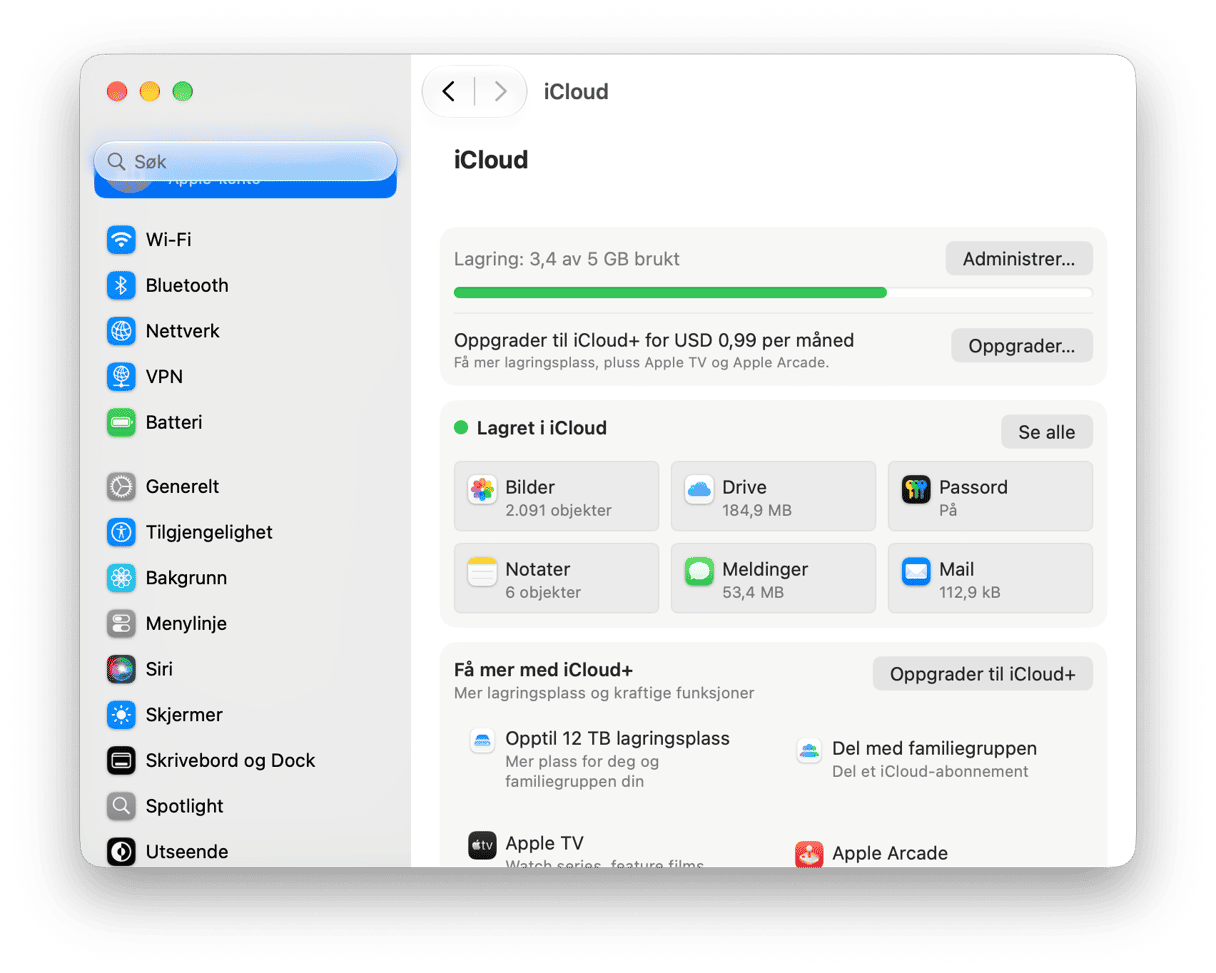
Hvis du vil oppgradere iCloud-abonnementet, klikker du på Oppgrader i vinduet Apple-konto > iCloud. Alternativt kan du klikke på Administrer > Endre lagringsplan.
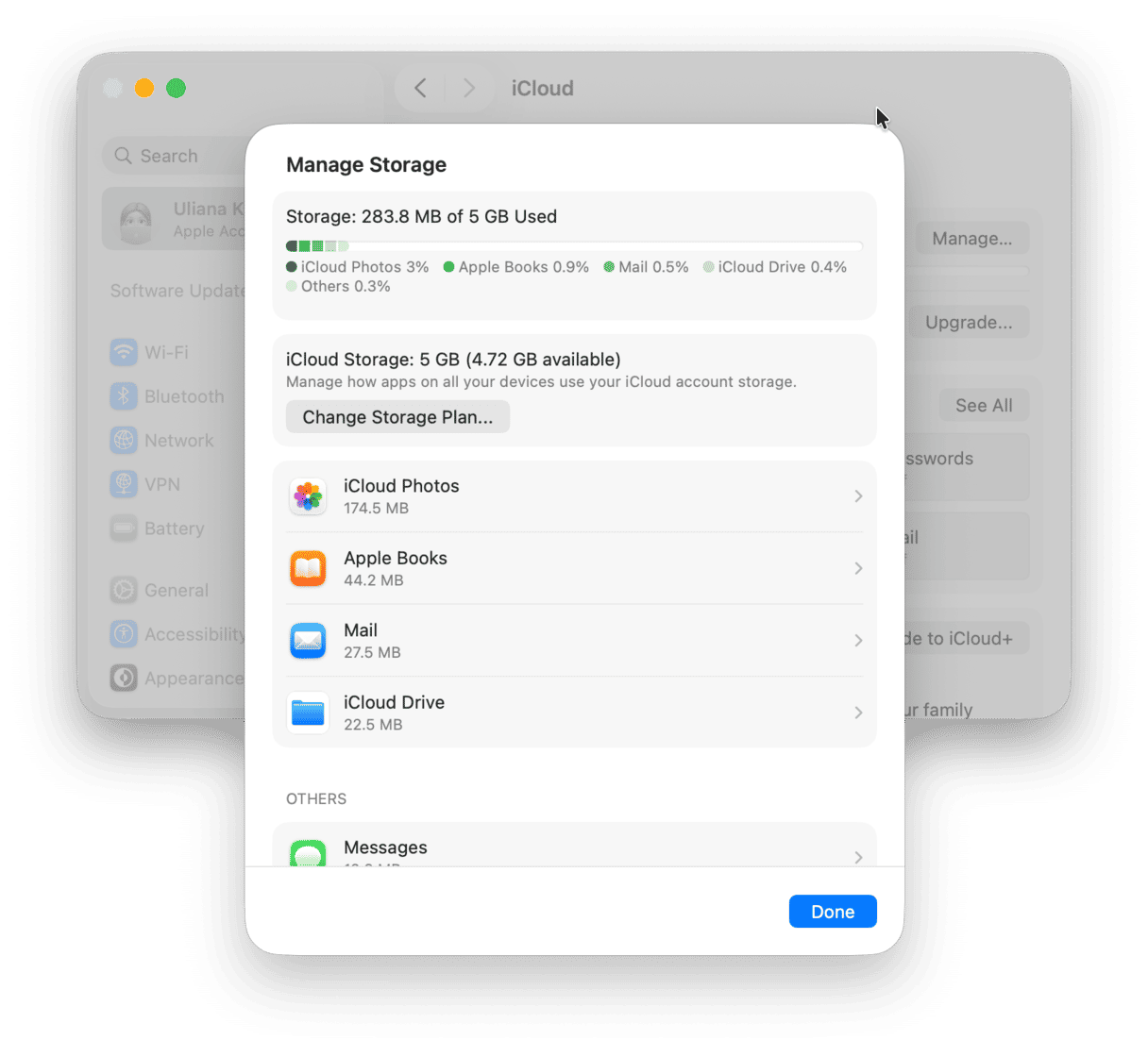
Visste du dette? Å lagre data i iCloud kalles teknisk sett synkronisering, ikke sikkerhetskopiering. Hovedforskjellen mellom de to er at en sikkerhetskopi er en enveisprosess og en kopi av data beregnet på langtidslagring og gjenoppretting ved tap av data. Synkronisering, derimot, er en dynamisk prosess som speiler dataene dine (f.eks. til en skylagringstjeneste). Så hvis en fil slettes på én enhet, slettes den også fra alle andre synkroniserte steder. I iCloud kan du imidlertid sjekke mappen Nylig slettet og kanskje gjenopprette en fil derfra, så det er fortsatt lurt å bruke den.
Hvis du trenger et alternativ for å synkronisere filer, kan du også vurdere å bruke Dropbox, OneDrive eller Google Drive. Alle disse alternativene er trygge og kan brukes eksternt, uansett hvor du befinner deg.
Hvordan holde skylagringen ryddig?
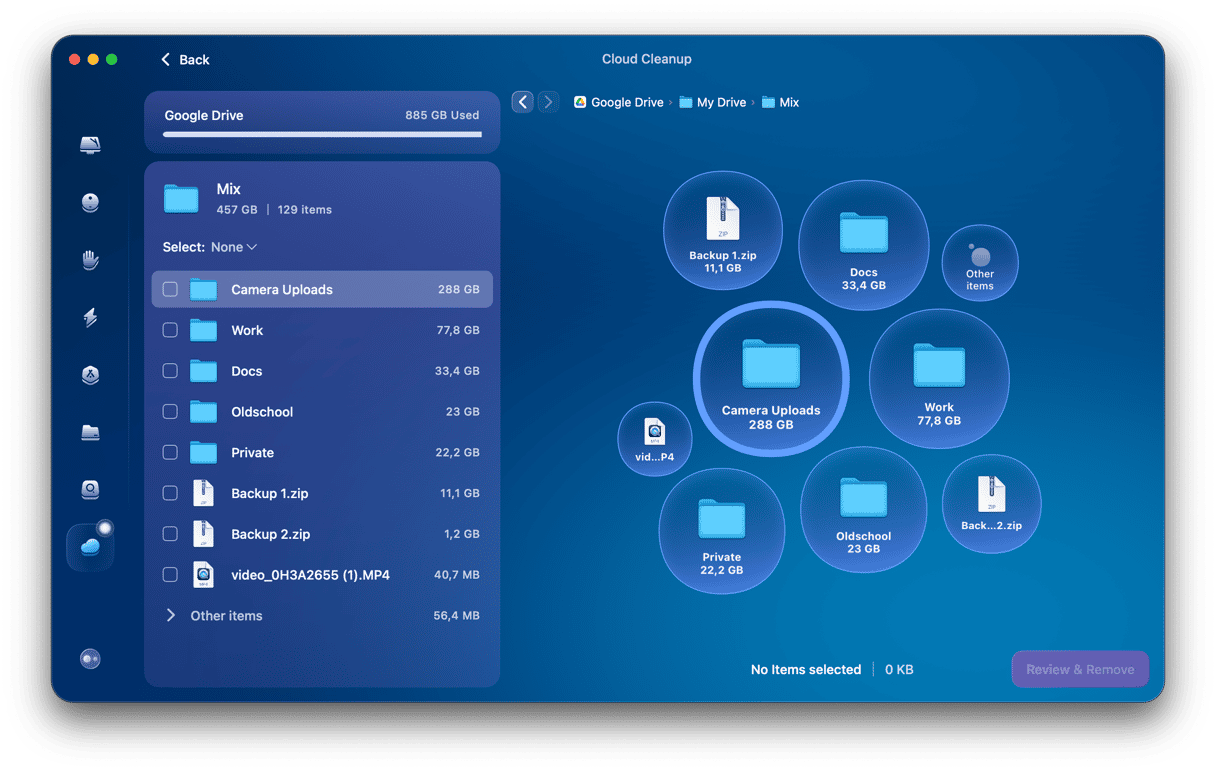
Hvis du sikkerhetskopierer Mac-en til iCloud, må du sørge for at du har nok ledig plass, slik at du ikke trenger å oppgradere abonnementet. Men hvordan gjør du det? CleanMyMac kan hjelpe deg. Nå kommer den med en smart Skyopprydningsfunksjon som raskt finner de største filene.
Bare åpne appen, klikk på Skyopprydning, koble til skykontoen, og kjør en skanning. Deretter kan du gå gjennom og fjerne det du ikke trenger, med noen få klikk til.
Kom i gang med en gratis prøveperiode med CleanMyMac — du kan teste den i 7 dager.
2. Ekstern harddisk
Selv om iCloud er den raskeste og enkleste måten å lage en sikkerhetskopi av Mac-en på, er det kanskje ikke det tryggeste alternativet. Det har vært rapporter om feil som har slettet brukerdata, så det er lurt å ha en ekstra sikkerhetskopi lagret på en ekstern harddisk.
Først må du kjøpe en som oppfyller kravene dine. Vi anbefaler å investere i en SSD (solid-state-disk) fordi den er rask og pålitelig. Usikker på hvilken du bør velge? Her er anmeldelsesveiledningen vår, med noen anbefalinger som kan hjelpe deg.
Når du har kjøpt en ekstern harddisk, må du formatere den. Slik gjør du det:
- Koble den eksterne harddisken til Mac-en.
- Gå til Programmer > Verktøy og åpne Diskverktøy.
- Velg harddisken din fra sidefeltet (under Ekstern) og klikk på Slett i verktøylinjen.
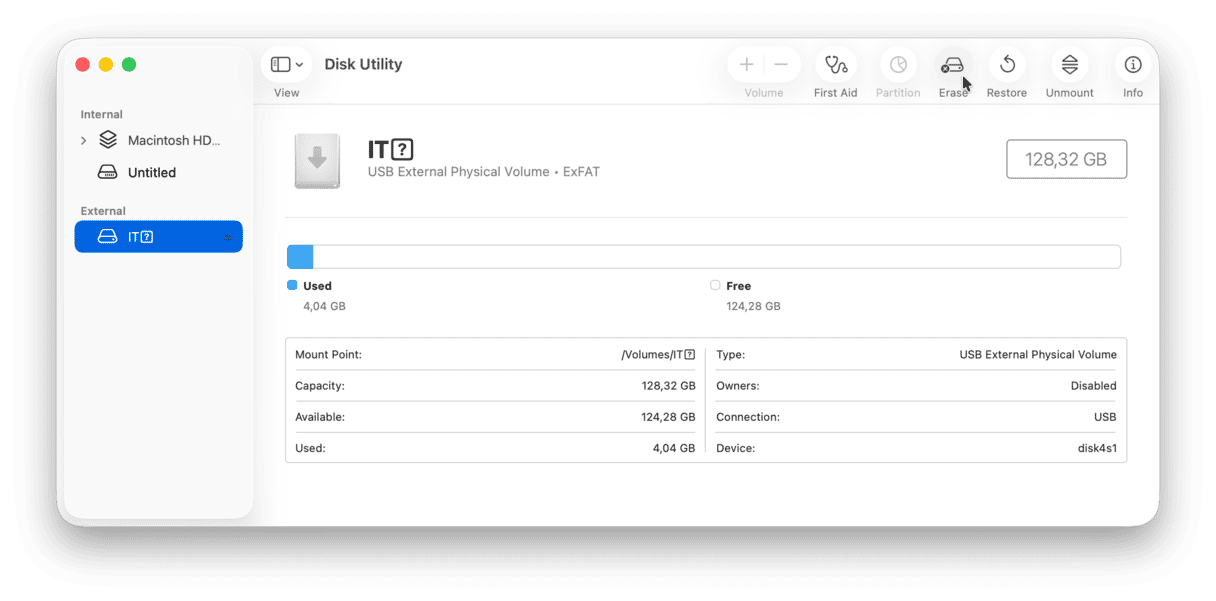
- Velg APFS under Format i vinduet som åpnes.
- Klikk på Slett.
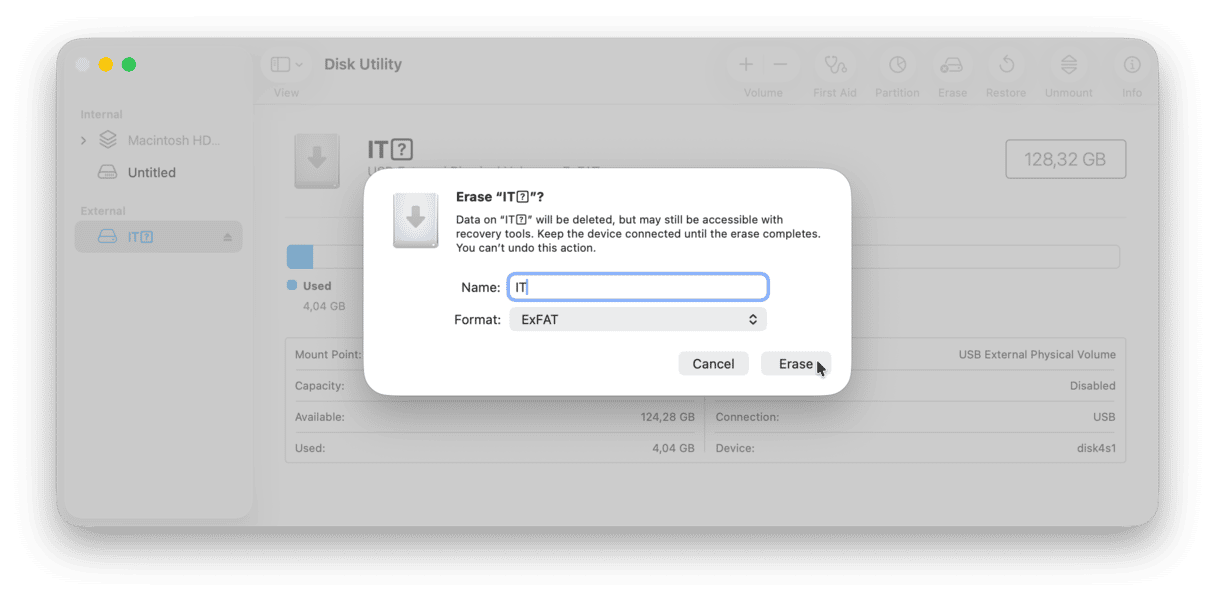
Nå er harddisken klar for sikkerhetskopiering. Du kan kopiere alle filene du trenger manuelt til denne harddisken. For en fullstendig sikkerhetskopi må du imidlertid bruke Time Machine – et innebygd verktøy for å lage sikkerhetskopier av Mac-en. Vi viser deg hvordan det fungerer nedenfor.
Slik lager du en Time Machine-sikkerhetskopi på Mac
For å sikkerhetskopiere Mac-en via Time Machine, må du sørge for at den eksterne harddisken du formaterte i forrige trinn, fortsatt er koblet til Mac-en. Følg disse trinnene:
- Gå til Systeminnstillinger > Generelt > Time Machine.
- Klikk på Legg til sikkerhetskopiert harddisk og velg harddisken du har koblet til.
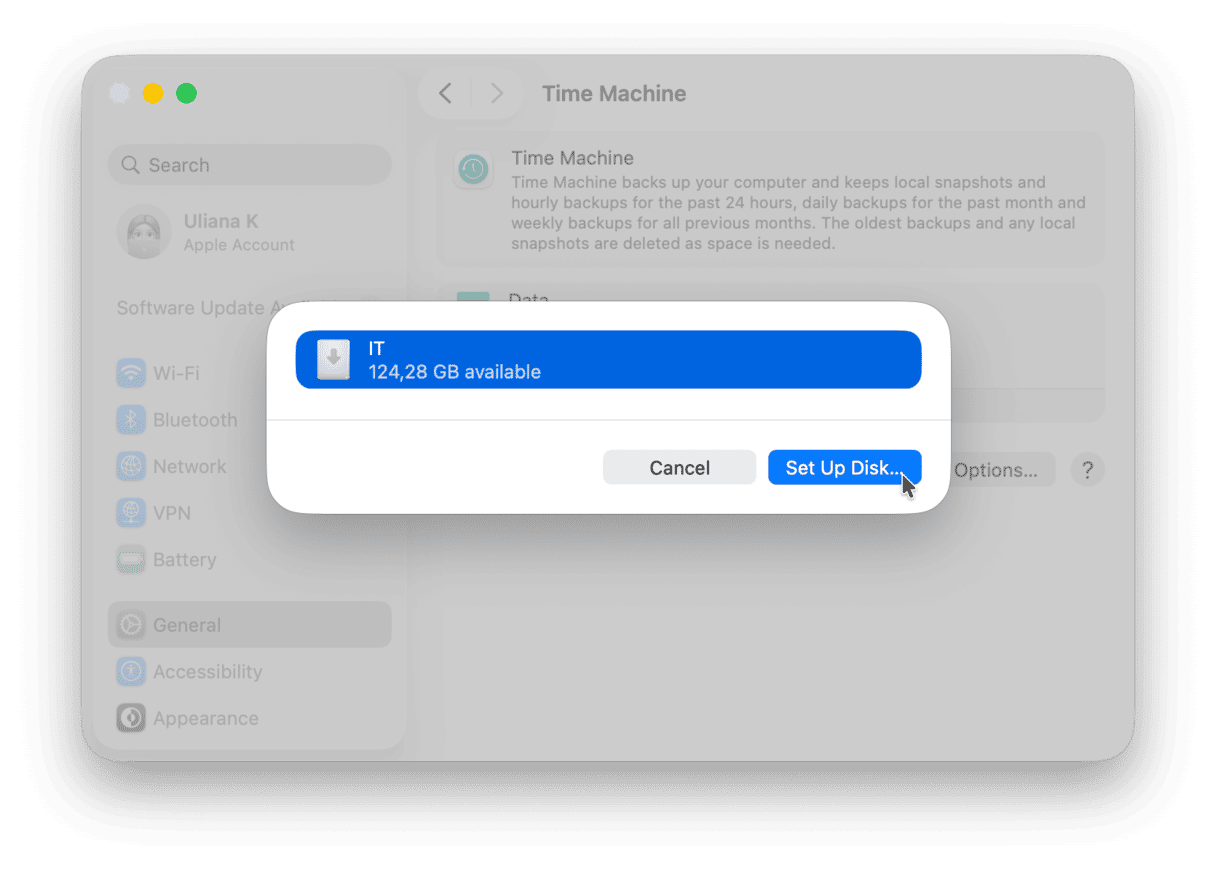
- Klikk på Konfigurer harddisk og følg instruksjonene på skjermen.
- Når Time Machine er konfigurert, oppretter den en sikkerhetskopi.
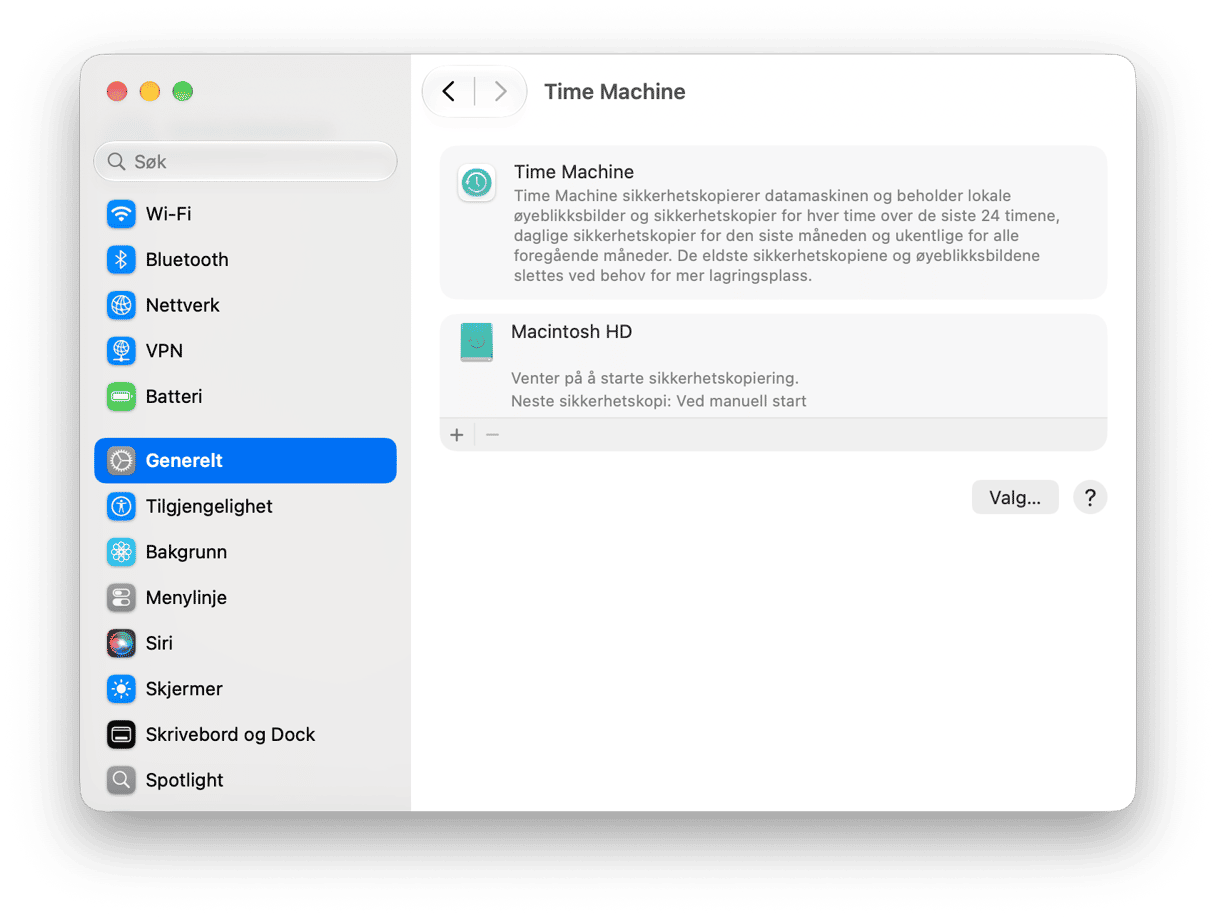
Du kan til og med kryptere alle sikkerhetskopier i Time Machine-innstillingene.
Dette bør du vite om Time Machine:
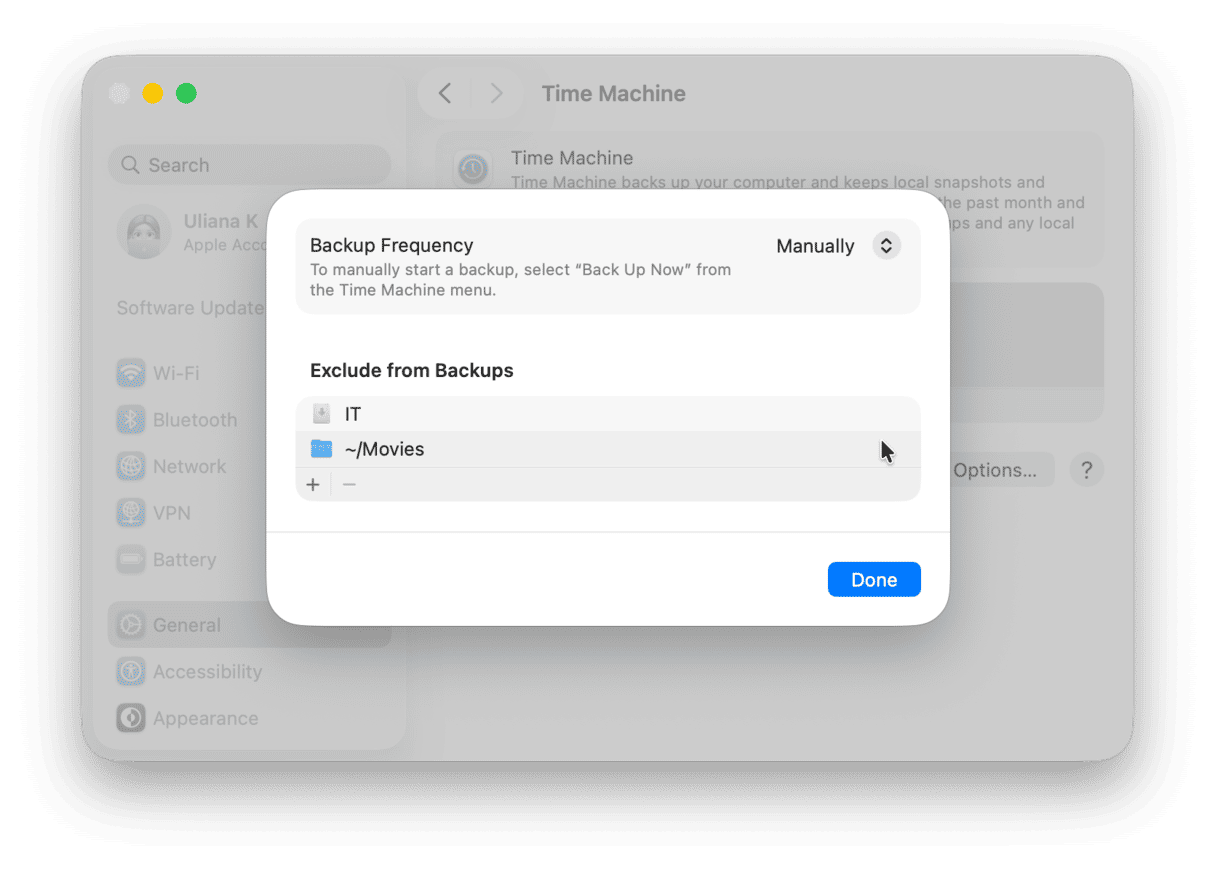
- Du kan ekskludere enkelte steder fra sikkerhetskopiene. For å gjøre dette, klikker du på Alternativer i Systeminnstillinger > Generelt > Time Machine. Klikk deretter på + -knappen, velg mappen eller mappene du vil ekskludere, og trykk på Ekskluder. Du kan gjenta dette for ulike steder eller apper. Når du er fornøyd med valget, klikker du på Ferdig.
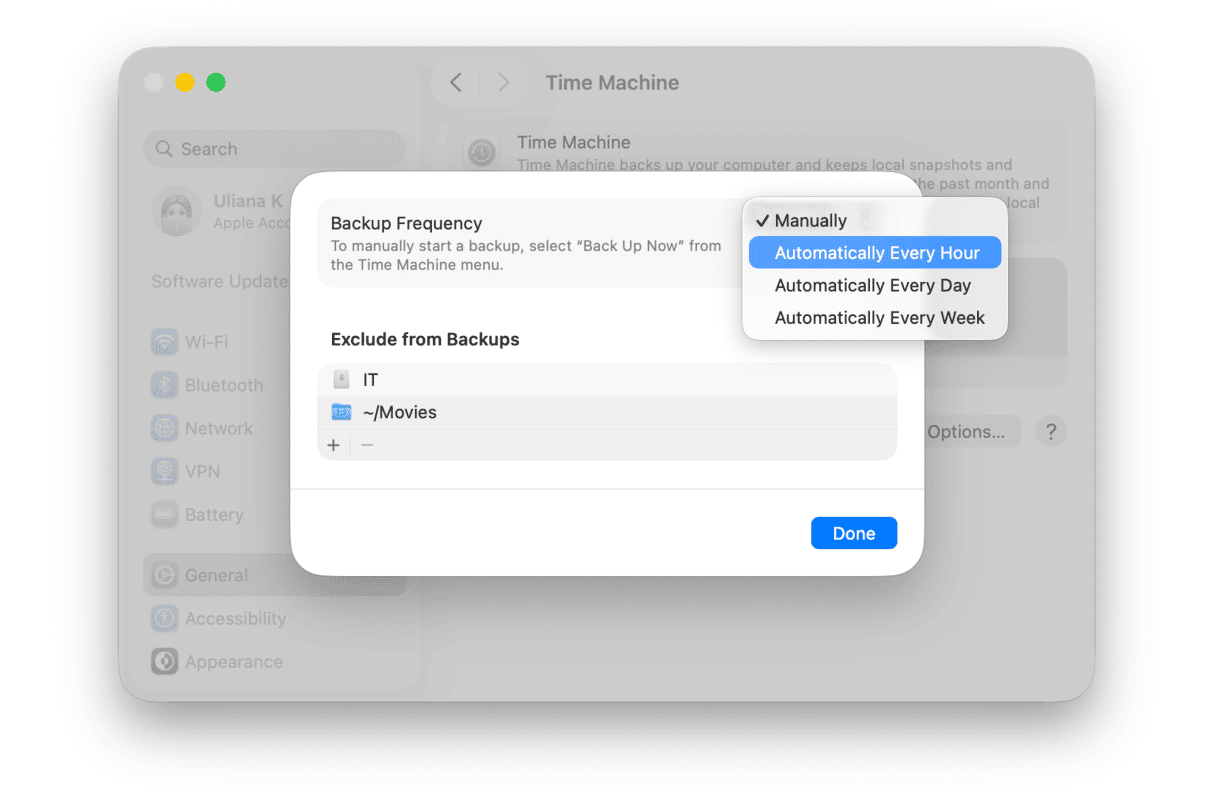
- Du kan velge sikkerhetskopieringsfrekvensen ved å klikke på Alternativer i Systeminnstillinger > Generelt > Time Machine. Deretter velger du det som passer deg best, fra menyen ved siden av Sikkerhetskopieringsfrekvens. Merk at den eksterne harddisken må være koblet til Mac-en for at automatiske sikkerhetskopier skal fungere som de skal.
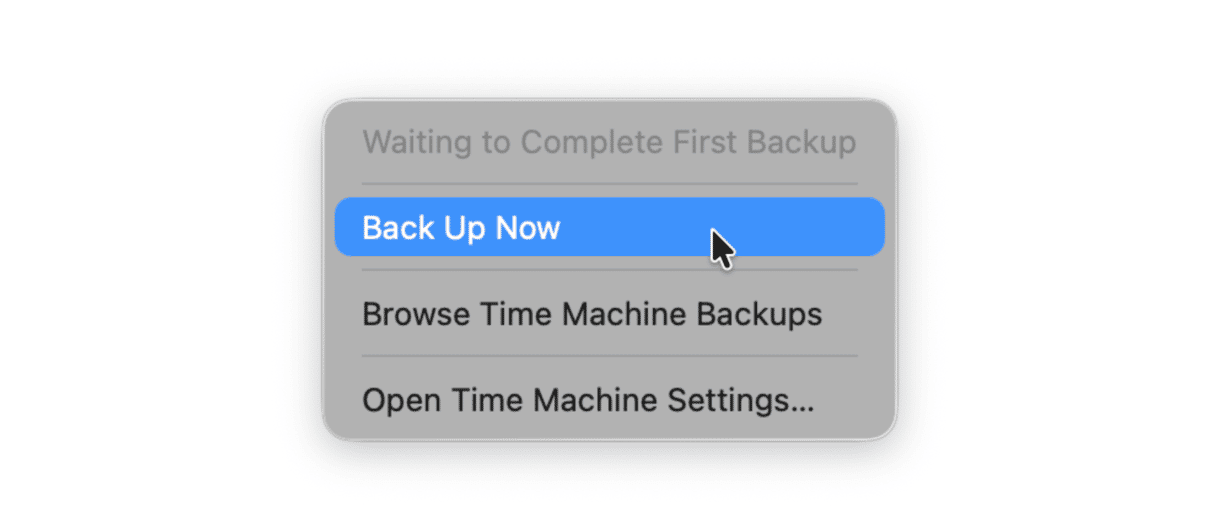
- Du kan legge til Time Machine i menylinjen for å få rask tilgang til den. For å gjøre dette, går du til Systeminnstillinger > Kontrollsenter og blar ned til Kun i menylinjen. Velg Vis i menylinjen ved siden av Time Machine, så kan du sikkerhetskopiere Mac-en ved å klikke på det lille Time Machine-ikonet i menylinjen.
- Time Machine-sikkerhetskopier (bortsett fra den første sikkerhetskopien) er versjonerte, noe som betyr at hvis du aktiverer automatisk sikkerhetskopiering, vil dette innebygde verktøyet kun sikkerhetskopiere det som er endret siden forrige sikkerhetskopiering (for eksempel nye filer eller nye versjoner av filer).
- Time Machine sikkerhetskopierer kun lokale kopier av filene dine, noe som betyr at hvis noe er flyttet til iCloud, blir det ikke sikkerhetskopiert. I tillegg må du holde den eksterne harddisken tilkoblet Mac-en til enhver tid for at automatiske sikkerhetskopier skal fungere.
Hvordan gjenopprette filer fra en Time Machine-sikkerhetskopi?
Hvis du trenger å gjenopprette filer fra Time Machine, klikker du på Time Machine-ikonet i menylinjen og velger Gå inn i Time Machine. Bla gjennom filene – du vil se et Finder-lignende vindu med datoer til høyre på skjermen. Finn filene du trenger, og klikk på Gjenopprett – de blir gjenopprettet til opprinnelig plassering.
Samtidig kan du bruke Time Machine-sikkerhetskopien til å overføre alle dataene til en ny Mac. Det kan du gjøre ved hjelp av Overføringsassistent når du konfigurerer den nye enheten.
3. Tredjepartsprogramvare
Som et siste alternativ kan du velge tredjepartsprogramvare for å sikkerhetskopiere Mac-en. Det finnes både gratis og betalte apper, men sørg for å kun laste ned pålitelige apper, slik at du unngår å infisere Mac-en med skadelig programvare.
Her er flere alternativer for sikkerhetskopieringsprogramvare for Mac du kan velge mellom.
ChronoSync
ChronoSync er en komplett sikkerhetskopieringsløsning som også lar deg synkronisere filer. Med denne kan du sikkerhetskopiere Mac-en til både en ekstern harddisk og skylagring. Den tilbyr verktøy for en komplett 3-2-1-sikkerhetskopieringsstrategi og kan i tillegg lage oppstartbare sikkerhetskopier som gjør det enklere å gjenopprette Mac-en.
Acronis True Image
Acronis True Image tilbyr cybersikkerhet som beskytter mot datatap. Den støtter både lokale og skybaserte sikkerhetskopier, lar deg planlegge dem, og gir beskyttelse mot virus og løsepengevirus. Med den kan du sørge for at sikkerhetskopiene dine er fri for skadelig programvare og intakte. Produktet tilbyr også harddiskkloning – en eksakt, umiddelbart oppstartbar 1-til-1-kopi av en harddisk, som er ideell for rask katastrofegjenoppretting eller harddiskoppgraderinger.
Carbon Copy Cloner
Carbon Copy Cloner er et annet sikkerhetskopieringsverktøy. Det har en rekke sikkerhetskopieringsalternativer: opprettelse av øyeblikksbilder, muligheten til å sikkerhetskopiere filer som bare finnes i skyen, automatiske sikkerhetskopier basert på din egen tidsplan, og kryptering av sikkerhetskopiene. Med det kan du sikkerhetskopiere filene dine til NAS (Network Attached Storage).
For flere sikkerhetskopieringsapper og en detaljert beskrivelse av verktøyene nevnt ovenfor, sjekk ut denne anmeldelsesartikkelen.
Slik sikkerhetskopierer du en Mac som ikke slår seg på
Hvis ikke Mac-en slår seg på, kan du prøve å starte den opp i måldiskmodus. Du trenger imidlertid en annen Mac. Bruk en MacBook som ikke slår seg på som en ekstern harddisk, og dra filene derfra over til Mac-en du vil ha dem på.
Hvis du ikke har en annen Mac, kan du kontakte Apple-kundestøtte for å få hjelp – du må kanskje bestille time hos et Apple-godkjent verksted.
Det var det. Nå vet du om de vanligste måtene å sikkerhetskopiere MacBook-en på, og hvordan de fungerer. Husk at regelmessig sikkerhetskopiering av Mac-en er nøkkelen til enkel gjenoppretting av data hvis du skulle trenge det.
Ofte stilte spørsmål
Hva er en Mac-sikkerhetskopiering?
En sikkerhetskopiering av Mac-en er en kopi av alle dataene dine (innstillinger og filer) som lagres separat fra hovedenheten, slik at du kan gjenopprette dem hvis du mister data på grunn av utilsiktet sletting, fysisk skade på Mac-en, eller til og med skadelig programvare.
Hvorfor sikkerhetskopiere Mac-en?
Den mest åpenbare grunnen er at du kan gjenopprette filene dine: de som er slettet ved et uhell, de som ikke lenger er tilgjengelige, eller eldre versjoner av filer. Det vil også hjelpe deg med å gjenopprette innstillinger, kontoer og apper hvis du mister Mac-en, eller når du konfigurerer en ny.
Hvorfor tar sikkerhetskopieringen av Mac-en så lang tid?
Du har sannsynligvis mange store filer og apper. Hvis det er første gang du sikkerhetskopierer Mac-en, kan det ta flere timer å fullføre, og det er helt normalt, uansett hvilken sikkerhetskopieringsmetode du bruker. Senere sikkerhetskopier går raskere.
Hvorfor mislykkes stadig sikkerhetskopieringen av Mac-en?
Det kan være et problem med den eksterne harddisken eller oppstartsdisken, en programvarefeil, eller det kan skyldes skadelig programvare. En annen grunn kan være at antivirusprogramvare avbryter prosessen. I tillegg kan sikkerhetskopieringen mislykkes hvis ikke Mac-en har nok lagringsplass.
Hvorfor sikkerhetskopiere Mac-en før en oppgradering?
Hvis du ikke har en sikkerhetskopi før du oppgraderer Mac-en, og noe går galt under installasjonen av en ny macOS-versjon, kan du ikke gjenopprette dataene dine.
Hva skjer når sikkerhetskopidisken er full?
Når en sikkerhetskopidisk er full, slutter systemet vanligvis å sikkerhetskopiere nye data og kan gi feilmeldinger. Noen ganger blir de eldste sikkerhetskopiene automatisk slettet. I de fleste tilfeller må du imidlertid fjerne unødvendige filer manuelt for å kunne sikkerhetskopiere filene dine på nytt.



