

Een recente back-up van je Mac maken is de meest effectieve manier om bestanden te herstellen na onbedoeld gegevensverlies door fysieke schade of malware. Er zijn verschillende methoden waar je uit kunt kiezen. Lees verder en je ontdekt hoe je op drie verschillende manieren een back-up van je MacBook kunt maken: via iCloud, met een externe schijf voor een Time Machine-back-up, en met een app van derden. Hopelijk geeft dit je wat gemoedsrust. Laten we beginnen!
Hoe je je Mac voorbereidt op een back-up
Neem allereerst even de tijd om je Mac voor te bereiden op het maken van je back-up. Je wilt natuurlijk geen kopie maken van allerlei overbodige rommel die er nog op staat. Maar waar bestaat die rommel zoal uit? Oude cachebestanden, dubbele downloads, documentversies of zelfs malware zijn slechts een paar voorbeelden van dingen die je niet in een back-up wilt hebben. Overweeg daarom om deze als eerste stap te verwijderen.
Je vraagt je misschien af hoe je dat moet doen. Natuurlijk kun je ook diep in de mappen van je Mac duiken om alles te vinden wat je niet meer nodig hebt of niet meer op je computer wilt hebben. Dat gaat je echter wel uren aan tijd kosten. Gelukkig is er ook een eenvoudige manier om dit op te lossen: met een speciale Mac-cleaner.
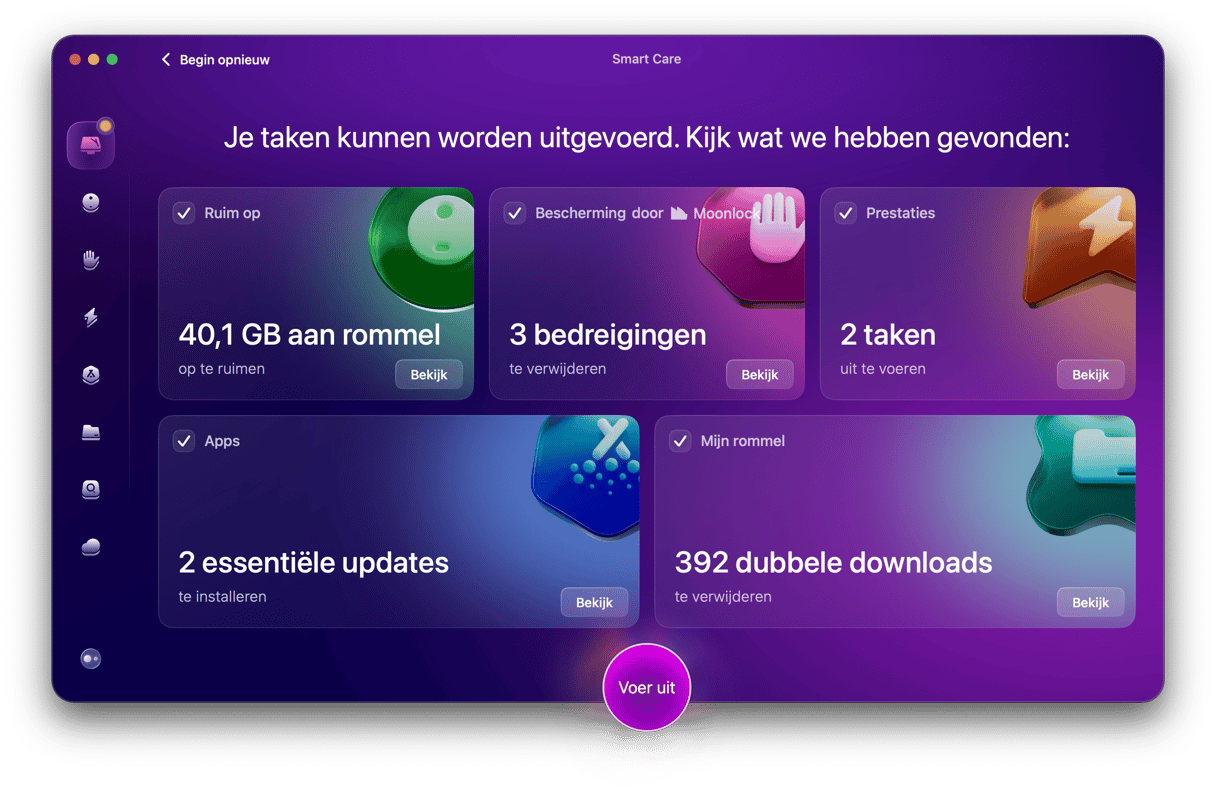
Wij raden hier CleanMyMac voor aan. Deze app beschikt over een Smart Care-functie die allerlei onnodige rommel en malware kan opsporen. Hierdoor worden je back-ups niet alleen lichter, maar maak je ook broodnodige ruimte op je Mac vrij. Smart Care kan ook nog andere onderhoudstaken uitvoeren en apps bijwerken, waardoor je Mac mogelijk sneller wordt.
Zo gebruik je deze functie:
- Probeer CleanMyMac gratis uit en ontdek 7 dagen lang gratis uit hoe alle 25+ tools werken.
- Installeer en open de app.
- Klik op 'Scan' in het hoofdscherm van Smart Care.
- Klik op 'Voer uit' om onnodige rommel en malware te verwijderen, apps bij te werken, dubbele downloads te verwijderen en onderhoudstaken uit te voeren.
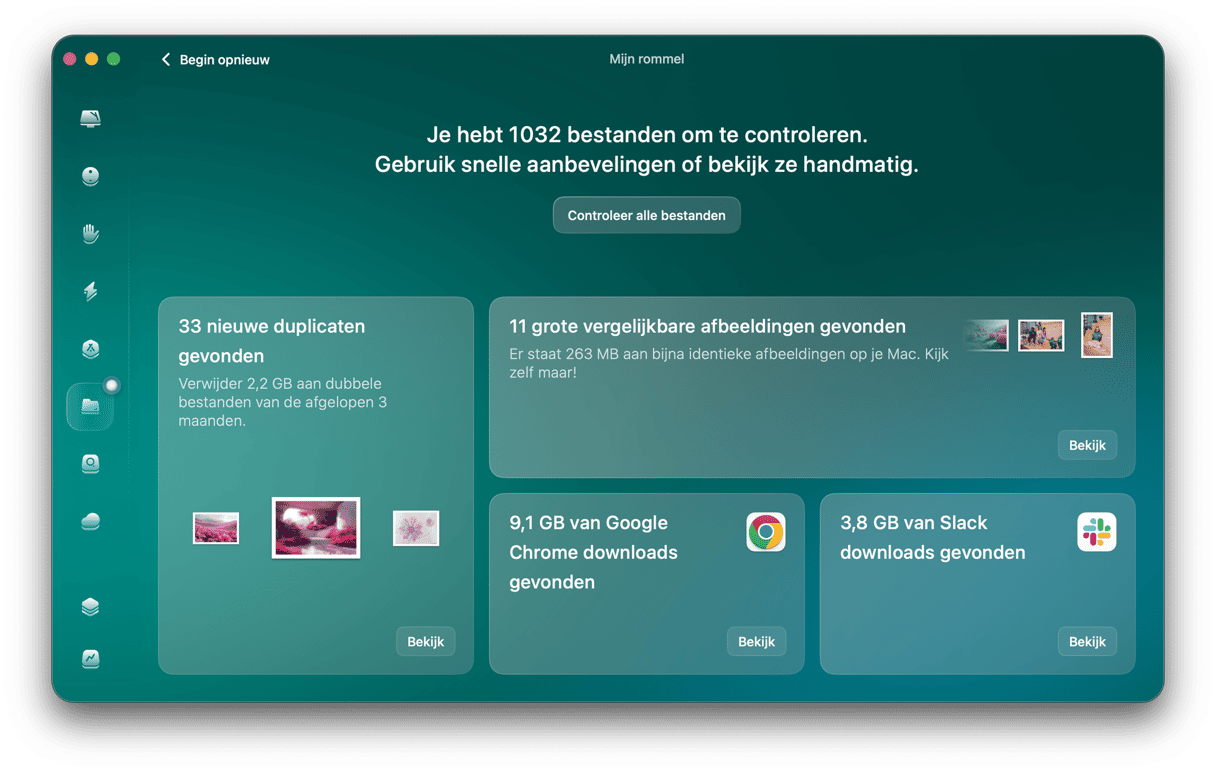
Je kunt je Mac nog beter voorbereiden op een back-up door een andere tool te gebruiken die bij CleanMyMac wordt geleverd: Mijn rommel. Hiermee kun je grote en oude bestanden, dubbele foto's en vergelijkbare afbeeldingen vinden. Dit zijn allemaal bekende ruimtevreters. Klik gewoon op 'Scan' in de tool 'Mijn rommel' en bekijk wat CleanMyMac voor je heeft gevonden om te verwijderen. Wat heeft het voor zin om bestanden te bewaren waar je toch nooit meer iets mee doet?
De voordelen van CleanMyMac
- Helpt Macs schoon te houden: gebruikers verwijderen gemiddeld 15 GB aan rommelbestanden, 49 vergelijkbare afbeeldingen en 92 duplicaten met behulp van de functies 'Ruim op' en 'Mijn rommel'
- Naast opruimen helpt CleanMyMac ook om je Mac te beschermen tegen malware — gebruikers vinden en verwijderen na de eerste scan gemiddeld 1 malwarebestand
- Omvat tools voor het onderhouden van je Mac — je hebt gemiddeld slechts 26 seconden nodig om de functie 'Prestaties' en de aanbevolen taken uit te voeren
Probeer CleanMyMac gratis uit om de tools in actie te zien op je MacBook.
Nu je je Mac hebt opgeruimd, gaan we verder met het leuke gedeelte: een back-up maken.
3 verschillende manieren om een back-up van je MacBook te maken
We gaan nu eens kijken naar drie verschillende manieren om een back-up te maken van je Mac, zodat je de methode kunt kiezen die het beste bij je past.
1. iCloud
De eenvoudigste manier om ervoor te zorgen dat je altijd recente back-ups hebt, is door iCloud te gebruiken. Standaard krijg je van Apple 5 GB aan iCloud-opslag bij je Apple Account, maar je kunt je abonnement wijzigen en upgraden naar maximaal 12 TB aan opslagruimte.
Het mooiste aan iCloud is dat je, zodra het eenmaal is ingesteld, geen zorgen meer hoeft te maken over het kwijtraken van bestanden. Je selecteert gewoon wat je in iCloud wilt bewaren en alles wordt dan automatisch geüpload.
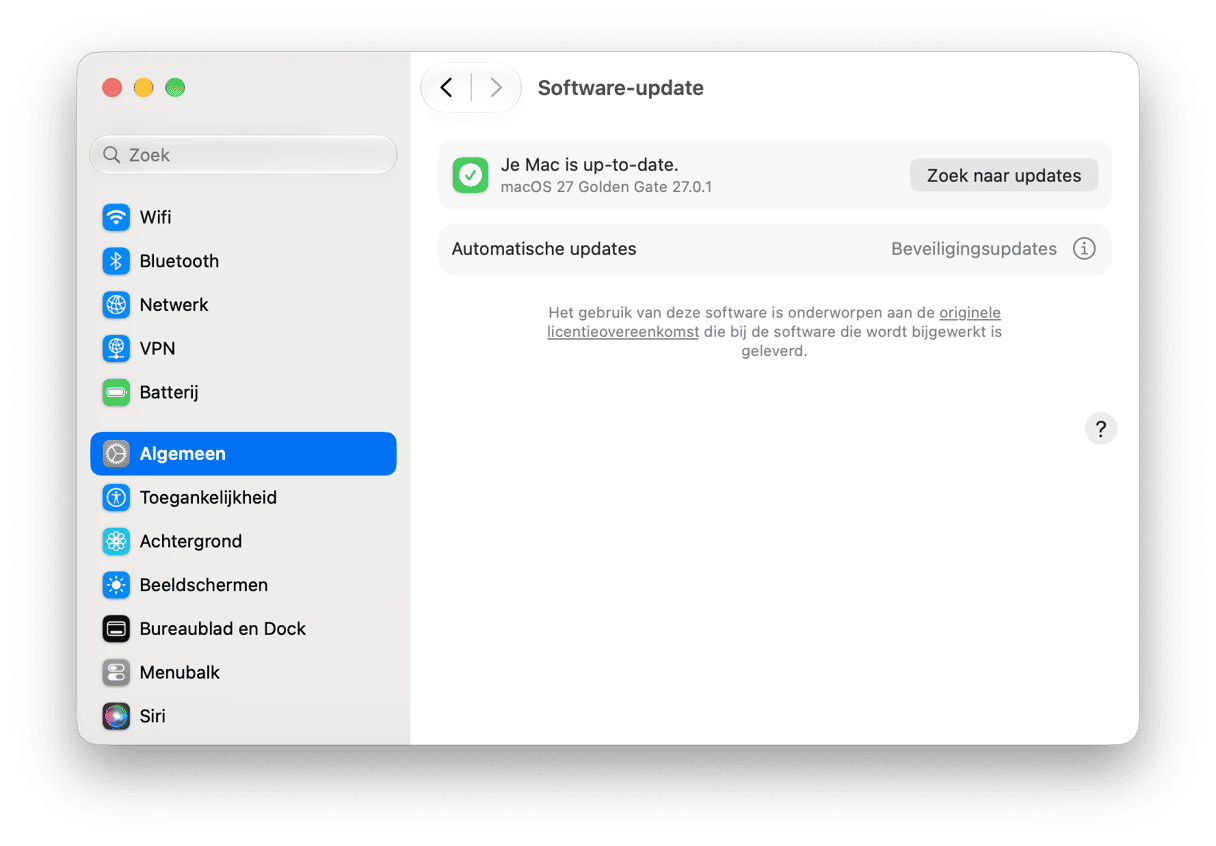
Controleer eerst of je de nieuwste versie van macOS hebt geïnstalleerd via Systeeminstellingen > Algemeen > Software-update.
Volg daarna deze stappen:
- Ga naar Systeeminstellingen > Apple Account (voorheen Apple ID genoemd).
- Klik op 'iCloud'.
- Klik naast 'Bewaard op iCloud' op 'Bekijk alle'.
- Controleer waar je automatisch een back-up van wilt maken door de gewenste opties in te schakelen en de onnodige uit te schakelen.
- Zorg ervoor dat je daar op 'Schijf' klikt en de optie 'Synchroniseer deze Mac' inschakelt.
- Als je tevreden bent met je keuze, klik je op 'Gereed'.
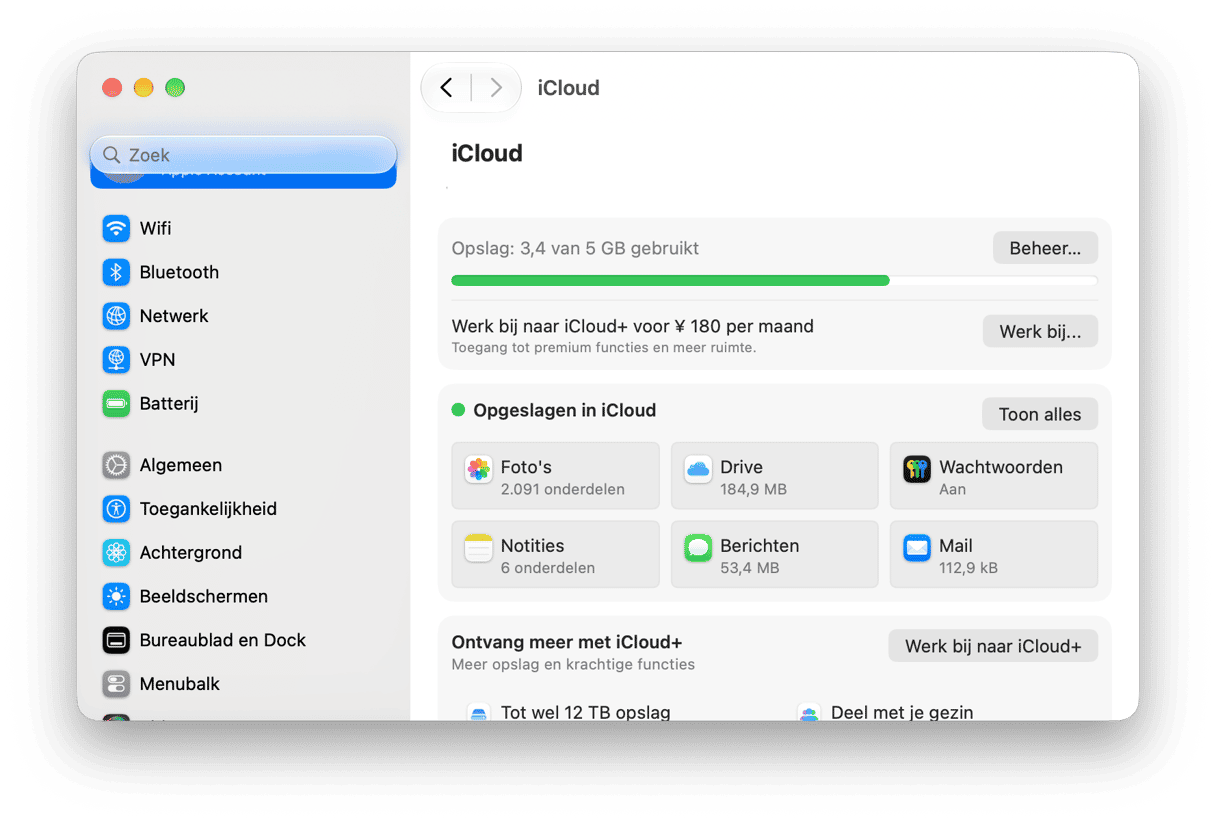
Als je je iCloud-abonnement wilt upgraden, klik je op 'Upgrade' in het venster Apple Account > iCloud. Je kunt ook op Beheer > Wijzig opslagabonnement klikken.
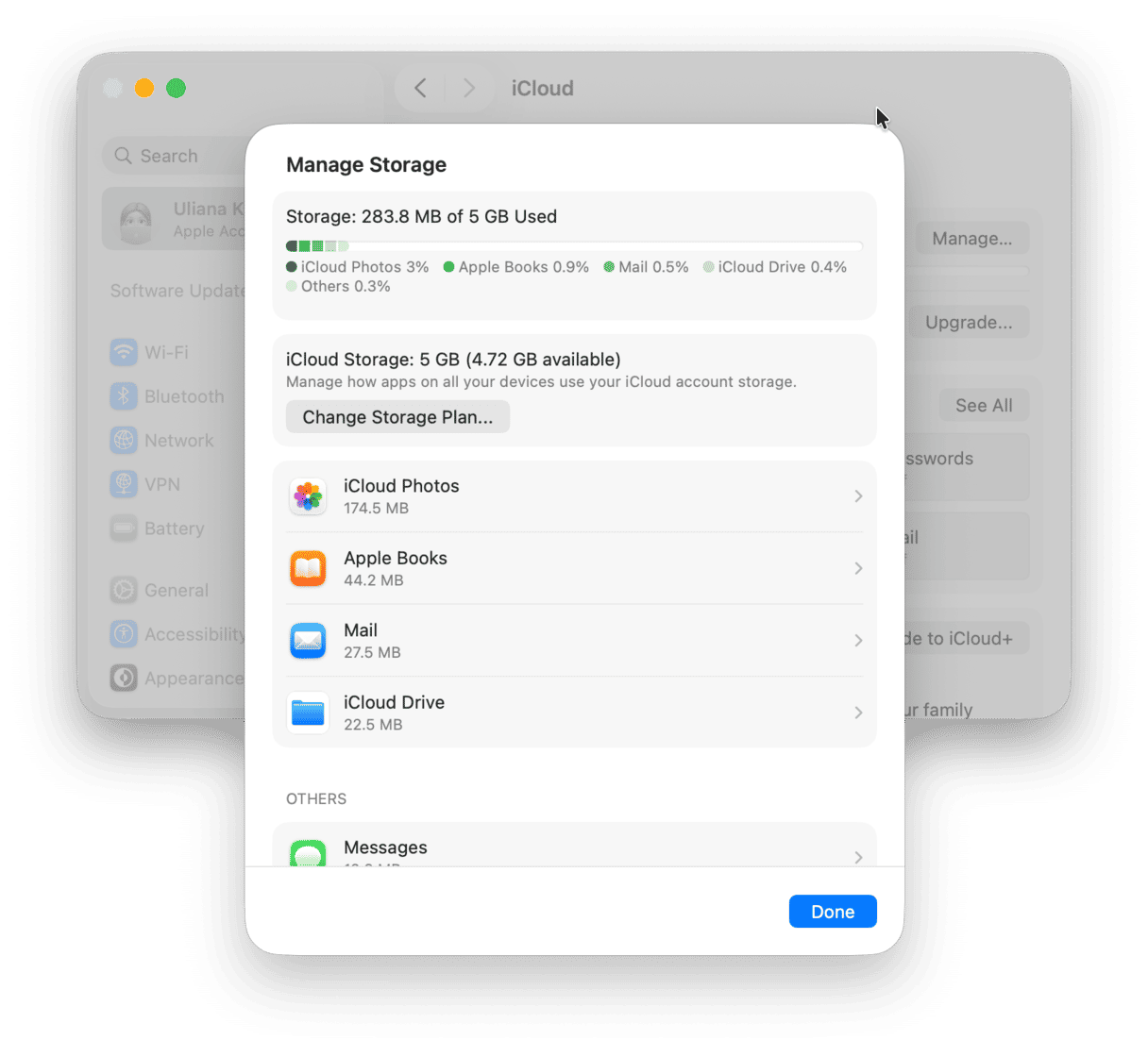
Wist je dat...? Het opslaan van je gegevens in iCloud wordt technisch gezien synchroniseren genoemd, niet een back-up maken. Het belangrijkste verschil tussen beide is dat een back-up een eenrichtingsproces is: een kopie van gegevens voor langdurige opslag en herstel na een calamiteit. Synchroniseren is daarentegen een dynamisch proces waarbij je gegevens worden gespiegeld (bijvoorbeeld naar een cloudopslag). Als je een bestand op één apparaat verwijdert, wordt het dus ook op alle andere gesynchroniseerde locaties verwijderd.In iCloud kun je echter de map 'Recent verwijderd' controleren en daar mogelijk een bestand terugzetten, dus het blijft een goed idee om dit te gebruiken.
Als je op zoek bent naar een alternatief voor het synchroniseren van bestanden, kun je ook Dropbox, OneDrive of Google Drive overwegen. Al deze opties zijn veilig en kunnen op afstand vanaf elke locatie worden gebruikt.
Hoe houd je je cloudopslag rommelvrij?
Als je een back-up van je Mac maakt naar iCloud, zorg er dan voor dat je genoeg vrije ruimte hebt, zodat je je abonnement niet hoeft te upgraden. Maar hoe doe je dat? CleanMyMac kan je daarbij helpen. Deze app beschikt nu over een slimme functie met de naam 'Cloud-opruiming', waarmee je snel de grootste bestanden kunt vinden.
Open gewoon de app, klik op 'Cloud-opruiming', koppel je cloudaccount en voer een scan uit. Vervolgens kun je met een paar klikken de overbodige bestanden bekijken en verwijderen.
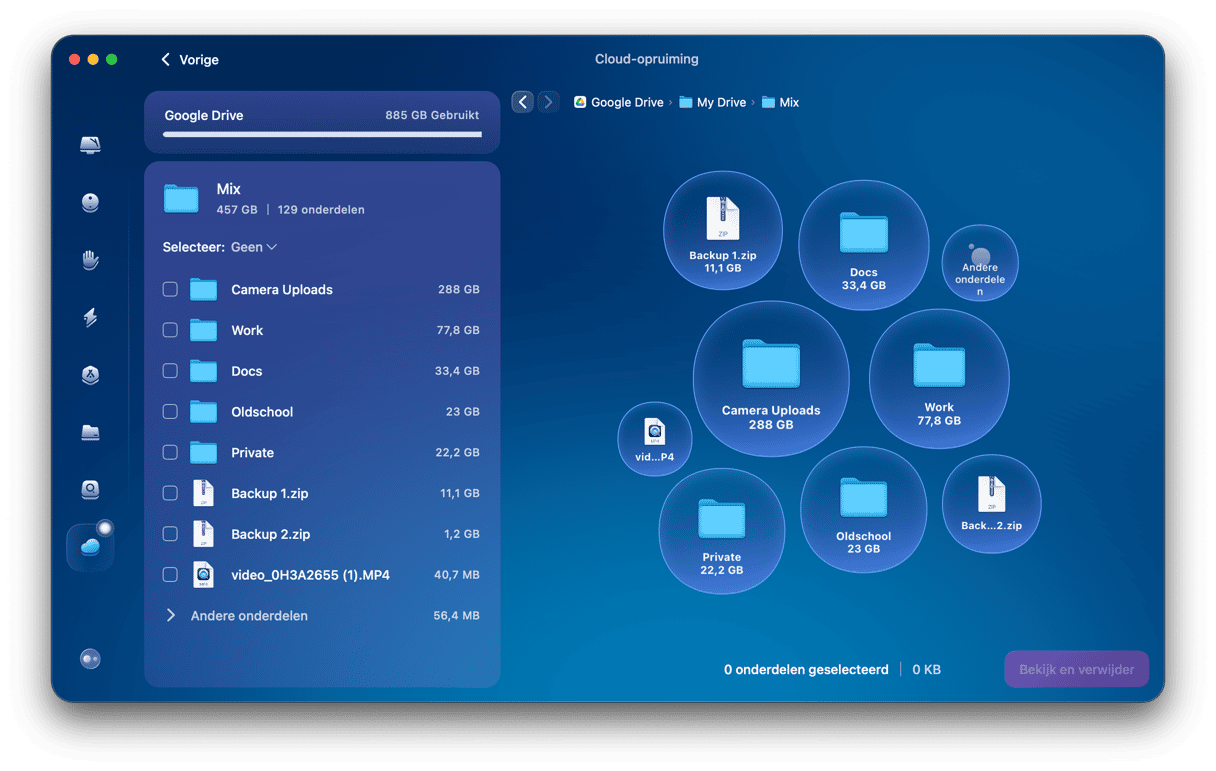
Begin met een gratis proefversie van CleanMyMac om alle onderdelen 7 dagen uit te testen.
2. Externe schijf
Hoewel iCloud de snelste en makkelijkste manier is om een back-up van je Mac te maken, is het misschien niet de veiligste optie. Er zijn meldingen geweest van storingen waarbij gebruikersgegevens verloren zijn gegaan. Het is daarom ook verstandig om ook een extra back-up op een externe harde schijf te bewaren.
Allereerst moet je er een aanschaffen die aan jouw eisen voldoet. We raden aan om te investeren in een SSD (solid-state drive), omdat die snel en betrouwbaar zijn. Weet je niet goed welke je moet kiezen? Hier is onze handleiding met een paar tips om je op weg te helpen.
Zodra je een externe schijf hebt gekocht, moet je deze formatteren. Dat doe je als volgt:
- Sluit je externe harde schijf aan op je Mac.
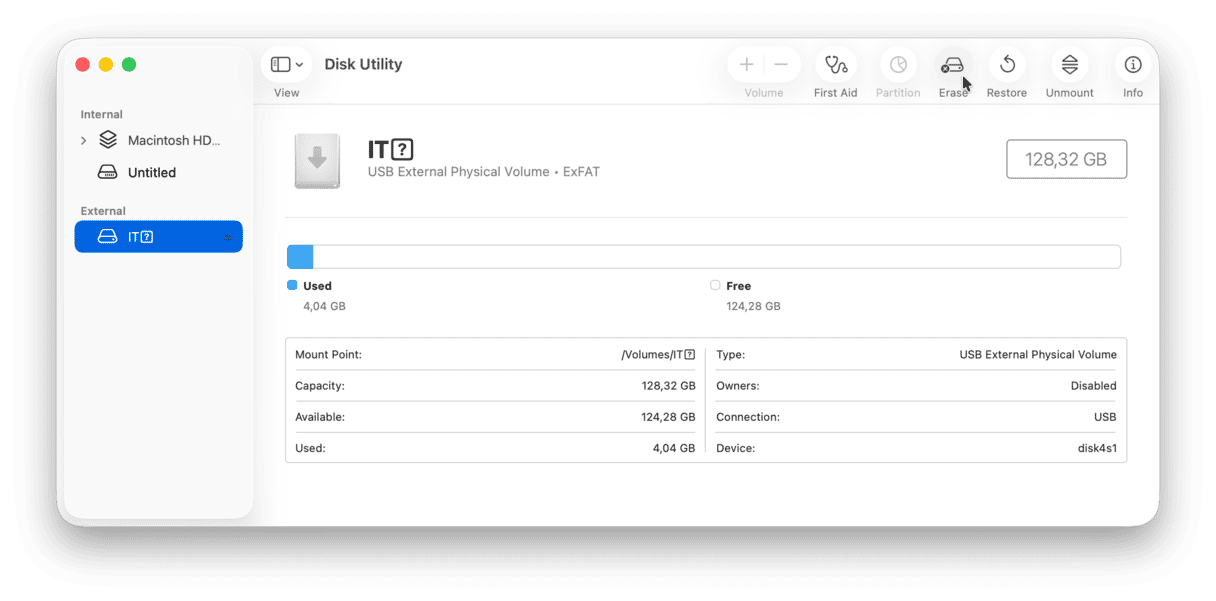
- Ga naar Apps > Hulpprogramma's en open 'Schijfhulpprogramma'.
- Selecteer je harde schijf in de navigatiekolom (onder Extern) en klik op 'Wis' in de knoppenbalk.
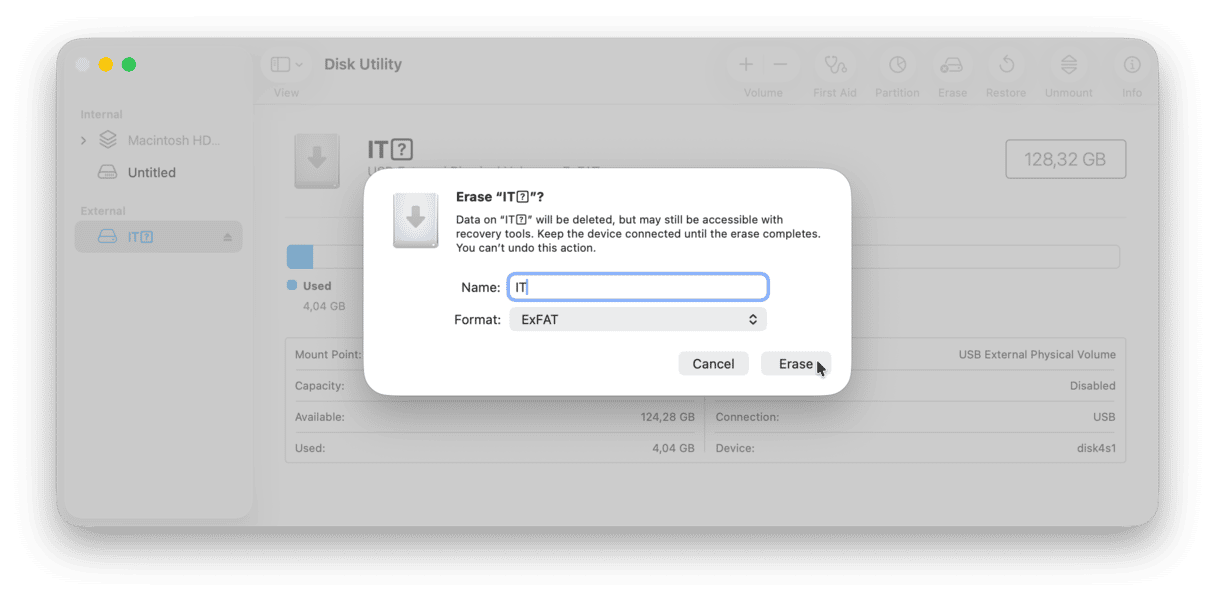
- Kies in het venster dat wordt geopend APFS bij 'Structuur'.
- Klik op 'Wis'.
Je harde schijf is nu klaar voor een back-up. Je kunt alle bestanden die je nodig hebt handmatig naar deze schijf kopiëren. Voor een volledige back-up moet je echter Time Machine gebruiken: een ingebouwde tool om een back-up te maken van je Mac. Hieronder leggen we uit hoe dit werkt.
Een Time Machine-back-up op een Mac maken
Om een back-up van je Mac te maken via Time Machine, zorg je ervoor dat de externe schijf die je in de vorige stap hebt geformatteerd, nog steeds op je Mac is aangesloten. Volg nu deze stappen:
- Ga naar Systeeminstellingen > Algemeen > Time Machine.
- Klik op 'Voeg back-upschijf toe' en kies je aangesloten harde schijf.
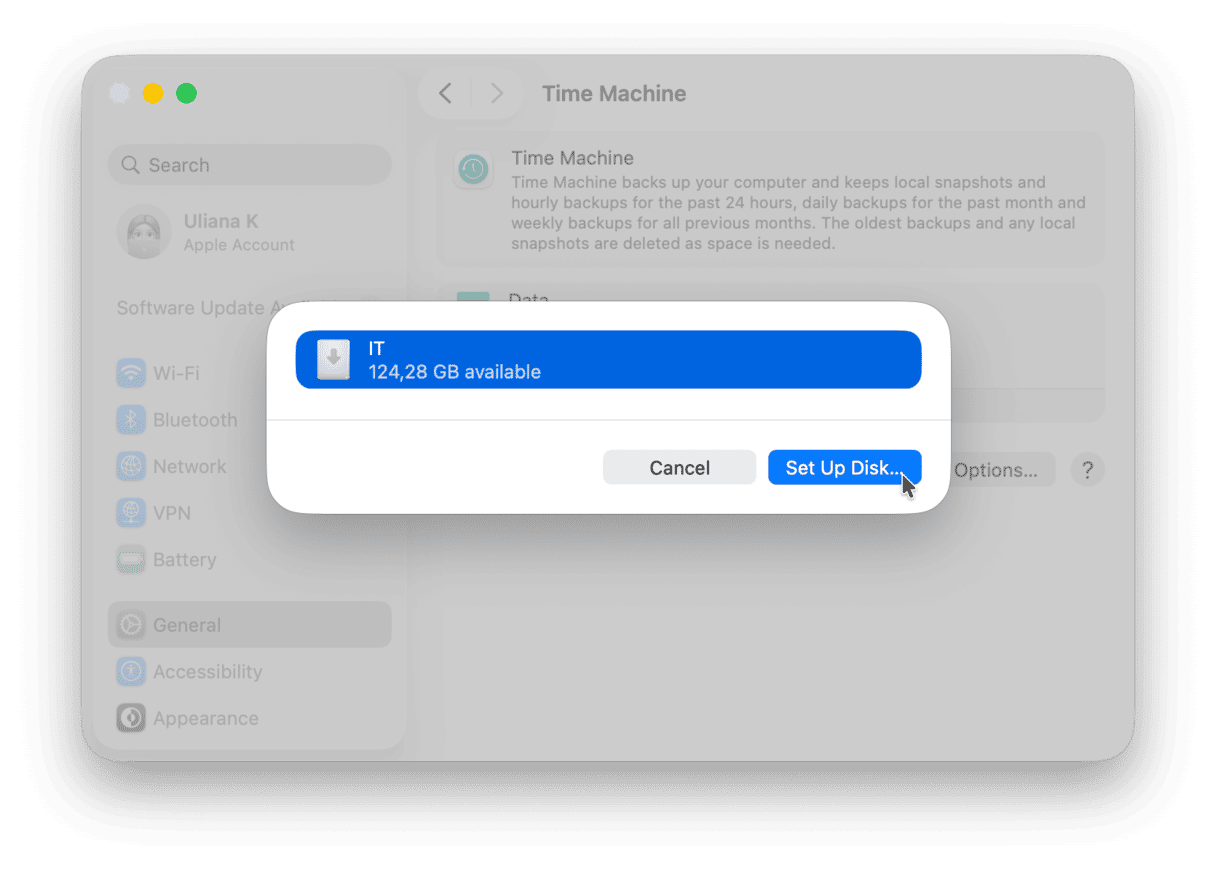
- Klik op 'Configureer schijf en volg de instructies op het scherm.
- Zodra Time Machine is geconfigureerd, maakt het automatisch een back-up.
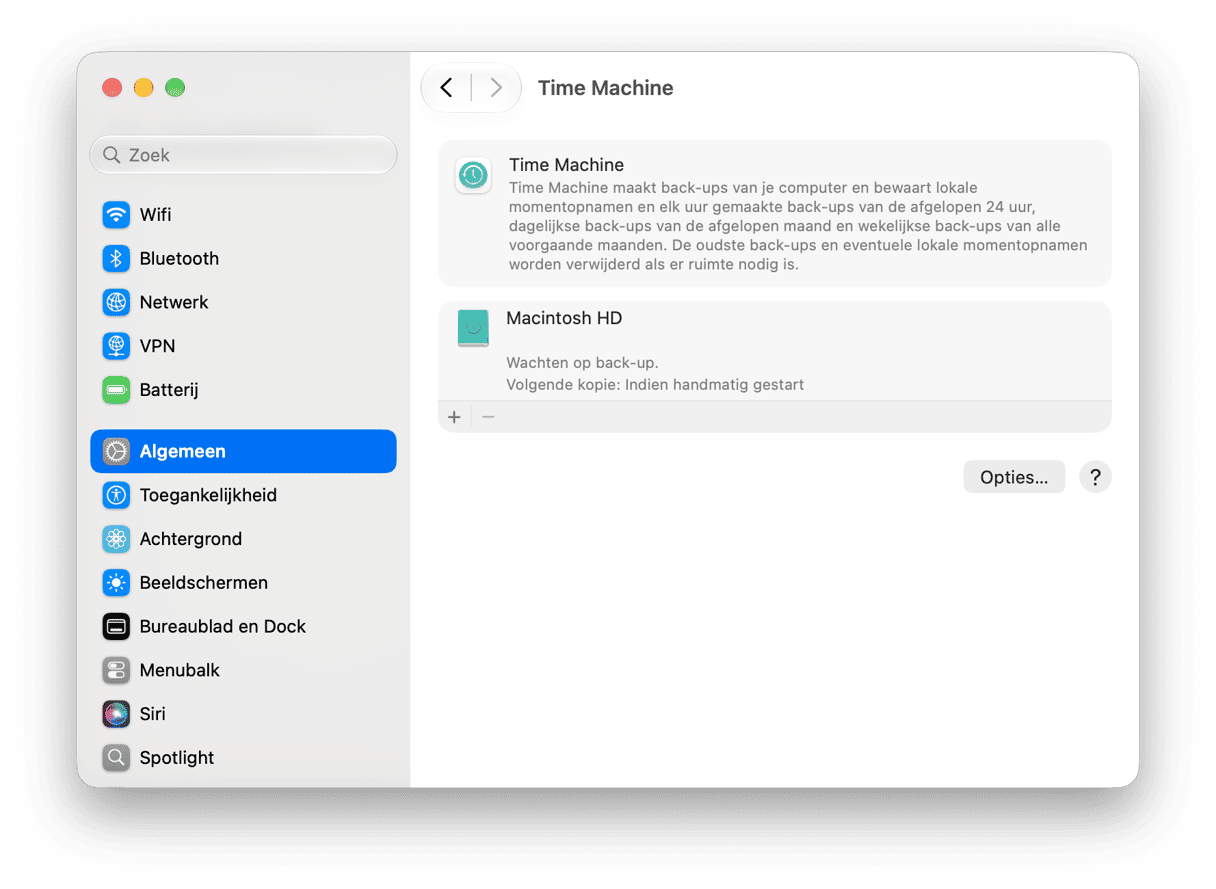
Je kunt zelfs elke back-up versleutelen in de Time Machine-instellingen.
Wat je moet weten over Time Machine:
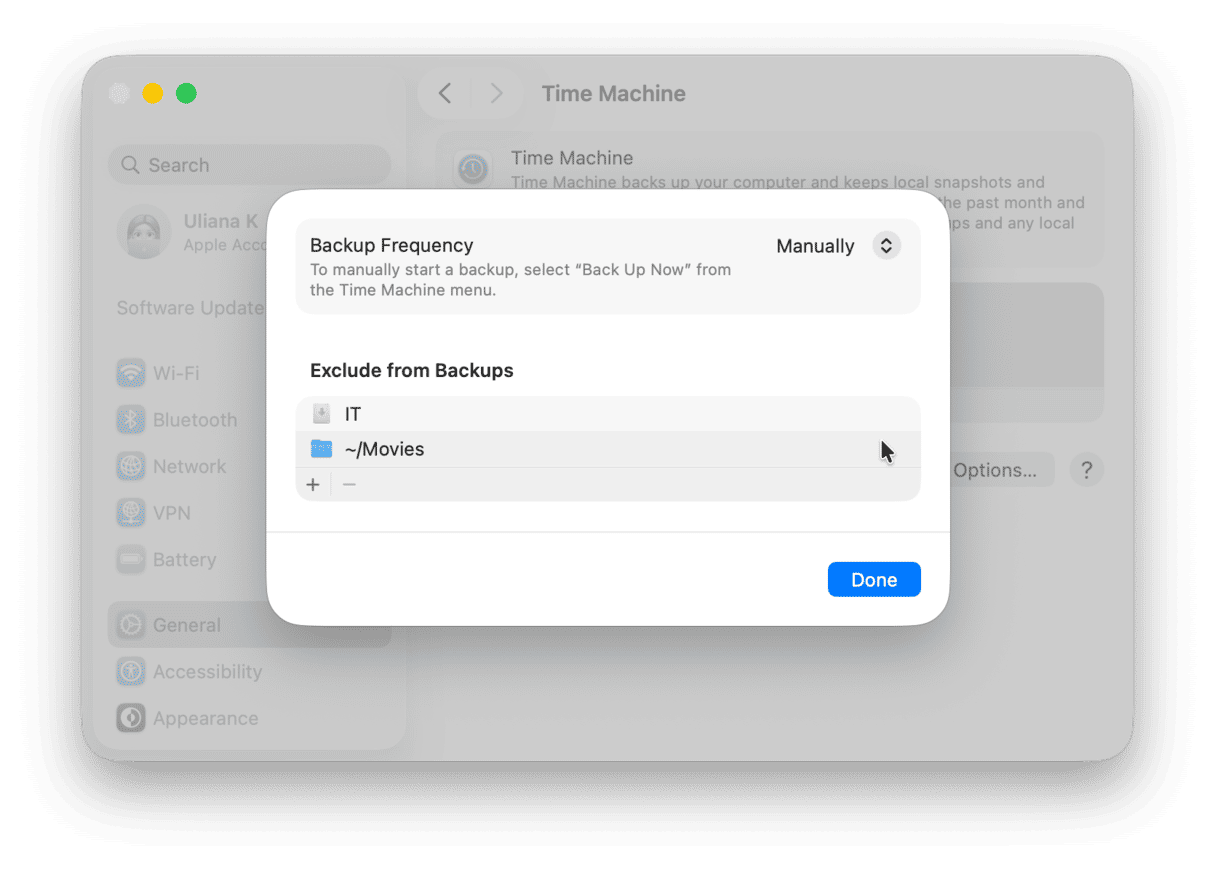
- Je kunt bepaalde locaties uitsluiten van de back-ups. Klik hiervoor op 'Opties' in Systeeminstellingen > Algemeen > Time Machine. Klik nu op de plusknop, kies een of meer mappen die je wilt uitsluiten en klik op 'Sluit uit'. Je kunt dit herhalen voor verschillende locaties of apps. Klik op 'Gereed' zodra je tevreden bent met je selectie.
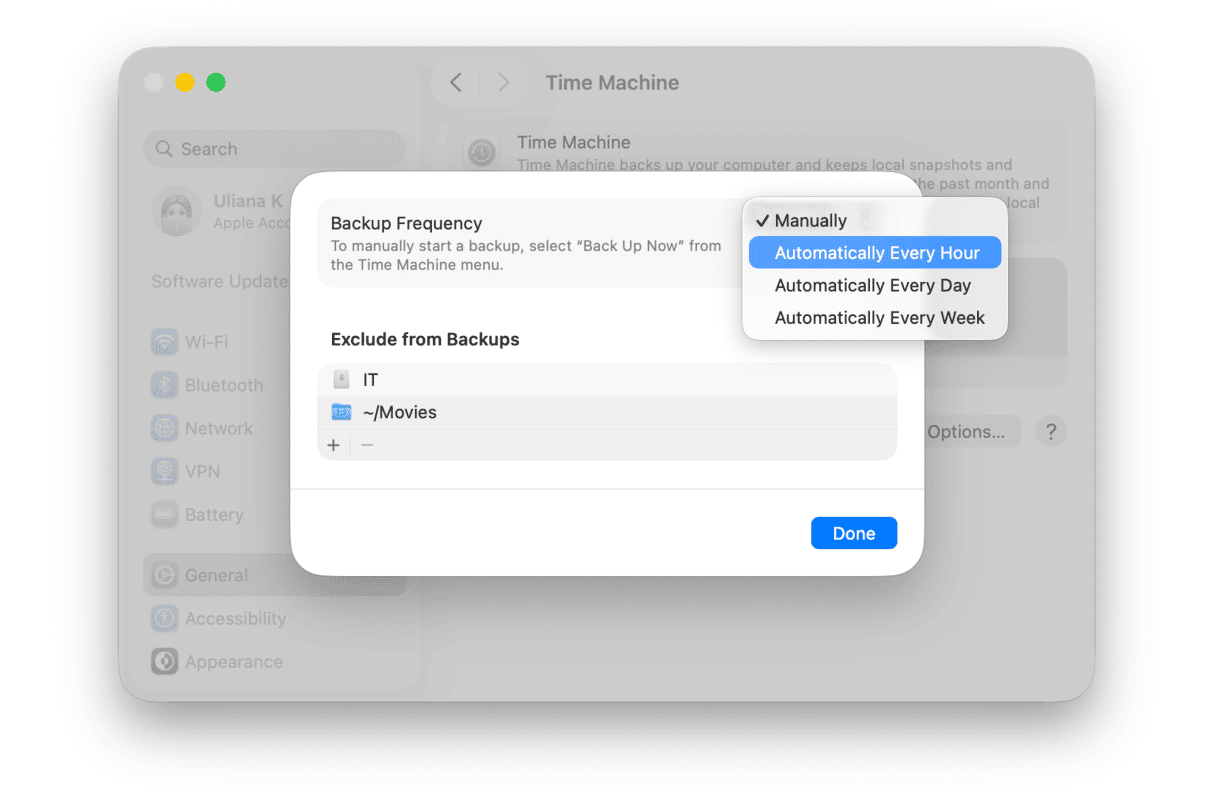
- Je kunt de back-upfrequentie instellen door in Systeeminstellingen > Algemeen > Time Machine op 'Opties' te klikken. Kies vervolgens in het menu naast 'Back-upfrequentie' de optie die het beste bij je past. Let op: Als je kiest voor automatische back-ups, moet je externe schijf verbonden blijven met je Mac, anders werkt het niet goed.
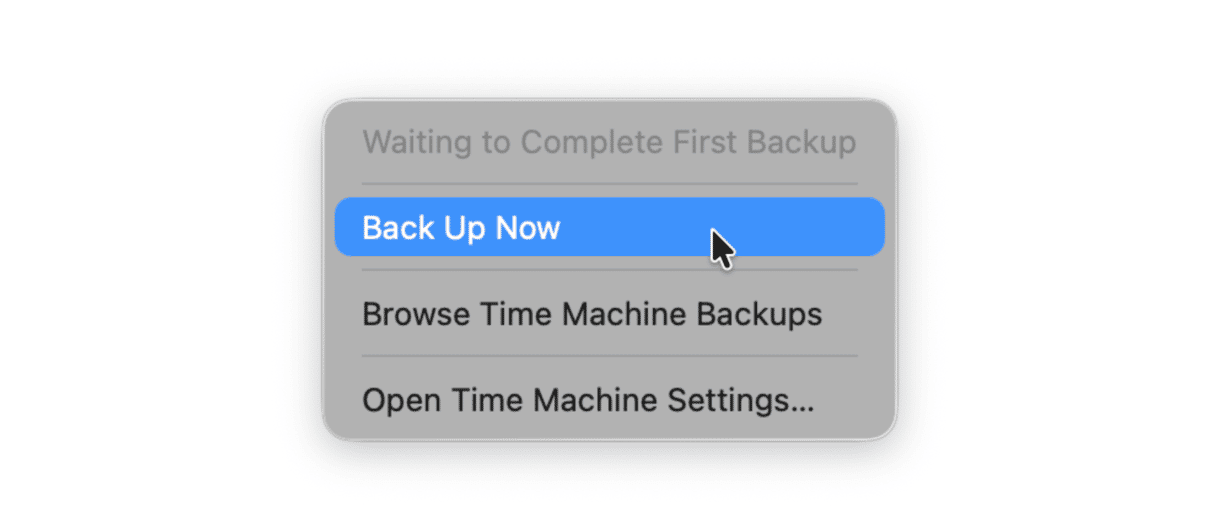
- Je kunt Time Machine aan de menubalk toevoegen voor snelle toegang. Ga hiervoor naar Systeeminstellingen > Bedieningspaneel en scrol omlaag naar 'Alleen menubalk'. Kies ‘Toon in menubalk’ naast Time Machine. Zo kun je een back-up van je Mac maken door op het kleine Time Machine-symbool in de menubalk te klikken.
- Time Machine-back-ups (met uitzondering van de eerste back-up) zijn versiebeheerd. Dit betekent dat als je automatische back-ups inschakelt, deze ingebouwde tool alleen een back-up maakt van wat er sinds de laatste back-up is gewijzigd (bijvoorbeeld nieuwe bestanden of nieuwe versies van bestanden).
- Time Machine maakt alleen een back-up van lokale kopieën van je bestanden. Dit betekent dat bestanden die zijn overgezet naar iCloud, niet worden meegenomen in de back-up. Voor automatische back-ups moet je bovendien je externe schijf continu op je Mac aangesloten houden.
Hoe herstel je bestanden vanuit een Time Machine-back-up?
Als je bestanden wilt terugzetten vanuit Time Machine, klik je op het Time Machine-symbool in de menubalk en kies je 'Activeer Time Machine'. Blader nu door je bestanden. Je ziet een venster dat lijkt op Finder, met de datums aan de rechterkant van het scherm. Zoek de gewenste bestanden en klik op 'Zet terug' — ze worden teruggezet naar hun oorspronkelijke locatie.
Tegelijkertijd kun je de Time Machine-back-up gebruiken om al je gegevens over te zetten naar een nieuwe Mac. Je kunt dit doen met behulp van de Migratie-assistent tijdens het instellen van je nieuwe apparaat.
3. Software van derden
Als laatste optie kun je software van derden gebruiken om een back-up van je Mac te maken. Er zijn zowel gratis als betaalde apps, maar zorg ervoor dat je alleen vertrouwde apps downloadt om te voorkomen dat je Mac geïnfecteerd raakt met malware.
Hier zijn verschillende opties voor back-upsoftware voor Mac.
ChronoSync
ChronoSync is een complete back-upoplossing waarmee je ook bestanden kunt synchroniseren. Hiermee kun je een back-up van je Mac maken op zowel een externe schijf als in cloudopslag.Het biedt tools voor een complete 3-2-1 back-upstrategie en kan ook opstartbare back-ups maken, zodat het herstellen van een Mac eenvoudiger wordt.
Acronis True Image
Acronis True Image biedt cyberbeveiliging tegen gegevensverlies. Het biedt zowel lokale als cloudback-ups, waarmee je deze kunt inplannen, en biedt daarnaast ook antivirus- en ransomwarebescherming. Hiermee zorg je ervoor dat je back-ups vrij zijn van malware en intact blijven.Het product biedt ook schijfkloning: een exacte, direct opstartbare 1-op-1-kopie van een schijf, ideaal voor onmiddellijk noodherstel of schijfupgrades.
Carbon Copy Cloner
Carbon Copy Cloner is nog een back-uptool. Deze app biedt tal van back-upopties: het maken van momentopnamen, de mogelijkheid om back-ups van cloudbestanden te maken, automatische back-ups volgens je eigen schema en back-upversleuteling. Hiermee kun je een back-up maken van je bestanden op een NAS (Network Attached Storage).
Voor nog een paar back-up-apps en een gedetailleerde beschrijving van de hierboven genoemde tools, bekijk dit artikel.
Hoe maak je een back-up van een Mac die niet meer opstart?
Als je Mac niet opstart, probeer hem dan op te starten in doelschijfmodus. Je hebt dan wel een andere Mac nodig. Gebruik een MacBook die niet meer opstart als externe schijf en sleep bestanden vanaf die Mac naar je doel-Mac.
Als je geen andere Mac hebt, neem dan contact op met Apple Support voor hulp — mogelijk moet je een afspraak maken bij een door Apple erkend reparatiecentrum.
Dat is het dan. Nu weet je wat de meest voorkomende manieren zijn om een back-up van je MacBook te maken en hoe ze werken. Onthoud dat regelmatig een back-up maken essentieel is voor eenvoudig gegevensherstel, mocht dat nodig zijn.
Veelgestelde vragen
Wat is een Mac-back-up?
Een Mac-back-up is een kopie van al je gegevens (instellingen en bestanden) die los van je primaire apparaat wordt bewaard, met als doel deze te kunnen herstellen bij gegevensverlies door bijvoorbeeld het per ongeluk verwijderen van bestanden, fysieke schade aan je Mac of zelfs malware.
Waarom zou je een back-up maken van je Mac?
De meest voor de hand liggende reden is dat je hiermee je bestanden kunt herstellen: bestanden die per ongeluk zijn verwijderd, bestanden die niet meer toegankelijk zijn, of oudere versies van bestanden. Ook helpt het je bij het herstellen van instellingen, accounts en apps als je je Mac kwijtraakt of wanneer je een nieuwe Mac instelt.
Waarom duurt het maken van een back-up van je Mac zo lang?
Waarschijnlijk heb je veel grote bestanden en apps. Als je voor het eerst een back-up maakt van je Mac, kan dit uren duren. Dat is volkomen normaal, ongeacht welke back-upmethode je gebruikt. Volgende back-ups verlopen sneller.
Waarom mislukt het maken van een back-up op mijn Mac steeds?
Er kan een probleem zijn met je externe schijf of opstartschijf, een softwarefout, of zelfs malware. Een andere reden is dat je antivirussoftware het proces onderbreekt. Als je Mac niet genoeg opslagruimte heeft, kan een back-up ook mislukken.
Waarom zou je een back-up maken van je Mac vóór een upgrade?
Als je geen back-up maakt voordat je je Mac upgradet en er gaat iets mis tijdens de installatie van een nieuwe macOS-versie, kun je je gegevens niet herstellen.
Wat gebeurt er als de back-upschijf vol is?
Wanneer een back-upschijf vol is, stopt het systeem meestal met het maken van back-ups van nieuwe gegevens en kunnen er foutmeldingen verschijnen. Soms worden de oudste back-ups automatisch verwijderd. In de meeste gevallen moet je echter zelf de onnodige back-ups verwijderen om weer een back-up van je bestanden te kunnen maken.



