

Наявність свіжої резервної копії Mac — це найефективніший спосіб відновити файли після випадкової втрати даних через фізичне пошкодження або шкідливе програмне забезпечення. Є декілька методів на вибір. Далі ми розглянемо три способи створення резервних копій Mac: за допомогою iCloud, зовнішнього диска з Time Machine, а також сторонню програму. Сподіваємось, це надасть вам трохи душевного спокою. Розпочнімо!
Як підготувати Mac до резервного копіювання
Перш за все, приділіть трохи часу підготовці Mac до резервного копіювання. Звісно, вам не хотілось би зберігати копію непотрібного цифрового мотлоху. Але що це за мотлох? Старі кеш-файли, дублікати завантажень, версії документів чи навіть зловмисне ПЗ — це лише декілька прикладів того, що не варто зберігати в резервній копії, тож позбудьтесь цього ще до створення резервної копії.
Як саме це зробити? Звісно, ви можете самостійно перерити всі папки на Mac, щоб визначити, що більше не потрібне. Але це зайняло б цілі години. На щастя, є простий спосіб із цим впоратися — скористатися спеціальним рішенням для очищення Mac.
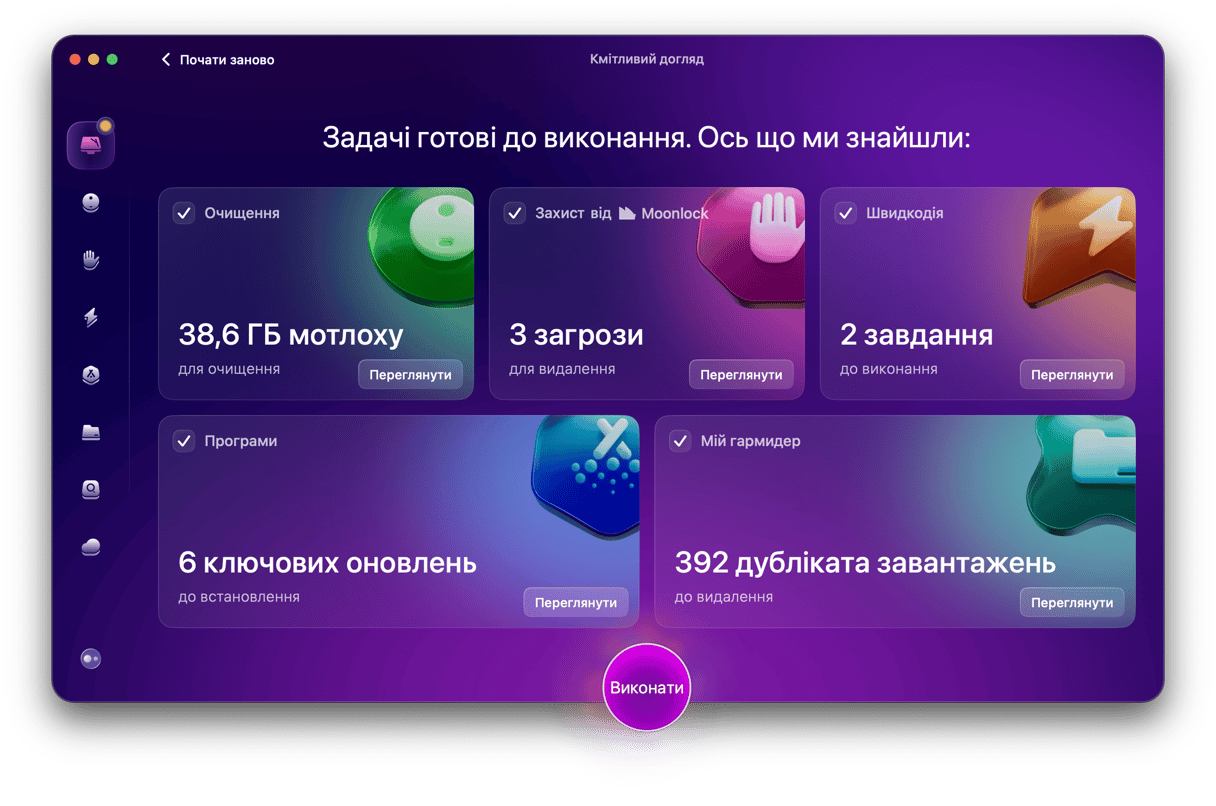
Ми рекомендуємо CleanMyMac. Він має функцію Кмітливого догляду, яка розпізнає весь непотрібний мотлох і зловмисне програмне забезпечення. Це не лише зменшить розмір ваших резервних копій, а й звільнить такий потрібний простір. Кмітливий догляд також може виконувати завдання з обслуговування та оновлювати програми, що може пришвидшити роботу вашого Mac.
Ось як ним скористатись:
- Отримайте пробну версію CleanMyMac — ви зможете безплатно спробувати понад 25 інструментів програми протягом 7 днів.
- Встановіть програму та відкрийте її.
- Натисніть Сканувати на головному екрані Кмітливого догляду.
- Натисніть Виконати, щоб видалити непотрібний мотлох і шкідливе ПЗ, оновити програми, видалити дублікати завантажень і виконати сценарії обслуговування.
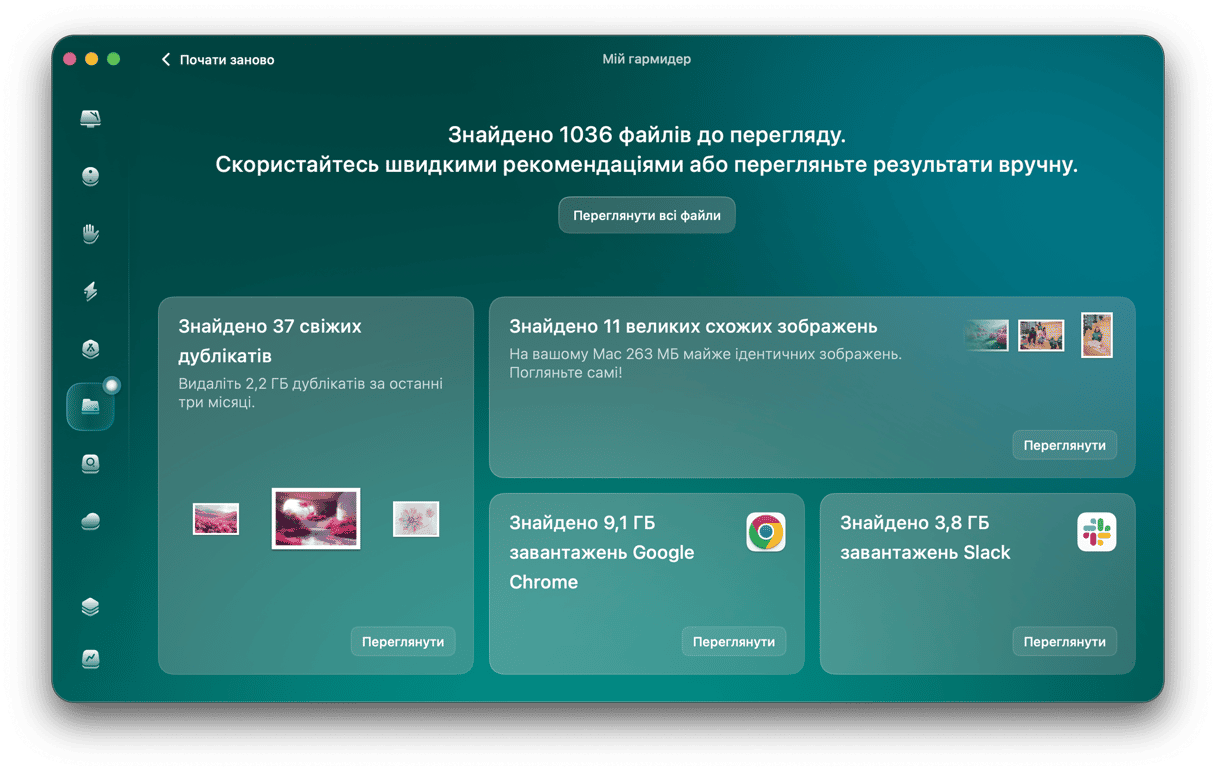
Можете просунутись іще далі в підготовці Mac до резервного копіювання та скористатися ще одним інструментом CleanMyMac — Мій гармидер. Він знаходить великі та старі файли, дублікати фотографій та схожі зображення. Усі вони — відомі «пожирачі» простору на диску. Просто натисніть Сканувати в Моєму гармидері та перегляньте, що CleanMyMac знайде для видалення. Який сенс зберігати весь цей мотлох, до якого ви все одно ніколи не повертаєтесь?
Переваги використання CleanMyMac
- Допомагає підтримувати чистоту на Mac: у середньому користувачі видаляють 15 ГБ мотлоху, 49 схожих зображень і 92 дублікати за допомогою функцій Очищення та Мого гармидеру
- Окрім очищення від мотлоху, CleanMyMac допомагає захищати Mac від зловмисного програмного забезпечення — у середньому користувачі знаходять і видаляють один об'єкт зловмисного ПЗ вже після першого сканування.
- Постачається з інструментами для обслуговування Mac — у середньому знадобиться лише 26 секунд, щоб запустити функцію Швидкодії та виконати рекомендовані нею завдання
Спробуйте CleanMyMac безплатно — погляньте, як це працює на вашому MacBook.
Тепер, коли ви подбали про свій Mac, перейдімо до найцікавішої частини — створення резервних копій.
3 способи створити резервну копію MacBook
Тепер ми розповімо про три різні методи резервного копіювання Mac, щоб ви обрали той, що підходить саме вам.
1. iCloud
Найпростіший спосіб забезпечити своєчасне резервне копіювання — використовувати iCloud. За замовчуванням Apple безкоштовно надає 5 ГБ сховища iCloud для вашого облікового запису Apple, але ви можете змінити підписку та розширити сховище аж до 12 ТБ.
Найкраще в iCloud те, що після налаштування вам більше не потрібно турбуватися про втрату файлів: просто вибираєте, що зберігати в iCloud, і все автоматично туди завантажується.
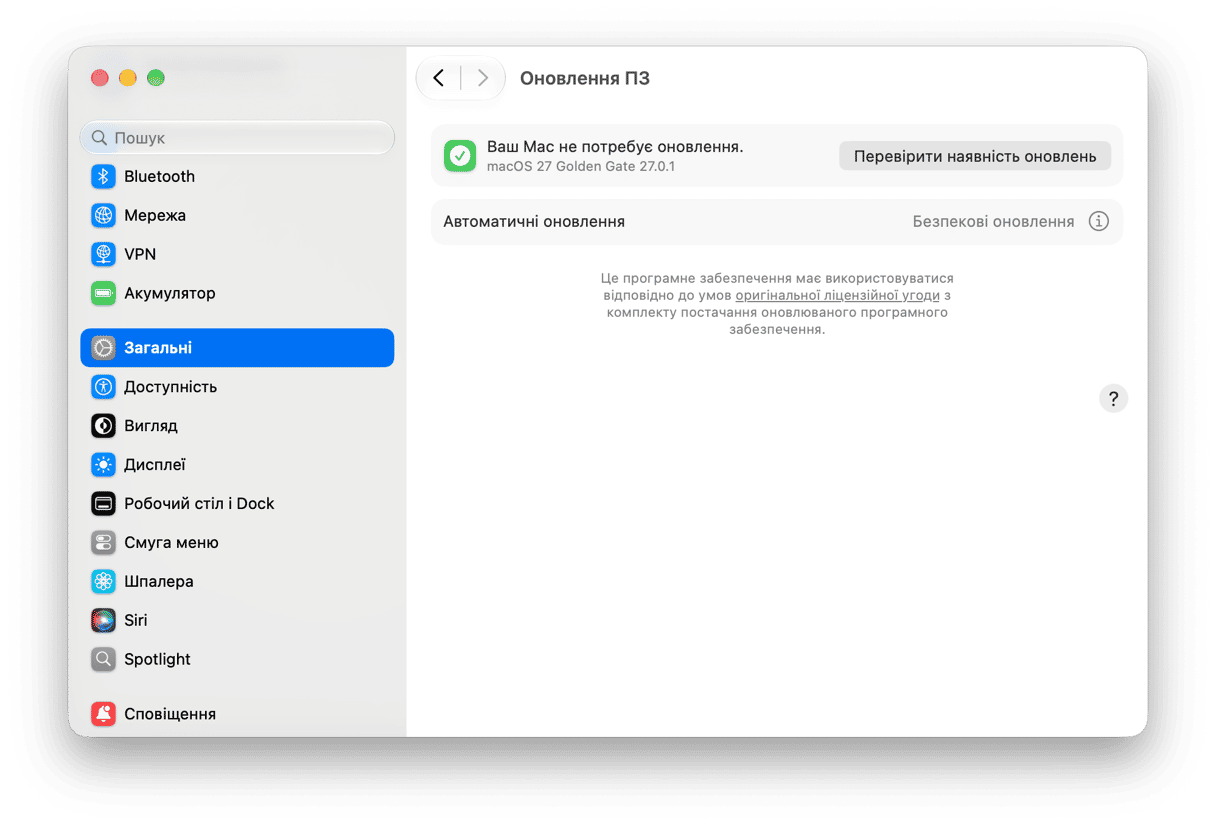
Спочатку переконайтесь, що у вас встановлена остання версія macOS: перейдіть до Системних параметрів > Загальні > Оновлення системи.
Далі виконайте наступні дії:
- Перейдіть до Системних параметрів > Обліковий запис Apple (раніше — Apple ID).
- Натисніть iCloud.
- У секції збереженого в iCloud натисніть Переглянути все.
- Виберіть ті пункти, для яких необхідно автоматично створювати резервні копії: увімкніть потрібні опції та вимкніть непотрібні.
- Обов’язково натисніть там на Диск та ввімкніть функцію Синхронізувати цей Mac.
- Натисніть Готово, коли налаштуєте всі бажані функції.
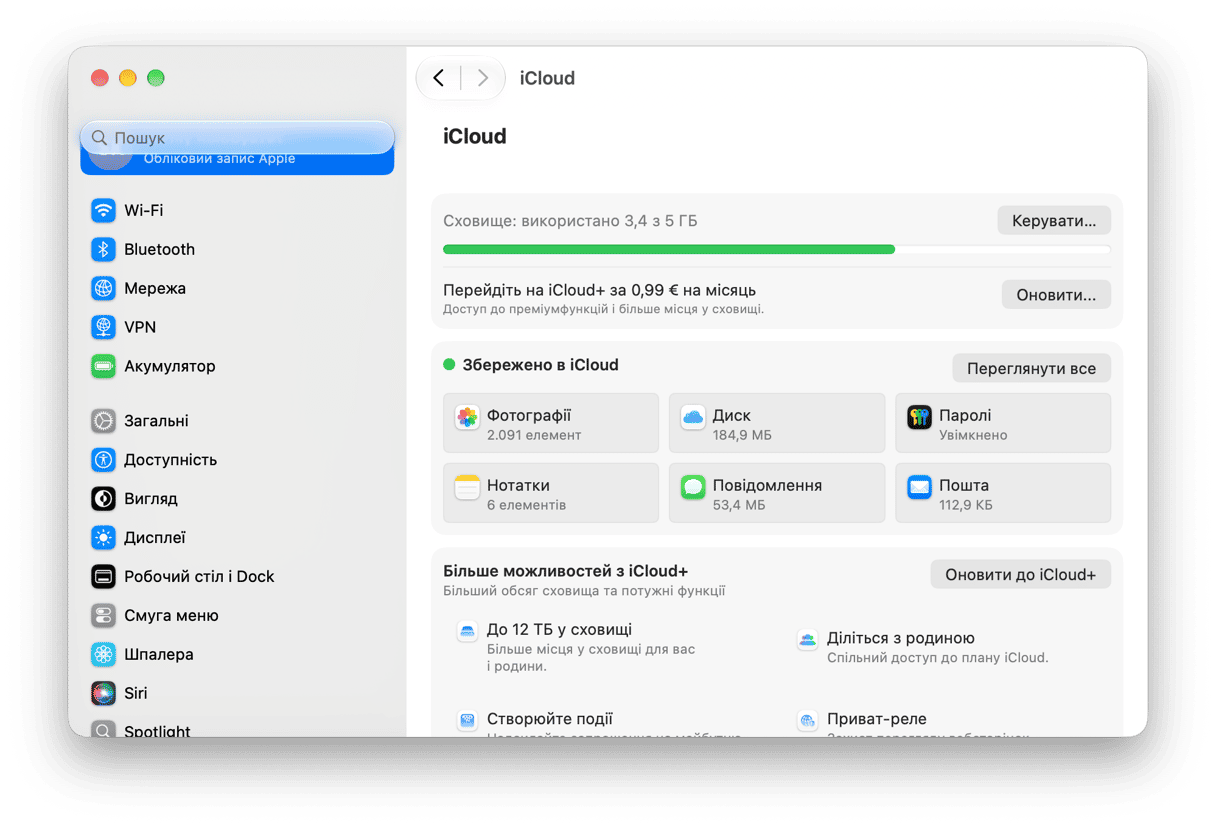
Якщо хочете розширити тарифний план iCloud, натисніть Оновити у вікні Облікового запису Apple > iCloud. Або натисніть Керувати > Змінити план сховища.
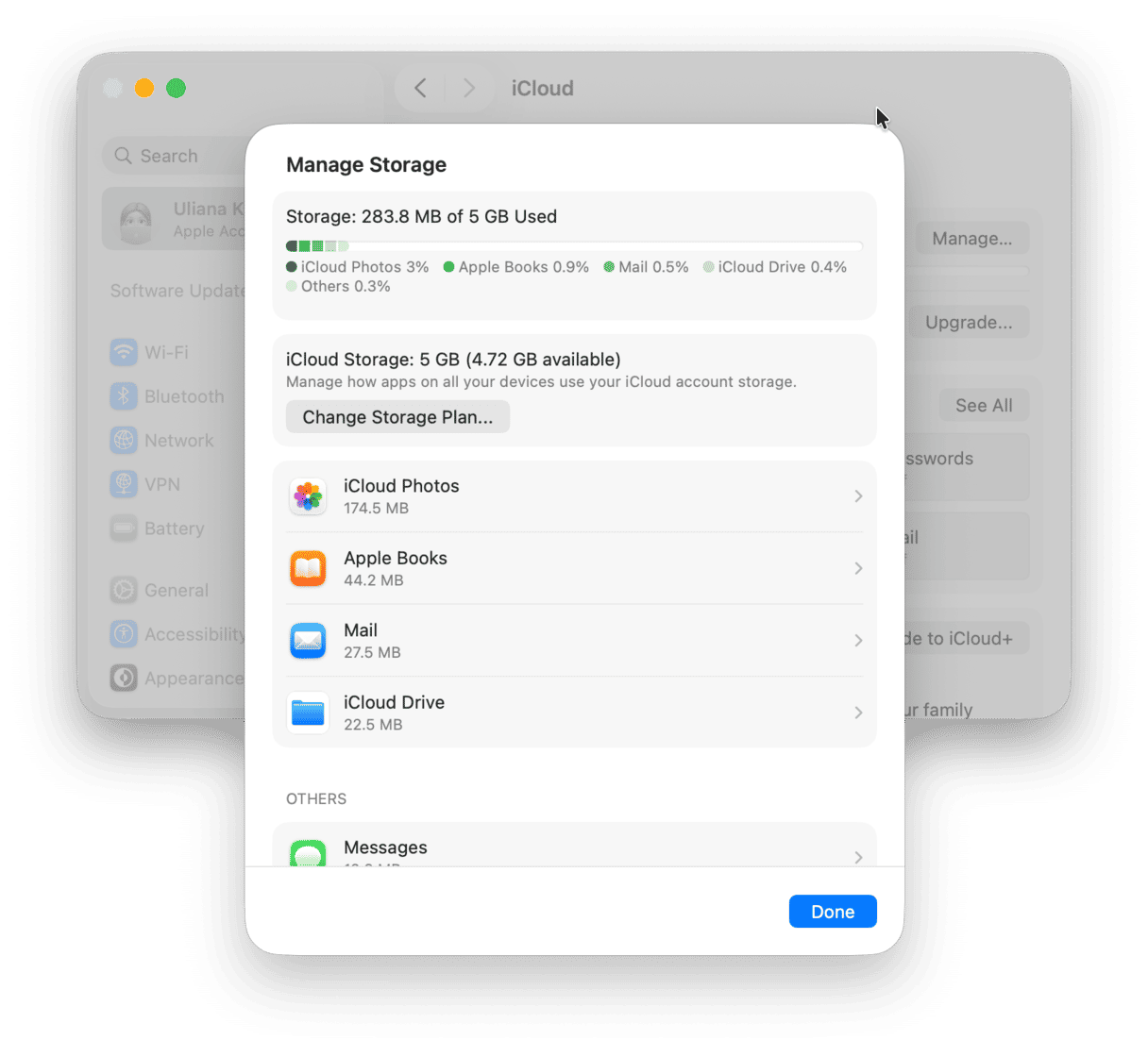
Чи знали ви? Зберігання даних в iCloud технічно називається синхронізацією, а не резервним копіюванням. Основна відмінність між ними полягає в тому, що резервна копія — це односторонній процес створення копії даних для довгострокового зберігання та відновлення на випадок збою. Синхронізація, натомість, — це динамічний процес дзеркального відображення ваших даних (наприклад, у хмарному сховищі). Тобто якщо файл видалити на одному пристрої, він видалиться з усіх синхронізованих місць. Однак в iCloud можна перевірити папку Нещодавно видалених і відновити файл, тому користуватися ним — усе ще гарна ідея.
Якщо вам потрібна альтернатива для синхронізації файлів, можете також розглянути Dropbox, OneDrive або Google Drive. Усі ці варіанти безпечні, і доступ до них можна отримати віддалено з будь-якого місця.
Як підтримувати порядок у хмарному сховищі?
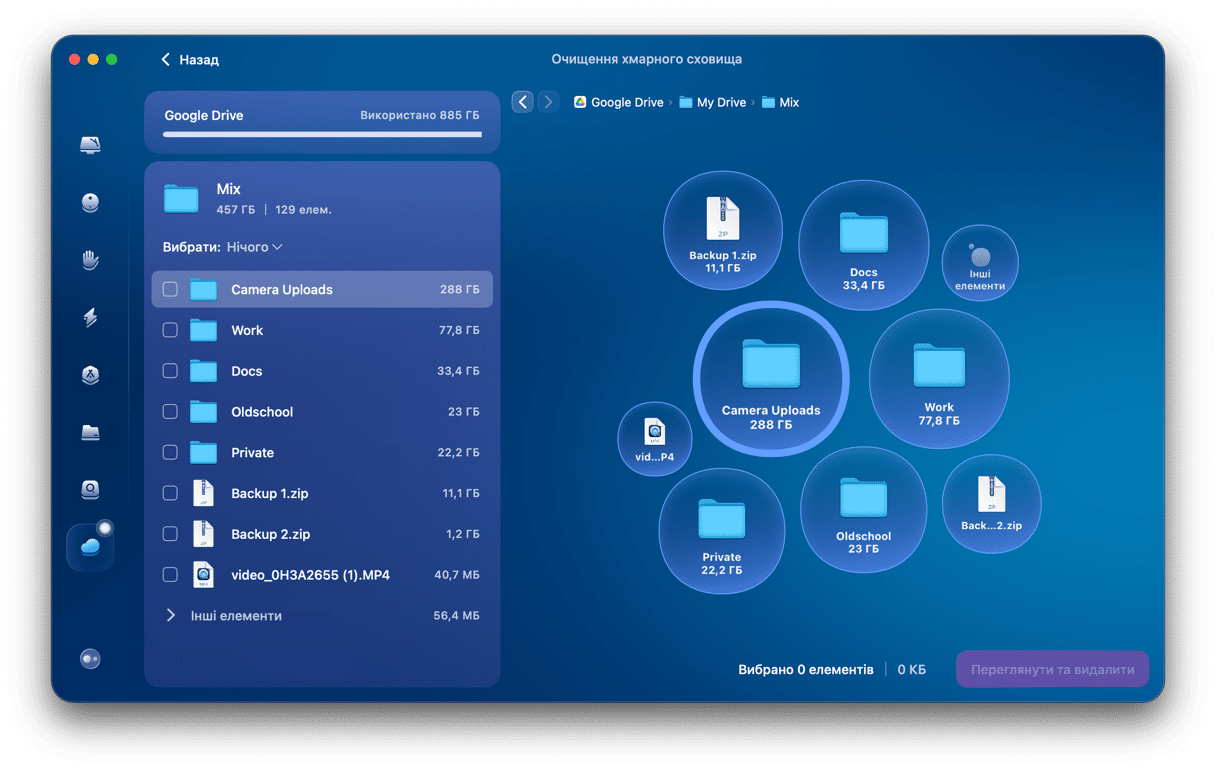
Якщо ви створюєте резервну копію Mac в iCloud, переконайтесь, що маєте достатньо вільного місця, щоб не довелося оновлювати тарифний план. Але як це зробити? Допоможе CleanMyMac. Тепер він має розумну функцію Хмарних сховищ, яка дозволяє швидко знаходити найбільші файли.
Просто відкрийте програму, перейдіть у Хмарні сховища, під'єднайте свій хмарний обліковий запис та запустіть сканування. Далі ви зможете переглянути та видалити непотрібне лише за декілька кроків.
Спробуйте CleanMyMac безплатно — ви можете використовувати його протягом 7 днів.
2. Зовнішній диск
Хоча iCloud — найшвидший і найпростіший спосіб створити резервну копію Mac, він може бути не найбезпечнішим варіантом. Траплялися випадки збоїв, через які видалялися дані користувачів, тому варто мати додаткову резервну копію на зовнішньому жорсткому диску.
Спочатку потрібно придбати той, що відповідає вашим вимогам. Ми радимо обрати SSD (твердотільний накопичувач), адже він швидкий та надійний. Не знаєте, який саме вибрати? Ось наш огляд, що містить декілька допоміжних рекомендацій.
Щойно ви придбаєте зовнішній накопичувач, його потрібно буде відформатувати. Ось що потрібно зробити:
- Під'єднайте зовнішній жорсткий диск до вашого Mac.
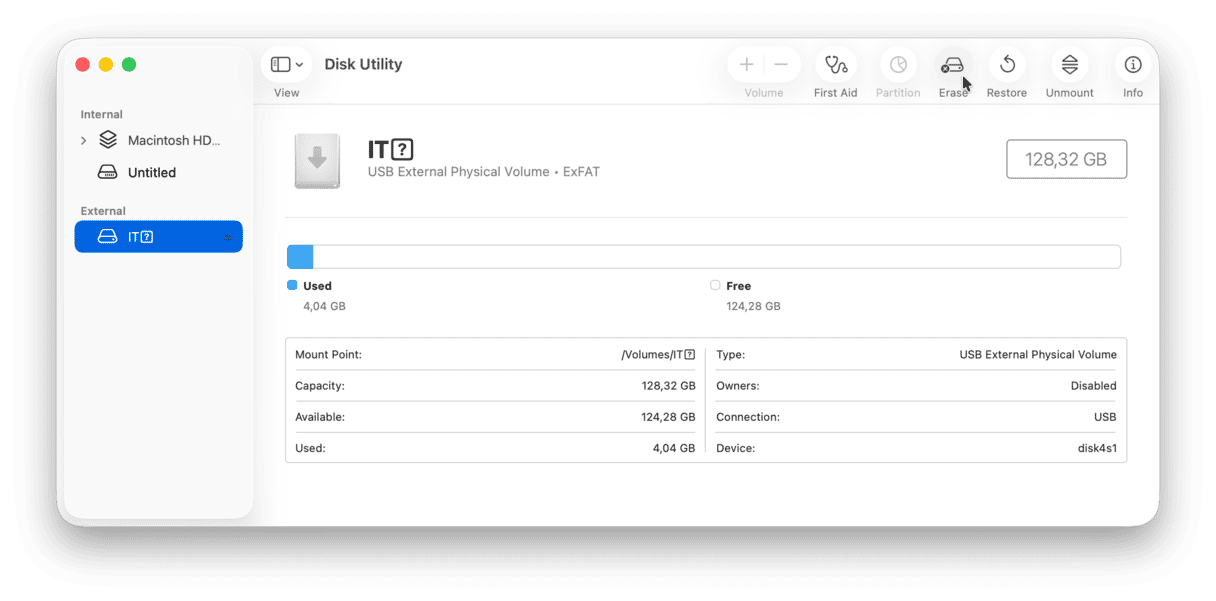
- Перейдіть у Програми > Утиліти та відкрийте Дискову утиліту.
- Виберіть свій жорсткий диск на бічній панелі (у розділі «Зовнішні пристрої») те натисніть Стерти на панелі інструментів.
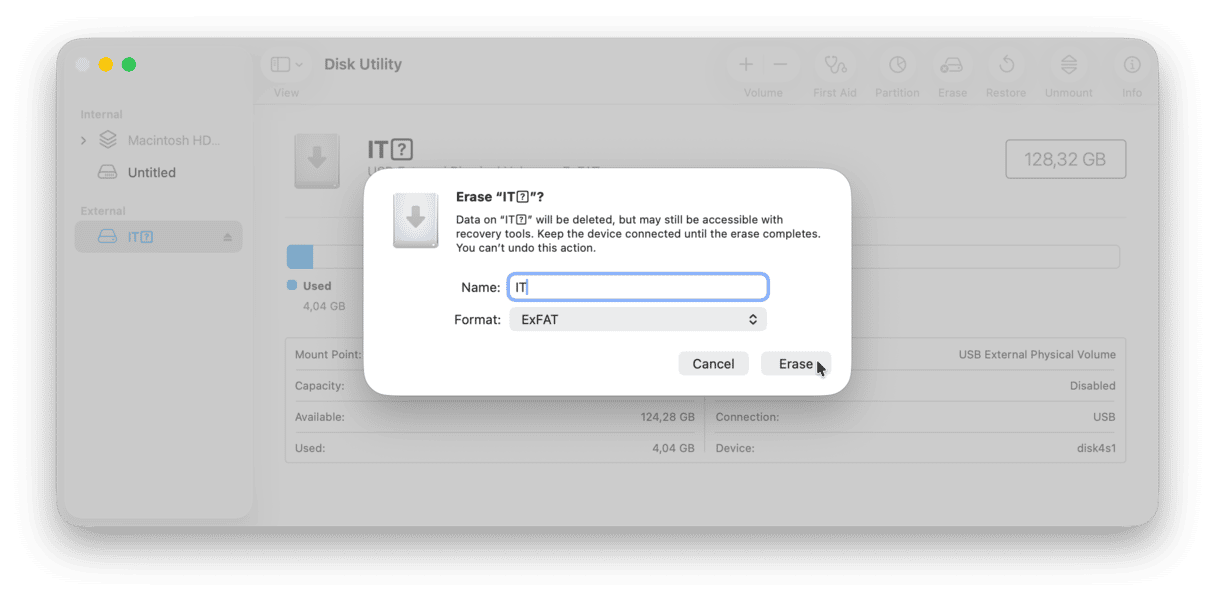
- У вікні, що відкриється, виберіть APFS серед форматів.
- Натисніть Стерти.
Тепер ваш жорсткий диск готовий до резервного копіювання. Ви можете скопіювати на цей диск усі потрібні файли вручну. Однак для повного резервного копіювання знадобиться Time Machine — вбудований інструмент для створення резервних копій Mac. Нижче ми покажемо, як він працює.
Як створити резервну копію Time Machine на Mac
Щоб створити резервну копію Mac за допомогою Time Machine, переконайтесь, що відформатований раніше зовнішній диск усе ще під'єднаний до Mac. Тепер виконайте наступні кроки:
- Перейдіть до Системних параметрів > Загальні > Time Machine.
- Натисніть Додати резервний диск і виберіть під'єднаний жорсткий диск.
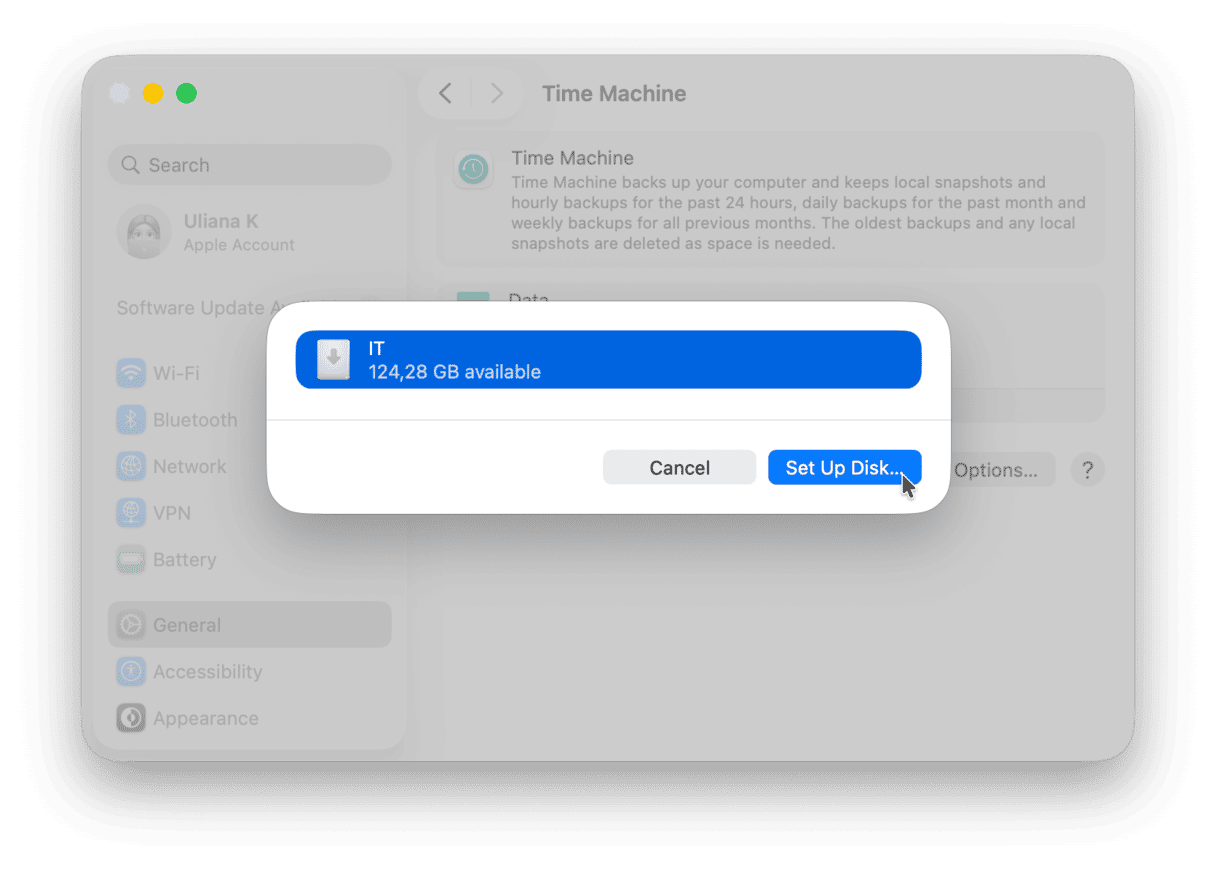
- Натисніть Налаштувати диск і дотримуйтесь інструкцій на екрані.
- Time Machine створить резервну копію після налаштування.
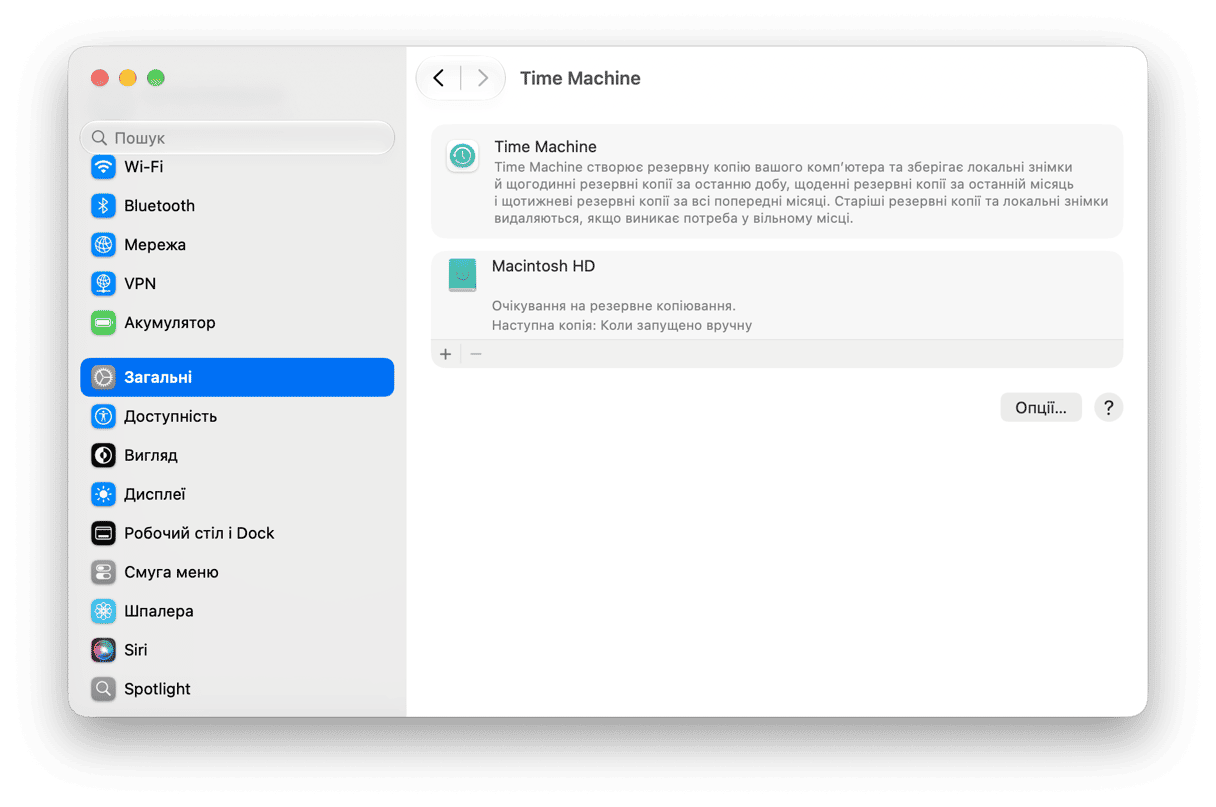
Ви навіть можеш зашифрувати кожну резервну копію в налаштуваннях Time Machine.
Що варто знати про Time Machine:
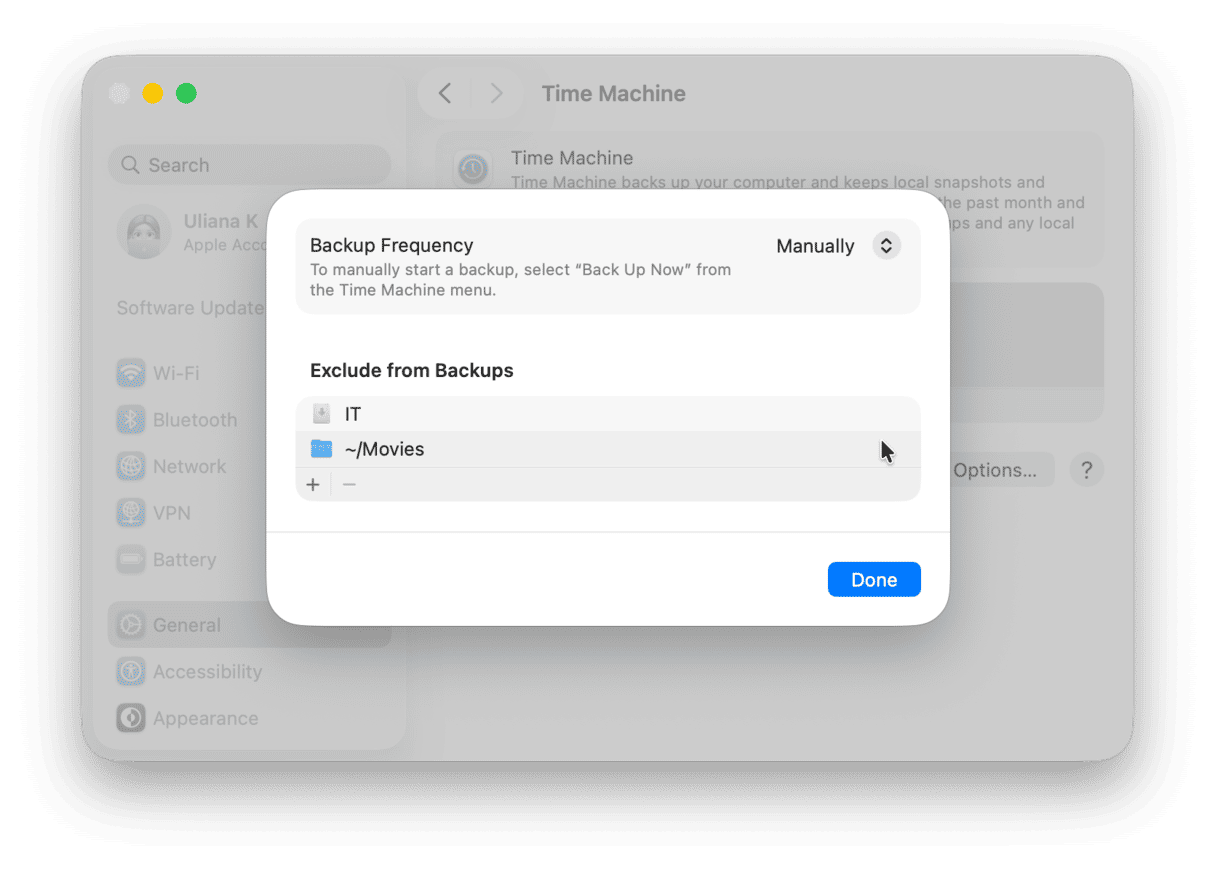
- Ви можете виключити певні локації з резервних копій. Щоб це зробити, перейдіть в Опції в розділі Системних параметрів > Загальні > Time Machine. Тепер натисніть +, виберіть папку чи папки, які потрібно виключити та натисніть Виключити. Ви можете повторити це для різних місць на диску або програм. Натисніть Готово, коли додасте все необхідне.
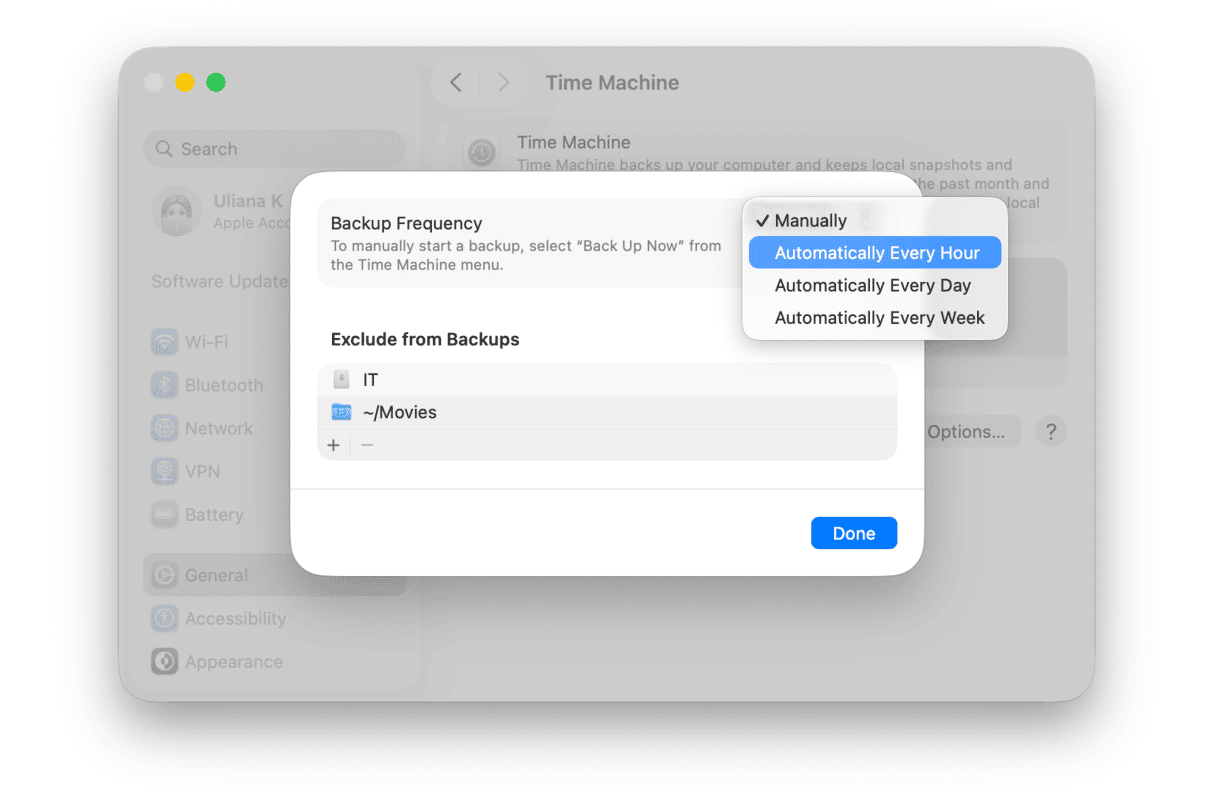
- Ви можете вибрати частоту резервного копіювання, натиснувши Опції в розділі Системних параметрів > Загальні > Time Machine. Далі оберіть бажаний варіант у меню поруч із пунктом Частота резервного копіювання. Зверніть увагу: якщо ви оберете автоматичне резервне копіювання, зовнішній диск потрібно тримати підключеним до Mac, щоб усе працювало належним чином.
- Ви можете додати Time Machine до смуги меню, щоб швидко переходити до неї. Для цього, перейдіть до Системних параметрів > Смуга меню та прогорніть униз до пункту Елементи керування на смузі меню. Виберіть Time Machine, і ви зможете створювати резервну копію Mac одним натисканням на маленький значок Time Machine прямо у меню.
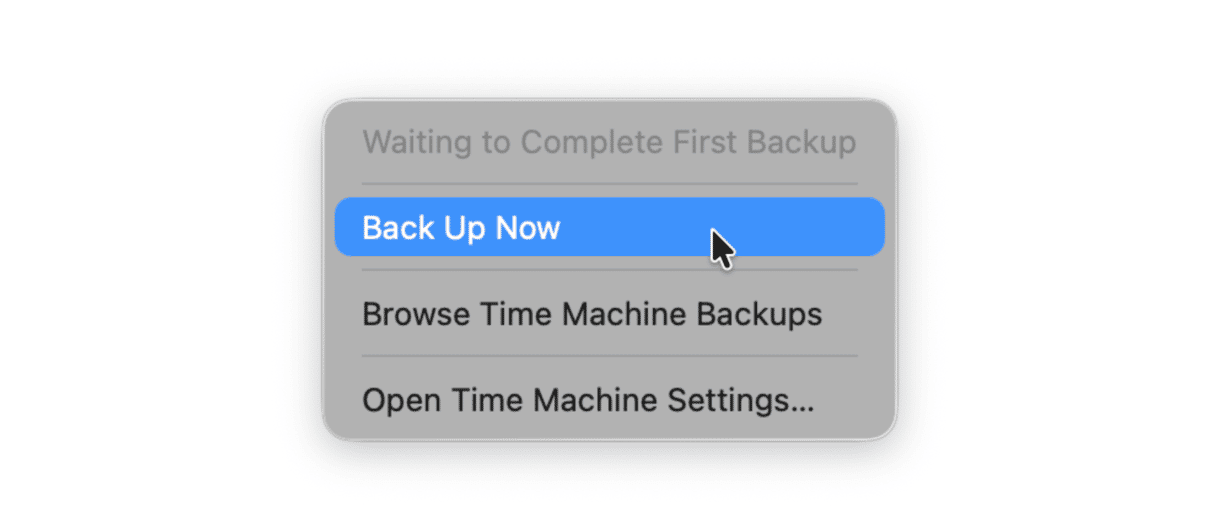
- Резервні копії Time Machine (окрім першої) є версійними: якщо ввімкнути автоматичне резервне копіювання, цей вбудований інструмент створюватиме резервні копії лише того, що змінилося з моменту останнього резервного копіювання (наприклад, нових файлів або нових версій файлів).
- Time Machine створює резервні копії лише локальних версій ваших файлів, тобто якщо якийсь файл вивантажено в iCloud, його резервна копія не створюється. Крім того, для автоматичного резервного копіювання потрібно буде тримати зовнішній диск постійно під'єднаним до Mac.
Як відновити файли з резервної копії Time Machine?
Якщо потрібно відновити файли з Time Machine, натисніть на значок Time Machine в смузі меню та виберіть Переглянути резервні копії Time Machine. Тепер перегляньте свої файли — ви побачите вікно, схоже на Finder, з датами у правій частині екрана. Знайдіть потрібні файли та натисніть Відновити — вони повернуться до початкового розташування.
Водночас ви можете скористатися резервною копією Time Machine, щоб перенести всі свої дані на новий Mac. Це можна зробити за допомогою Асистента міграції під час налаштування нового пристрою.
3. Програми сторонніх розробників
Ще одним способом є стороннє програмне забезпечення для резервного копіювання Mac. Існують як безплатні, так і платні рішення, але завантажуйте лише перевірені програми, щоб уникнути зараження Mac зловмисним програмним забезпеченням.
Ось декілька варіантів програм для резервного копіювання Mac на вибір.
ChronoSync
ChronoSync — це комплексне рішення для резервного копіювання, яке також дозволяє синхронізувати файли. З його допомогою ви можете створювати резервні копії свого Mac як на зовнішньому диску, так і в хмарному сховищі. Він надає інструменти для повноцінної стратегії резервного копіювання 3-2-1, а також може створювати завантажувальні резервні копії, щоб спростити відновлення Mac.
Acronis True Image
Acronis True Image пропонує кіберзахист, що запобігає втраті даних. Він дозволяє створювати як локальні, так і хмарні резервні копії, планувати їх, а також забезпечує захист від вірусів і програм-вимагачів. З його допомогою ви можете переконатись, що резервні копії не містять зловмисного ПЗ і залишаються цілісними. Продукт також пропонує клонування дисків — точну копію диска 1 до 1, яка одразу готова до завантаження. Це ідеальний варіант для миттєвого аварійного відновлення або оновлення диска.
Carbon Copy Cloner
Carbon Copy Cloner — ще один інструмент для резервного копіювання. Він пропонує численні опції резервного копіювання: створення знімків, можливість резервного копіювання файлів, що зберігаються лише в хмарі, автоматичне резервне копіювання за власним розкладом і шифрування резервних копій. З його допомогою ви можете створювати резервні копії своїх файлів на NAS (мережевому сховищі даних).
Щоб дізнатися про ще декілька програм для резервного копіювання та детальніше ознайомитися з описом згаданих вище інструментів, перейдіть до цього огляду.
Як створити резервну копію Mac, що не вмикається
Якщо ваш Mac не вмикається, спробуйте запустити його в режимі цільового диска. Однак вам знадобиться ще один Mac. Використайте MacBook, який не вмикається, як зовнішній диск і перетягніть файли з нього на працюючий Mac.
Якщо у вас немає іншого Mac, зверніться по допомогу до служби підтримки Apple — можливо, доведеться записатися на прийом до авторизованого сервісного центру.
Ось і все. Тепер ви знаєте найпоширеніші способи резервного копіювання MacBook і як вони працюють. Пам'ятайте, що регулярне резервне копіювання — ключ до легкого відновлення даних, якщо це знадобиться.
Поширені запитання
Що таке резервна копія Mac?
Резервна копія Mac — це копія всіх ваших даних (налаштувань і файлів), що зберігається окремо від основного пристрою з метою відновлення їх у разі втрати даних через випадкове видалення, фізичне пошкодження Mac або навіть зловмисне програмне забезпечення.
Навіщо робити резервне копіювання Mac?
Найочевидніша причина — можливість відновити файли: ті, що були випадково видалені, ті, до яких більше немає доступу, або старіші версії файлів. Це також допоможе відновити налаштування, облікові записи та програми, якщо ви втратите свій Mac або коли налаштовуватимете новий.
Чому резервне копіювання Mac триває так довго?
Ймовірно, ви маєте багато великих файлів та програм. Якщо ви створюєте резервну копію Mac вперше, це може зайняти декілька годин — і це абсолютно нормально, незалежно від обраного методу резервного копіювання. Наступні резервні копії створюватимуться швидше.
Чому резервне копіювання Mac постійно завершується помилкою?
Причиною може бути проблема із зовнішнім або стартовим диском, програмний збій або шкідливе програмне забезпечення. Ще одна причина — антивірусне програмне забезпечення, що перериває процес. Крім того, якщо на вашому Mac бракує місця, резервне копіювання може не завершуватись.
Навіщо створювати резервну копію Mac перед оновленням?
Якщо перед оновленням Mac ви не створили резервної копії, і під час встановлення нової версії macOS щось піде не так, ви не зможете відновити свої дані.
Що відбувається, коли диск для резервних копій заповнюється?
Коли диск для резервних копій заповнений, система зазвичай припиняє резервне копіювання нових даних і може видавати помилки. Іноді найстаріші резервні копії видаляються автоматично. Однак здебільшого вам доведеться вручну видалити непотрібні копії, щоб продовжити створювати наступні резервні копії.



