

Ter um backup recente do Mac é a maneira mais eficaz de restaurar arquivos após uma perda acidental de dados causada por danos físicos ou malware. Há vários métodos para escolher. Continue lendo para aprender a fazer backup do MacBook de três maneiras diferentes: usando o iCloud, um disco externo para fazer um backup com o Time Machine e um app de terceiros. Esperamos que isso lhe traga um pouco de tranquilidade. Vamos lá!
Como preparar o Mac para um backup
Antes de mais nada, reserve um tempo para preparar o Mac para o backup. Obviamente, você não quer guardar acúmulos digitais desnecessários. Afinal, o que são esses acúmulos? Arquivos de cache antigos, downloads duplicados, versões de documentos ou até malware são apenas alguns exemplos de coisas que você não precisa incluir no backup. Por isso, considere se livrar delas como passo preliminar.
Não sabe como fazer isso? Claro, você pode vasculhar as pastas do seu Mac em busca de tudo o que não precisa ou não quer mais no computador. Mas você levaria horas e horas. Felizmente, existe uma maneira fácil de resolver isso: usar um app de limpeza dedicado para Mac.
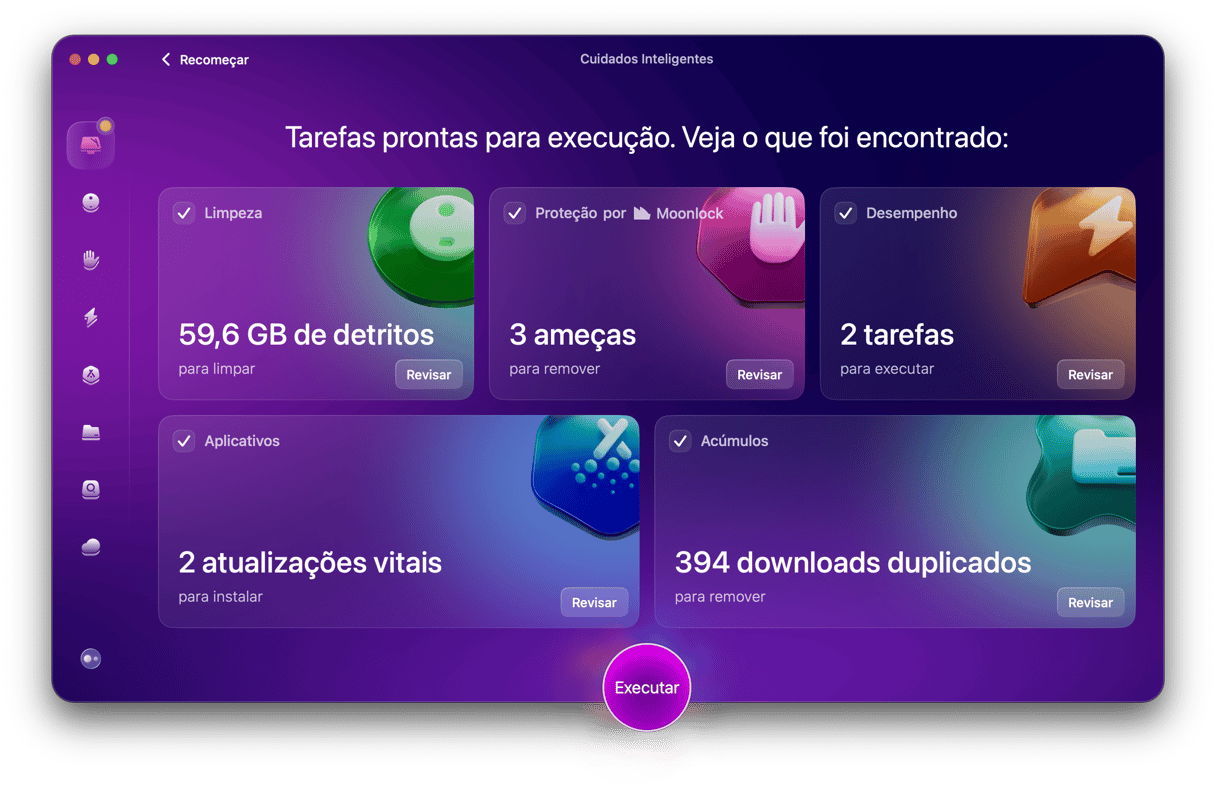
Recomendamos o CleanMyMac. Ele vem com o recurso Cuidados Inteligentes, que identifica todos os tipos de detritos desnecessários e malware. Além de deixar seus backups mais leves, ele também liberara aquele espaço que você tanto precisa. Os Cuidados Inteligentes também podem rodar tarefas de manutenção e atualizar os apps, o que acelera o Mac.
Veja como usá-lo:
- Obtenha uma avaliação gratuita do CleanMyMac e confira como todas as mais de 25 ferramentas funcionam durante 7 dias. Sem pagar nada.
- Instale e abra o app.
- Clique em Analisar na tela principal dos Cuidados Inteligentes.
- Clique em Executar para remover detritos e malware, atualizar os apps, apagar os downloads duplicados e rodar as tarefas de manutenção.
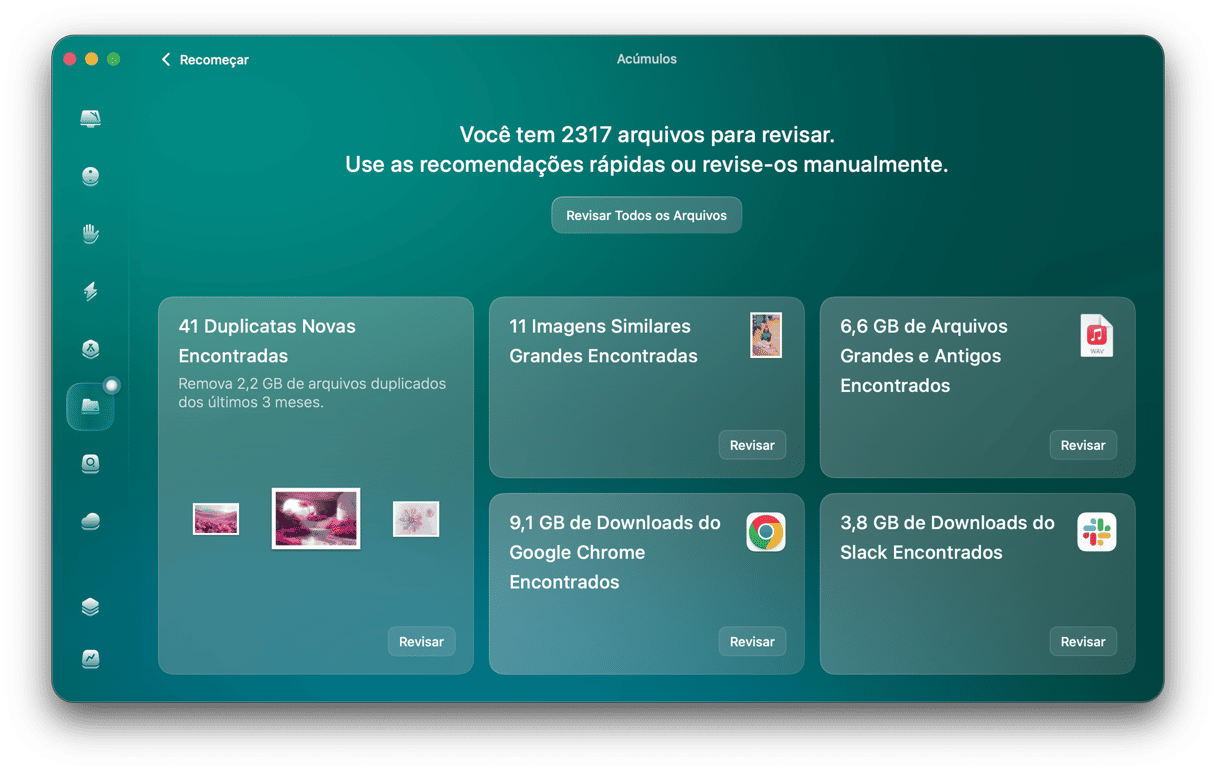
Vá ainda mais longe na preparação do Mac para um backup com outra ferramenta do CleanMyMac: Acúmulos. Ela encontra arquivos grandes e antigos, fotos duplicadas e imagens similares. Itens bem conhecidos por consumir bastante espaço. Basta clicar em Analisar na ferramenta Acúmulos e conferir o que o CleanMyMac encontrou para você remover. Afinal, qual é o sentido de guardar todas essas coisas se você nunca mais vai usá-las?
As vantagens de usar o CleanMyMac
- Ajuda a manter os Macs limpos: em média, as pessoas removem 15 GB de detritos, 49 imagens similares e 92 duplicatas com a ajuda dos recursos Limpeza e Acúmulos.
- Além de eliminar detritos, o CleanMyMac ajuda a proteger o Mac contra malware: em média, as pessoas encontram e removem 1 malware já na primeira análise.
- Vem com ferramentas para a manutenção de Macs: você precisará de apenas 26 segundos (em média) para executar o recurso Desempenho e as tarefas que ele recomenda.
Experimente o CleanMyMac de graça e veja‑o em ação no seu MacBook.
Agora que você já cuidou do Mac, vamos para a parte divertida: fazer backup.
Como fazer backup do MacBook de 3 maneiras diferentes
Agora, mostraremos três métodos diferentes para fazer um backup do Mac. Escolha a que funciona melhor para você.
1. iCloud
A maneira mais fácil de garantir backups atualizados no seu Mac é com o iCloud. Por padrão, a Apple oferece 5 GB de armazenamento no iCloud com sua Conta Apple, mas você pode alterar sua assinatura e fazer upgrade para ter até 12 TB de espaço de armazenamento.
A melhor parte de usar o iCloud é que, depois de configurado, você não precisa se preocupar em perder arquivos; basta selecionar o que deseja armazenar no iCloud que tudo será enviado automaticamente.
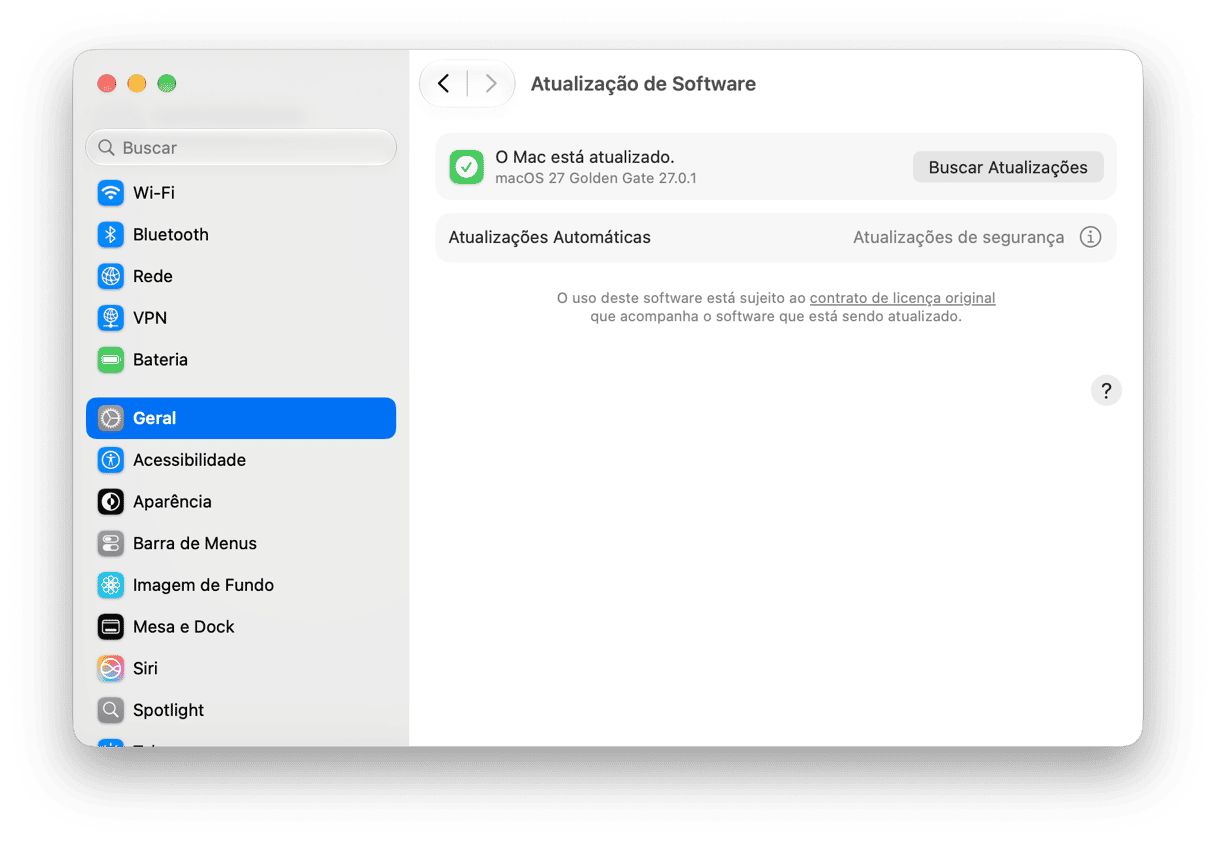
Primeiro, certifique-se de que a versão mais recente do macOS está instalada. Confira em Ajustes do Sistema > Geral > Atualização de Software.
Depois, siga estes passos:
- Acesse Ajustes do Sistema > Conta Apple (antigo ID Apple).
- Clique em iCloud.
- Ao lado de Salvos no iCloud, clique em “Ver tudo”.
- Verifique o que você quer incluir no backup automático, ativando as opções necessárias e desativando as desnecessárias.
- Não deixe de clicar em iCloud Drive e ativar a opção “Sincronizar este Mac”.
- Quando tudo estiver pronto, clique em OK.
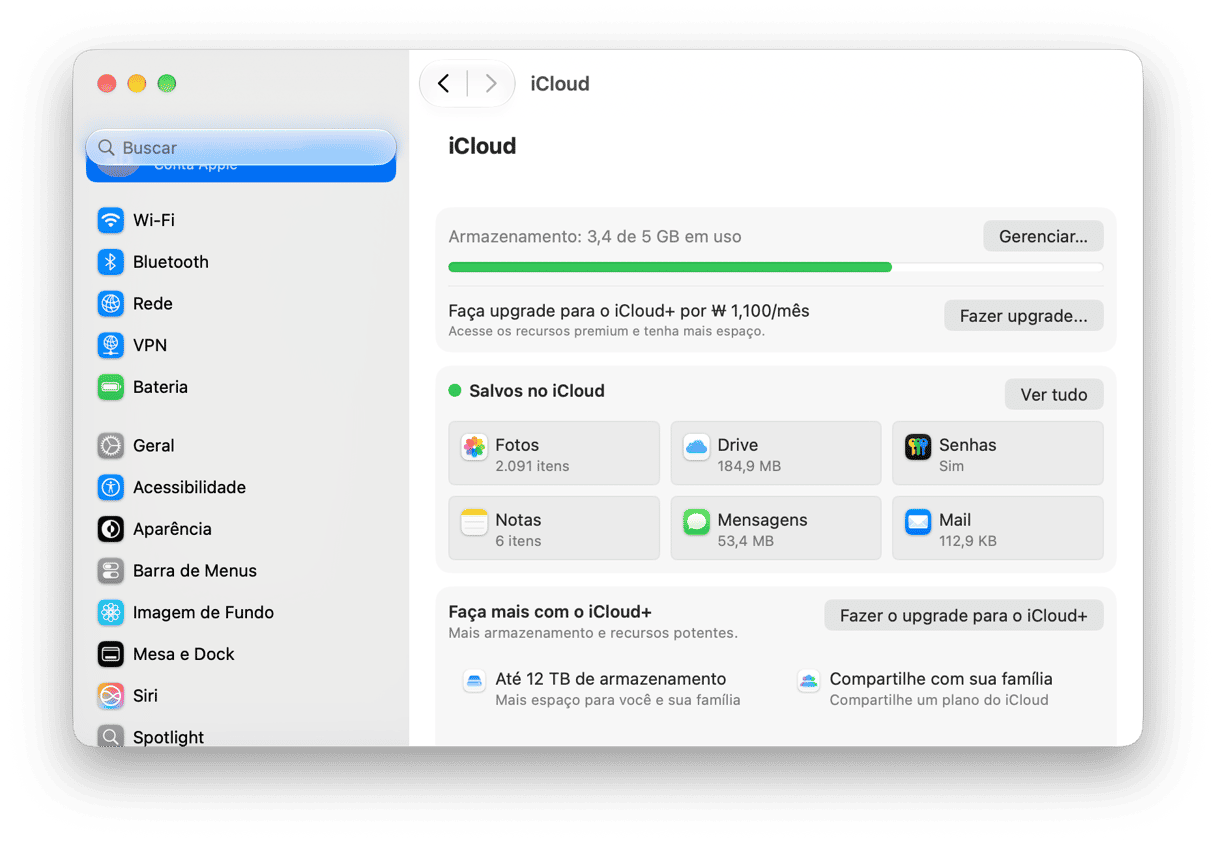
Se você quiser mudar seu plano do iCloud, clique em Mudar na seção Conta Apple > iCloud. Ou clique em Gerenciar > Mudar plano de armazenamento.
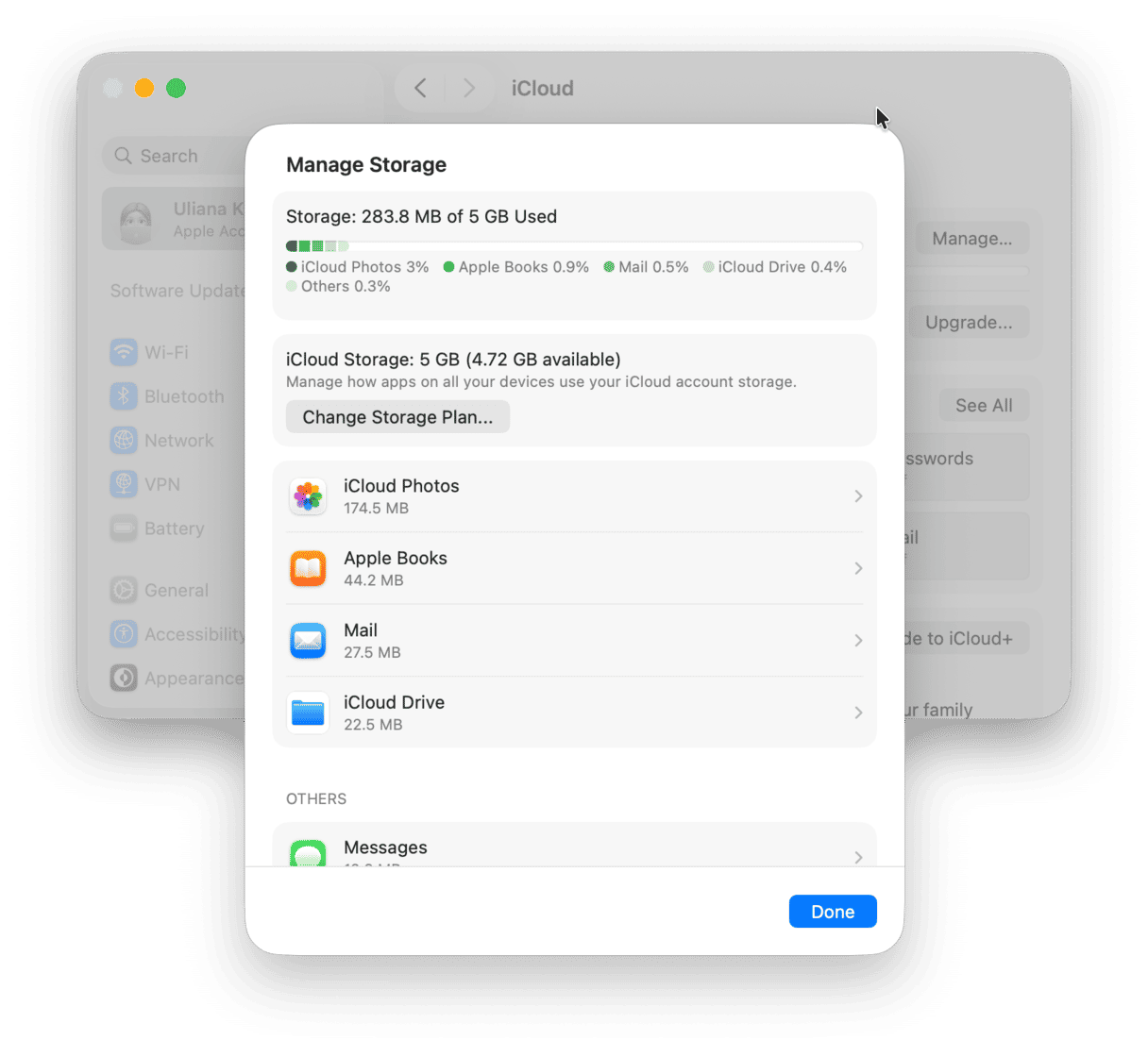
Você sabia?Armazenar seus dados no iCloud é, tecnicamente, chamado de sincronização, não de backup. A principal diferença entre os dois é que o backup é um processo unidirecional e cria uma cópia dos dados para armazenamento a longo prazo e recuperação de desastres. Já a sincronização é um processo dinâmico de espelhamento dos dados (por exemplo, para um armazenamento na nuvem). Ou seja, se um arquivo for apagado de um dispositivo, ele também será apagado de todos os locais sincronizados. No entanto, no iCloud, você pode verificar a pasta Apagados para tentar restaurar um arquivo, o que faz com que usá-lo ainda seja uma boa ideia.
Se você precisar de uma alternativa para sincronizar arquivos, considere o Dropbox, OneDrive ou Google Drive. Todas essas opções são seguras e podem ser acessadas remotamente de qualquer lugar.
Como manter o armazenamento na nuvem sem acúmulos?
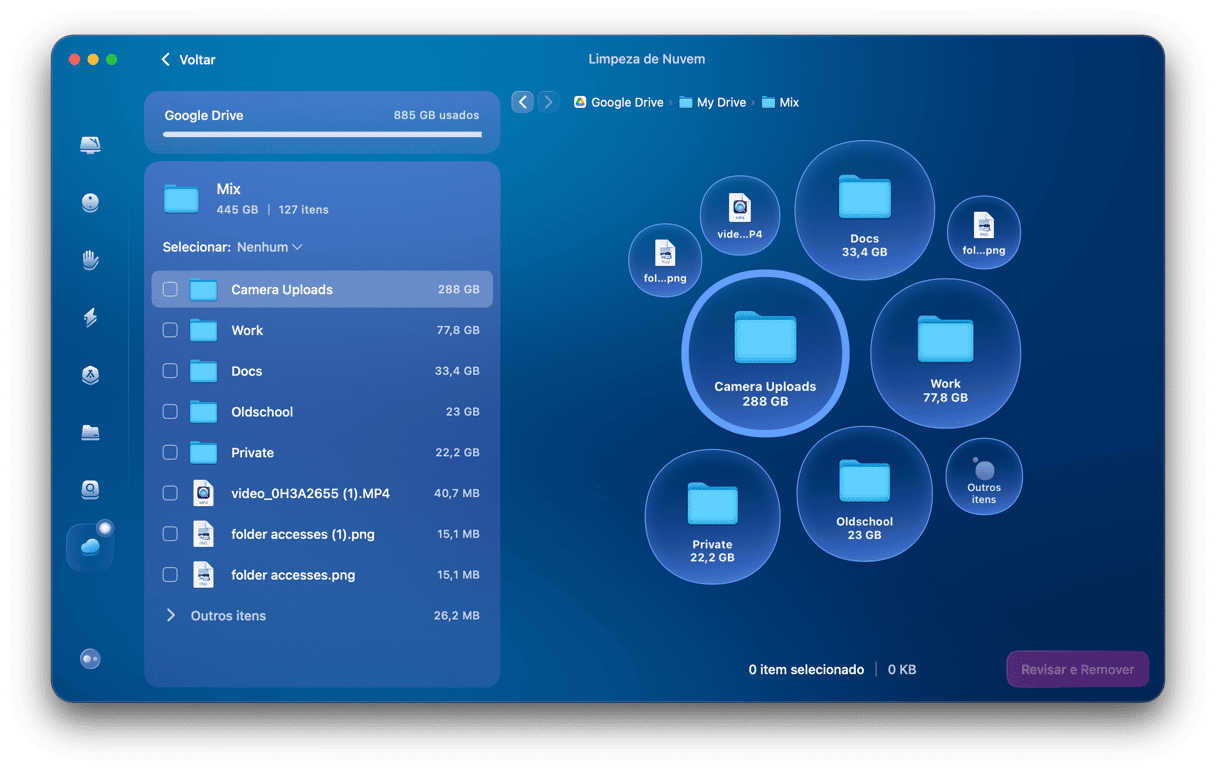
Se você faz backup do Mac no iCloud, certifique-se de ter espaço livre suficiente para não precisar mudar de plano. Mas como fazer isso? O CleanMyMac pode ajudar! Agora ele conta com o recurso inteligente Limpeza de Nuvem, que permite encontrar rapidamente os maiores arquivos.
Basta abrir o app, clicar em Limpeza de Nuvem, conectar sua conta e fazer uma análise. Depois, com mais alguns cliques, você revisa e remove o que não precisa.
Obtenha uma avaliação gratuita do CleanMyMac e teste-o por 7 dias.
2. Disco externo
Embora o iCloud seja a maneira mais rápida e fácil de fazer backup do Mac, ele pode não ser a opção mais segura. Já houve relatos de falhas que apagaram dados das pessoas. Por isso, é uma boa ideia manter um backup adicional em um HD externo.
Primeiro, você precisará comprar um que atenda às suas necessidades. Sugerimos investir em um SSD (unidade de estado sólido), pois ele é rápido e confiável. Não sabe qual escolher? Aqui está nosso guia com algumas recomendações para ajudar você.
Depois de comprar um HD externo, você precisará formatá-lo. Veja o que fazer:
- Conecte o disco externo ao Mac.
- Acesse Aplicativos > Utilitários e abra o Utilitário de Disco.
- Selecione seu disco rígido na barra lateral (em Externo) e clique em Apagar na barra de ferramentas.
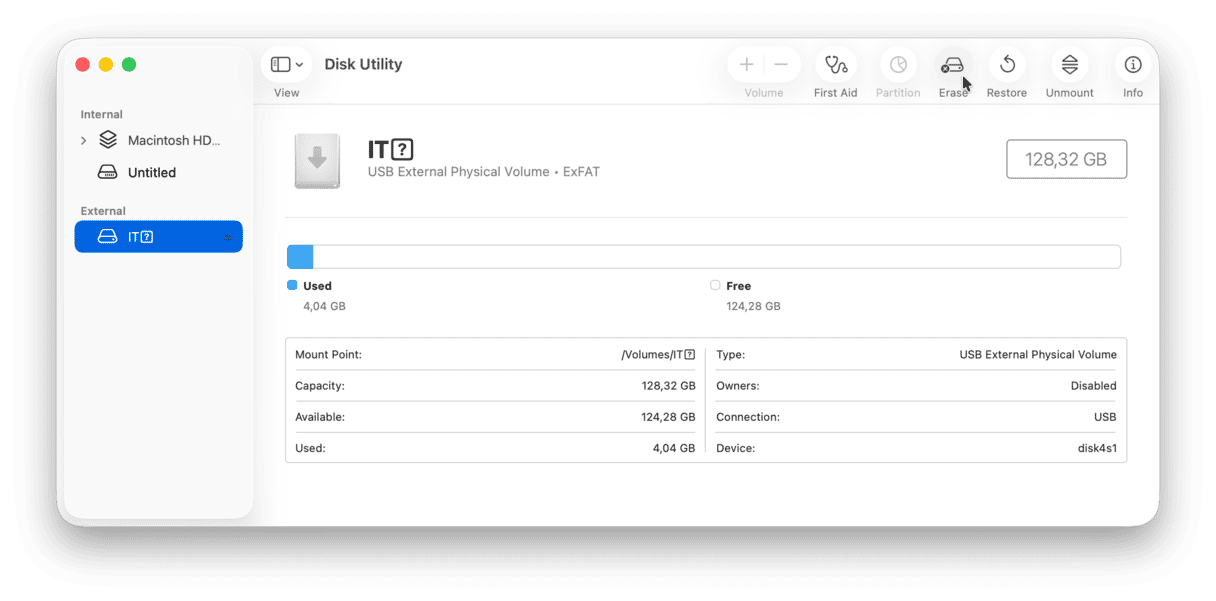
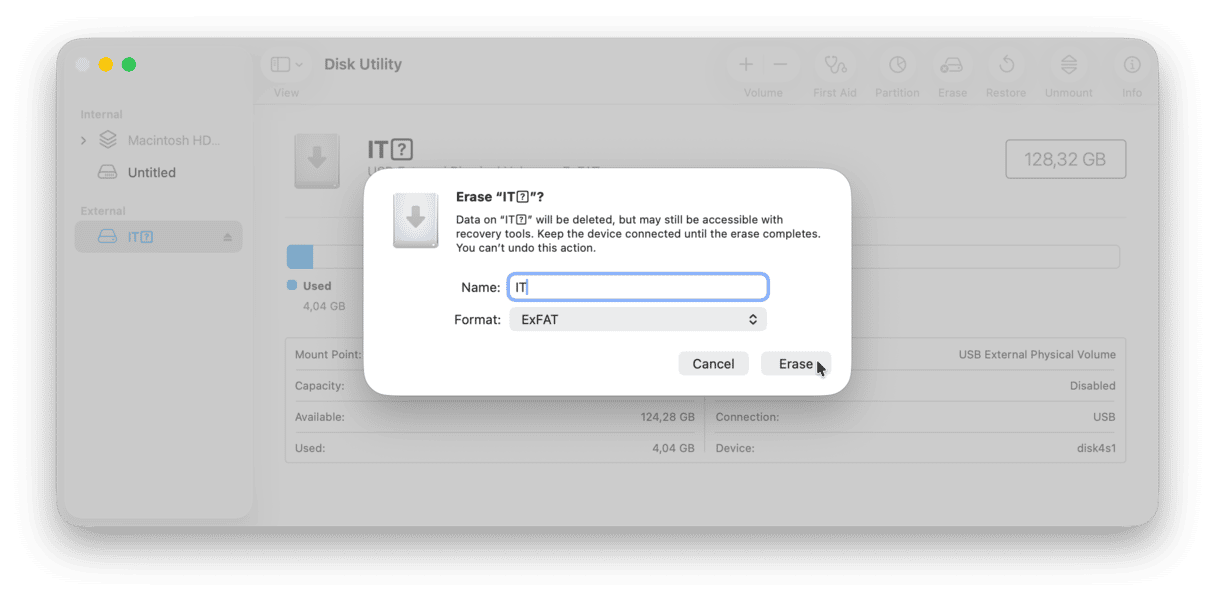
- No menu pop‑up Formato da janela aberta, escolha APFS.
- Clique em Apagar.
Agora seu HD está pronto para o backup. Copie manualmente todos os arquivos que precisar para o disco. No entanto, para ter um backup completo, você precisará usar o Time Machine (uma ferramenta integrada para criar backups do Mac). Mostraremos como ele funciona a seguir.
Como criar um backup do Time Machine no Mac
Para fazer backup do Mac usando o Time Machine, certifique-se de que o disco externo formatado na etapa anterior ainda esteja conectado ao Mac. Depois, siga estes passos:
- Acesse Ajustes do Sistema > Geral > Time Machine.
- Clique em Adicionar Disco de Backup e escolha o disco conectado.
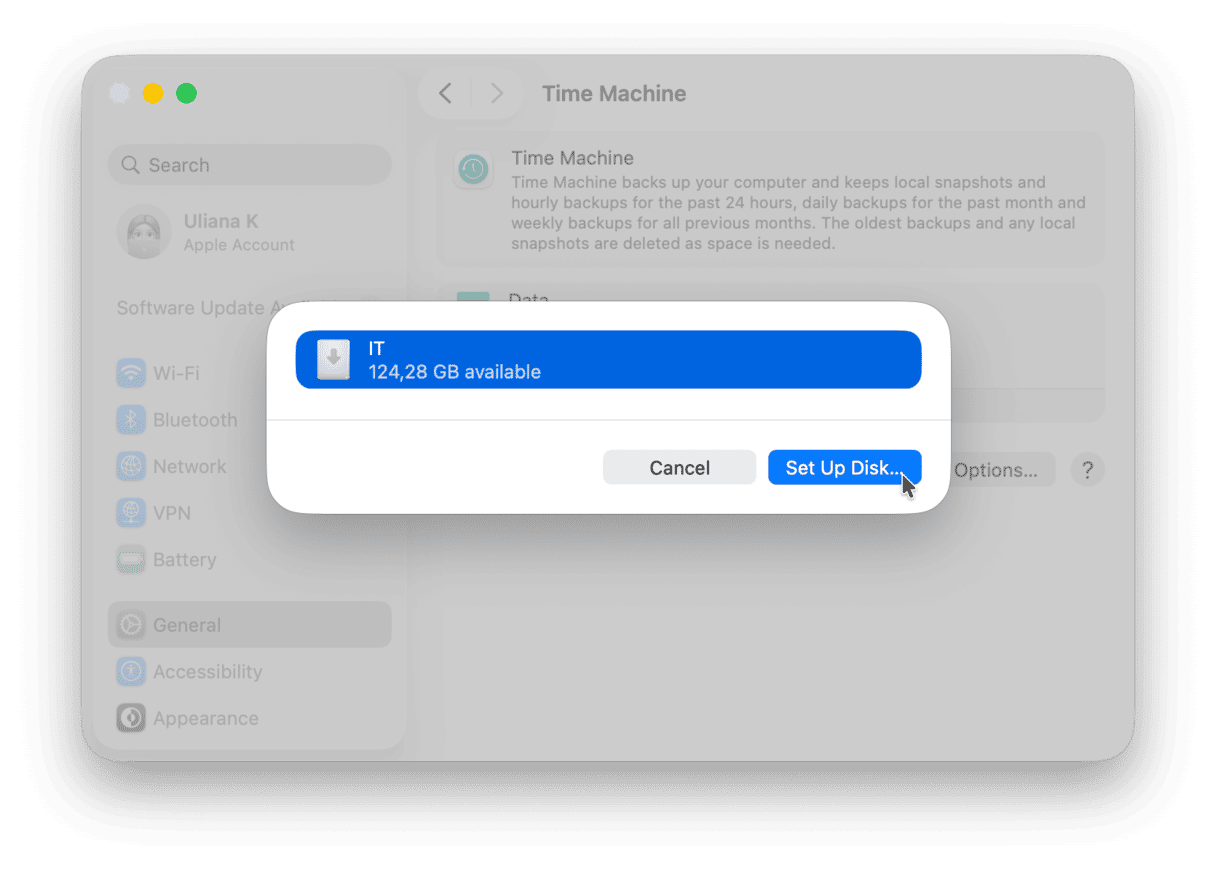
- Clique em Configurar Disco e siga as instruções na tela.
- Depois de configurado, o Time Machine criará um backup.
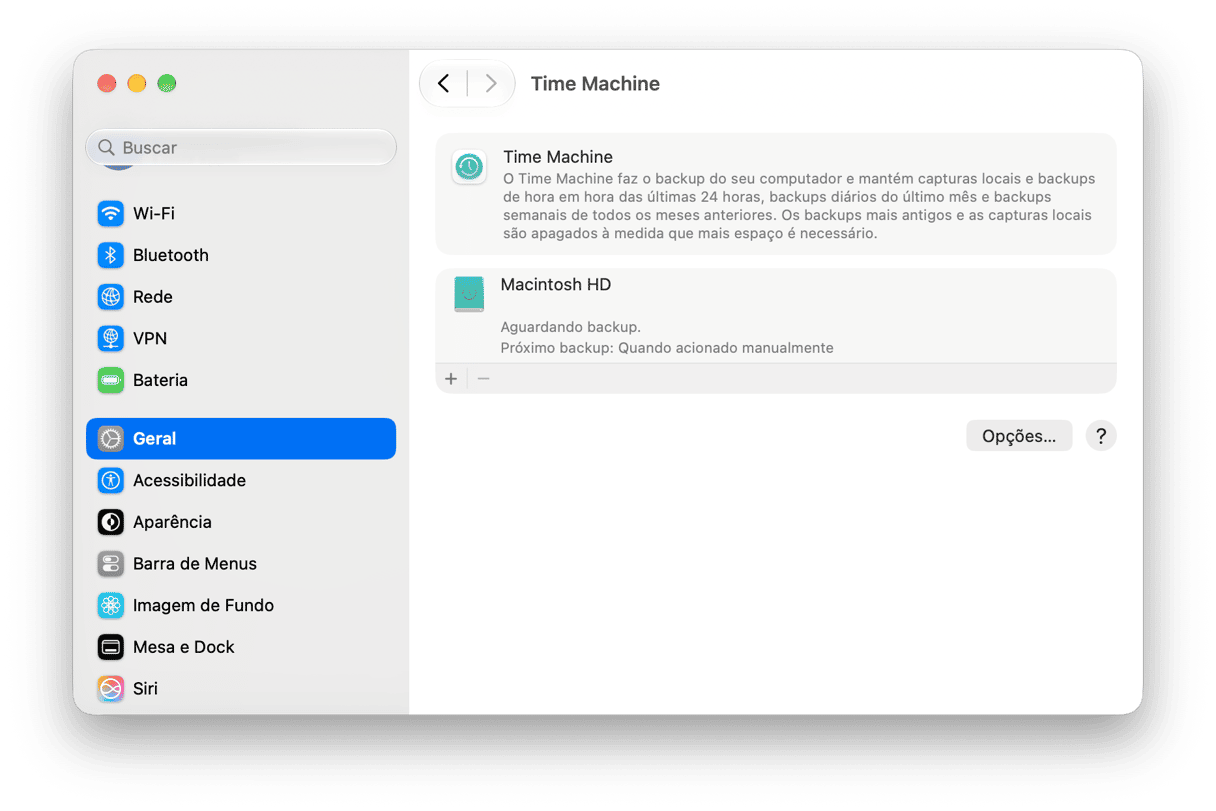
Você ainda pode criptografar cada backup nos ajustes do Time Machine.
O que você precisa saber sobre o Time Machine:
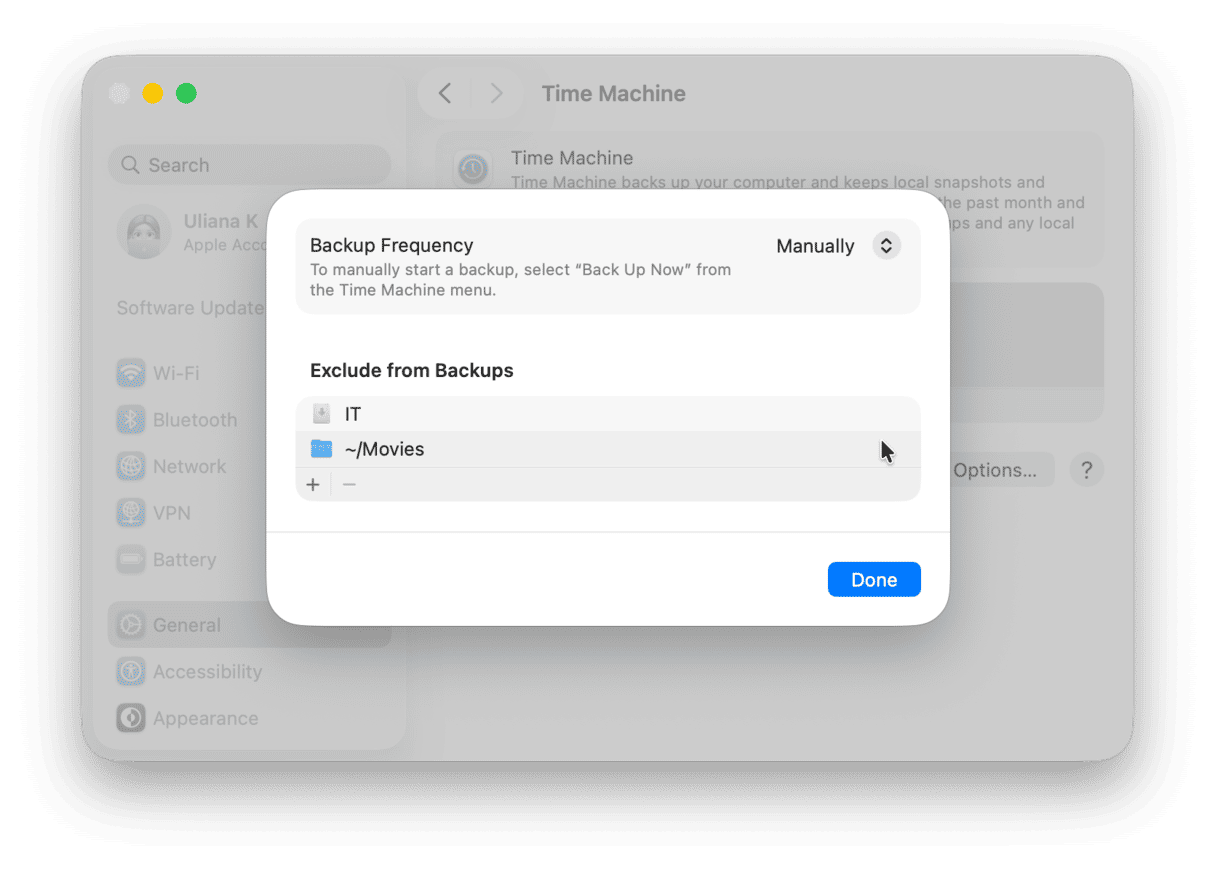
- Você pode excluir alguns locais dos backups. Para fazer isso, clique em Opções em Ajustes do Sistema > Geral > Time Machine. Clique no botão +, escolha uma ou mais pastas para exclusão e clique em Excluir. Repita o processo para diferentes locais ou apps. Quando tudo estiver pronto, clique em OK.
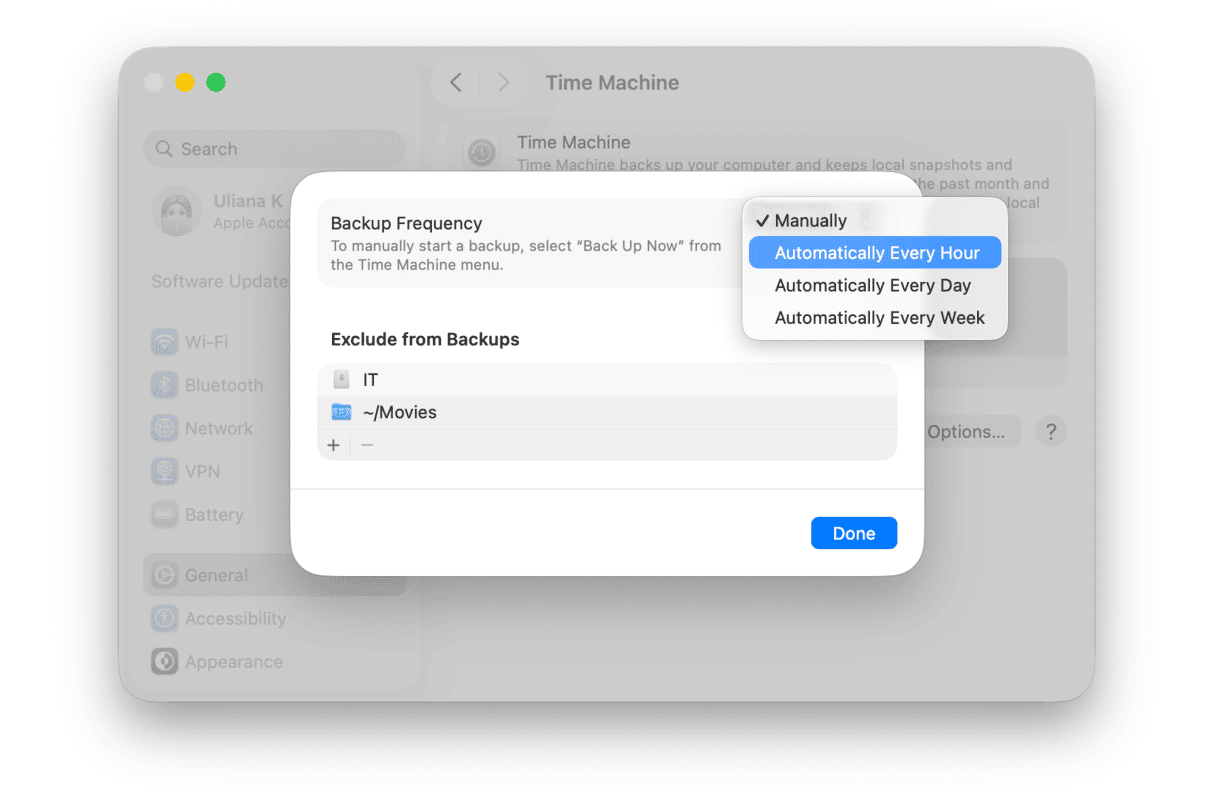
- Para escolher a frequência de backup, clique em Opções em Ajustes do Sistema > Geral > Time Machine. Escolha a opção que funciona melhor para você no menu ao lado de Frequência de Backup. Vale lembrar que, se você optar por backups automáticos, precisará manter o disco externo conectado ao Mac para que tudo funcione corretamente.
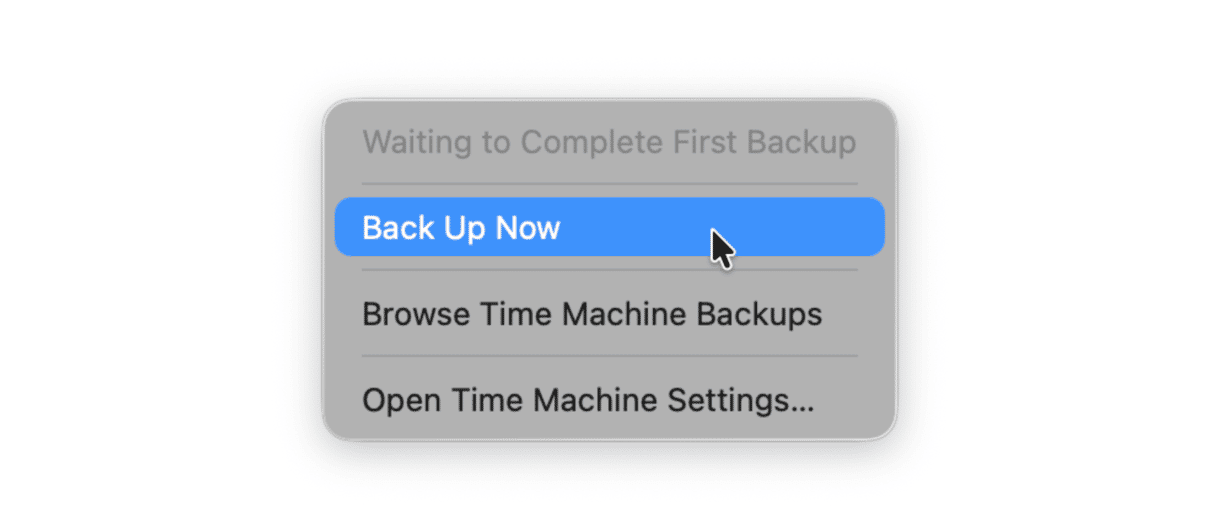
- Você pode adicionar o Time Machine à barra de menus para acessá-lo rapidamente. Para fazer isso, acesse Ajustes do Sistema > Central de Controle e role para baixo até a seção Apenas na Barra de Menus. Selecione Mostrar na Barra de Menus ao lado de Time Machine para fazer backup do seu Mac clicando no pequeno ícone do Time Machine na barra de menus.
- Os backups do Time Machine (exceto o backup inicial) usam versões, o que significa que, se você ativar os backups automáticos, essa ferramenta integrada fará o backup apenas do que tiver mudado desde o último backup (por exemplo, novos arquivos ou novas versões de arquivos).
- O Time Machine faz o backup apenas das cópias locais dos arquivos, o que significa que, se algo tiver sido transferido para o iCloud, não será incluído no backup. Além disso, para fazer backups automáticos, você precisará manter o HD externo conectado ao Mac o tempo todo.
Como restaurar arquivos de um backup do Time Machine?
Se você precisar restaurar arquivos do Time Machine, clique no ícone do Time Machine na barra de menus e escolha Abrir Time Machine. Agora, navegue pelos arquivos (você verá uma janela semelhante à do Finder, com as datas à direita da tela). Encontre os arquivos necessários e clique em Restaurar para retorná-los ao local original.
Ao mesmo tempo, você pode usar o backup do Time Machine para transferir todos os seus dados para um novo Mac. Conte com a ajuda do Assistente de Migração ao configurar seu novo dispositivo.
3. Software de terceiros
Por fim, você também pode optar por um software de terceiros para fazer backup do Mac. Existem apps gratuitos e pagos, mas certifique-se de baixar apenas apps confiáveis para evitar infectar o Mac com malware.
Aqui estão algumas opções de software de backup para Mac.
ChronoSync
O ChronoSync é uma solução completa de backup que também permite sincronizar arquivos. Com ele, você pode fazer backup do Mac tanto em um HD externo quanto em um armazenamento na nuvem.Ele oferece ferramentas para uma estratégia completa de backup 3-2-1 e também pode criar backups inicializáveis para facilitar a restauração do Mac.
Acronis True Image
O Acronis True Image oferece proteção de cibersegurança contra perda de dados. Ele permite backups locais e na nuvem, possibilita o agendamento deles e oferece proteção antivírus e antirransomware. Com a ajuda dele, você garante que seus backups estejam livres de malware e intactos.O produto também oferece clonagem de disco (uma cópia idêntica, 1 para 1 e imediatamente inicializável de um disco), ideal para recuperação instantânea em caso de desastre ou upgrades de disco.
Carbon Copy Cloner
O Carbon Copy Cloner é outra ferramenta de backup. Ele oferece diversas opções de backup: criação de capturas, possibilidade de fazer backup de arquivos que existem apenas na nuvem, backups automáticos de acordo com a sua programação e criptografia de backup. Com ele, você pode fazer backup dos seus arquivos em um NAS (Network Attached Storage).
Para conhecer mais alguns apps de backup e uma descrição detalhada das ferramentas mencionadas acima, confira este artigo.
Como fazer backup de um Mac que não liga
Se o seu Mac não ligar, tente inicializá-lo no modo de disco de destino. Só que, para isso, você precisará de outro Mac. Use um MacBook que não liga como disco externo e arraste os arquivos de lá para o Mac de destino.
Se você não tiver outro Mac, entre em contato com o Suporte da Apple para obter ajuda. Talvez seja necessário agendar um horário em uma assistência técnica autorizada da Apple.
Isso é tudo. Agora você já conhece as formas mais comuns de fazer backup do MacBook e como elas funcionam. Lembre-se de que fazer backups regulares é essencial para facilitar a recuperação de dados, caso você precise.
Dúvidas frequentes
O que é um backup?
Um backup é uma cópia de todos os dados (configurações e arquivos), armazenada separadamente do dispositivo principal, com o objetivo de restaurá-los em caso de perda de dados causada por apagamento acidental, danos físicos ao Mac ou até malware.
Por que fazer backup do Mac?
O motivo mais óbvio é poder restaurar seus arquivos: aqueles que foram apagados por acidente, aqueles que não estão mais acessíveis ou versões antigas de arquivos. Ele também ajuda a recuperar ajustes, contas e apps caso você perca seu Mac ou quando for configurar um novo.
Por que o backup do meu Mac está demorando tanto?
Você provavelmente tem muitos arquivos e apps grandes. Se for a primeira vez que você faz o backup do Mac, o processo pode levar horas para terminar, o que é totalmente normal, independentemente do método de backup que você usa. Os backups posteriores serão mais rápidos.
Por que o backup do Mac continua falhando?
Pode haver um problema com o disco externo ou de inicialização, uma falha de software ou malware. Outro motivo é o software antivírus interrompendo o processo. Além disso, se o Mac não tiver espaço suficiente, o backup falhará.
Por que fazer backup do Mac antes de uma atualização?
Se você não tiver um backup antes de atualizar o Mac e algo der errado durante a instalação de uma nova versão do macOS, não será possível restaurar os dados.
O que acontece quando o disco de backup está cheio?
Quando um disco de backup fica cheio, o sistema geralmente para de fazer backup de novos dados e pode apresentar erros. Às vezes, os backups mais antigos são apagados automaticamente. No entanto, na maioria dos casos, você precisará remover manualmente os backups desnecessários para conseguir fazer backup dos seus arquivos novamente.



