

Aktualna kopia zapasowa Maca to najskuteczniejszy sposób na przywrócenie plików po ich przypadkowej utracie spowodowanej uszkodzeniem fizycznym lub działaniem złośliwego oprogramowania. Do wyboru jest kilka metod. Czytaj dalej, a dowiesz się, jak zrobić backup MacBooka na trzy różne sposoby: za pomocą iCloud, zewnętrznego dysku, tworząc kopię zapasową Time Machine, oraz aplikacji innej firmy. Mamy nadzieję, że dzięki temu poczujesz się spokojniej. Zanurzmy się!
Jak przygotować Maca do wykonania kopii zapasowej
Przede wszystkim poświęć chwilę na przygotowanie komputera Mac do wykonania kopii zapasowej. Oczywiście nie chcesz przechowywać kopii niepotrzebnych cyfrowych śmieci. Ale co to za rozgardiasz? Stare pliki pamięci podręcznej, zduplikowane pobrane pliki, wersje dokumentów czy nawet złośliwe oprogramowanie to tylko kilka przykładów rzeczy, których nie musisz mieć w kopii zapasowej — warto pozbyć się ich już na wstępnym etapie.
Pewnie zastanawiasz się, jak to zrobić. Oczywiście możesz samodzielnie przeszukać foldery na Macu, aby znaleźć wszystko, czego już nie potrzebujesz lub nie chcesz mieć na komputerze. Ale zajęłoby to całe godziny. Na szczęście istnieje prosty sposób, by sobie z tym poradzić — skorzystaj z dedykowanej aplikacji do czyszczenia Maca.
Polecamy CleanMyMac. Aplikacja ma funkcję Smart Care, która wykrywa wszelkiego rodzaju niepotrzebne pliki i złośliwe oprogramowanie. Dzięki temu kopie zapasowe będą nie tylko lżejsze, ale też zwolnisz sporo potrzebnego miejsca. Smart Care może również przeprowadzać konserwację systemu i aktualizować aplikacje, co może przyspieszyć działanie Twojego Maca.
Oto jak z niego korzystać:
- Pobierz darmową wersję próbną CleanMyMac — sprawdź, jak działają ponad 25 narzędzi przez 7 dni za darmo.
- Zainstaluj aplikację i otwórz ją.
- Kliknij Skanuj na głównym ekranie Smart Care.
- Kliknij Uruchom, aby usunąć niepotrzebne pliki i złośliwe oprogramowanie, uaktualnić aplikacje, usunąć zduplikowane pliki pobrane oraz przeprowadzić konserwację systemu.

Możesz pójść jeszcze dalej w przygotowaniu Maca do backupu i skorzystać z kolejnego narzędzia dostępnego w CleanMyMac — Mój rozgardiasz. Potrafi znaleźć duże i stare pliki, duplikaty zdjęć oraz podobne obrazy. Wszystkie one są dobrze znanymi pożeraczami miejsca na dysku. Wystarczy, że klikniesz przycisk Skanuj w narzędziu Mój rozgardiasz i sprawdzisz, co CleanMyMac znalazł do usunięcia. Jaki sens ma trzymanie tych wszystkich rzeczy, do których i tak nigdy nie wracasz?

Korzyści z korzystania z CleanMyMac
- Pomaga utrzymać komputery Mac w czystości: średnio użytkownicy usuwają 15 GB niepotrzebnych plików, 49 podobnych obrazów i 92 duplikaty dzięki funkcjom Czyszczenie i Mój rozgardiasz
- Poza usuwaniem niepotrzebnych plików CleanMyMac pomaga też chronić komputer Mac przed złośliwym oprogramowaniem — średnio już po pierwszym skanowaniu użytkownicy znajdują i usuwają 1 zagrożenie
- Zawiera narzędzia do konserwacji komputerów Mac — uruchomienie funkcji Wydajność i wykonanie zalecanych przez nią zadań zajmie Ci średnio zaledwie 26 sekund
Wypróbuj CleanMyMac za darmo — zobacz, jak działa na Twoim MacBooku.
Skoro Twój Mac jest już zadbany, czas na przyjemniejszą część — tworzenie kopii zapasowych.
3 sposoby na wykonanie kopii zapasowej MacBooka
Teraz pokażemy Ci trzy różne metody tworzenia kopii zapasowej na Macu, dzięki czemu wybierzesz tę, która najbardziej Ci odpowiada.
1. iCloud
Najprostszym sposobem na regularne tworzenie kopii zapasowych jest korzystanie z iCloud. Domyślnie w ramach konta Apple otrzymujesz 5 GB przestrzeni dyskowej w iCloud, ale możesz zmienić subskrypcję i zwiększyć limit nawet do 12 TB.
Największą zaletą korzystania z iCloud jest to, że po uruchomieniu usługi nie musisz martwić się o utratę plików — wystarczy, że wybierzesz, co chcesz przechowywać w iCloud, a zostanie to automatycznie tam przesłane.
Najpierw upewnij się, że masz zainstalowaną najnowszą wersję systemu macOS, przechodząc do Ustawienia systemowe > Ogólne > Uaktualnienie oprogramowania.
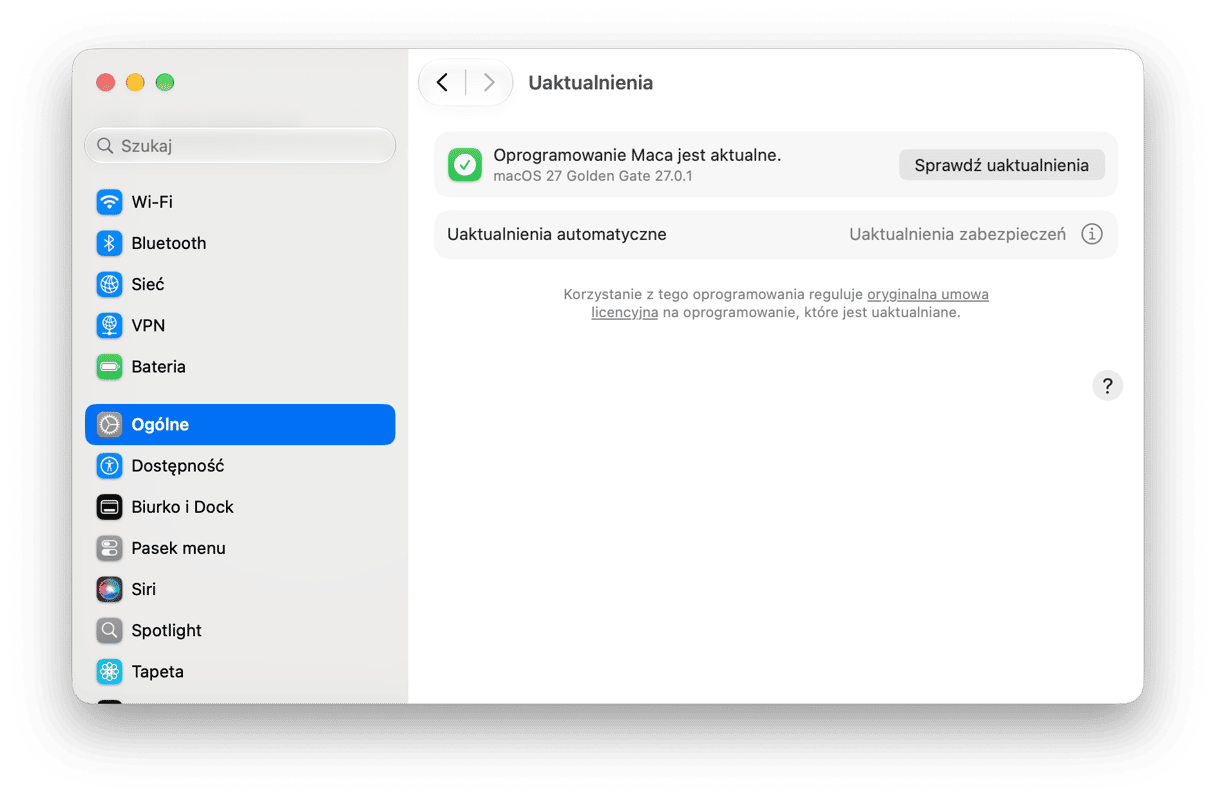
Następnie wykonaj następujące kroki:
- Przejdź do Ustawień systemowych > Konto Apple (dawniej Apple ID).
- Kliknij iCloud.
- Obok napisu Zachowane w iCloud kliknij Wszystkie.
- Sprawdź, co chcesz automatycznie uwzględniać w kopii zapasowej, włączając potrzebne opcje i wyłączając te, których nie potrzebujesz.
- Kliknij tam iCloud Drive i włącz opcję Synchronizuj tego Maca.
- Kiedy zaznaczysz odpowiednie opcje, kliknij Gotowe.
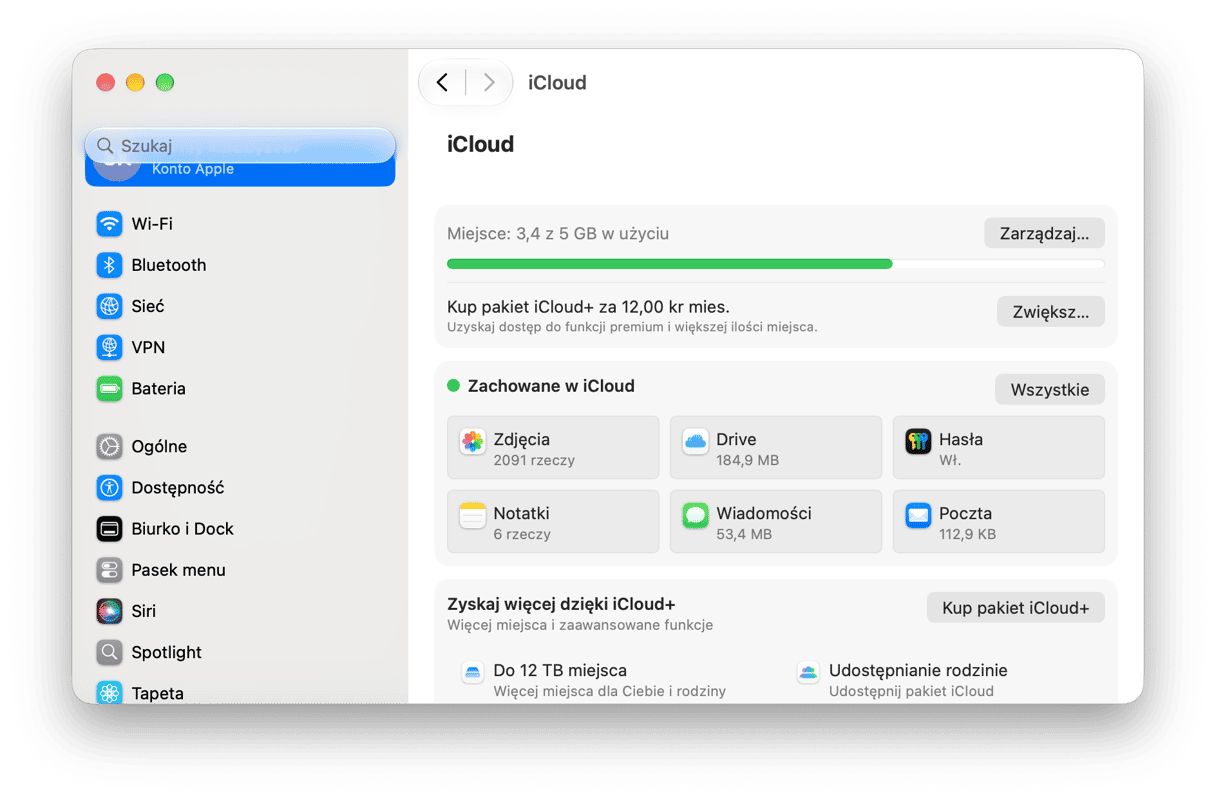
Jeśli chcesz rozszerzyć swój plan iCloud, kliknij Dodaj miejsce w oknie Konto Apple > iCloud. Możesz też kliknąć Zarządzaj > Zmień pakiet.
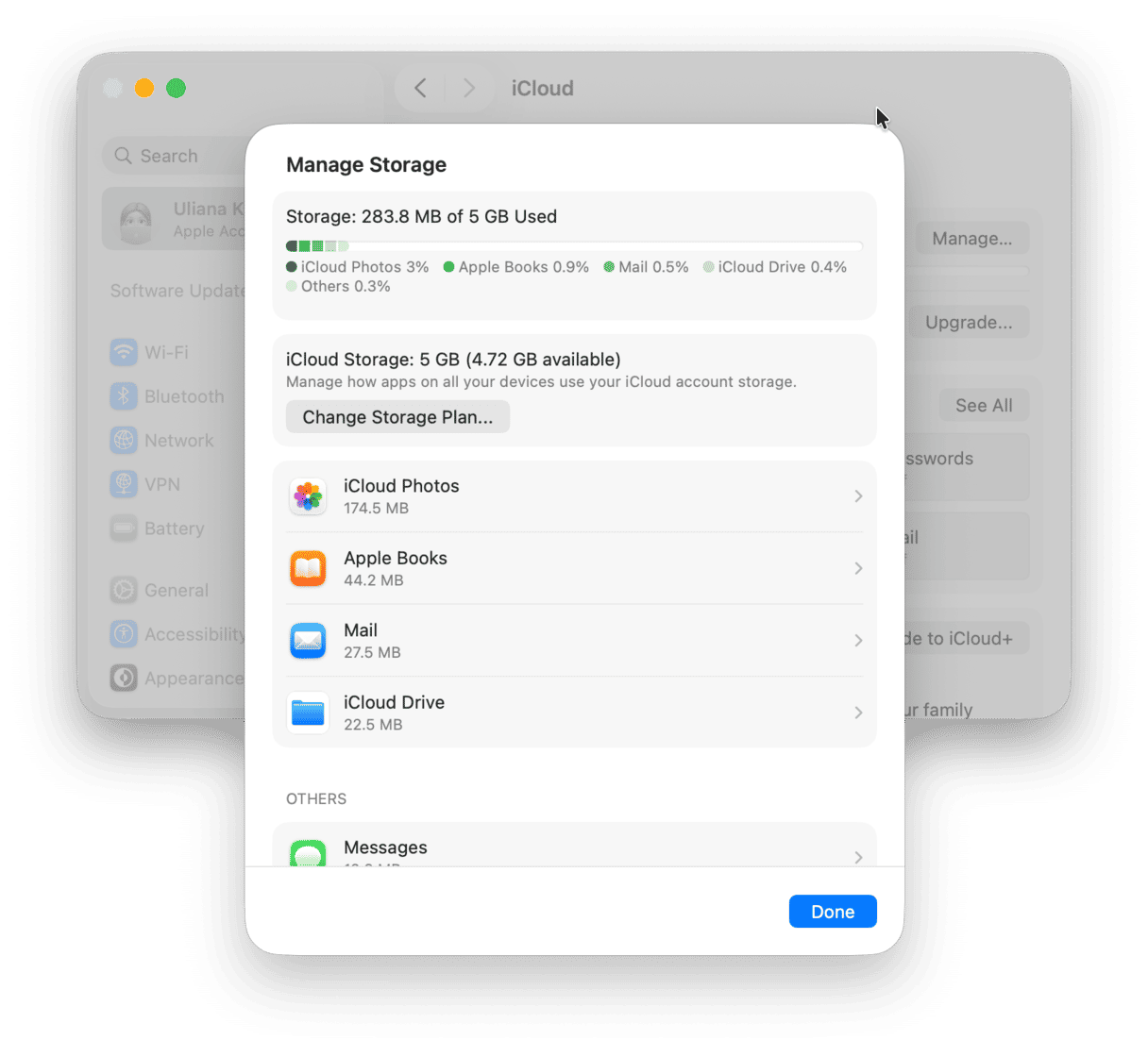
Czy wiesz, że? Przechowywanie danych w iCloud to technicznie synchronizacja, a nie backup. Główna różnica między nimi polega na tym, że kopia zapasowa to jednokierunkowy proces, czyli kopiowanie danych w celu ich długoterminowego przechowywania oraz odzyskiwania po awarii. Synchronizacja natomiast to dynamiczny proces odzwierciedlania danych (np. w chmurze). Jeśli więc usuniesz plik na jednym urządzeniu, zostanie on usunięty ze wszystkich zsynchronizowanych lokalizacji.Jednak w iCloud możesz sprawdzić folder Ostatnio usunięte i czasami udaje się przywrócić plik, więc korzystanie z tej usługi nadal jest dobrym pomysłem.
Jeśli szukasz alternatywnego sposobu synchronizowania plików, możesz również rozważyć Dropbox, OneDrive lub Google Drive. Wszystkie te opcje są bezpieczne i można z nich korzystać zdalnie z dowolnego miejsca.
Jak utrzymać porządek w chmurze?
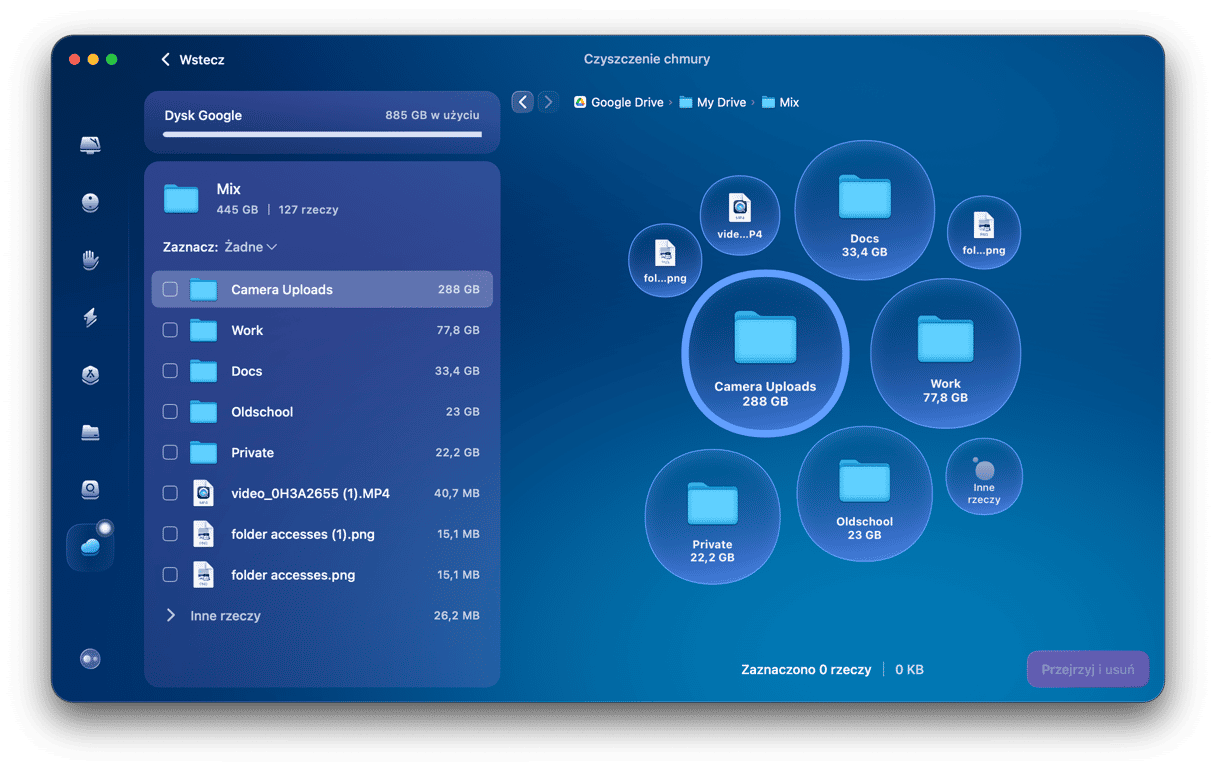
Jeśli tworzysz kopię zapasową Maca w iCloud, upewnij się, że masz wystarczająco dużo wolnego miejsca, aby nie musieć zmieniać planu. Ale jak to zrobić? CleanMyMac może Ci pomóc. Aplikacja oferuje teraz inteligentną funkcję Czyszczenie chmury, która pozwala szybko znaleźć największe pliki.
Wystarczy otworzyć aplikację, kliknąć Czyszczenie chmury, połączyć swoje konto w chmurze i uruchomić skanowanie. Następnie w kilka kliknięć możesz przejrzeć i usunąć niepotrzebne pliki.
Wypróbuj CleanMyMac za darmo — masz 7 dni na testy.
2. Dysk zewnętrzny
Mimo że iCloud to najszybszy i najłatwiejszy sposób na stworzenie kopii zapasowej Maca, może nie być najbezpieczniejszą opcją. Pojawiały się doniesienia o błędach, które powodowały utratę danych użytkowników, dlatego warto mieć dodatkową kopię zapasową zapisaną na zewnętrznym dysku twardym.
Najpierw musisz kupić taki, który spełnia Twoje wymagania. Zalecamy zainwestowanie w dysk SSD (dysk półprzewodnikowy), ponieważ jest szybki i niezawodny. Nie wiesz, który wybrać? Oto nasz przewodnik z poradami z kilkoma rekomendacjami, które mogą Ci pomóc.
Gdy już kupisz dysk zewnętrzny, musisz go sformatować. Oto co należy zrobić:
- Podłącz dysk zewnętrzny do Maca.
- Przejdź do folderu Aplikacje > Narzędzia i uruchom Narzędzie dyskowe.
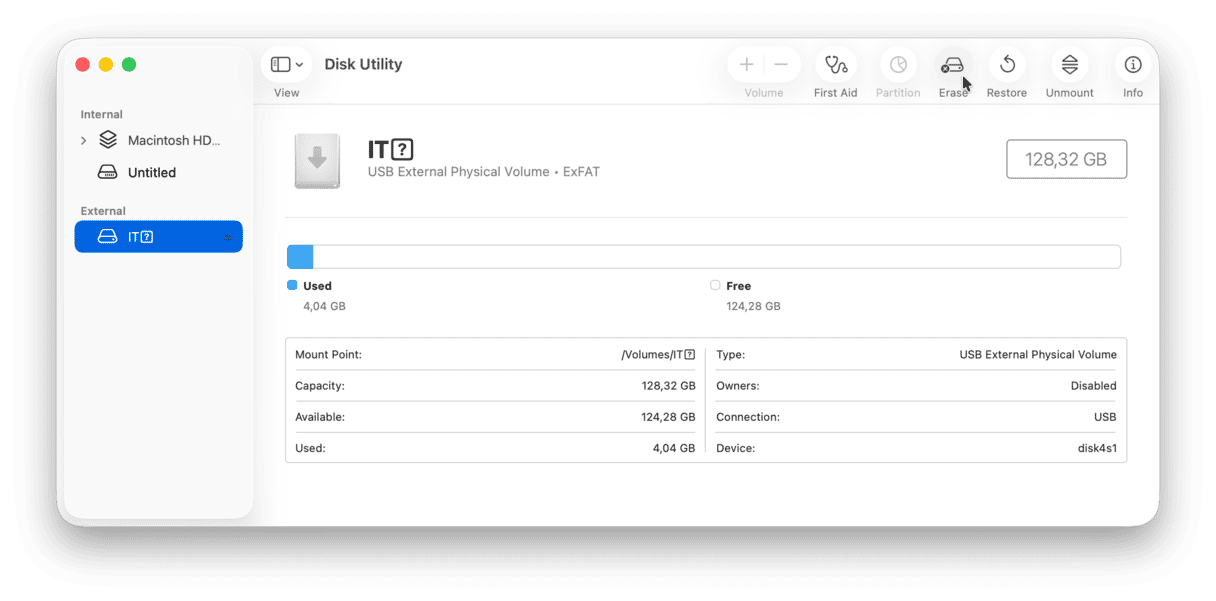
- Wybierz swój dysk twardy z paska bocznego (w sekcji Zewnętrzny) i kliknij Wymaż na pasku narzędzi.
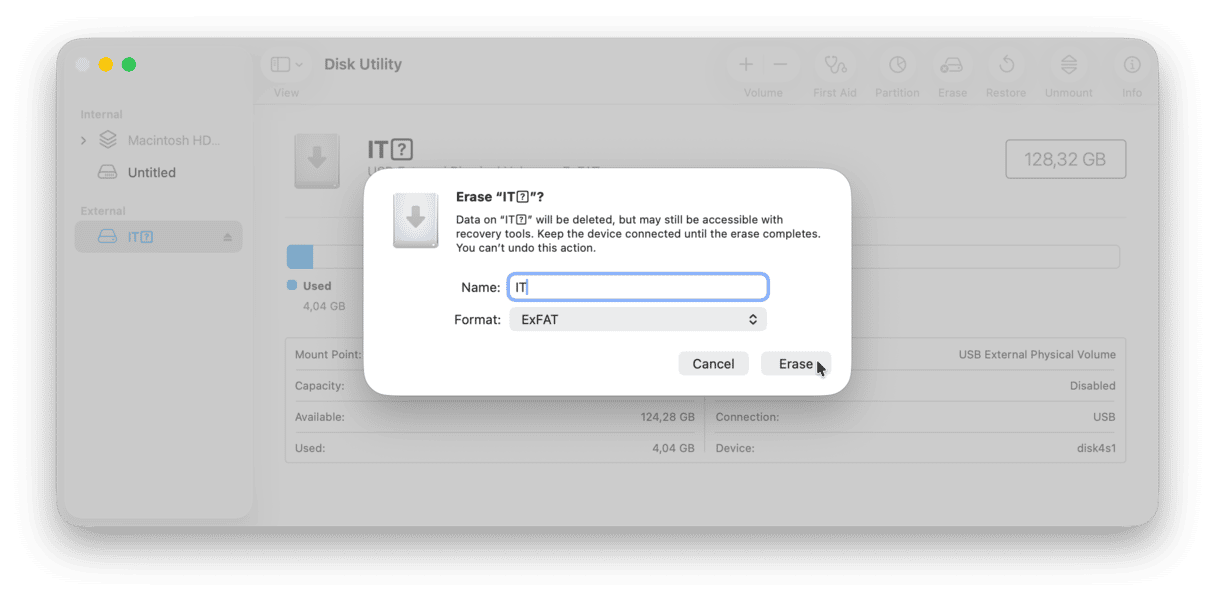
- W otwartym oknie wybierz opcję APFS w polu Format.
- Kliknij Wymaż.
Teraz Twój dysk jest gotowy do backupu. Możesz ręcznie skopiować na ten dysk wszystkie potrzebne pliki. Aby jednak wykonać pełną kopię zapasową, musisz skorzystać z Time Machine — wbudowanego narzędzia do tworzenia kopii zapasowych na Macu. Poniżej pokażemy Ci, jak to działa.
Jak zrobić backup Time Machine na Macu
Aby wykonać backup Mac za pomocą Time Machine, upewnij się, że dysk zewnętrzny sformatowany w poprzednim kroku jest nadal podłączony do Twojego MacBooka lub Maca. Teraz wykonaj następujące kroki:
- Przejdź do Ustawień systemowych > Ogólne > Time Machine.
- Kliknij Dodaj dysk backupu i wybierz podłączony dysk twardy.
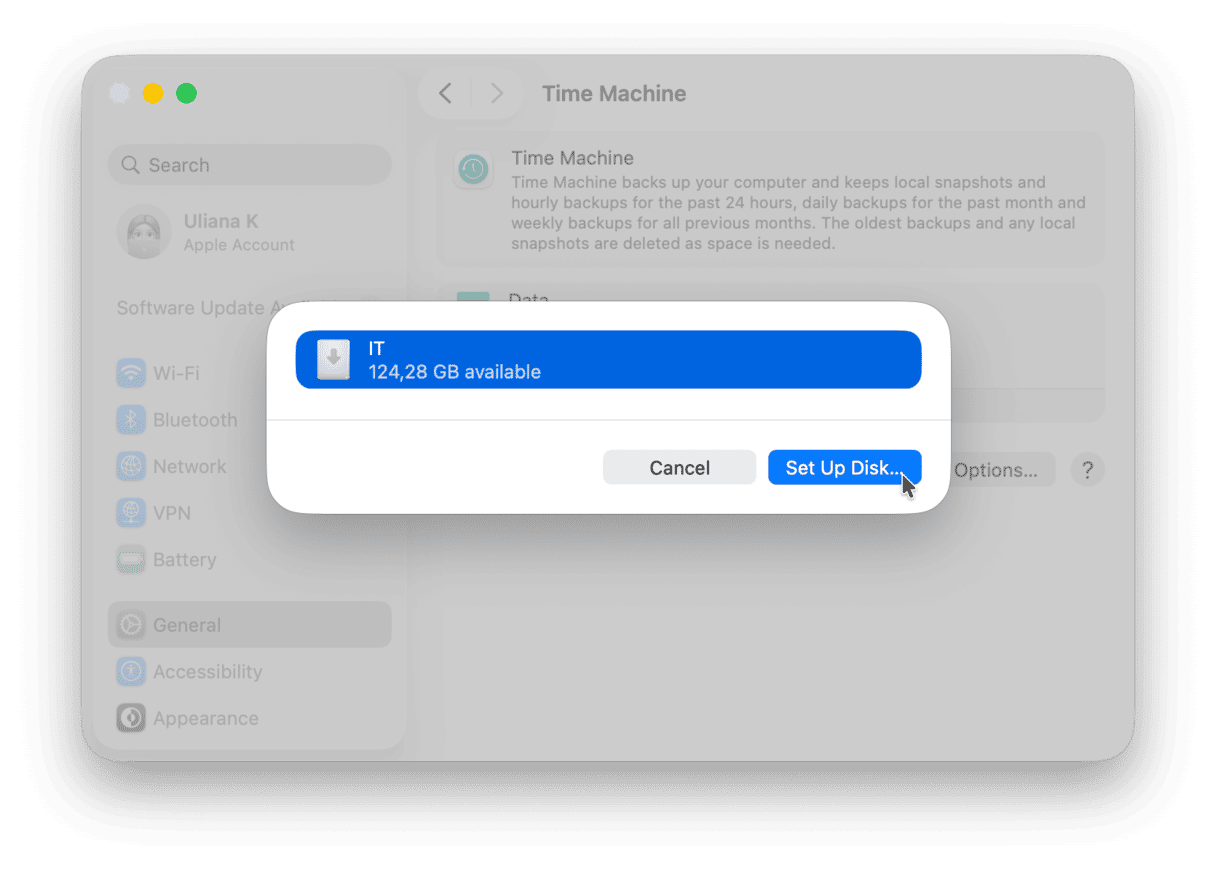
- Kliknij Skonfiguruj dysk i postępuj zgodnie z instrukcjami wyświetlanymi na ekranie.
- Po skonfigurowaniu Time Machine automatycznie utworzy kopię zapasową Twojego Maca.
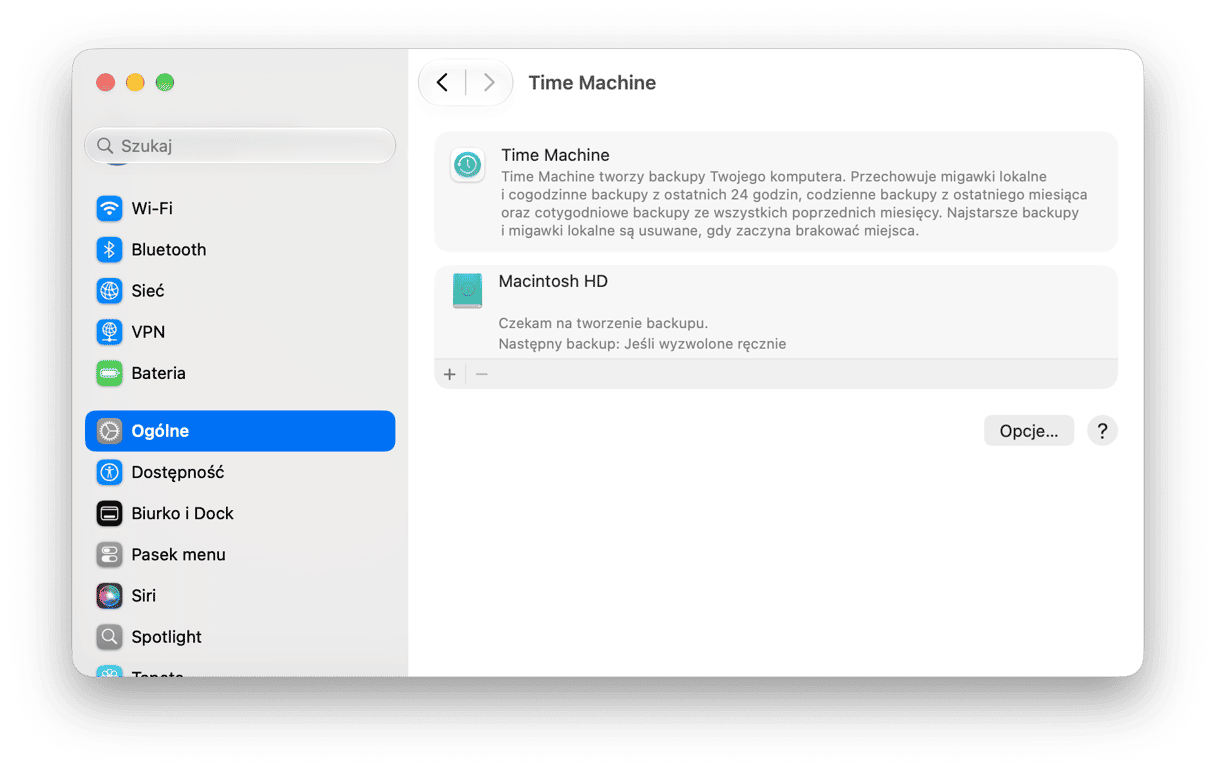
Możesz nawet zaszyfrować każdą kopię zapasową w ustawieniach Time Machine.
Co warto wiedzieć o Time Machine:
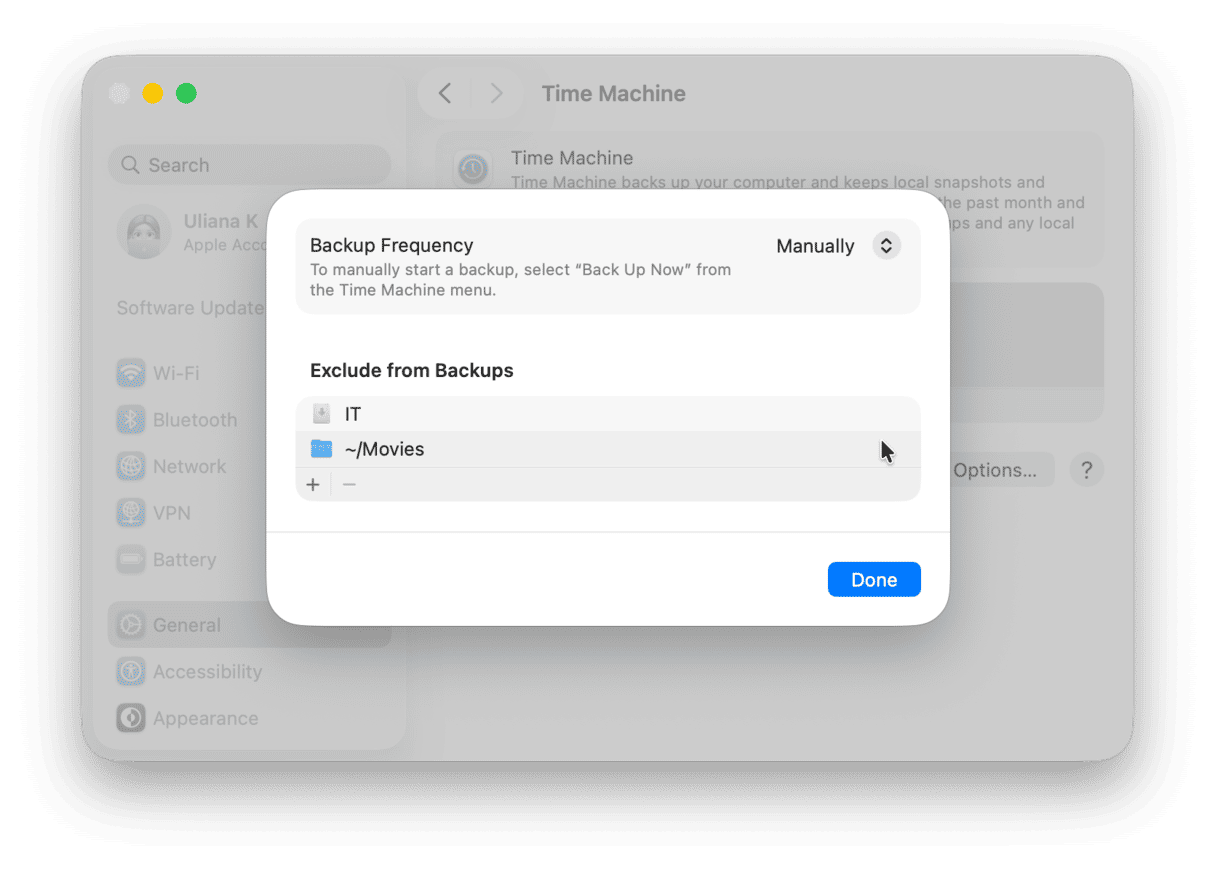
- Możesz wykluczyć niektóre lokalizacje z kopii zapasowych. Aby to zrobić, kliknij Opcje w Ustawieniach systemowych > Ogólne > Time Machine. Teraz kliknij przycisk +, wybierz folder lub foldery, które chcesz wykluczyć, i kliknij Wyklucz. Możesz powtórzyć tę czynność dla różnych lokalizacji i aplikacji. Kiedy zaznaczysz odpowiednie opcje, kliknij Gotowe.
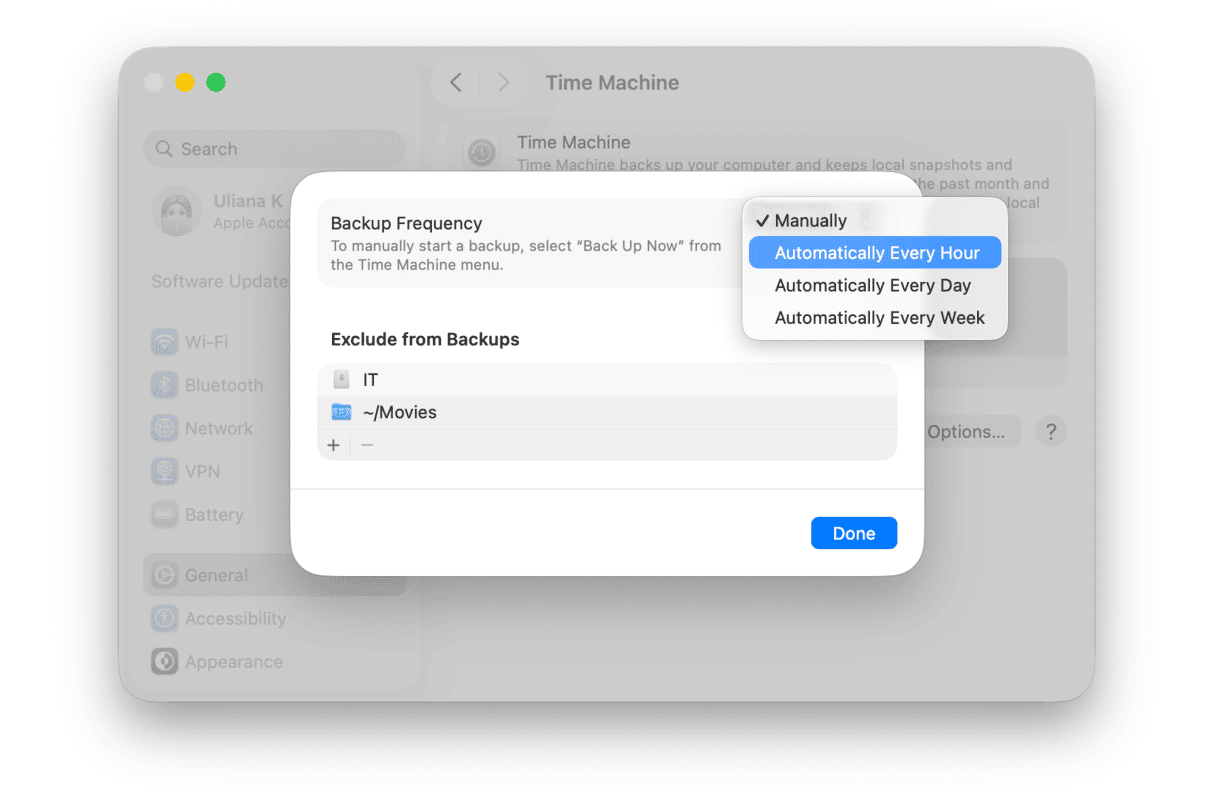
- Częstotliwość tworzenia kopii zapasowych możesz wybrać, klikając Opcje w Ustawieniach systemowych > Ogólne > Time Machine. Następnie z menu obok pozycji Częstotliwość tworzenia kopii zapasowych wybierz opcję, która najbardziej Ci odpowiada. Pamiętaj, że jeśli wybierzesz automatyczne tworzenie kopii zapasowych, dysk zewnętrzny musi być cały czas podłączony do komputera Mac, aby wszystko działało prawidłowo.
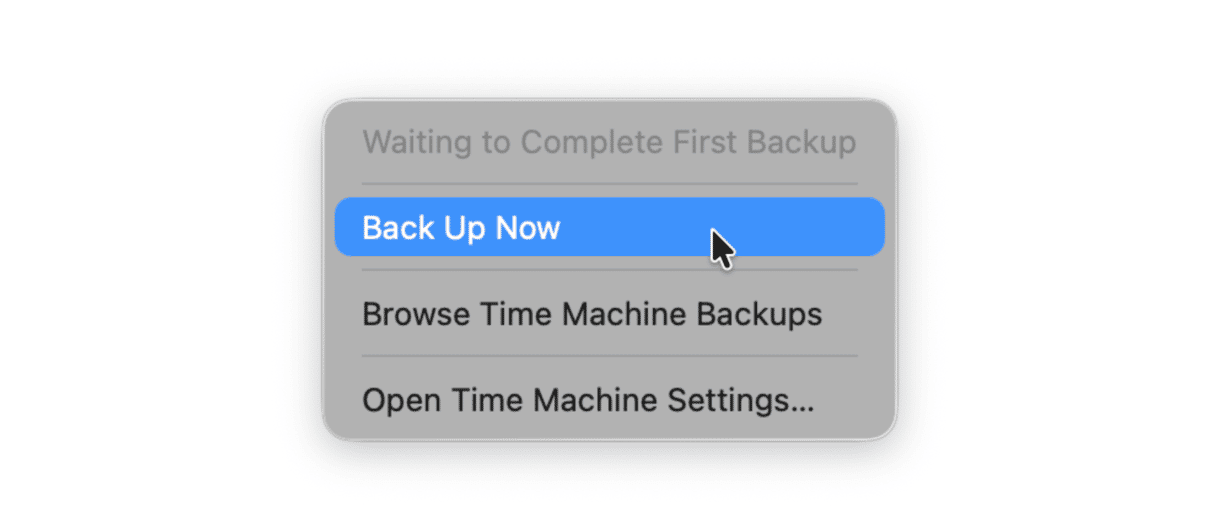
- Time Machine możesz dodać do paska menu, aby mieć do niego szybki dostęp. Aby to zrobić, przejdź do Ustawień systemowych > Centrum sterowania i przewiń w dół do sekcji Tylko pasek menu. Wybierz opcję „Pokaż na pasku menu” obok Time Machine, a wykonasz kopię zapasową Maca, klikając małą ikonę Time Machine na pasku menu.
- Kopie zapasowe Time Machine (poza kopią początkową) są wersjonowane, co oznacza, że jeśli włączysz automatyczne tworzenie kopii zapasowych, to narzędzie wbudowane w mac będzie zapisywać tylko to, co zmieniło się od ostatniej kopii zapasowej (np. nowe pliki lub nowe wersje plików).
- Time Machine tworzy kopie zapasowe wyłącznie lokalnych plików, co oznacza, że jeśli jakieś dane zostały przeniesione do iCloud, nie zostaną uwzględnione w backupie. Poza tym, aby automatyczne kopie zapasowe działały, dysk zewnętrzny musi być stale podłączony do Twojego komputera Mac.
Jak przywrócić pliki z kopii zapasowej Time Machine?
Jeśli chcesz przywrócić pliki z Time Machine, kliknij ikonę Time Machine na pasku menu i wybierz opcję Przeglądaj backupy Time Machine. Teraz przeglądaj swoje pliki — zobaczysz okno przypominające Findera, z datami widocznymi po prawej stronie ekranu. Znajdź potrzebne pliki i kliknij Odtwórz — zostaną przywrócone do pierwotnej lokalizacji.
Możesz też wykorzystać kopię zapasową Time Machine, aby przenieść wszystkie swoje dane na nowego Maca. Możesz to zrobić za pomocą Asystenta migracji podczas konfiguracji nowego urządzenia.
3. Oprogramowanie innych firm
Ostatnią opcją jest skorzystanie z oprogramowania innej firmy, które pomoże Ci zrobić backup Maca. Dostępne są zarówno aplikacje bezpłatne, jak i płatne, ale pobieraj wyłącznie te zaufane, aby nie narazić swojego Maca na złośliwe oprogramowanie.
Oto kilka programów do tworzenia kopii zapasowych na Macu, spośród których możesz wybrać.
ChronoSync
ChronoSync to kompleksowe rozwiązanie do tworzenia kopii zapasowych, które umożliwia również synchronizację plików. Dzięki niemu możesz wykonać backup Mac zarówno na dysku zewnętrznym, jak i w chmurze.Zapewnia narzędzia do wdrożenia kompletnej strategii backupu 3-2-1, a także umożliwia tworzenie rozruchowych kopii zapasowych, które ułatwiają przywracanie danych na Macu.
Acronis True Image
Acronis True Image zapewnia ochronę cyberbezpieczeństwa przed utratą danych. Umożliwia tworzenie kopii zapasowych zarówno lokalnie, jak i w chmurze, pozwala je zaplanować oraz zapewnia ochronę antywirusową i przed oprogramowaniem ransomware. Dzięki temu masz pewność, że Twoje kopie zapasowe są wolne od złośliwego oprogramowania i nienaruszone.Produkt oferuje również klonowanie dysków — dokładną, gotową do natychmiastowego uruchomienia kopię dysku typu 1:1, idealną do błyskawicznego odzyskiwania danych po awarii lub modernizacji dysku.
Carbon Copy Cloner
Carbon Copy Cloner to kolejne narzędzie do tworzenia kopii zapasowych. Oferuje wiele opcji tworzenia kopii zapasowych: tworzenie migawek, możliwość backupu plików przechowywanych wyłącznie w chmurze, automatyczne kopie zapasowe według własnego harmonogramu oraz ich szyfrowanie. Dzięki niemu możesz wykonywać kopie zapasowe swoich plików na urządzeniu NAS (Network Attached Storage).
Więcej aplikacji do tworzenia kopii zapasowych oraz szczegółowy opis wspomnianych wyżej narzędzi znajdziesz w artykule przeglądowym.
Jak zrobić backup Maca, który się nie włącza
Jeśli Twój Mac nie włącza się, spróbuj uruchomić go w trybie dysku docelowego. Będziesz jednak potrzebować drugiego Maca. Użyj MacBooka, który nie chce się włączyć, jako dysku zewnętrznego i przeciągnij pliki z niego na docelowego Maca.
Jeśli nie masz innego komputera Mac, skontaktuj się z pomocą techniczną Apple — może być konieczne umówienie wizyty w autoryzowanym centrum serwisowym Apple.
To by było na tyle. Teraz znasz najpopularniejsze metody tworzenia kopii zapasowej MacBooka i wiesz, jak działają. Pamiętaj, że regularne tworzenie kopii zapasowych to klucz do łatwego odzyskiwania danych, gdy zajdzie taka potrzeba.
Często zadawane pytania
Czym jest kopia zapasowa komputera Mac?
Backup Maca to kopia wszystkich Twoich danych (ustawień i plików) przechowywana osobno od głównego urządzenia, dzięki czemu możesz je przywrócić w razie utraty danych spowodowanej przypadkowym usunięciem, fizycznym uszkodzeniem Maca, a nawet działaniem złośliwego oprogramowania.
Dlaczego warto wykonywać kopię zapasową komputera Mac?
Najbardziej oczywisty powód to możliwość przywrócenia plików: tych przypadkowo usuniętych, tych, do których nie masz już dostępu, albo starszych wersji plików. Pomoże Ci również odzyskać ustawienia, konta i aplikacje, jeśli zgubisz swojego Maca lub gdy będziesz konfigurować nowy.
Dlaczego tworzenie kopii zapasowej na Macu trwa tak długo?
Prawdopodobnie masz sporo dużych plików i aplikacji. Jeśli robisz backup Maca po raz pierwszy, jego wykonanie może zająć kilka godzin — i to zupełnie normalne, niezależnie od wybranej metody tworzenia kopii zapasowej. Kolejne kopie zapasowe będą wykonywane szybciej.
Dlaczego kopia zapasowa mojego Maca wciąż się nie udaje?
Przyczyną może być problem z dyskiem zewnętrznym lub startowym, błąd oprogramowania albo złośliwe oprogramowanie. Innym powodem może być oprogramowanie antywirusowe, które przerywa proces. Poza tym, jeśli na Twoim Macu nie ma wystarczająco dużo miejsca, wykonanie kopii zapasowej może się nie powieść.
Dlaczego warto wykonać kopię zapasową Maca przed aktualizacją?
Jeśli nie zrobisz kopii zapasowej przed aktualizacją Maca, a podczas instalacji nowej wersji macOS coś pójdzie nie tak, nie będziesz mieć możliwości przywrócenia swoich danych.
Co się stanie, gdy dysk kopii zapasowej się zapełni?
Gdy dysk z kopią zapasową się zapełni, system zwykle przestaje zapisywać nowe dane i może wyświetlać błędy. Czasami najstarsze kopie zapasowe są usuwane automatycznie. Jednak w większości przypadków będzie konieczne ręczne usunięcie niepotrzebnych plików przed ponownym tworzeniem kopii zapasowej.



