

Imaginez la scène : vous êtes sur votre Mac, en train de travailler à une tâche urgente ou de regarder votre série préférée, quand soudain… votre ordinateur se bloque. Vous ne pouvez plus cliquer sur quoi que ce soit, ou l'écran se fige alors que le son continue. Dans les deux cas, c'est vraiment frustrant.
Heureusement, ça n'arrive pas souvent, mais quand c'est le cas, il est important de savoir comment débloquer rapidement un MacBook. Dans cet article, nous expliquons pourquoi ça arrive et nous vous montrons surtout comment redémarrer un Mac qui ne répond plus. C'est parti !
Pourquoi est-ce que mon MacBook n'arrête pas de se bloquer ?
Votre MacBook peut se bloquer pour plusieurs raisons, et le problème peut se manifester de différentes façons. Il arrive notamment que vous ne puissiez plus cliquer sur quoi que ce soit, ou que la fameuse roue multicolore s'affiche à l'écran, vous empêchant là aussi de cliquer, même si vous pouvez déplacer le curseur. Dans des cas plus rares, il devient impossible de bouger le curseur car tout le système se bloque.
Voici les raisons pour lesquelles votre Mac peut se bloquer :
- Application bloquée. Quand un bug survient, certaines applications se mettent parfois à augmenter considérablement leur consommation de mémoire ou de cycles processeur, allant jusqu'à mettre à l'arrêt tous les autres processus de votre Mac.
- Installation d'une nouvelle extension ou d'un nouveau pilote. Comme ils ont accès à des parties du système d'exploitation plus profondes que les applications classiques, les pilotes ou extensions qui contiennent des bugs ou ne sont pas compatibles avec votre version de macOS pourraient entraîner le blocage de votre Mac.
- Souris ou clavier défectueux. Si vous utilisez un clavier, une souris ou un trackpad externe, il est possible qu'un problème de connectivité empêche votre Mac de faire bouger le pointeur ou de répondre aux commandes du clavier. Si vous utilisez des appareils Bluetooth, les batteries sont peut-être tout simplement déchargées.
- Malware. Quand un ordinateur est infecté par un malware, la charge qui pèse sur le processeur et la mémoire augmente considérablement, et votre Mac peut alors se bloquer.
- Manque d'espace, de mémoire ou de ressources processeur. Si votre Mac est à court d'espace, toute augmentation de la consommation de mémoire et de ressources processeur peut entraîner un blocage.
- Versions de macOS et d'applications obsolètes ou boguées. Tout est dit, mais sachez tout de même que certaines applications obsolètes peuvent entrer en conflit les unes avec les autres.
- Problèmes matériels. C'est assez rare, mais si votre disque dur est défaillant, votre Mac risque de se bloquer.
Que faire quand l'écran de votre Mac est bloqué
1. Forcez la fermeture des applications qui ne répondent pas
Il y a une application qui ne répond pas sur votre Mac ? Ça va peut-être passer. Attendez une ou deux minutes pour voir si votre Mac se débloque. Sinon, vous devrez forcer l'application à quitter. Il y a plusieurs façons de faire :
- Utilisez le raccourci Commande + Option + Esc, sélectionnez l'application concernée dans la fenêtre Forcer à quitter, puis cliquez sur le bouton Forcer à quitter.
- Faites un clic droit sur l'icône de l'application dans le Dock et sélectionnez l'option Forcer à quitter (si vous ne voyez que l'option Quitter, appuyez sur la touche Option et maintenez-la enfoncée).
- Cliquez sur le menu Apple, sélectionnez Forcer à quitter, puis choisissez l'application dans la fenêtre qui s'affiche et cliquez sur le bouton Forcer à quitter.
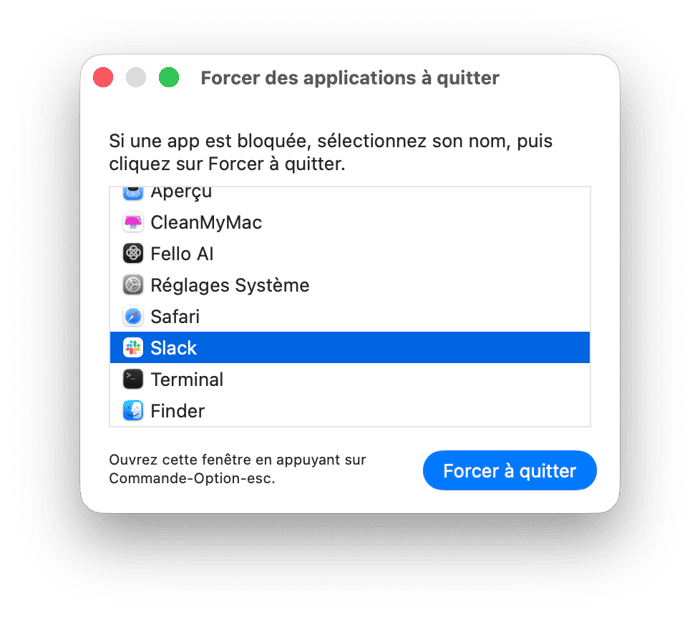
Si forcer l'application à quitter ne résout pas le problème, essayez de mettre fin aux autres applications de la même façon.
2. Redémarrez votre Mac
Si forcer les applications à quitter n'a pas suffi, vous allez devoir redémarrer votre Mac. Si votre MacBook se bloque mais que vous arrivez encore à bouger la souris, cliquez sur le menu Apple puis sur Redémarrer.
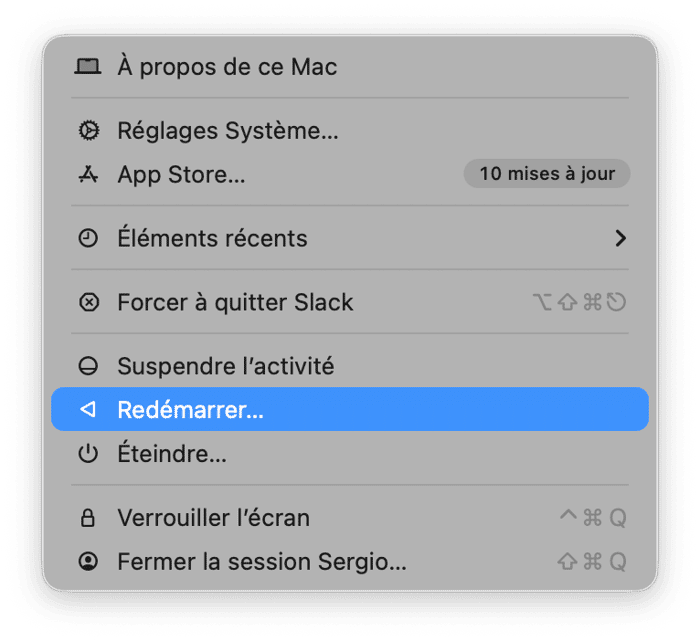
Si vous n'arrivez pas à contrôler le curseur de la souris, vous pouvez quand même essayer de débloquer l'écran de votre Mac. Voici quelques options possibles en fonction de votre modèle de Mac :
- Sur un Mac avec lecteur DVD, appuyez sur les touches Commande + Contrôle + Éjecter.
- Si vous avez un Mac récent avec Touch ID, appuyez sur Commande + Contrôle + Option et sur le bouton d'alimentation (le bouton Touch ID).
Dans les deux cas, votre Mac devrait vous proposer d'enregistrer votre travail puis quitter toutes les applications avant de redémarrer.
Si votre Mac n'est pas équipé de Touch ID ou que les solutions ci-dessus n'ont pas fonctionné, vous devrez effectuer un redémarrage forcé. Appuyez sur le bouton d'alimentation (en haut à droite de votre clavier) puis maintenez-le enfoncé. Attendez que votre Mac s'éteigne puis relâchez le bouton après 6 à 10 secondes. Votre Mac devrait alors redémarrer normalement.
3. Libérez de la RAM et des ressources processeur
Il arrive aussi que votre Mac se bloque et qu'il soit impossible de cliquer sur quoi que se soit parce qu'une de vos applications manque de mémoire. Elle consomme alors de plus en plus de RAM, jusqu'à ce qu'il n'y en ait plus pour les autres applications. Heureusement, CleanMyMac permet de surveiller la pression qui pèse sur la mémoire. Le menu de CleanMyMac affiche une liste des applications qui consomment beaucoup de RAM, ainsi que d'autres données comme le statut de votre processeur et votre vitesse de téléchargement. Cerise sur le gâteau, il vous envoie une notification quand votre Mac commence à être à court de RAM, et vous propose même d'en libérer.
Pour ouvrir le menu de CleanMyMac, cliquez sur l'icône en forme d'iMac dans votre barre des menus et localisez la section Mémoire. Cliquez sur Libérer pour libérer de la mémoire, ou sur l'onglet pour afficher davantage d'informations et quitter les processus les plus gourmands en mémoire. Cliquez ensuite sur l'onglet Processeur. Vous pourrez alors voir les processus les plus gourmands et quitter ceux que vous n'êtes pas en train d'utiliser afin de réduire l'utilisation des ressources processeur.
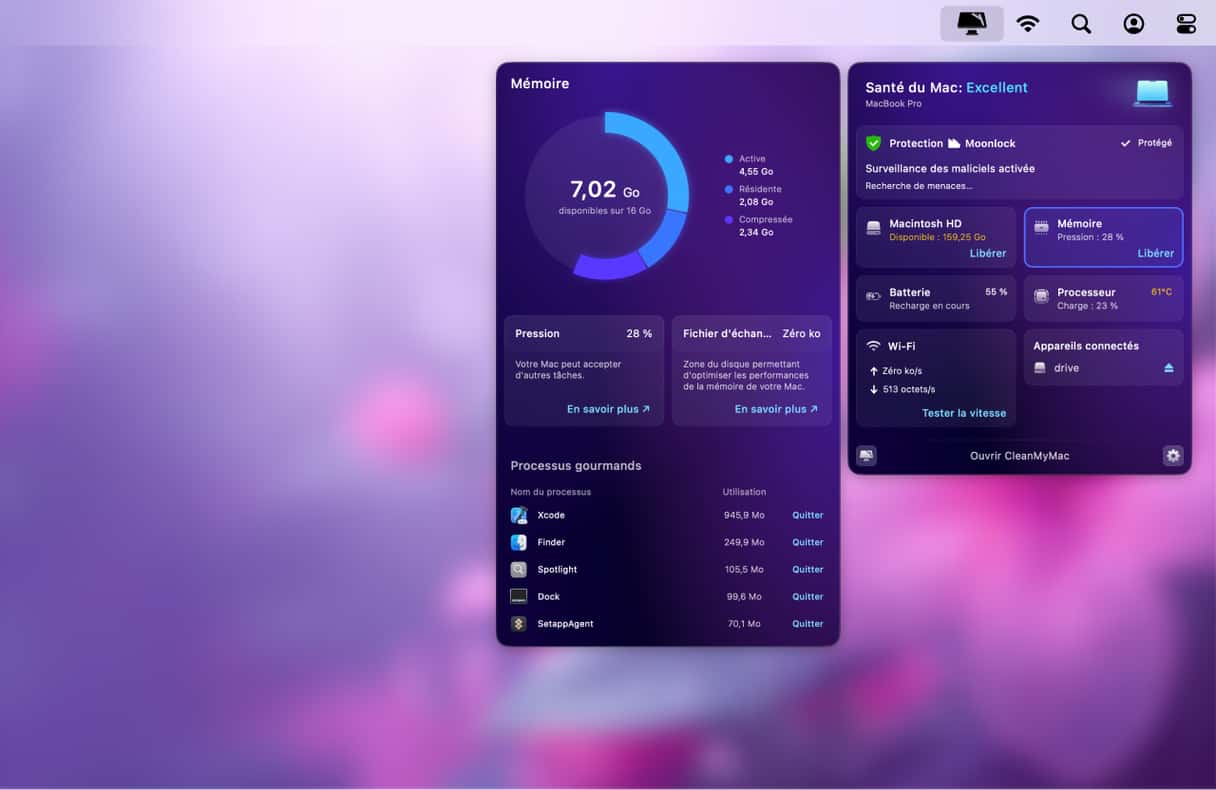
Si vous ne voyez pas l'icône en forme d'iMac dans votre barre des menus, rendez-vous dans les Réglages de CleanMyMac (ouvrez l'application puis appuyez sur Commande + virgule). Accédez à la section Menu et assurez-vous que l'option Activer le menu soit active.
En plus de libérer de la RAM, CleanMyMac comprend d'autres outils pour entetenir votre Mac. L'appli peut aussi réparer les autorisations du disque, vider le cache DNS, réindexer Spotlight et accélérer Mail. Pour utiliser ces outils, ouvrez CleanMyMac et cliquez sur Performances. Effectuer régulièrement ces tâches d'entretien réduit les risques que votre Mac se bloque.
Les avantages de CleanMyMac
- Comprend plus de 25 outils pour nettoyer, optimiser et protéger votre MacBook : testez-le gratuitement pendant 7 jours
- Permet de maintenir votre Mac au top de sa forme en quelques clics : l'analyse Entretien intelligent dure en moyenne 54 secondes et il ne faut pas plus de 89 secondes pour exécuter les tâches recommandées.
- Nettoie et entretient plus de 50 000 Mac par jour
Essayez gratuitement CleanMyMac et constatez tous ses effets positifs sur votre MacBook.
Si vous ne voulez pas utiliser d'application tierce, vous pouvez passer par le Moniteur d'activité. Cette application intégrée vous permet de voir ce qui se passe en arrière-plan de votre Mac et d'identifier ce qui monopolise les ressources de votre système. Pour l'ouvrir, rendez-vous dans Applications > Utilitaires. Faites ensuite le tour des différents onglets. Vous pouvez utiliser la flèche pour trouver les applications les plus gourmandes en ressources et les fermer en cliquant sur le X dans la barre d'outils. Attention à ne pas quitter de processus : certains d'entre eux sont essentiels au bon fonctionnement de macOS.
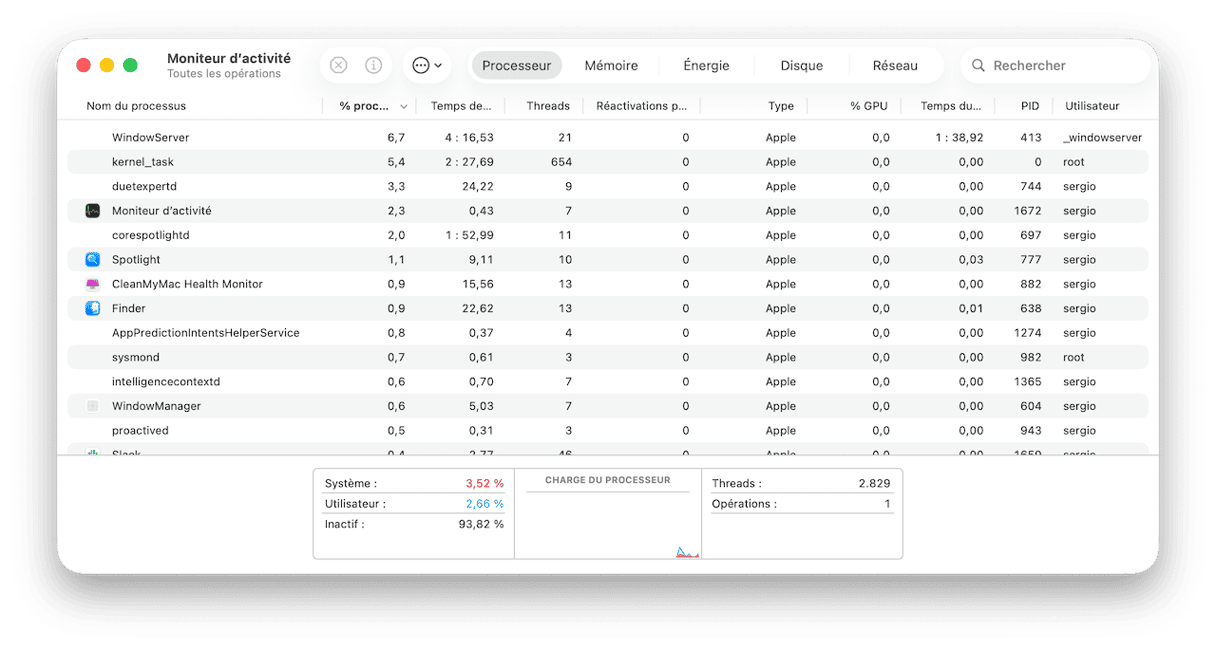
Si rien de tout cela ne vous a aidé à réduire la consommation de RAM et que votre Mac est constamment à court de mémoire, vous pouvez essayer d'en ajouter. Sachez que cette opération n'est possible que sur les Mac un peu anciens dont les composants peuvent être changés. Vous trouverez la liste des Mac concernés et les étapes à suivre pour ajouter de la RAM dans cet article.
4. Déconnectez les appareils externes
Comme nous l'avons mentionné, les périphériques externes peuvent causer des blocages sur votre Mac. Pour voir si c'est ce qui vous arrive, éteignez votre Mac et déconnectez tous les appareils périphériques : souris, clavier, deuxième écran, imprimante, etc. Appuyez ensuite sur le bouton d'alimentation pour redémarrer votre Mac et voyez s'il se bloque à nouveau.
Si tout fonctionne normalement, essayez de reconnecter un à un les appareils périphériques pour voir si vous pouvez identifier celui qui occasionne le blocage de votre Mac.
5. Désinstallez les applications qui ne répondent pas
Si votre Mac se bloque à cause d'une application en particulier, nous vous conseillons de la désinstaller. Vous pourrez toujours la réinstaller ultérieurement, en la téléchargeant soit depuis l'App Store, soit depuis le site du développeur.
Alors, rendez-vous dans le dossier Applications et faites glisser l'application suspecte dans la corbeille. Mais attention : supprimer le fichier binaire d'une application ne suffit pas à la désinstaller. Des fragments de l'application restent présents sur votre ordinateur et ils pourraient poser problème à l'avenir. Vous devrez donc traquer les fichiers résiduels pour vous assurer que l'application a été entièrement supprimée. Pour ça, il faut accéder au dossier Bibliothèque et faire très attention. Si vous voulez savoir comment supprimer correctement vos applications, consultez ce guide pratique.
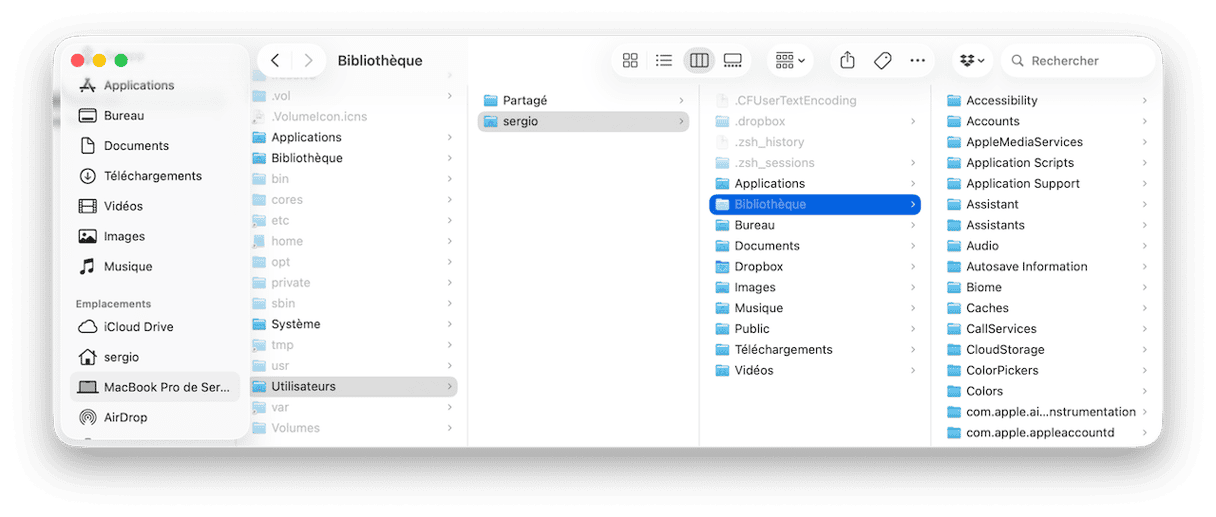
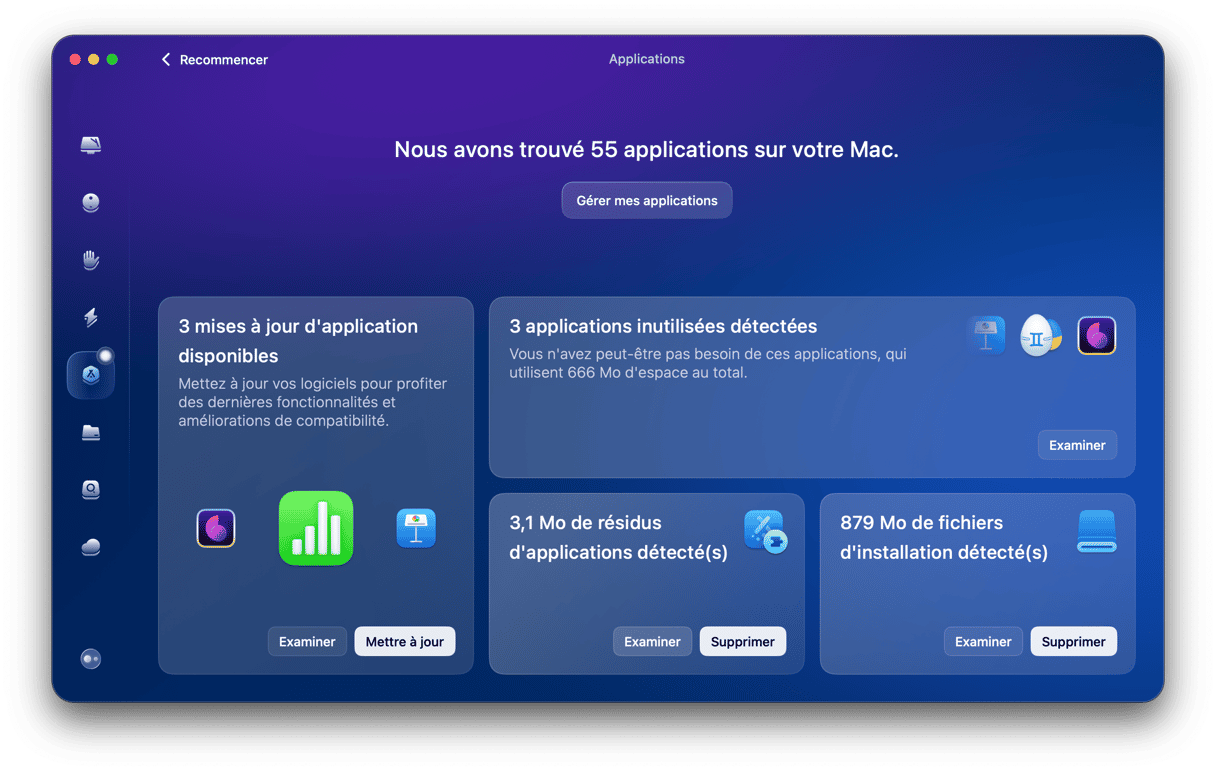
Vous n'êtes pas d'humeur à parcourir le contenu de votre ordinateur pour dénicher les résidus de vos applications ? Il y a plus simple pour désinstaller entièrement les applications sur Mac : CleanMyMac et sa fonctionnalité Applications. Elle vous permet de supprimer une application (ou plusieurs à la fois) et de voir si des fichiers résiduels sont encore présents sur votre MacBook.
Voici comment supprimer des applications sans difficulté :
- Ouvrez CleanMyMac — essayez l'application gratuitement en cliquant ici (testez-la pendant 7 jours sans aucun frais).
- Cliquez sur Applications > Analyser > Gérer mes applications.
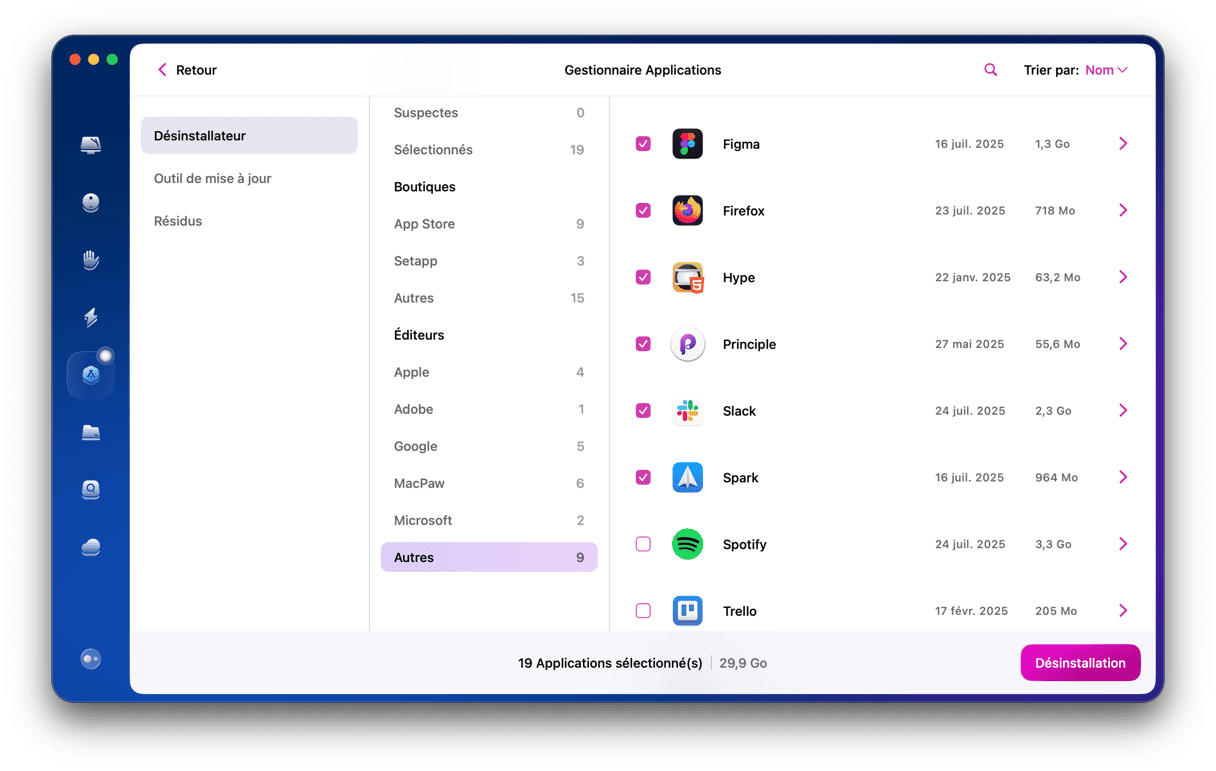
- Dans l'onglet Désinstallateur, sélectionnez l'application qui ne répond pas et toutes celles que vous n'utilisez pas.
- Cliquez sur Désinstaller.
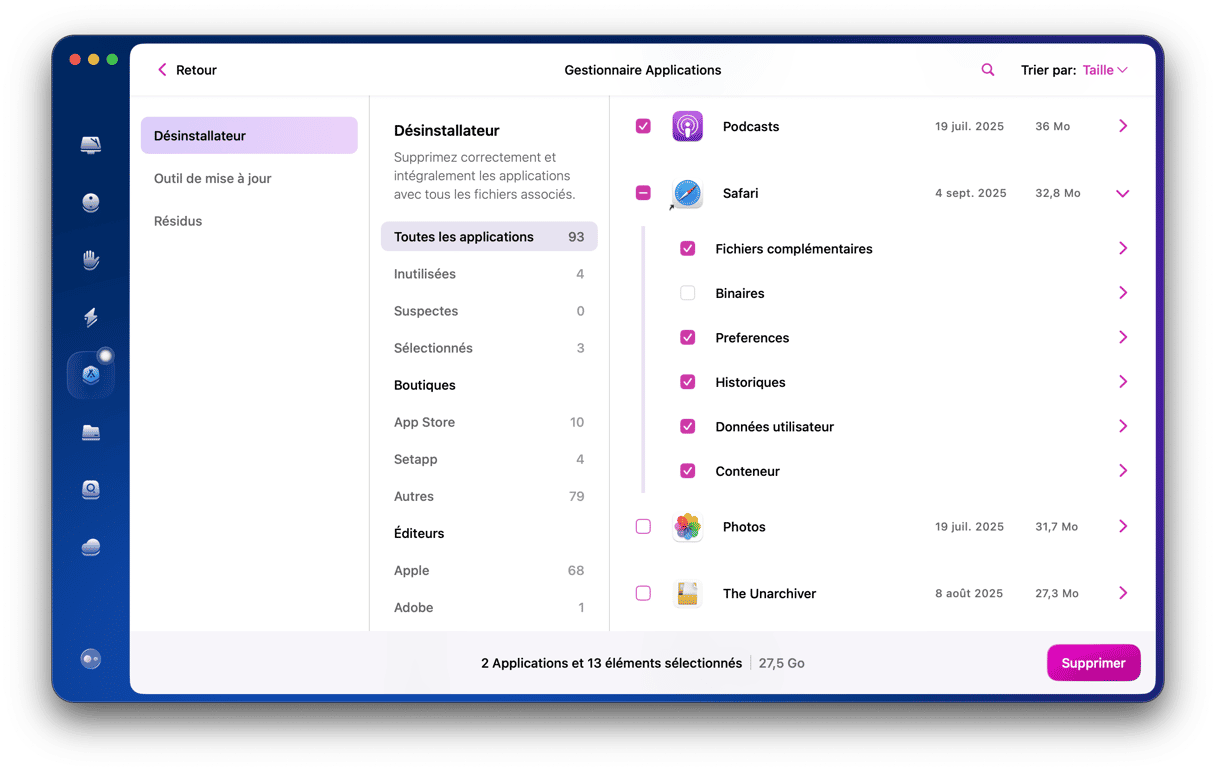
Si vous voulez vous servir à nouveau de l'application, vous pouvez la re-télécharger depuis le site web du développeur ou l'App Store. Au lieu de la désinstaller, vous pouvez aussi tenter de la réinitialiser. Cette opération consiste à effacer tous les fichiers associés à l'application sans toucher au fichier binaire. Pour ça, cliquez sur la flèche (>) située à côté de son nom, puis sélectionnez tous les éléments sauf les Binaires, et cliquez sur Supprimer.
Pour finir, n'oubliez pas de vous rendre dans l'onglet Résidus pour supprimer les fichiers que d'autres applications ont peut-être laissés derrière elles avoir été désinstallées de manière incomplète.
6. Mettez macOS et vos applications à jour
Dans certains cas, les Mac peuvent se bloquer à cause d'un bug logiciel. Ça peut être dû à un dysfonctionnement de macOS ou à un bug d'une application en particulier. Il est donc conseillé de mettre tous vos logiciels à jour.
Commencez par voir si une mise à jour est disponible pour macOS :
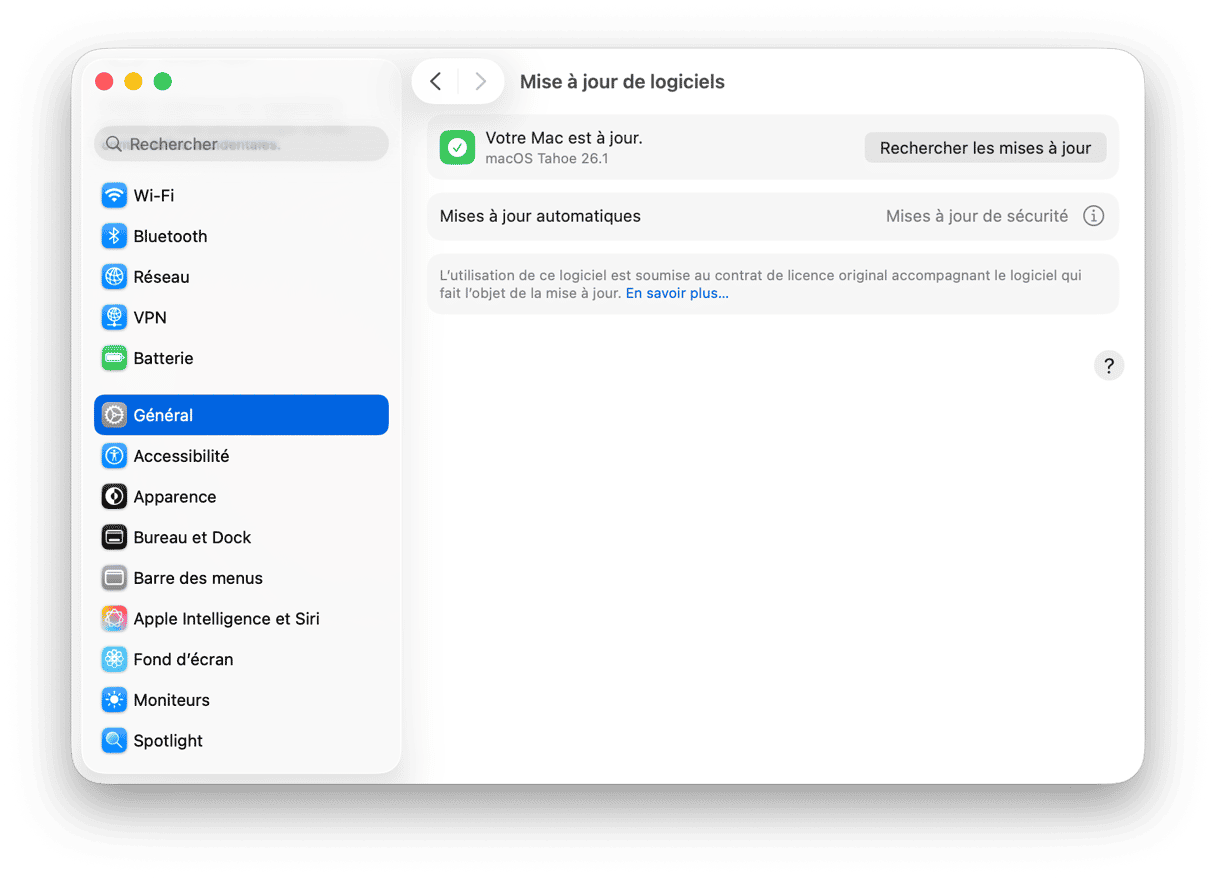
- Cliquez sur le menu Apple puis sur Réglages Système > Général.
- Cliquez ensuite sur Mise à jour de logiciels. Si une mise à jour est disponible, installez-la. Assurez-vous également que les Mises à jour automatiques soient activées.
Passez ensuite à la mise à jour de vos applications. Ouvrez l'App Store et regardez si des mises à jour sont disponibles. Si oui, installez-les. Pour les applis téléchargées en dehors de l'App Store, ouvrez l'application, cliquez sur son nom dans la barre des menus, puis sélectionnez l'option Rechercher des mises à jour.

7. Redémarrez en mode sans échec
Si votre Mac se bloque à cause d'une application ou d'extensions défectueuses, un démarrage en mode sans échec vous permettra de le constater. Ce mode de démarrage ne charge que les fichiers essentiels au fonctionnement de macOS et effectue des opérations permettant de résoudre certains problèmes. Si votre Mac ne se bloque pas en mode sans échec, ça pourrait être le signe que le problème vient d'une app ou d'une extension.
Pour démarrer en mode sans échec, la marche à suivre dépend du type de processeur de votre Mac.
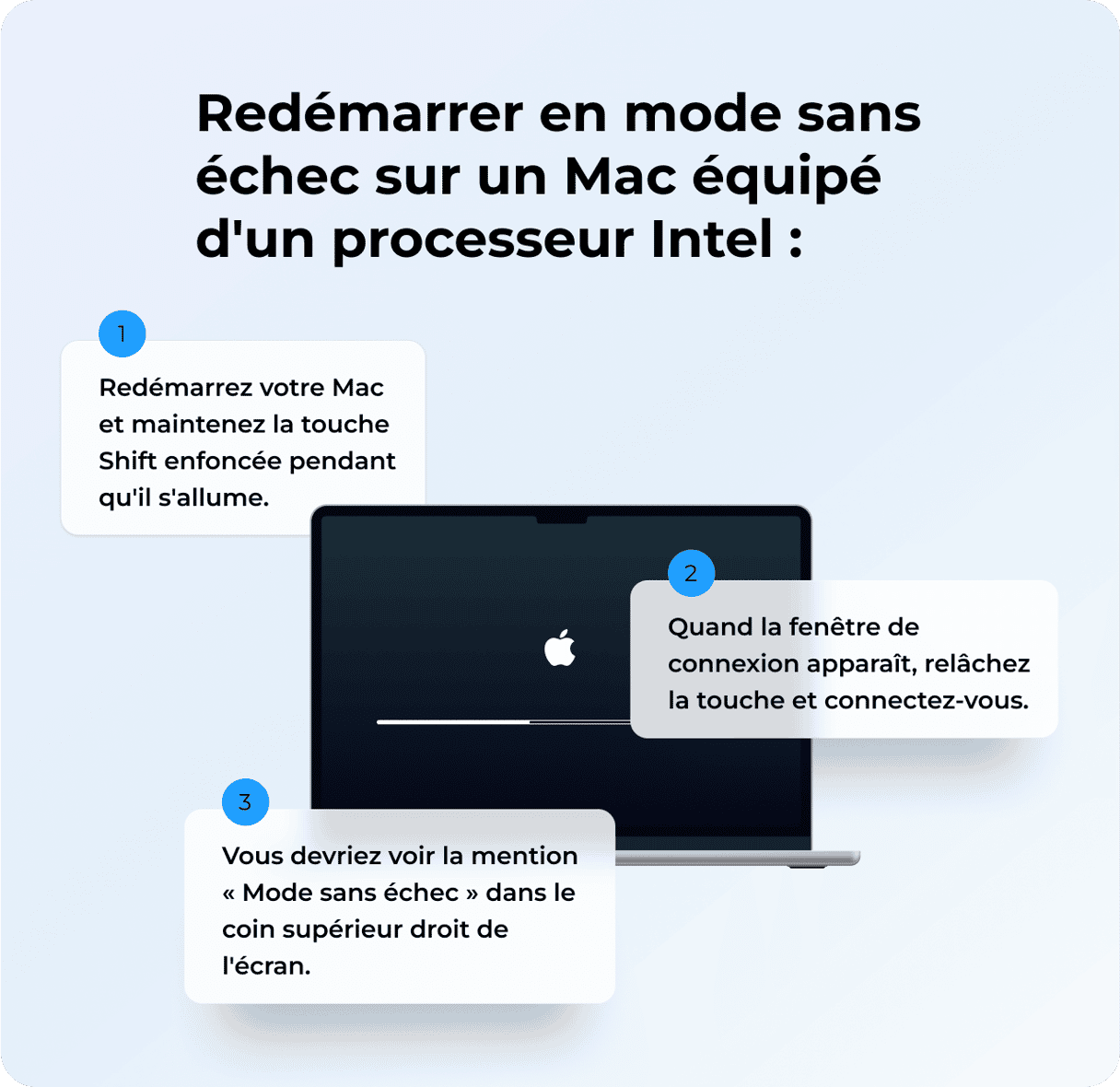
Pour les Mac à processeur Intel :
- Éteignez votre Mac et attendez 10 secondes.
- Redémarrez votre Mac et maintenez la touche Shift enfoncée.
- Relâchez la touche Shift quand la fenêtre d'ouverture de session s'affiche.
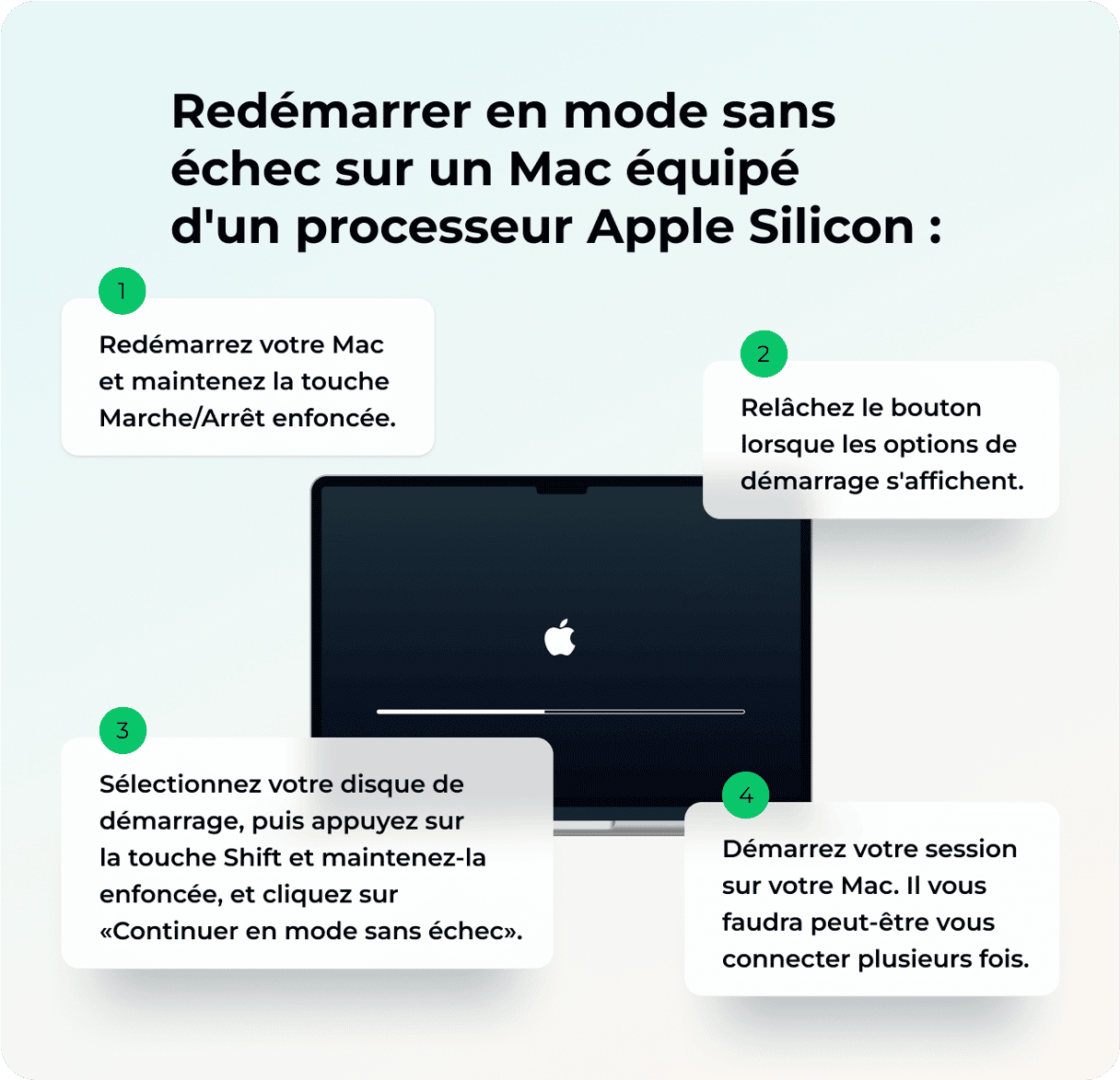
Pour les Mac Apple Silicon :
- Éteignez votre Mac et attendez 10 secondes.
- Appuyez sur le bouton d'alimentation et maintenez-le enfoncé jusqu'à ce que la fenêtre des options de démarrage s'affiche.
- Sélectionnez un disque de démarrage.
- Appuyez sur la touche Shift et cliquez sur Continuer en mode sans échec.
- Relâchez la touche Shift.
8. Réparez le disque avec l'Utilitaire de disque
Si votre Mac se bloque à cause de problèmes sur votre disque de démarrage, vous pouvez essayer de le réparer. Heureusement, il existe un outil intégré qui peut vous aider. Voici comment s'en servir :
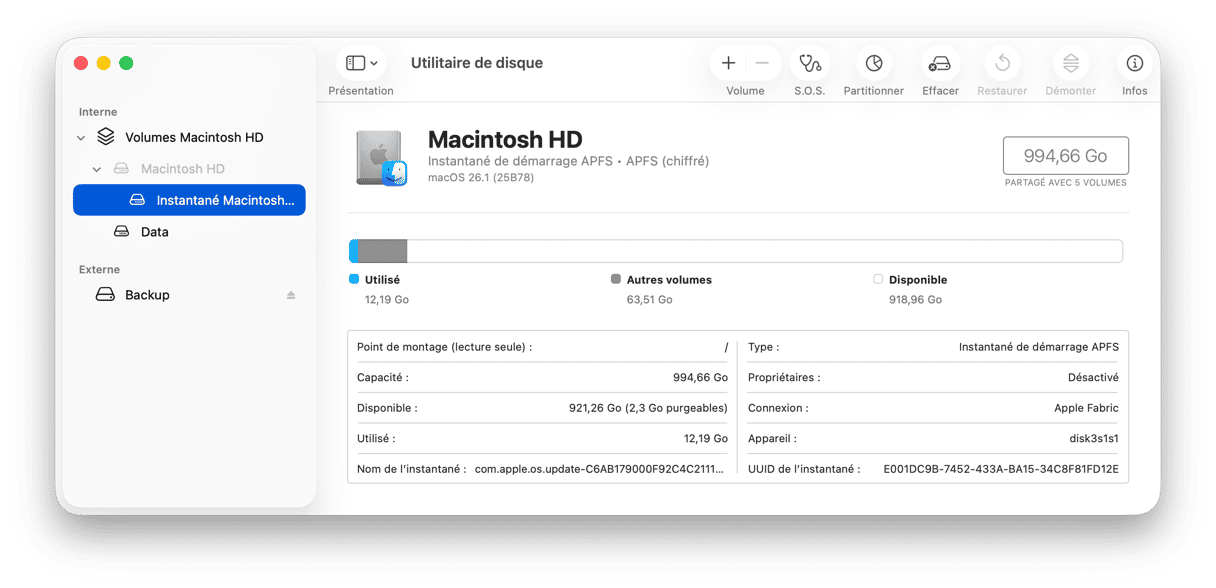
- Rendez-vous dans Applications > Utilitaires et ouvrez l'Utilitaire de disque.
- Dans la barre latérale, sélectionnez votre disque de démarrage puis cliquez sur S.O.S. dans la barre d'outils.
Si le problème persiste, répétez l'opération en mode récupération. Cet article d'Apple explique comment démarrer en mode récupération.
9. Libérez de l'espace disque
Vous devriez maintenant avoir résolu le problème. Si votre Mac se bloque encore pour une raison ou pour une autre, vérifiez que vous avez suffisamment d'espace disponible. Même si c'est bien le cas, faire un peu de place dans votre système de stockage est une excellente façon d'éviter l'apparition de futurs problèmes. L'idéal est d'avoir 15 à 20 % d'espace libre.
Voici comment voir l'espace qu'il vous reste :
- Rendez-vous dans Réglages Système > Général > Stockage.
- Attendez que le graphique coloré se charge puis voyez ce qui prend le plus de place.
- Jetez un coup d'œil aux recommandations qui se trouvent sous le graphique puis activez les options qui vous conviennent (si vous avez souscrit un abonnement payant à iCloud, n'hésitez pas à utiliser l'option Stocker dans iCloud).
- Cliquez sur le « i » à côté de chaque catégorie et supprimez alors les éléments inutiles.

Envie d'autres conseils pour faire du ménage sur votre Mac ? Consultez ce guide.
Si votre MacBook est bloqué et qu'il est impossible de cliquer sur quoi que ce soit, pas de panique. Suivez simplement les étapes décrites dans cet article pour résoudre le problème. Le secret, c'est de vous assurer de bien entretenir votre Mac et de ne pas l'encombrer avec des applications ou des extensions que vous n'utilisez pas. Vous pourrez dire adieu aux blocages sur Mac ! À bientôt pour d'autres trucs et astuces.
Foire Aux Questions
Comment forcer une app à quitter si mon Mac est bloqué ?
Si vous devez forcer une application à quitter alors qu'elle est bloquée, appuyez sur les touches Commande + Option + Esc pour ouvrir le menu Forcer à quitter. Si le curseur de la souris ne fonctionne pas, vous pouvez utiliser les flèches de votre clavier pour sélectionner l'application concernée, puis appuyer sur Entrée pour la forcer à quitter. Si vous devez forcer un Mac à s'éteindre alors qu'il est complètement bloqué, appuyez sur le bouton d'alimentation puis maintenez-le enfoncé pendant 6 à 10 secondes pour lancer un redémarrage forcé.
Est-ce que les Mac T2 se bloquent souvent ?
Oui, les utilisateurs des forums affirment qu'il arrive souvent que ces Mac se bloquent, redémarrent sans prévenir ou rencontrent des problèmes de panique du noyau. Ce dysfonctionnement est probablement dû à la façon dont la puce de sécurité T2 gère le système d'exploitation BridgeOS, responsable de différentes fonctions du système comme l'alimentation, l'audio et la sécurité. Cela dit, les autres Mac aussi peuvent se bloquer.
Je vois un point d'interrogation qui clignote quand j'allume mon Mac : qu'est-ce que ça veut dire ?
Un point d'interrogation clignotant s'affiche au démarrage quand votre Mac n'arrive pas à localiser de disque de démarrage ou de système d'exploitation. C'est peut-être parce que le disque de démarrage est indisponible, corrompu ou mal connecté. Pour y remédier, essayez de forcer votre Mac à redémarrer puis vérifiez les réglages du disque de démarrage dans Réglages Système > Général > Disque de démarrage, ou ouvrez l'Utilitaire de disque pour exécuter S.O.S. en mode récupération.
Que faire si je vois un écran blanc avec le logo d'Apple et une barre de progression ?
Pour résoudre ce problème, forcez votre MacBook à redémarrer, ouvrez l'Utilitaire de disque en mode récupération pour exécuter S.O.S., débranchez les accessoires non essentiels, ou réinstallez macOS depuis le mode récupération. Faites la même chose si vous ne voyez pas le logo Apple.
Que faire si mon Mac se bloque ou ralentit pendant le démarrage ?
Voici les meilleures choses que vous pouvez faire dans ce cas : exécuter S.O.S. depuis le mode récupération, tester votre Mac en mode sans échec, faire de la place sur votre disque (démarrez-le en mode sans échec s'il ne s'allume pas normalement) et réinitialiser le SMC et la NVRAM.



