

たとえば、Macで重要な作業をしているときや、お気に入りのチャンネルを見ているときに、突然Macが完全にフリーズして何もクリックできなくなることがあります。 もしくは、画面は止まっているのに音声だけ流れ続ける場合もあります。どちらもストレスを感じるような状況です。
このようなトラブルは頻繁に起こるものではありませんが、発生したときに備えて、素早く対処できるようにしておくことが重要です。 この記事では、フリーズする原因を説明し、さらに重要な点として、Macのフリーズ時に再起動する方法をご紹介します。 それでは、MacBookを正常な状態に戻しましょう!
Macが頻繁にフリーズする原因
MacBookがフリーズする原因はいくつかあり、症状の現れ方もさまざまです。たとえば、何もクリックできなくなることがあります。 よくある例として、虹色の回転カーソルが画面に表示されるケースがあります。 この場合、カーソルは画面上で動かせても、クリックできないことがほとんどです。 さらにまれなケースでは、システム全体が完全にフリーズし、カーソルすら動かせなくなることもあります。
Macがフリーズする主な原因には、以下のようなものがあります:
- フリーズしたアプリ:エラーが発生したアプリが大量のメモリやCPUを消費した結果、Mac上のほかの処理が止まったような状態になることがあります。
- 新しくインストールした拡張機能やドライバ:他社製のドライバや拡張機能は、多くの通常のアプリよりもmacOSの深い部分にアクセスできます。そのため、不具合のあるものや、使用中のmacOSのバージョンと互換性のないものなどが原因でMacがフリーズすることがあります。
- キーボードやマウスの不具合:外付けのキーボード、マウス、またはトラックパッドを使用している場合、接続の問題によってカーソルを動かせなかったり、キーボードで操作できなくなることがあります。 また、Bluetoothのキーボードやマウスを使っている場合は、電池切れの可能性もあります。
- ウイルス:ウイルスに感染すると、CPUやメモリの使用率が大幅に上がることがあり、その負荷が大きすぎると、Macがフリーズする原因になります。
- 空き容量、メモリ、CPUの不足:Macの空き容量が不足している状態でメモリやCPUの使用量が増えると、フリーズが起きやすくなります。
- バグのあるアプリや古いバージョンのmacOS:古いアプリ同士が競合して不具合を引き起こすこともあります。
- ハードウェアの問題:これは珍しいケースですが、ハードドライブが故障しかけている場合、Macがフリーズすることがあります。
Macでフリーズした画面を直す方法
1. 応答しないアプリを強制終了
アプリが反応しなくなっていても、それは一時的なものである可能性があります。 なので、1〜2分ほど待ってから、Macのフリーズが解消するか確認します。 解消しなければ、そのアプリを強制終了する必要があります。 その方法はいくつかあります:
- 「Command + Option + Esc」キーを押し、「アプリケーションの強制終了」ウインドウから対象のアプリを選択して、「強制終了」をクリックします。
- Dock内のアプリのアイコンを右クリックし、「強制終了」を選択 (「終了」しか表示されない場合は、「Option」キーを長押し) します。
- Appleメニューをクリックし、「強制終了」を選択して、「アプリケーションの強制終了」ウインドウから該当するアプリを選び、「強制終了」をクリックします。

アプリを強制終了しても問題が解決しない場合は、ほかのアプリも強制終了してみます。
2. Macを再起動
アプリを強制終了しても問題が解決しない場合、次の手順はMacを再起動することです。 MacBookがフリーズしていてもマウスのカーソルを動かせますか?Appleメニューをクリックして「再起動」を選択します。

カーソルを動かせない場合、ご利用のMacのモデルに応じて、Macのフリーズを直すために試すべき手段がいくつかあります:
- DVDドライブ搭載のMacでは、「Command + Control + Eject」キーを押します。
- Touch ID搭載の新しいMacでは、「Command + Control + Option」キーと電源ボタン (Touch IDボタン) を押します。
どちらの場合も、作業内容を保存し、すべてのアプリを終了してから再起動するようMacに表示されるはずです。
Touch IDを搭載していないMacをご利用の場合や、上記の方法でうまくいかない場合は、強制的に再起動する必要があります。 電源ボタン (キーボード右上のボタン) を長押ししてMacの電源を切り、そのままさらに6〜10秒待ってから電源ボタンから指を離します。 すると、Macは通常どおり再起動するはずです。
3. RAMとCPUを解放
Macがフリーズして何もクリックできなくなるもう1つの原因は、アプリケーションのメモリ不足です。 この状態になると、1つのアプリが他のアプリの分までRAMを使い続け、最終的に空きがなくなります。 ここでは、 CleanMyMac を使ってメモリの負荷を測定します。 これにはメニューバーアプリがあり、どのアプリが多くのRAMを使用しているかを確認できるだけでなく、CPUやネットワーク使用状況などの現在の状況も表示されます。 さらに、MacのRAMが不足している場合は通知され、それを解放するオプションが表示されます。
CleanMyMacメニューを開くには、メニューバーから小さなiMacのアイコンをクリックして「メモリ」のタブを確認します。 「解放」をクリックしてメモリを解放するか、タブをクリックして詳細を開き、負荷の高いアプリを終了します。 次に「CPU」のタブを確認します。 現在使用していない高負荷のアプリがあれば、それを終了することで、CPU使用率を下げることができます。

何らかの理由でメニューバーにiMacアイコンが表示されない場合は、CleanMyMacの設定を開きます (CleanMyMacを開いた状態で「Command + カンマ (,)」キーを押します)。そして「メニュー」に進み、「メニューを有効化」がオンになっていることを確認します。
RAMの解放は、CleanMyMacのメンテナンスツールの1つにすぎません。 このアプリでは、ディスクアクセス権の修復、DNSキャッシュの消去、Spotlightのインデックス再作成、メールの高速化も行うことができます。 アプリを開いて、「パフォーマンス」機能からこれらのツールを使用できます。 このようなメンテナンスタスクを定期的に実行すると、今後Macがフリーズするリスクを軽減できます。
CleanMyMacを使うメリット
- 25種類以上のツールを搭載しており、MacBookのクリーンアップ、最適化、セキュリティ対策が可能。7日間無料でお試しできます。
- Macを最適な状態に保つための簡単な手段。たとえば、「スマートケア」のスキャンは平均54秒で完了し、推奨タスクの実行は89秒で終わります。
- 毎日5万台以上のMacのクリーニングとメンテナンスをしています。
CleanMyMacを無料で試して、MacBookの変化を体験してみましょう。
サードパーティ製のアプリを使いたくなければ、代わりに「アクティビティモニタ」から確認できます。 これはバックグラウンドで起きていることを確認し、システムリソースを大量に消費している項目の特定ができるmacOS標準搭載のアプリです。 「アプリケーション」>「ユーティリティ」からそれを開きます。 そして、各タブを確認します。 矢印を使って負荷の高い項目を見つけ、ツールバーの「×」をクリックして終了します。 それらのプロセスは、macOSの正常な動作に不可欠な場合があるので、終了しないようにします。

RAMの負荷を軽減する施策を実行しても効果がなく、Macで常にメモリ不足が発生する場合は、メモリの増設をすることもできます。 ただし、これができるのは、パーツの交換や増設に対応した古いMacのモデルのみです。 該当するMacの一覧とRAMを増設する手順については、こちらの 記事をご覧ください。
4. 周辺デバイスを取り外す
上記のとおり、Macがフリーズする原因が周辺デバイスの場合があります。 これを確認するには、Macのシステムを終了し、マウス、キーボード、外部ディスプレイ、プリンタなど、すべての周辺デバイスを取り外します。 その後、電源ボタンを押してMacを再起動し、またフリーズするかを確認します。
これで正常に動作するようであれば、周辺デバイスを1つずつ接続し直して、どの機器がMacのフリーズの原因になっているかを特定します。
5. 反応しないアプリをアンインストール
Macがフリーズする原因がアプリの場合は、そのアプリをアンインストールするのがおすすめです。 また必要になれば、あとでApp Storeや開発元のWebサイトから再インストールできます。
アンインストールするには、「アプリケーション」フォルダを開き、アプリを「ゴミ箱」にドラッグします。ただし、アプリ本体のファイルをゴミ箱に入れただけでは、アプリを完全にアンインストールしたことにはなりません。 後で問題の原因になる可能性がある関連ファイルが残ってしまうことがあります。 そのため、アプリを完全に削除するには、関連ファイルも見つけて削除する必要があります。 これらは「ライブラリ」フォルダから削除しますが、慎重に行うべきものです。 アプリを正しく削除する方法については、こちらの ガイドをご確認ください。

アプリの関連ファイルを手作業で探すのが面倒だと感じるのであれば、Macからアプリを完全にアンインストールするもっと簡単な方法があります。それは、 CleanMyMac の「アプリケーション」機能を使うことです。 これは、アプリを削除 (複数まとめて削除可) するだけでなく、MacBookに残っている削除済みのアプリの関連ファイルも確認することができます。
手作業でアプリを削除する手間をなくす方法は、次のとおりです:
- CleanMyMacを開きます — こちらから無料トライアルを開始 (7日間無料で利用可能)。
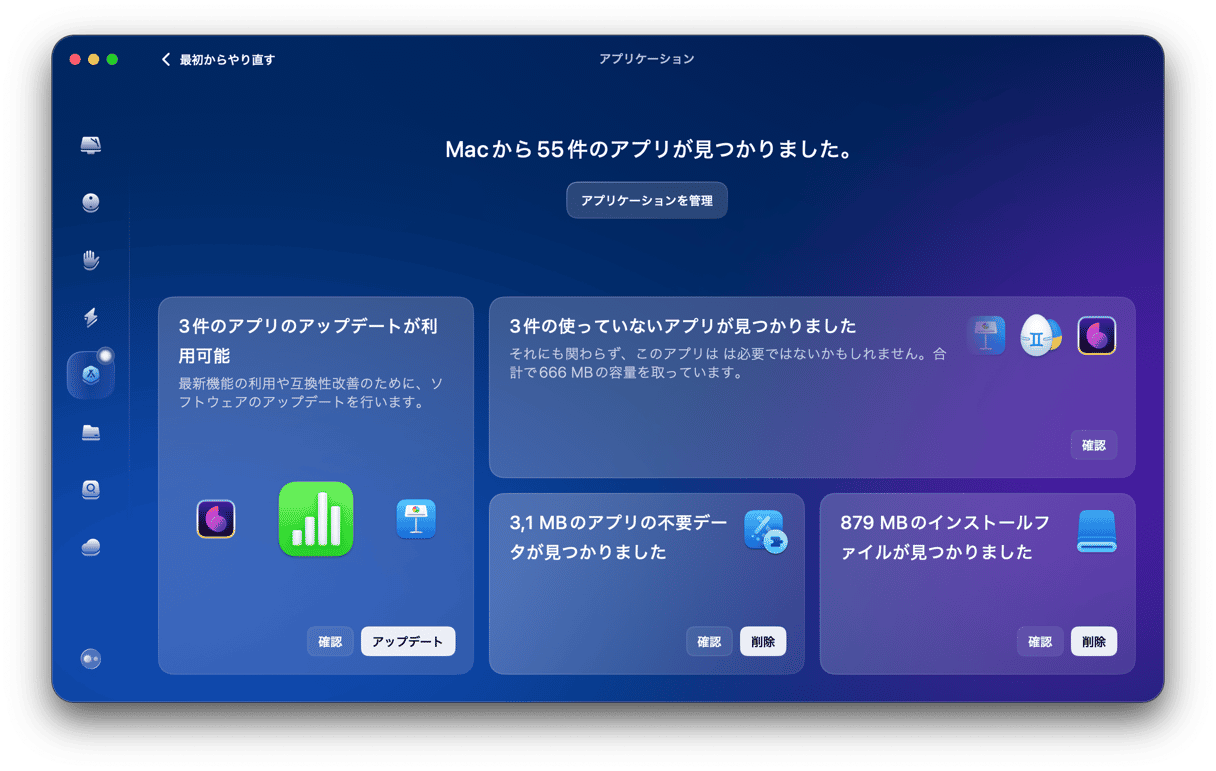
- アプリ内で「アプリケーション」>「スキャン」>「アプリケーションを管理」をクリックします。
- 「アンインストーラ」のタブからフリーズしているアプリと、使っていないアプリを選択します。
- 「アンインストール」をクリックします。
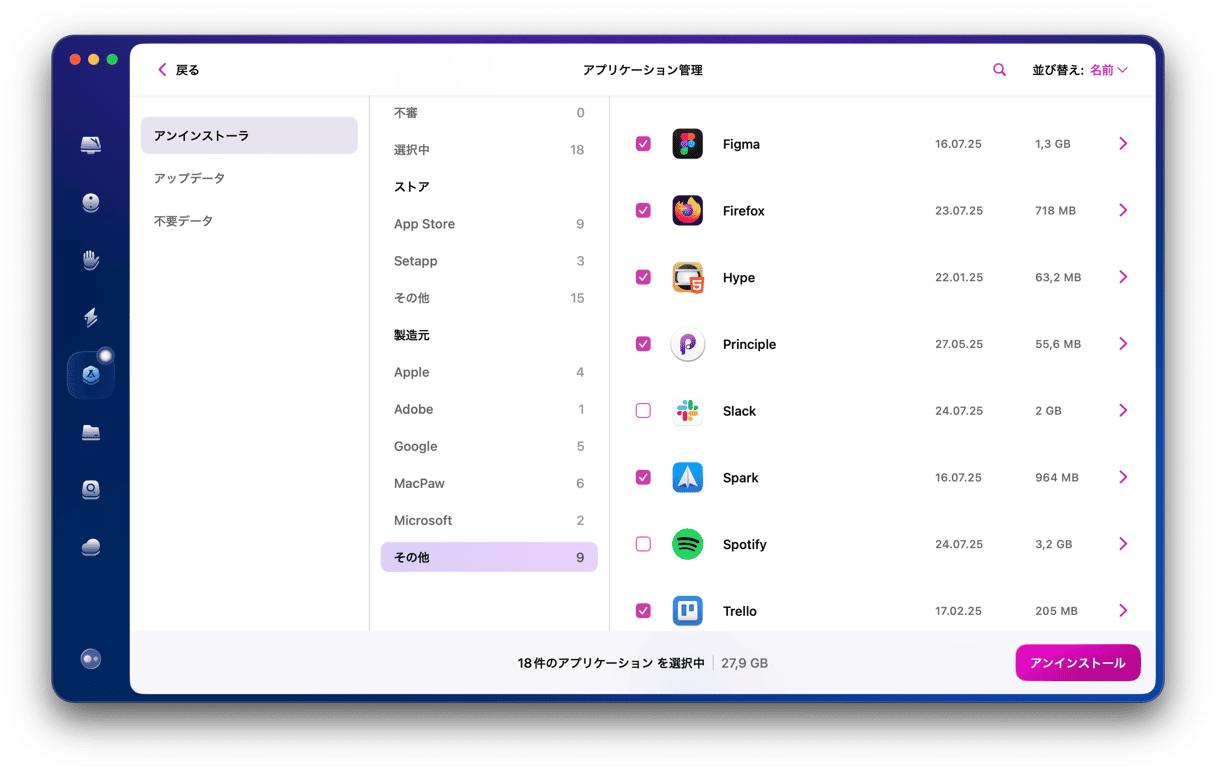


これで、また必要になれば開発元のWebサイトやApp Storeから再びダウンロードできます。 アンインストールではなく、アプリをリセットすることもできます。これは、アプリ本体は残したまま、アプリに関連するファイルだけを削除する方法です。 これを行うには、アプリ名の横の矢印 (>) をクリックし、「バイナリ」以外をすべて選択して、「削除」をクリックします。

また、過去にアプリの削除が不完全だったことで残ってしまったファイルを削除するために、「不要データ」ツールも忘れずにチェックしましょう。
6. ソフトウェアをアップデート (アプリとmacOS)
ソフトウェアの不具合が原因でMacがフリーズすることもあります。 これは、macOSの不具合の場合もあれば、特定のアプリが問題のケースもあります。 そのため、ソフトウェアのアップデートは効果的な対処法です。
まずは、macOSのアップデートを確認します:
- Appleメニューをクリックし、「システム設定」>「一般」を選択します。
- 次に「ソフトウェアアップデート」をクリックします。 利用可能なアップデートがあれば、それをインストールします。 また、自動アップデートがオンになっていることも確認します。

そして、アプリをアップデートします。App Storeのアプリを開いて、アップデートを確認します。 利用可能なアップデートがあれば、インストールします。 App Store以外からダウンロードしたアプリについては、メニューバーからアプリ名をクリックし、「アップデートを確認」を選択します。

7. セーフモードで再起動
Macがフリーズする原因がバグのあるアプリや機能拡張である場合には、セーフモードで起動することで特定できることがあります。 セーフモードは、macOSの動作に必要なファイルだけを読み込み、一部のトラブルシューティングも行う特別な起動方法です。 セーフモードで起動している間にMacがフリーズしない場合は、原因がアプリか機能拡張にある可能性があります。
セーフモードで起動する手順は、Macに搭載されているプロセッサの種類によって異なります。
Intelチップ搭載のMacの場合:
- Macをシャットダウンして10秒間待機します。
- Macを再起動して、「Shift」キーを押し続けます。
- ログインウィンドウが表示されたら、「Shift」キーを離します。

Appleシリコン搭載のMacの場合:
- Macをシャットダウンして10秒間待機します。
- 起動オプションウィンドウが表示されるまで、電源ボタンを押し続けます。
- 起動ディスクを選択します。
- 「Shift」キーを押しながら「セーフモードで続ける」をクリックします。
- 「Shift」キーを離します。

8. ディスクユーティリティを使用してディスクを修復
Macが起動ディスクの問題でフリーズしている場合は、ディスクを修復します。 とはいえ、これを行うための内蔵ツールがあります。 それを使う手順はこちらです:
- 「アプリケーション」>「ユーティリティ」に進んで「ディスクユーティリティ」を開きます。
- サイドバーで起動ディスクを選択し、ツールバーの「First Aid」をクリックします。

改善しない場合は、復旧モードから再び実行します。起動方法については、こちら Appleの記事をご覧ください。
9. ディスクスペースを解放
ここまでで問題は解決済みのはずです。 それでも何らかの理由でまだMacがフリーズするようであれば、十分な空き領域があるか確認します。 たとえ空き領域が不足していなくても、ストレージの空き容量を増やしておくことは、今後同様の不具合を防ぐ上で効果的です。 全体のストレージ容量の15〜20%を空けておくことを目安にしましょう。
空き容量の確認方法は次のとおりです:
- 「システム設定」>「一般」>「ストレージ」に進みます。
- カラフルなグラフが読み込まれるまで待ち、どの項目が特に容量を使用しているかを確認します。
- グラフの下の「おすすめ」を確認し、自分に合った選択肢を有効にします (iCloudの上位プランをご利用であれば、「iCloudに保存」を選択することもできます)。
- このタブの各カテゴリの横の「i」をクリックし、不要な項目を削除します。

その他のクリーンアップのヒントについては、こちらのガイドをご覧ください。
MacBookがフリーズして何もクリックできなくなっても、心配は要りません。 上記の手順で問題を解決しましょう。 大切なのは、Macを良好な状態に保ち、使っていないアプリや機能拡張を整理しておくことです。 これでもうフリーズとはお別れです! 今後もMacの便利なヒントや裏ワザを紹介していきます。
よくある質問
Macがフリーズしたときに強制終了する方法はありますか?
フリーズしたアプリを強制終了したい場合は、「Command + Option + Escape」キーを押して、「アプリケーションの強制終了」ウインドウを開きます。 マウスのカーソルが使えない場合は、矢印キーでアプリを選択し、このウインドウが表示されたら「Return」キーを押して強制終了します。フリーズしたMacを強制的に終了したい場合は、電源ボタンを6〜10秒間押し続けると、強制的に再起動が行われます。
T2搭載Macがフリーズするのはよくあることですか?
はい。フォーラム上のユーザー報告によると、T2搭載Macではフリーズ、突然の再起動、カーネルパニックが比較的よく発生するとされています。 その原因として最も可能性が高いのは、この問題が、電源、オーディオ、セキュリティなどのシステムレベルの機能を処理するBridgeOSに関連するT2セキュリティチップに関係していることです。 ただし、T2搭載Mac以外もフリーズする可能性があります。
Macの起動時に点滅する疑問符が表示されるのは何でしょうか?
Macの起動時に点滅する疑問符が表示される場合、起動可能なディスクやmacOSをMacが見つけられないことを意味します。 この場合、起動ディスクが利用できなかったり、破損している、もしくは正しく接続されていない可能性があります。 これを解決するには、まずMacを強制的に再起動し、「システム設定」>「一般」>「起動ディスク」から起動ディスクの設定を確認するか、復旧モードから「ディスクユーティリティ」を使って「First Aid」を実行します。
Appleロゴと進行状況バーが表示された白い画面が表示される場合はどうすればよいですか?
この場合は、MacBookを強制的に再起動し、復旧モードから「ディスクユーティリティ」を使用して「First Aid」を実行し、不要な周辺デバイスを取り外すか、macOSを再インストール (復旧モードから) します。 Appleロゴがまったく表示されない場合も、同じように対処します。
Macの起動中に停止したり、起動が遅れる場合はどうすればよいですか?
この場合に有効な対処法としては、復旧モードから「First Aid」を実行、セーフモードでMacを確認、ディスクの空き領域を増やす (通常どおり起動しない場合はセーフモードで起動)、SMCとNVRAMをリセットするなどがあります。



