

Immagina: stai lavorando a un progetto urgente sul Mac, o semplicemente guardando la tua serie preferita e... trac! All'improvviso il Mac si impalla, non risponde ai comandi, oppure lo schermo è bloccato ma l'audio va ancora. In tutti i casi, non è piacevole.
È vero, non succede spesso, ma se dovesse accadere, è meglio sapere come sbloccare il MacBook rapidamente. In questo articolo ti spieghiamo l'origine del problema e, ben più importante, come riavviare il Mac quando si blocca. Bene, mettiamoci al lavoro!
Perché il Mac continua a bloccarsi?
I motivi per cui il MacBook si blocca e il modo in cui si presenta il problema possono essere diversi. A volte compare l'odiosa girandola arcobaleno ed è possibile muovere il cursore sullo schermo, ma non fare clic. Altre volte, più raramente, non si riesce nemmeno muovere il cursore, perché il sistema è completamente impallato.
Ecco alcuni motivi per cui il Mac si blocca:
- Applicazione bloccata. A volte, in presenza di un errore, le app iniziano a consumare tanta memoria o cicli della CPU, facendo bloccare qualsiasi cosa sul Mac.
- Installazione di driver o estensioni. I driver e le estensioni di terze parti hanno accesso a livelli più profondi di macOS rispetto alle normali app. Per questo, un bug o una versione di macOS incompatibile con quella in uso può portare il Mac a bloccarsi.
- Tastiera o mouse difettosi. Se usi una tastiera, un trackpad o un mouse esterni, potrebbero verificarsi dei problemi di connessione che impediscono al Mac di muovere il cursore o di controllarlo attraverso la tastiera. Inoltre, se usi una tastiera o un mouse Bluetooth, potrebbe anche essere colpa delle batterie scariche.
- Malware. Uno dei sintomi di un'infezione da malware è un aumento significativo della pressione sulla CPU e sulla memoria, tale da far bloccare il Mac.
- Spazio libero, memoria o CPU insufficienti. Se il Mac esaurisce lo spazio, qualsiasi aumento del consumo di memoria e CPU può causare un blocco.
- App o macOS difettosi o non aggiornati. È abbastanza scontato, ma alcune app obsolete potrebbero entrare in conflitto tra loro.
- Problematiche hardware. È raro, ma se il disco rigido ha dei problemi, il Mac può arrivare a bloccarsi.
Come sbloccare lo schermo del Mac
1. Chiudi forzatamente le app che non rispondono
Se un'app si è bloccata, potrebbe trattarsi di una situazione temporanea. Aspetta qualche minuto per vedere se il problema si risolve da sé. In caso contrario, prova a chiudere forzatamente l'app. Puoi procedere in due diversi modi:
- Premi Comando + Opzione + Esc, scegli l'app nella finestra che si apre e clicca su Uscita forzata.
- Fai clic destro sull'icona dell'app nel Dock e scegli Uscita forzata (se vedi solo l'opzione Esce, tieni premuto il tasto Opzione).
- Clicca sul menu Apple, seleziona Uscita forzata, scegli l'app nella finestra che si apre e clicca Uscita Forzata, scegli l'app nella finestra e clicca Uscita forzata.

Se chiudere forzatamente l'app non risolve il problema, prova a chiudere nello stesso modo anche le altre app in funzione.
2. Riavvia il Mac
Se la chiusura forzata non ha risolto il problema, il prossimo passo è riavviare il Mac. Il MacBook è impallato ma il mouse si muove comunque? Fai clic sul menu Apple e seleziona Riavvia.
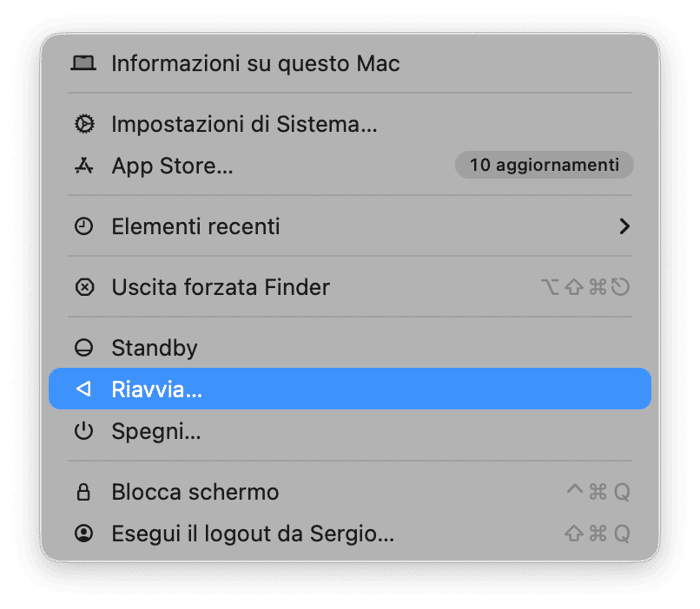
Se riesci a controllare il cursore, puoi provare a sbloccare lo schermo. Ci sono due strade alternative, a seconda del modello di Mac che hai:
- Se sul Mac hai un disco DVD, premi Comando + Controllo + Espelli.
- Se hai un Mac più recente, con Touch ID, premi Comando + Controllo + Opzione e il pulsante di alimentazione (cioè il tasto con Touch ID).
In entrambi i casi, il Mac ti chiederà di salvare il tuo lavoro e chiuderà tutte le app prima di ravviarsi.
Se hai un Mac con Touch ID o le soluzioni qui sopra non hanno funzionato, puoi provare con un riavvio forzato. Tieni premuto il pulsante di alimentazione (il tasto in alto a destra sulla tastiera) e attendi che il Mac si spenga, aspetta ancora 6-10 secondi prima di rilasciarlo. Il Mac dovrebbe riavviarsi come al solito.
3. Libera la RAM e la CPU
Un altro motivo per cui il Mac si blocca e non permette di cliccare da nessuna parte è una fuga di memoria. In questi casi, c'è un'app che consuma sempre più RAM, tanto da non lasciarne abbastanza per le altre. Per misurare il consumo di memoria, possiamo usare CleanMyMac. La sua App Menu mostra in tempo reale quali app consumano molta RAM e lo stato di utilizzo della CPU o della rete. Inoltre, l'app ti avvisa quando il Mac è a corto di RAM, offrendoti dei suggerimenti per liberarla.
Per accedere al Menu di CleanMyMac, clicca sull'icona a forma di iMac nella barra dei menu e controlla la scheda Memoria. Clicca Libera per guadagnare un po' di memoria, oppure apri la scheda per visualizzare più informazioni e chiudere gli elementi che consumano molta memoria. Poi, controlla la scheda CPU. Anche qui, chiudi gli elementi più pesanti e che non stai utilizzando, per ridurre il carico sulla CPU.
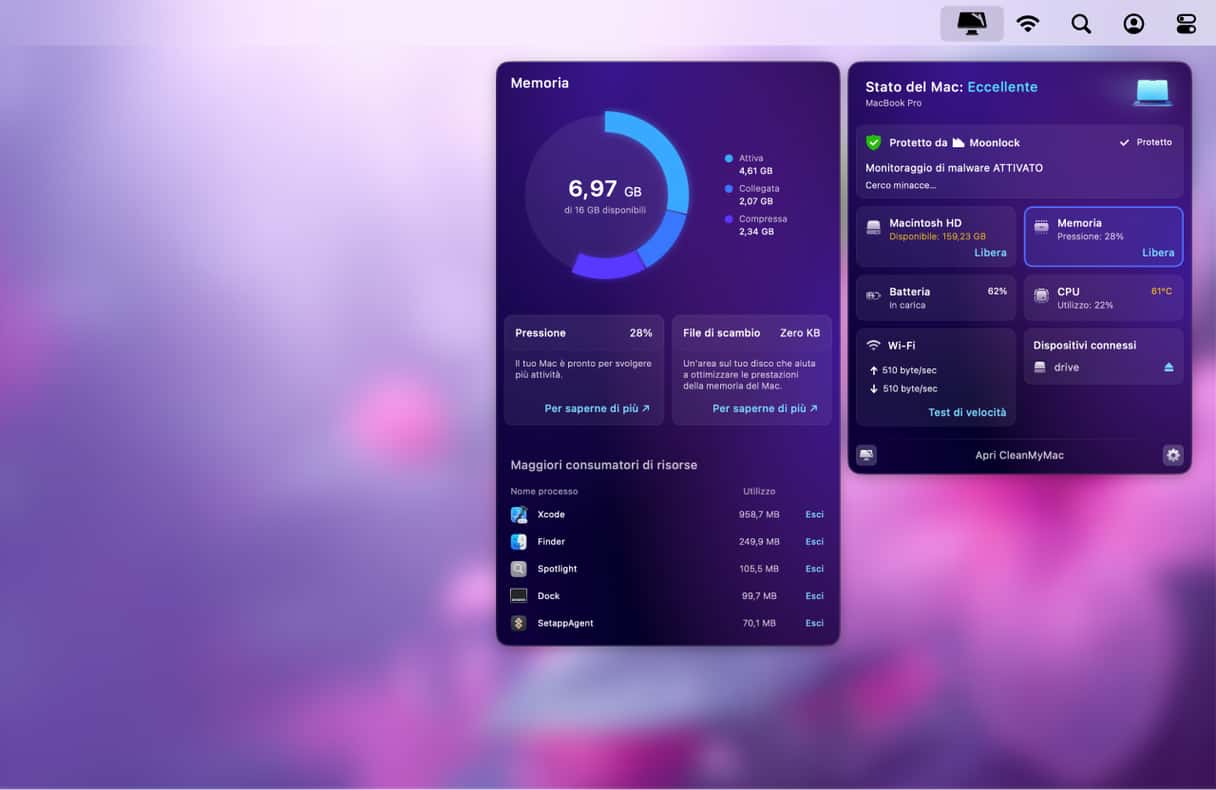
Se per qualche motivo non riesci a vedere l'icona dell'iMac nella barra dei menu, apri le impostazioni di CleanMyMac (premi Comando + virgola con CleanMyMac aperto) > Menu e assicurati che l'opzione "Abilita Menu" sia attiva.
Libera la RAM è solo uno degli strumenti di manutenzione di CleanMyMac. L'app può anche riparare i permessi disco, liberare la cache DNS, reindicizzare Spotlight e velocizzare Mail. Per usare tutti i suoi strumenti, apri CleanMyMac e vai alla funzione Prestazioni. Eseguendo queste attività di manutenzione a cadenza regolarmente, puoi ridurre il rischio che il Mac si blocchi ancora.
Perché usare CleanMyMac
- Contiene più di 25 strumenti per la pulizia, l'ottimizzazione e la manutenzione del MacBook (puoi provarlo gratis per 7 giorni).
- È un modo rapido per mantenere il Mac in forma: in media la sua scansione Smart Care dura 54 secondi e per eseguire tutte le attività consigliate ci vogliono 89 secondi.
- Pulisce e manutenziona 50 mila Mac al giorno
Scarica CleanMyMac gratis e scopri la differenza che può fare per il tuo MacBook.
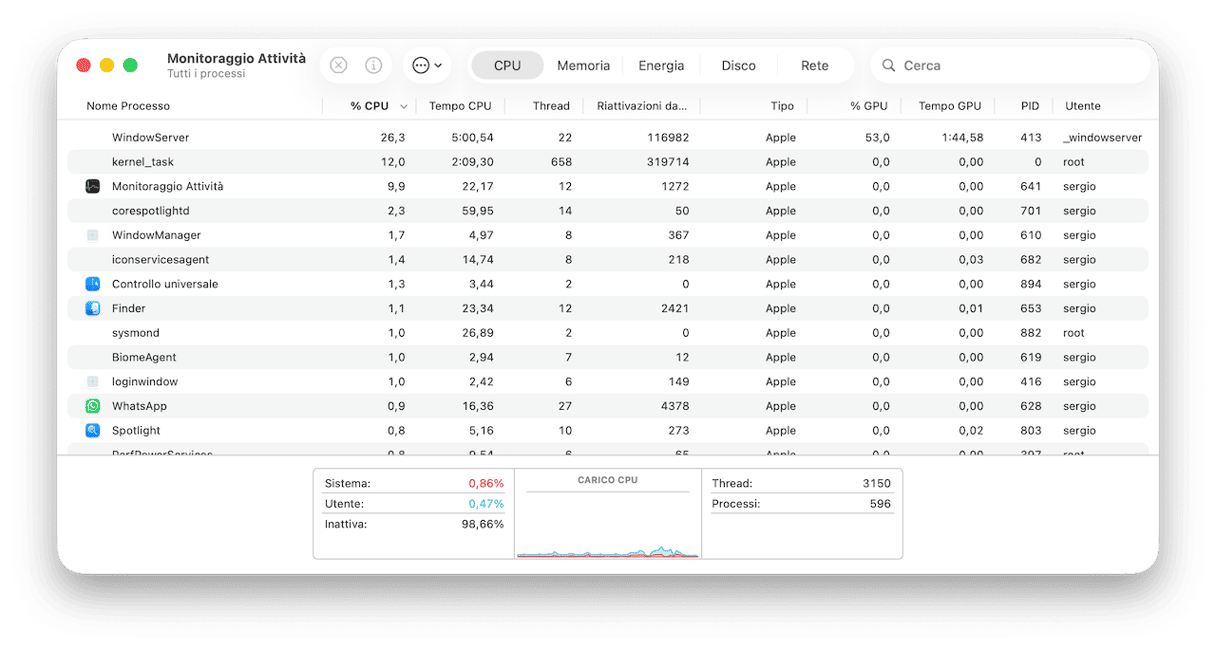
Se invece preferisci non utilizzare app di terze parti, puoi andare in Monitoraggio Attività. Si tratta di un'app integrata che consente di vedere ciò che succede in background e cosa sta consumando risorse di sistema. Per aprirla, va in Applicazioni > Utility. Poi, controlla le diverse schede. Puoi usare la freccia per trovare gli elementi che consumano più risorse e chiuderli cliccando sulla X nella barra degli strumenti. Attenzione a non chiudere i processi, potrebbero essere essenziali per il corretto funzionamento di macOS.
Se tutti i tentativi per ridurre il consumo di RAM sono stati vani e il Mac esaurisce costantemente la memoria, puoi provare ad aggiungerne dell'altra. Attenzione però, è possibile soltanto sui vecchi Mac che consentono di aggiornare i componenti. Puoi controllare quali sono e come procedere all'installazione di altra RAM in questo articolo.
4. Scollega le periferiche
Come già detto, a volte anche le periferiche possono far bloccare il Mac. Per verificare se è il tuo caso, spegni il Mac e scollega tutti i dispositivi esterni: mouse, tastiere, schermi aggiuntivi, stampanti ecc. Poi, premi il pulsante di alimentazione per riavviare il Mac e aspetta per vedere se si blocca di nuovo.
Se tutto funziona come dovrebbe, prova a ricollegare le periferiche una a una, per capire qual è il dispositivo responsabile del malfunzionamento.
5. Disinstalla le app che non rispondono
Se all'origine del problema c'è un'app, ti consigliamo di disinstallarla. Poco male, potrai sempre installarla di nuovo scaricandola dall'App Store o dal sito web dello sviluppatore.
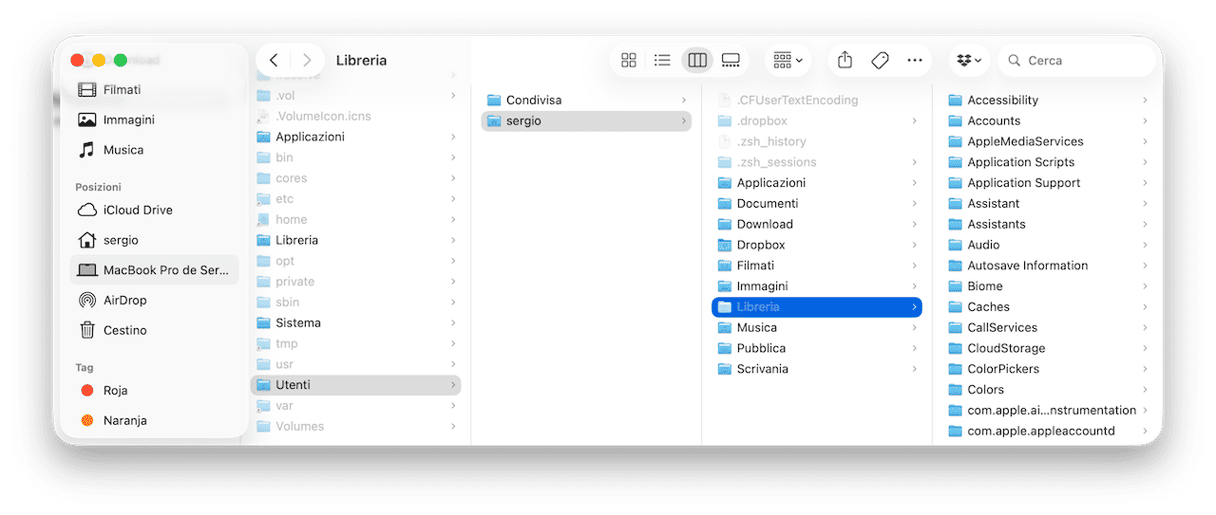
Quindi, vai nella cartella Applicazioni e trascina l'app nel Cestino. Ricorda però che trascinare l'app binaria nel Cestino non è sufficiente per disinstallare del tutto l'app, così facendo resteranno delle tracce che potrebbero causare problemi. La cosa migliore da fare, è individuare i file residui e assicurarsi che l'app sia stata completamente eliminata. Per farlo, bisogna andare nella cartella Libreria e prestare molta attenzione. Se vuoi sapere come rimuovere le app nel modo giusto, dai un'occhiata a questa pratica guida.
Non hai voglia di fare tante ricerche per stanare i residui delle app? C'è un sistema più semplice che garantisce una disinstallazione completa delle app sul Mac: CleanMyMac e la sua funzione Applicazioni. Consente di rimuovere un'app (o diverse app allo stesso tempo) oltre che di controllare la presenza di residui sul MacBook.
Ecco come puoi eliminare le app inutili, senza farti venire il mal di testa:
- Apri CleanMyMac (ottieni la prova gratuita qui e provala gratis per 7 giorni).
- Clicca Applicazioni > Scansiona > Gestisci le mie applicazioni.
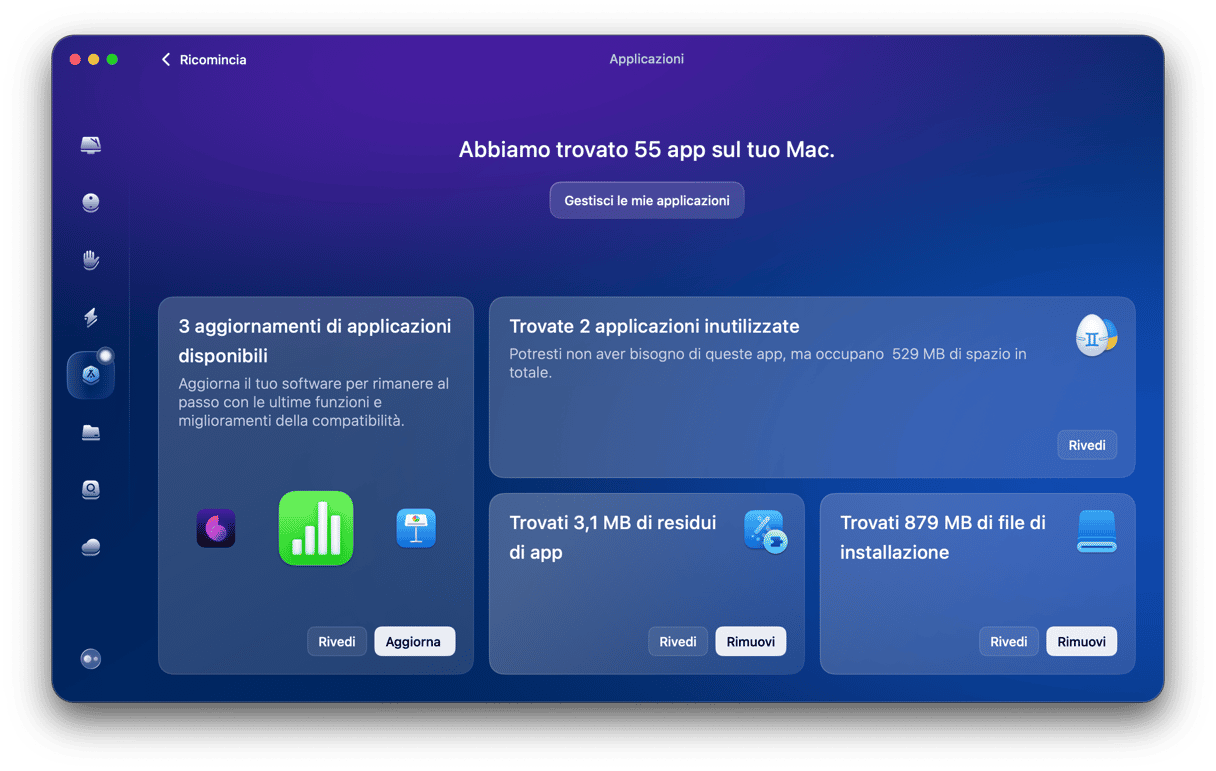
- Nella scheda Disinstallazione, seleziona le app che non rispondono e che non usi.
- Fai clic su Disinstallazione.
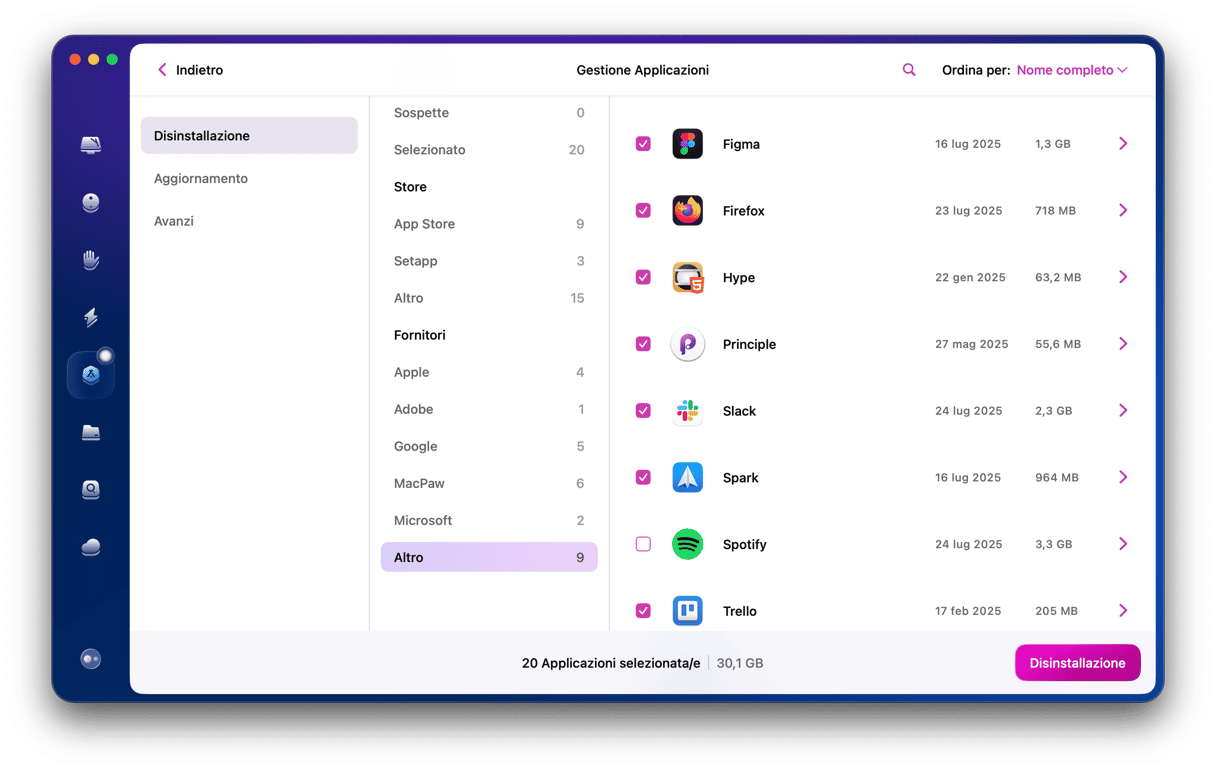
Ora, puoi scaricare di nuovo l'app dal sito web dello sviluppatore o dall'App Store, se ti serve. Anziché disinstallarla, puoi anche provare a ripristinarla, rimuovendo tutti i file correlati e conservando soltanto il file binario. Per farlo, clicca sulla freccia (>) accanto al nome dell'app, seleziona tutto eccetto Binari e clicca Rimuovi.
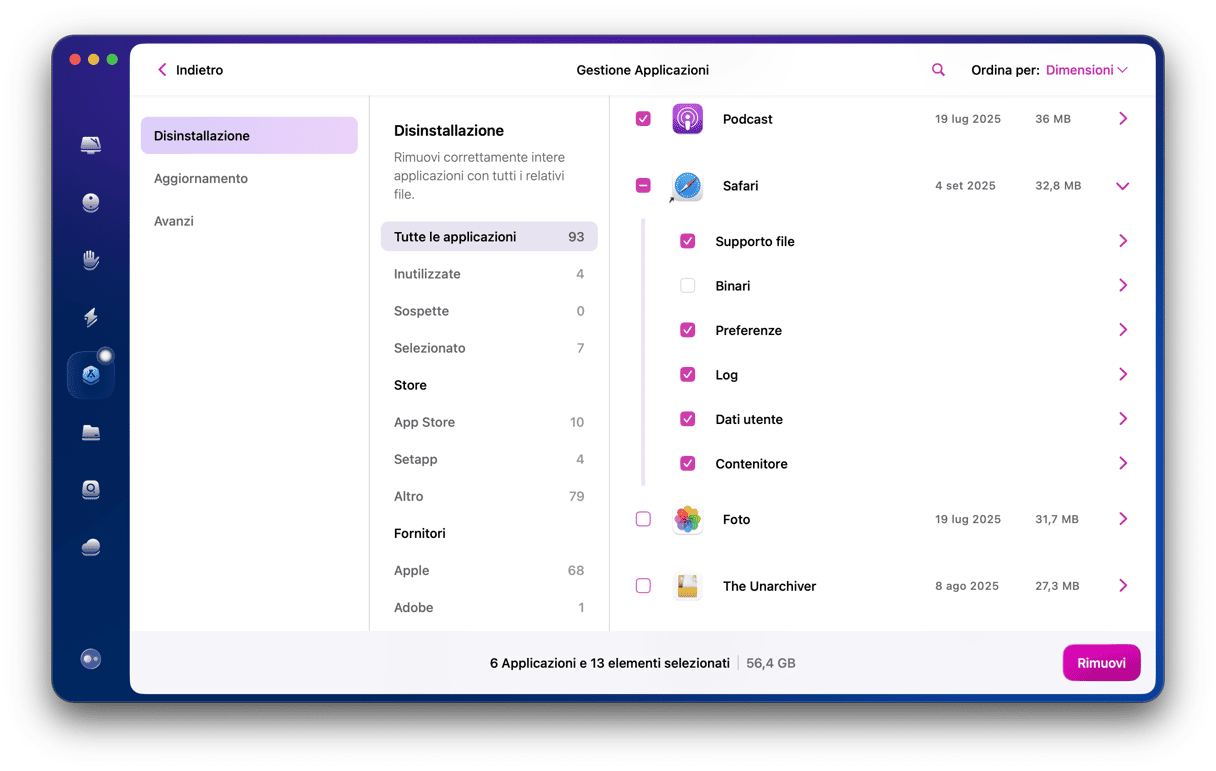
Non dimenticare di controllare lo strumento Avanzi e di rimuovere qualsiasi file rimasto da rimozioni incomplete delle app eseguite in passato.
6. Aggiorna il software (app e macOS)
Qualche volta il Mac si blocca per via di un bug del software. Potrebbe trattarsi di un problema di macOS o di una delle app installate. In ogni caso, aggiornare il software non fa mai male.
Per iniziare, controlla gli aggiornamenti di macOS:
- Clicca sul menu Apple e scegli Impostazioni di Sistema > Generali.
- Poi, fai clic su Aggiornamento Software. Se c'è un aggiornamento disponibile, installalo. Già che ci sei, assicurati che gli aggiornamenti automatici siano attivi.
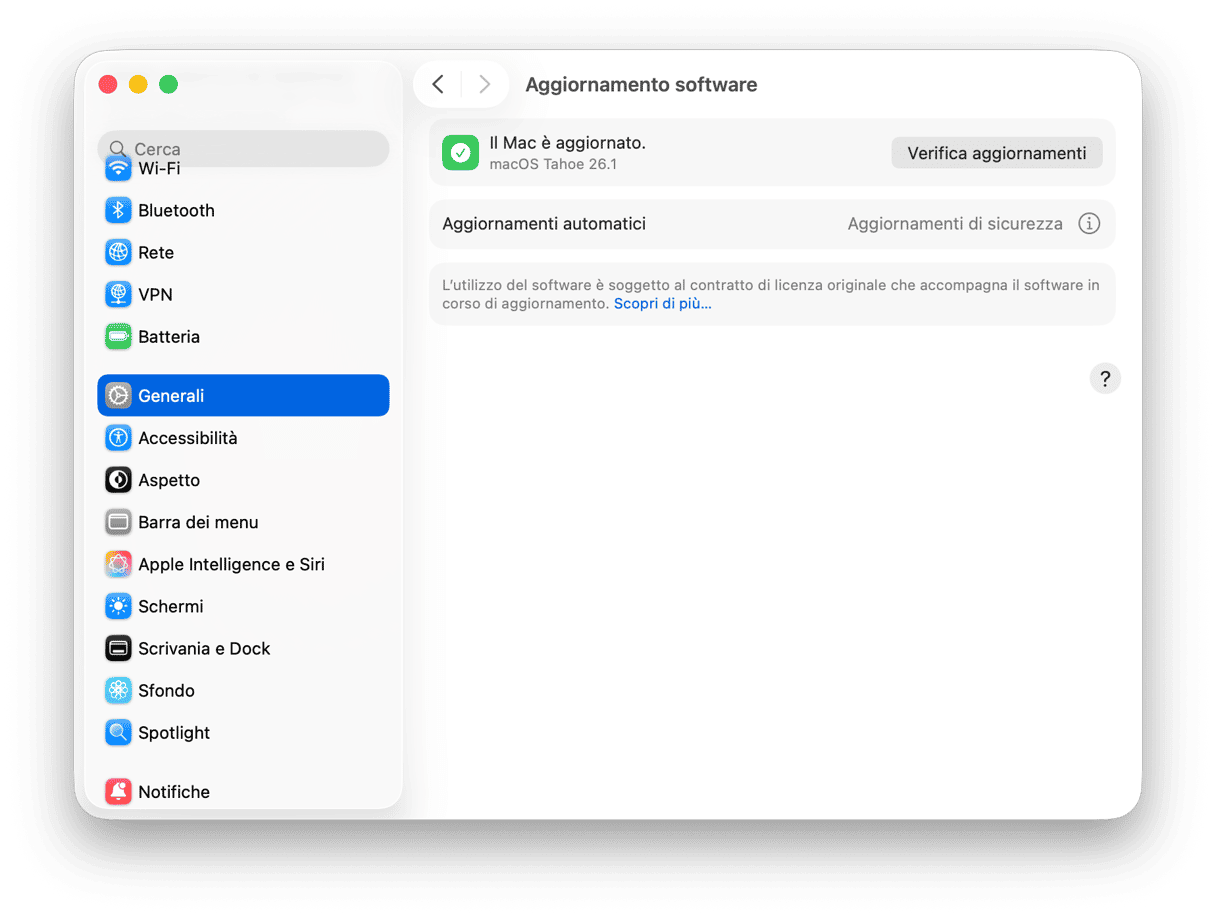
Ora aggiorna le app. Apri l'App Store, controlla se ci sono aggiornamenti e installa tutti quelli disponibili. Per le app che non sono state scaricate dall'App Store, clicca sul nome dell'app nella barra dei menu e seleziona Verifica aggiornamenti.

7. Riavvia in modalità sicura
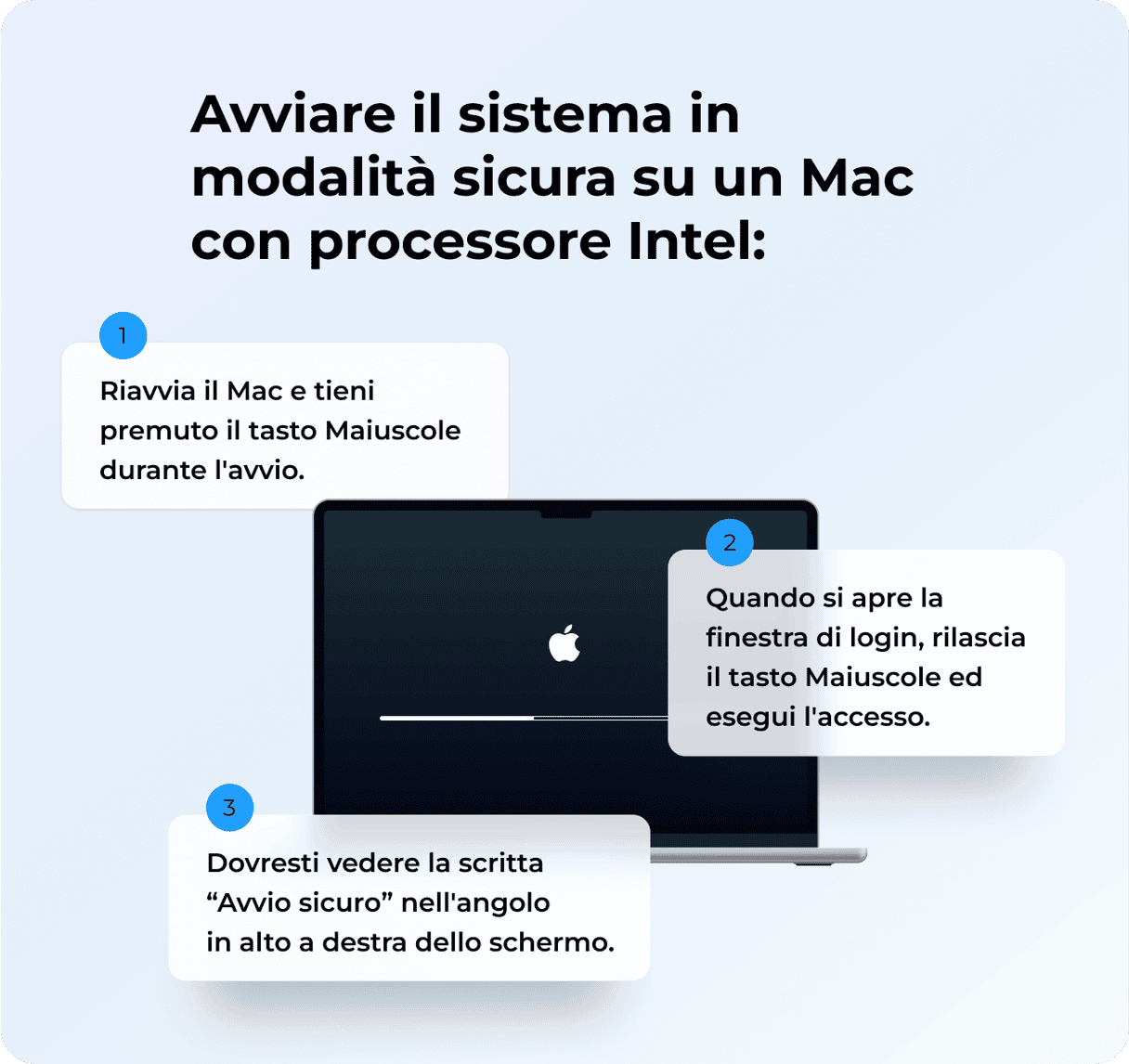
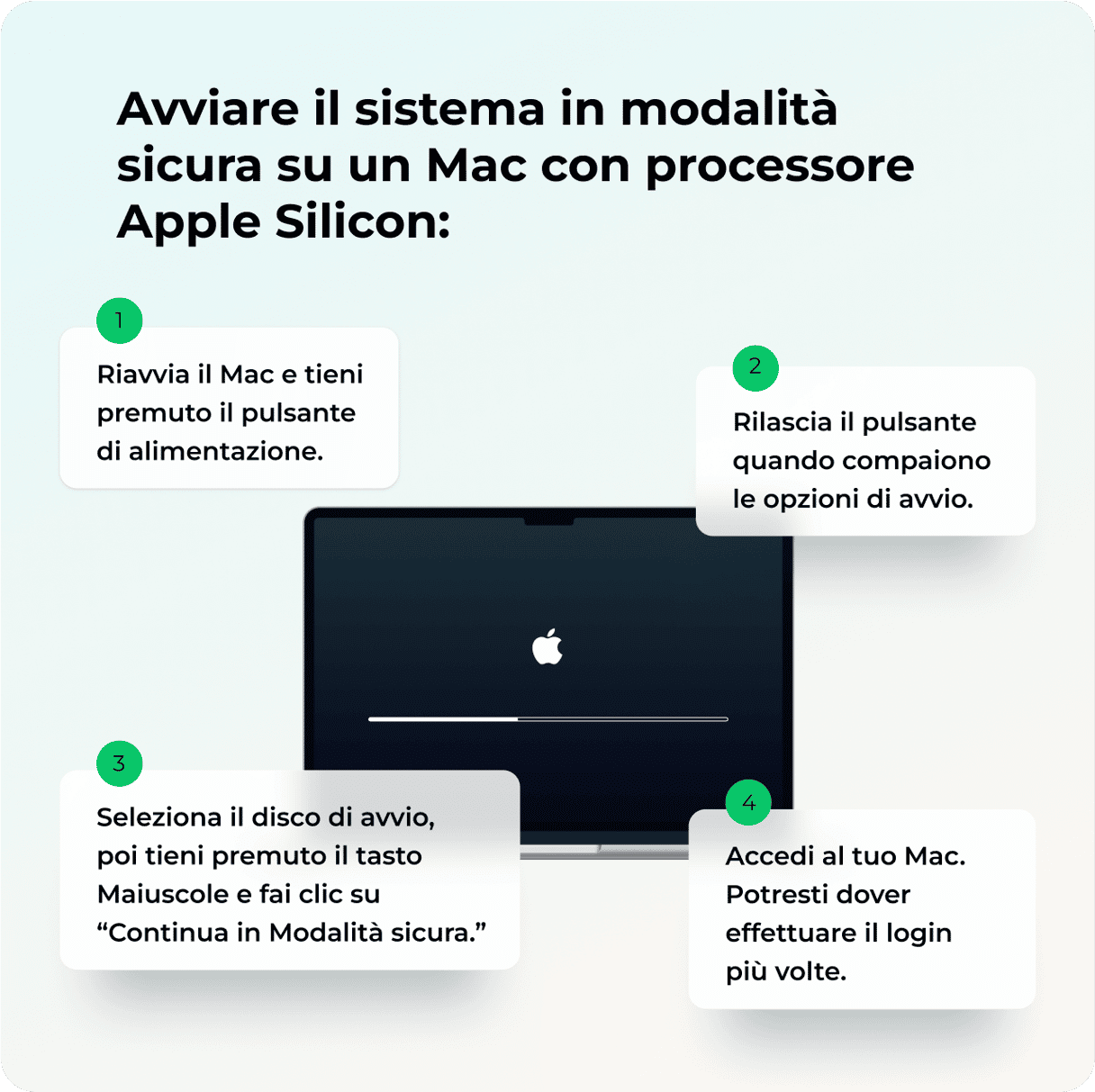
Se il Mac si blocca a causa di un'app o di un'estensione difettosa, puoi isolarla avviando in modalità sicura. Si tratta di un avvio speciale che consente di caricare soltanto i file essenziali per macOS e alcune operazioni per la risoluzione di problemi. Se in modalità sicura il Mac non si blocca, allora il problema potrebbe riguardare un'app o un'estensione.
I passaggi per avviare in modalità sicura variano a seconda del processore del Mac.
Intel-based Mac:
- Spegni il Mac e aspetta 10 secondi.
- Riavvia il Mac e premi il tasto Maiuscole.
- Rilascia il tasto Maiuscole quando appare la finestra di login.
Mac con Apple silicon:
- Spegni il Mac e aspetta 10 secondi.
- Tieni premuto il tasto di alimentazione finché non compare la finestra con le opzioni di avvio.
- Seleziona un disco di avvio.
- Premi il tasto Maiuscole, poi fai clic su Continua in modalità sicura.
- Rilascia il tasto Maiuscole.
8. Ripara il disco con Utility Disco
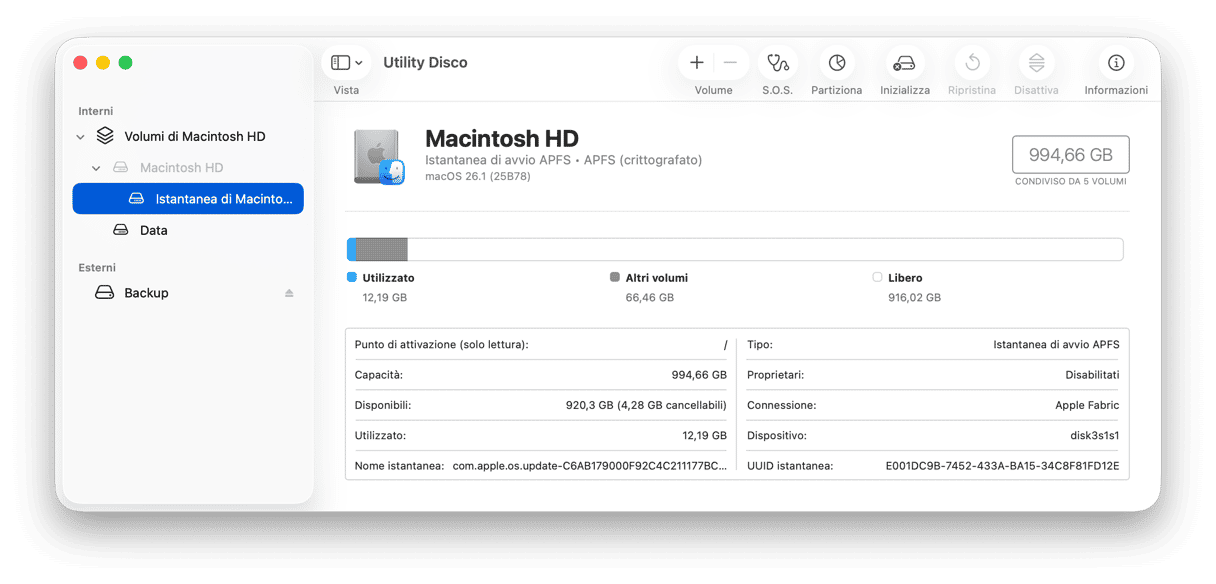
Se il Mac si blocca per un problema legato al disco di avvio, puoi provare a ripararlo. Per fortuna, esiste uno strumento integrato che può darti una mano. Ecco come funziona:
- Vai in Applicazioni > Utility e apri Utility Disco.
- Seleziona il disco di avvio nella barra laterale e clicca S.O.S. nella barra laterale.
Se non funziona, ripeti la stessa procedura modalità di recupero. Ecco un articolo di Apple che spiega come fare.
9. Libera spazio sul disco
A questo punto, dovresti aver già risolto il problema. Se così non fosse e il Mac continua a bloccarsi, controlla di avere abbastanza spazio libero. Anche se ora il Mac non ha problemi, liberare un po' di spazio è un ottimo modo per prevenire altri malfunzionamenti in futuro. Cerca di tenere libero almeno il 15-20% dello spazio totale.
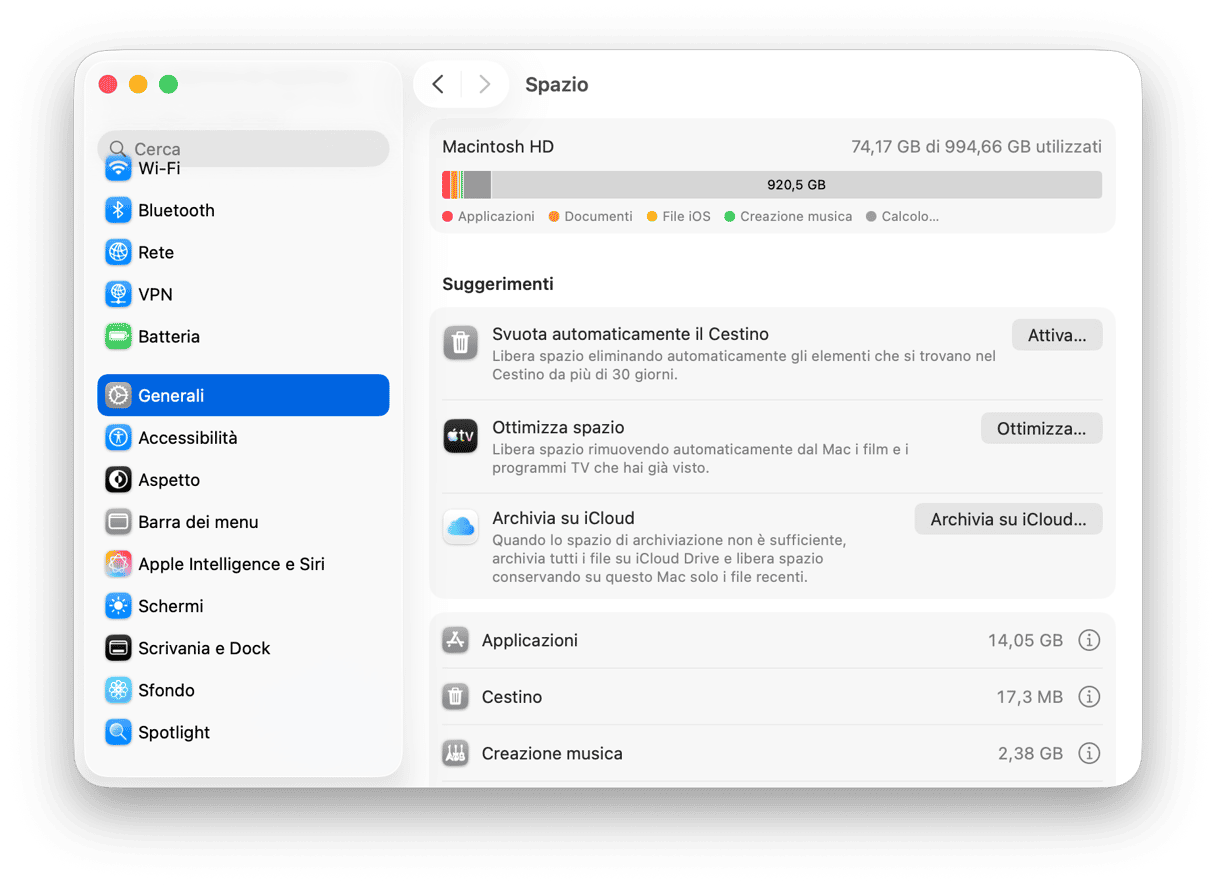
Ecco come controllare lo spazio libero rimasto:
- Vai in Impostazioni di Sistema > Generali > Spazio.
- Attendi il caricamento del grafico colorato e controlla cosa occupa spazio.
- Controlla i Suggerimenti sotto al grafico e attiva le opzioni che preferisci (se hai un piano iCloud a pagamento, potresti utilizzare Archivia su iCloud).
- Clicca la "i" accanto alle categorie in questa scheda e rimuovi tutto il superfluo.
Per altri consigli di pulizia, dai un'occhiata a questa guida.
Se il Mac si è bloccato e non riesci a cliccare da nessuna parte, niente panico! Segui i passaggi qui sopra per risolvere il problema. Il segreto per mantenere il Mac in forma è fare manutenzione e liberarsi di app ed estensioni che non usi. Tutto qui! Continua a seguirci per altri consigli e trucchi per Mac.
Domande frequenti
Come si fa a chiudere forzatamente un'app sul Mac quando si blocca?
Se hai bisogno di chiudere un'app che si è impallata, premi Comando + Opzioni + Esc per avviare il menu Uscita forzata. Se il puntatore del mouse non funziona, puoi utilizzare le frecce per selezionare l'app e il tasto Invio per chiuderla forzatamente quando compare la finestra. Per spegnere forzatamente un Mac completamente bloccato, tieni premuto il pulsante di alimentazione per 6-10 secondi, in modo da far partire il riavvio.
È normale che i Mac T2 si blocchino?
Sì, gli utenti sui forum dicono che succede abbastanza spesso. I Mac di questo tipo possono bloccarsi, riavviarsi all'improvviso e mostrare errori kernel panic. Il problema potrebbe essere riconducibile alla gestione del chip di sicurezza T2 di BridgeOS, il sistema operativo incaricato delle funzioni a livello di sistema, come alimentazione, audio e sicurezza. Ma anche altri Mac possono andare in blocco.
Cosa significa il punto interrogativo che lampeggia quando avvio il Mac?
Se quando accendi il Mac, vedi un punto interrogativo lampeggiante, significa che il Mac non riesce a individuare il disco di avvio avviabile su macOS. In questo caso, il disco di avvio può essere non disponibile, corrotto o collegato male. Per risolvere, prova a riavviare forzatamente il Mac: controlla le impostazioni del disco di avvio in Impostazioni di Sistema > Generali > Disco di avvio, oppure utilizzando Utility Disco per avviare S.O.S. in modalità di recupero.
Cosa devo fare se vedo una schermata bianca con il logo Apple e una barra di caricamento?
Per risolvere il problema, riavvia il MacBook, avvia S.O.S. in modalità di recupero (usa Utility Disco), disconnetti gli accessori che non servono, oppure reinstalla macOS (sempre in modalità di recupero). Fai lo stesso se il logo Apple non compare per niente.
Cosa devo fare se il Mac si blocca o rallenta durante l'avvio?
Le cose migliori da fare in questo caso sono: avviare S.O.S. da macOS Recovery, testare il Mac in modalità sicura, liberare un po' di spazio sul disco (sempre in modalità sicura, se il Mac non si avvia normalmente), oltre che ripristinare SMC e NVRAM.



