

Stel je voor dat je op je Mac bezig bent met een dringende taak of gewoon lekker je favoriete serie zit te kijken, en plotseling… loopt je Mac volledig vast en kun je nergens meer op klikken. Of het scherm is vastgelopen, maar je hoort nog wel geluid. In beide gevallen is dit natuurlijk erg vervelend.
Het gebeurt niet vaak, maar áls het je dan eens overkomt, moet je weten hoe je dit snel weer kunt verhelpen. In dit artikel leggen we uit waarom het gebeurt en, nog belangrijker, laten we zien hoe je je Mac opnieuw kunt starten als hij vastloopt. Laten we je MacBook weer aan de praat krijgen!
Waarom loopt mijn Mac steeds vast?
Er zijn verschillende redenen waarom je MacBook kan vastlopen en het probleem kan zich op allerlei manieren voordoen (bijvoorbeeld dat je nergens meer op kunt klikken). Het kan zijn dat je de gevreesde ronddraaiende strandbal ziet. Als dat zo is, kun je de cursor waarschijnlijk nog wel over het scherm bewegen, maar kun je nergens op klikken. Een zeldzamer geval is wanneer je zelfs de cursor niet kunt bewegen, omdat het volledige systeem is vastgelopen.
Laten we eens kijken naar de redenen waarom een Mac kan vastlopen:
- Een vastgelopen app. Soms, wanneer er een fout optreedt, verbruikt een app grote hoeveelheden geheugen of CPU-capaciteit, waardoor al het andere op je Mac tot stilstand komt.
- Een nieuw geïnstalleerde extensie of besturingsbestand. Besturingsbestanden en extensies van derden hebben toegang tot diepere lagen van macOS dan de meeste gewone apps, dus als een app fouten bevat of niet compatibel is met de versie van macOS die je gebruikt, kan je Mac vastlopen.
- Een defect toetsenbord of muis. Als je een extern toetsenbord, een externe muis of een extern trackpad gebruikt, kan er een verbindingsprobleem zijn waardoor je de aanwijzer op je Mac niet kunt verplaatsen of met het toetsenbord kunt bedienen. Het kan ook zijn dat de batterij gewoon op is als je een Bluetooth-toetsenbord en/of -muis gebruikt.
- Malware. Een van de symptomen van een malware-infectie is een aanzienlijk hogere belasting van de CPU en het geheugen, wat tot een vastlopende Mac kan leiden.
- Onvoldoende beschikbare ruimte, geheugen of CPU. Als de opslagruimte op je Mac bijna op is, kan elk extra gebruik van geheugen en CPU ervoor zorgen dat je Mac vastloopt.
- Beschadigde of verouderde apps of macOS. Deze oorzaak spreekt voor zich, maar het is belangrijk om er rekening mee te houden dat verouderde apps conflicten met elkaar kunnen veroorzaken.
- Hardware-problemen. Dit is zeldzaam, maar als je harde schijf niet werkt, kan je Mac ook vastlopen.
Een vastgelopen scherm op je Mac verhelpen
1. Sluit niet-reagerende apps geforceerd
Als een app is vastgelopen, kan dat slechts tijdelijk zijn. Wacht dus eerst een paar minuten om te kijken of hier nog verandering in komt. Zo niet, zul je de app geforceerd moeten sluiten. Dat kan op meerdere manieren:
- Druk op Command-Option-Esc, selecteer de app in het venster 'Forceer stop' en klik op 'Forceer stop'.
- Klik met de rechtermuisknop op het appsymbool in het Dock en kies 'Forceer stop' (als er alleen een optie 'Stop' is, houd dan de Option-toets ingedrukt).
- Klik op het Apple-menu, selecteer 'Forceer stop', kies de app in het venster 'Forceer stop' en klik op 'Forceer stop'.
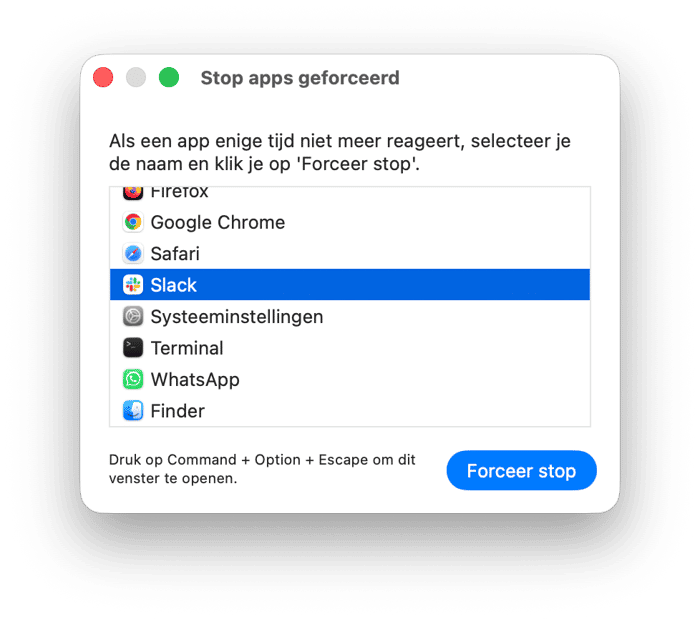
Als dit het probleem niet verhelpt, kun je proberen om andere apps geforceerd te stoppen.
2. Herstart je Mac
Als een geforceerde stop van apps het probleem niet oplost, is het tijd om je Mac te herstarten. Loopt je MacBook vast maar kun je de muis nog wel bewegen? Klik dan op het Apple-menu en kies 'Herstart'.
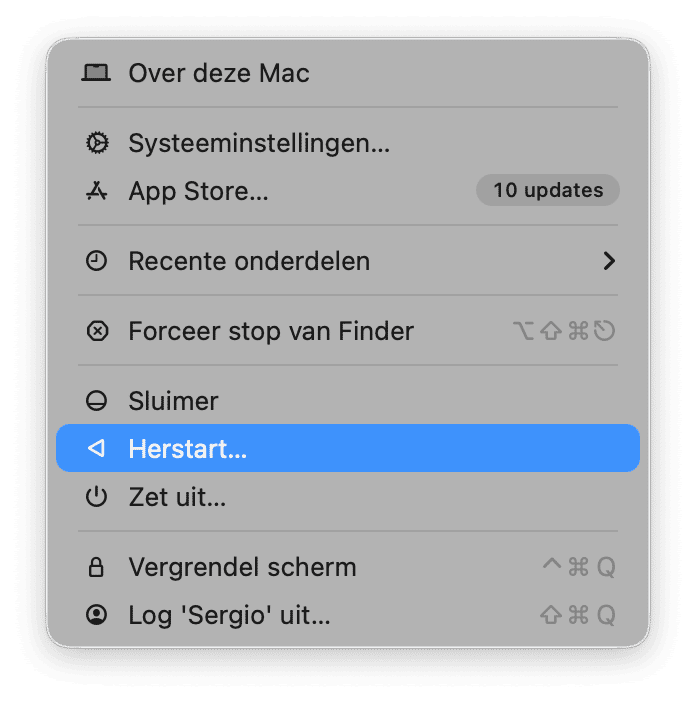
Als je de muisaanwijzer niet kunt besturen, zijn er nog een paar andere dingen die je kunt proberen om het vastgelopen scherm van je Mac weer aan de praat te krijgen, afhankelijk van het model van je Mac:
- Druk op een Mac met een dvd-station op Command-Control-Eject.
- Als je een nieuwere Mac met Touch ID hebt, druk je op Command-Control-Option en de aan/uit-knop (de knop met Touch ID).
In beide gevallen zou je Mac je dan moeten vragen of je je werk wilt opslaan. Daarna worden alle apps gesloten en herstart hij.
Als je een Mac hebt zonder Touch ID of als de bovenstaande opties niet werken, moet je de Mac geforceerd herstarten. Houd de aan/uit-knop (de knop rechtsboven op het toetsenbord) ingedrukt, wacht tot het apparaat is uitgeschakeld en wacht daarna nog 6 tot 10 seconden voordat je de aan/uit-knop loslaat. Je Mac zou nu normaal moeten herstarten.
3. Maak RAM en CPU vrij
Een andere reden waarom je Mac vastloopt en je nergens op kunt klikken is dat een app een geheugentekort heeft. Als dat gebeurt, verbruikt die app steeds meer RAM tot er niets meer overblijft voor andere apps. Om de geheugendruk te meten, raden wij CleanMyMac aan. Hierin vind je de 'Menu-app', waarmee je kunt zien welke apps veel RAM verbruiken, en je ziet ook de huidige status van je CPU en het netwerkverbruik. Bovendien stelt de app je op de hoogte als je Mac bijna geen RAM meer beschikbaar heeft en biedt het aan om wat geheugen voor je vrij te maken.
Om het CleanMyMac-menu te openen, klik je het kleine iMac-symbool in de menubalk en ga je naar het tabblad 'Geheugen'. Klik op 'Maak vrij' om geheugen vrij te maken of klik op het tabblad zelf om meer informatie te bekijken en grote verbruikers te sluiten. Ga vervolgens naar het tabblad 'CPU'. Sluit hier ook de grootste verbruikers af als je die op dat moment niet gebruikt. Zo beperk je het CPU-gebruik.
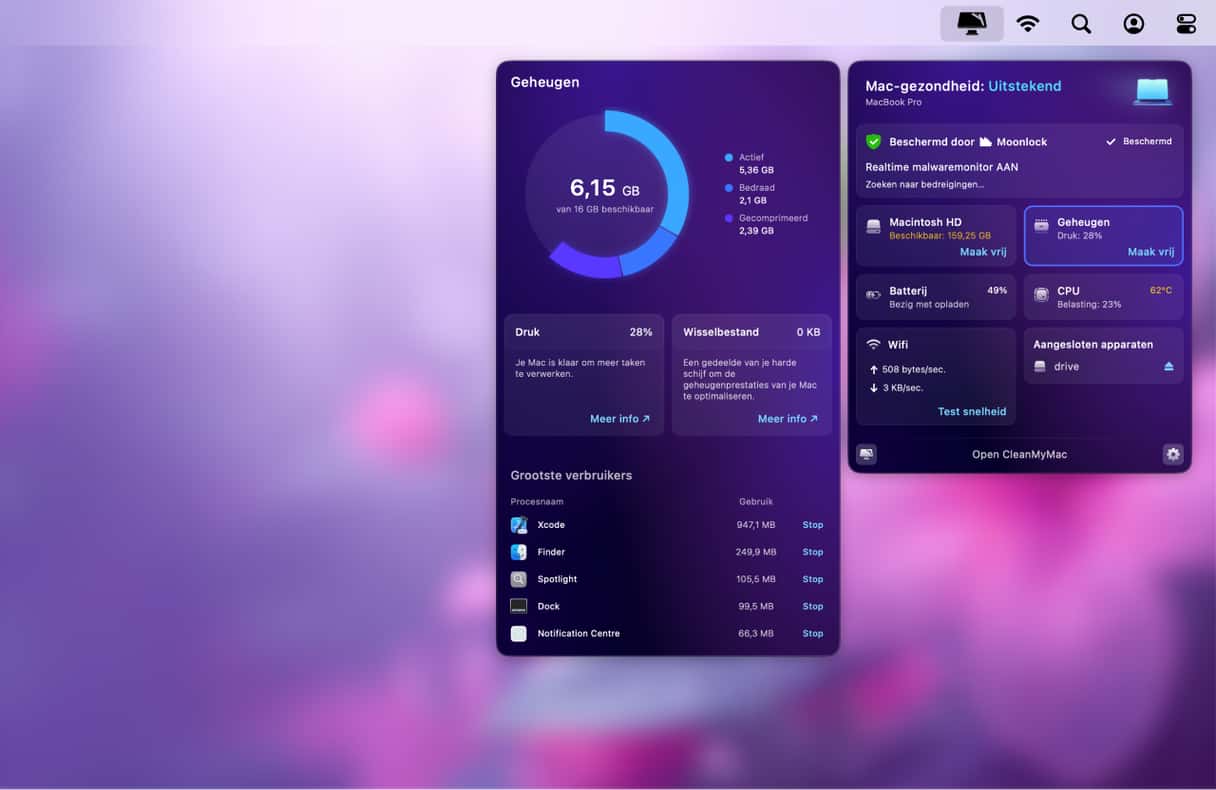
Als je om welke reden dan ook het iMac-symbool niet in de menubalk ziet, ga dan naar de instellingen van CleanMyMac (druk op Command + komma terwijl CleanMyMac geopend is) > Menu en controleer of de optie 'Schakel menu in' is aangevinkt.
RAM vrijmaken is maar een van de handige functies de onderhoudstools van CleanMyMac te bieden hebben. Je kunt namelijk ook schijfbevoegdheden repareren, de DNS-cache wissen, Spotlight herindexeren en Mail versnellen. Om die tools te gebruiken, open je de app en ga je naar de functie 'Prestaties'. Als je deze onderhoudstaken regelmatig uitvoert, verklein je de kans dat je Mac in de toekomst vastloopt.
De voordelen van het gebruik van CleanMyMac
- De app bevat meer dan 25 tools om je MacBook op te schonen, optimaliseren en beschermen, en je kunt hem 7 dagen lang gratis uitproberen
- De app biedt een snelle manier om je Mac in topconditie te houden — een Smart Care-scan duurt bijvoorbeeld gemiddeld 54 seconden, terwijl het uitvoeren van de aanbevolen taken 89 seconden in beslag neemt
- Wordt dagelijks gebruikt voor het opschonen en onderhouden van meer dan 50.000 Macs
Probeer CleanMyMac gratis uit en kijk wat voor verschil dit voor je MacBook kan maken.
Als je liever geen app van derden gebruikt, kun je een kijkje nemen bij 'Activiteitenweergave'. Dit is een ingebouwde app waarmee je kunt zien wat er op de achtergrond allemaal gebeurt en zo kun je ontdekken wat alle systeemmiddelen opslokt. Om deze functie te openen, ga je naar Apps > Hulpprogramma's. Controleer vervolgens de verschillende tabbladen. Je kunt het pijltje gebruiken om de grootste verbruikers te identificeren en die vervolgens met de 'x' in de knoppenbalk sluiten. Sluit geen processen af, want die kunnen van vitaal belang zijn voor de werking van macOS.
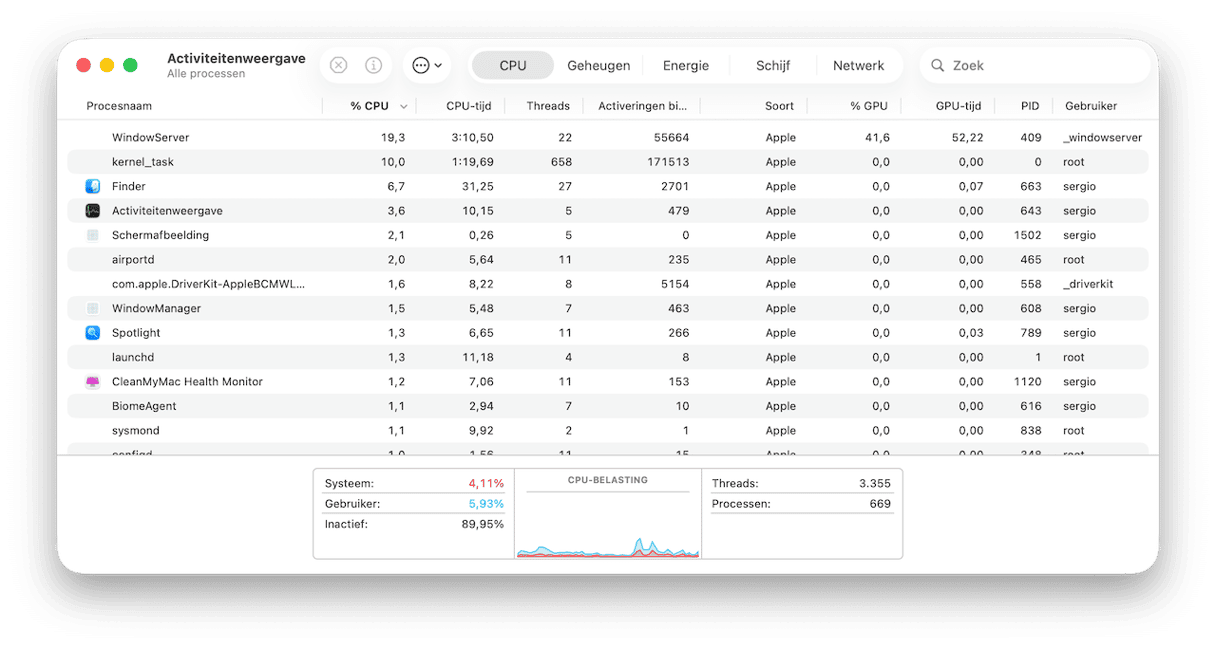
Als niets helpt bij het beperken van het RAM-verbruik en je Mac constant last heeft van een geheugentekort, kun je proberen om meer geheugen toe te voegen. Let wel: dit kan alleen op oudere Macs die nog over upgradebare elementen beschikken. Bekijk de lijst met deze Macs en de stappen voor het upgraden van het RAM in dit artikel.
4. Koppel randapparatuur los
Zoals gezegd zijn het soms randapparaten die ervoor zorgen dat je Mac vastloopt. Om te controleren of dat het geval is, zet je je Mac uit en koppel je alle randapparatuur los: muis, toetsenbord, tweede scherm, printer, enz. Druk nu op de aan/uit-knop om je Mac opnieuw op te starten en wacht af of hij weer vastloopt.
Als alles nu wel naar behoren werkt, sluit je de randapparaten een voor een weer aan om te kijken of je de boosdoener zo kunt vinden.
5. Verwijder niet-reagerende apps
Als het een app is die je Mac laat vastlopen, raden we aan om die te verwijderen. Je kunt hem later altijd weer opnieuw installeren door hem via de App Store of de website van de ontwikkelaar te downloaden.
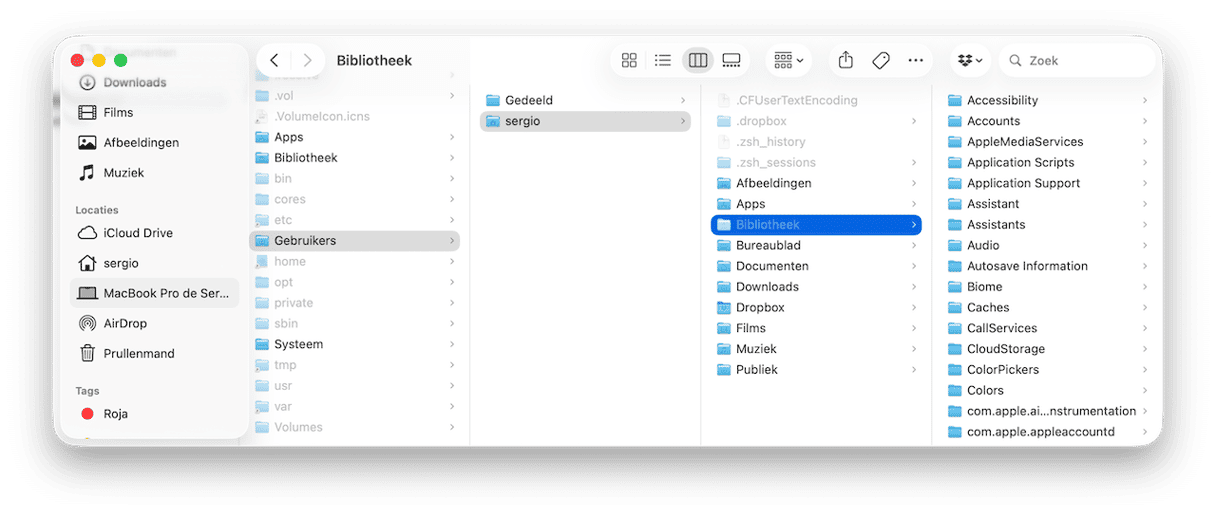
Ga hiervoor naar de map 'Apps' en sleep de app naar de Prullenmand. Vergeet niet dat dit niet voldoende is om alle restgegevens van de app ook te verwijderen. Je laat nog altijd fragmenten achter die later weer problemen kunnen veroorzaken. Je zult dus ook op zoek moeten gaan naar achtergebleven bestanden om er zeker van te zijn dat een app volledig is verwijderd. Dit doe je via de map 'Bibliotheek', maar houd er rekening mee dat je voorzichtig moet zijn bij deze stappen. Bekijk deze handleiding voor meer informatie over hoe je apps op de juiste manier verwijdert.
Als je geen zin hebt om restbestanden van apps zelf op te sporen, is er een eenvoudigere manier om apps volledig van je Mac te verwijderen: CleanMyMac en de functie 'Apps'. Hiermee verwijder je de betreffende app (of meerdere apps tegelijk) en controleer je je MacBook ook meteen op restbestanden.
Dat werkt als volgt:
- Open CleanMyMac — download je gratis proefversie hier (je kunt de app dan 7 dagen lang gratis uitproberen).
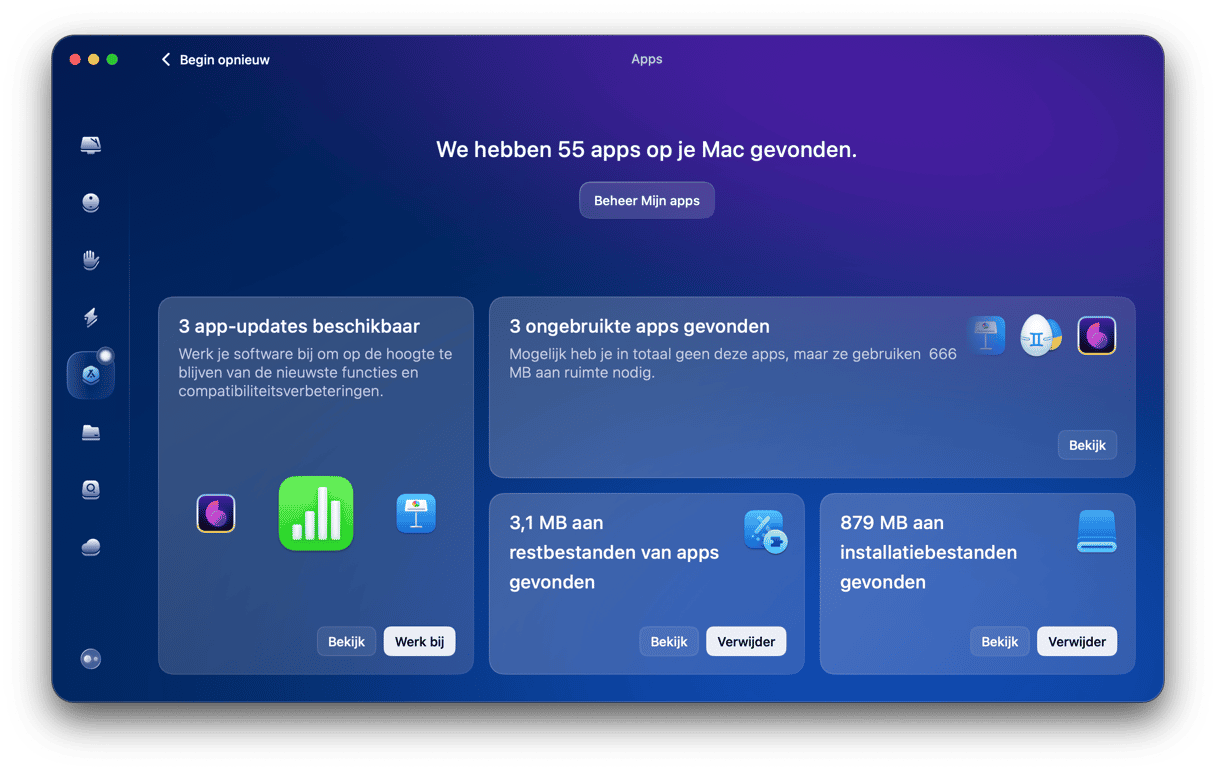
- Klik op Apps > Scan > Beheer mijn apps.
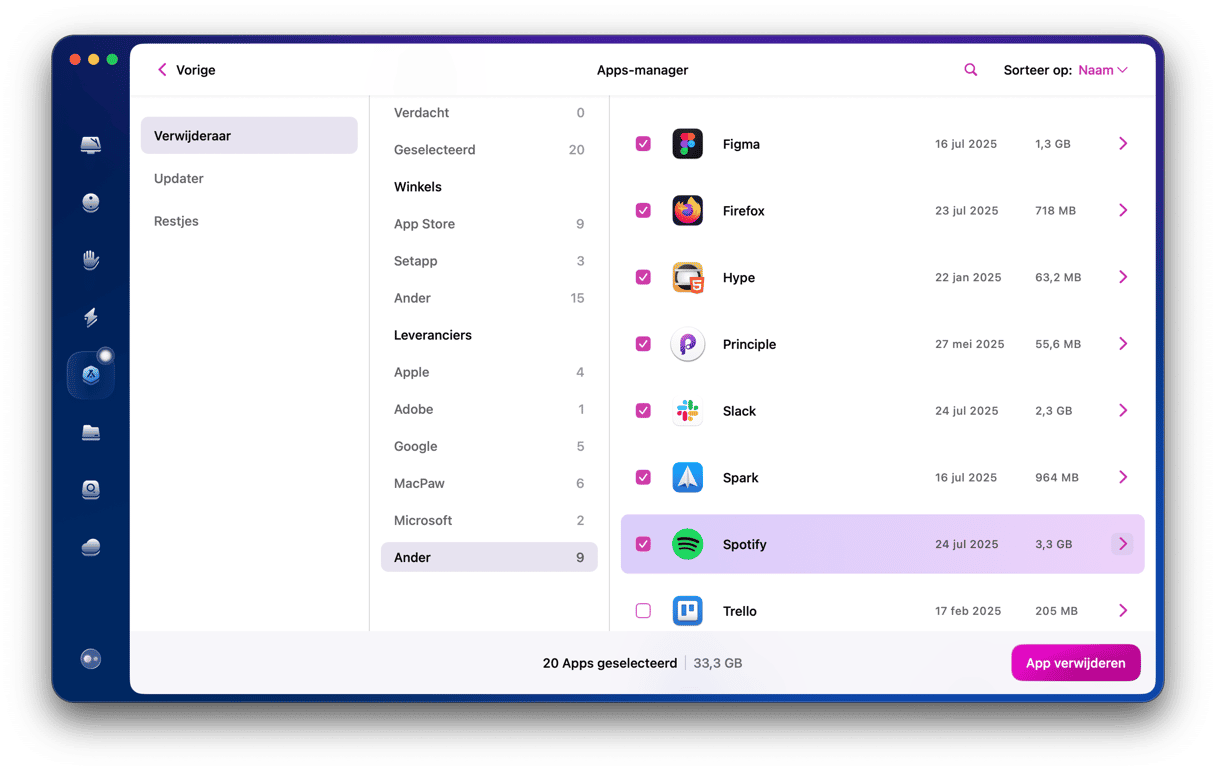
- In het tabblad 'Verwijderaar' selecteer je de niet-reagerende app en andere apps die je toch niet gebruikt.
- Klik op 'Verwijder'.
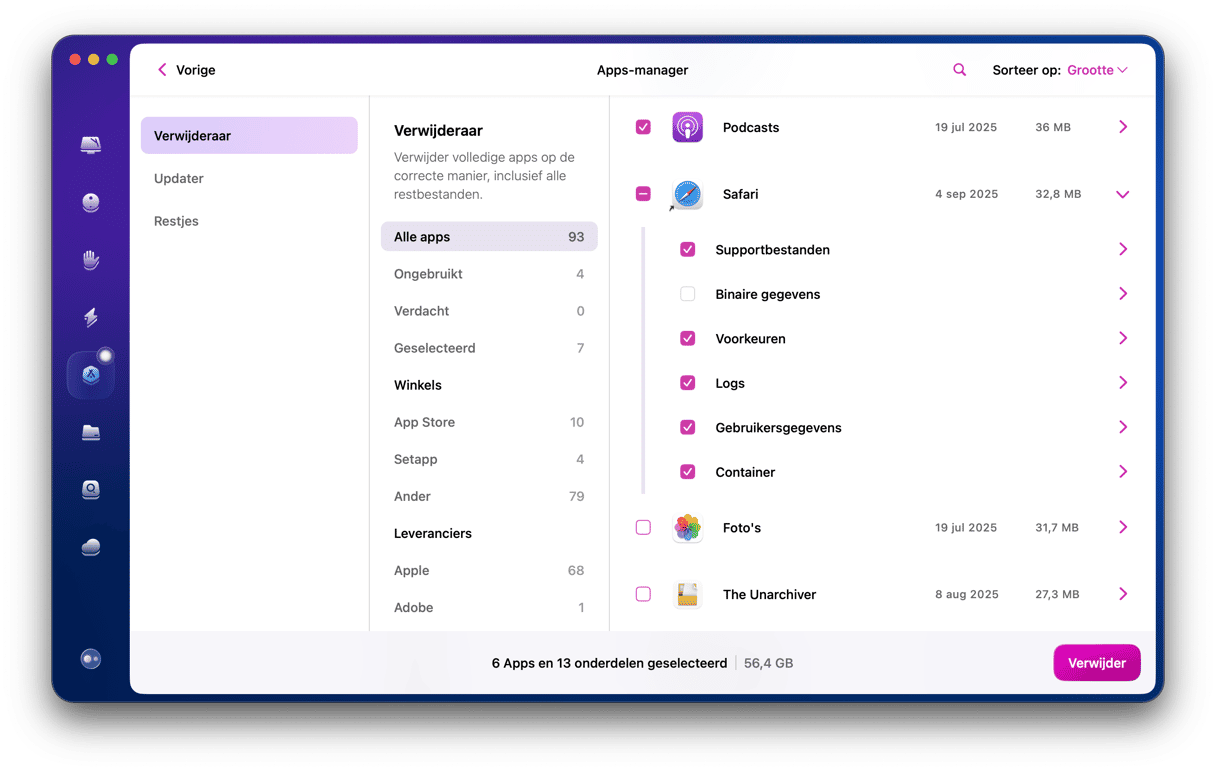
Je bent nu klaar om de app opnieuw te downloaden via de website van de ontwikkelaar of de App Store als je hem weer nodig hebt. In plaats van de app te verwijderen, kun je ook proberen om hem opnieuw in te stellen. Zo verwijder je alle appgerelateerde bestanden, maar behoudt je de binaire gegevens. Klik hiervoor op het pijltje (>) naast de naam van de app, selecteer alles behalve 'Binaire gegevens' en klik op 'Verwijder'.
Vergeet niet om ook de tool 'Restjes' te gebruiken om eventueel bestanden te verwijderen die bij eerder verwijderde apps zijn achtergebleven.
6. Werk je software bij (zowel je apps als macOS)
In sommige gevallen kan een vastlopende Mac te wijten zijn aan een softwarefout. Dan kan het gaan om een probleem in macOS of een specifieke app. Je software bijwerken is dus altijd een goed idee.
Controleer eerst of er updates voor macOS beschikbaar zijn:
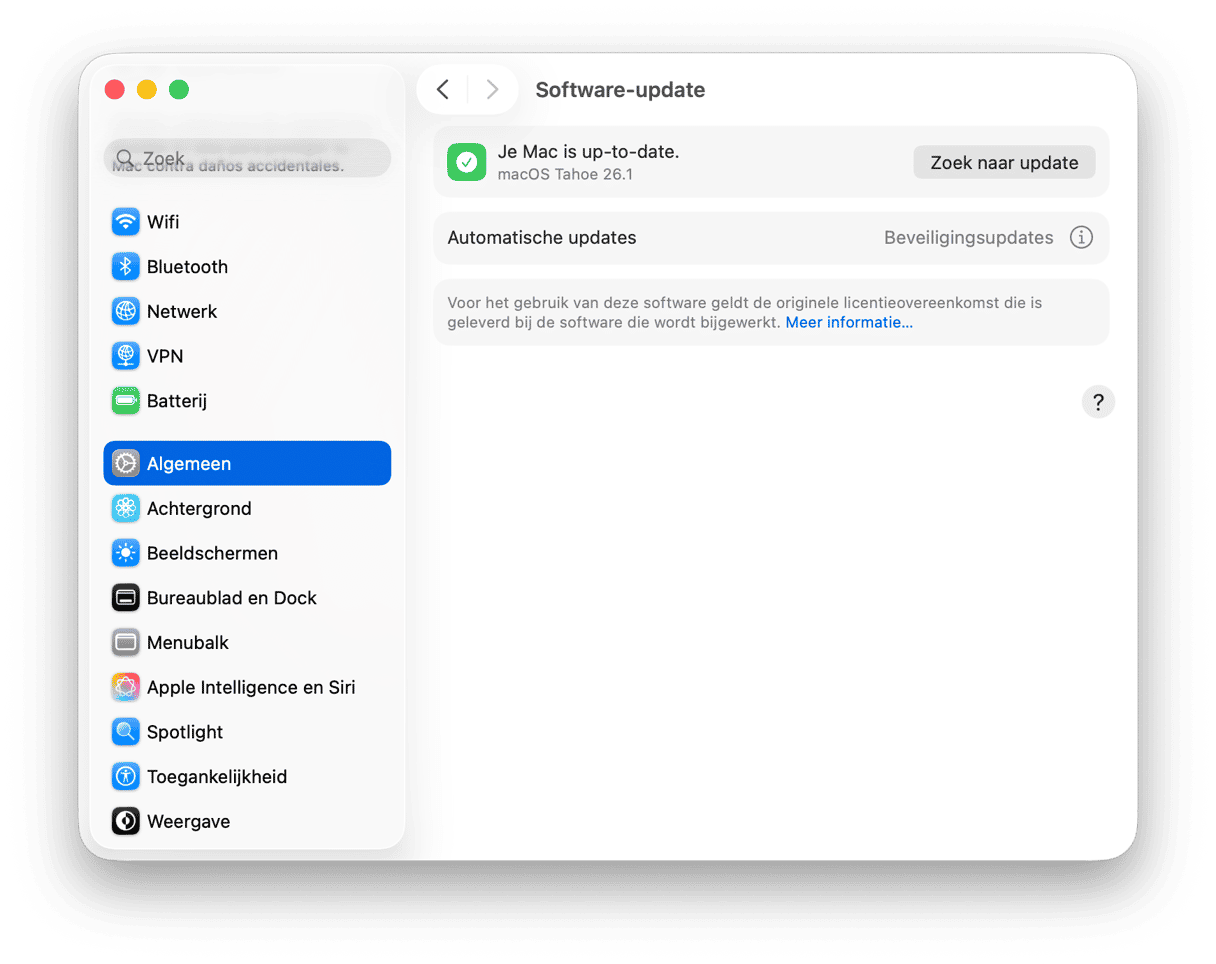
- Klik op het Apple-menu en kies Systeeminstellingen > Algemeen.
- Klik vervolgens op 'Software-update'. Als er inderdaad een update beschikbaar is, installeer je die. Als je er toch bent, kun je ook meteen kijken of 'Automatische updates' zijn ingeschakeld.
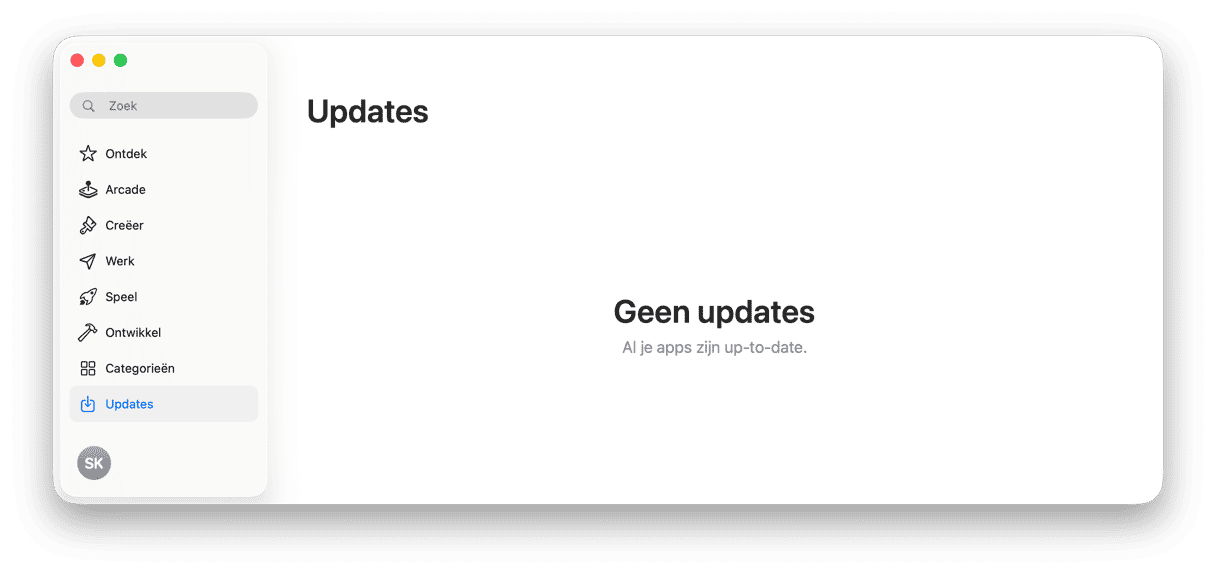
Werk nu je apps bij. Open de App Store-app en controleer je apps op updates. Installeer beschikbare updates vervolgens. Voor apps die je niet via de App Store hebt gedownload, klik je op de naam van de app in de menubalk en selecteer je 'Zoek naar updates'.
7. Herstart je Mac in de veilige modus
Als je Mac vastloopt vanwege een niet-werkende app of extensies, kun je dit controleren door je Mac in de veilige modus op te starten. Dit is een speciale modus die alleen de bestanden laadt die essentieel zijn voor macOS en een aantal probleemoplossingen uitvoert. Als je Mac in de veilige modus niet vastloopt, kan het probleem bij een app of extensie liggen.
De stappen om je Mac in de veilige modus op te starten variëren op basis van de processor die je Mac gebruikt.
Macs met een Intel-chip:
- Zet de Mac uit en wacht 10 seconden.
- Herstart je Mac en druk op de Shift-toets.
- Laat de Shift-toets los nadat het inlogvenster verschijnt.

Macs met Apple silicon:
- Zet de Mac uit en wacht 10 seconden.
- Houd de aan/uit-knop ingedrukt totdat je het venster met opstartopties ziet.
- Selecteer een opstartschijf.
- Druk op de Shift-toets en klik op 'Ga door in veilige modus'.
- Laat de Shift-toets los.

8. Repareer je schijf met 'Schijfhulpprogramma'
Als je Mac vastloopt vanwege een probleem met de opstartschijf, moet je die repareren. Gelukkig is er een ingebouwde tool die je hierbij kan helpen. Die gebruik je als volgt:
- Ga naar Apps > Hulpprogramma's en open Schijfhulpprogramma.
- Selecteer je opstartschijf in de navigatiekolom en klik daarna op 'Schijf-EHBO' in de knoppenbalk.
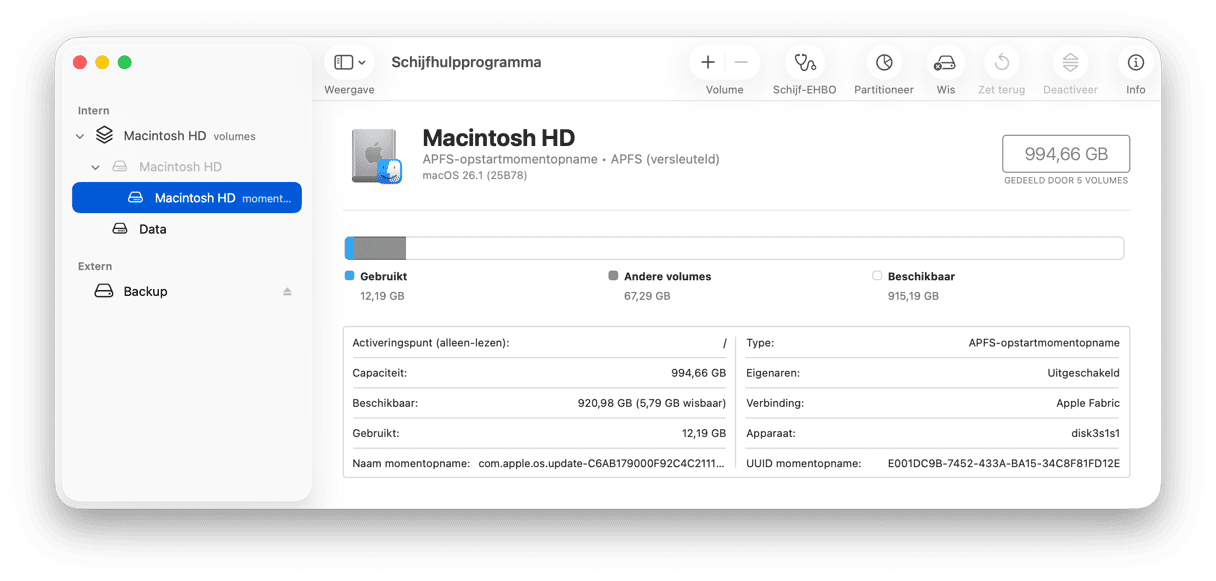
Als dat niet helpt, herhaal dit proces dan in de herstelmodus. Hier vind je een artikel van Apple waar je leest hoe je dat doet.
9. Maak schijfruimte vrij
Als het goed is, is het probleem inmiddels opgelost. Als je Mac toch nog steeds vastloopt, kijk dan of je wel genoeg vrije schijfruimte hebt. Als dat niet zo is, kun je door ruimte vrij te maken vaak dit soort problemen in de toekomst vermijden. Streef ernaar om 15-20% van de totale opslagcapaciteit beschikbaar te houden.
Zo kun je zien hoeveel ruimte er nog over is:
- Ga naar Systeeminstellingen > Algemeen > Opslag.
- Wacht tot de gekleurde grafiek is geladen en kijk wat er allemaal ruimte in beslag neemt.
- Bekijk de 'Aanbevelingen' onder de grafiek en schakel de opties in die voor jou van toepassing zijn (let op de optie 'Bewaar in iCloud' als je een iCloud-abonnement van een hoger niveau hebt).
- Klik op de 'i' naast de categorieën in dit tabblad en verwijder onderdelen die je niet nodig hebt.

Voor meer schoonmaaktips kun je terecht bij deze handleiding.
Als je MacBook vastloopt en je kunt nergens op klikken, maak je dan geen zorgen. Volg gewoon de bovenstaande stappen om dit probleem op te lossen. Het belangrijkste is dat je je Mac goed onderhoudt en vrijhoudt van apps of extensies die je niet gebruikt. Daarna is het weer tijd om te genieten van een goed draaiende Mac! Neem hier regelmatig een kijkje voor meer Mac-tips en -trucs.
Veelgestelde vragen
Hoe werkt geforceerd sluiten als mijn Mac is vastgelopen?
Als je een vastgelopen app geforceerd moet stoppen, druk je op Command + Option + Escape om het menu 'Forceer stop' te openen. Als de muisaanwijzer niet werkt, kun je de pijltjestoetsen gebruiken om een app te selecteren en op de Return-toets drukken om deze geforceerd te stoppen wanneer dit venster verschijnt. Als je een vastgelopen Mac geforceerd moet afsluiten, houd je de aan/uit-knop 6 tot 10 seconden ingedrukt — hierdoor wordt een geforceerde herstart uitgevoerd.
Komt het vaak voor dat Macs met T2-chips vastlopen?
Ja, gebruikers op forums melden dat het vrij vaak voorkomt dat deze Macs vastlopen, willekeurig opnieuw opstarten of kernel panics vertonen. Het probleem houdt hoogstwaarschijnlijk verband met de manier waarop de T2-beveiligingschip het besturingssysteem BridgeOS beheert, dat functies op systeemniveau zoals stroomvoorziening, audio en beveiliging regelt. Maar ook andere Macs kunnen vastlopen.
Wat betekent het knipperende vraagteken bij het starten van mijn Mac?
Als je bij het opstarten van de Mac een knipperend vraagteken ziet, betekent dit dat de Mac geen opstartschijf of macOS kan vinden. In dat geval is de opstartschijf niet beschikbaar, beschadigd of niet goed aangesloten. Probeer het volgende om het probleem op te lossen: herstart je Mac geforceerd, controleer de instellingen voor de opstartschijf in Systeeminstellingen > Algemeen > Opstartschijf, of voer met Schijfhulpprogramma de functie 'Schijf-EHBO' uit vanuit de herstelmodus.
Wat moet ik doen als ik een wit scherm zie met het Apple-logo en een voortgangsbalk?
Om dit te verhelpen, herstart je je MacBook geforceerd, voer je 'Schijf-EHBO' uit vanuit de herstelmodus (gebruik hiervoor Schijfhulpprogramma), koppel je alle overbodige accessoires los of installeer je macOS opnieuw (ook vanuit de herstelmodus). Doe hetzelfde als het Apple-logo helemaal niet verschijnt.
Wat als mijn Mac stopt of vertraagt bij het opstarten?
De beste oplossingen in dit geval zijn onder meer het uitvoeren van 'Schijf-EHBO' vanuit de herstelmodus, het testen van je Mac in de veilige modus, het vrijmaken van wat schijfruimte (doe dit in de veilige modus als je Mac niet normaal opstart) en het opnieuw instellen van de SMC en het NVRAM.



