

Stellen Sie sich vor, Sie arbeiten an einer dringenden Aufgabe oder schauen Ihre Lieblingsserie, und plötzlich... Ihr Mac friert komplett ein und nichts lässt sich mehr anklicken. Oder der Bildschirm friert ein, aber der Ton läuft weiter. Beides ist sehr ärgerlich.
Das passiert zwar nicht oft, aber wenn doch, müssen Sie wissen, wie Sie Ihr MacBook schnell wieder zum Laufen bringen. In diesem Artikel erklären wir die Ursachen. Noch wichtiger: Wir zeigen Ihnen, wie Sie einen eingefrorenen Mac neu starten. Bringen wir Ihr MacBook also wieder in Schwung!
Warum friert mein Mac ständig ein?
Es gibt mehrere Gründe, warum Ihr MacBook einfrieren kann. Das Problem zeigt sich auf verschiedene Weise, beispielsweise wenn es auf Klicks nicht mehr reagiert. Häufig taucht auch der bunte Wartecursor auf. In diesem Fall können Sie den Mauszeiger meist noch bewegen, aber nichts anklicken. Seltener kommt es vor, dass sogar der Zeiger blockiert, weil das gesamte System eingefroren ist.
Hier sind die häufigsten Gründe für einen eingefrorenen Mac:
- Eine nicht reagierende App. Wenn ein Fehler auftritt, verbraucht eine App manchmal große Mengen an Arbeitsspeicher oder Rechenleistung, was dazu führt, dass alle anderen Prozesse auf Ihrem Mac zum Stillstand kommen.
- Eine neu installierte Erweiterung oder ein Treiber. Treiber und Erweiterungen von Drittanbietern haben Zugriff auf tiefere Ebenen von macOS als die meisten normalen Programme. Daher kann ein fehlerhafter oder mit Ihrer macOS-Version inkompatibler Treiber oder eine Erweiterung dazu führen, dass Ihr Mac einfriert.
- Defekte Tastatur oder Maus. Wenn Sie eine externe Tastatur, Maus oder ein Trackpad verwenden, könnte ein Verbindungsproblem vorliegen, das dazu führt, dass Ihr Mac den Zeiger nicht bewegen oder über die Tastatur steuern kann. Oder die Batterien sind möglicherweise leer, wenn Sie eine Bluetooth-Tastatur und -Maus verwenden.
- Malware. Eines der Symptome einer Malware-Infektion ist eine deutlich erhöhte Belastung der CPU und des Arbeitsspeichers. Diese Belastung ist so hoch, dass Ihr Mac einfrieren könnte.
- Nicht genügend freier Speicherplatz, Arbeitsspeicher oder CPU-Leistung. Wenn auf Ihrem Mac der Speicherplatz knapp wird, kann jeder erhöhte Speicher- und CPU-Verbrauch dazu führen, dass er einfriert.
- Fehlerhafte oder veraltete Apps oder macOS. Dies erklärt sich von selbst, aber es sollte beachtet werden, dass einige veraltete Apps miteinander in Konflikt geraten können.
- Hardware-Probleme. Dies ist selten, aber wenn Ihre Festplatte ausfällt, kann es zum Einfrieren des Mac kommen.
Eingefrorener Mac-Bildschirm: So beheben Sie das Problem
1. Nicht reagierende Programme zwangsweise beenden
Wenn sich ein Programm aufgehängt hat, ist dies oft nur vorübergehend. Warten Sie daher ein oder zwei Minuten ab. Falls sich nichts tut, können Sie das Beenden der App erzwingen. Sie haben hier verschiedene Möglichkeiten:
- Drücken Sie die Tastenkombination „Befehl-Option-Esc“, wählen Sie das Programm im Fenster „Sofort Beenden“ aus und klicken Sie auf „Sofort Beenden“.
- Klicken Sie mit der rechten Maustaste auf das Symbol der App im Dock und wählen Sie „Sofort Beenden“ (falls nur die Option „Beenden“ angezeigt wird, halten Sie die Optionstaste gedrückt).
- Klicken Sie auf das Apple-Menü, wählen Sie „Sofort Beenden“, wählen Sie die App im Fenster „Sofort Beenden“ aus und klicken Sie auf „Sofort Beenden“.

Wenn das Schließen der App nicht hilft, erzwingen Sie das Beenden weiterer Programme.
2. Starten Sie Ihren Mac neu
Wenn das Beenden von Apps das Problem nicht löst, ist ein Neustart an der Reihe. Das MacBook friert ein, aber die Maus bewegt sich noch? Klicken Sie auf das Apple-Menü und wählen Sie „Neustart“.
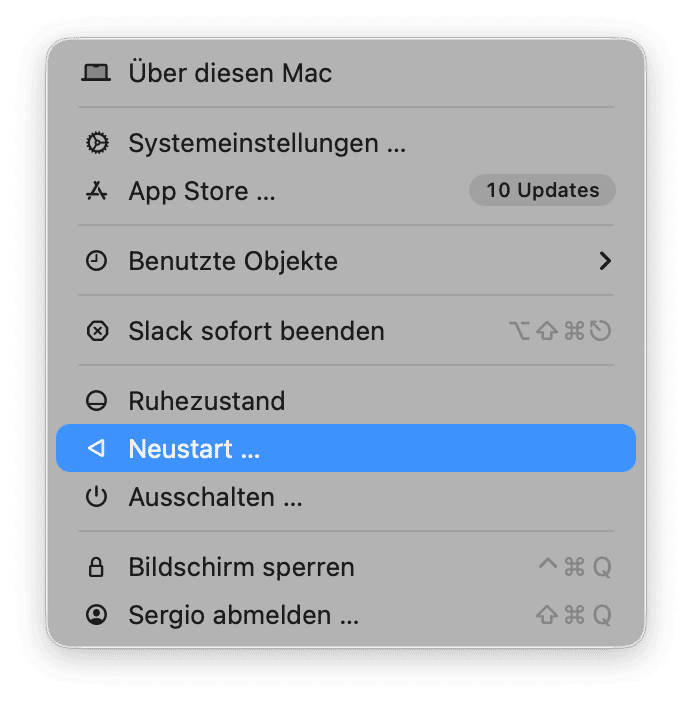
Können Sie den Mauszeiger nicht mehr steuern, gibt es je nach Mac-Modell noch weitere Optionen:
- Drücken Sie auf einem Mac mit DVD-Laufwerk die Tasten „Befehl-Steuerung-Auswerfen“.
- Wenn Sie einen neueren Mac mit Touch ID besitzen, drücken Sie die Tasten „Befehl-Steuerung-Option“ und die Ein-/Ausschalttaste (die Taste mit der Touch ID).
In beiden Fällen sollte Ihr Mac anbieten, Ihre Arbeit zu speichern, alle Apps zu beenden und neu zu starten.
Wenn Ihr Mac Touch ID hat oder die obigen Schritte nicht funktionieren, müssen Sie einen Neustart erzwingen. Halten Sie die Ein-/Ausschalttaste (oben rechts auf der Tastatur) gedrückt. Warten Sie, bis das Gerät ausgeht. Warten Sie dann weitere 6 bis 10 Sekunden, bevor Sie die Ein-/Ausschalttaste loslassen. hr Mac sollte nun normal neu starten.
3. Arbeitsspeicher und CPU freigeben
Ein weiterer Grund für das Einfrieren des Mac ist Speichermangel einer App. Sie verbraucht dann immer mehr RAM, bis für andere Apps nichts mehr übrig ist. Um den Speicherdruck zu messen, nutzen wir CleanMyMac. Die Menü-App zeigt Ihnen genau, welche Apps viel Arbeitsspeicher verbrauchen. Zudem sehen Sie den aktuellen Status von Faktoren wie CPU- und Netzwerkauslastung. Das Tool warnt Sie auch, wenn auf Ihrem Mac der Arbeitsspeicher knapp wird, und bietet Ihnen an, diesen freizugeben.
Um das CleanMyMac-Menü zu öffnen, klicken Sie auf das kleine iMac Symbol in der Menüleiste und wählen Sie den Speicher-Tab. Klicken Sie auf „Freigeben“, um etwas Speicher freizugeben, oder klicken Sie auf den Tab selbst, um weitere Informationen zu öffnen und die Top-Speicherfresser zu beenden. Sehen Sie sich danach den Tab „CPU“ an. Schließen Sie auch hier die größten Verbraucher, wenn Sie diese gerade nicht benötigen.
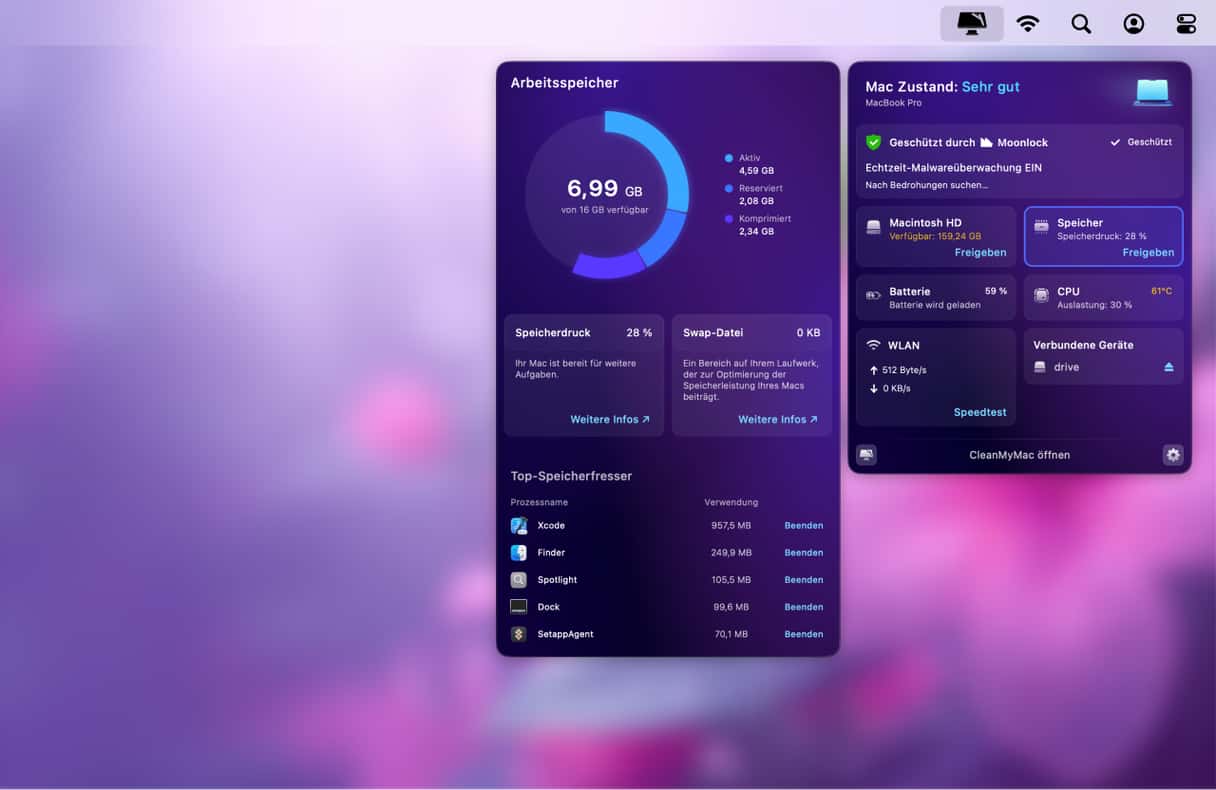
Falls Sie das iMac-Symbol in der Menüleiste nicht sehen, öffnen Sie die CleanMyMac-Einstellungen (Befehl + Komma drücken in der geöffneten App) > Menü. Stellen Sie dort sicher, dass das Menü aktiviert ist.
Arbeitsspeicher freizugeben ist nur eine der Wartungsfunktionen von CleanMyMac. Das clevere Tool repariert auch Zugriffsrechte, leert den DNS-Cache, indiziert Spotlight neu und beschleunigt die Mail-App. Öffnen Sie für diese Tools das Leistungs-Feature von CleanMyMac. Werden diese Aufgaben regelmäßig ausgeführt, friert Ihr Mac in Zukunft seltener ein.
Vorteile von CleanMyMac
- 25+ Tools zur Bereinigung, Optimierung und zum Schutz Ihres MacBooks – Sie können die App 7 Tage lang gratis testen
- Eine schnelle Methode, um Ihren Mac in Topform zu halten – ein Smart Care-Scan dauert beispielsweise im Durchschnitt 54 Sekunden, während die Ausführung der empfohlenen Aufgaben 89 Sekunden in Anspruch nimmt
- Bereinigt und pflegt täglich über 50.000 Macs
Testen Sie CleanMyMac gratis— überzeugen Sie sich selbst, welchen Unterschied es für Ihr MacBook machen kann.
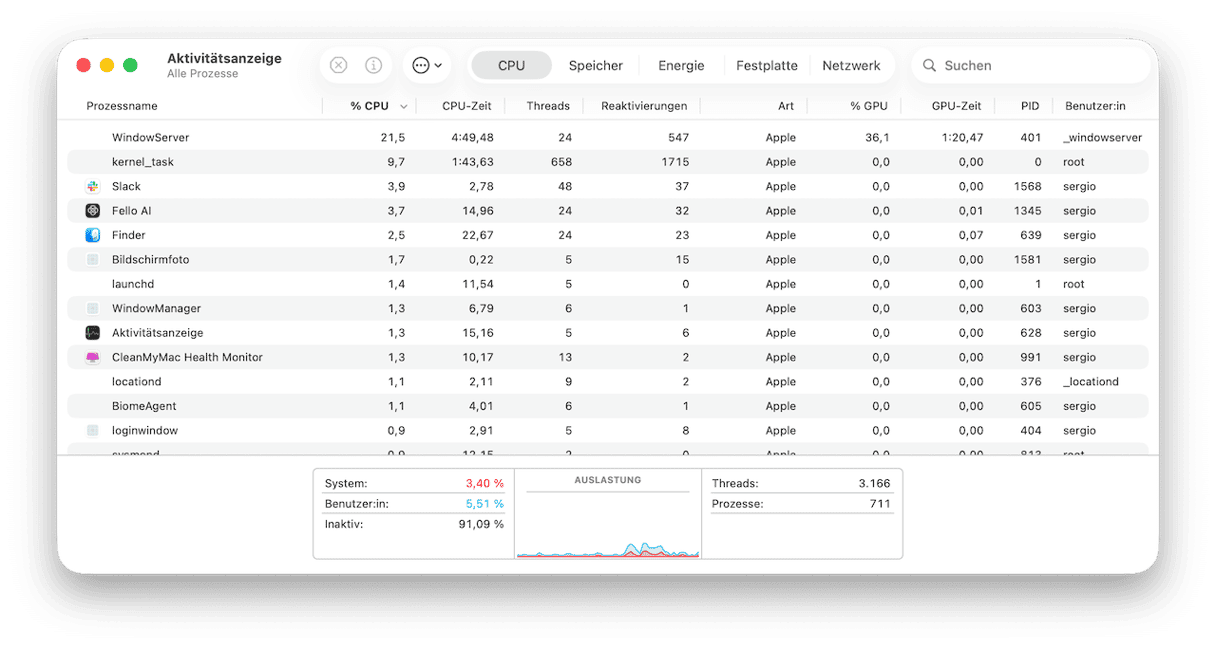
Wenn Sie keine Drittanbieter-App nutzen möchten, überprüfen Sie stattdessen die Aktivitätsanzeige. Diese integrierte App zeigt Hintergrundprozesse und Ressourcenfresser an. Sie finden sie unter Programme > Dienstprogramme. Überprüfen Sie dann die verschiedenen Tabs. Mit den Pfeilen finden Sie die größten Verbraucher und können diese über das X in der Symbolleiste beenden. Beenden Sie jedoch keine unbekannten Prozesse – diese könnten für macOS wichtig sein.
Wenn keine der Maßnahmen zur Reduzierung des RAM-Verbrauchs hilft und Ihrem Mac ständig der Speicher ausgeht, können Sie versuchen, den Arbeitsspeicher aufzurüsten. Beachten Sie, dass dies nur bei älteren Macs mit aufrüstbaren Komponenten möglich ist. Eine Liste dieser Macs sowie die Schritte zur Aufrüstung des Arbeitsspeichers finden Sie in diesem Artikel.
4. Trennen Sie Peripheriegeräte
Wie bereits erwähnt, können auch angeschlossene Geräte das Einfrieren verursachen. Um dies zu prüfen, schalten Sie Ihren Mac aus und trennen Sie alles ab: Maus, Tastatur, zweiter Bildschirm, Drucker usw. Drücken Sie nun die Ein-/Ausschalttaste für einen Neustart und beobachten Sie das Verhalten Ihres Mac.
Funktioniert alles normal, schließen Sie die Geräte nacheinander wieder an. So finden Sie heraus, welches davon das Einfrieren Ihres Macs verursacht.
5. Nicht reagierende Apps deinstallieren
Wenn eine bestimmte App Ihren Mac einfrieren lässt, sollten Sie diese deinstallieren. Sie können sie später jederzeit wieder aus dem App Store oder von der Entwicklerseite herunterladen.
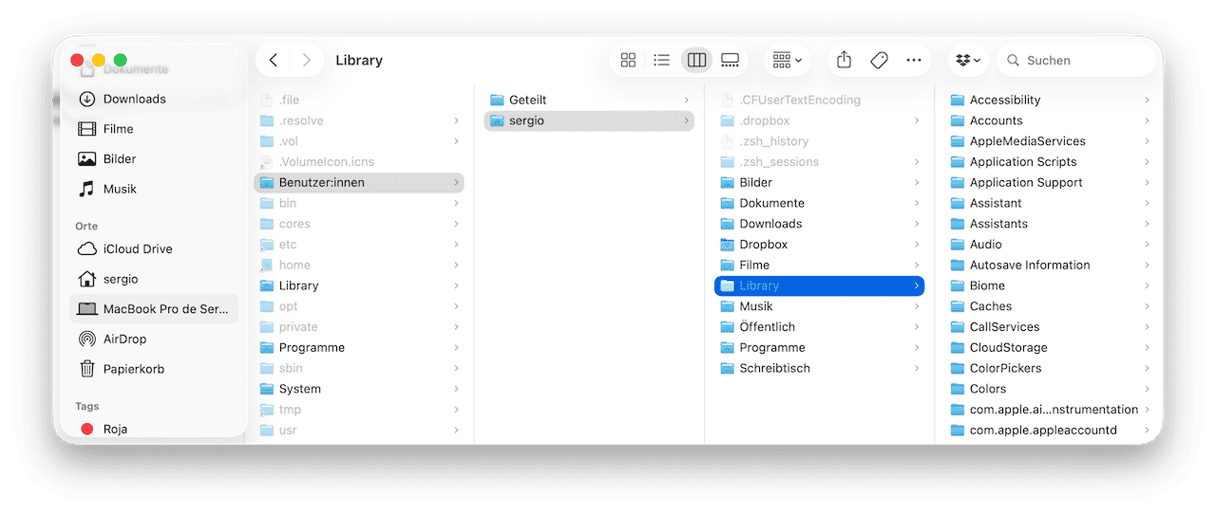
Ziehen Sie die App dazu aus dem Ordner „Programme“ in den Papierkorb. Denken Sie aber daran, dass das Verschieben der Binärdatei die Anwendung nicht vollständig deinstalliert. Es bleiben Fragmente zurück, die später Probleme verursachen können. Sie müssen also auch nach Dateiresten suchen, um eine vollständige Entfernung zu gewährleisten. Dies geschieht in der macOS Library und erfordert besondere Vorsicht. Weitere Informationen zum korrekten Entfernen von Apps finden Sie in dieser praktischen Anleitung.
Wenn Sie keine Lust auf die mühsame Suche nach Dateiresten haben, gibt es einen einfacheren Weg. Mit dem Modul Programme-Tool von CleanMyMac können Sie eine oder mehrere Apps gleichzeitig entfernen und Ihr MacBook restlos auf Programmreste überprüfen.
So ersparen Sie sich die manuelle Deinstallation von Apps:
- Öffnen Sie CleanMyMac — hier erhalten Sie eine kostenlose Testversion (Sie können die App 7 Tage lang kostenlos testen).
- Klicken Sie auf „Programme“ > „Scannen“ > „Programme verwalten“.
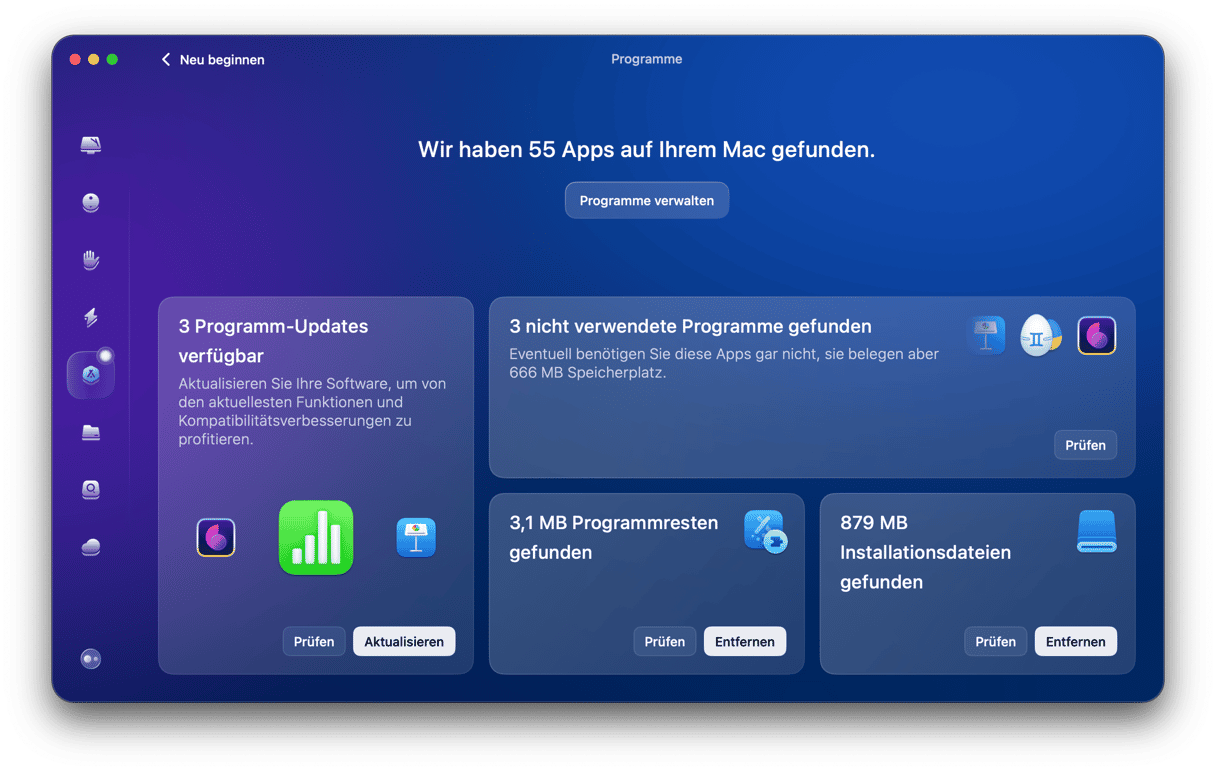
- Wählen Sie auf dem Tab „Deinstallation“ die nicht reagierende App und alle nicht mehr benötigten Anwendungen aus.
- Klicken Sie auf „Deinstallieren“.
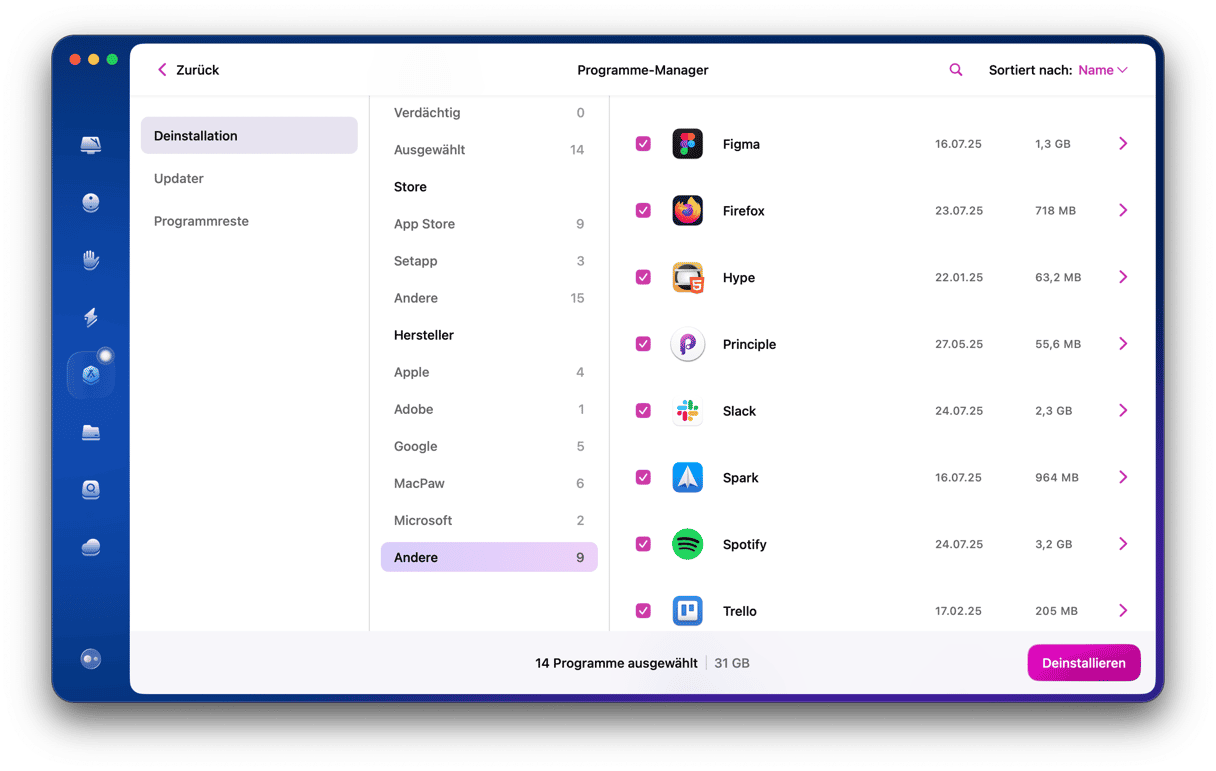
Nun können Sie die App bei Bedarf erneut von der Website des Entwicklers oder aus dem App Store herunterladen. Anstatt die App zu deinstallieren, können Sie auch versuchen, sie zurückzusetzen – dabei werden alle appbezogenen Dateien entfernt, die Binärdatei bleibt jedoch erhalten. Klicken Sie dazu auf den Pfeil (>) neben dem Namen der App, wählen Sie alle Optionen außer „Binärdateien“ aus und klicken Sie auf „Entfernen“.
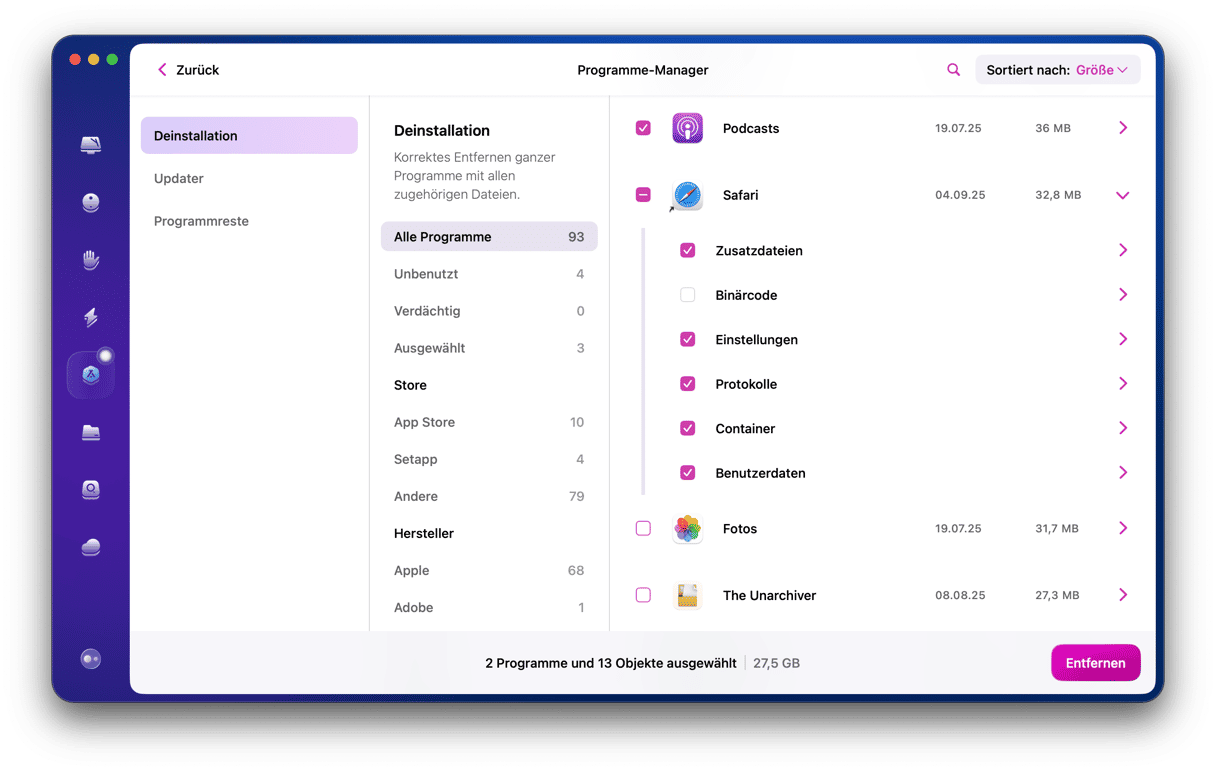
Überprüfen Sie zudem das Programmreste-Tool. Es entfernt Dateien, die bei früheren, unvollständigen Deinstallationen zurückgeblieben sind.
6. Softwareupdate durchführen (Apps und macOS)
In einigen Fällen frieren Macs aufgrund eines Softwarefehlers ein. Das kann an macOS oder einer bestimmten App liegen. Ein Softwareupdate ist hier eine gute Idee.
Suchen Sie zunächst nach macOS-Updates:
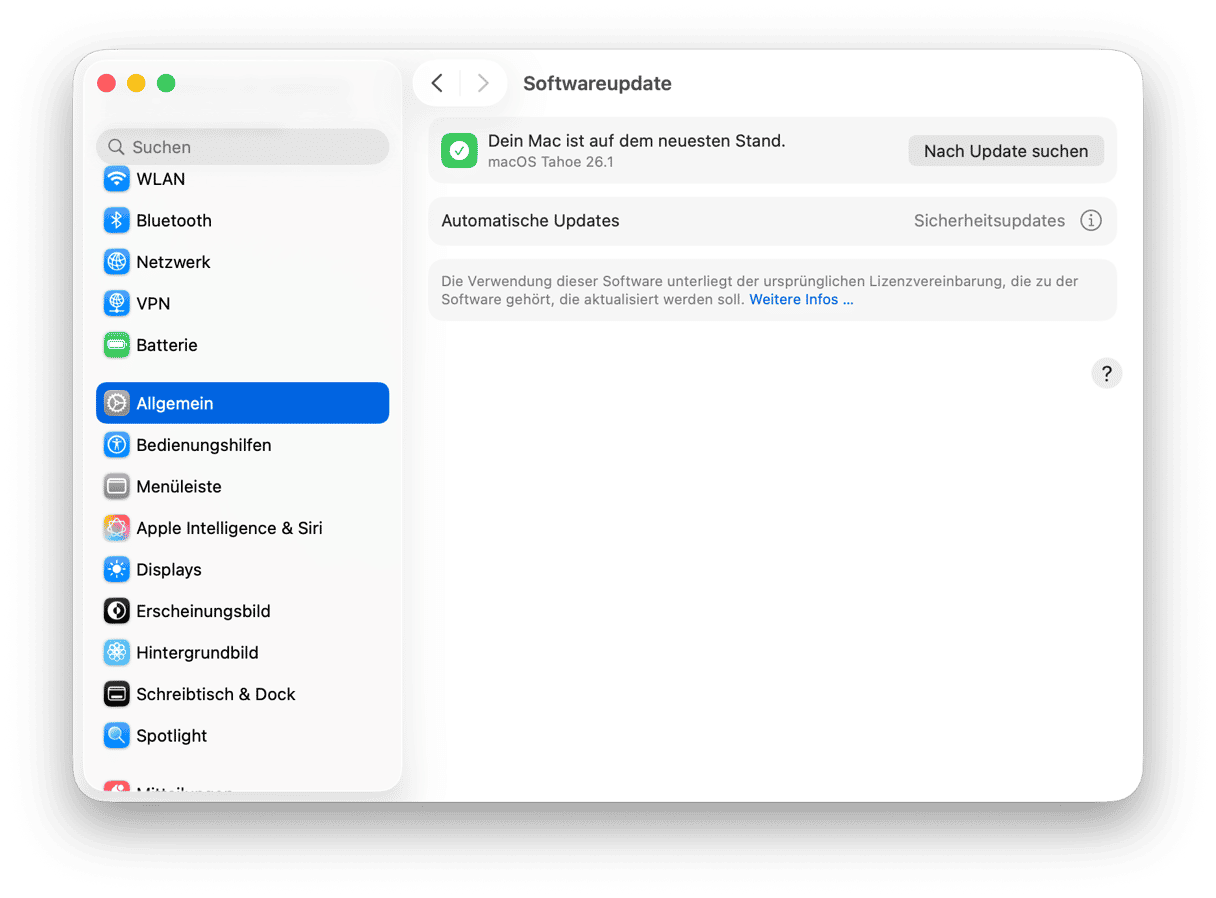
- Öffnen Sie das Apple-Menü und klicken Sie auf „Systemeinstellungen“ > „Allgemein“.
- Klicken Sie auf „Softwareupdate“. Wenn ein Update verfügbar ist, installieren Sie es. Vergewissern Sie sich auch gleich, dass die automatischen Updates aktiviert sind.
Aktualisieren Sie nun Ihre Apps. Öffnen Sie den App Store und prüfen Sie auf Updates. Installieren Sie diese, falls verfügbar. Bei Apps außerhalb des App Stores klicken Sie in der Menüleiste auf den App-Namen und suchen Sie nach Updates.

7. Neustart im sicheren Modus
Wenn Ihr Mac wegen einer fehlerhaften App oder Erweiterung einfriert, hilft der Start im sicheren Modus. Dieser lädt nur wesentliche macOS-Dateien und führt Fehlerbehebungen durch. Wenn der Mac im sicheren Modus nicht einfriert, liegt das Problem wahrscheinlich an einer App oder Erweiterung.
Die Schritte für den sicheren Modus variieren je nach Mac-Prozessor.
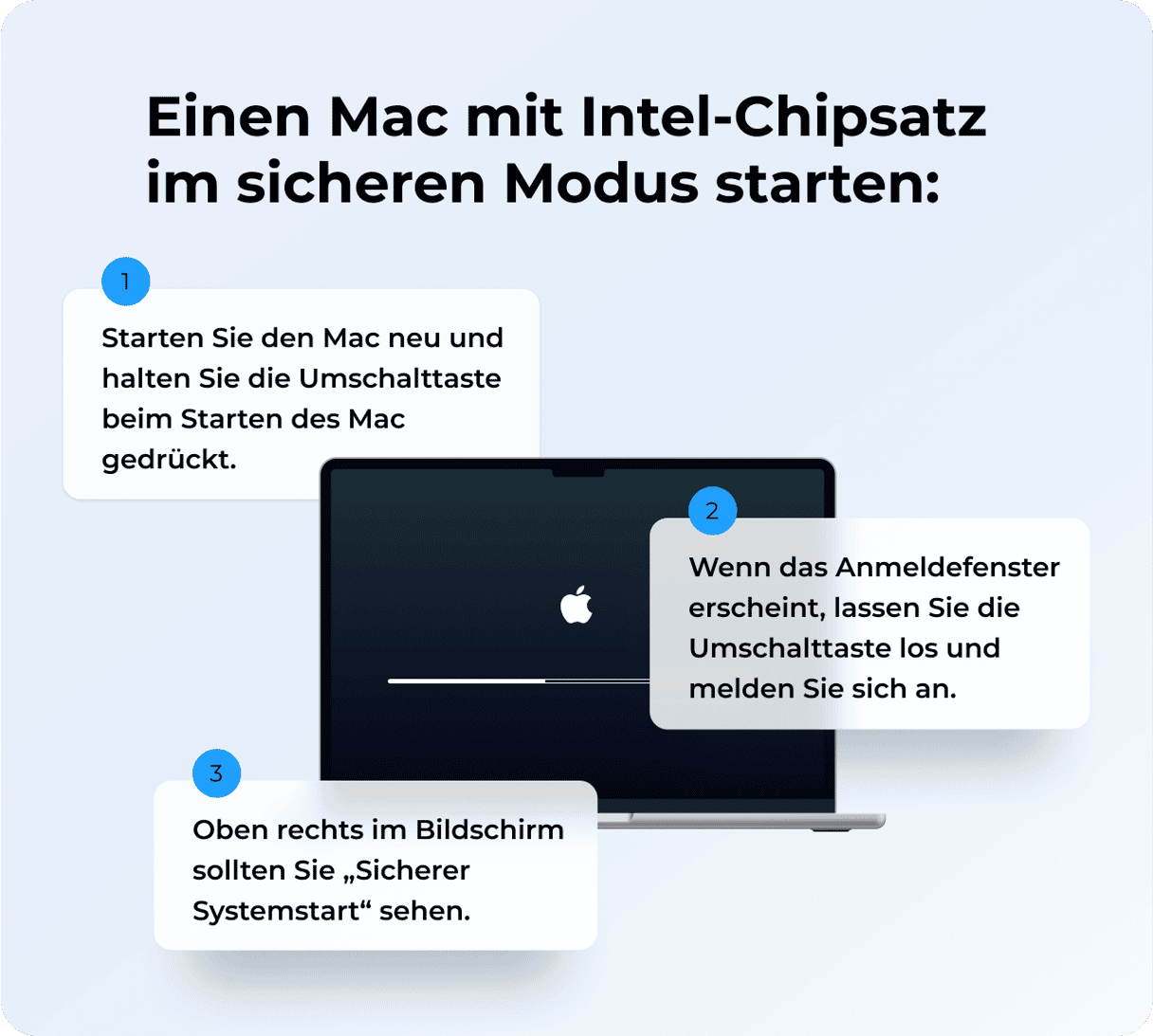
Intel-basierte Macs:
- Schalten Sie Ihren Mac aus und warten Sie 10 Sekunden.
- Starten Sie Ihren Mac neu und halten Sie dabei die Umschalttaste gedrückt.
- Lassen Sie die Taste los, wenn sich das Anmeldefenster öffnet.
Macs mit Apple Silicon:
- Schalten Sie Ihren Mac aus und warten Sie 10 Sekunden.
- Halten Sie die Ein-/Ausschalttaste gedrückt, bis das Fenster mit den Startoptionen angezeigt wird.
- Wählen Sie ein Startvolume.
- Halten Sie die Umschalttaste gedrückt und klicken Sie auf „Im gesicherten Modus fortfahren“.
- Lassen Sie die Umschalttaste los.

8. Laufwerk mit dem Festplattendienstprogramm reparieren
Wenn Ihr Mac wegen Problemen mit dem Startvolume einfriert, reparieren Sie es. Glücklicherweise gibt es ein integriertes Tool dafür. So funktioniert es:
- Gehen Sie zu Programme > Dienstprogramme und öffnen Sie das Festplattendienstprogramm.
- Wählen Sie Ihr Startvolume in der Seitenleiste aus und klicken Sie in der Symbolleiste auf „Erste Hilfe“.
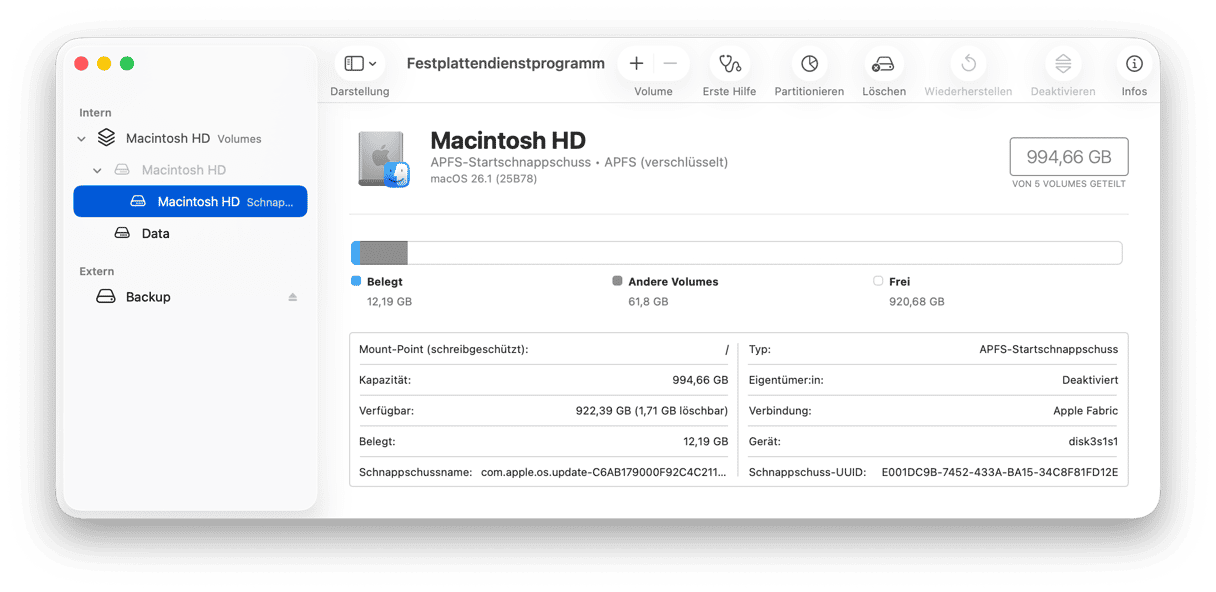
Wenn das nicht hilft, wiederholen Sie den Vorgang im Wiederherstellungsmodus. In diesem Artikel von Apple erfahren Sie, wie Sie in diesen Modus booten können.
9. Speicherplatz freigeben
Das Problem sollte nun behoben sein. Sollte Ihr Mac aus irgendeinem Grund weiterhin hängen bleiben, überprüfen Sie, ob Sie über genügend freien Speicherplatz verfügen. Sollte dies nicht der Fall sein, ist die Freigabe von Speicherplatz ein sicherer Weg, um ähnliche Störungen in Zukunft zu vermeiden. Streben Sie 15-20 % der gesamten Speicherkapazität an.
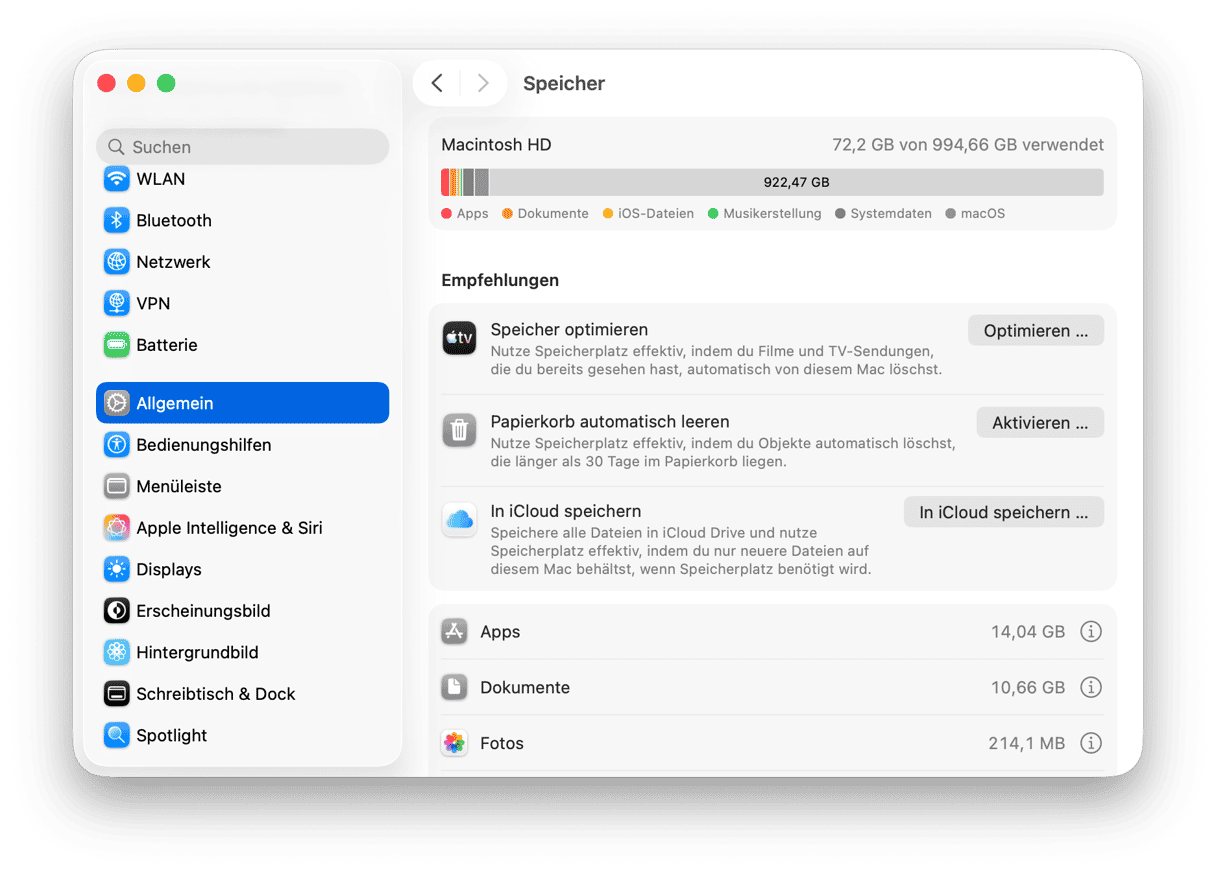
So überprüfen Sie den verbleibenden Speicherplatz:
- Gehen Sie zu „Systemeinstellungen“ > „Allgemein“ > „Speicher“.
- Warten Sie, bis die farbige Grafik geladen ist, und sehen Sie sich an, was Speicherplatz beansprucht.
- Überprüfen Sie die Empfehlungen unterhalb der Grafik und aktivieren Sie die für Sie passenden Optionen (beachten Sie die Option „In iCloud speichern“, wenn Sie einen höheren iCloud-Tarif haben).
- Klicken Sie auf das „i“ neben den Kategorien in diesem Tab und entfernen Sie nicht benötigte Daten.
Weitere Bereinigungstipps finden Sie in dieser Anleitung.
Wenn Ihr MacBook einfriert und sich nichts anklicken lässt, machen Sie sich keine Sorgen. Befolgen Sie die obigen Schritte zur Fehlerbehebung. Wichtig ist, dass Sie Ihren Mac gut pflegen und von ungenutzten Apps oder Erweiterungen befreien. So friert Ihr Mac nicht mehr ein! Schauen Sie bald wieder rein für weitere Tipps & Tricks rund um den Mac.
Häufig gestellte Fragen (FAQs)
Wie öffne ich das Menü „Sofort Beenden“ bei einem eingefrorenem Mac?
Um eine eingefrorene App zu beenden, drücken Sie Befehl + Wahl + Esc für das Menü „Sofort Beenden“. Wenn der Mauszeiger nicht funktioniert, nutzen Sie die Pfeiltasten zur Auswahl der App und die Eingabetaste zum Beenden. Wenn Sie den Neustart eines eingefrorenen Macs erzwingen müssen, halten Sie die Ein-/Ausschalttaste für 6-10 Sekunden gedrückt.
Ist es üblich, dass T2-Macs einfrieren?
Ja, User in Foren berichten, dass es bei diesen Macs recht häufig zu Einfrieren, zufälligen Neustarts und Kernel Panics kommt. Höchstwahrscheinlich hängt das Problem mit der Verwaltung des BridgeOS-Betriebssystems durch den T2-Sicherheitschip zusammen, der Funktionen auf Systemebene wie Stromversorgung, Audio und Sicherheit steuert. Allerdings können auch andere Macs einfrieren.
Was bedeutet das blinkende Fragezeichen beim Mac-Start?
Wenn Sie beim Mac-Start ein blinkendes Fragezeichen sehen, bedeutet dies, dass der Mac kein bootfähiges Laufwerk oder das macOS finden kann. In einem solchen Fall ist das Startvolume nicht verfügbar, beschädigt oder nicht richtig angeschlossen. Um das Problem zu beheben, versuchen Sie, Ihren Mac zwangsweise neu zu starten, die Einstellungen des Startvolumes unter „Systemeinstellungen“ > „Allgemein“ > „Startvolume“ zu überprüfen oder mit dem Festplattendienstprogramm im Wiederherstellungsmodus die „Erste Hilfe“ auszuführen.
Was tun bei weißem Bildschirm mit Apple-Logo und Ladebalken?
Um dies zu beheben, erzwingen Sie einen Neustart Ihres MacBooks und führen Sie die Erste Hilfe im Festplattendienstprogramm im Wiederherstellungsmodus aus (verwenden Sie dazu das Festplattendienstprogramm). Trennen Sie zudem nicht zwingend benötigtes Zubehör oder installieren Sie macOS neu (ebenfalls im Wiederherstellungsmodus). Tun Sie dasselbe, wenn das Apple-Logo gar nicht erst erscheint.
Was tun, wenn der Mac beim Hochfahren stoppt oder hängt?
Die besten Lösungen hierfür sind die Erste Hilfe im Wiederherstellungsmodus, Tests im sicheren Modus und die Freigabe von Speicherplatz (im sicheren Modus, falls der Mac nicht normal startet). Auch das Zurücksetzen von SMC und NVRAM kann helfen.



