

Avhengig av hvilken MacBook du har og hvordan du bruker den, bør den gjennomsnittlige batterilevetiden være mellom 10 og 18 timer. Men i praksis er det sjelden tilfellet, så du kan begynne å spørre deg selv: «Hvorfor dør MacBook-en så raskt?» Vi har svarene du trenger på hvorfor MacBook-en går så raskt tom for batteri, samt flere ting du kan gjøre for å stoppe problemer med Mac-batteriet. La oss sette i gang!🤓
Hvorfor dør MacBook-en min så raskt?
Her er noen vanlige årsaker til at Mac-batteriet tømmes så raskt:
- Å ha for mange programmer som kjører i bakgrunnen eller det utføres for mange oppgaver samtidig
- Altfor krevende batteriinnstillinger (for eksempel å ha Bluetooth på selv når du ikke bruker det, eller høy lysstyrke)
- En Mac som er infisert med skadelig programvare
- Dårlig batteritilstand
- Oppbevaring av Mac-en under ekstreme forhold (for varmt eller for kaldt)
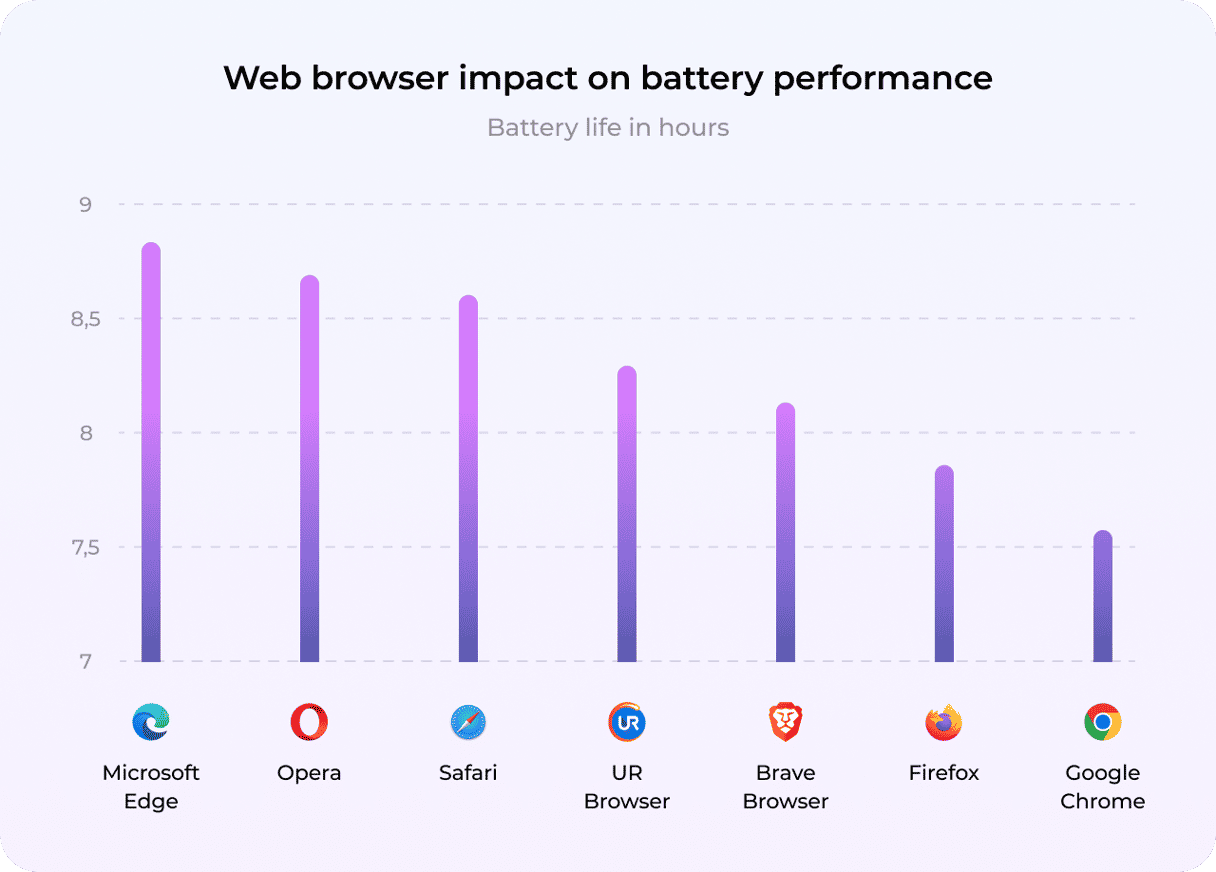
- Overforbruk av nettlesere (noen nettlesere belaster batteriet mer, spesielt hvis du har mange faner åpne)
Slik sjekker du batteritilstanden
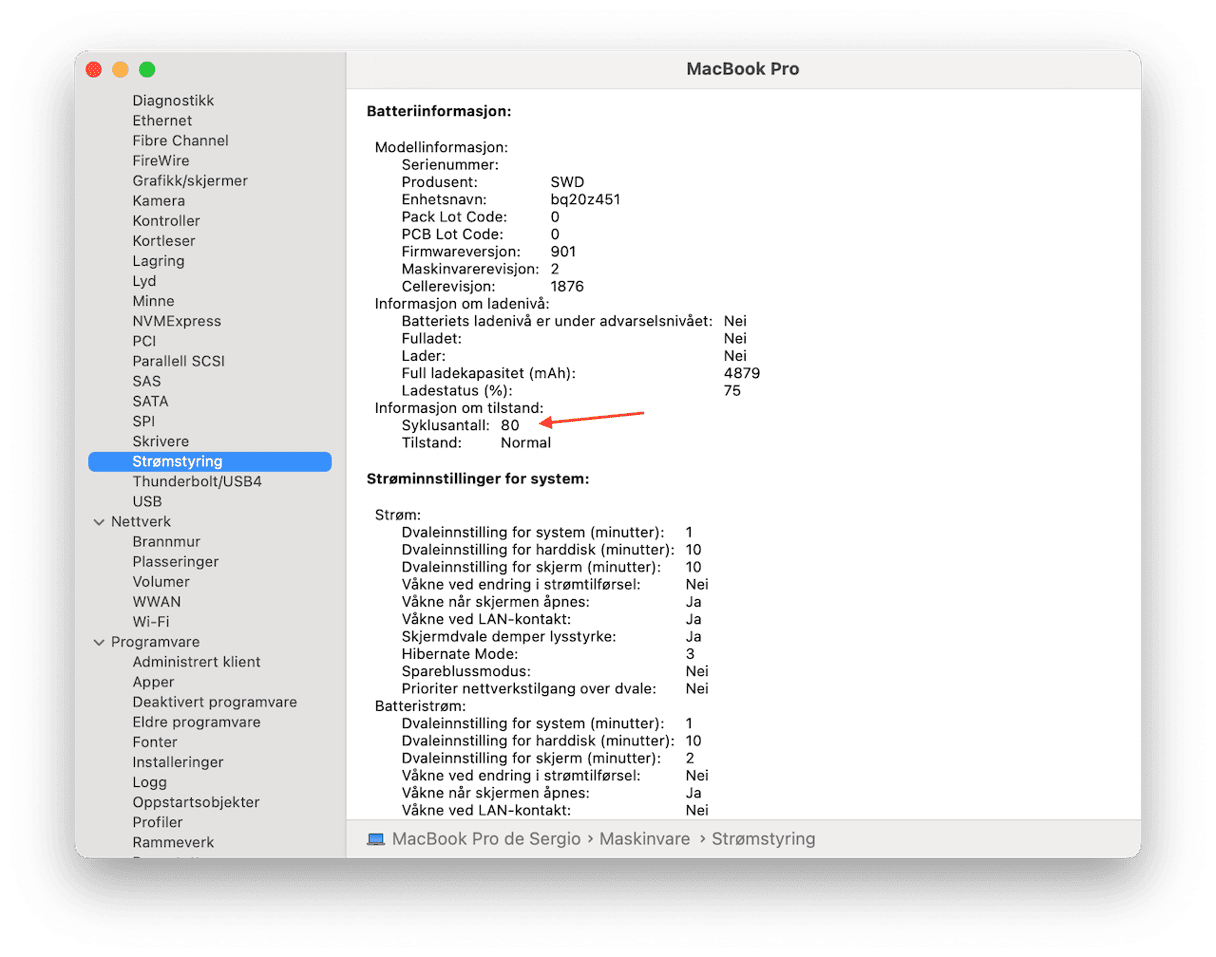
Før vi dykker ned i hvordan du fikser batteriproblemer på MacBook, bør du først sjekke batteritilstanden. Du må sjekke batterisyklusene og batteriets generelle tilstand.
Batterisykluser er antallet lade- og utladefaser et MacBook-batteri kan gjennomgå i løpet av levetiden. Ja, dette er et relativt fast antall. Å telle sykluser er mye mer informativt når det gjelder batteritilstanden enn den grunnleggende ladeindikatoren.
Bare følg disse trinnene:
- Åpne Apple-menyen > Om denne Mac-en > Mer info > Systemrapport.
- Bla ned for strømspesifikasjoner.
Alternativt kan du gå til Systeminnstillinger > Batteri og se på Batteritilstand. Klikk på en i for å få mer informasjon, men du finner ikke batterisyklusantallet her. Du får også tilgang til batteriinnstillingene ved å klikke på batteriikonet i menylinjen.
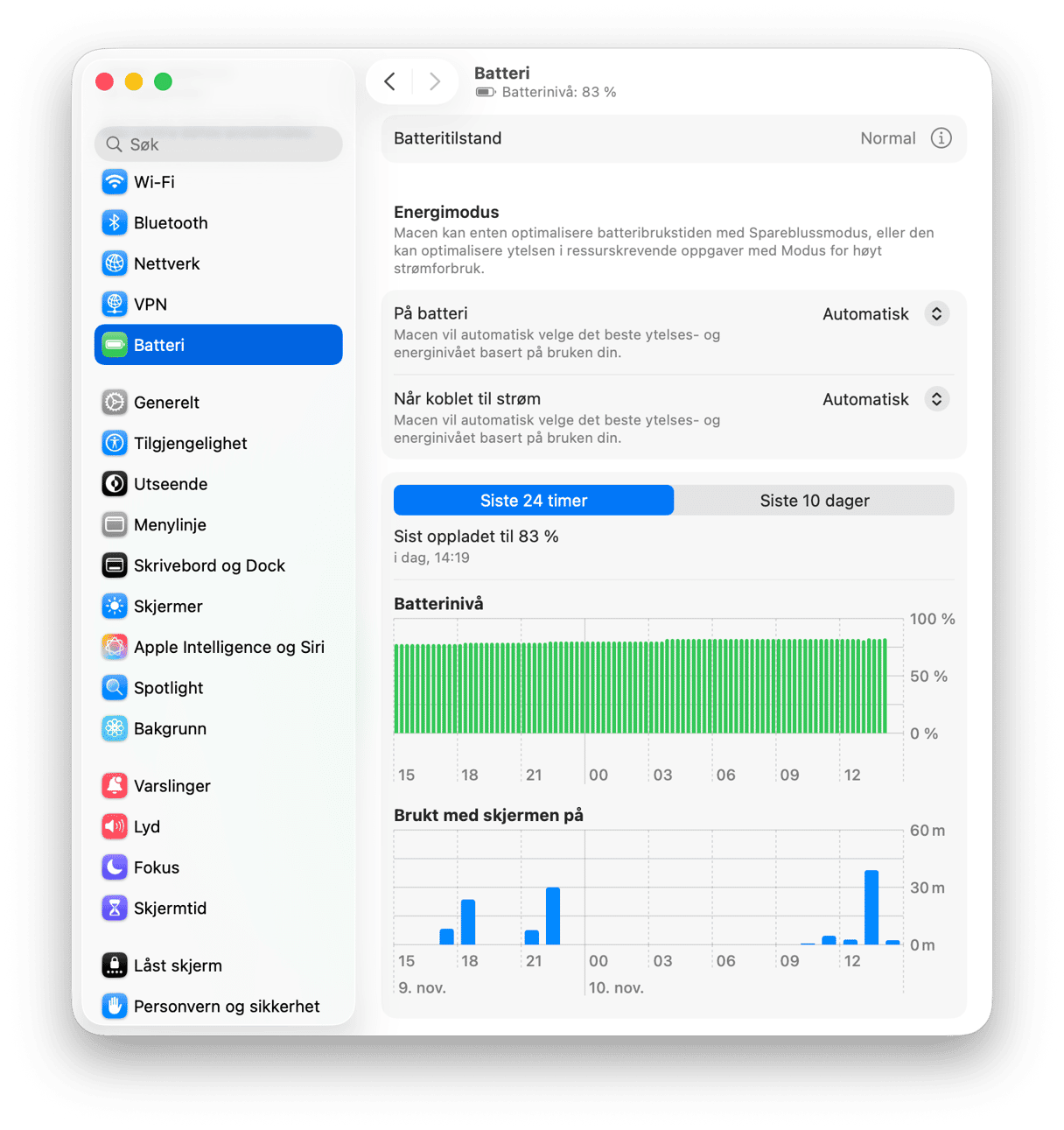
Her kan du også se batterinivågrafen for å se hvordan batteriet tømmes. Bruk den til å se om den ble tappet for batteri under dvale.
Nå til løsningene!
Hvordan stoppe Mac-batteriet fra å tømmes?
Her er noen løsninger for å fikse Mac-batteriforbruket i dvalemodus og for å forbedre Mac-ens batteritilstand.
Hold deg oppdatert på batteritilstanden og de største forbrukerne før du prøver andre tips. Den enkleste måten å gjøre det på er å bruke CleanMyMac og den praktiske Meny-appen som viser all batterirelatert informasjon på ett sted.
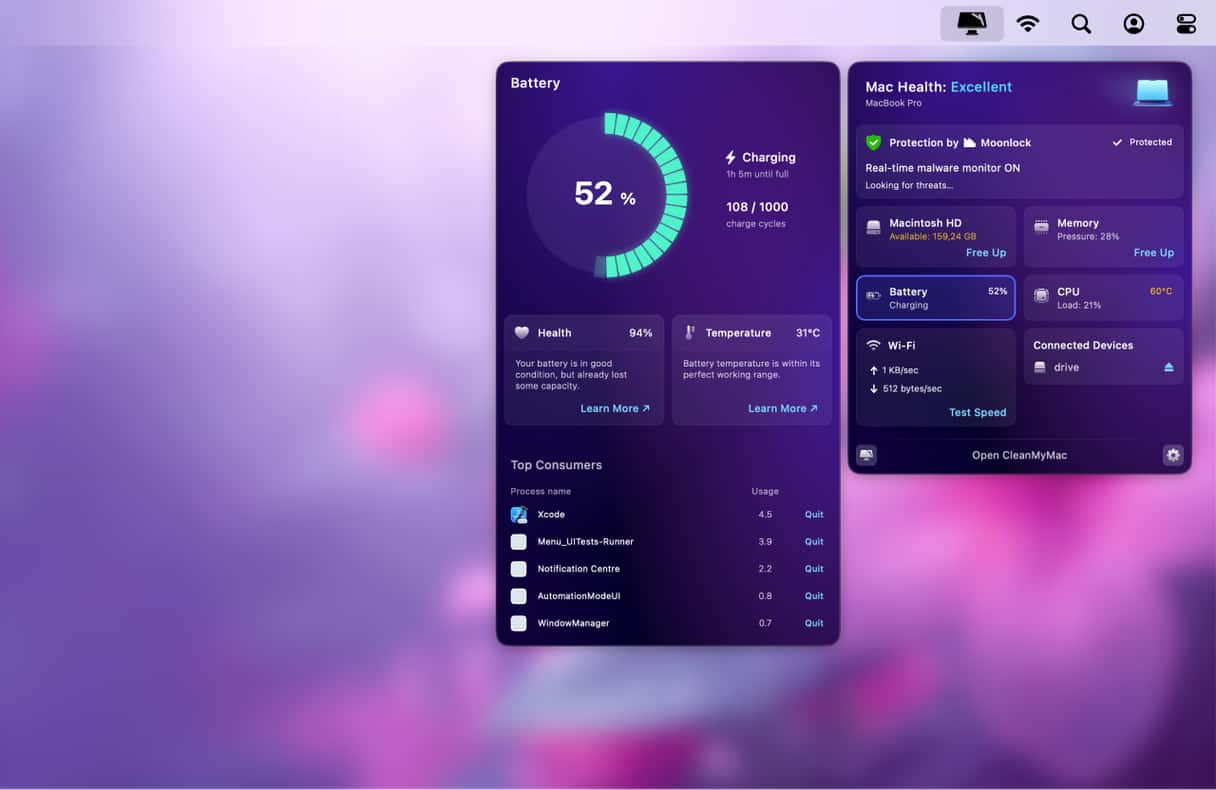
Bare klikk på et lite CleanMyMac-ikon for å få tilgang til Meny-appen (få en gratis prøveperiode her). Finn Batteri-fanen for å overvåke batteritilstand, temperatur og mer. Sjekk deretter CPU-fanen for å avslutte de største forbrukerne.
1. Koble fra USB-enheter
USB-enheter som trekker strøm fra Mac-en, kan fortsette å bruke strøm selv om du for øyeblikket ikke bruker dem og mens den er i dvale. For eksempel vil en USB-sender/mottaker for en mus eller et eksternt tastatur som forble koblet til enheten og koblet til MacBook-en, tømme batteriet.
Det samme gjelder eksterne harddisker, webkameraer, spillkontrollere, mikrofoner, MIDI-enheter og til og med en iPhone hvis du lader den fra Mac-en. Den eneste måten å stoppe dette på er å koble fra enheten.
2. Sjekk Mac-en for unødvendige bakgrunnsprosesser
En mulig årsak til at MacBook-batteriet tømmes raskt eller mens den er i dvale, er prosesser du ikke vet om som som kjører i bakgrunnen. Disse startes ofte av påloggingsobjekter. Påloggingsobjekter er programmer som åpnes automatisk når du logger på. De kan forbruke mye CPU-ressurser og Mac-energi.
Det er enkelt å slå av påloggingsobjekter:
- Åpne Systeminnstillinger > Generelt.
- Gå til Påloggingsobjekter og utvidelser.
- Velg påloggingsobjektene du vil fjerne, og klikk på «-»-tegnet nedenfor.
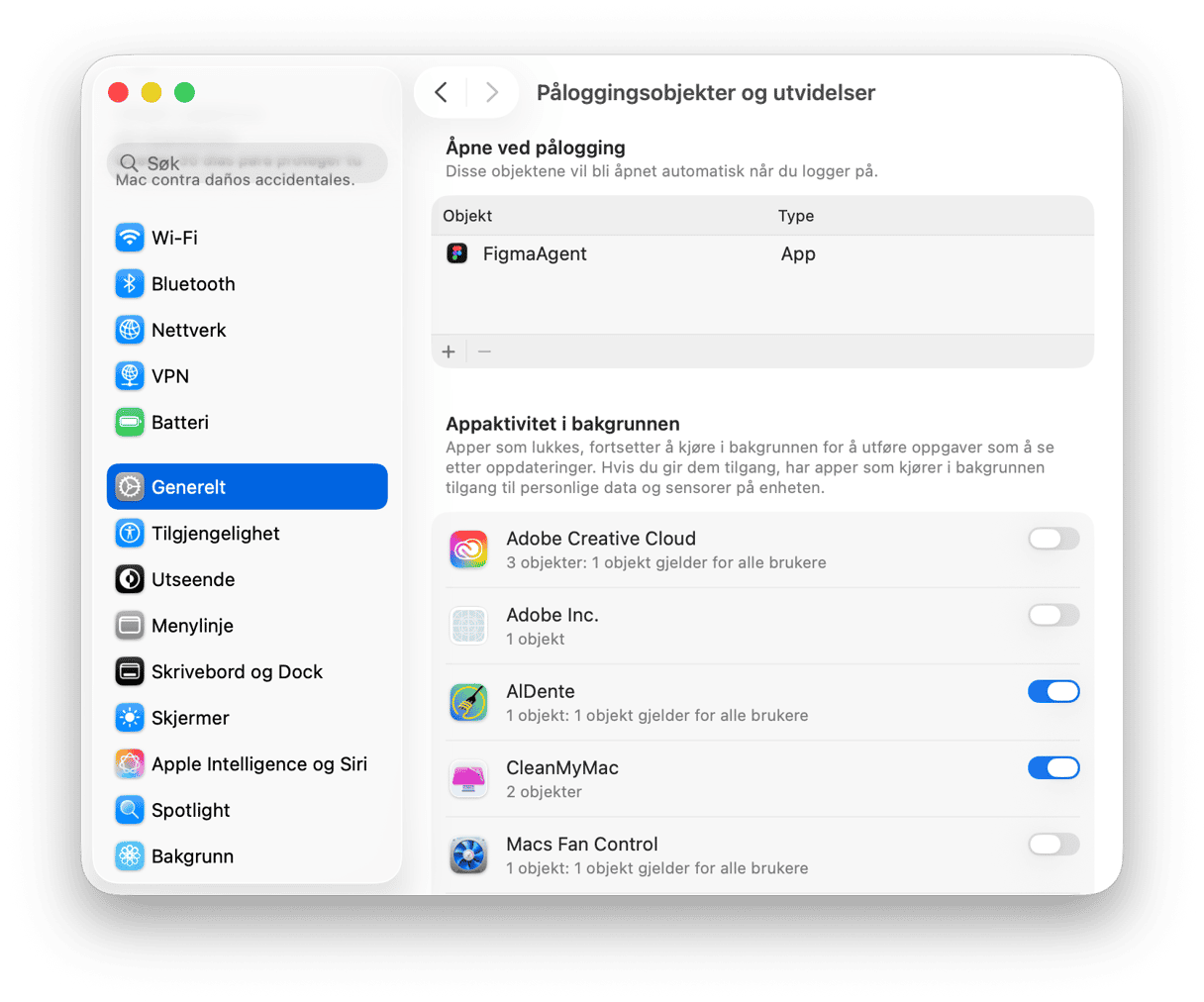
Det var det.
3. Slå av Power Nap
Power Nap er en funksjon i macOS som lar MacBook-en fortsette å se etter nye e-poster samt Kalender og andre iCloud-oppdateringer. For å gjøre det må den imidlertid koble til iCloud, som betyr at den bruker batteristrøm. Så hvis du vil redusere eller fjerne batteriforbruket mens Mac-en er i dvale, må du slå av Power Nap.
- Klikk på Apple-menyen og velg Systeminnstillinger.
- Velg Batteri.
- Klikk på Alternativer til høyre.
- Velg alternativet ved siden av hurtigmenyen «Aktiver Power Nap».
Merk: Ikke alle Mac-er støtter denne modusen, så det er ikke sikkert du ser den i Systeminnstillinger.
4. Finn apper/prosesser som hindrer dvale
Hvis problemet vedvarer, er det lurt å finne ut hvilke apper og prosesser som hindrer Mac-en i å gå i dvalemodus. Ved å gjøre det, vil du kunne avslutte dem når du ikke lenger trenger Mac-en og sette den i dvale, slik at ikke batteriet tømmes over natten.
Gjør følgende for å finne disse appene og prosessene:
- Åpne Aktivitetsmonitor fra Programmer > Verktøy.
- Velg Energi-fanen og klikk øverst i kolonnen for å se hvilke apper og prosesser som har størst energipåvirkning.
- Velg store forbrukere og klikk på X-knappen for å avslutte dem.
- Se deretter på prosessene med Ja under Forhindre dvale og avslutt dem også.
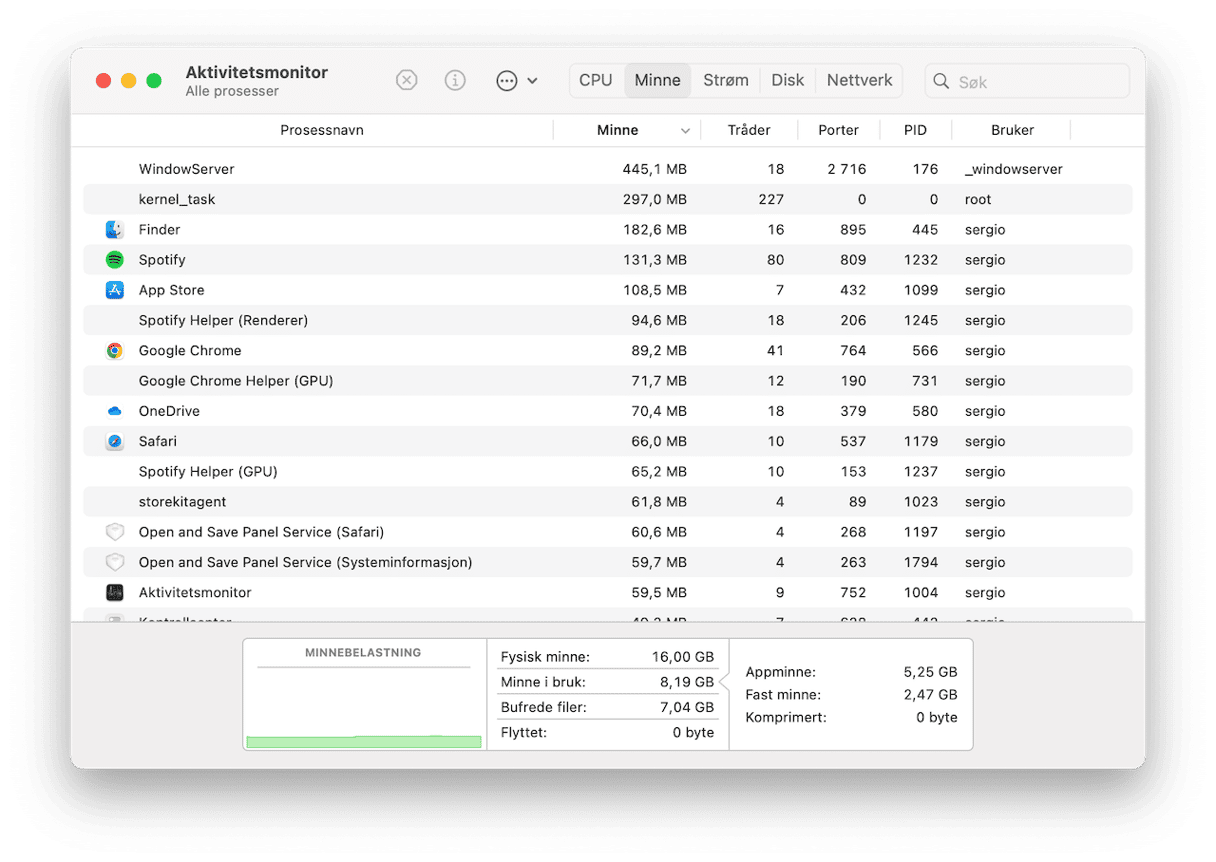
Merk at ikke alle prosesser kan avsluttes. Du kan trygt avslutte apper. Hvis du vil avslutte noen prosesser, kan du gjøre et raskt nettsøk for å finne ut om handlingen er trygg.
5. Skann Mac-en for skadelig programvare
Virus, trojanere, adware og annen skadelig programvare kan redusere batterilevetiden. De ondsinnede agentene kjører ofte deler av programvaren i bakgrunnen, så det er verdt å sjekke Mac-en for sikkerhetstrusler.
Heldigvis er det enkelt å raskt skanne Mac-en for skadelig programvare ved hjelp av en app som CleanMyMac. Denne appen kan finne ulike typer skadelig programvare og fjerne dem umiddelbart.
- Få en gratis prøveversjon av CleanMyMac — du kan bruke alle verktøyene i appen kostnadsfritt i syv dager.
- Installer og åpne appen.
- Velg Beskyttelse fra sidefeltet.
- Klikk på Skann.
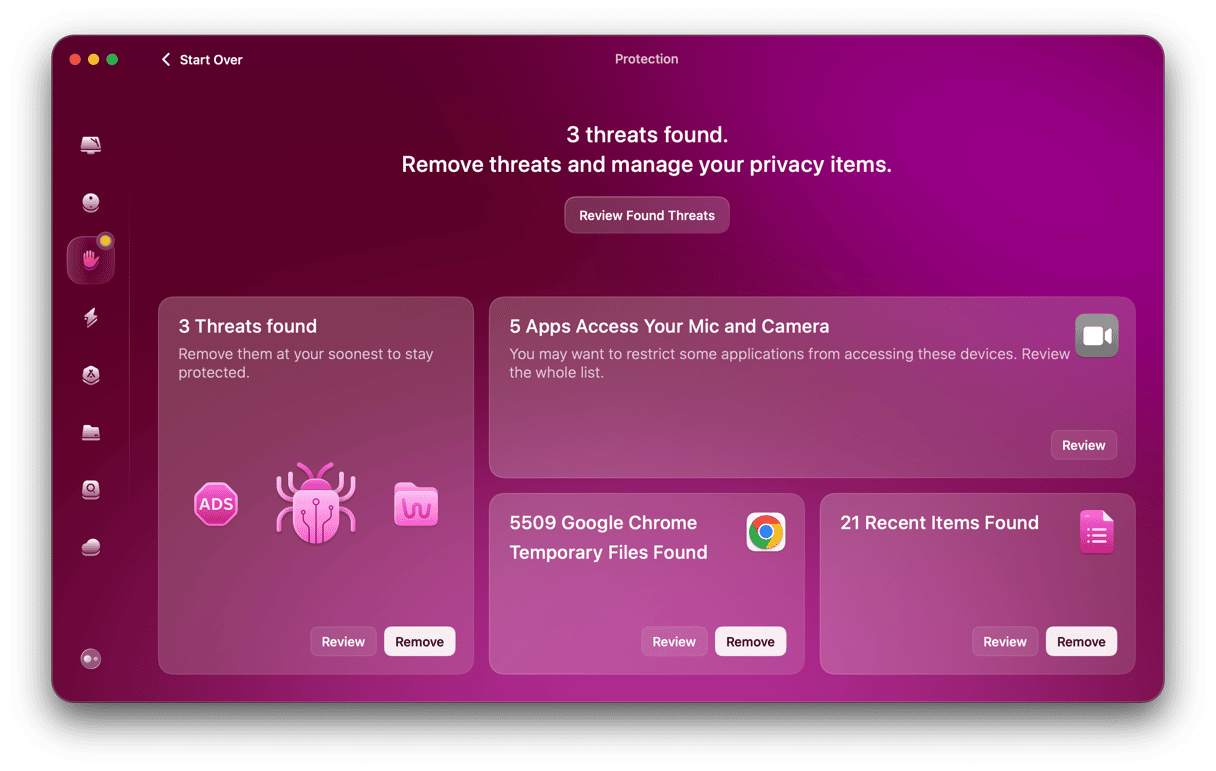
- Forhåpentligvis rapporterer CleanMyMac at ingenting er funnet og at Mac-en er fri for skadelig programvare. Hvis ikke, følg instruksjonene på skjermen for å fjerne den skadelige programvaren den har funnet.
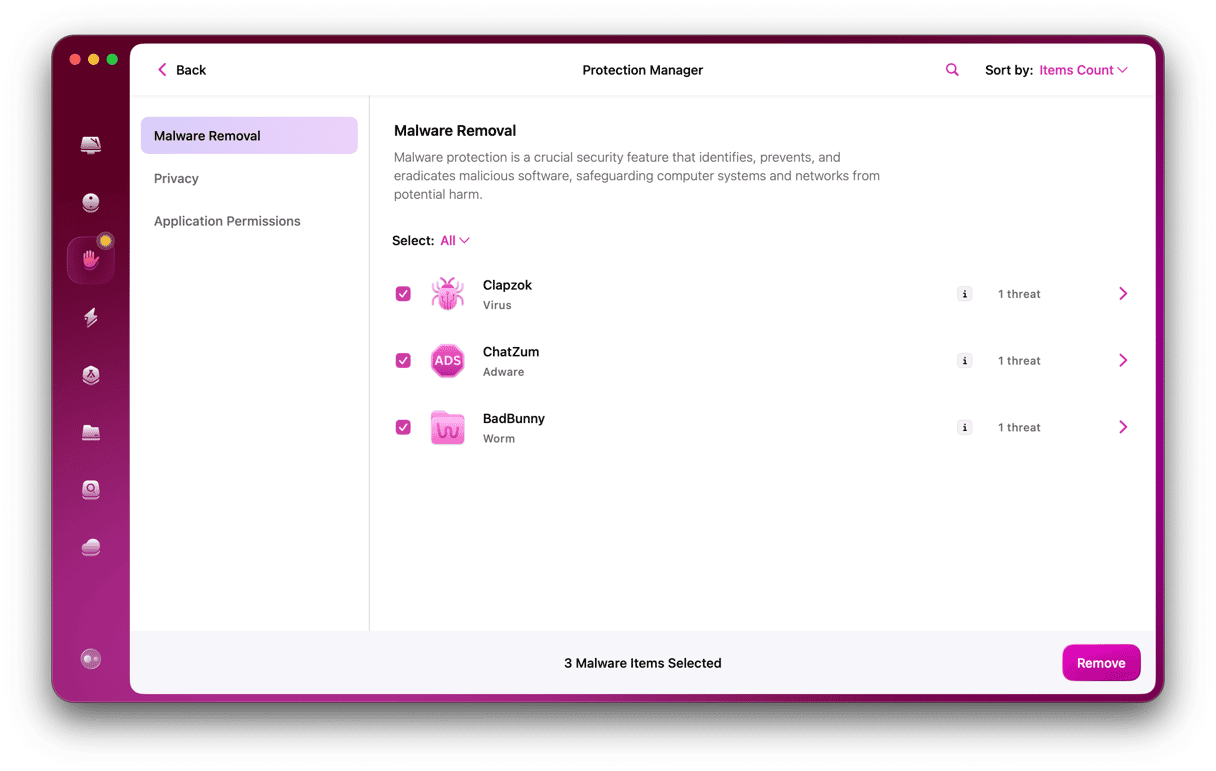
Det kan være slitsomt og en lang prosess å finne skadelig programvare manuelt. CleanMyMac foretar en grundig skanning av Mac-systemet for å avdekke trusler som kan være skjult på uventede steder. Hvis du likevel ikke vil kjøre skanninger manuelt, kan du konfigurere CleanMyMac til å kjøre automatiske skanninger etter skadelig programvare:
- Gå til menylinjen og klikk på CleanMyMac-menysymbolet.
- Klikk på Innstillinger.
- Gå til Beskyttelse-fanen.
- Velg «Aktiver overvåking av skadelig programvare» og «Søk etter trusler i bakgrunnen».
6. Oppdater Mac-en
En annen kjapp måte å få MacBook-batteriet til å vare lenger på er å sørge for at du alltid kjører den nyeste macOS-versjonen som er kompatibel med enheten din. Saken er at batteriet kan begynne å tømmes raskt på grunn av en programvarefeil, og det kan ha blitt fikset i en ny macOS-versjon.
Her er en rask påminnelse om hvordan du oppdaterer Mac-en:
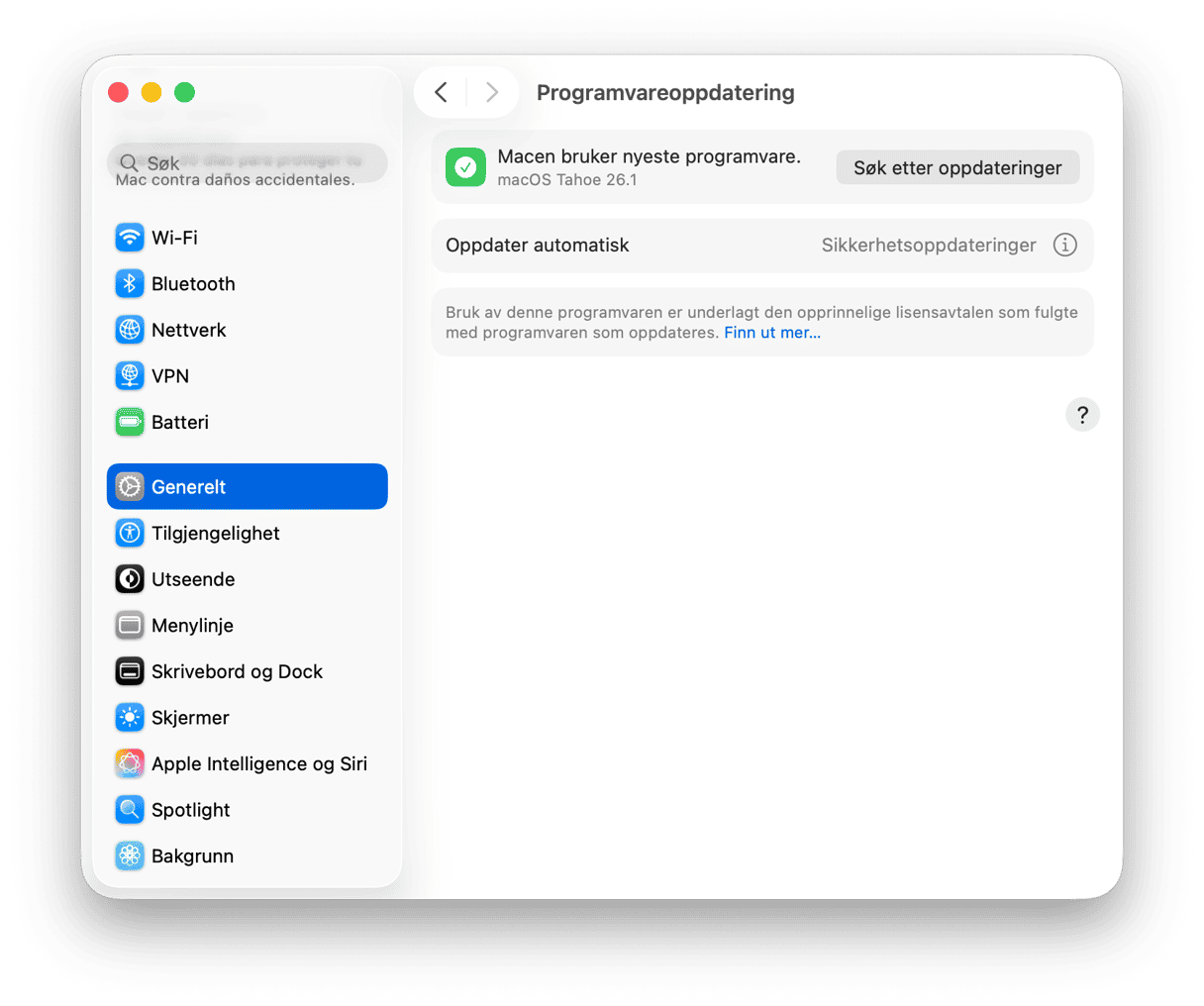
- Gå til Systeminnstillinger > Generelt > Programvareoppdatering.
- Hvis det finnes en tilgjengelig oppdatering, klikker du på Oppdater nå eller Start på nytt nå for å installere den.
- Mens du venter på at den lastes ned, kan du aktivere automatiske oppdateringer.
Det er også lurt å sørge for at appene er oppdaterte for å forsikre deg om at det ikke er en appfeil som tapper Mac-batteriet. Sjekk ut denne artikkelen for å lære mer om alle måtene du kan oppdatere apper på Mac på.
Merk: Under og rett etter en oppdatering kan det virke som om batteriet tømmes raskere. Det er normal oppførsel fordi Mac-en bruker mer energi til installasjonen og alle optimaliseringer etter oppdatering.
7. Deaktiver varsler mens Mac-en er i dvale
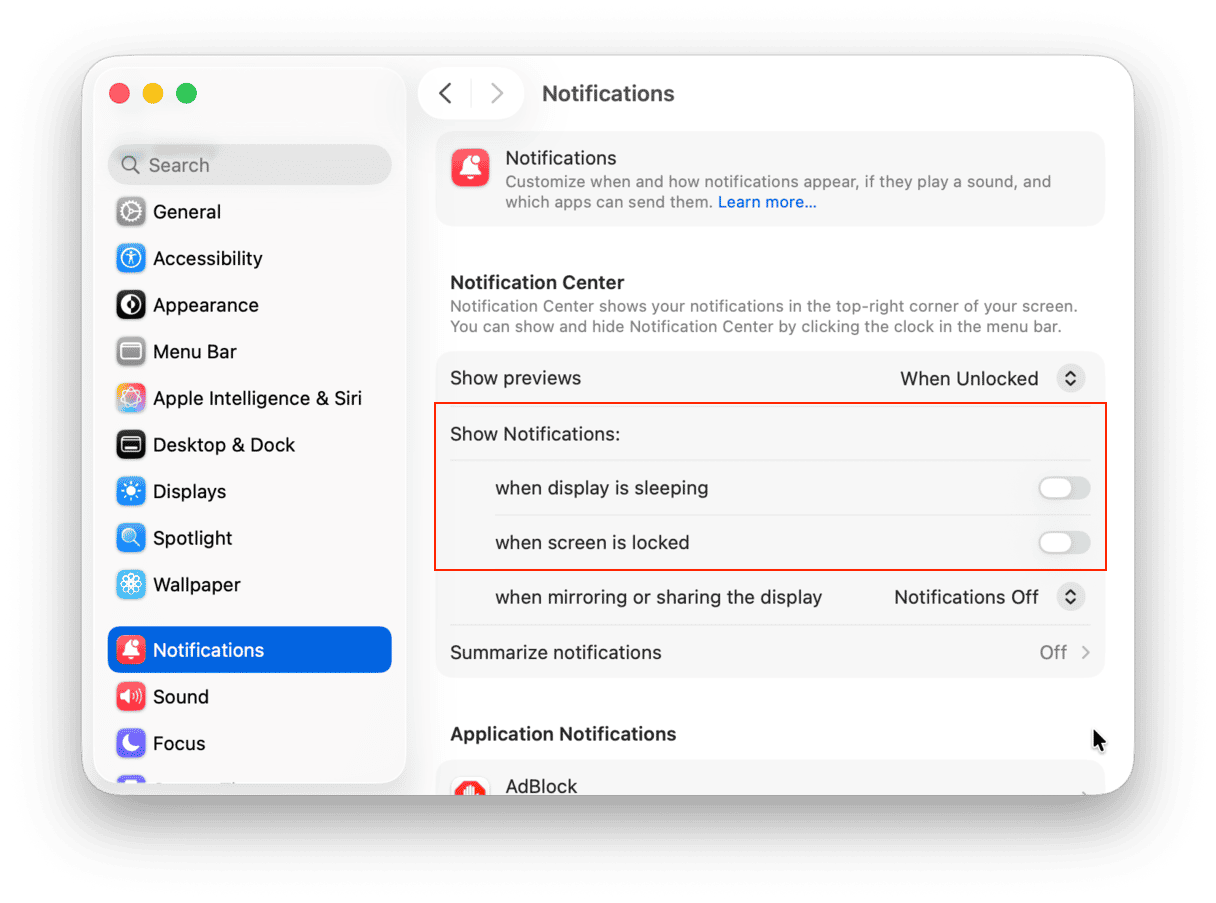
Det finnes ingen innstilling som lar deg slå av varsler mens Mac-en er i dvalemodus, men det finnes en som deaktiverer dem mens skjermen er i dvalemodus. Hvis Mac-en er i dvale, er skjermen selvsagt også i dvale.
- Velg Varsler i Systeminnstillinger.
- Under Varslingssenter-ruten finner du avsnittet «Tillat varsler». Slå av alternativene «Når skjermen er i dvalemodus» og «Når skjermen er låst».
8. Tilbakestill systemstyringskontrolleren (SMC)
Hvis ingenting annet fungerer, bør du prøve å tilbakestille Mac-ens SMC. SMC-en håndterer ulike maskinvareprosesser, inkludert hvordan batteriet fungerer. Selv om det er en slags siste utvei, skader det ikke Mac-en, og det anbefales ofte av Apple som en løsning på problemer som ikke kan løses med enklere løsninger.
Slik tilbakestiller du SMC på MacBook-er med et ikke-uttakbart batteri
- Slå av MacBook-en.
- Når den er slått av, trykker du på tastene Shift+Ctrl+Option (Alt).
- Mens du holder nede disse tastene, trykker du på av/på-knappen (på MacBook-er med Touch Bar er Touch ID-knappen av/på-knappen).
- Hold nede tastene og av/på-knappen i ti sekunder, og slipp dem deretter.
- Trykk på av/på-knappen igjen for å starte Mac-en.
_1677591852.png)
Slik tilbakestiller du SMC på MacBook-er med et uttakbart batteri
- Slå av Mac-en.
- Fjern batteriet.
- Trykk og hold inne av/på-knappen (Touch ID-knappen) i 5 sekunder.
- Sett batteriet på plass igjen.
- Trykk på av/på-knappen for å starte Mac-en.
_1677591883.png)
For Mac-er med Apple Silicon, starter du bare Mac-en på nytt.
9. Reduser skjermens lysstyrke
De kraftigste lyspærene bruker mer energi; det samme gjelder for belysningen på skjermen. Du finner Skjerminnstillinger i systeminnstillingene, og kan gjøre noen tilpasninger der. Sørg for å deaktivere alternativet «Juster lysstyrken automatisk».
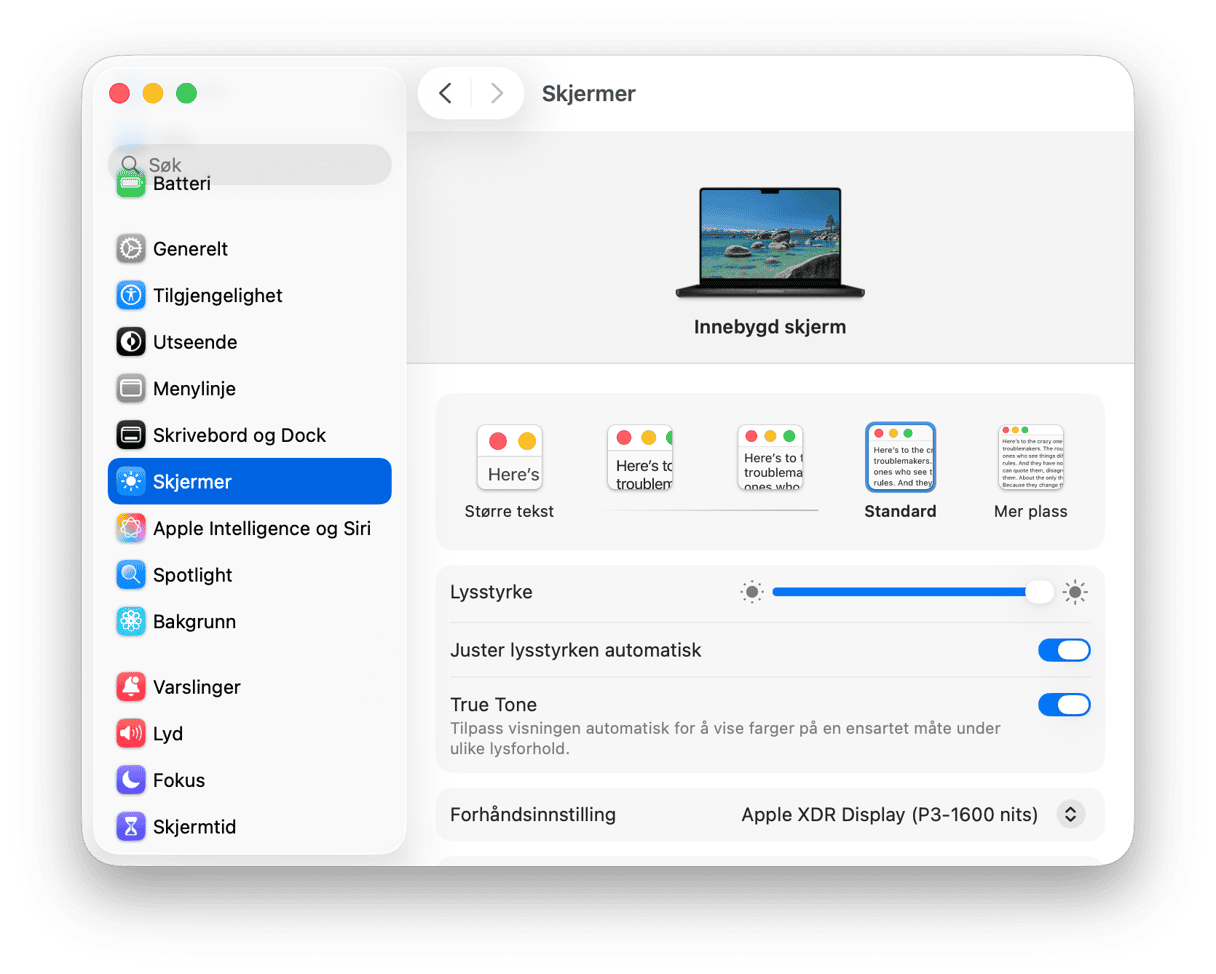
Du kan også bruke F1 og F2 på tastaturet for å justere lysstyrken uten å gå til Systeminnstillinger.
10. Bytt batteri
Noen ganger vil ingen av de ovennevnte tipsene gjøre en vesentlig forskjell. Det er fordi batteriet kan være for gammelt. Som vi har nevnt, kan det gjennomsnittlige Mac-batteriet overleve rundt 1000 sykluser; etter å ha krysset grensen, må det byttes. Vanligvis vil du se meldingen Anbefalt service i batteriinnstillingene eller systemrapporten. I andre tilfeller kan det ha blitt skadet, og det er derfor ingen av tipsene fungerer.
Det beste du kan gjøre er uansett å bytte ut batteriet. Hvis du har en eldre MacBook — en modell utgitt rundt 2008 — kan du gjøre det selv. Likevel er det et tryggere alternativ å bestille time hos et godkjent verksted og få det gjort for deg.
Erstatningskostnaden er vanligvis rundt $ 250 for enheter som ikke er dekket av garanti. Hvis batterikapasiteten er under 80 %, dekkes den av AppleCare+ mot et lavt servicegebyr, eller uten ekstra kostnad med standard AppleCare-abonnement. Du kan kontakte Apple-kundestøtte for mer informasjon.
Det er mange mulige grunner til at MacBook-batteriet tømmes over natten. Den gode nyheten er at alle kan fikses. Vi anbefaler at du starter med å koble fra USB-enhetene dine og deaktivere påloggingsobjekter. Du kan også bruke CleanMyMac til å sjekke Mac-en for skadelig programvare, noe som kan være grunnen til at Mac-batteriet raskt går tomt. Ved å følge trinnene ovenfor, bør du legge merke til at MacBook-batteriet varer mye lenger mellom ladinger.
Ofte stilte spørsmål
Hvor lenge bør et Mac-batteri vare?
Alt avhenger av hvilken Mac-modell du har. For de fleste nye Mac-er er det normalt at batteriet varer i opptil 12–15 timer med trådløst internett på én lading. Ladekapasiteten er 1000 sykluser, som tilsvarer rundt 5 års bruk.
Hvordan spare batteri på MacBook?
Her er de beste tipsene du bør vurdere: redusere skjermens lysstyrke, aktivere lavstrømsmodus fra Systeminnstillinger > Batteri > Lavstrømsmodus (velg et alternativ fra menyen ved siden av), lukke apper du ikke bruker, bruke Safari i stedet for Chrome, og lukke alle unødvendige nettleserfaner.
Påvirker lavstrømsmodus ytelsen?
Ja, det reduserer CPU- og GPU-hastigheter, og kan derfor føre til en merkbar reduksjon i ytelse for krevende oppgaver som videoredigering eller spilling. Det påvirker også enkelte bakgrunnsprosesser, som automatisk henting av e-post eller installasjon av appoppdateringer. Men hvis du vil prioritere batterilevetid fremfor ytelse, bør du aktivere den.
Hva annet gjør at MacBook-batteriet raskt tømmes?
Det kan være alt fra å ha for mange nettleserfaner åpne og mange unødvendige apper som kjører i bakgrunnen til en defekt lader eller å se på HDR-videoer. Hvis du fulgte tipsene ovenfor, burde du ha fjernet programvarerelaterte årsaker til at Mac-batteriet raskt dør. Sjekk nå om du bruker laderen som fulgte med enheten til å lade den. Hvis ikke bør du investere i en offisiell Apple-adapter, siden billigere alternativer ikke fungerer like bra og til og med kan skade Mac-en.
Hvis jeg sørger for at Mac-en er konstant tilkoblet strømnettet, vil det hjelpe med problemet med batteritømming?
Hvis du håper at det vil påvirke batteritilstanden positivt, er svaret nei. Det kan gjøre det mer komfortabelt å jobbe med Mac-en fordi du ikke blir distrahert av problemer med batteriladingen, men det anbefales at du lar MacBook-en utlades fra tid til annen. Det er også kjent at det å ha den tilkoblet hele tiden forårsaker andre problemer, for eksempel et oppsvulmet batteri, så unngå det hvis mulig.
Er det noe jeg kan gjøre for å forhindre at Mac-batteriet dør så raskt?
Ja, men du må gjøre visse daglige handlinger når du bruker Mac-en. Vurder å aktivere energisparingsinnstillinger (inkludert funksjonen Optimalisert batterilading — klikk på i-en ved siden av Batteritilstand i Systeminnstillinger > Batteri for å finne den), redusere skjermens lysstyrke og bakgrunnsbelysning på tastaturet, og ha bare nødvendige apper og nettleserfaner åpne. Ikke la ressursspisere (som Spotify eller Zoom) kjøre i bakgrunnen når du ikke trenger dem, ikke lad Mac-en i et etui (noen etuier genererer ekstra varme og kan derfor føre til overoppheting av Mac-en), og lukk andre apper når du spiller av videoer, spiller spill (spesielt 3D-spill) eller kjører lignende prosesser som bruker CPU, minne og energi.
Må jeg slette Mac-en og installere macOS på nytt for å fikse vedvarende batteriproblemer?
Som regel ikke, men i enkelte sjeldne tilfeller kan Apple Genius Bar-spesialister gjøre det. Det er imidlertid alltid en siste utvei. Uansett, hvis du bestemmer deg for å søke hjelp fra en tredjepart, bør du sikkerhetskopiere MacBook-en først, slik at du kan gjenopprette den om nødvendig.



