

Har du noen gang villet kjenne til alle macOS-versjonene i rekkefølge? Jeg har laget denne praktiske veiledningen, med absolutt alt du trenger å vite om hvordan du gjør MacBooken klar for nye oppdateringer og installasjoner.
Det stemmer, fra Cheetah helt til Golden Gate er det mye jeg skal gå gjennom, inkludert det nylige navneskiftet, som har gjort mange litt forvirret (til og med meg, helt til jeg gjorde research). La meg raskt oppklare det, for jeg så massevis av tråder om dette. Apple hoppet rett og slett over det som ville ha blitt macOS 16, og gikk rett videre til macOS 26 under et årsbasert nummereringssystem. Så ta det helt med ro — du gikk ikke glipp av ti utgivelser, Apple bare endret litt på ting.
Hvis du er usikker på om du virkelig trenger en oppgradering, skal jeg gå gjennom det også, for avhengig av enheten og operativsystemet du har nå, er det noen viktige ting å tenke på. Det er heller ikke alt — jeg skal også vise deg hvordan du holder Macen i toppform etter en større oppgradering. Ok, la oss sette i gang.
Hva er den nyeste macOS-versjonen?
Den nyeste stabile utgivelsen, macOS 27 — offisielt kalt Golden Gate ble utgitt i september 2026.
Det som er viktig å vite om den forrige macOS-versjonen — Tahoe 26 — er at dette er den siste versjonen som støtter Intel-baserte Macer, noe som er store nyheter for Mac-brukere med eldre enheter. macOS Golden Gate kjører utelukkende på Apple-chip.
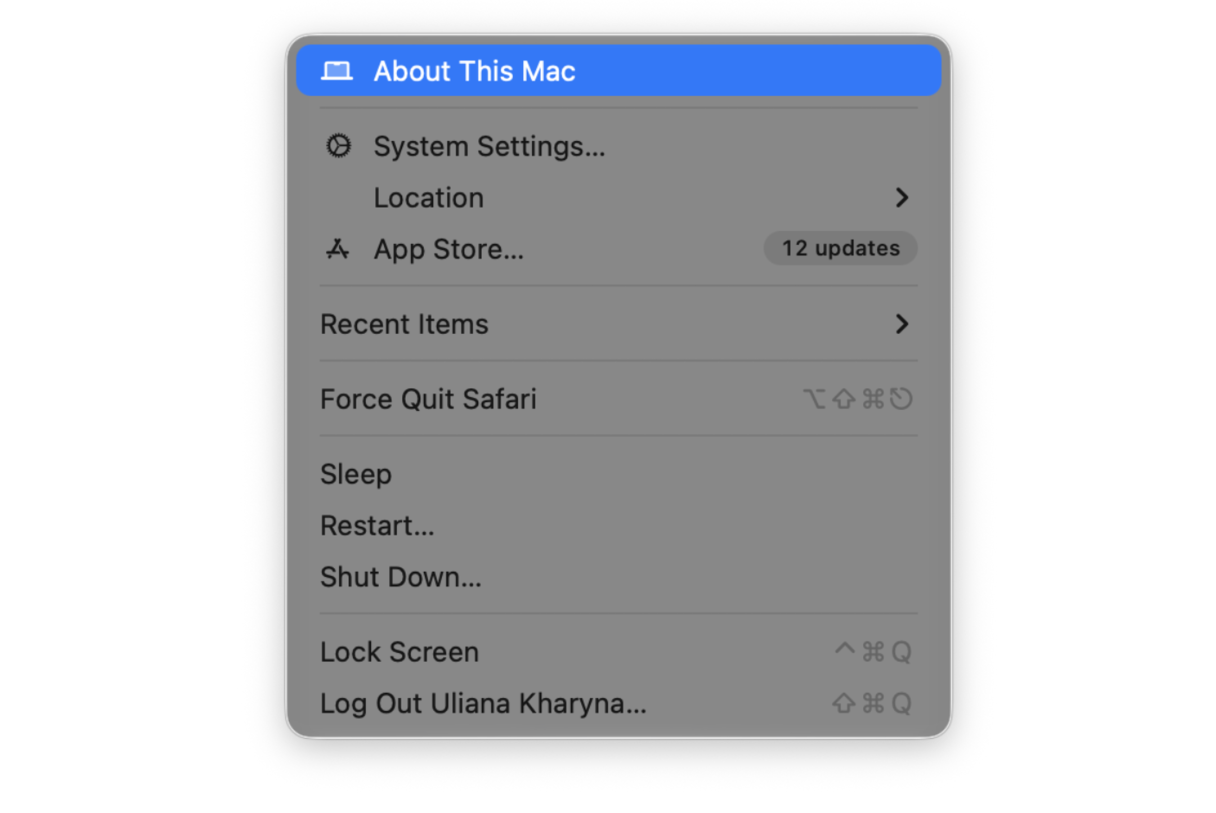
Her er en rask påminnelse om hvor du må se, hvis du vil dobbeltsjekke hva du kjører:
- Trykk på Apple-menyen > Om denne maskinen.
- Før du i det hele tatt tenker på å oppgradere, er det veldig viktig å sjekke hvilken macOS-versjon du har og hvilket Mac-modellår det er snakk om, for avhengig av oppsettet kan det hende oppgradering ikke er mulig (vi kommer tilbake til det senere).
Ok, så nå har vi sett på hva som er den nyeste versjonen, men la oss gå tilbake og ta en titt på alle macOS-versjonene i rekkefølge.
Den komplette listen: Alle macOS-versjoner i rekkefølge
Jeg hadde glemt hvor mange utgivelser det har vært opp gjennom årene, helt til jeg begynte å sette sammen denne listen. Og én ting som kan gjøre dette enklere, tenkte jeg, er å snakke om utgivelsene i epoker, for det du nok raskt legger merke til når du går gjennom denne ganske lange listen, er at Apple har endret navnesystemet og filosofien ganske mange ganger underveis.
Epoke 1: De store kattedyrene (2001–2012)
Alle utgivelsene med, ja, du gjettet riktig, navn på store kattedyr.
Mac OS X 10.0 Cheetah: 24. mars 2001.
Begynnelsen på moderne Mac OS X, med Aqua og et utseende som fikk klassisk Mac OS til å føles gammeldags over natten.
Mac OS X 10.1 Puma: 25. september 2001.
Raskere, mer praktisk, og den første versjonen som føltes brukbar for vanlige folk.
Mac OS X 10.2 Jaguar: 24. august 2002.
Mange hastighetsforbedringer og lanseringen av Quartz Extreme.
Mac OS X 10.3 Panther: 24. oktober 2003.
Finder ble forbedret, Exposé så dagens lys, og operativsystemet som helhet føltes mer modent.
Mac OS X 10.4 Tiger: 29. april 2005.
Spotlight var et nytt, viktig tilskudd.
Mac OS X 10.5 Leopard: 26. oktober 2007.
Time Machine, Spaces – Leopard omtales fortsatt som en milepælsutgivelse.
Mac OS X 10.6 Snow Leopard: 28. august 2009.
Mindre prangende, mer grunnleggende. Dette var Apple som ryddet opp i huset og satset hardt på 64-bit.
Mac OS X 10.7 Lion: 20. juli 2011.
Mer iOS-innflytelse begynte å gjøre seg gjeldende, og ikke alle likte det.
OS X 10.8 Mountain Lion: 25. juli 2012.
Varslingssenter, Meldinger og mer iCloud-integrasjon. Dette var Apple som trakk Mac-en dypere inn i økosystemet sitt.
Ok, så hva kom etter kattene?
Epoke 2: Steder i California (2013–2020)
Når det gjelder listen over macOS-versjoner i rekkefølge, er dette navnene som vekker en slags Apple-nostalgi hos mange brukere — her kommer de berømte stedene i California.
OS X 10.9 Mavericks: 22. oktober 2013.
Den første gratis Mac-oppgraderingen føltes som et skikkelig retningsskifte.
OS X 10.10 Yosemite: 16. oktober 2014.
Stor visuell redesign, mye flatere og mye nærmere iOS.
OS X 10.11 El Capitan: 30. september 2015.
En utgivelse med finpuss, men Split View hadde i det stille stor betydning.
macOS 10.12 Sierra: 20. september 2016.
Vi sa farvel til navnet OS X. Siri dukket opp, og plattformnavnet matchet endelig resten av Apple.
macOS 10.13 High Sierra: 25. september 2017.
APFS og Metal 2 var den egentlige historien, selv om navnet hørtes beskjedent ut.
macOS 10.14 Mojave: 24. september 2018.
Mørk modus. For mange er det nettopp det de husker.
macOS 10.15 Catalina: 7. oktober 2019.
Her døde 32-bits apper, noe som var vondt for enkelte brukere og lenge på overtid for andre.
macOS 11 Big Sur: 12. november 2020. Stor visuell overhaling, et gigantisk hopp i versjonsnummer, og den første utgivelsen som virkelig markerte Apple-chip-epoken.
Epoke 3: Den moderne epoken (2021–i dag)
Disse navnene er nok svært kjente for brukerne.
macOS 12 Monterey: 25. oktober 2021.
Universal Control var den mest fremtredende funksjonen for meg. Det gjorde Apples visjon om flere enheter mindre teoretisk.
macOS 13 Venturaa: 24. oktober 2022.
Stage Manager ble introdusert, med blandede reaksjoner; det endret definitivt hvordan skrivebordet fungerte.
macOS 14 Sonoma: 26. september 2023.
Skrivebordswidgeter og spillmodus var de mest fremtredende endringene; du husker kanskje også at skrivebordet føltes mye livligere.
macOS 15 Sequoia: 16. september 2024.
iPhone Mirroring og Apple Intelligence satset mye hardere på kontinuitet og AI på enheten.
macOS 26 Tahoe: 15. september 2025.
Ting som Liquid Glass-designet fortjener en hedersomtale her, i tillegg til en redesignet Spotlight-opplevelse og en egen spillapp – og la oss ikke glemme at dette er den siste utgivelsen som støtter Intel.
macOS 27 Golden Gate: 14. september 2026

Golden Gate er en forbedringsutgivelse snarere enn et nytt design. Hovedfunksjonen er Siri AI, en fullstendig ombygget, samtalebasert versjon av Siri bygget på nye Apple Foundation Models. Den har også en full glidebryter for å justere gjennomsiktigheten til Liquid Glass, raskere appoppstart og forbedrede AirDrop-hastigheter. Det er den første versjonen av macOS som kjører utelukkende på Apple-chip, og dermed avsluttes Intel-støtten for godt.
Versjon | Navn | Utgivelsesdato | Status |
| macOS 27 | Golden Gate | 14. september 2026 | Støttet |
macOS 26 | Tahoe | 15. september 2025 | Støttet |
macOS 15 | Sequoia | 16. september 2024 | Støttet |
macOS 14 | Sonoma | 26. september 2023 | Støttet |
macOS 13 | Ventura | 24. oktober 2022 | Eldre, med begrenset støttevindu |
macOS 12 | Monterey | 25. oktober 2021 | Supportslutt |
macOS 11 | Big Sur | 12. november 2020 | Supportslutt |
macOS 10.15 | Catalina | 7. oktober 2019 | Supportslutt |
macOS 10.14 | Mojave | 24. september 2018 | Supportslutt |
macOS 10.13 | High Sierra | 25. september 2017 | Supportslutt |
macOS 10.12 | Sierra | 20. september 2016 | Supportslutt |
OS X 10.11 | El Capitan | 30. september 2015 | Supportslutt |
OS X 10.10 | Yosemite | 16. oktober 2014 | Supportslutt |
OS X 10.9 | Mavericks | 22. oktober 2013 | Supportslutt |
OS X 10.8 | Mountain Lion | 25. juli 2012 | Supportslutt |
OS X 10.7 | Lion | 20. juli 2011 | Supportslutt |
Mac OS X 10.6 | Snow Leopard | 28. august 2009 | Supportslutt |
Mac OS X 10.5 | Leopard | 26. oktober 2007 | Supportslutt |
Mac OS X 10.4 | Tiger | 29. april 2005 | Supportslutt |
Mac OS X 10.3 | Panther | 24. oktober 2003 | Supportslutt |
Mac OS X 10.2 | Jaguar | 24. august 2002 | Supportslutt |
Mac OS X 10.1 | Puma | 25. september 2001 | Supportslutt |
Mac OS X 10.0 | Cheetah | 24. mars 2001 | Supportslutt |
Det er verdt å nevne at Apple fortsatt har en offisielt oppdatert versjonsliste her, som du når som helst også kan gå til for å sjekke datoer for supportslutt. Verdt et bokmerke.
Bør du oppgradere macOS?
Hver gang Apple annonserer et nytt operativsystem, er fristelsen å raskt hoppe på, og i noen tilfeller er det lurt og gir mest mening med tanke på å holde seg oppdatert på sikkerhetsoppdateringer og ytelsesforbedringer, men slik er det ikke alltid, og med alle store utgivelser vil du raskt se forumene flomme over av brukere som stiller det samme spørsmålet: bør jeg oppgradere?
Så jeg tenkte jeg skulle ta opp dette spørsmålet, fordi det faktisk er ganske viktig. Hvis jeg hadde befunnet meg i et av de tre scenarioene som er listet opp nedenfor, ville jeg sett nærmere på å oppgradere raskt.
- Hvis du kjører Ventura 13 eller eldre, er du akkurat i ferd med å falle utenfor Apples sikkerhetsoppdateringsvindu.
- Du har en Intel-Mac og ønsker å holde deg på en støttet versjon – Tahoe er den siste versjonen som støtter Intel-maskinvare, så vurder å oppgradere til den hvis du fortsatt kjører en eldre macOS-versjon.
- Hvis du liker å leve farlig og vil ta en første titt på Siri AI, er macOS 27 Golden Gate allerede tilgjengelig.
Men avgjørelsen er selvfølgelig ikke alltid så enkel, og det kan føles som et stort press å oppgradere. Hvis du er komfortabel og fornøyd med operativsystemet og oppsettet du har nå, er det ikke alltid nødvendig – og jeg synes det er viktig å si, for mange artikler der ute handler kun om å presse deg til å oppgradere. Så her er noen virkelig viktige scenarioer hvor du bør vente, fordi en oppgradering faktisk ikke alltid er det beste alternativet. Hvis noe av dette passer situasjonen din, bør du ta deg god tid og vurder alternativene nøye:
- Du er avhengig av bestemte apper eller arbeidsflyter som ennå ikke er bekreftet å være kompatible med Golden Gate akkurat nå.
- Du har en Mac med begrenset lagringsplass, så du må sørge for å ha minst 20 GB ledig plass før du oppgraderer.
- Hvis Macen er gammel og allerede er treg, kan en oppgradering uten en skikkelig opprydding først faktisk gjøre at den føles enda tregere.
Å kjenne rekkefølgen på alle macOS-versjonene er én ting, men hvis du vurderer en oppgradering, skal vi bruke litt tid på å snakke om hvordan en oppgradering egentlig ikke vil løse en rotete eller treg Mac. Mange antar ofte at det er den magiske løsningen på alt, men sannheten er at hvis Macen allerede sliter, må du stoppe opp og rydde skikkelig opp i den før du oppgraderer. Ellers installerer du et nytt operativsystem oppå et fundament som kanskje allerede er svekket. Hvis dette høres kjent ut, bør du ikke hoppe over neste avsnitt.
Slik klargjør du Macen før en OS-oppgradering. Steg for steg
Som nevnt over er dette avsnittet du definitivt ikke bør hoppe over hvis du vurderer en oppgradering. Det tar ikke lang tid, og det kan ærlig talt spare deg for timevis med feilsøking senere. Jeg har delt det hele opp i enkle steg — bare følg med i eget tempo.
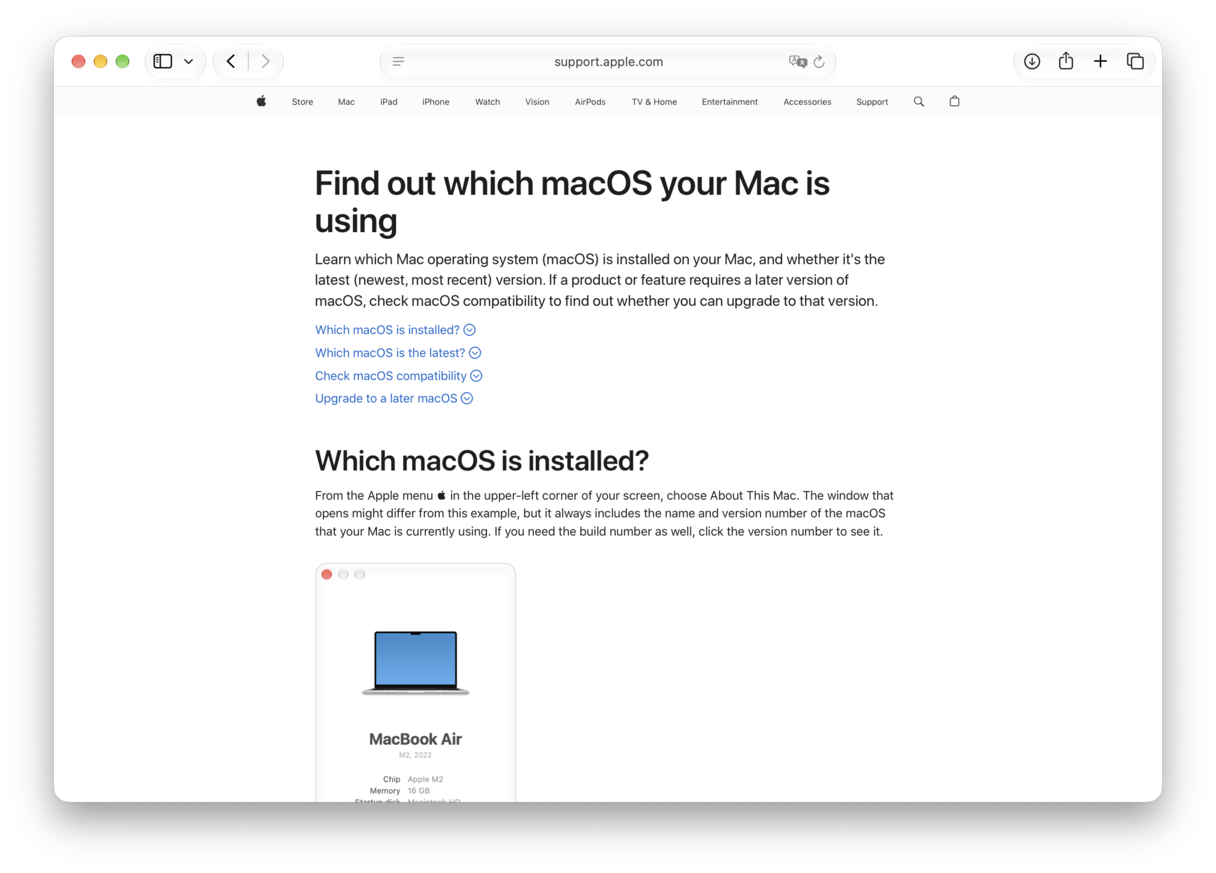
1. Sjekk macOS-versjonen og kompatibiliteten
- Velg Apple-menyen > Om denne maskinen.
- Gå deretter til Apples kompatibilitetsliste her.
- Bekreft at den nåværende versjonen støttes.
Hvis Macen støttes fullt ut, er det på tide å gå videre.
2. Frigjør lagringsplass
Det er ingen hemmelighet at nye macOS-oppgraderinger krever plass. Du vil finne mange ulike anbefalinger på nettet, men vanligvis ligger det mellom 15 og 20 GB. En eldre Mac, eller en som ikke har blitt ryddet opp i på en stund, kan slite med dette. Men det er faktisk mye du kan gjøre, og det trenger ikke å koste deg en hel helg.
Bruk et verktøy som CleanMyMac. Det har noen svært fokuserte funksjoner som er spesialutviklet for å finne, målrette og rydde opp i søppelfiler, forbedre ytelsen, spare plass og holde Macen i god stand. Slik fungerer det:
- Start en gratis prøveperiode med CleanMyMac – du kan teste det gratis i 7 dager.
- Først åpner du Cleanup-verktøyet for å finne og fjerne systemsøppel. Følg trinnene på skjermen.
- Prøv deretter Rotet mitt-funksjonen for å finne ting som glemte nedlastinger og duplikater som tar opp skjulte gigabyte.
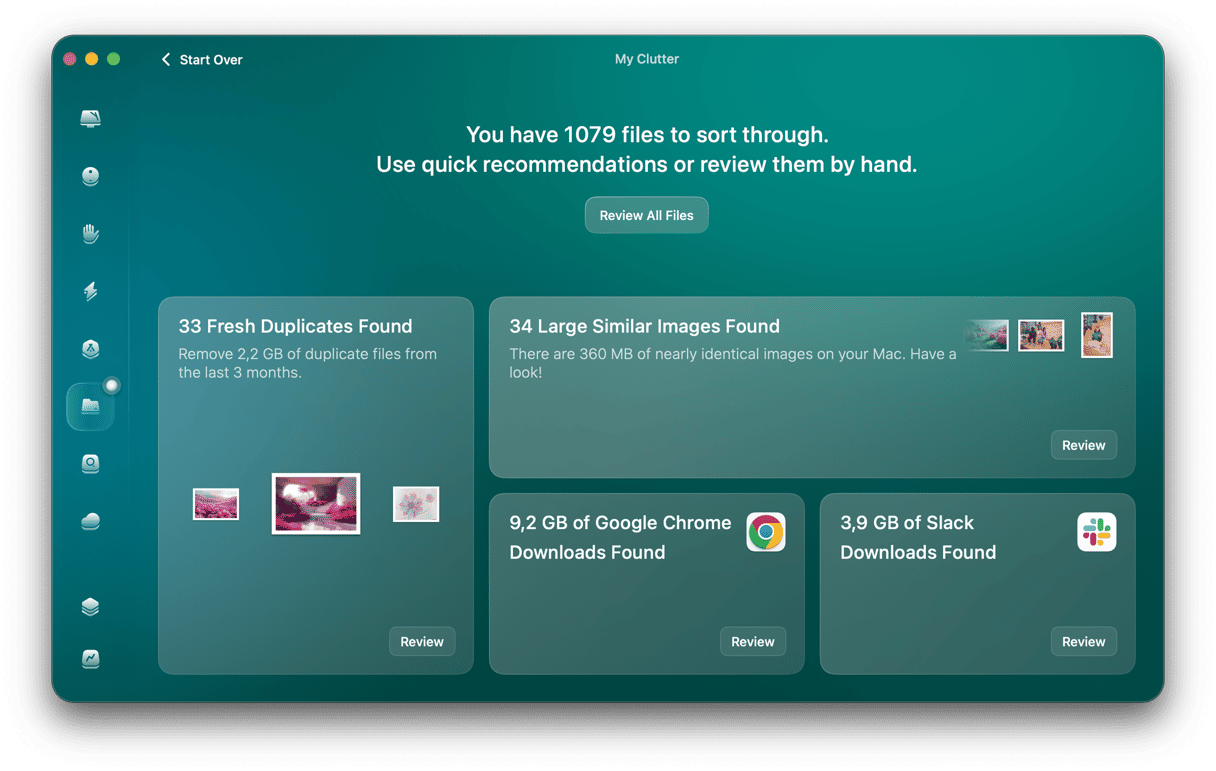
- Bruk til slutt Space Lens-funksjonen for å se nøyaktig hvor lagringsplassen går, før du tar noen avgjørelser.
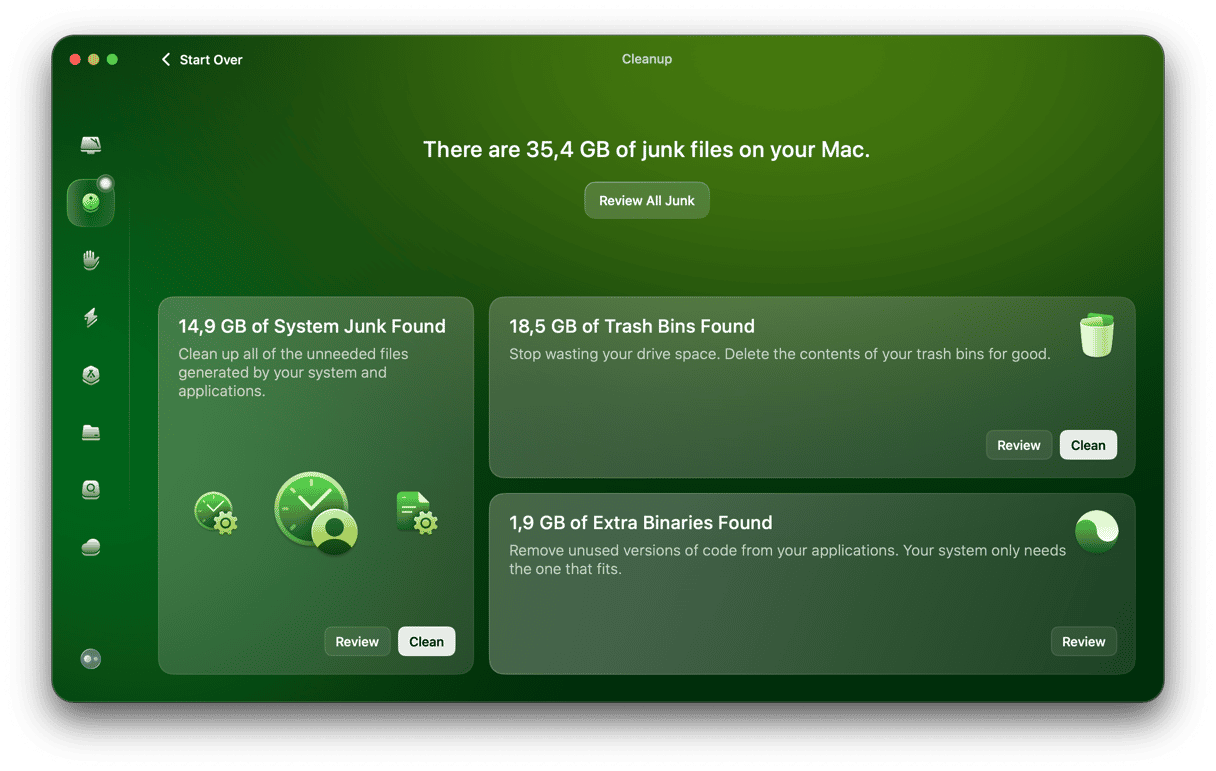
CleanMyMac rapporterer at en typisk Opprydding-skanning på en MacBook som ikke har blitt ryddet opp i på 6 måneder, kan bidra til å fjerne 5–15 GB med filer som er trygge å slette – noe som er betydelig og 100 % verdt å gjøre.
3. Fjern apper du ikke bruker
Det er utrolig hvor mange som fortsatt ikke er klar over at gamle apper etterlater seg støttefiler, hurtigbufferfiler og innstillinger som tar opp lagringsplass lenge etter at appen er slettet. Du kan fjerne alt dette manuelt, men da må du lete etter alle disse elementene i Bibliotek-mappene til Macen. Dette tar litt tid og tålmodighet, eller du kan bruke Apper-funksjonen i CleanMyMac, som ikke bare fjerner selve appen, men også alle sporene den etterlater seg.
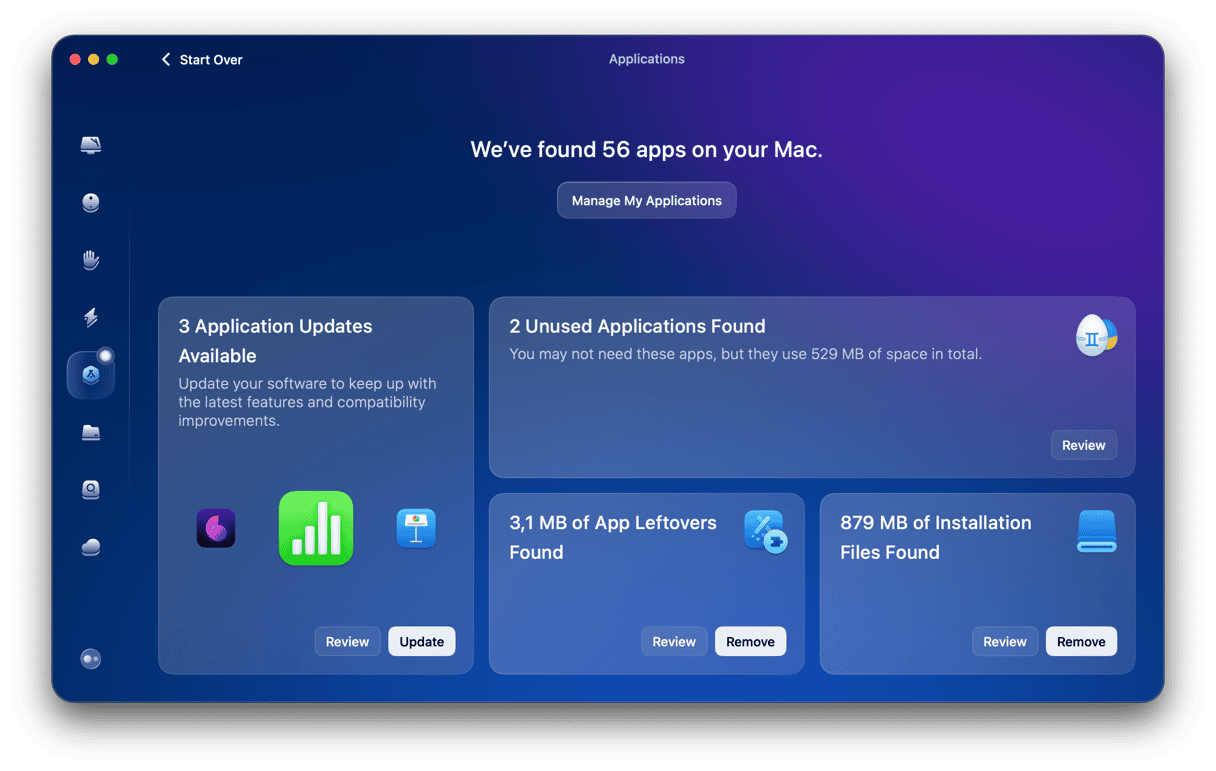
4. Gjennomgå påloggingsobjektene og bakgrunnsprosessene
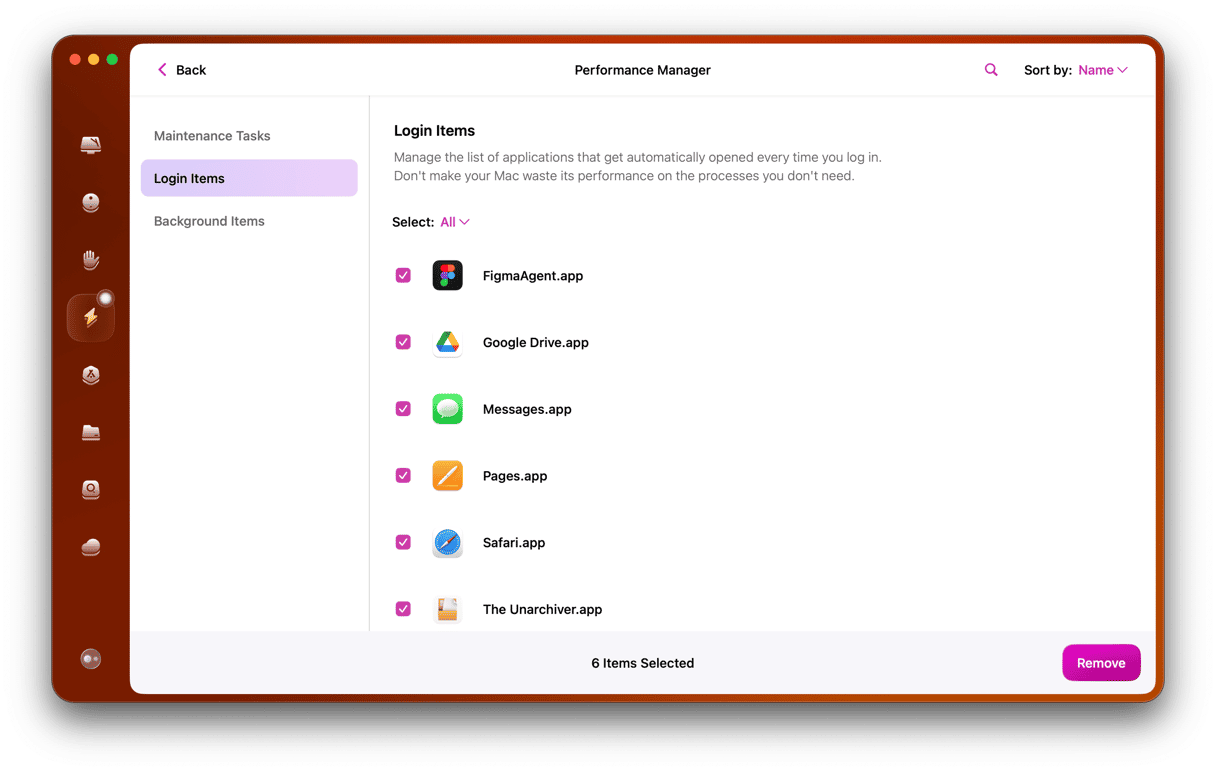
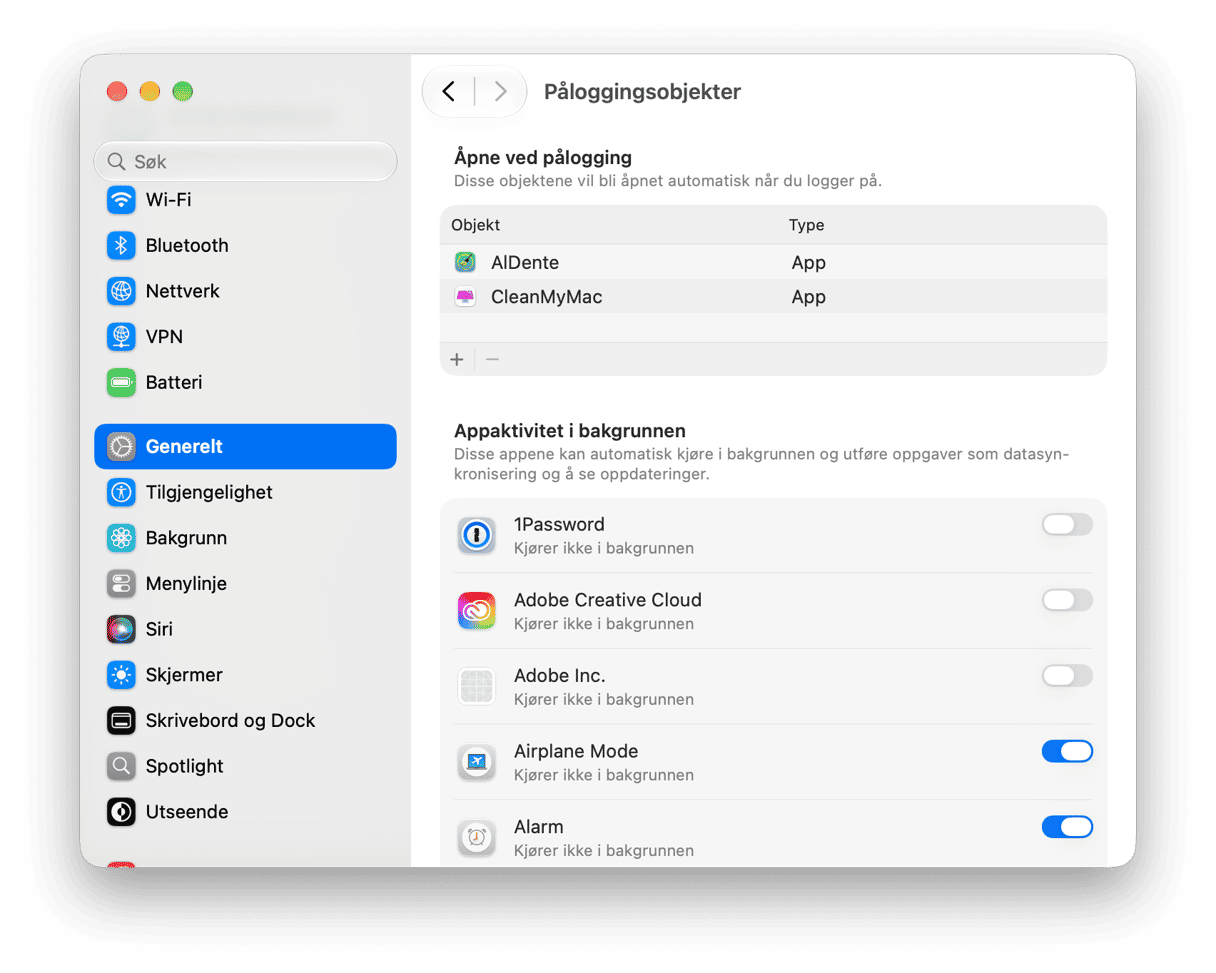
Har du noen gang lagt merke til at Macen føles treg ved eller rett etter oppstart? Det er sannsynligvis fordi flere programmer og prosesser starter opp samtidig. Du kan administrere disse under Apple > Systeminnstillinger > Generelt > Pålogging og utvidelser, eller bruke Performance-funksjonen i CleanMyMac til å finne glemte oppstartsagenter.
5. Sikkerhetskopier Macen
Nå som Macen er ren, ryddig og fri for rot, er det på tide med en sikkerhetskopi. Det er rett og slett ikke noe poeng i å sikkerhetskopiere søppel, så det lønner seg å vente til du har fullført alle trinnene ovenfor. Uansett om du bruker Time Machine, skylagringsalternativer (eller en kombinasjon av begge), bør du ikke hoppe over dette trinnet. Du vet aldri, og dette kan spare deg for mange problemer senere hvis noe går galt.
6. Kjør oppgraderingen
Nå er du offisielt klar til å installere. Her er en rask påminnelse om hvordan:
- Apple-meny > Systeminnstillinger > Generelt > Programvareoppdatering > Oppdater nå.
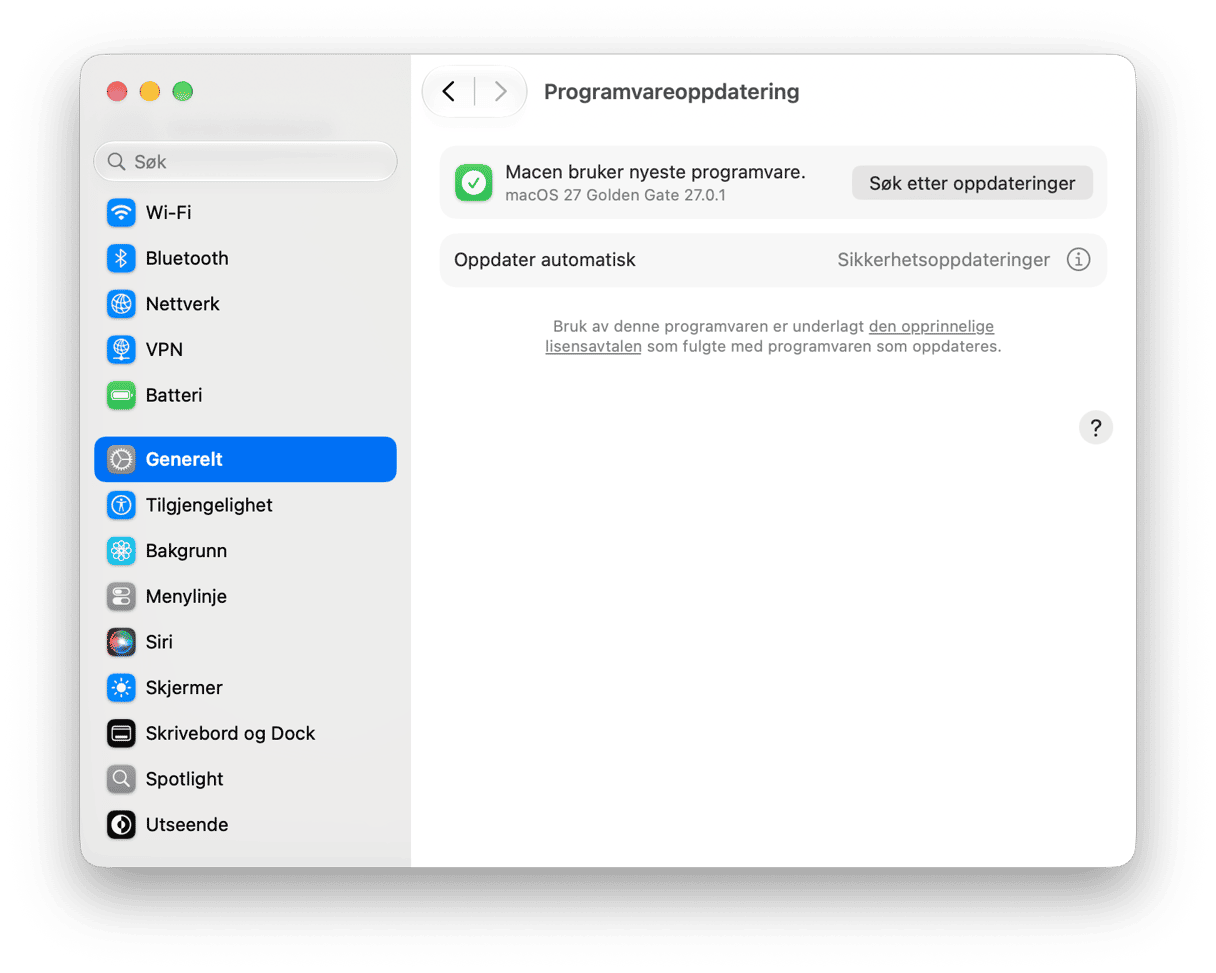
Nå som Macen er ren og sikkerhetskopiert, bør oppgraderingsprosessen gå raskere og med mindre sannsynlighet for unødvendige feil.
Skaff deg CleanMyMac, og kjør en Smart Care-skanning før neste store macOS-oppgradering. Det tar bokstavelig talt bare to minutter, men kan spare deg for gigabyte med lagringsplass.
Slik holder du Macen i toppform
Nå vet du hvilken rekkefølge macOS-versjonene kommer i, og hvordan du klargjør Macen for en ny oppgradering, men her er delen mange har en tendens til å glemme: hvordan sørger du for at MacBooken fungerer som den skal, lenge etter at du har installert en ny oppdatering?
Vel, det finnes ingen hemmeligheter her; det er faktisk ganske enkelt. Her er mine foretrukne triks.
1. Kjør en Smart Care-skanning
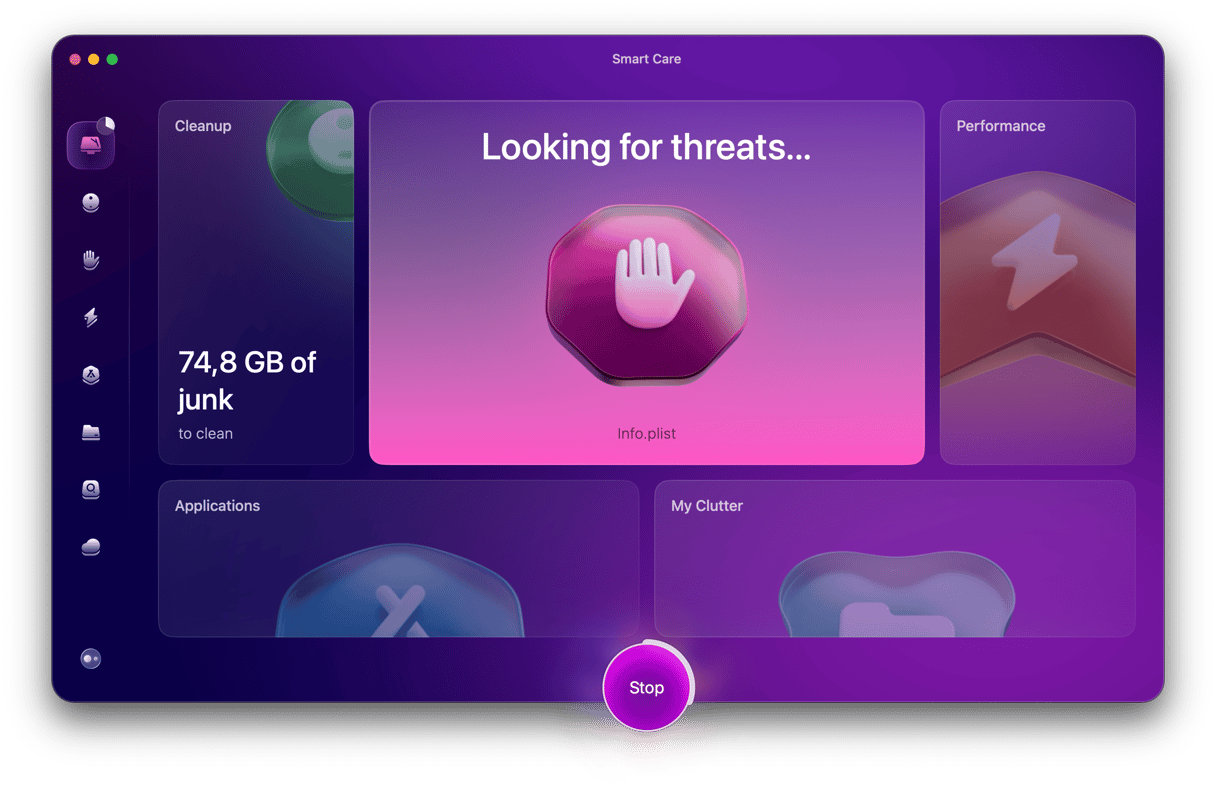
Gjør dette til en fast del av den ukentlige vedlikeholdsrutinen, så holder du skikkelig kontroll på opphopning av søppel og eventuelle rare oppgraderingsrester, før de rekker å påvirke Macen. Kjør en rask Smart Care-skanning fra CleanMyMac; slik gjør du det:
- Åpne appen, trykk på Smart Care > Skann.
- Se gjennom eller trykk på Kjør med en gang.
2. Dobbeltsjekk påloggingsobjektene
Det hender faktisk at enkelte påloggings- eller oppstartsagenter blir duplisert ved nye systemoppdateringer, så sjekk gjerne innom her og fjern alt som ikke trengs.
- Systeminnstillinger > Generelt > Pålogging og utvidelser.
3. Overvåk CPU og RAM
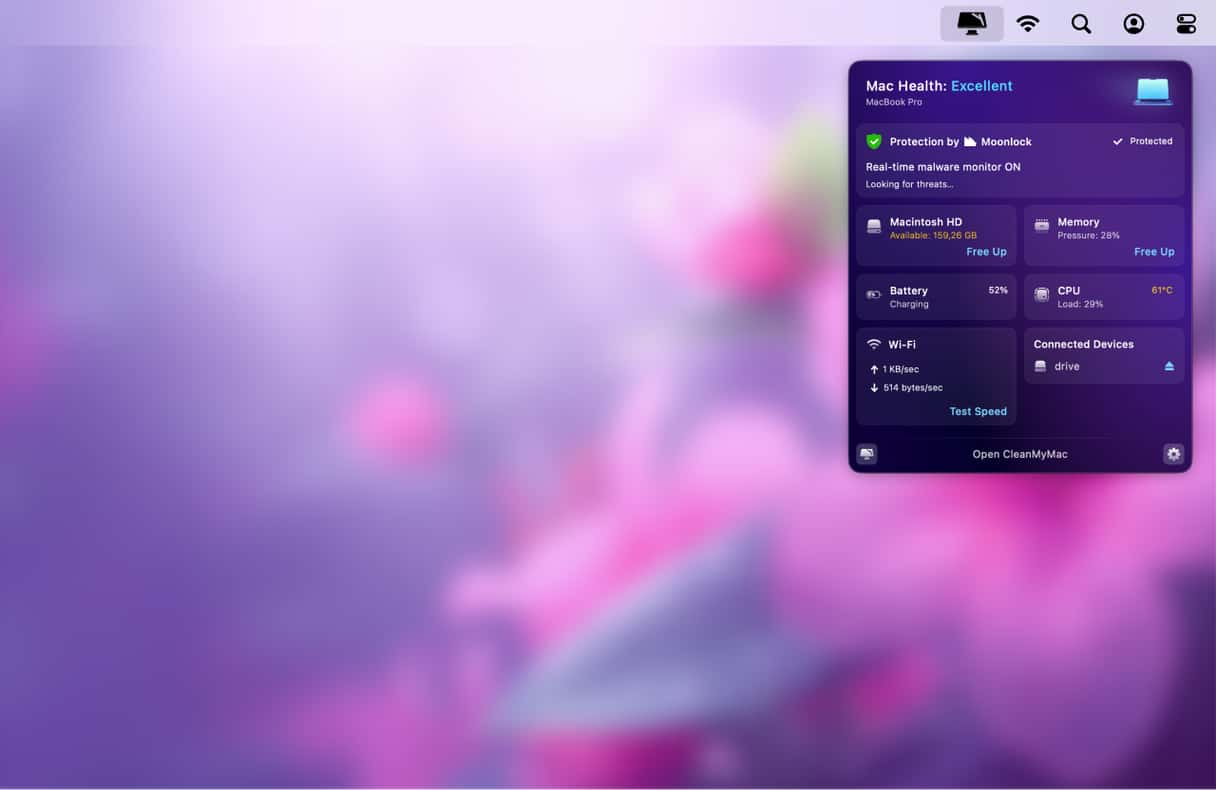
De første dagene etter en oppdatering skjer det mye i kulissene, så det er ikke helt uvanlig at ting føles litt rart. Det er lurt å følge med på hva som skjer, slik at du kan se om det er normal aktivitet eller noe uventet. Jeg bruker Meny-appen (som finnes i menylinjen) fra CleanMyMac for å overvåke CPU og RAM de første dagene.
4. Konfigurer en planlagt skanning for CleanMyMac
Løpende vedlikehold vil alltid være det beste alternativet for en Mac-eier. Du kommer til å finne utallige tråder på nettet om hva som er best og hvordan du bør gjøre det, men etter alle årene jeg har eid og brukt Mac, er det virkelig til hjelp å ukentlig holde orden på den. Bruk CleanMyMac med funksjonene Smart Care eller Opprydding, som er raske og kraftige, og kan gi deg en langsiktig vedlikeholdsløsning som praktisk talt ikke krever noe ekstra arbeid fra deg.
Vi har vært innom så mye. Den helt sentrale listen over macOS-versjoner i rekkefølge, men også om du faktisk trenger å oppgradere, pluss alle de praktiske stegene for å gjøre både deg selv og enheten klar for en stor oppgradering, og hvordan du enkelt holder alt i gang etterpå. Sørg for å bokmerke denne til senere.



