

Хотіли б дізнатись більше про всі версії macOS? Ми підготували цей зручний посібник, що містить абсолютно все про підготовку вашого MacBook до будь-яких нових оновлень.
Від Cheetah аж до Golden Gate — ми охопимо багато матеріалу, зокрема нещодавню зміну підходу до назв, яка спантеличила чимало людей (навіть нас, доки ми не провели цього дослідження). Зараз ми швидко все прояснимо, адже ми переглянули безліч тем на форумах з цього питання. Apple фактично пропустила те, що мало б називатися macOS 16, і одразу перейшла до macOS 26, перейшовши на систему нумерації за роками. Тож не панікуйте, ви не пропустили десять релізів — Apple просто змінила підхід до нумерації.
Якщо ви не впевнені, чи справді потрібне оновлення, ми розповімо і про це, адже залежно від вашого пристрою та поточної ОС є кілька важливих моментів, які варто врахувати. І це ще не все — ми також покажемо, як підтримувати Mac у найкращому стані після суттєвого оновлення. Що ж, розберімося.
Яка остання версія macOS?
Найновіший стабільний реліз macOS 27 під назвою Golden Gate вийшов у вересні 2026 року.
Що важливо знати про попередню версію macOS — Tahoe 26 — вона є останньою версією, яка підтримує Mac на базі Intel, а це доволі важлива інформація для власників старіших Mac. macOS Golden Gate працює виключно на Mac із процесором Apple.
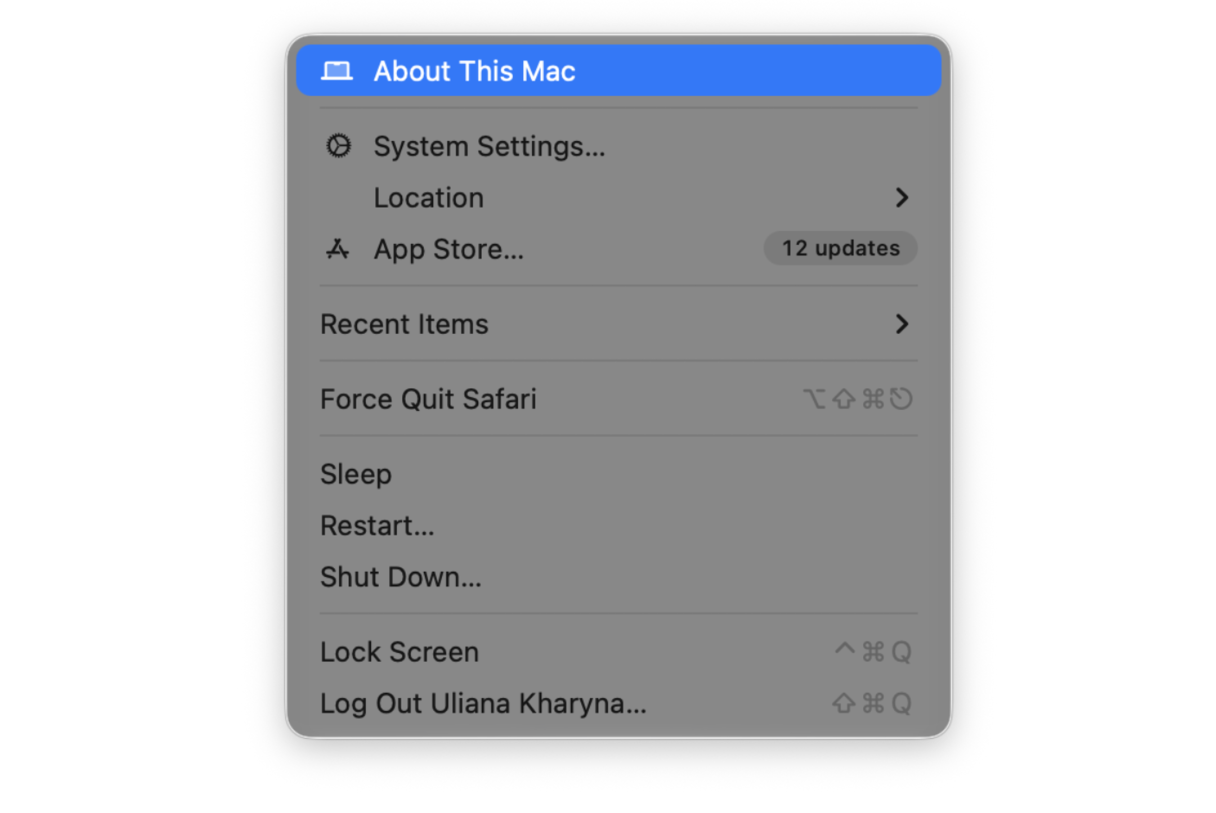
Якщо хочете перевірити тип вашого пристрою, ось коротка довідка, куди потрібно зазирнути:
- Натисніть головне меню Apple > Про цей комп'ютер.
- Перш ніж навіть думати про оновлення системи, важливо перевірити поточну версію macOS та рік випуску вашого Mac, адже залежно від вашої конфігурації оновлення може бути неможливим (ми повернемося до цього пізніше).
Що ж, ми розглянули актуальну версію, а тепер повернімося назад і розгляньмо всі версії macOS по порядку.
Повний список: усі версії macOS по порядку
Ми вже й забули, скільки релізів вийшло за ці роки, поки не почали складати цей список. І дещо може значно спростити цей аналіз, — варто розглядати релізи за епохами, адже ви швидко помітите, що Apple декілька разів змінювала свою систему найменування та філософію.
Епоха 1: Великі кішки (2001–2012)
Усі релізи названі саме на честь великих кішок.
Mac OS X 10.0 Cheetah: 24 березня 2001 року.
Початок сучасної Mac OS X з інтерфейсом Aqua та дизайном, через який класична Mac OS миттєво здалася застарілою.
Mac OS X 10.1 Puma: 25 вересня 2001 року.
Швидша, практичніша і перша версія, яка стала зручною для пересічних користувачів.
Mac OS X 10.2 Jaguar: 24 серпня 2002 року.
Багато покращень швидкодії та поява Quartz Extreme.
Mac OS X 10.3 Panther: 24 жовтня 2003 року.
Finder покращився, з'явився Exposé, і загалом ОС стала більш зрілою.
Mac OS X 10.4 Tiger: 29 квітня 2005 року.
Spotlight став новим важливим доповненням.
Mac OS X 10.5 Leopard: 26 жовтня 2007 року.
Time Machine, Spaces — про Leopard досі говорять як про знаковий реліз.
Mac OS X 10.6 Snow Leopard: 28 серпня 2009 року.
Менш показовий, зате фундаментальніший. Apple навела лад і рішуче взяла курс на 64-розрядну архітектуру.
Mac OS X 10.7 Lion: 20 липня 2011 року.
Вплив iOS ставав дедалі помітнішим, і подобалося це не всім.
OS X 10.8 Mountain Lion: 25 липня 2012 року.
Центр сповіщень, Повідомлення та глибша інтеграція з iCloud. Apple ще глибше інтегрувала Mac у свою екосистему.
Але що ж прийшло на зміну котам?
Епоха 2: каліфорнійські пам'ятки природи (2013–2020)
Серед переліку версій macOS саме ці назви викликають у багатьох користувачів особливу ностальгію за Apple — зустрічайте відомі каліфорнійські місцини.
OS X 10.9 Mavericks: 22 жовтня 2013 року.
Перше безплатне оновлення для Mac сприймалося як справжня зміна політики.
OS X 10.10 Yosemite: 16 жовтня 2014 року.
Масштабний візуальний редизайн — значно пласкіший і ближчий до стилю iOS.
OS X 10.11 El Capitan: 30 вересня 2015 року.
Реліз, зосереджений на вдосконаленнях, хоча Split View непомітно відіграв велику роль.
macOS 10.12 Sierra: 20 вересня 2016 року.
Ми попрощалися з назвою OS X. З'явилася Siri, і брендинг платформи нарешті став відповідати решті продукції Apple.
macOS 10.13 High Sierra: 25 вересня 2017 року.
Справжньою подією стали APFS і Metal 2, хоча сама назва звучала скромно.
macOS 10.14 Mojave: 24 вересня 2018 року.
Темний режим. Для багатьох людей це єдине, що запам'яталося.
macOS 10.15 Catalina: 7 жовтня 2019 року.
Саме тут перестали працювати 32-розрядні програми — для когось це стало болючим ударом, а для інших — давно назрілою зміною.
macOS 11 Big Sur: 12 листопада 2020 року. Масштабне візуальне оновлення, гігантський стрибок у номері версії та перший реліз, який по-справжньому ознаменував початок епохи процесорів Apple.
Епоха 3: Сучасна епоха (2021 рік – дотепер)
Ці назви, ймовірно, добре знайомі користувачам.
macOS 12 Monterey: 25 жовтня 2021 року.
Однією зі знакових функцій стало Універсальне керування. Завдяки ній концепція роботи з кількома пристроями Apple перестала здаватись чимось абстрактним.
macOS 13 Ventura: 24 жовтня 2022 року.
Було представлено Stage Manager, що викликало неоднозначну реакцію; ця функція сильно змінила поведінку робочого столу.
macOS 14 Sonoma: 26 вересня 2023 року.
Серед помітних змін — віджети робочого столу та ігровий режим; ви також могли помітити, що робочий стіл став набагато жвавішим.
macOS 15 Sequoia: 16 вересня 2024 року.
Функції дзеркального відображення iPhone та Apple Intelligence дали потужний поштовх безперервній роботі між пристроями та локальному штучному інтелекту.
macOS 26 Tahoe: 15 вересня 2025 року.
Варто окремо відзначити дизайн Liquid Glass, оновлений інтерфейс Spotlight та окрему програму Ігор, а ще не варто забувати, що це останній реліз із підтримкою Intel.
macOS 27 Golden Gate: 14 вересня 2026 року.

Golden Gate — це радше реліз з удосконаленнями, ніж редизайн. Головна новинка — це Siri AI, повністю перероблена розмовна версія Siri на основі нових моделей Apple Foundation Models. Також з'явився повноцінний повзунок для налаштування прозорості Liquid Glass, швидший запуск програм і покращена швидкість AirDrop. Це перша версія macOS, яка працює виключно на процесорах Apple, остаточно припинивши підтримку Intel.
Версія | Назва | Дата виходу | Статус |
| macOS 27 | Golden Gate | 14 вересня 2026 р. | Підтримується |
macOS 26 | Tahoe | 15 вересня 2025 р. | Підтримується |
macOS 15 | Sequoia | 16 вересня 2024 р. | Підтримується |
macOS 14 | Sonoma | 26 вересня 2023 р. | Підтримується |
macOS 13 | Ventura | 24 жовтня 2022 р. | Обмежена підтримка |
macOS 12 | Monterey | 25 жовтня 2021 р. | Більше не підтримується |
macOS 11 | Big Sur | 12 листопада 2020 р. | Більше не підтримується |
macOS 10.15 | Catalina | 7 жовтня 2019 р. | Більше не підтримується |
macOS 10.14 | Mojave | 24 вересня 2018 р. | Більше не підтримується |
macOS 10.13 | High Sierra | 25 вересня 2017 р. | Більше не підтримується |
macOS 10.12 | Sierra | 20 вересня 2016 р. | Більше не підтримується |
OS X 10.11 | El Capitan | 30 вересня 2015 р. | Більше не підтримується |
OS X 10.10 | Yosemite | 16 жовтня 2014 р. | Більше не підтримується |
OS X 10.9 | Mavericks | 22 жовтня 2013 р. | Більше не підтримується |
OS X 10.8 | Mountain Lion | 25 липня 2012 р. | Більше не підтримується |
OS X 10.7 | Lion | 20 липня 2011 р. | Більше не підтримується |
Mac OS X 10.6 | Snow Leopard | 28 серпня 2009 р. | Більше не підтримується |
Mac OS X 10.5 | Leopard | 26 жовтня 2007 р. | Більше не підтримується |
Mac OS X 10.4 | Tiger | 29 квітня 2005 р. | Більше не підтримується |
Mac OS X 10.3 | Panther | 24 жовтня 2003 р. | Більше не підтримується |
Mac OS X 10.2 | Jaguar | 24 серпня 2002 р. | Більше не підтримується |
Mac OS X 10.1 | Puma | 25 вересня 2001 р. | Більше не підтримується |
Mac OS X 10.0 | Cheetah | 24 березня 2001 р. | Більше не підтримується |
Варто зазначити, що Apple також офіційно підтримує актуальний список версій тут, який можна відвідати будь-коли, щоб перевірити дати закінчення терміну підтримки. Це варто додати в закладки.
Чи варто оновлювати macOS?
Щоразу, коли Apple анонсує нову ОС, виникає спокуса одразу ж її встановити, і в деяких випадках це розумно й цілком виправдано, адже дозволяє скористатись найновішими оновленнями безпеки та покращень швидкодії. Але так буває не завжди, і з кожним великим релізом форуми швидко заповнюються користувачами, які ставлять те саме питання: чи варто оновлюватися?
Тож ми вирішили розглянути це питання детальніше. Якби ми опинились в одному з трьох описаних нижче сценаріїв, ми б не зволікали з оновленням.
- Якщо ви використовуєте Ventura 13 або більш ранню версію, ви вже майже виходите за межі періоду підтримки оновлень безпеки від Apple.
- У вас Mac з процесором Intel, і ви хочете залишитися на підтримуваній версії — Tahoe є останньою версією, яка підтримує Intel, тож якщо ви досі використовуєте старішу macOS, варто розглянути оновлення.
- Якщо вам подобається ризикувати й хочеться першими спробувати штучний інтелект Siri, macOS 27 Golden Gate вже доступна.
Звісно, це рішення не завжди просте, і ви можете відчувати певний тиск до оновлення. Якщо вас повністю влаштовує поточна ОС і налаштування системи, оновлюватися не обов'язково — це важливо сказати, адже чимало статей лише підштовхують вас до оновлення. Тож ось декілька справді важливих сценаріїв, за яких варто почекати, адже оновлення може виявитися не найкращим рішенням. Якщо хоча б один із них стосується вас, не поспішайте й ретельно зважте всі варіанти:
- Ви покладаєтеся на певні програми або автоматизації, сумісність яких із Golden Gate наразі не підтверджена.
- На вашому Mac бракує місця на сховищі, тож вам варто переконатися, що знайдеться щонайменше 20 ГБ вільного місця перед оновленням.
- Якщо ваш Mac старіший і вже й так працює повільно, оновлення без належного очищення може лише погіршити ситуацію.
Знати всі версії macOS – це одне, але якщо ви плануєте оновлення, давайте підкреслимо той факт, що оновлення насправді не полагодить захаращений або повільний Mac. Часто люди вважають, що це стане чарівною пігулкою від усіх проблем, але правда в тому, що якщо ваш Mac уже працює зі збоями, вам варто ретельно очистити його перед оновленням, інакше ви встановлюватимете нову ОС поверх уже скомпрометованої основи. Якщо це про вас, не пропускайте наступного розділу.
Як підготувати Mac до оновлення ОС. Покроковий підхід
Як ми вже згадували вище, це розділ, який точно не варто пропускати, якщо ви плануєте оновити систему. Це не займе багато часу, а натомість може заощадити години на усунення несправностей у майбутньому. Ми розклали все на прості кроки — виконуйте їх комфортному для вас темпі.
1. Перевірте вашу версію macOS та сумісність
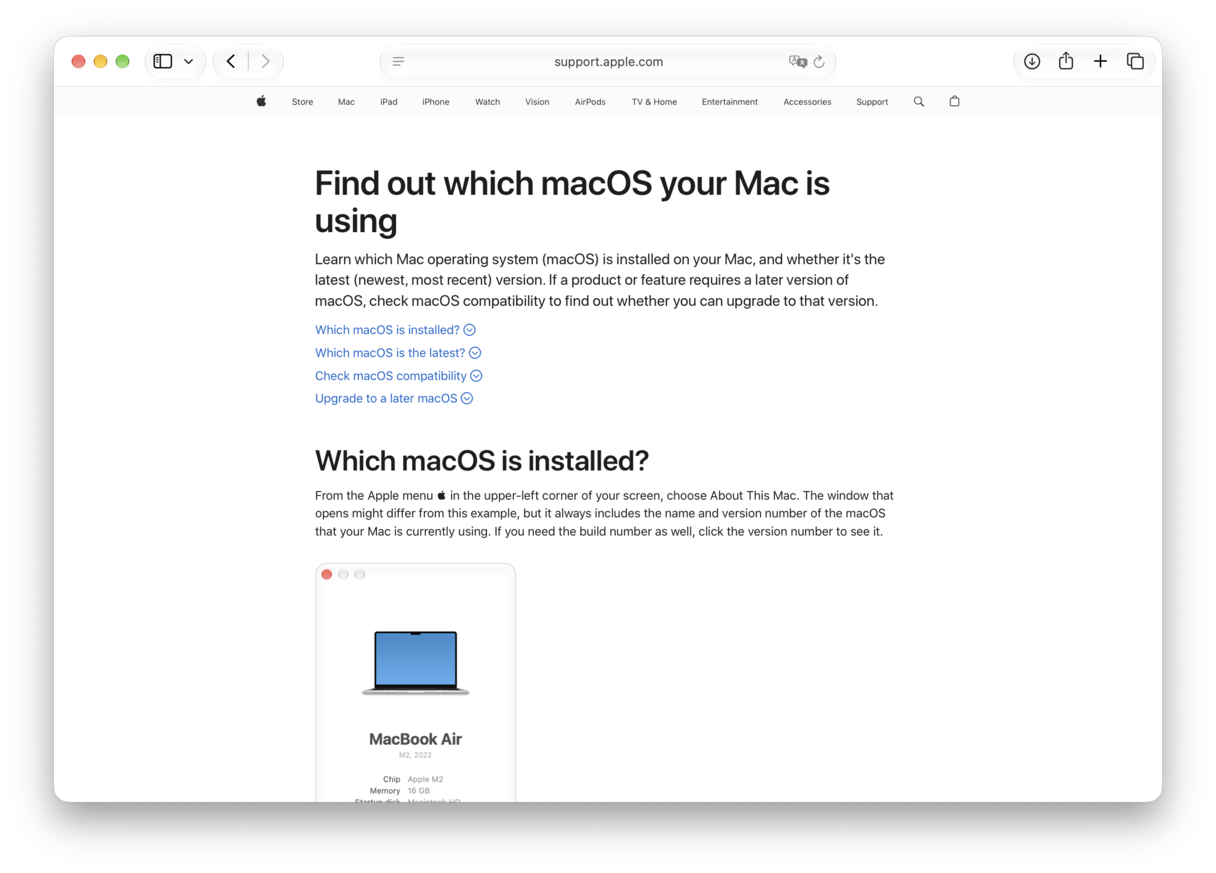
- Натисніть меню Apple > Про цей комп'ютер.
- Потім перейдіть до списку сумісності Apple тут.
- Переконайтесь, що ваша поточна версія підтримується.
Якщо ваш Mac повністю підтримується, настав час рухатись далі.
2. Звільніть місце для зберігання
Не секрет, що для нових версій macOS потрібен вільний простір; в інтернеті ви знайдете безліч різних рекомендацій, але зазвичай це від 15 до 20 ГБ. Старіший Mac або той, на якому давно не наводили лад, може мати певні труднощі, але ви можете цьому запобігти, і для цього не доведеться жертвувати цілими вихідними.
Скористайтеся таким інструментом, як CleanMyMac. Він має декілька цільових функцій, створених спеціально для пошуку, виявлення та очищення мотлоху, підвищення швидкодії, економії місця та підтримки стабільної роботи вашого Mac. Ось як це працює:
- Спробуйте CleanMyMac безплатно — ви можете використовувати його протягом 7 днів.
- Спочатку скористайтесь функцією Очищення, щоб знайти та видалити системний мотлох. Виконайте кроки на екрані.
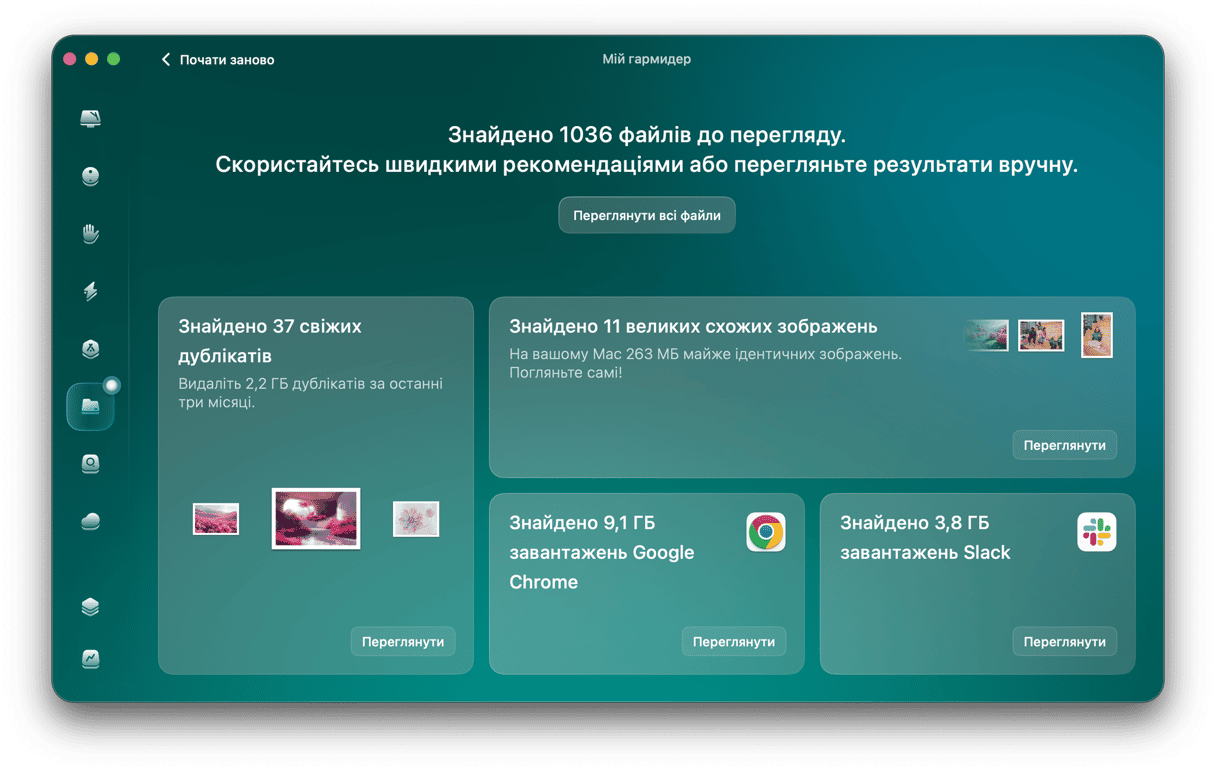
- Далі спробуйте функцію Мій гармидер, щоб знайти забуті завантаження, дублікати та інші файли, які непомітно займають гігабайти місця.
- Нарешті, скористайтеся функцією Файлоскопа, щоб точно визначити, на що витрачається місце на сховищі, перш ніж приймати будь-які рішення.
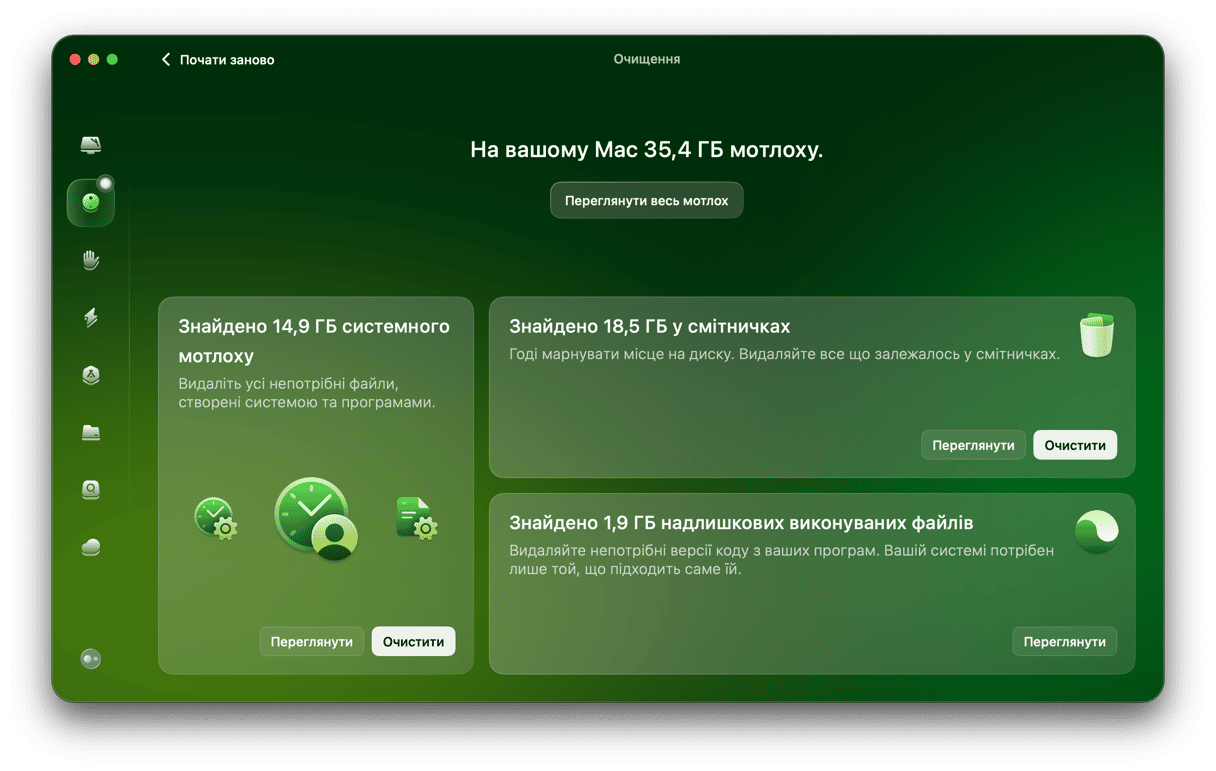
За даними CleanMyMac, типове сканування функцією Очищення на MacBook, який не очищували протягом 6 місяців, допомагає безпечно видалити 5–15 ГБ файлів, — це чимало, і таке очищення на 100% вартує того.
3. Видаліть програми, якими ви не користуєтеся
Дивує, як багато людей досі не усвідомлюють, що старі програми залишають по собі допоміжні файли, кеш-файли та налаштування, які продовжують займати місце на сховищі ще довго після видалення програми. Ви можете видалити все це вручну, але для цього доведеться шукати всі ці елементи в папках Бібліотеки на Mac. Це потребує трохи часу й терпіння, або ж ви можете скористатися функцією Програм у CleanMyMac, яка видалить не лише саму програму, а й усі сліди, які вона залишила.
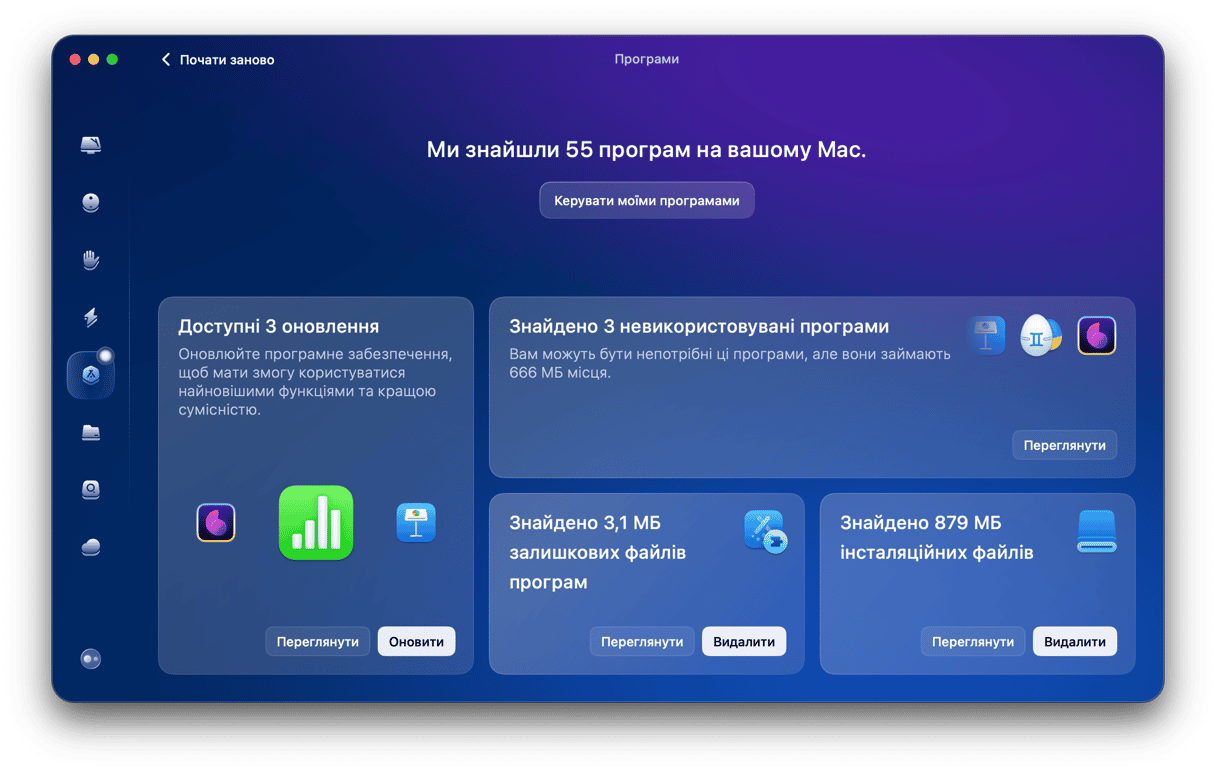
4. Перегляньте елементи автозапуску та фонові процеси
Ви коли-небудь помічали, що ваш Mac працює дуже повільно під час запуску або одразу після нього? Ймовірно, це спричинено одночасним запуском багатьох програм і процесів. Ви можете керувати ними в Apple > Системні параметри > Загальні > Автозапуск і розширення або скористатися функцією Швидкодії у CleanMyMac, щоб виявити будь-які давно забуті агенти запуску.
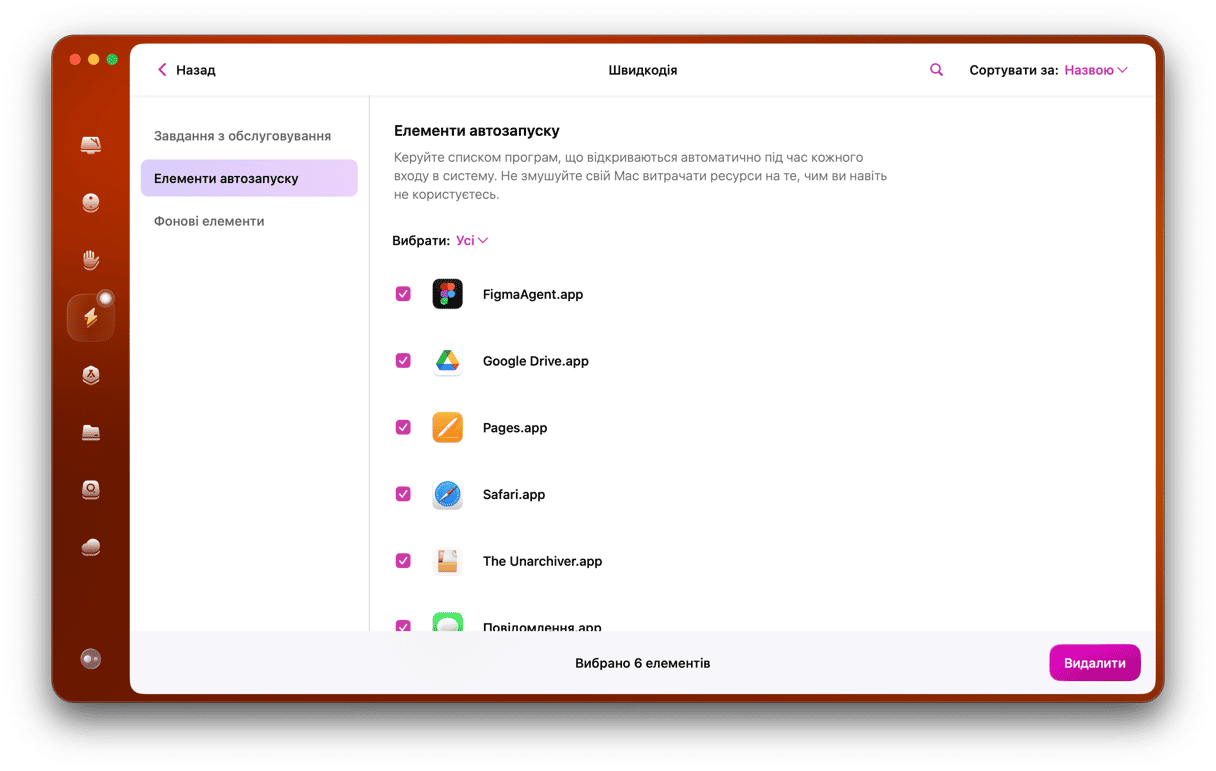
5. Створіть резервну копію вашого Mac
Тепер, коли ваш Mac став свіжим, чистим і впорядкованим, настав час для резервного копіювання. Немає сенсу створювати резервну копію мотлоху, тому варто зачекати, поки ви виконаєте всі описані вище кроки. Яким би варіантом ви не користувалися — Time Machine чи хмарним сховищем (або їх комбінацією), не пропускайте цей крок: не можна бути занадто впевненими, і це може вберегти вас від зайвих хвилювань, якщо щось піде не так.
6. Ініціюйте оновлення
Тепер ви офіційно готові до інсталяції. Ось коротке нагадування про те, як це зробити:
- Меню Apple > Системні параметри > Загальні > Оновлення ПЗ > Оновити зараз.
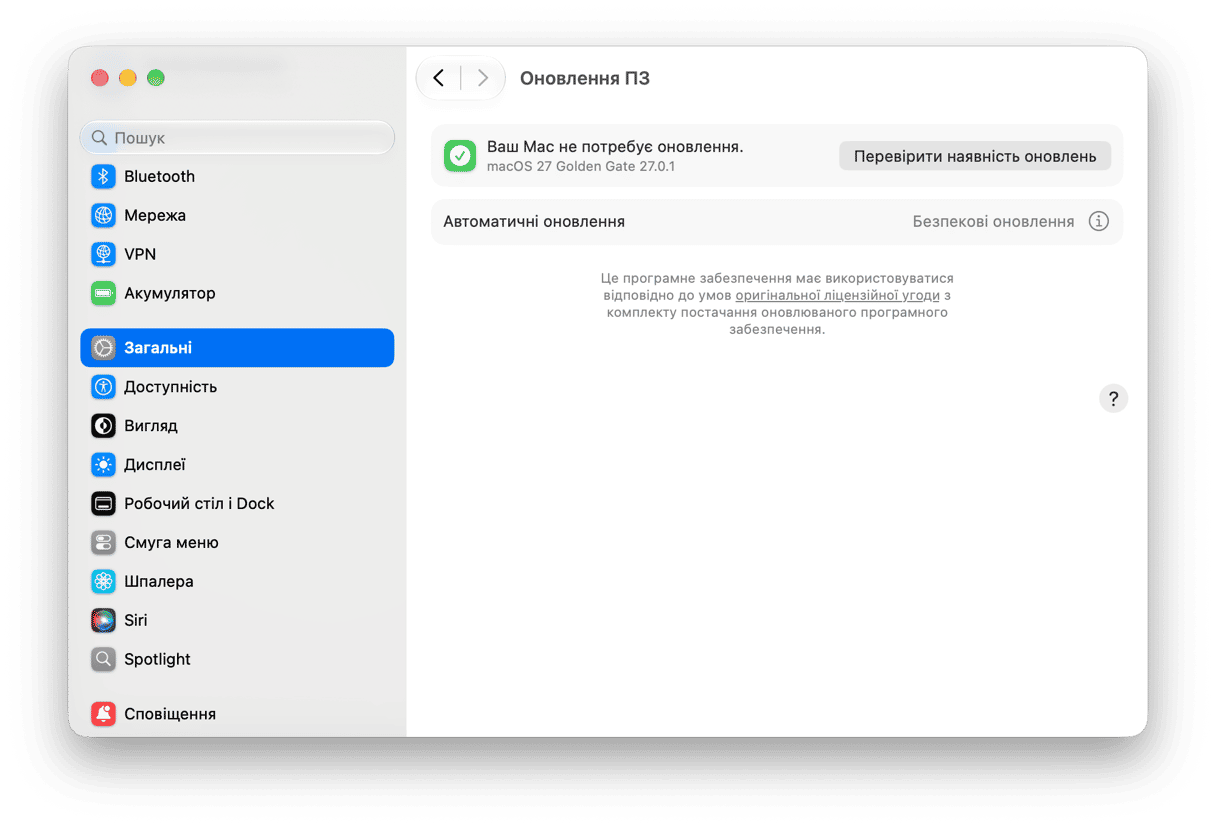
Тепер, коли ваш Mac чистий і має резервну копію, процес оновлення має пройти швидше, а ймовірність зіткнутися з помилками, яких можна уникнути, значно нижча.
Завантажте CleanMyMac і запустіть Кмітливе сканування перед наступним великим оновленням macOS. Це займає буквально дві хвилини, але може заощадити вам гігабайти простору.
Як підтримувати ваш Mac у найкращому стані
Тепер ви знаєте, у якому порядку виходили версії macOS, і як підготувати Mac до нового оновлення. Але є момент, про який багато хто забуває: як підтримувати стабільну роботу MacBook ще довго після встановлення нового оновлення?
Тут немає жодних секретів — насправді все доволі просто. Ось наші перевірені тактики.
1. Запустіть Кмітливе сканування
Зробіть це звичною частиною щотижневого обслуговування — і ви триматимете під контролем накопичення мотлоху та невідомих залишків оновлень ще до того, як вони встигнуть вплинути на ваш Mac. Запустіть швидке Кмітливе сканування в CleanMyMac — ось як це зробити:
- Відкрийте програму, натисніть Кмітливе сканування > Сканувати.
- Перегляньте результати або одразу натисніть Виконати.

2. Ще раз перевірте елементи автозапуску
Нерідко трапляється, що деякі елементи або агенти автозапуску дублюються після оновлення системи, тож обов'язково перевірте це тут і видаліть усе, що не потрібне.
- Відкрийте Системні параметри > Загальні > Автозапуск і розширення.
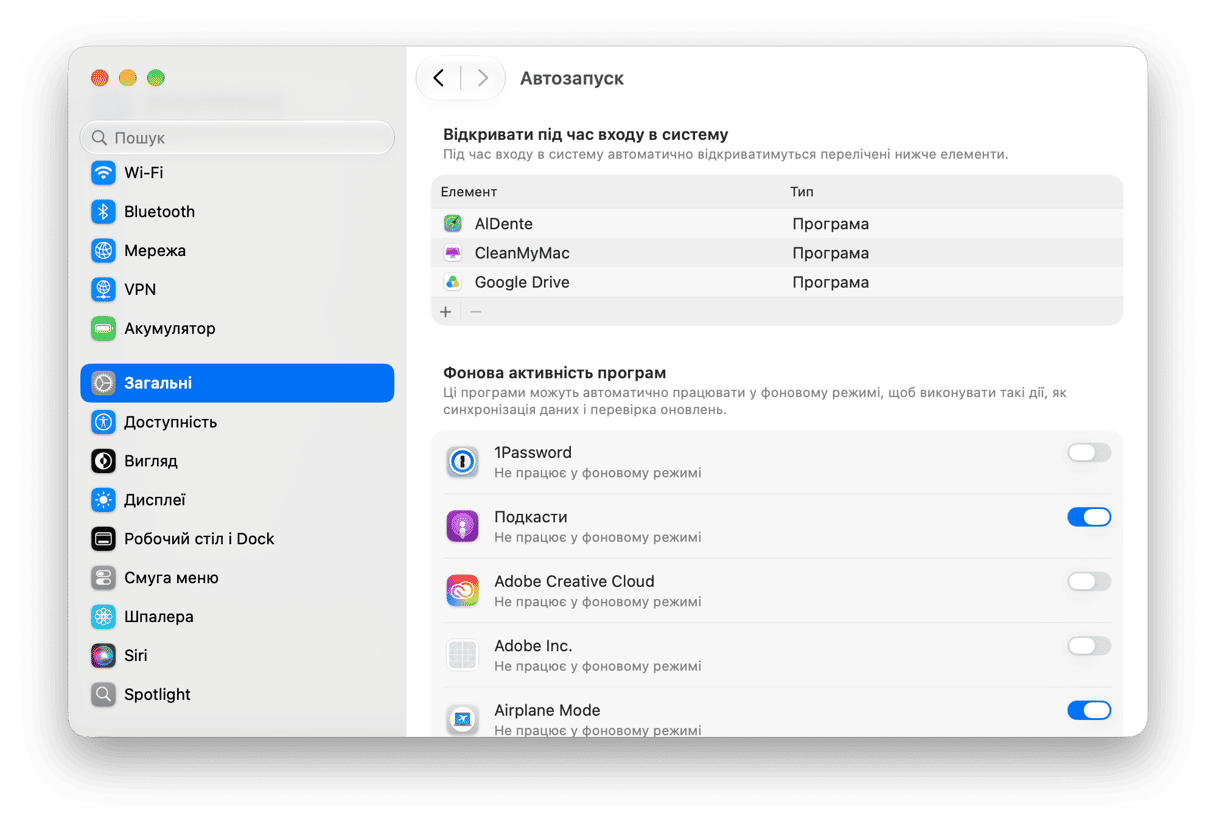
3. Контролюйте навантаження процесора та оперативної пам'яті
У перші кілька днів після оновлення багато чого відбувається за лаштунками, тож цілком природно, що дещо може здаватися не таким, як завжди. Варто стежити за тим, що відбувається, щоб зрозуміти, чи це звичайна активність, чи щось несподіване. Ми використовуємо Меню CleanMyMac (знаходиться у смузі меню), щоб контролювати навантаження на процесор та оперативну пам'ять протягом перших кількох днів.

4. Налаштуйте планове сканування CleanMyMac
Регулярне обслуговування завжди буде найкращою практикою для власників Mac. В інтернеті можна знайти безліч тем про те, що краще і як це робити, але за всі роки використання Mac ми переконались: щотижнева профілактика справді допомагає. Використовуйте CleanMyMac, зокрема функції Кмітливого сканування або Очищення, — вони швидкі та потужні, а головне, можуть стати довгостроковим рішенням для обслуговування Mac, яке практично не потребує від вас додаткових зусиль.
Ми розглянули дуже багато матеріалу. Огляд версій macOS у хронологічному порядку, а також відповідь на запитання, чи варто взагалі оновлюватися, плюс усі практичні кроки для повної підготовки себе та свого пристрою до значного оновлення й поради, як підтримувати стабільну роботу системи після нього. Обов'язково додайте цю статтю в закладки, щоб повертатись до неї пізніше.



