

Chcesz poznać wszystkie wersje systemu macOS w kolejności chronologicznej? Przygotowałam ten podręczny przewodnik, w którym znajdziesz absolutnie wszystko, co trzeba wiedzieć o tym, jak przygotować MacBooka na nowe aktualizacje i instalacje.
Zgadza się, od Cheetah aż po Golden Gate omówię mnóstwo tematów, w tym niedawną zmianę nazewnictwa, która wprawiła w konsternację niejedną osobę — mnie też, dopóki nie zgłębiłam tematu. Szybko to wyjaśnię, bo widziałam mnóstwo wątków na ten temat. Apple pominęło wersję, która miałaby nosić nazwę macOS 16, i przeszło od razu do macOS 26, wprowadzając system numeracji oparty na roku wydania. Nie panikuj — nie ominęło Cię dziesięć premier, Apple po prostu zmieniło zasady gry.
Jeśli nie masz pewności, czy faktycznie potrzebujesz uaktualnienia, też to omówię, bo w zależności od urządzenia i obecnego systemu jest kilka ważnych rzeczy, o których warto pamiętać. To jeszcze nie wszystko — pokażę Ci też, jak zadbać o to, by po dużej aktualizacji Mac działał jak najlepiej. Dobrze, przejdźmy więc do rzeczy.
Jaka jest najnowsza wersja macOS?
Najnowsza stabilna wersja, macOS 27 — oficjalnie nazwana Golden Gate — została wydana we wrześniu 2026 roku.
Co warto wiedzieć o poprzedniej wersji macOS — Tahoe 26 — to fakt, że to ostatnia wersja obsługująca Maki z procesorami Intel, co jest sporą nowiną dla osób korzystających ze starszych urządzeń. macOS Golden Gate działa wyłącznie na układzie scalonym Apple.
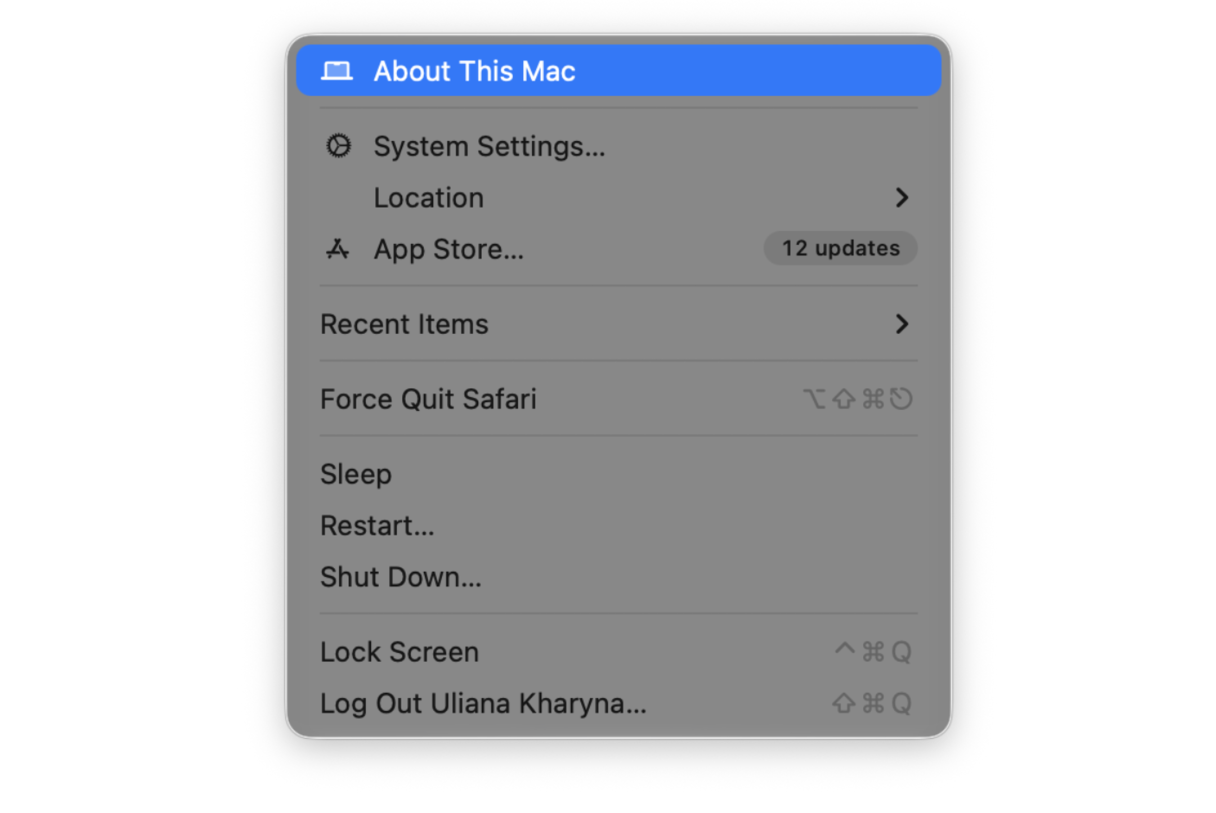
Jeśli chcesz dokładnie sprawdzić, jaki masz układ, oto krótkie przypomnienie, gdzie można to znaleźć:
- Kliknij menu Apple > „Ten Mac”.
- Zanim w ogóle pomyślisz o uaktualnieniu, naprawdę warto sprawdzić aktualną wersję macOS oraz rok produkcji swojego Maca, ponieważ w zależności od konfiguracji uaktualnienie może nie być możliwe (wrócimy do tego później).
Dobrze, omówiliśmy już to, co aktualne, ale cofnijmy się i przyjrzyjmy wszystkim wersjom macOS po kolei.
Pełna lista: wszystkie wersje macOS po kolei
Dopiero przy układaniu tej listy okazało się, jak wiele wersji macOS pojawiło się na przestrzeni lat. Pomyślałam, że można to uprościć, dzieląc wydania na epoki, bo przeglądając tę dość długą listę, szybko zauważysz, że Apple niejednokrotnie zmieniało swój system nazewnictwa i filozofię.
Era 1: Wielkie koty (2001–2012)
Dokładnie, wszystkie wydania noszą nazwy wielkich kotów.
Mac OS X 10.0 Cheetah: 24 marca 2001 r.
Początek nowoczesnego Mac OS X z interfejsem Aqua i wyglądem, przez który klasyczny Mac OS od razu zaczął się wydawać przestarzały.
Mac OS X 10.1 Puma: 25 września 2001 r.
Szybsza, bardziej praktyczna wersja — pierwsza, która nadawała się do codziennego użytku dla zwykłych ludzi.
Mac OS X 10.2 Jaguar: 24 sierpnia 2002 r.
Mnóstwo usprawnień wydajności i pojawienie się Quartz Extreme.
Mac OS X 10.3 Panther: 24 października 2003 r.
Finder zyskał na funkcjonalności, pojawił się Exposé, a cały system sprawiał wrażenie bardziej dojrzałego.
Mac OS X 10.4 Tiger: 29 kwietnia 2005 r.
Spotlight był nowym, ważnym elementem systemu.
Mac OS X 10.5 Leopard: 26 października 2007 r.
Time Machine, Spaces — Leopard wciąż jest wspominany jako przełomowe wydanie.
Mac OS X 10.6 Snow Leopard: 28 sierpnia 2009 r.
Mniej efektowne, za to bardziej fundamentalne. To było sprzątanie u Apple i mocne postawienie na 64 bity.
Mac OS X 10.7 Lion: 20 lipca 2011 r.
Zaczęło się pojawiać coraz więcej wpływów iOS, co nie wszystkim przypadło do gustu.
OS X 10.8 Mountain Lion: 25 lipca 2012 r.
Centrum powiadomień, Wiadomości i jeszcze ściślejsza integracja z iCloud. To Apple jeszcze mocniej wciągało Maca w swój ekosystem.
No dobrze, a co pojawiło się po kotach?
Era 2: Kalifornijskie nazwy (2013–2020)
Przechodząc do chronologicznej listy wersji systemu macOS, trafiamy na nazwy, które u wielu użytkowników wywołują nostalgię za Apple — oto słynne kalifornijskie nazwy.
OS X 10.9 Mavericks: 22 października 2013 r.
Pierwsze darmowe uaktualnienie systemu dla Maca sprawiało wrażenie prawdziwej zmiany polityki.
OS X 10.10 Yosemite: 16 października 2014 r.
Duża zmiana wyglądu, znacznie bardziej płaska, dużo bliższa iOS.
OS X 10.11 El Capitan: 30 września 2015 r.
Wydanie skupione na dopracowaniu systemu, choć funkcja Split View po cichu zyskała spore znaczenie.
macOS 10.12 Sierra: 20 września 2016 r.
Pożegnaliśmy się z nazwą OS X. Pojawiła się Siri, a nazwa platformy w końcu zaczęła pasować do reszty produktów Apple.
macOS 10.13 High Sierra: 25 września 2017 r.
Prawdziwym osiągnięciem były APFS i Metal 2, choć sama nazwa brzmiała skromnie.
macOS 10.14 Mojave: 24 września 2018 r.
Tryb ciemny. Dla wielu osób to właśnie ta jedna rzecz zapadła w pamięć.
macOS 10.15 Catalina: 7 października 2019 r.
Tu swój żywot zakończyły aplikacje 32-bitowe, co dla jednych było bolesne, a dla innych – dawno oczekiwane.
macOS 11 Big Sur: 12 listopada 2020 r. Gruntowna przebudowa wizualna, skokowa zmiana numeru wersji i pierwsza premiera, która naprawdę zapoczątkowała erę układów scalonych Apple.
Era 3: Era współczesna (2021–obecnie)
Te nazwy prawdopodobnie brzmią znajomo.
macOS 12 Monterey: 25 października 2021 r.
Dla mnie najważniejszą nowością był Universal Control. Dzięki niemu wizja wielu urządzeń Apple przestała być tylko teorią.
macOS 13 Ventura: 24 października 2022 r.
Pojawił się Stage Manager, co wywołało mieszane reakcje — ta funkcja zdecydowanie zmieniła sposób działania Biurka.
macOS 14 Sonoma: 26 września 2023 r.
Najważniejsze nowości to widżety na Biurku i tryb gry — być może pamiętasz też, że wtedy Biurko stało się dużo bardziej „żywe”.
macOS 15 Sequoia: 16 września 2024 r.
Klonowanie iPhone'a i Apple Intelligence mocno napędziły rozwój ciągłości działania oraz lokalnej sztucznej inteligencji.
macOS 26 Tahoe: 15 września 2025 r.
Na szczególną uwagę zasługują między innymi wygląd Liquid Glass, przeprojektowany Spotlight oraz dedykowana aplikacja Gry — i nie zapominajmy, że to ostatnia wersja zgodna z procesorami Intel.
macOS 27 Golden Gate: 14 września 2026 r.

Golden Gate to wersja skupiona na dopracowaniu szczegółów, a nie na zmianie wyglądu. Najważniejszą nowością jest Siri AI — całkowicie przebudowana, konwersacyjna wersja Siri oparta na nowych modelach Apple Foundation. Oprócz tego pojawia się suwak do regulacji przezroczystości Liquid Glass, szybsze uruchamianie aplikacji oraz zwiększona prędkość AirDrop. To pierwsza wersja macOS działająca wyłącznie na układach scalonych Apple, co ostatecznie kończy wsparcie dla procesorów Intel.
Wersja | Nazwa | Data wydania | Status |
| macOS 27 | Golden Gate | 14 września 2026 r. | Obsługiwana |
macOS 26 | Tahoe | 15 września 2025 r. | Obsługiwana |
macOS 15 | Sequoia | 16 września 2024 r. | Obsługiwana |
macOS 14 | Sonoma | 26 września 2023 r. | Obsługiwana |
macOS 13 | Ventura | 24 października 2022 r. | Starsze wersje, krótszy okres wsparcia |
macOS 12 | Monterey | 25 października 2021 r. | Koniec wsparcia |
macOS 11 | Big Sur | 12 listopada 2020 r. | Koniec wsparcia |
macOS 10.15 | Catalina | 7 października 2019 r. | Koniec wsparcia |
macOS 10.14 | Mojave | 24 września 2018 r. | Koniec wsparcia |
macOS 10.13 | High Sierra | 25 września 2017 r. | Koniec wsparcia |
macOS 10.12 | Sierra | 20 września 2016 r. | Koniec wsparcia |
OS X 10.11 | El Capitan | 30 września 2015 r. | Koniec wsparcia |
OS X 10.10 | Yosemite | 16 października 2014 r. | Koniec wsparcia |
OS X 10.9 | Mavericks | 22 października 2013 r. | Koniec wsparcia |
OS X 10.8 | Mountain Lion | 25 lipca 2012 r. | Koniec wsparcia |
OS X 10.7 | Lion | 20 lipca 2011 r. | Koniec wsparcia |
Mac OS X 10.6 | Snow Leopard | 28 sierpnia 2009 r. | Koniec wsparcia |
Mac OS X 10.5 | Leopard | 26 października 2007 r. | Koniec wsparcia |
Mac OS X 10.4 | Tiger | 29 kwietnia 2005 r. | Koniec wsparcia |
Mac OS X 10.3 | Panther | 24 października 2003 r. | Koniec wsparcia |
Mac OS X 10.2 | Jaguar | 24 sierpnia 2002 r. | Koniec wsparcia |
Mac OS X 10.1 | Puma | 25 września 2001 r. | Koniec wsparcia |
Mac OS X 10.0 | Gepard | 24 marca 2001 r. | Koniec wsparcia |
Warto wspomnieć, że Apple nadal oficjalnie udostępnia aktualną listę wersji tutaj — można ją odwiedzić w każdej chwili, żeby sprawdzić też daty zakończenia wsparcia. Warto dodać do zakładek.
Czy warto uaktualnić system macOS?
Kiedy Apple zapowiada nowy system operacyjny, pojawia się pokusa, by od razu go zainstalować. Czasem to rozsądne posunięcie, zwłaszcza jeśli chodzi o bieżące poprawki zabezpieczeń i usprawnienia wydajności — ale nie zawsze. Po każdej większej premierze fora internetowe zalewa fala pytań: czy warto uaktualnić system?
Postanowiłam więc zająć się tym pytaniem, bo w gruncie rzeczy jest ono dość istotne. W przypadku któregokolwiek z trzech scenariuszy wymienionych poniżej warto jak najszybciej rozważyć uaktualnienie.
- Jeśli korzystasz z systemu Ventura 13 lub starszego, zbliżasz się już do końca okresu aktualizacji zabezpieczeń Apple.
- Masz Maca z procesorem Intel i chcesz pozostać przy obsługiwanej wersji systemu — Tahoe to ostatnia wersja obsługująca sprzęt Intel, więc warto rozważyć uaktualnienie do niej, jeśli nadal korzystasz ze starszej wersji macOS.
- Jeśli lubisz żyć na krawędzi i chcesz jako pierwszy/pierwsza zobaczyć sztuczną inteligencję Siri, macOS 27 Golden Gate jest już dostępny.
Oczywiście decyzja nie zawsze jest taka prosta i uaktualnienie może wydawać się sporym obciążeniem. Jeśli dobrze czujesz się z obecnym systemem i konfiguracją, uaktualnienie wcale nie jest konieczne — i warto to podkreślić, bo wiele artykułów po prostu namawia do uaktualniania. Oto kilka naprawdę ważnych scenariuszy, w których warto poczekać, bo uaktualnienie może wcale nie być najlepszym wyborem. Jeśli któryś z nich pasuje do Twojej sytuacji, poświęć chwilę i dokładnie rozważ swoje opcje:
- Korzystasz z konkretnych aplikacji lub procesów pracy, których zgodność z Golden Gate nie została jeszcze potwierdzona.
- Masz Maca z ograniczoną ilością miejsca na dysku, więc przed uaktualnieniem koniecznie upewnij się, że dostępne jest co najmniej 20 GB wolnej przestrzeni.
- Jeśli masz starszego Maca, który i tak już działa dość wolno, uaktualnienie bez wcześniejszego porządnego uporządkowania i oczyszczenia może sprawić, że będzie działał jeszcze gorzej.
Znajomość kolejności wszystkich wersji systemu macOS to jedno, ale skoro myślisz o uaktualnieniu, poświęćmy chwilę na rozmowę o tym, że uaktualnienie tak naprawdę nie naprawi zaśmieconego czy wolno działającego Maca. Wiele osób zakłada, że to magiczne lekarstwo na wszystkie problemy, ale prawda jest taka: jeśli Twój Mac już teraz sprawia problemy, trzeba się zatrzymać i porządnie go oczyścić przed uaktualnieniem, bo inaczej instalujesz nowy system na fundamencie, który może być już niestabilny. Jeśli brzmi to znajomo, nie pomijaj następnej sekcji.
Jak przygotować Maca przed uaktualnieniem systemu operacyjnego. Krok po kroku
Jak już wspomniano powyżej, to sekcja, której zdecydowanie nie warto pomijać, jeśli rozważasz uaktualnienie. Nie zajmie to dużo czasu, a szczerze mówiąc, może zaoszczędzić wiele godzin spędzonych na rozwiązywaniu problemów. Wszystko podzielono na proste kroki — wystarczy postępować zgodnie z nimi we własnym tempie.
1. Sprawdź wersję systemu macOS i jego zgodność
- Kliknij menu Apple > „Ten Mac”.
- Następnie przejdź do listy zgodności Apple tutaj.
- Upewnij się, że obecnie używana wersja jest zgodna.
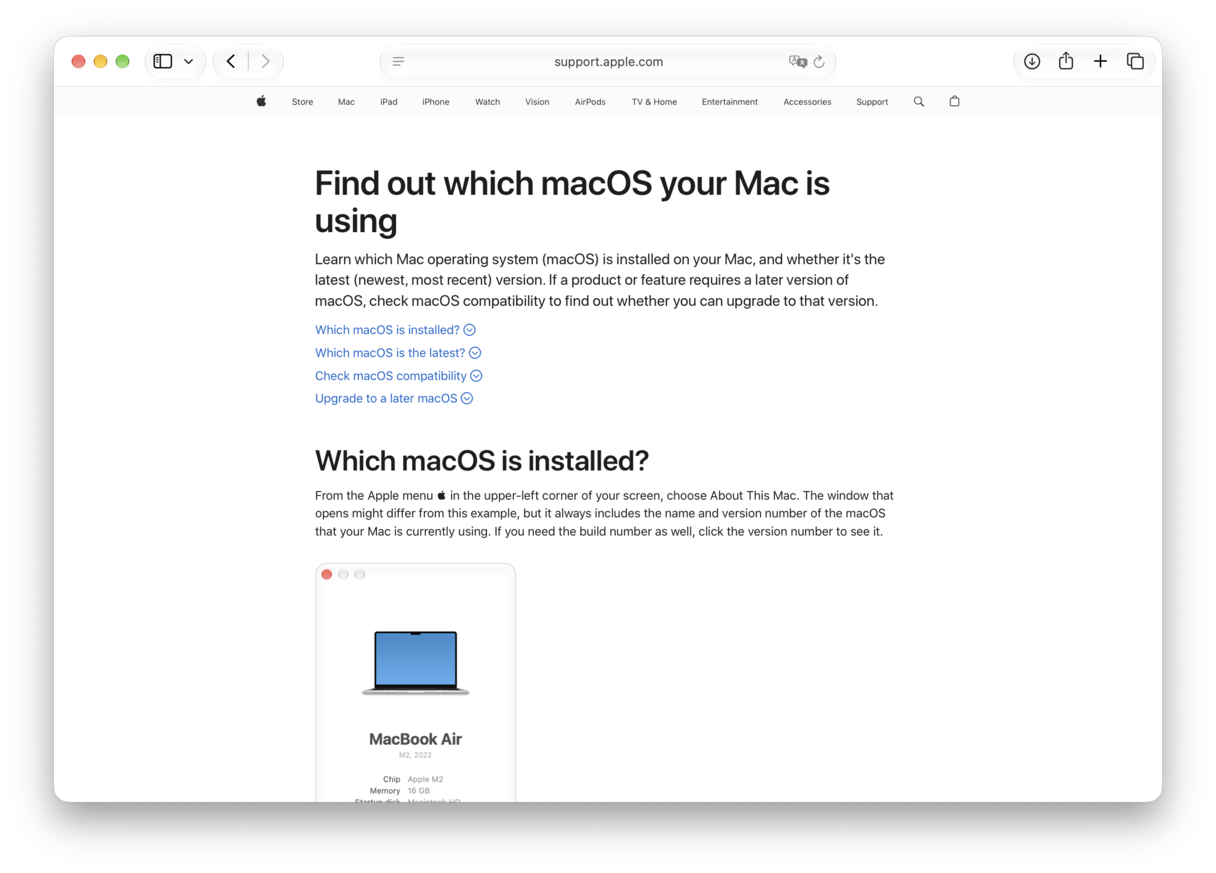
Jeśli Twój Mac jest w pełni zgodny, czas przejść dalej.
2. Zwolnij miejsce na dysku
To żaden sekret, że nowe uaktualnienia systemu macOS wymagają miejsca na dysku. W sieci znajdziesz mnóstwo różnych zaleceń, ale zazwyczaj mowa o 15–20 GB. Starszy Mac albo taki, który od dawna nie był porządkowany, może mieć z tym problem. Ale tak naprawdę można zrobić wiele, a nie musi to zająć całego weekendu.
Skorzystaj z narzędzia takiego jak CleanMyMac. Ma kilka naprawdę celnych funkcji, stworzonych specjalnie po to, by wykrywać, namierzać i usuwać niepotrzebne pliki, zwiększać wydajność, oszczędzać miejsce i dbać o sprawne działanie Maca. Oto jak to działa:
- Rozpocznij bezpłatny okres próbny CleanMyMac — możesz testować go bezpłatnie przez 7 dni.
- Najpierw otwórz funkcję Czyszczenie, aby znaleźć i usunąć śmieci systemowe. Postępuj zgodnie z instrukcjami wyświetlanymi na ekranie.
- Następnie wypróbuj funkcję „Mój rozgardiasz”, aby znaleźć na przykład zapomniane pobrane pliki i duplikaty zajmujące ukryte gigabajty.

- Na koniec skorzystaj z funkcji „Plikoskop”, aby dokładnie zobaczyć, co zajmuje miejsce na dysku, zanim podejmiesz jakąkolwiek decyzję.
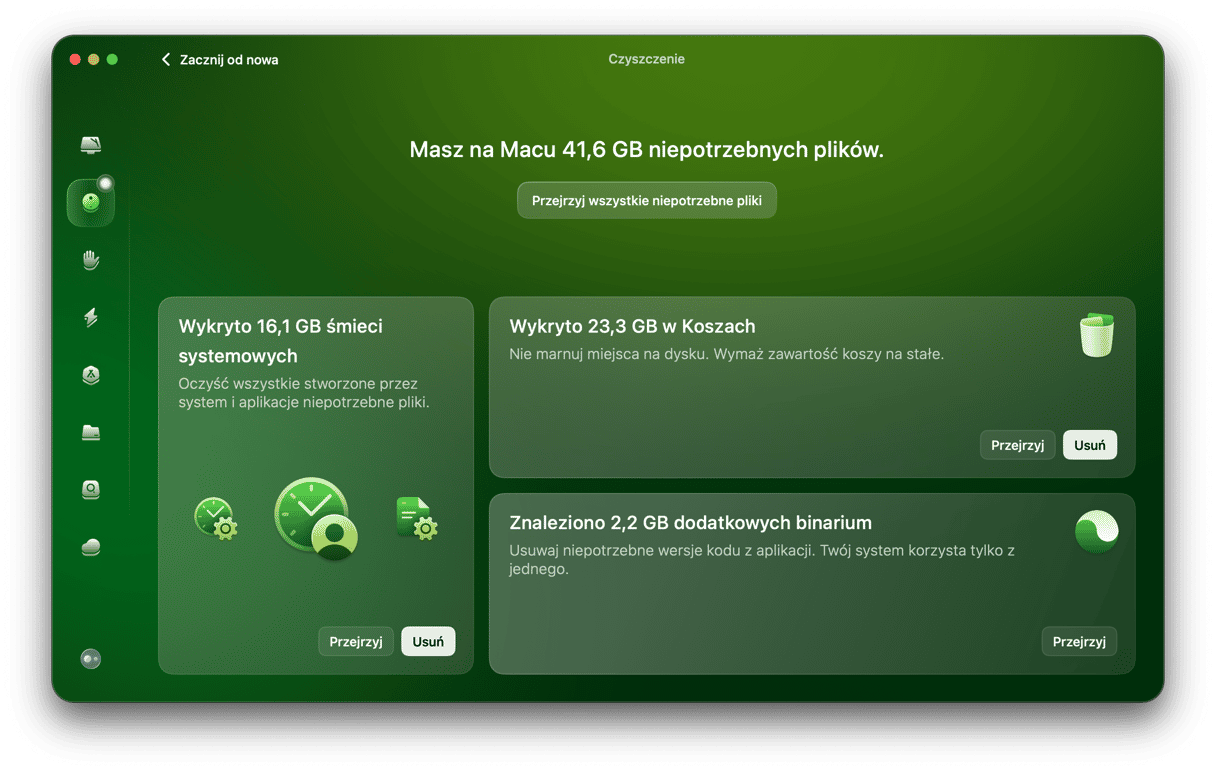
CleanMyMac podaje, że typowe skanowanie funkcją Czyszczenie na MacBooku, który nie był czyszczony od 6 miesięcy, pozwala usunąć 5–15 GB plików bezpiecznych do usunięcia — to naprawdę sporo i zdecydowanie warto to zrobić.
3. Usuń aplikacje, których nie używasz
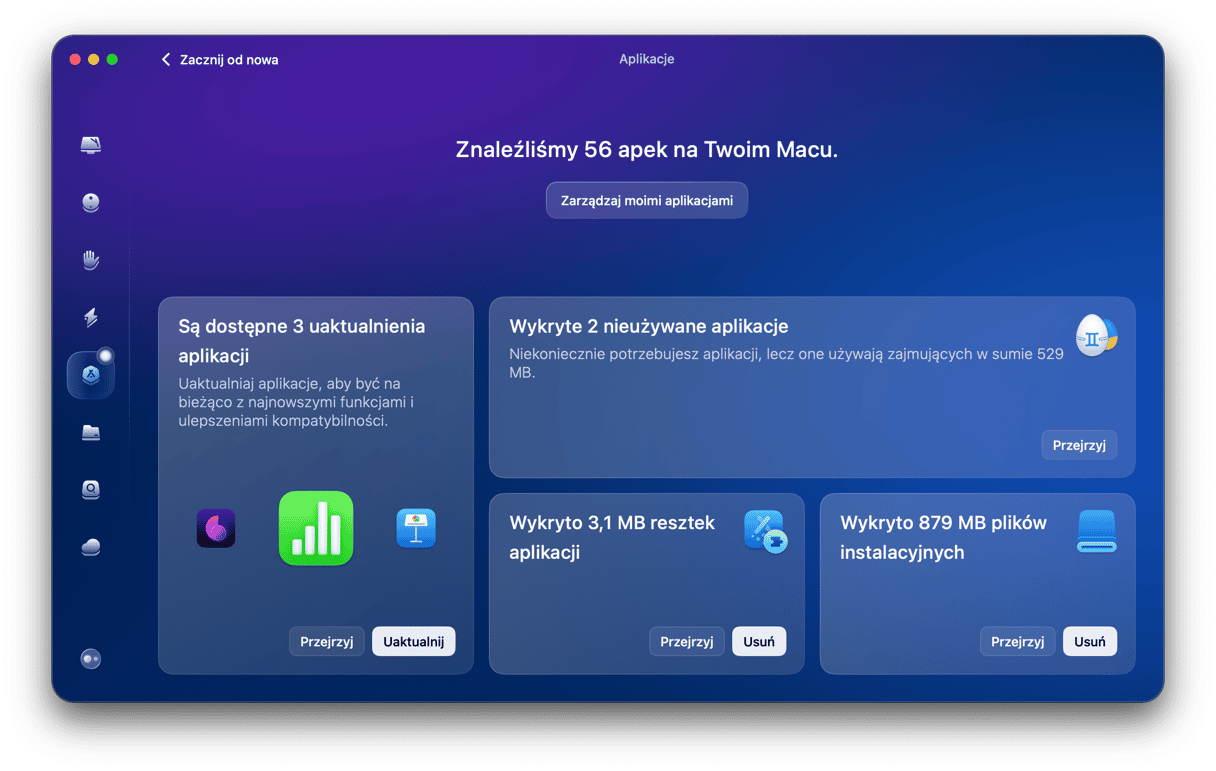
Wciąż niewiele osób zdaje sobie sprawę, że po usunięciu starych aplikacji zostają pliki pomocnicze, pamięć podręczna i preferencje, które przez długi czas zajmują miejsce na dysku. Możesz usunąć to wszystko ręcznie, ale wiąże się to z przeszukaniem folderów Biblioteki na Macu w poszukiwaniu tych elementów. Zajmuje to trochę czasu i cierpliwości, dlatego możesz zamiast tego skorzystać z funkcji Applications w CleanMyMac, która usunie nie tylko samą aplikację, ale też wszystkie pozostawione przez nią ślady.
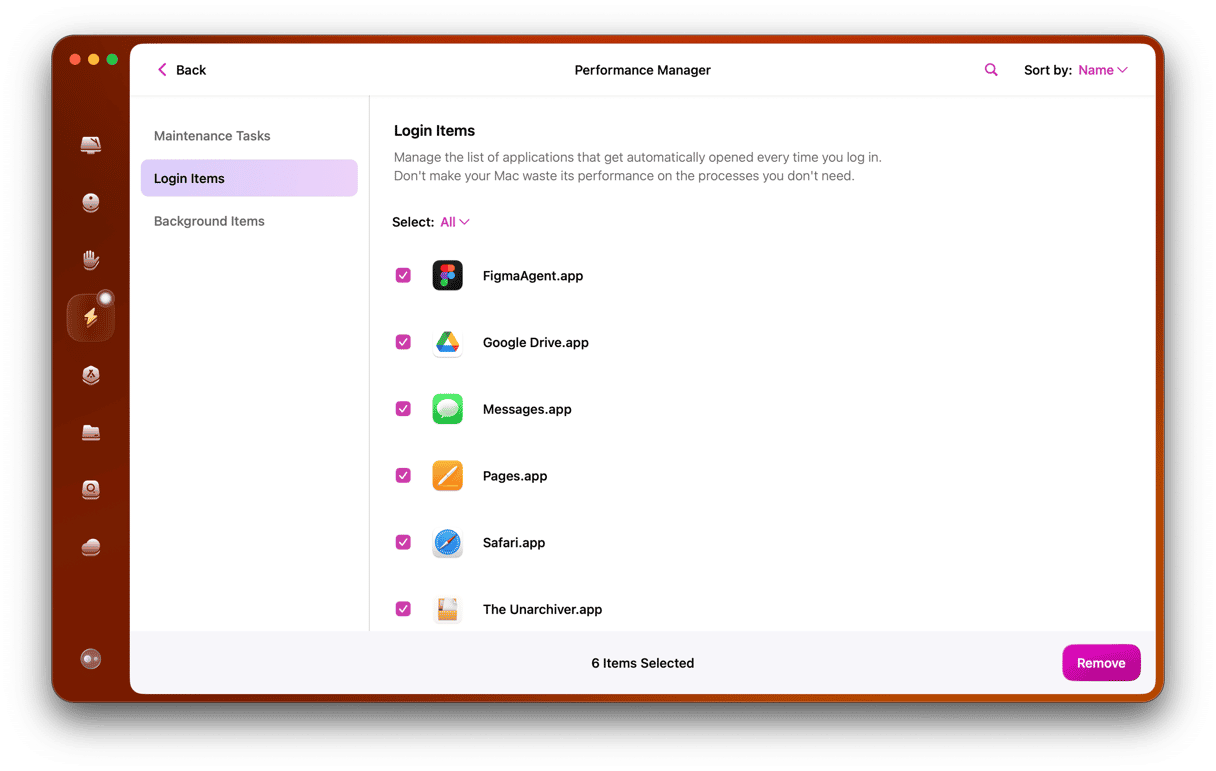
4. Przejrzyj rzeczy startowe i procesy działające w tle
Czy zdarza się, że Mac działa bardzo wolno zaraz po uruchomieniu lub w jego trakcie? To zapewne dlatego, że w tym czasie uruchamia się jednocześnie wiele aplikacji i procesów. Możesz nimi zarządzać w Apple > Ustawienia systemowe > Ogólne > Rzeczy i rozszerzenia otwierane podczas logowania, albo skorzystać z funkcji „Wydajność” w CleanMyMac, aby wykryć dawno zapomniane agenty uruchamiane przy starcie systemu.
5. Utwórz kopię zapasową Maca
Teraz, gdy Mac jest już świeży, czysty i uporządkowany, czas na kopię zapasową. Nie ma sensu tworzyć kopii zapasowej niepotrzebnych danych, dlatego warto poczekać, aż wszystkie powyższe kroki zostaną wykonane. Niezależnie od tego, czy skorzystasz z Time Machine, chmury, czy obu tych opcji naraz, nie pomijaj tego kroku. Nigdy nic nie wiadomo, a to może oszczędzić wielu zmartwień, jeśli coś pójdzie nie tak.
6. Przeprowadź uaktualnienie
Teraz wszystko gotowe, by oficjalnie rozpocząć instalację. Oto krótkie przypomnienie, jak to zrobić:
- Menu Apple > Ustawienia systemowe > Ogólne > Uaktualnienia > Uaktualnij teraz.
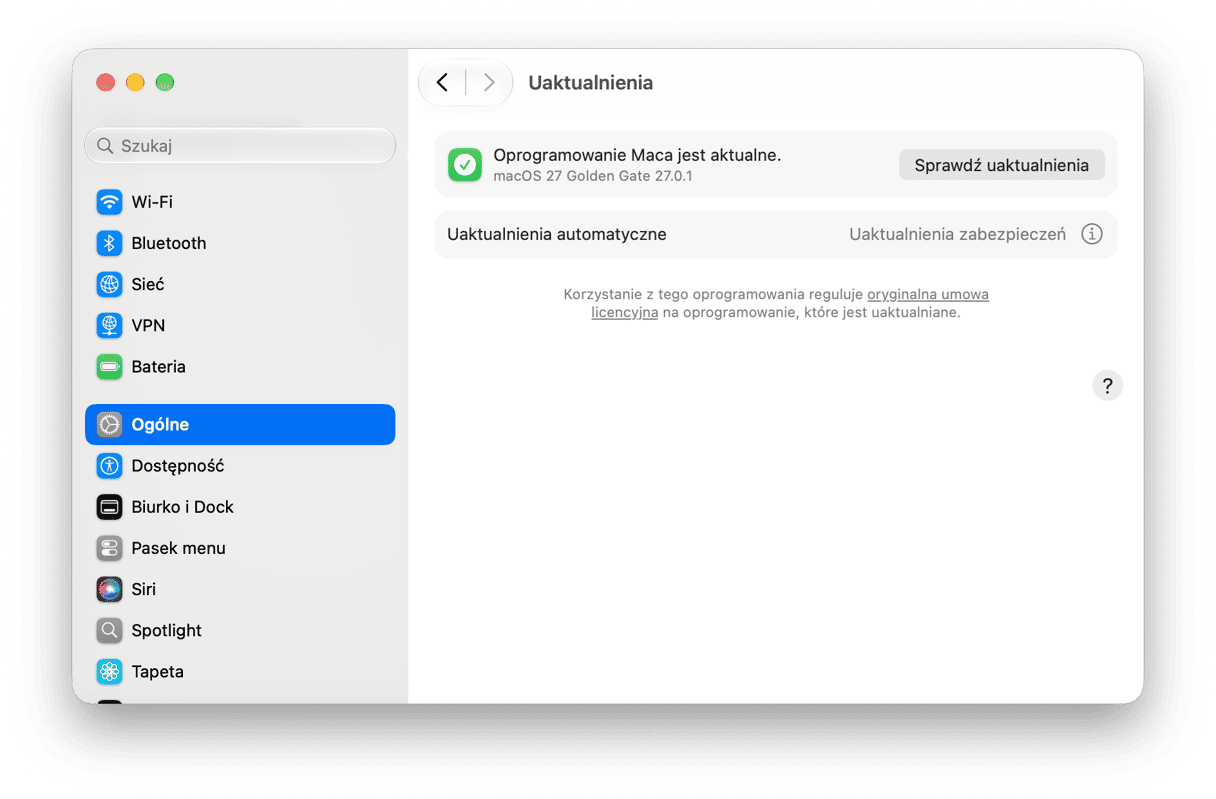
Teraz, gdy Mac jest czysty i ma już kopię zapasową, proces uaktualniania powinien przebiegać szybciej i z mniejszym ryzykiem błędów, których można uniknąć.
Pobierz CleanMyMac i uruchom skanowanie Smart Care przed kolejnym dużym uaktualnieniem systemu macOS. Zajmie to dosłownie dwie minuty, ale może zaoszczędzić całe gigabajty miejsca.
Jak utrzymać Maca w doskonałej kondycji
Zapewne już wiesz, jakie są kolejne wersje systemu macOS i jak przygotować Maca do nowego uaktualnienia. Jest jednak coś, o czym wiele osób zapomina: jak sprawić, by MacBook dobrze działał jeszcze długo po zainstalowaniu nowego uaktualnienia?
Cóż, nie ma tu żadnych sekretów, to naprawdę proste. Oto moje sprawdzone sposoby.
1. Uruchom skanowanie Smart Care
Wyrób sobie ten nawyk w ramach cotygodniowej konserwacji, a naprawdę zapanujesz nad gromadzącymi się śmieciami i dziwnymi pozostałościami po uaktualnieniach, zanim zdążą wpłynąć na działanie Maca. Uruchom szybkie skanowanie Smart Care w CleanMyMac — oto jak to zrobić:
- Otwórz aplikację i kliknij Smart Care > Skanuj.
- Przejrzyj wyniki albo od razu kliknij „Uruchom".

2. Dokładnie sprawdź rzeczy startowe
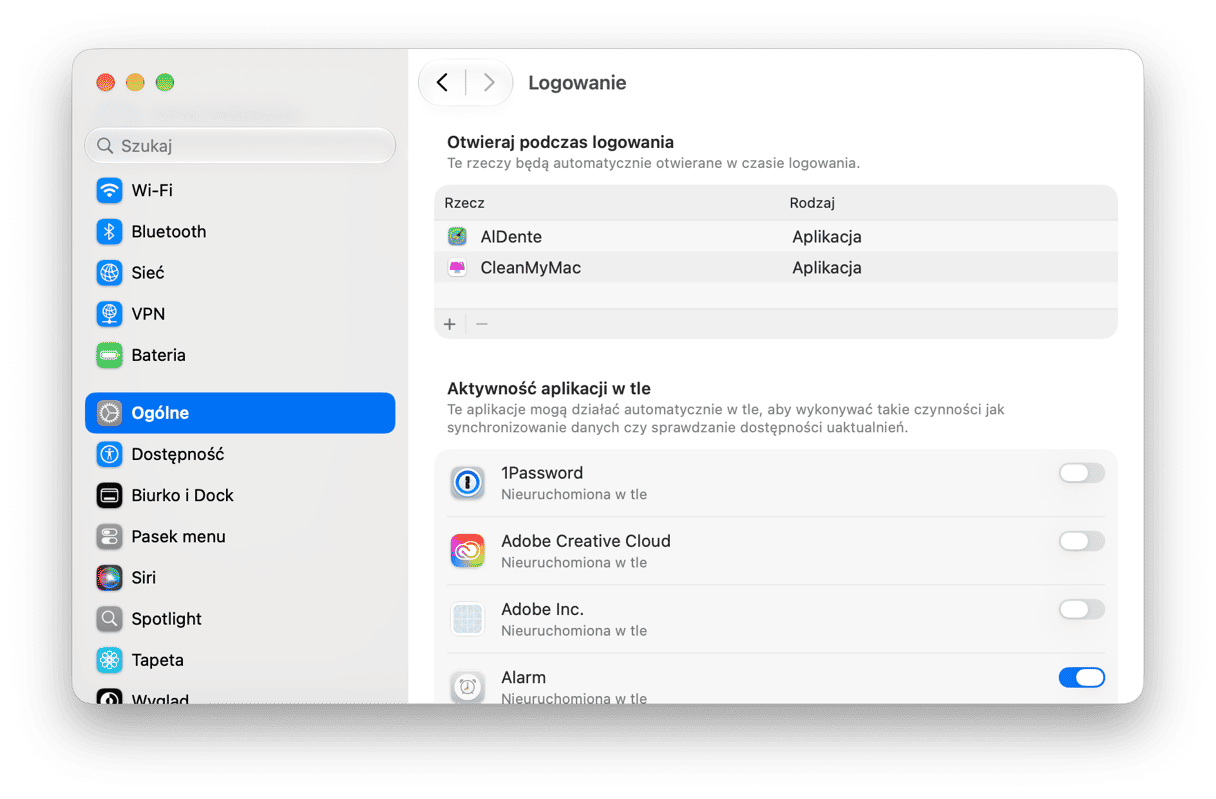
Zdarza się, że niektóre agenty logowania lub uruchamiania zostają powielone po nowych aktualizacjach systemu, dlatego warto to sprawdzić i usunąć wszystko, co niepotrzebne.
- Ustawienia systemowe > Ogólne > Rzeczy i rozszerzenia otwierane podczas logowania.
3. Monitoruj procesor i pamięć RAM
Przez pierwsze kilka dni po aktualizacji w tle dzieje się naprawdę sporo, więc to normalne, że coś może wydawać się nie tak. Warto obserwować, co się dzieje, żeby ocenić, czy to normalna aktywność, czy coś nieoczekiwanego. Przez pierwsze kilka dni korzystam z apki Menu CleanMyMac (dostępnej na pasku menu), żeby monitorować procesor i pamięć RAM.

4. Skonfiguruj zaplanowane skanowanie CleanMyMac
Regularna konserwacja to zawsze najlepsze rozwiązanie dla właścicieli Maców. W sieci znajdziesz mnóstwo wątków o tym, co jest najlepsze i jak to robić, ale po tylu latach korzystania z Maca wiem, że cotygodniowa konserwacja naprawdę pomaga. Skorzystaj z CleanMyMac — z funkcji Smart Care lub Czyszczenie — szybkich i skutecznych, które mogą zapewnić Ci długoterminowe rozwiązanie konserwacyjne, praktycznie bez dodatkowego wysiłku z Twojej strony.
Omówiliśmy już naprawdę wiele. Najważniejsza lista wersji macOS w odpowiedniej kolejności, informacja, czy rzeczywiście warto uaktualnić system, a do tego praktyczne kroki, które pomogą przygotować się i urządzenie do dużego uaktualnienia oraz zadbać o to, by wszystko działało sprawnie także potem. Koniecznie dodaj ten artykuł do zakładek, przyda się na później.



