

Har du någonsin velat ha koll på alla macOS-versioner i kronologisk ordning? Jag har sammanställt den här praktiska guiden med alla versioner och allt du behöver veta om hur du förbereder din MacBook för nya uppdateringar och installationer.
Med början i Cheetah till Golden Gate kommer jag att gå igenom en hel del, bland annat den senaste namnändringen, som har gjort många lite förvirrade (till och med mig, tills jag undersökte saken). Vi tar och reder ut det här snabbt, för jag har sett massor av diskussionstrådar om det här. Apple hoppade i princip över det som skulle ha blivit macOS 16 och gick direkt till macOS 26, i och med övergången till ett årsbaserat numreringssystem. Så ingen panik, du har inte missat tio versioner – Apple bytte bara system.
Om du är osäker på om du verkligen behöver uppgradera så tar jag upp det också. Beroende på din enhet och ditt nuvarande operativsystem finns det nämligen några viktiga saker att tänka på. Men det är inte allt, jag ska också visa dig hur du ser till att datorn fortsätter att fungera optimalt efter en större uppgradering. Okej, då kör vi!
Vilken är den senaste macOS-versionen?
I september 2026 släpptes den senaste stabila versionen, macOS 27, med det officiella namnet Golden Gate.
Det som är viktigt att veta om den tidigare macOS-versionen Tahoe 26 är att det är den sista versionen som stöder Intel-baserade Mac-datorer. Det är stora nyheter för den som fortfarande använder en äldre enhet. macOS Golden Gate körs enbart på Mac-datorer med Apple-chip.
Om du vill dubbelkolla vad du kör kommer här en snabb påminnelse om var du hittar det:
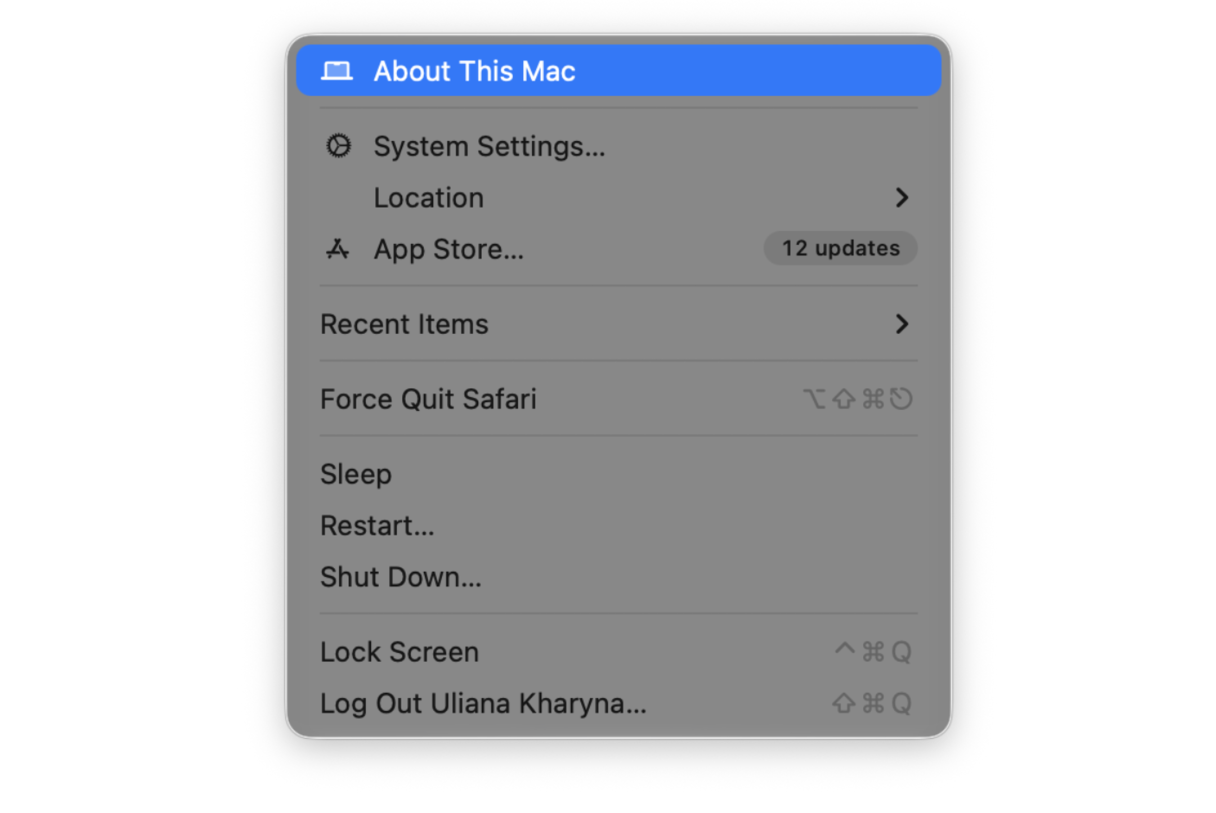
- Klicka på Apple-menyn > Om den här datorn.
- Innan du ens funderar på att uppgradera är det viktigt att kontrollera din nuvarande macOS-version och vilket årsmodell din Mac är, eftersom uppgraderingar kanske inte är möjliga beroende på din modell (vi återkommer till det senare).
Då har vi gått igenom de senaste nyheterna, men nu är det dags att gå tillbaka och titta på alla macOS-versioner i tur och ordning.
Hela listan: Alla macOS-versioner i kronologisk ordning
Jag hade helt glömt hur många versioner det faktiskt blivit genom åren tills jag började sammanställa den här listan. Jag tänkte att det underlättar om vi delar in versionerna i olika epoker. När man går igenom den här ganska långa listan märker man nämligen att Apple har ändrat sitt namngivningssystem och sin filosofi flera gånger under årens lopp.
Epok 1: De stora kattdjuren (2001–2012)
Alla utgåvor med – ja, du gissade rätt – namn på stora kattdjur.
Mac OS X 10.0 Cheetah: 24 mars 2001.
Starten på moderna Mac OS X, med Aqua och ett utseende som fick klassiska Mac OS att kännas omodernt över en natt.
Mac OS X 10.1 Puma: 25 september 2001.
Snabbare, mer praktisk och den första versionen som kändes användarvänlig för vanligt folk.
Mac OS X 10.2 Jaguar: 24 augusti 2002.
Många prestandaförbättringar och lanseringen av Quartz Extreme.
Mac OS X 10.3 Panther: 24 oktober 2003.
Finder förbättrades, Exposé introducerades och operativsystemet som helhet kändes mer moget.
Mac OS X 10.4 Tiger: 29 april 2005.
Spotlight var ett nytt och viktigt tillskott.
Mac OS X 10.5 Leopard: 26 oktober 2007.
Time Machine, Spaces – Leopard omtalas fortfarande som en milstolpe i macOS historia.
Mac OS X 10.6 Snow Leopard: 28 augusti 2009.
Mindre flashigt, mer grundläggande. Det här var ett tillfälle då Apple rensade upp och satsade hårt på 64-bitarsstöd.
Mac OS X 10.7 Lion: 20 juli 2011.
Mer inflytande från iOS började synas, och alla gillade inte det.
OS X 10.8 Mountain Lion: 25 juli 2012.
Notiscenter, Meddelanden och mer iCloud-integration. Detta var ett steg från Apple för att integrera Mac ännu mer i sitt ekosystem.
Så, vad kom efter katterna?
Epok 2: Platser i Kalifornien (2013–2020)
När vi går igenom listan över macOS-versioner i kronologisk ordning är det många av de här namnen som väcker nostalgi hos många användare – de med namn efter berömda platser i Kalifornien.
OS X 10.9 Mavericks: 22 oktober 2013.
Den första kostnadsfria Mac-uppgraderingen kändes som en stor förändring.
OS X 10.10 Yosemite: 16 oktober 2014.
En omfattande uppdatering av designen – betydligt plattare och mycket mer lik iOS.
OS X 10.11 El Capitan: 30 september 2015.
En mindre uppdatering, även om Split View faktiskt spelade en stor roll utan att man märkte det.
macOS 10.12 Sierra: 20 september 2016.
Vi tog farväl av namnet OS X. Siri gjorde sin entré, och plattformens varumärkesprofilering matchade äntligen resten av Apple.
macOS 10.13 High Sierra: 25 september 2017.
APFS och Metal 2 var de verkliga nyheterna, även om namnet lät blygsamt.
macOS 10.14 Mojave: 24 september 2018.
Mörkt läge. För många är det just det de minns.
macOS 10.15 Catalina: 7 oktober 2019.
Här försvann 32-bitarsapparna, vilket var jobbigt för vissa användare och efterlängtat för andra.
macOS 11 Big Sur: 12 november 2020. En omfattande visuell uppdatering, ett enormt hopp i versionsnumret och den första utgåvan som verkligen markerade övergången till Apple-chip.
Epok 3: Den moderna eran (2021–nutid)
De här namnen är förmodligen väldigt bekanta för de flesta användare.
macOS 12 Monterey: 25 oktober 2021.
Universell kontroll var den funktion som verkligen stod ut för mig. Det gjorde att Apples satsning på flera enheter kändes mindre teoretisk och mer verklig.
macOS 13 Ventura: 24 oktober 2022.
Blickfång introducerades, vilket fick blandade reaktioner – men det förändrade verkligen hur skrivbordet fungerade.
macOS 14 Sonoma: 26 september 2023.
Skrivbordswidgetar och spelläge var de stora förändringarna, och skrivbordet kändes betydligt mer levande.
macOS 15 Sequoia: 16 september 2024.
Med iPhone-dubblering och Apple Intelligence har man satsat ännu hårdare på kontinuitet och AI direkt i datorn.
macOS 26 Tahoe: 15 september 2025.
Här förtjänar saker som designen Liquid Glass att lyftas fram, samt en omdesignad Spotlight-upplevelse och en egen spelapp – och vi får inte glömma att detta är den sista versionen som är kompatibel med Intel.
macOS 27 Golden Gate: 14 september 2026

Golden Gate är snarare en vidareutveckling än en helt ny design. Den stora nyheten är Siri AI, en helt omarbetad, konversationsbaserad version av Siri byggd på Apples nya Foundation Models. Den har dessutom ett helt nytt reglage för att justera transparensen i Liquid Glass, snabbare appstarter och förbättrade AirDrop-hastigheter. Det är den första versionen av macOS som uteslutande körs på Apple-chip, vilket sätter punkt för stödet för Intel en gång för alla.
Version | Namn | Lanseringsdatum | Status |
| macOS 27 | Golden Gate | 14 september 2026 | Stöds |
macOS 26 | Tahoe | 15 september 2025 | Stöds |
macOS 15 | Sequoia | 16 september 2024 | Stöds |
macOS 14 | Sonoma | 26 september 2023 | Stöds |
macOS 13 | Ventura | 24 oktober 2022 | Begränsat stöd |
macOS 12 | Monterey | 25 oktober 2021 | Stöds inte längre |
macOS 11 | Big Sur | 12 november 2020 | Stöds inte längre |
macOS 10.15 | Catalina | 7 oktober 2019 | Stöds inte längre |
macOS 10.14 | Mojave | 24 september 2018 | Stöds inte längre |
macOS 10.13 | High Sierra | 25 september 2017 | Stöds inte längre |
macOS 10.12 | Sierra | 20 september 2016 | Stöds inte längre |
OS X 10.11 | El Capitan | 30 september 2015 | Stöds inte längre |
OS X 10.10 | Yosemite | 16 oktober 2014 | Stöds inte längre |
OS X 10.9 | Mavericks | 22 oktober 2013 | Stöds inte längre |
OS X 10.8 | Mountain Lion | 25 juli 2012 | Stöds inte längre |
OS X 10.7 | Lion | 20 juli 2011 | Stöds inte längre |
Mac OS X 10.6 | Snow Leopard | 28 augusti 2009 | Stöds inte längre |
Mac OS X 10.5 | Leopard | 26 oktober 2007 | Stöds inte längre |
Mac OS X 10.4 | Tiger | 29 april 2005 | Stöds inte längre |
Mac OS X 10.3 | Panther | 24 oktober 2003 | Stöds inte längre |
Mac OS X 10.2 | Jaguar | 24 augusti 2002 | Stöds inte längre |
Mac OS X 10.1 | Puma | 25 september 2001 | Stöds inte längre |
Mac OS X 10.0 | Cheetah | 24 mars 2001 | Stöds inte längre |
Det är värt att nämna att Apple fortfarande har en officiell och uppdaterad versionslista här, som du när som helst kan besöka för att kontrollera när stödet upphör. Värt att lägga till som bokmärke.
Bör du uppgradera ditt macOS?
Varje gång Apple lanserar ett nytt operativsystem lockas man att snabbt hoppa på tåget. I vissa fall är det en bra idé och det smartaste man kan göra för att hålla sig uppdaterad vad gäller säkerhetsuppdateringar och prestandaförbättringar. Men det är inte alltid fallet, och vid varje större lansering fylls forumen snabbt med användare som ställer samma fråga: ska jag uppgradera?
Så jag tänkte att jag skulle ta upp den här frågan eftersom den faktiskt är ganska viktig. Om jag själv befann mig i något av följande tre scenarier skulle jag snabbt överväga att uppgradera.
- Om du kör Ventura 13 eller tidigare befinner du dig precis på gränsen till Apples fönster för säkerhetsuppdateringar.
- Du har en Mac med Intel-processor och vill fortsätta använda en version som stöds. Tahoe är den sista versionen som stöder Intel-hårdvara, så överväg att uppgradera till den om du fortfarande kör en äldre version av macOS.
- Om du gillar att ta risker och vill vara bland de första att testa Siri AI finns macOS 27 Golden Gate redan tillgängligt.
Men det är förstås inte alltid så enkelt att bestämma sig, och det kan kännas som en stor påfrestning att uppgradera om man trivs och är nöjd med det operativsystem och den konfiguration man har idag. Det behövs inte heller alltid, och jag tycker att det är viktigt att poängtera det, eftersom många artiklar där ute handlar om att övertala dig att uppgradera. Här är därför några riktigt viktiga situationer där du bör vänta, eftersom en uppgradering kanske faktiskt inte är det bästa alternativet. Om någon av följande situationer stämmer in på dig är det bäst att ta god tid på dig och noga överväga dina alternativ:
- Du använder vissa appar eller arbetsflöden som ännu inte har bekräftats att de är kompatibla med Golden Gate.
- Om du har en Mac med begränsat lagringsutrymme måste du verkligen se till att ha minst 20 GB ledigt innan du uppgraderar.
- Om din Mac är äldre och redan känns långsam kan det göra saken värre om du uppgraderar utan att först ordentligt rensa upp på datorn.
Det är en sak att känna till ordningen på alla versioner av macOS, men om du funderar på att uppgradera är det värt att ta en stund och diskutera hur en uppgradering egentligen inte löser problemet med en överbelastad eller långsam Mac. Många tror nämligen att det är en mirakelkur, men i själva verket är det så att ifall din Mac redan har problem måste du först rensa den ordentligt innan du uppgraderar, annars installerar du ett nytt operativsystem på en grund som kanske redan är instabil. Om det låter bekant är det viktigt att du inte hoppar över nästa avsnitt.
Så här förbereder du din Mac inför en uppgradering av operativsystemet. steg för steg
Som jag nämnde ovan bör du verkligen inte hoppa över det här avsnittet om du funderar på att uppgradera. Det här tar inte lång tid, och kan faktiskt spara dig flera timmar med felsökning senare. Jag har delat upp det hela i enkla steg så att du kan följa med i din egen takt.
1. Kontrollera macOS och kompatibilitet
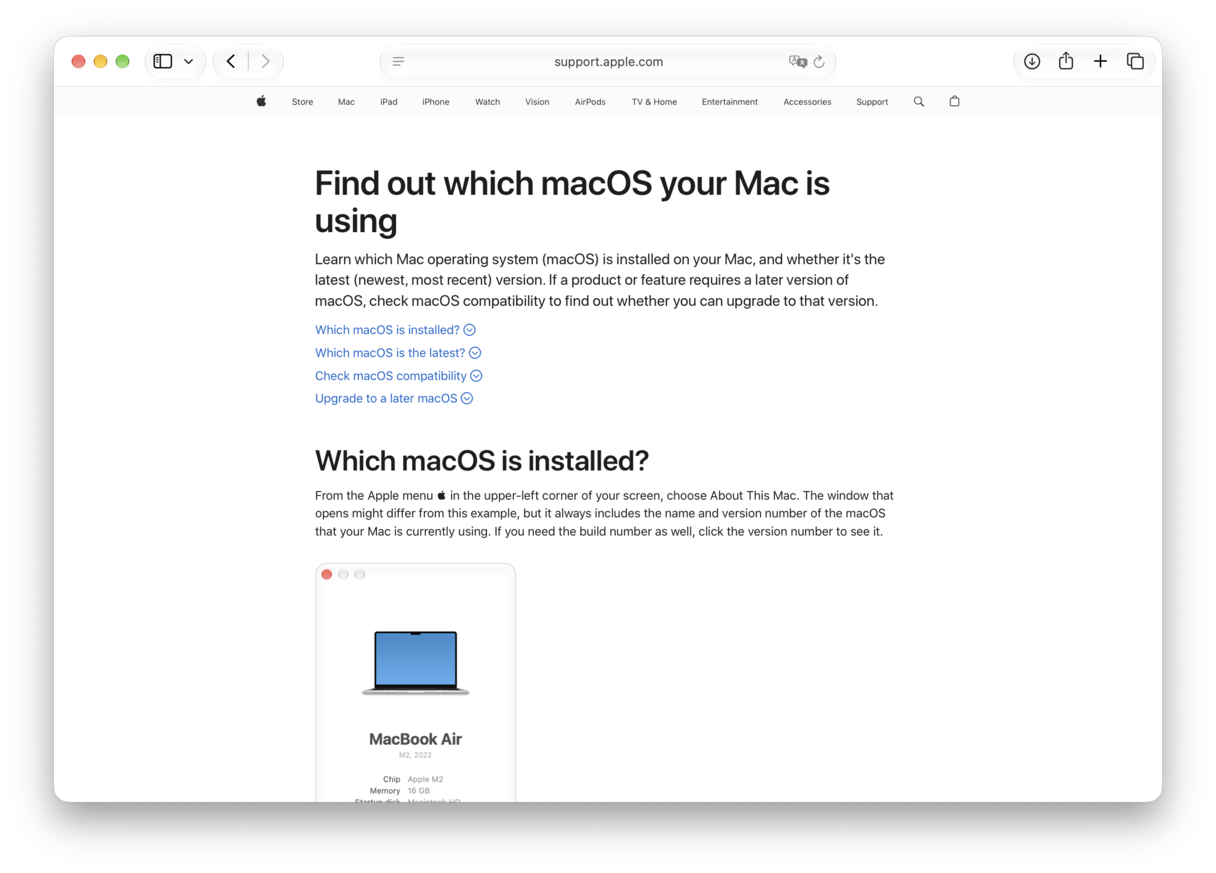
- Klicka på Apple-menyn > Om den här datorn.
- Gå sedan till Apples kompatibilitetslista här.
- Kontrollera att din nuvarande version stöds.
Om din Mac stöds fullt ut är det dags att gå vidare.
2. Frigör lagringsutrymme
Det är ingen hemlighet att nya macOS-uppgraderingar kräver utrymme. Du hittar massor av olika rekommendationer på nätet, men vanligtvis rör det sig om mellan 15 och 20 GB. Det kan hända att en äldre Mac eller en som inte har rensats på ett tag får problem här. Men faktum är att det finns mycket du kan göra, och det behöver inte ta en hel helg.
Använd ett verktyg som CleanMyMac. Appen har några specialiserade funktioner som är utformade just för att hitta, identifiera och rensa bort skräpfiler, öka prestandan, spara utrymme och se till att din Mac fungerar smidigt. Så här fungerar den:
- Påbörja din kostnadsfria provperiod på CleanMyMac – du kan testa den gratis i 7 dagar.
- Öppna först funktionen Cleanup för att hitta och ta bort systemskräp. Följ stegen som visas.
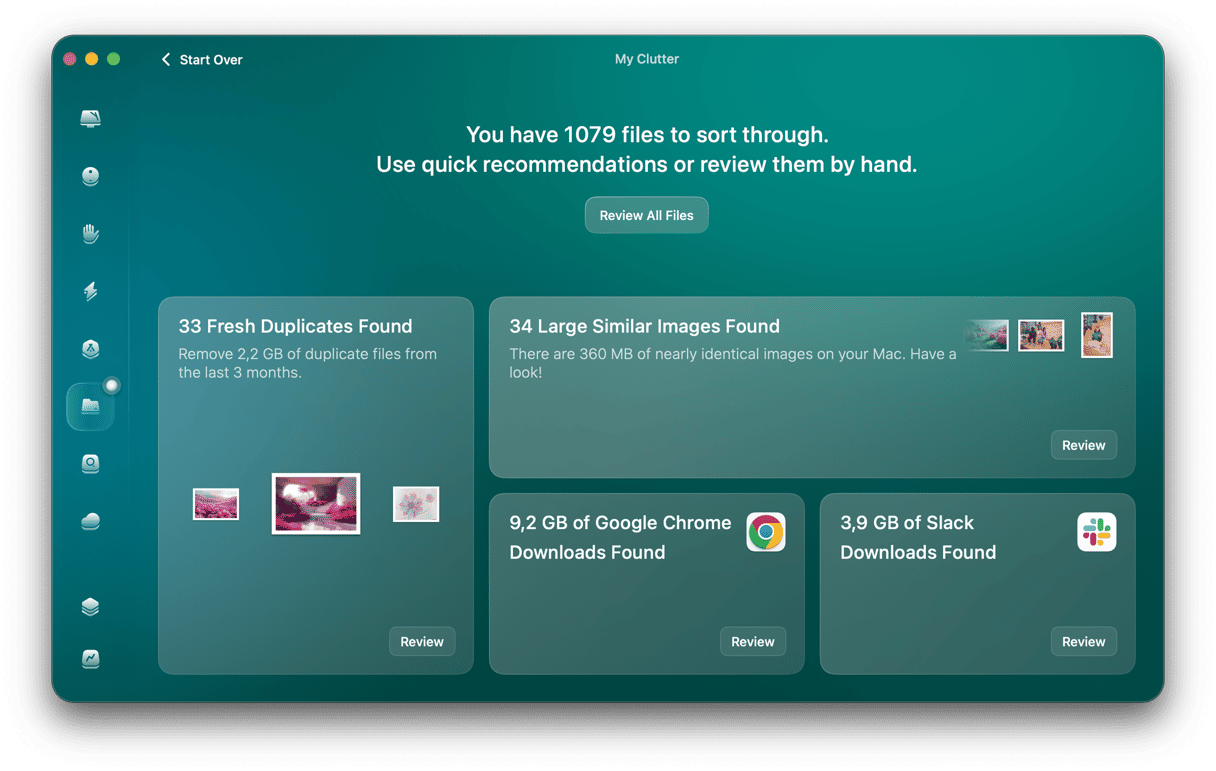
- Testa sedan funktionen My Clutter för att hitta saker som bortglömda nedladdningar och dubbletter som tar upp flera gigabyte.
- Använd sedan funktionen Space Lens för att se exakt var ditt lagringsutrymme tar vägen innan du fattar några beslut.
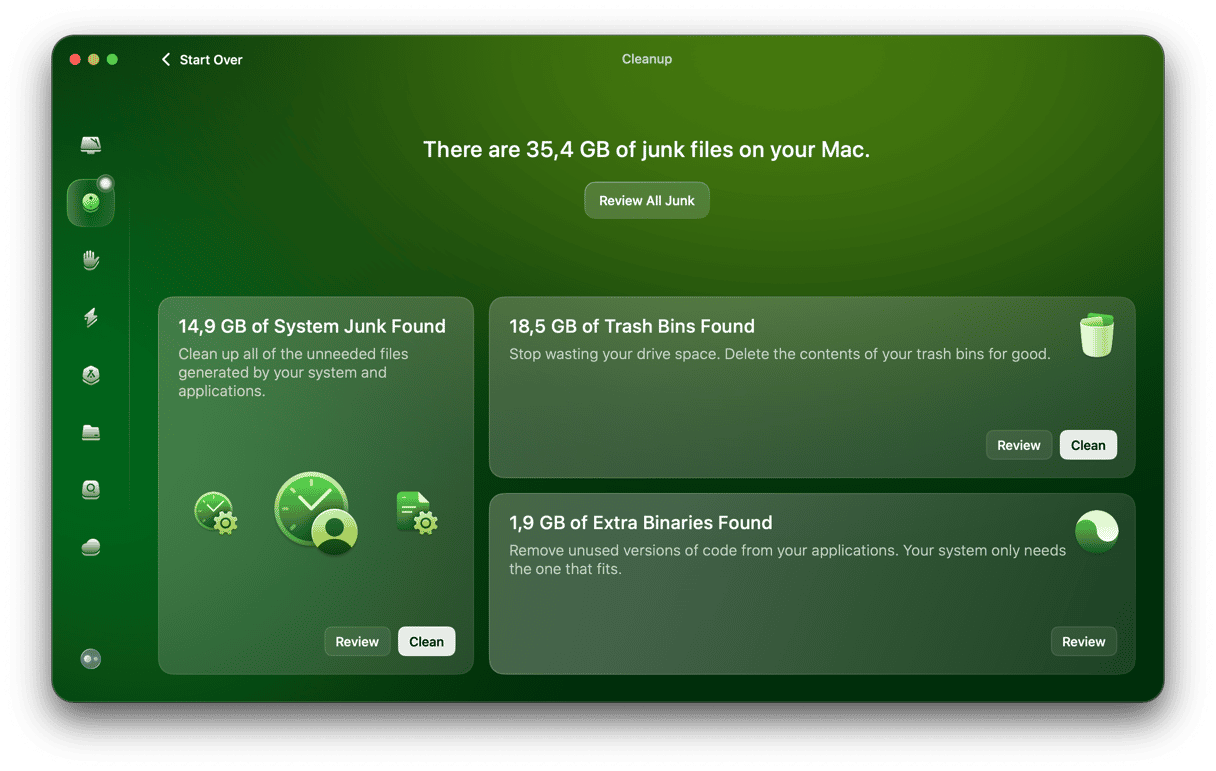
CleanMyMac rapporterar att en vanlig genomsökning med Cleanup på en MacBook som inte har rensats på 6 månader kan hjälpa till att ta bort 5–15 GB filer som är säkra att radera. Det är rätt mycket och definitivt värt att göra.
3. Ta bort appar du inte använder
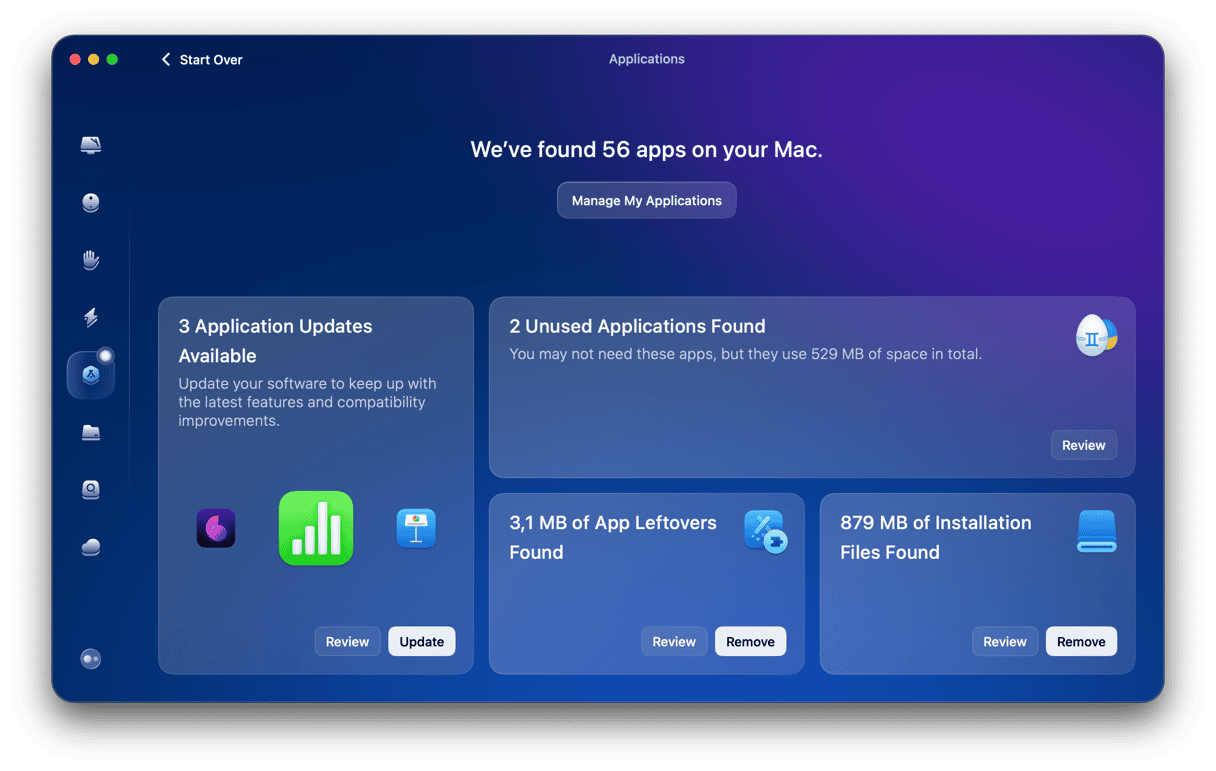
Det är inte sant hur många som fortfarande inte inser att gamla appar lämnar kvar stödfiler, cacheminnen och inställningar som tar upp lagringsutrymme långt efter att appen har raderats. Du kan ta bort allt detta manuellt, men det innebär att du måste leta efter alla dessa objekt i datorns Biblioteksmappar. Det tar lite tid och tålamod, men du kan också använda funktionen Applications i CleanMyMac, som inte bara tar bort själva appen utan även alla spår den lämnar efter sig.
4. Gå igenom dina startobjekt och bakgrundsprocesser
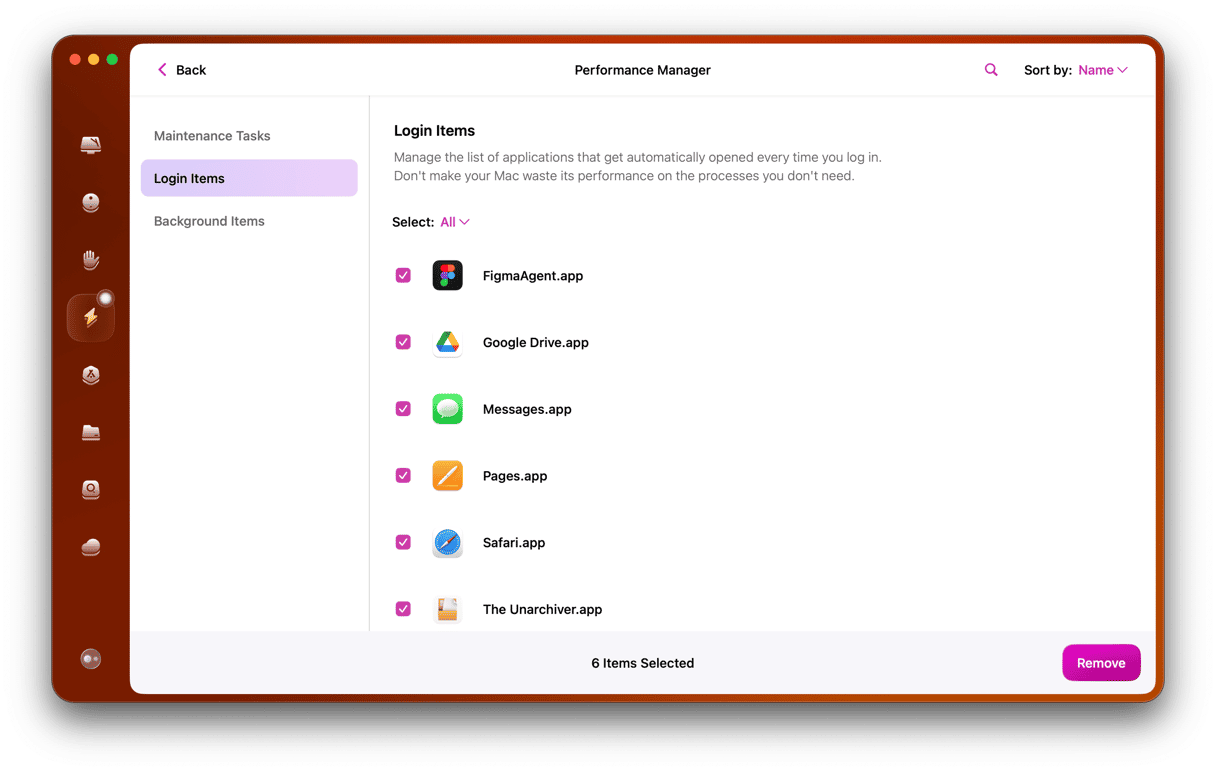
Har du någonsin lagt märke till att datorn känns riktigt trög vid eller precis efter uppstart? Det beror förmodligen på att flera program och processer dras igång samtidigt. Du kan hantera dessa via Apple > Systeminställningar > Allmänt > Startobjekt och tillägg, eller använda funktionen Performance i CleanMyMac för att hitta eventuella sedan länge bortglömda startagenter.
5. Säkerhetskopiera datorn
Nu när datorn är rensad, fräsch och städad är det dags för en säkerhetskopiering. Det finns helt enkelt ingen anledning att säkerhetskopiera skräp, så det är bäst att vänta tills du har slutfört alla stegen ovan. Oavsett om du använder Time Machine, molnlagring (eller en kombination av båda) ska du inte hoppa över det här steget. Man vet aldrig vad som kan hända, och det kan bespara dig en hel del besvär senare om något skulle gå fel.
6. Kör uppgraderingen
Nu är du officiellt redo att installera. Här är en snabb påminnelse om hur du gör:
- Apple-menyn > Systeminställningar > Allmänt > Programuppdatering > Uppdatera nu.
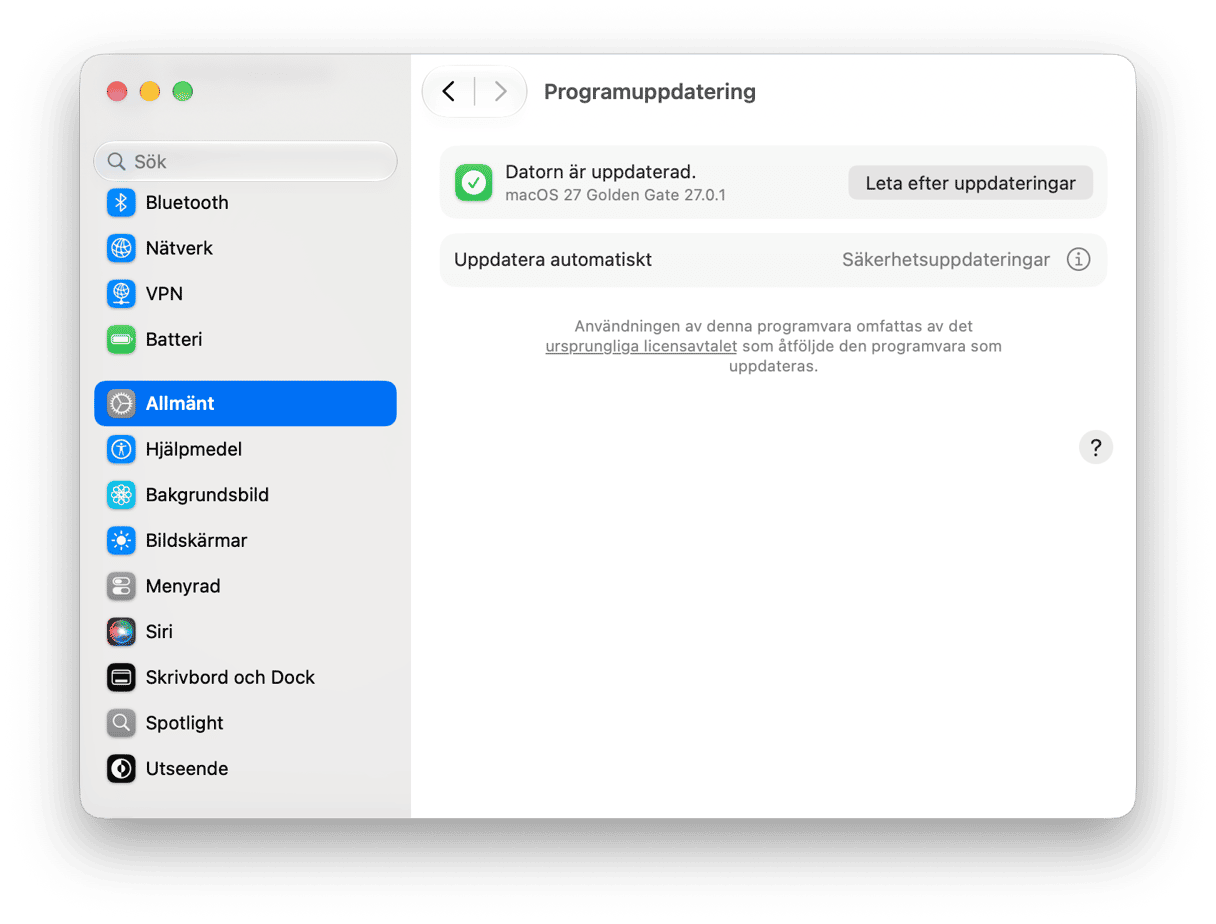
Nu när datorn är rensad och säkerhetskopierad bör uppgraderingsprocessen gå snabbare, och risken för onödiga fel bör vara mindre.
Skaffa CleanMyMac och kör en genomsökning med Smart Care innan din nästa stora macOS-uppgradering. Det tar bokstavligen bara två minuter, men kan spara dig flera gigabyte.
Så håller du datorn i toppskick
Vid det här laget har du koll på olika macOS-versioner i kronologisk ordning och vet hur du förbereder din Mac inför en ny uppgradering. Men här kommer det som många brukar glömma: hur ser man till att ens MacBook fortsätter att fungera utan problem långt efter att man har installerat en ny uppdatering?
Det finns inga hemligheter här, utan det är faktiskt ganska enkelt. Här är mina bästa knep.
1. Kör en genomsökning med Smart Care
Gör det till en vana i din veckovisa underhållsrutin, så kommer du verkligen att hålla koll på skräp som samlas på hög och eventuella konstiga uppgraderingsrester, innan de hinner påverka din Mac. Kör en snabb genomsökning med Smart Care i CleanMyMac. Så här gör du:
- Öppna appen och klicka på Smart Care > Scan.
- Granska eller klicka på Run direkt.

2. Dubbelkolla dina startobjekt
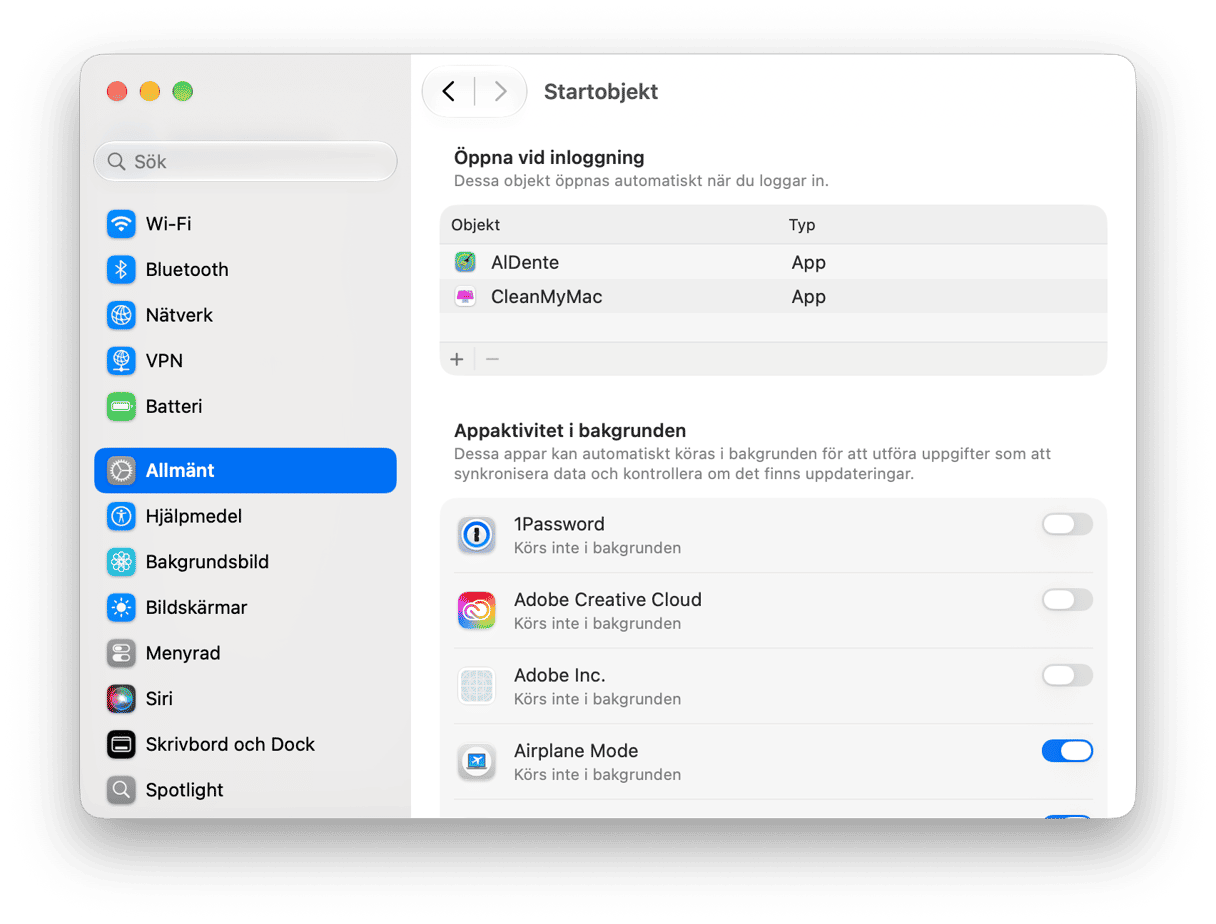
Det är inte ovanligt att vissa inloggnings- eller startagenter dupliceras vid nya systemuppdateringar, så se till att du tittar in här och tar bort allt som inte behövs.
- Systeminställningar > Allmänt > Startobjekt och tillägg.
3. Övervaka processorn och RAM-minnet
De första dagarna efter en uppdatering är det mycket som händer bakom kulisserna, så det är inte helt ovanligt att saker känns lite annorlunda. Det är en bra idé att hålla koll på vad som händer, så att du kan se om det rör sig om normal aktivitet eller något oväntat. Jag använder menyappen (som finns i menyraden) från CleanMyMac för att hålla koll på processorn och RAM-minnet under de första dagarna.

4. Ställ in en schemalagd genomsökning i CleanMyMac
Kontinuerligt underhåll är alltid det bästa alternativet för den som har en Mac. Det finns massor av diskussionstrådar på nätet om vad som är bäst och hur man gör, men under alla de år jag har ägt och använt en Mac har det verkligen hjälpt att hålla ordning på saker och ting varje vecka. Använd CleanMyMac och funktionerna Smart Care eller Clean Up, som är snabba och kraftfulla och kan ge dig en långsiktig underhållslösning som praktiskt taget inte kräver något extra arbete av dig.
Vi har gått igenom så mycket. Alla macOS-versioner listade i kronologisk ordning, men också information om när du faktiskt behöver uppgradera, samt alla riktigt praktiska steg för att förbereda dig själv och datorn inför en större uppgradering, och hur du ser till att allt fortsätter att fungera smidigt efteråt. Glöm inte att lägga till den här artikeln som bokmärke för senare.



