

Já quis saber todas as versões do macOS em ordem? Elaborei este guia prático e completo, com absolutamente tudo o que você precisa saber sobre como preparar seu MacBook para quaisquer novas atualizações e instalações.
Isso mesmo, do Cheetah até o Golden Gate, vou cobrir bastante coisa, incluindo a mudança recente no sistema de nomes, que deixou muita gente meio confusa (inclusive eu, até pesquisar sobre o assunto). Deixa eu esclarecer isso rapidinho, porque vi um monte de tópicos sobre o assunto. Basicamente, a Apple pulou o que seria o macOS 16 e foi direto para o macOS 26, adotando um sistema de numeração baseado no ano. Então, não precisa entrar em pânico: você não perdeu dez lançamentos, a Apple só mudou o sistema.
Se você não tem certeza se realmente precisa de uma atualização, também vou falar sobre isso, porque, dependendo do seu dispositivo e do sistema operacional dele, há alguns pontos importantes a considerar. E não é só isso: também vou mostrar como manter seu Mac funcionando da melhor forma depois de uma grande atualização. Vamos lá?
Qual é a versão mais recente do macOS?
A versão estável mais recente do macOS é a 27, oficialmente chamada de Golden Gate, e foi lançada em setembro de 2026.
O que é importante saber sobre a versão anterior do macOS, Tahoe 26, é que ela é a versão final com suporte a Macs com processadores Intel, uma notícia e tanto para quem usa dispositivos mais antigos. O macOS Golden Gate roda exclusivamente em Apple Silicon.
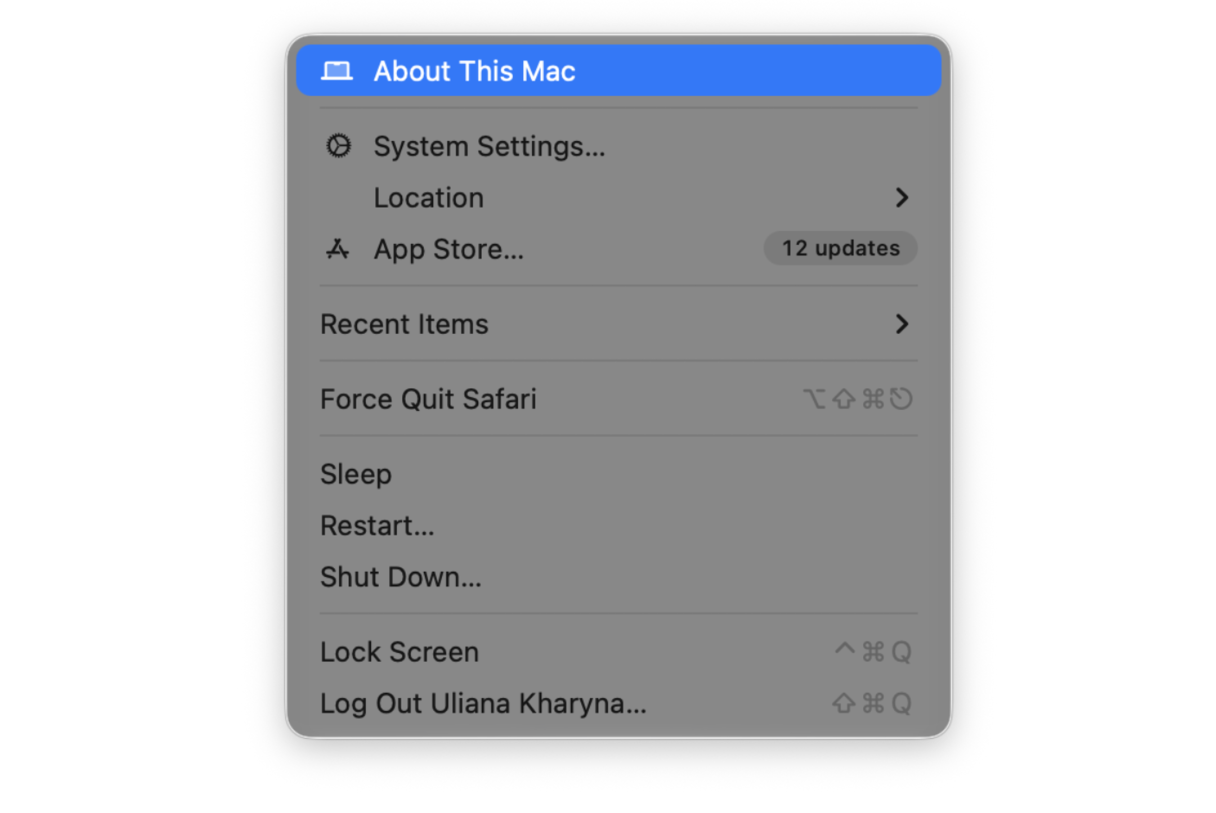
Se você quiser conferir o que está rodando no seu Mac, segue um lembrete rápido de onde procurar:
- Clique no menu Apple > Sobre Este Mac.
- Antes mesmo de pensar em atualizar, é muito importante verificar a versão atual do macOS e o ano do modelo do seu Mac, porque, dependendo da sua configuração, pode ser que a atualização não seja possível (vamos falar sobre isso mais adiante).
Certo, já vimos o que está em vigor agora, mas vamos voltar e dar uma olhada em todas as versões do macOS em ordem.
A lista completa: todas as versões do macOS em ordem
Eu nem lembrava quantos lançamentos tivemos ao longo dos anos, até começar a montar esta lista. E uma coisa que acho que pode simplificar tudo isso é falar sobre os lançamentos por eras, porque, ao olhar essa lista bem longa, você vai perceber rapidamente que a Apple mudou seu sistema de nomenclatura e sua filosofia várias vezes ao longo do caminho.
Era 1: os grandes felinos (2001–2012)
Todos os lançamentos com nomes de grandes felinos.
Mac OS X 10.0 Cheetah: 24 de março de 2001.
O início do Mac OS X moderno, com o Aqua e um visual que fez o Mac OS clássico parecer antiquado da noite para o dia.
Mac OS X 10.1 Puma: 25 de setembro de 2001.
Mais rápida, mais prática e a primeira versão que parecia realmente utilizável para pessoas comuns.
Mac OS X 10.2 Jaguar: 24 de agosto de 2002.
Muitas melhorias de velocidade e a chegada do Quartz Extreme.
Mac OS X 10.3 Panther: 24 de outubro de 2003.
O Finder melhorou, o Exposé chegou e o sistema operacional como um todo ficou mais maduro.
Mac OS X 10.4 Tiger: 29 de abril de 2005.
O Spotlight foi uma grande novidade.
Mac OS X 10.5 Leopard: 26 de outubro de 2007.
Time Machine, Spaces... o Leopard ainda é lembrado como um lançamento marcante.
Mac OS X 10.6 Snow Leopard: 28 de agosto de 2009.
Menos chamativo, mais fundamental. Foi a Apple organizando a casa e investindo pesado nos 64 bits.
Mac OS X 10.7 Lion: 20 de julho de 2011.
Começou a aparecer mais influência do iOS, e nem todo mundo gostou disso.
OS X 10.8 Mountain Lion: 25 de julho de 2012.
Central de Notificações, Mensagens e mais integração com o iCloud. Foi a Apple puxando o Mac mais fundo no seu ecossistema.
Certo, e o que veio depois dos felinos?
Era 2: Lugares da Califórnia (2013–2020)
Quando o assunto é a lista de versões do macOS em ordem, chegamos aos nomes que trazem uma certa nostalgia da Apple para muita gente: lugares famosos da Califórnia.
OS X 10.9 Mavericks: 22 de outubro de 2013.
A primeira atualização gratuita para Mac pareceu uma verdadeira mudança de política.
OS X 10.10 Yosemite: 16 de outubro de 2014.
Grande reformulação visual: muito mais plana, muito mais próxima do iOS.
OS X 10.11 El Capitan: 30 de setembro de 2015.
Uma versão de aprimoramentos, mas o Split View teve um impacto enorme.
macOS 10.12 Sierra: 20 de setembro de 2016.
O adeus ao nome OS X. A Siri fez sua aparição, e a identidade da plataforma finalmente passou a combinar com o restante da Apple.
macOS 10.13 High Sierra: 25 de setembro de 2017.
APFS e Metal 2 foram as verdadeiras novidades, mesmo que o nome soasse modesto.
macOS 10.14 Mojave: 24 de setembro de 2018.
Modo Escuro. Para muitas pessoas, é só isso que ficou na memória.
macOS 10.15 Catalina: 7 de outubro de 2019.
Os apps de 32 bits deixaram de existir aqui, o que foi doloroso para algumas pessoas e para outras já deveria ter acontecido há muito tempo.
macOS 11 Big Sur: 12 de novembro de 2020. Grande reformulação visual, um salto gigantesco no número da versão e o primeiro lançamento que realmente marcou a era do Apple Silicon.
Era 3: a era moderna (2021–presente)
Esses nomes provavelmente serão bem familiares para você.
macOS 12 Monterey: 25 de outubro de 2021.
O Controle Universal foi o recurso que mais me chamou atenção. Ele transformou em realidade o sonho da Apple em integrar vários dispositivos.
macOS 13 Ventura: 24 de outubro de 2022.
O Organizador Visual foi apresentado, com reações mistas; com certeza mudou o comportamento da mesa.
macOS 14 Sonoma: 26 de setembro de 2023.
Os widgets de mesa e o Modo Jogo foram as mudanças que mais se destacaram; você também deve se lembrar de como a mesa ficou muito mais dinâmica.
macOS 15 Sequoia: 16 de setembro de 2024.
O Espelhamento do iPhone e a Apple Intelligence impulsionaram ainda mais a continuidade e a IA integrada ao dispositivo.
macOS 26 Tahoe: 15 de setembro de 2025.
Coisas como o design de Liquid Glass merecem destaque aqui, assim como a experiência redesenhada do Spotlight e um app exclusivo para jogos. E não podemos esquecer que esta é a última versão compatível com Intel.
macOS 27 Golden Gate: 14 de setembro de 2026

Golden Gate é uma versão de aprimoramento, não uma reformulação completa. O grande destaque é a Siri AI, uma versão completamente reconstruída e conversacional da Siri, baseada nos novos Apple Foundation Models. Ele também traz um controle deslizante completo para ajustar a transparência do Liquid Glass, abertura mais rápida de apps e velocidades melhores no AirDrop. É a primeira versão do macOS a funcionar exclusivamente em Apple Silicon, encerrando de vez o suporte à Intel.
Versão | Nome | Data de lançamento | Status |
| macOS 27 | Golden Gate | 14 de setembro de 2026 | Compatível |
macOS 26 | Tahoe | 15 de setembro de 2025 | Compatível |
macOS 15 | Sequoia | 16 de setembro de 2024 | Compatível |
macOS 14 | Sonoma | 26 de setembro de 2023 | Compatível |
macOS 13 | Ventura | 24 de outubro de 2022 | Janela de suporte mais antiga e limitada |
macOS 12 | Monterey | 25 de outubro de 2021 | Fim do suporte |
macOS 11 | Big Sur | 12 de novembro de 2020 | Fim do suporte |
macOS 10.15 | Catalina | 7 de outubro de 2019 | Fim do suporte |
macOS 10.14 | Mojave | 24 de setembro de 2018 | Fim do suporte |
macOS 10.13 | High Sierra | 25 de setembro de 2017 | Fim do suporte |
macOS 10.12 | Sierra | 20 de setembro de 2016 | Fim do suporte |
OS X 10.11 | El Capitan | 30 de setembro de 2015 | Fim do suporte |
OS X 10.10 | Yosemite | 16 de outubro de 2014 | Fim do suporte |
OS X 10.9 | Mavericks | 22 de outubro de 2013 | Fim do suporte |
OS X 10.8 | Mountain Lion | 25 de julho de 2012 | Fim do suporte |
OS X 10.7 | Lion | 20 de julho de 2011 | Fim do suporte |
Mac OS X 10.6 | Snow Leopard | 28 de agosto de 2009 | Fim do suporte |
Mac OS X 10.5 | Leopard | 26 de outubro de 2007 | Fim do suporte |
Mac OS X 10.4 | Tiger | 29 de abril de 2005 | Fim do suporte |
Mac OS X 10.3 | Panther | 24 de outubro de 2003 | Fim do suporte |
Mac OS X 10.2 | Jaguar | 24 de agosto de 2002 | Fim do suporte |
Mac OS X 10.1 | Puma | 25 de setembro de 2001 | Fim do suporte |
Mac OS X 10.0 | Cheetah | 24 de março de 2001 | Fim do suporte |
Vale mencionar que a Apple ainda mantém oficialmente uma lista atualizada de versões aqui, que você pode visitar a qualquer momento para conferir também as datas de fim do suporte. Vale a pena salvar nos favoritos.
Você deve atualizar o macOS?
Quando a Apple anuncia um novo sistema operacional, a tentação é migrar para ele imediatamente e, em alguns casos, essa é a decisão mais sensata, pois ajuda a ficar em dia com as correções de segurança e melhorias de desempenho. Mas nem sempre é assim, e a cada grande lançamento, os fóruns transbordam de gente fazendo a mesma pergunta: vale a pena atualizar?
Por isso, resolvi falar sobre essa questão, que é muito importante. Se eu estivesse em algum dos três cenários listados abaixo, eu consideraria atualizar logo.
- Se você estiver usando o Ventura 13 ou uma versão anterior, está praticamente no limite da janela de atualizações de segurança da Apple.
- Você tem um Mac com processador Intel e quer continuar em uma versão compatível? O Tahoe é a última versão que oferece suporte a hardware Intel, portanto considere atualizar para ele se você ainda usa uma versão antiga do macOS.
- Se você gosta de viver no limite e quer ser um dos primeiros a conhecer a Siri AI, o macOS 27 Golden Gate já está disponível.
Mas é claro que a decisão nem sempre é tão simples, e você pode sentir muita pressão para atualizar. Se você está feliz com o sistema operacional e a configuração atuais, atualizar não é obrigatório. Acho importante dizer isso, porque muitos artigos por aí só incentivam a atualização. Por isso, aqui vão alguns cenários em que realmente vale a pena esperar, já que atualizar pode não ser a melhor opção. Se a sua situação for uma dessas, não tenha pressa e avalie suas opções com atenção:
- Você depende de apps ou fluxos de trabalho específicos que ainda não têm compatibilidade confirmada com o Golden Gate.
- Você está usando um Mac com armazenamento limitado. Antes de atualizar, verifique se o computador tem pelo menos 20 GB livres.
- Se o Mac já é mais antigo e meio lento, atualizar sem antes fazer uma boa limpeza pode piorar ainda mais as coisas.
Conhecer todas as versões do macOS em ordem é uma coisa, mas se você está pensando em atualizar, vamos parar um pouco para falar sobre como uma atualização não dá jeito num Mac desorganizado ou lento. Muita gente presume que a nova versão vai ser a solução mágica para tudo, mas a verdade é que, se o Mac já está com dificuldades, você precisa parar e fazer uma boa limpeza antes de atualizar. Caso contrário, você estará instalando um novo sistema operacional sobre uma base que já pode estar comprometida. Se isso parece familiar, não pule a próxima seção.
Como preparar o Mac antes de uma atualização do sistema operacional. Passo a passo
Como mencionei antes, essa é a seção que você não pode pular se está pensando em atualizar. Não vai demorar muito e, sinceramente, pode te poupar horas de resolução de problemas mais tarde. Dividi tudo em passos simples; é só seguir no seu próprio ritmo.
1. Verifique o macOS e a compatibilidade
- Clique no menu Apple > Sobre Este Mac.
- Acesse a lista de compatibilidade da Apple aqui.
- Confirme se sua versão atual é compatível.
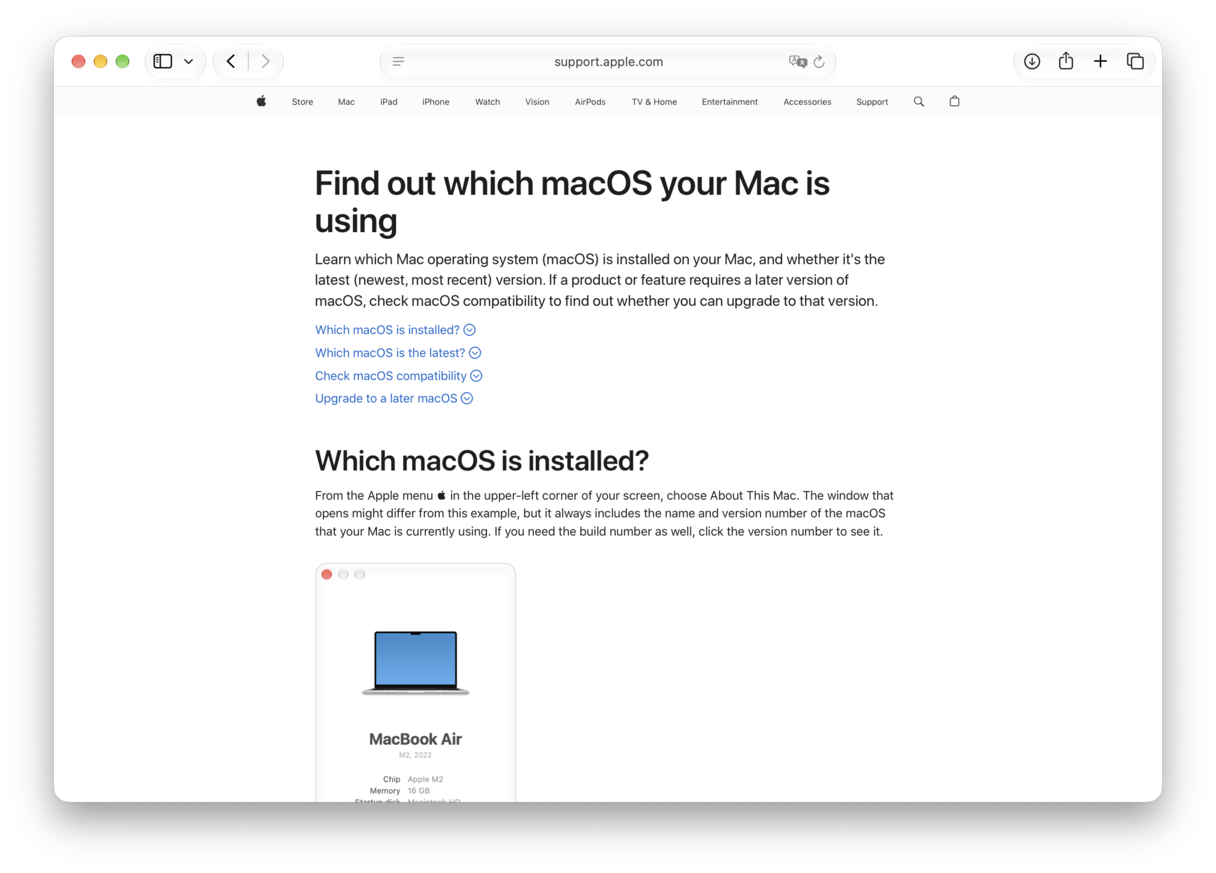
Se o Mac for totalmente compatível, é hora de seguir em frente.
2. Libere espaço de armazenamento
Não é segredo que as novas atualizações do macOS precisam de espaço. Você vai encontrar várias recomendações diferentes na internet, mas geralmente fica entre 15 e 20 GB. Um Mac mais antigo, ou um que não tenha sido limpo há algum tempo, pode ter dificuldades nesse ponto. Mas, na verdade, tem muita coisa que você pode fazer sem perder um fim de semana inteiro.
Use uma ferramenta como o CleanMyMac. Ele tem recursos bem específicos, criados para localizar, identificar e limpar detritos, melhorar o desempenho, liberar espaço e manter seu Mac funcionando bem. Veja como ele funciona:
- Inicie uma avaliação gratuita do CleanMyMac e teste-o por 7 dias.
- Primeiro, abra o recurso Limpeza para localizar e remover detritos do sistema. Siga as instruções na tela.
- Em seguida, experimente o recurso Acúmulos para encontrar itens como downloads esquecidos e duplicatas ocupando gigabytes ocultos.
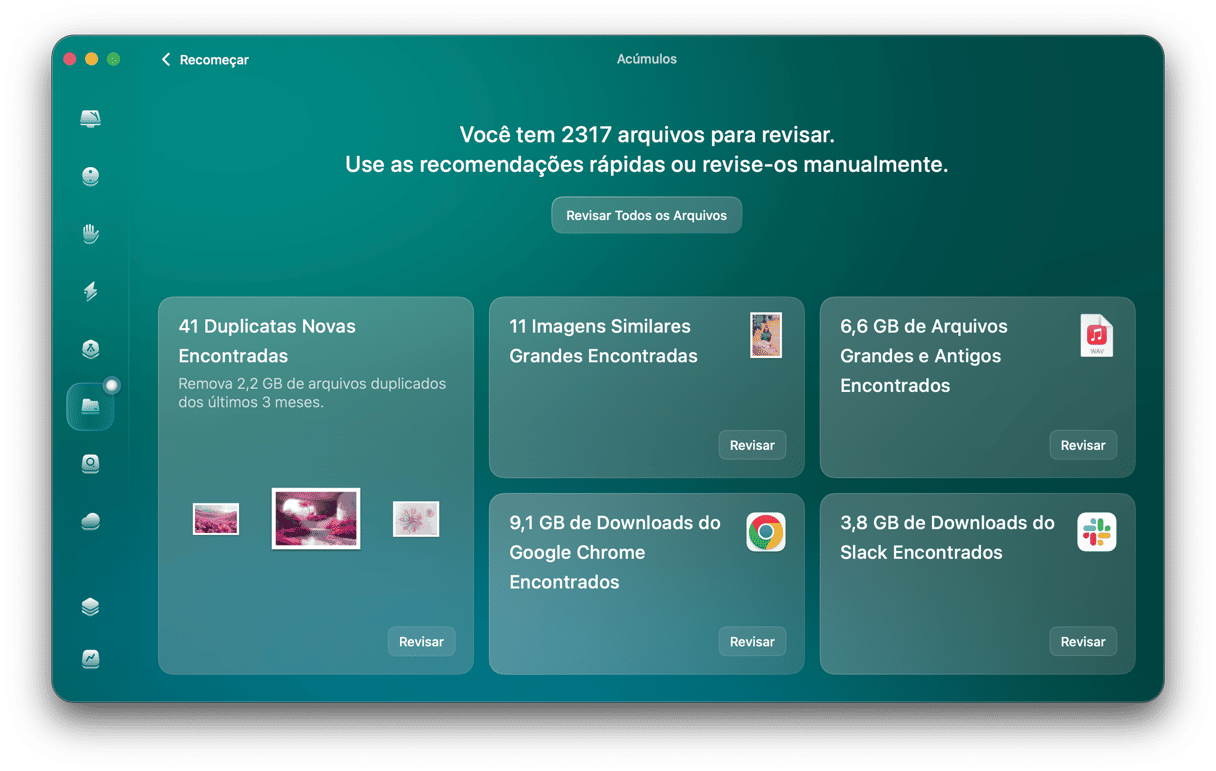
- Por fim, use o recurso Lupa de Espaço para ver exatamente para onde está indo seu armazenamento antes de tomar qualquer decisão.
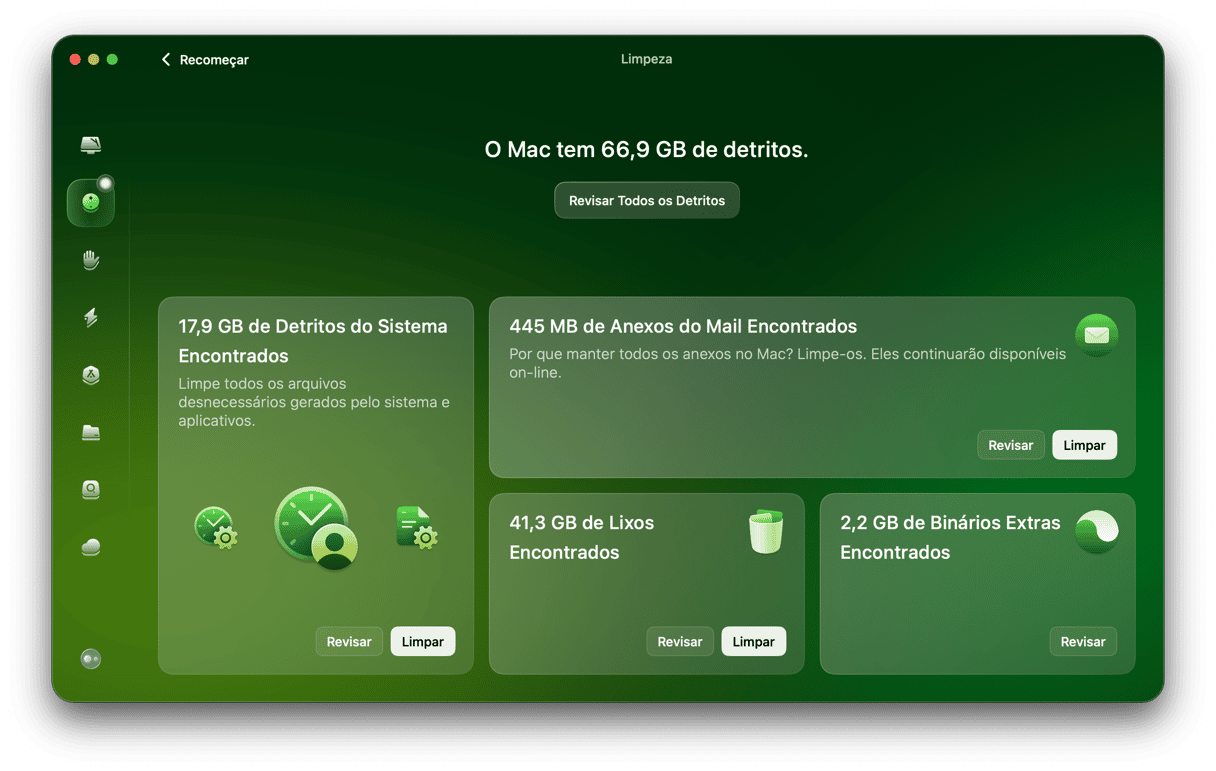
O CleanMyMac relata que uma análise de limpeza típica em um MacBook que não passa por uma limpeza há 6 meses pode ajudar a remover de 5 a 15 GB de arquivos para apagar tranquilamente (um número considerável e que vale muito a pena).
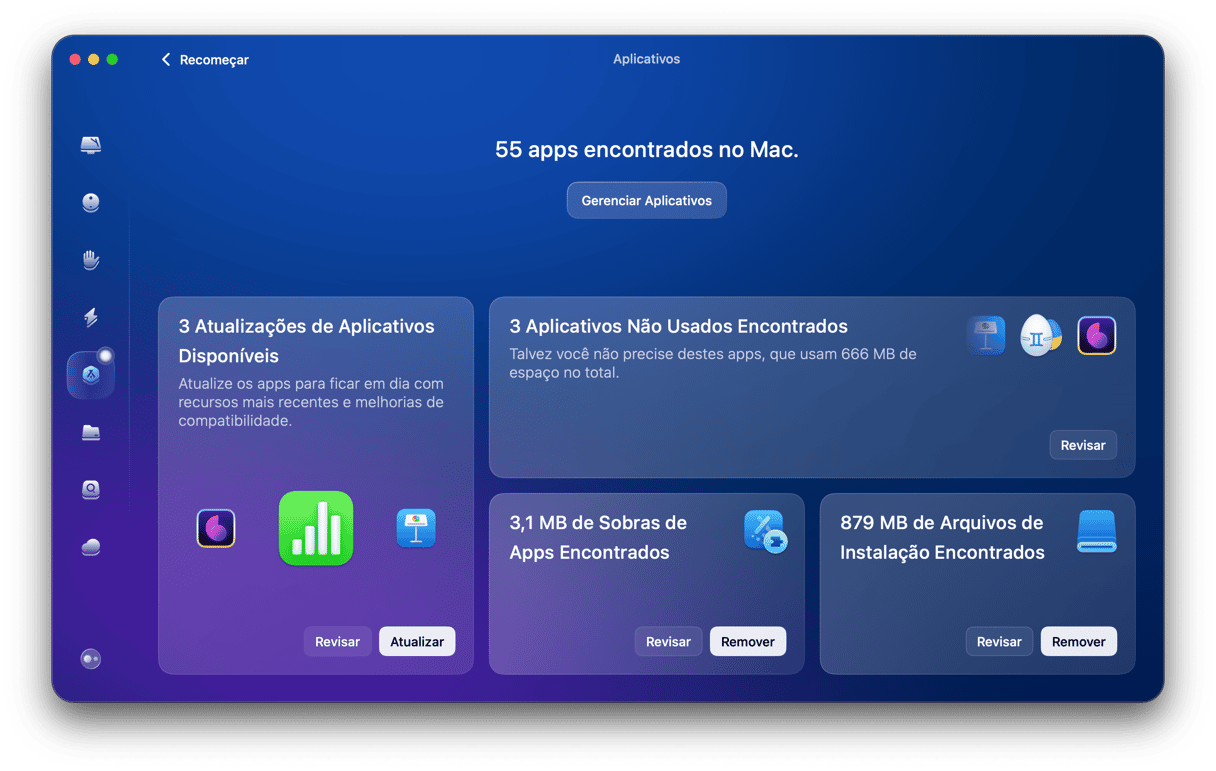
3. Remova apps que você não usa
É incrível como muitas pessoas ainda não perceberam que apps antigos deixam para trás arquivos de suporte, caches e preferências que ocupam espaço de armazenamento por muito tempo, mesmo depois de o app ter sido apagado. Você pode apagar tudo isso manualmente, mas isso significa procurar todos esses itens nas pastas Biblioteca do Mac. Isso exige um pouco de tempo e paciência. Ou você pode usar o recurso Aplicativos do CleanMyMac, que não vai só remover o app em si, mas também todos os vestígios que ele deixa.
4. Revise os itens de início e os processos em segundo plano
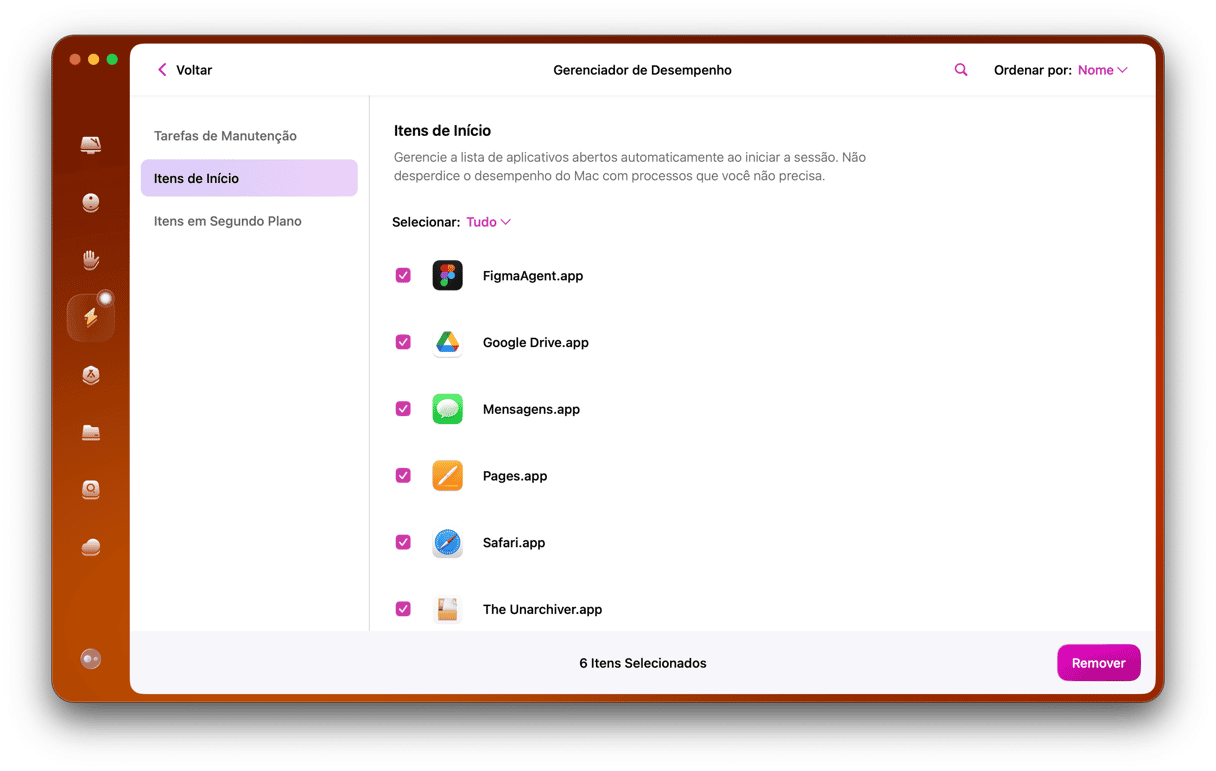
Você já reparou que o Mac fica muito lento na inicialização ou logo depois dela? Isso provavelmente acontece porque vários softwares e processos entram em ação ao mesmo tempo. Você pode gerenciar esses itens em Apple > Ajustes do Sistema > Geral > Itens de Início e Extensões, ou usar o recurso Desempenho do CleanMyMac para encontrar agentes iniciais esquecidos há muito tempo.
5. Faça um backup do Mac
Agora que o Mac está limpo, organizado e livre de excessos, é hora de fazer um backup. Não faz sentido fazer backup de arquivos inúteis. Por isso, vale a pena esperar até concluir todos os passos acima. Seja qual for o método que você usar, Time Machine ou opções de armazenamento na nuvem (ou uma combinação dos dois), não pule esse passo. Nunca se sabe, e isso pode te poupar muita dor de cabeça caso algo dê errado.
6. Faça a atualização
Agora está tudo oficialmente pronto para instalar a atualização. Só para refrescar a memória, você precisa fazer isto:
- Menu Apple > Ajustes do Sistema > Geral > Atualização de Software > Atualizar Agora.
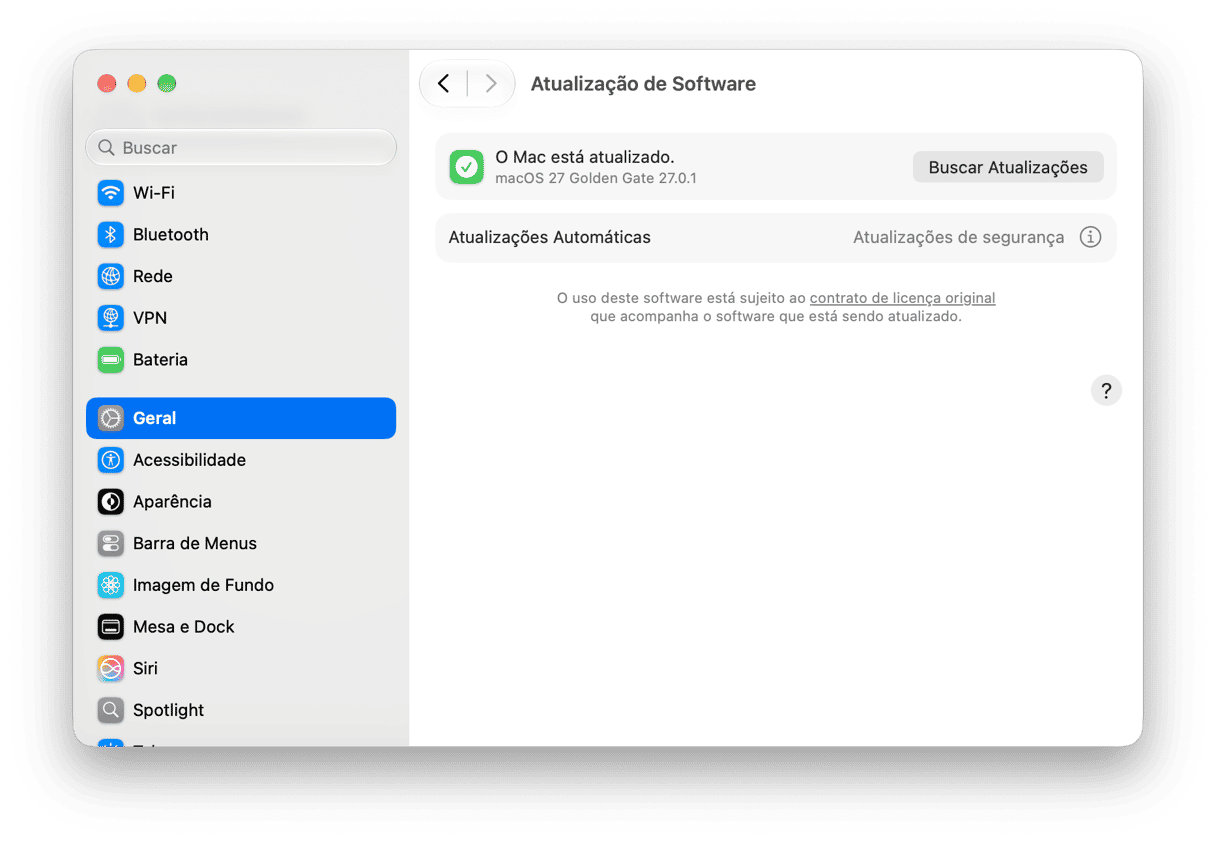
Agora que o Mac está limpo e com backup feito, o processo de atualização deve ser mais rápido e com menos chance de apresentar erros evitáveis.
Obtenha o CleanMyMac e faça uma verificação com o recurso Cuidados Inteligentes antes da próxima atualização importante do macOS. Leva literalmente só dois minutos, mas pode economizar gigabytes de espaço.
Como manter o Mac funcionando perfeitamente
A esta altura, você já sabe quais são as versões do macOS em ordem e como preparar seu Mac para uma nova atualização, mas tem uma parte que muita gente esquece: como manter seu MacBook funcionando bem e por muito tempo depois de instalar uma nova atualização?
Bem, não tem segredo nenhum. Na verdade, é bem simples. Veja aqui as minhas táticas preferidas.
1. Faça uma análise com os Cuidados Inteligentes
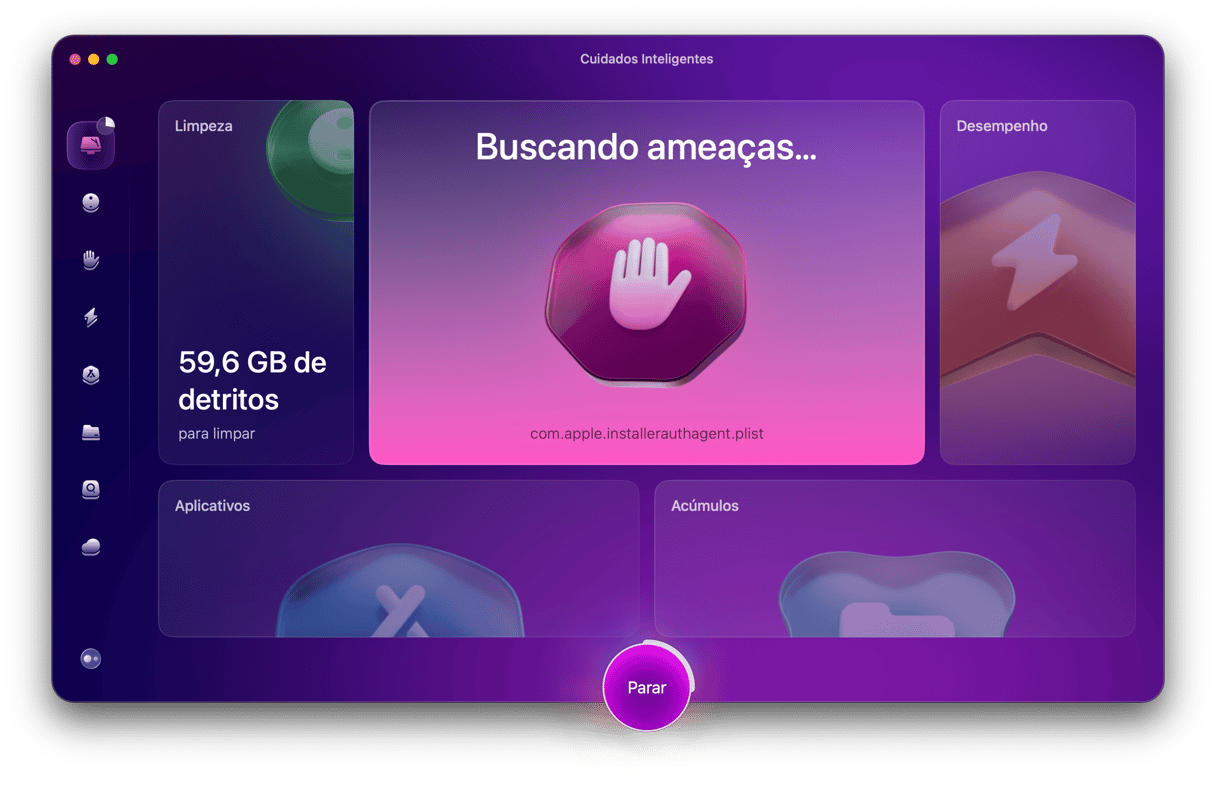
Incorpore esse hábito à sua rotina semanal de manutenção e você vai manter o controle sobre o acúmulo de detritos e quaisquer sobras estranhas de atualizações, antes que eles tenham a chance de afetar seu Mac. Faça uma verificação rápida com os Cuidados Inteligentes do CleanMyMac; veja como:
- Abra o app, clique em Cuidados Inteligentes > Analisar.
- Revise ou clique em Executar imediatamente.
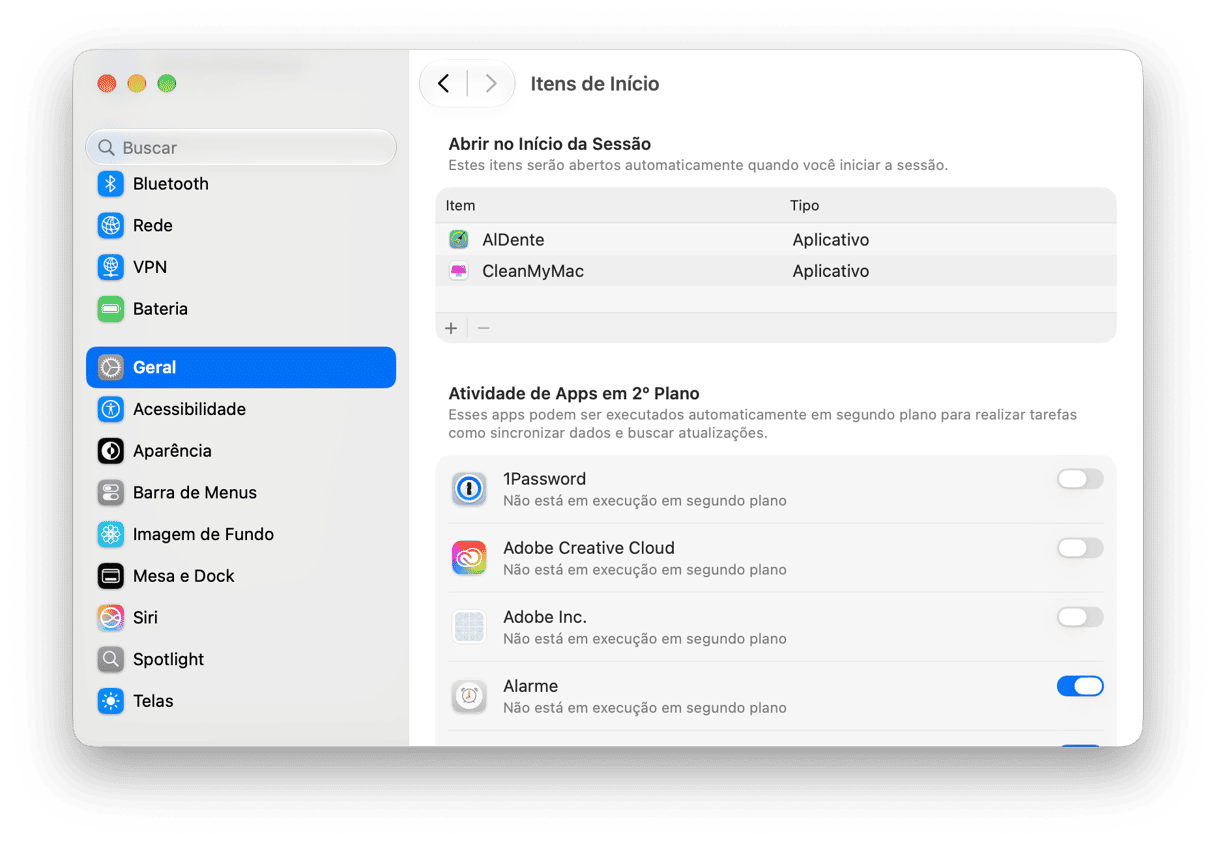
2. Verifique novamente seus itens de início
Não é incomum que alguns itens de início ou agentes iniciais sejam duplicados a cada nova atualização do sistema, por isso verifique essa seção e remova tudo o que não for necessário.
- Ajustes do Sistema > Geral > Itens de Início e Extensões.
3. Monitore o uso da CPU e da RAM
Nos primeiros dias depois de uma atualização, muita coisa acontece nos bastidores, então é normal que algo pareça um pouco diferente. É uma boa ideia ficar de olho no que está acontecendo, para perceber se é uma atividade normal ou algo inesperado. Nos primeiros dias, eu uso o Menu App (encontrado na barra de menus) do CleanMyMac para monitorar o uso da CPU e da RAM.

4. Configure uma análise agendada do CleanMyMac
A manutenção contínua sempre será a melhor opção para quem tem um Mac. Você vai encontrar milhares de tópicos online sobre o que é melhor e como fazer isso, mas, em todos os meus anos usando um Mac, manter tudo em dia, semanalmente, realmente ajuda. Use o CleanMyMac, os recursos Cuidados Inteligentes ou Limpeza, que são rápidos e eficazes, e podem oferecer uma solução de manutenção de longo prazo que praticamente não exige esforço extra da sua parte.
A gente cobriu bastante coisa. A lista superimportante das versões do macOS em ordem, mas também se você realmente precisa atualizar, além de todos os passos bem práticos para deixar você e seu dispositivo prontos para uma grande atualização, e como manter tudo funcionando bem depois. Salve essa página nos favoritos para consultar depois.



