

Som med allt som har med Mac att göra, inklusive Mail-appen, fungerar oftast allt utan problem. Den här appen är riktigt bra eftersom den är förinstallerad med macOS, integrerad med andra Apple-appar och -tjänster, och du kan använda den med vilket e-postkonto som helst, inklusive konton från Google, Microsoft och Yahoo! Men ibland dyker det upp problem, till exempel ett felmeddelandet ”Kan inte verifiera kontonamn eller lösenord”. Fortsätt läsa för att ta reda på hur man fixar det.
Vad betyder ”Kan inte verifiera kontonamn eller lösenord” i Mail-appen på en Mac?
Om du ser felmeddelandet när du använder Mail betyder det att Mail försöker ansluta till servern och logga in med de inloggningsuppgifter som finns lagrade i datorns nyckelring, men att det inte har lyckats. Det finns flera tänkbara orsaker till att du får det här felmeddelandet:
- Det finns ett problem med e-postservern.
- Du har ändrat ditt lösenord nyligen, men nyckelringen har fortfarande kvar det gamla.
- Du har skrivit in lösenordet manuellt och råkat skriva fel.
Så löser du ”Kan inte verifiera kontonamn eller lösenord” i Macs Mail-app
För att lösa problemet måste vi ta reda på vad som orsakar det genom att utesluta olika alternativ. Men vi börjar med att du startar om datorn. Det löser för det mesta en massa problem. Om det inte hjälper är det en bra idé att återställa appen.
1. Återställ Mail-appen
Det kan räcka med att återställa Mail för att lösa problemet. När du återställer en app raderas alla inställningar och andra filer som appen har placerat på datorn under tiden du har använt den. När du öppnar den efter återställningen kommer den att se ut och fungera som när du först installerade eller använde den. På så sätt kan du åtgärda problem med appar utan att behöva avinstallera och installera om dem, eller med appar som Mail som inte går att avinstallera.
Manuell återställning av en app tar lång tid och kräver en hel del ansträngning, eftersom du måste leta upp alla filer manuellt och dra dem till papperskorgen. Men det finns ett enklare sätt att göra det – med
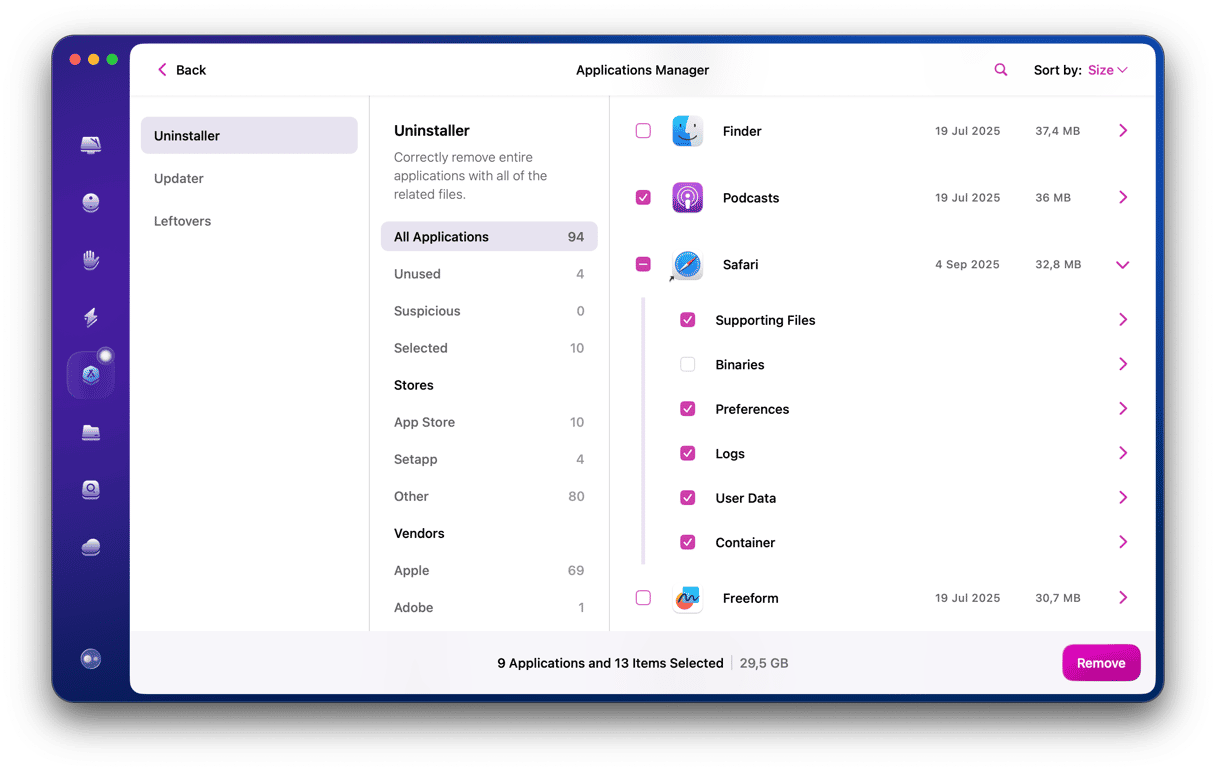
CleanMyMac:s verktyg Uninstaller kan du enkelt återställa appar. Hämta en kostnadsfri provperiod av CleanMyMac. När du har gjort det följer du stegen nedan för att återställa Mail:
- Öppna CleanMyMac och klicka på Applications i sidofältet.
- Klicka på Scan > Manage My Applications > Uninstaller.
- Leta reda på appen Mail i listan över appar och klicka sedan på rullgardinsmenyn till höger om Mail i den högra rutan.
- Välj allt utom binärfiler i rullgardinsmenyn.
- Klicka på Remove.
2. Ange lösenordet i Internetkonton
En annan lösning är att ange lösenordet i Systeminställningar. Så här gör du:
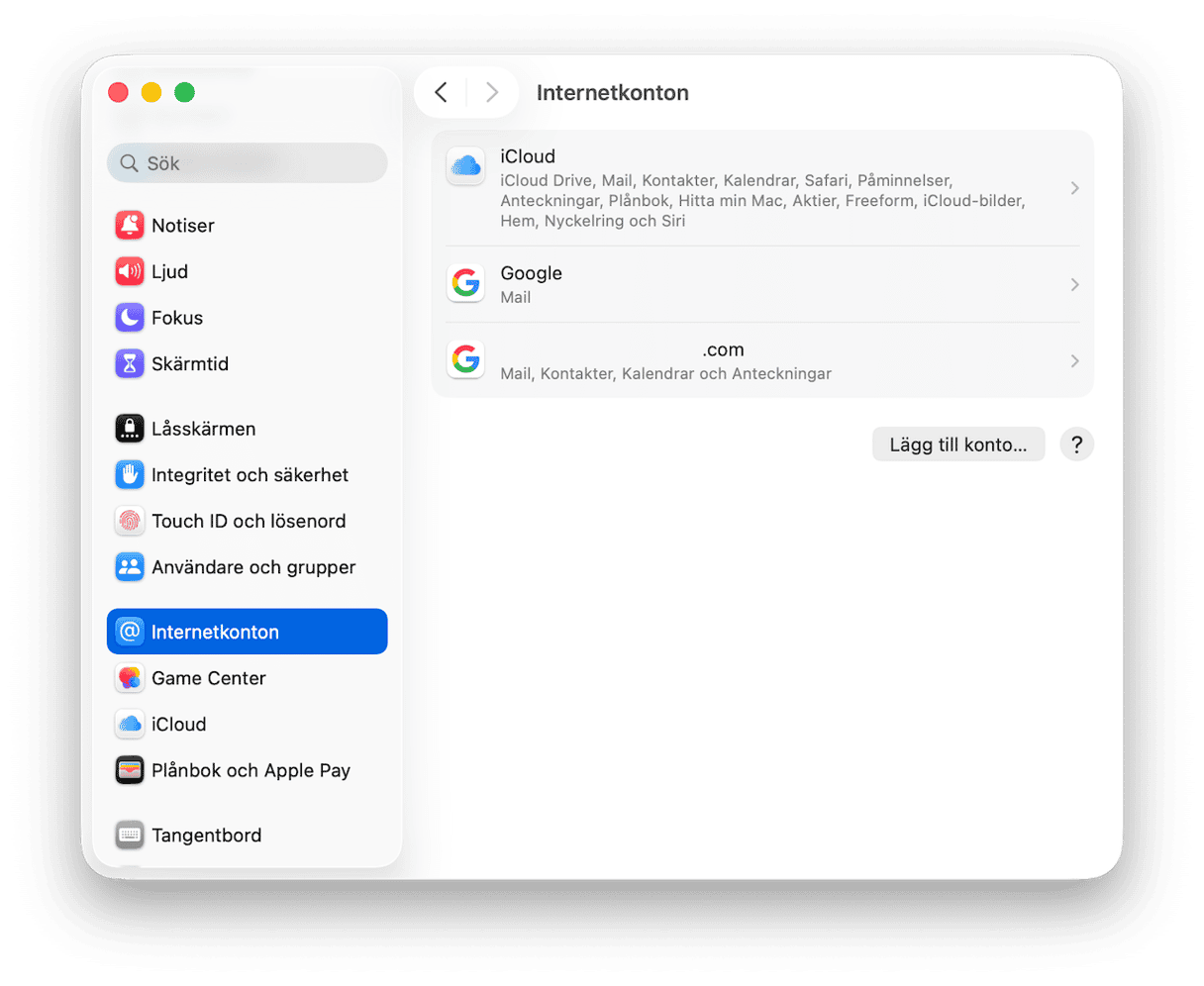
- Klicka på Apple-menyn och välj Systeminställningar.
- Välj Internetkonton.
- Leta efter kontot som du försöker logga in på. Det bör visas ett varningsmeddelande om att lösenordet är felaktigt eller att det inte går att verifiera det.
- Välj kontot och ange lösenordet i fältet.
- Tryck på tabbtangenten för att gå till nästa fält.
- Bekräfta att uppgifterna stämmer och stäng Systeminställningar.
Om det inte fungerar är det dags för felsökning.
3. Försök logga in från en webbläsare
För att kontrollera att problemet inte ligger på e-postservern du försöker logga in på kan du använda en webbläsare för att logga in på din e-post. Om du har ett konto hos Google Mail, Microsoft, Yahoo! eller någon annan webbmailleverantör loggar du in via deras webbplats och försöker komma åt din e-post på det sättet. Om kontot är din egen domän eller en annan privat e-postdomän kan du logga in med en webbmailklient om det finns en sådan konfigurerad.
4. Logga in från en annan enhet
Om det inte finns någon webbmailklient för det e-postkonto du vill logga in på kan du prova att använda en annan enhet, till exempel en iPhone eller iPad.
Om du kan logga in på e-postkontot från en webbläsare eller en annan enhet betyder det att webbservern fungerar som den ska.
Om du inte kan logga in från en webbläsare eller en annan enhet bör du kontrollera att du använder rätt lösenord. Om lösenordet är korrekt beror problemet på webbservern, och du kan behöva vänta tills det är åtgärdat.
5. Ta bort gamla lösenord från nyckelringen
Om du nyligen har ändrat lösenordet för det e-postkonto som du har problem med kan det hända att din nyckelring fortfarande har det gamla lösenordet och att Mail använder det för att försöka logga in. Lösningen är att leta reda på gamla lösenord i nyckelringen och radera dem.
- Använd Spotlight för att öppna Nyckelhanterare. I macOS Sequoia klickar du på Öppna Nyckelhanteraren i fönstret som dyker upp och anger ditt lösenord.
- Välj din nyckelringen för inloggning i sidofältet.
- Använd sökrutan för att söka efter kontot som du försöker logga in på.
- När du hittar en post för den högerklickar eller control-klickar du på den och väljer ”Radera”.
- Klicka på Radera för att bekräfta och stäng sedan Nyckelhanterare.
Om du redan använder appen Lösenord som släpptes med macOS Sequoia öppnar du den, letar upp ditt konto, högerklickar på det och väljer Radera.
6. Inaktivera och aktivera kontot igen
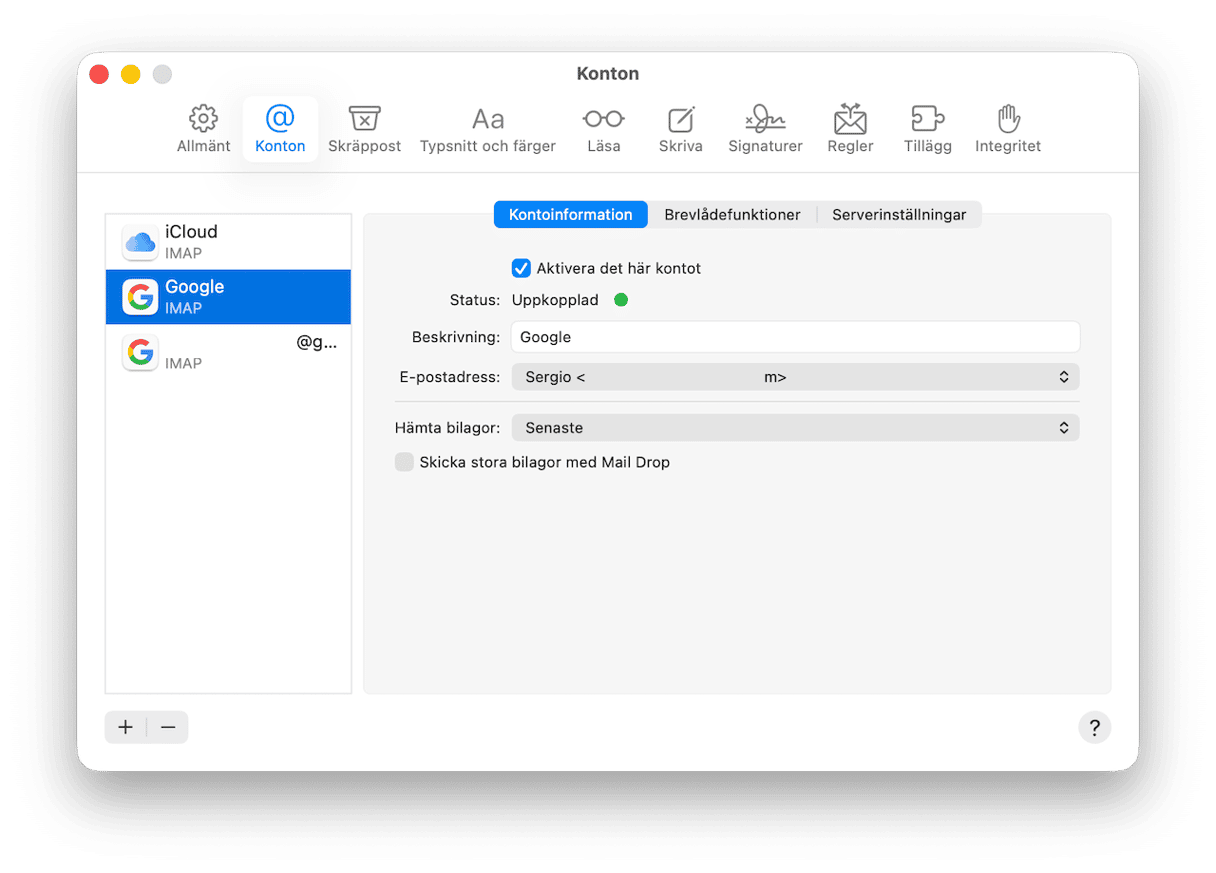
- I Mail klickar du på Mail-menyn och väljer Inställningar > Konton.
- Välj de kontot som du vill inaktivera.
- Avmarkera ”Aktivera detta konto”.
- Vänta några sekunder och markera sedan ”Aktivera detta konto” igen.
- Stäng inställningarna.
7. Ta bort och lägg till kontot igen
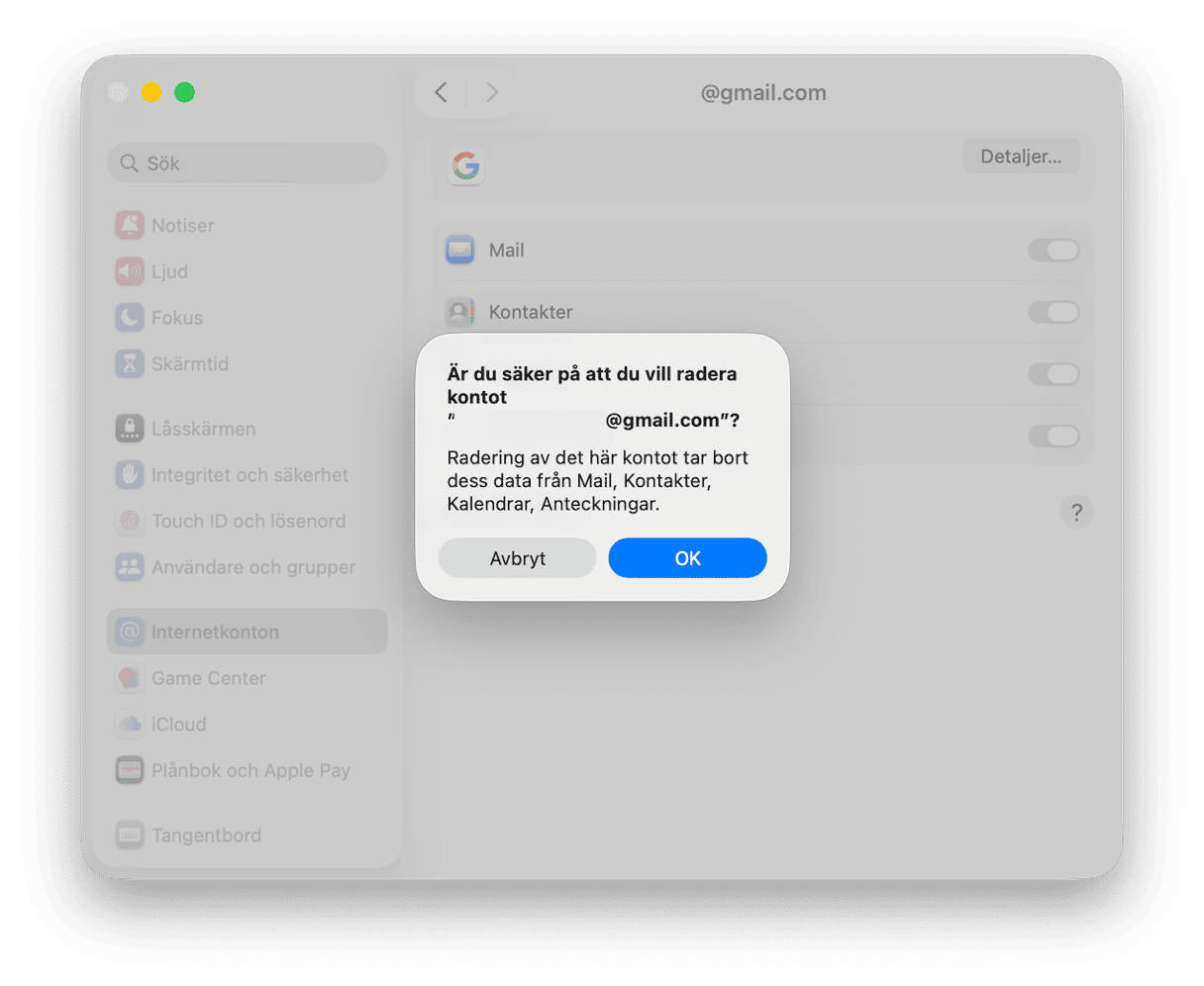
- Gå till Systeminställningar > Internetkonton.
- Markera kontot som du vill ta bort och lägga till igen.
- Klicka på Radera konto > OK.
- Klicka nu på Lägg till konto.
- Välj den kontotyp som du vill lägga till.
- Följ anvisningarna som visas för att lägga till kontot.
8. Inaktivera ditt antivirusprogram
Ibland kan kontot inte verifieras eftersom antivirusprogrammet som är installerat på din Mac blockerar Mail-appens aktivitet och markerar den som misstänkt. Som ett sista tips kan du överväga att inaktivera ditt antivirusprogram och kontrollera om det hjälpte, men glöm inte att aktivera det igen efteråt. Saken är den att Apples inbyggda verktyg för skydd mot skadlig programvara inte räcker för att ge ett helt säkert skydd.
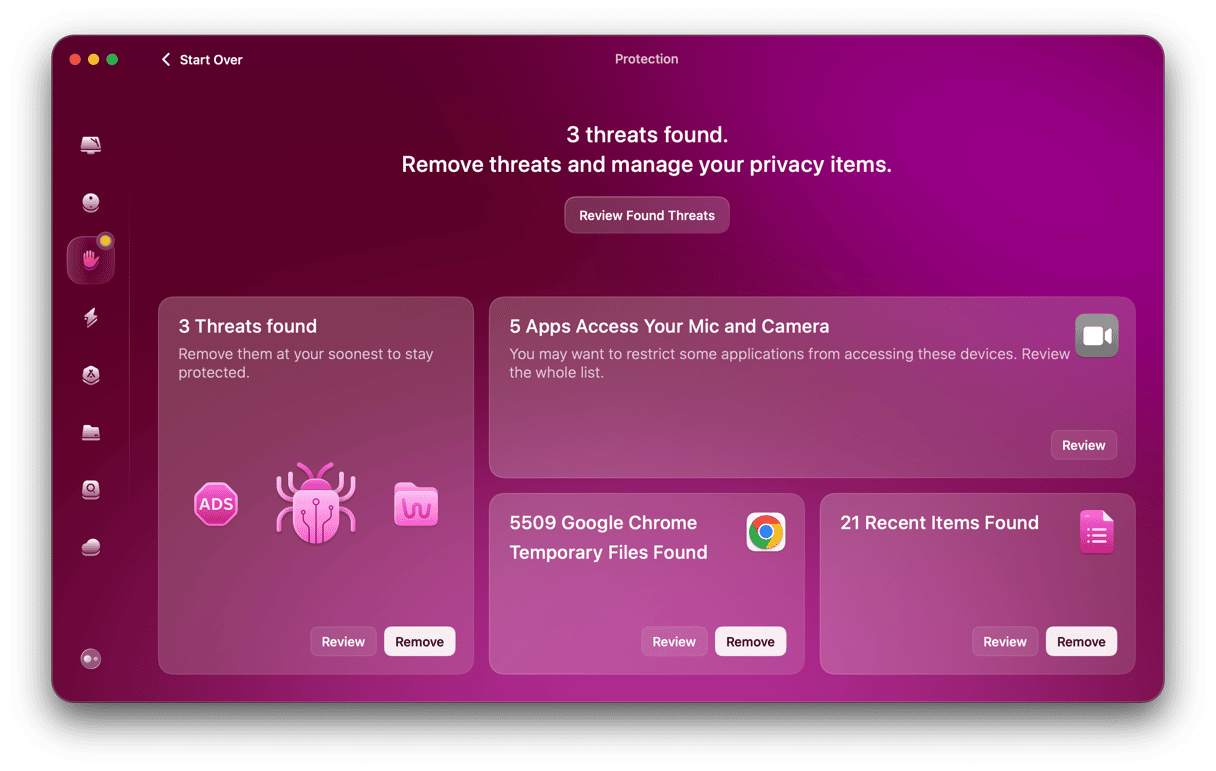
Om du letar efter ett rensningsapp för Mac som inte stör Mail-appen rekommenderar vi CleanMyMac och funktionen Protection. Det kan köras tyst i bakgrunden och söka igenom din Mac efter hot som försöker smyga sig in i ditt system, eller så kan du använda det för att köra en grundlig genomsökning och hitta allt som redan lurar i bakgrunden.
Felet ”Kan inte verifiera kontonamn eller lösenord” i Apple Mail innebär att appen inte kan ansluta till din e-postleverantörs server för att skicka eller ta emot e-post. Det kan vara ett problem med servern, men det är mer troligt att det är ett problem med Mail eller din nyckelring. Följ stegen ovan för att åtgärda problemet och få Mail att fungera som det ska igen.



