

З усім, що стосується Mac, включаючи програму Пошти, зазвичай все просто працює. Ця програма чудова, оскільки вона попередньо встановлена в macOS, інтегрована з іншими програмами та службами Apple, і ви можете використовувати її з будь-яким обліковим записом електронної пошти, включаючи облікові записи Google, Microsoft та Yahoo! Але іноді виникають проблеми, наприклад, з'являється повідомлення про помилку «Неможливо перевірити ім'я або пароль облікового запису». Далі ми розберемось, як це виправити.
Що означає повідомлення «Неможливо перевірити ім'я або пароль облікового запису» у програмі Пошти на Mac?
Якщо під час роботи з Поштою з'являється це повідомлення, це означає, що програма Пошти намагається під'єднатися до сервера та увійти в систему, використовуючи облікові дані, збережені в ланцюжку ключів вашого Mac, але їй не вдається. Існує декілька можливих причин, через які ви бачите це повідомлення про помилку:
- Виникла проблема з поштовим сервером.
- Ви нещодавно змінили пароль, але в ланцюжку все ще зберігається старий пароль.
- Ви ввели пароль вручну і припустились помилки.
Як виправити помилку «Неможливо перевірити ім'я або пароль облікового запису» у програмі Пошти
Щоб вирішити проблему, нам потрібно з'ясувати її причину методом виключення. Але спершу перезапустіть ваш Mac. Зазвичай це вирішує цілу низку проблем. Якщо це не допомагає, варто скинути програму до початкового стану.
1. Скиньте програму Пошти до початкового стану
Скидання Пошти може бути достатньо, щоб вирішити проблему. Скидання програми означає видалення всіх налаштувань та інших файлів, які вона розмістила на вашому Mac в процесі використання. Коли ви відкриєте її після цього, вона виглядатиме і працюватиме як під час першої інсталяції та запуску. Це хороший спосіб вирішити проблеми з програмами без потреби їх видалення та повторної інсталяції або з програмами, такими як Пошта, які не можна видалити.
Ручне скидання налаштувань програми займає багато часу та зусиль, оскільки доводиться вручну шукати файли і перетягувати їх до Смітника. Однак є простіший спосіб це зробити —
інструмент Деінсталятора у програмі CleanMyMac
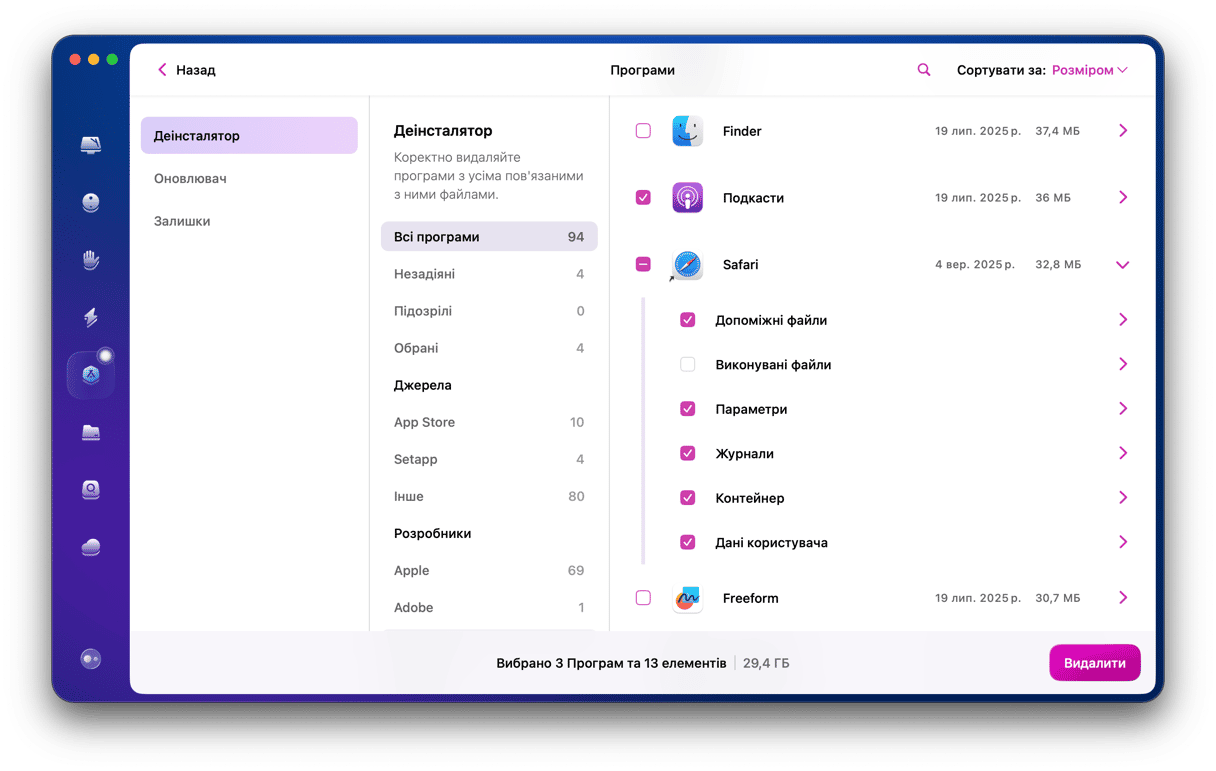
дозволяє легко скинути налаштування програм. Завантажте пробну версію CleanMyMac. Після цього виконайте наведені нижче дії, щоб скинути налаштування Пошти:
- Відкрийте CleanMyMac та перейдіть до Програм у бічній панелі.
- Виконайте сканування та натисніть Керувати моїми програмами > Деінсталятор.
- Знайдіть Пошту у списку програм, а потім розгорніть список опцій для неї праворуч.
- Виберіть все, крім виконуваних файлів зі списку.
- Натисніть Видалити.
2. Зазначте пароль в розділі Інтернет-записів
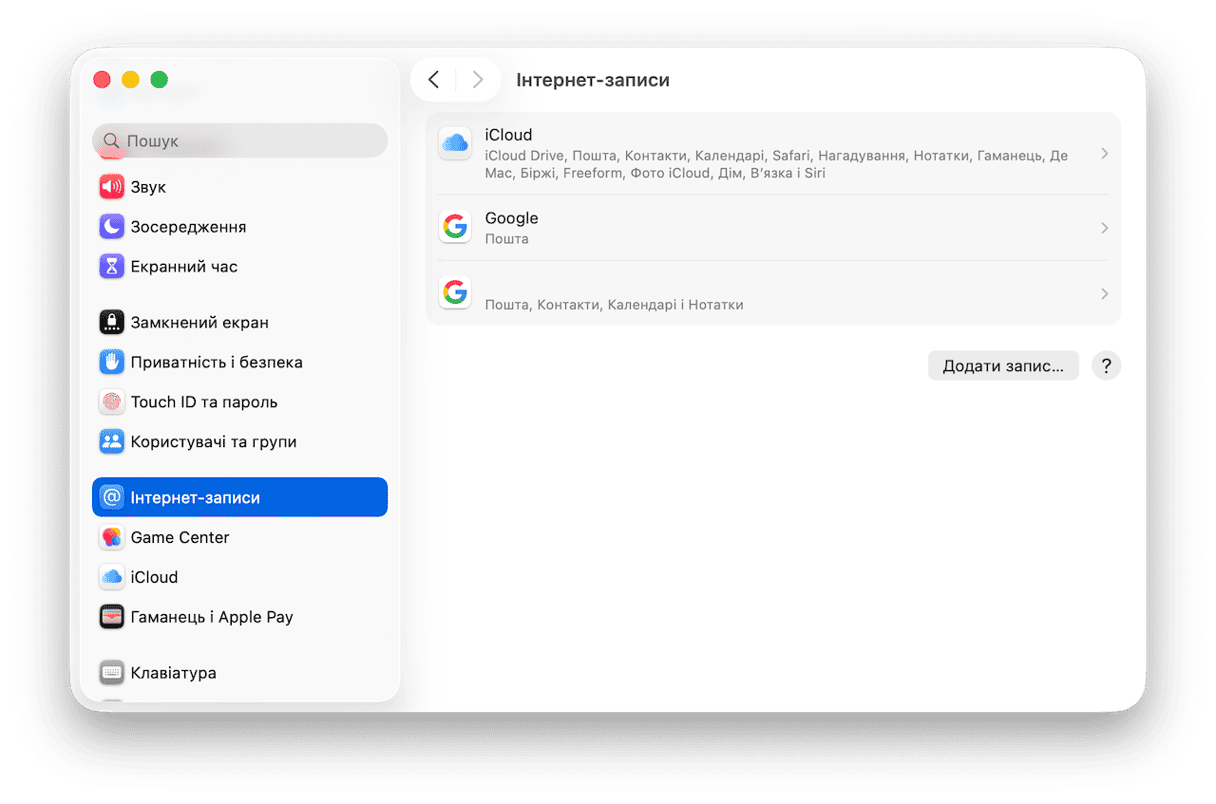
Інший спосіб вирішення проблеми – ввести пароль у Системних параметрах. Ось як це зробити:
- Відкрийте Системні параметри через меню Apple.
- Виберіть Інтернет-записи.
- Знайдіть обліковий запис, в який ви намагаєтеся увійти. Має з'явитися попередження про те, що пароль неправильний або його неможливо перевірити.
- Виберіть обліковий запис і введіть пароль у відповідні поля.
- Натискайте клавішу Tab, щоб перейти до наступного поля.
- Переконайтеся, що всі дані правильні, і закрийте вікно Системних параметрів.
Якщо це не допоможе, час зайнятися усуненням несправностей.
3. Спробуйте увійти в обліковий запис пошти через браузер
Щоб упевнитись, що проблема не пов'язана з поштовим сервером, скористайтеся браузером, щоб увійти у свою електронну скриньку. Якщо обліковий запис зареєстрований у Google Mail, Microsoft, Yahoo! або іншому поштовому провайдері, увійдіть на їхній вебсайт і спробуйте виконати вхід до своєї електронної пошти. Якщо обліковий запис належить до вашого особистого домену або іншого приватного домену електронної пошти, ви можете увійти за допомогою вебклієнта, якщо він уже налаштований.
4. Увійдіть з іншого пристрою
Якщо для облікового запису електронної пошти, в який ви хочете увійти, немає вебклієнта, спробуйте використовувати інший пристрій, наприклад iPhone або iPad.
Якщо ви можете увійти в обліковий запис електронної пошти з браузера або іншого пристрою, це означає, що вебсервер працює належним чином.
Якщо ви не можете увійти з браузера або іншого пристрою, переконайтеся, що ви використовуєте правильний пароль. Якщо пароль правильний, проблема у поштовому сервері, і, можливо, доведеться почекати, поки її вирішать.
5. Видаліть старі паролі з вашого ланцюжка
Якщо ви нещодавно змінили пароль до облікового запису електронної пошти, з яким у вас виникли проблеми, можливо, у вашому ланцюжку ключів все ще зберігається старий пароль, і програма Пошти помилково використовує його для входу. Рішення полягає в тому, щоб відшукати старі паролі в ланцюжку і видалити їх.
- Використовуйте пошук Spotlight, щоб відкрити Ланцюжок ключів — в macOS Sequoia натисніть Відкрити Ланцюжок ключів у вікні, що з'явиться, і введіть свій пароль.
- Виберіть свій ланцюжок ключів в бічній панелі.
- Використовуйте поле пошуку, щоб знайти необхідний обліковий запис.
- Коли ви знайдете відповідний запис, натисніть Control і клацніть на ньому або відкрийте контекстне меню та виберіть Видалити.
- Натисніть Видалити, щоб підтвердити та завершіть Ланцюжок ключів.
Якщо ви вже використовуєте програму Паролів, яка вийшла з macOS Sequoia, відкрийте її, знайдіть свій обліковий запис, клацніть на ньому правою кнопкою миші та виберіть Видалити.
6. Вимкніть та знову увімкніть обліковий запис
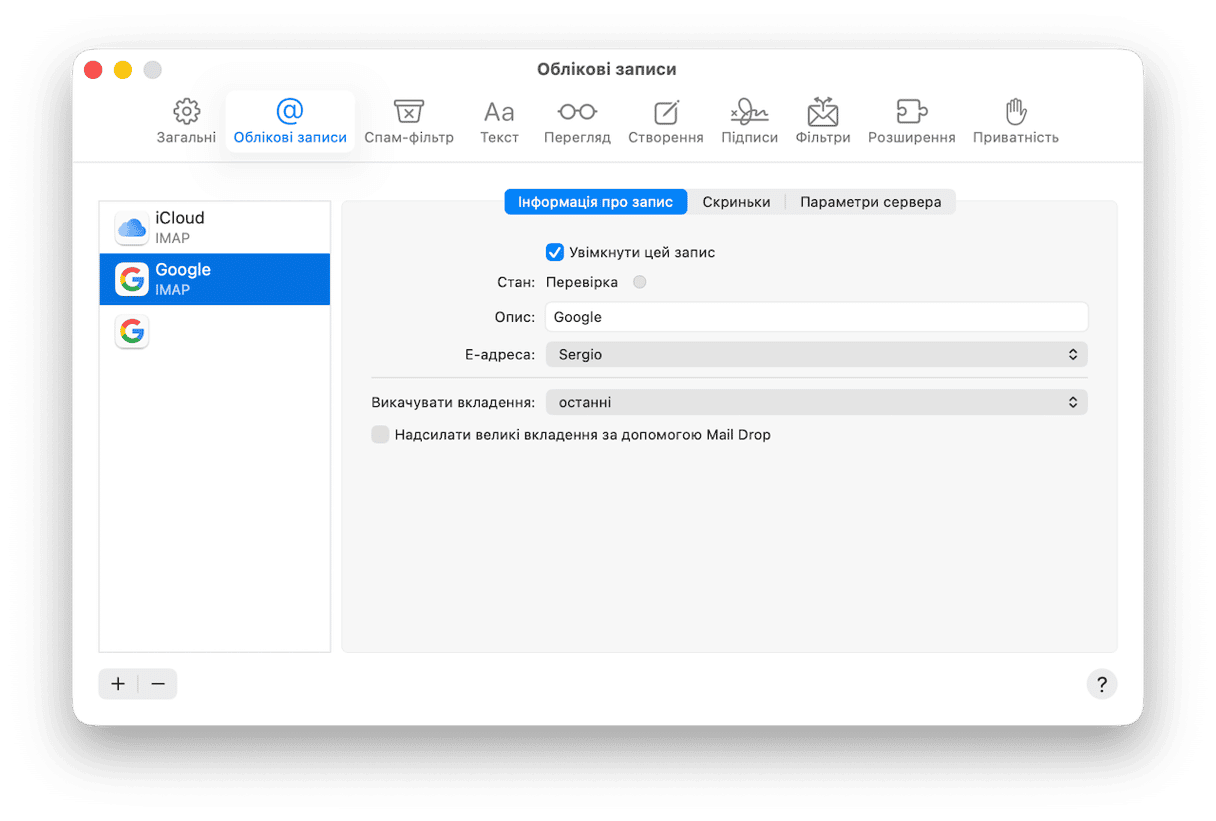
- У програмі Пошти відкрийте Параметри > Облікові записи.
- Виберіть обліковий запис, який потрібно вимкнути.
- Зніміть відповідний прапорець.
- Зачекайте декілька секунд, а потім знов увімкніть обліковий запис.
- Закрийте вікно Параметрів.
7. Видаліть і знову додайте обліковий запис
- Перейдіть до Системних параметрів > Інтернет-записи.
- Виберіть обліковий запис, який потрібно додати повторно.
- Натисніть Видалити обліковий запис > OK.
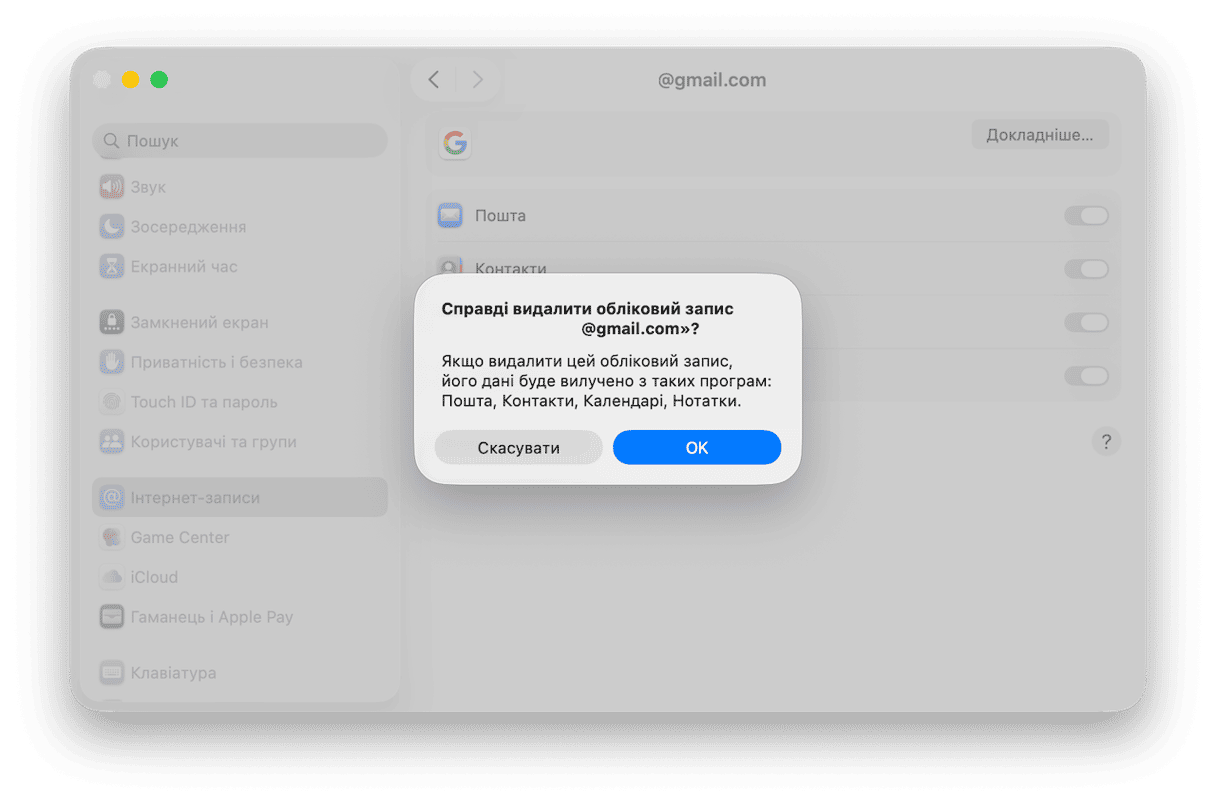
- Тепер натисніть Додати обліковий запис.
- Виберіть тип облікового запису, який ви хочете додати.
- Дотримуйтесь інструкцій на екрані, щоб додати обліковий запис.
8. Вимкніть антивірусне програмне забезпечення
Іноді не вдається виконати вхід в обліковий запис, оскільки антивірусне програмне забезпечення, встановлене на вашому Mac, блокує дії Пошти, сприймаючи її як підозрілу. Спробуйте вимкнути антивірус і перевірте, чи це допомогло, але не забудьте знову його увімкнути. Справа в тому, що вбудованих інструментів захисту від шкідливого програмного забезпечення Apple недостатньо для забезпечення надійного захисту.
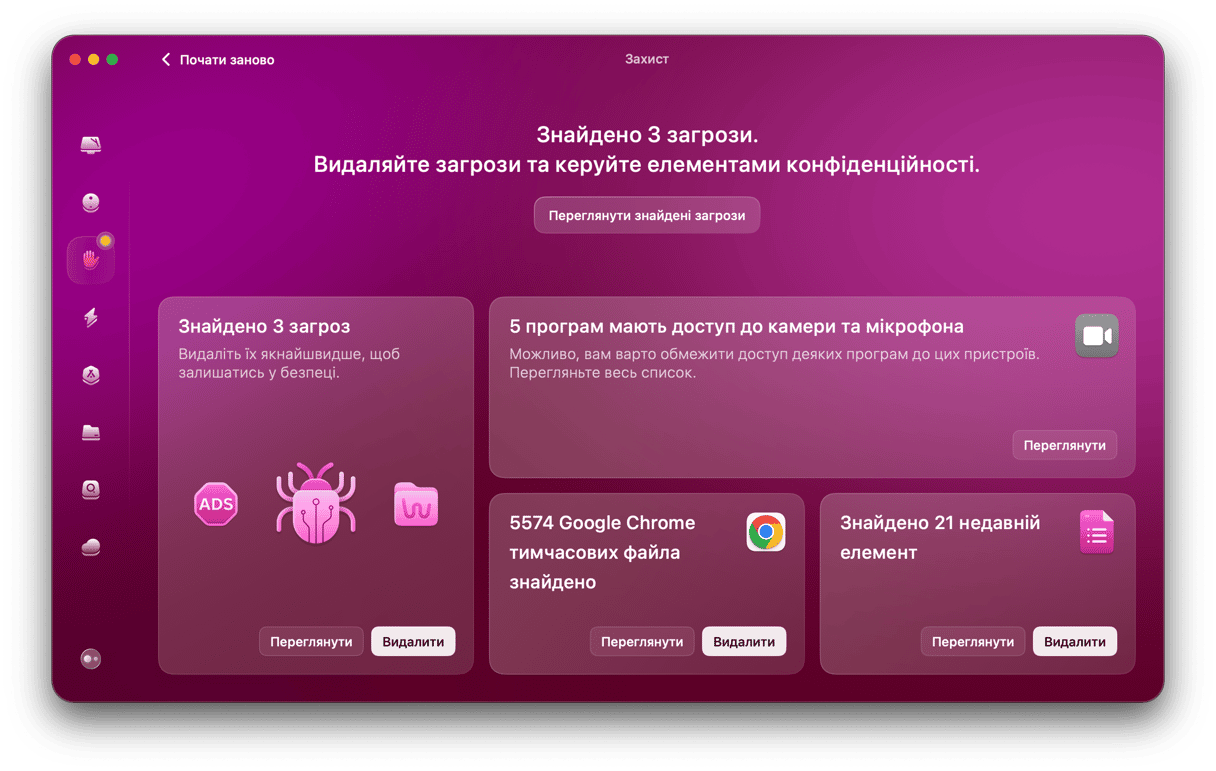
Якщо ви шукаєте програмне рішення для очищення Mac, яке не заважає роботі Пошти, зверніть увагу на CleanMyMac та його модуль Захисту. Він може тихо працювати у фоновому режимі, скануючи ваш Mac на наявність будь-яких загроз, які намагаються проникнути у вашу систему, або ви можете використовувати його для глибокого сканування та виявлення того, що вже причаїлося у вашій системі.
Помилка «Неможливо перевірити ім'я або пароль облікового запису» в Пошті Apple означає, що програма не може під'єднатися до сервера вашого постачальника електронної пошти та надсилати або отримувати листи. Це може бути проблемою з сервером, але, швидше за все, проблема саме з Поштою або вашим Ланцюжком ключів. Виконайте наведені вище дії, щоб вирішити проблему і відновити нормальну роботу Пошти.



