

Det er spennende å kjøpe ny Mac! Men hvis det er én ting som demper spenningen, er det å overføre filer fra den gamle Macen til den nye. Her snakker vi ikke bare om dokumenter. Apper, innstillingsfiler, hurtigbuffere, listen fortsetter. Med andre ord, alt du trenger for å konfigurere Macen slik du vil ha den.
Noen liker å starte helt på nytt med en helt ny enhet. For resten av oss som bare vil begynne å bruke enheten så fort som mulig og uten problemer, står Apples Overføringsassistent til tjeneste!
Mac Overføringsassistent overfører enkelt alle filene dine fra én Mac til en annen. Den kan også overføre filer fra en Time Machine-sikkerhetskopi eller en ekstern klonstasjon. Hvis du nettopp har sett lyset, kan den til og med overføre filer fra en Windows-PC! Greit, la oss starte forberedelsene!

Forberedelse til Overføringsassistent
Før du gjør noe annet, er det lurt å sikkerhetskopiere den gamle Macen med Apples Time Machine eller et annet sikkerhetskopieringsprogram. Enda bedre: lag en oppstartbar kopi av oppstartsdisken. Hvis noe går galt med disken på den gamle Macen under migreringsprosessen, kan du fortsatt migrere fra Time Machine-sikkerhetskopien eller kopien.
Det er enkelt å bruke Overføringsassistent, men det er et par ting du må forberede før du starter.
- Sjekk at begge Macene kjører de nyeste versjonene av operativsystemene. Hvis ikke, bør du oppdatere dem.
- Sørg for at alle appene på den gamle Macen er oppdaterte.
- Sørg for at den gamle Macen kjører OS X Snow Leopard 10.6.8 eller nyere.
- Sjekk at den gamle Macen har et datamaskinnavn, ved å gå til Apple-menyen > Systeminnstillinger > Generelt > Deling. Sjekk om det står et navn i boksen Maskinnavn. Hvis ikke, legger du til et navn.
- Koble begge Macene til en stikkontakt.
Når alt dette er gjort, er du klar til å starte! Neste trinn er å koble til Macene. Det finnes flere alternativer for dette. Hvis begge Macene kjører macOS Sierra eller nyere, kan du bare plassere dem ved siden av hverandre og sørge for at Wi-Fi er slått på. Smart, ikke sant?
Hvis én eller begge kjører macOS El Capitan eller eldre, må du sørge for at de er koblet til samme Wi-Fi- eller Ethernet-nettverk.
Måldiskmodus
Hvis du av en eller annen grunn ikke kan koble dem sammen trådløst, kan du koble dem sammen med en kabel og måldiskmodus. Måldiskmodus kan brukes med Thunderbolt 3 (USB-C)-, Thunderbolt 2- eller FireWire-kabler.
Du kan koble USB-C til USB-C (eller Thunderbolt 3) ved hjelp av en Thunderbolt 3- eller USB-C-kabel, men ikke USB-C-ladekabelen som følger med MacBook Pro. For å koble USB-C til USB-A trenger du en USB-C til USB-A-kabel som støtter USB 3.0. Du kan også bruke Apples Thunderbolt 3 (USB-C) til Thunderbolt 2-adapter sammen med en Thunderbolt 2-kabel for å koble Thunderbolt 3 til Thunderbolt 2.
Og hvilken som helst FireWire-kabel kan brukes til å koble FireWire til FireWire, men dette gjelder kun hvis begge Macene faktisk har FireWire-porter, siden Apple fjernet disse for over et tiår siden. En viktig begrensning du bør kjenne til: Hvis én av Macene kjører macOS 11 Big Sur eller nyere, må du i stedet bruke en Thunderbolt-kabel. FireWire og eldre Thunderbolt-tilkoblinger støttes ikke for måldiskmodus når en Mac kjører Big Sur eller nyere.
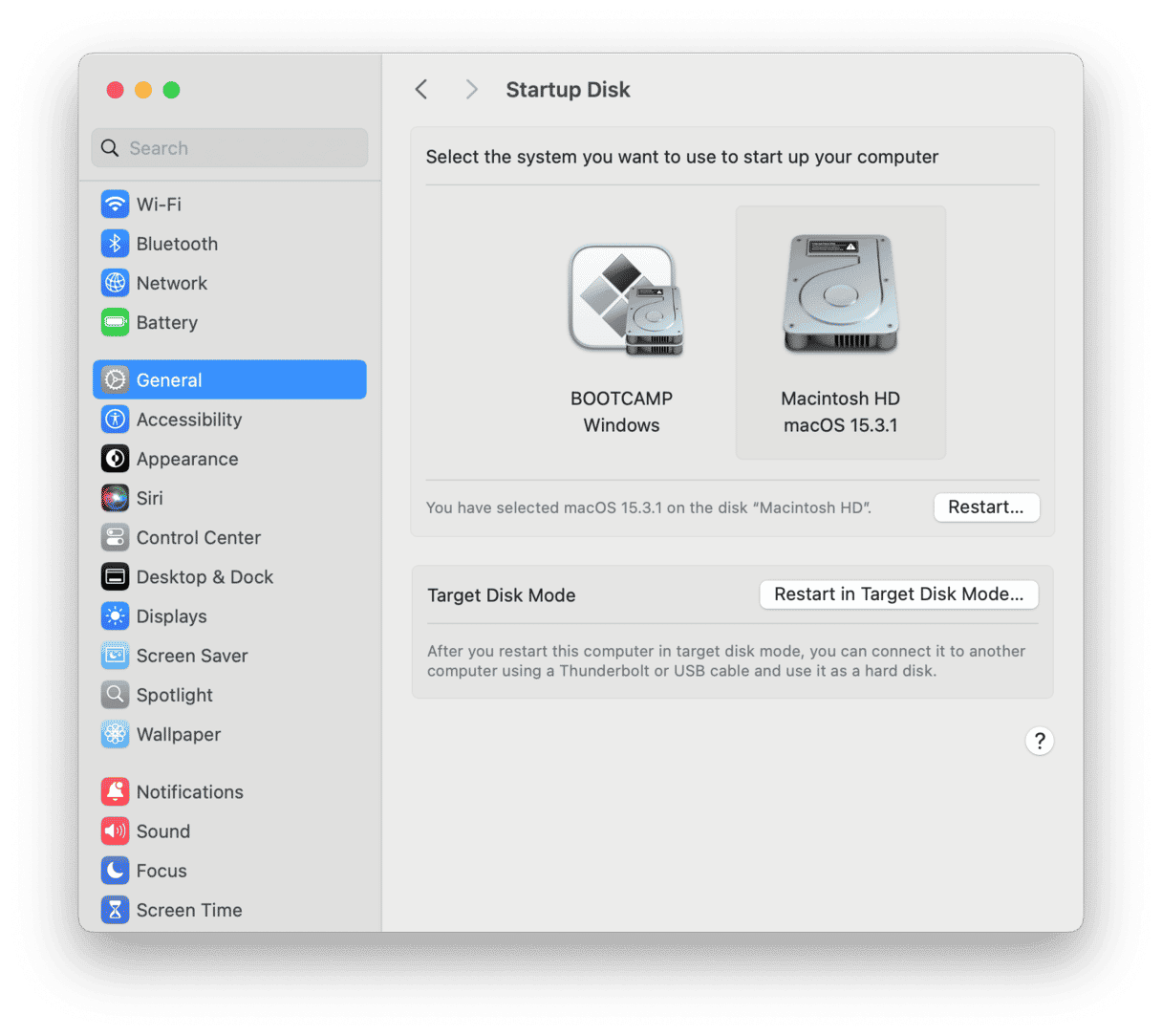
Når du har koblet sammen de to Macene, går du til Systeminnstillinger på den gamle Macen, klikker på Generelt > Omstart i måldiskmodus. Eller, hvis den gamle Macen er slått av, kan du starte den opp mens du holder inne «T»-tasten. Den gamle Macen vises nå som et diskvolum på den nye Macen.
Hvis den gamle Macen har Apple-chip (M1 eller nyere)
Macer med Apple-chip har ikke en tradisjonell måldiskmodus; den kalles i stedet Del harddisk, og du får tilgang til den via Gjenoppretting:
- Slå den gamle Macen helt av.
- Trykk og hold inne av/på-knappen til «Laster inn oppstartsalternativer» vises.
- Klikk på Alternativer, deretter Fortsett, og logg på med en administratorkonto hvis du blir bedt om det.
- Når du er i Gjenoppretting, velger du Verktøy > Del harddisk fra menylinjen.
- Velg harddisken eller volumet du vil dele, og klikk deretter på Start deling.
- På den nye Macen åpner du et Finder-vindu, klikker på Nettverk i sidepanelet og dobbeltklikker på den delte Macen. Velg Koble til som, velg Gjest, og klikk deretter på Koble til.
En ting som er verdt å vite hvis du kobler en Mac med Apple-chip til en Intel-Mac: Macen med Apple-chip må være mål-/delt harddisk, og det fungerer ikke motsatt.

Bruke Overføringsassistent til å overføre filer fra én Mac til en annen
Nå som du har koblet sammen de to Macene eller brukt måldiskmodus, er det på tide å bruke Overføringsassistent.
På den nye Macen
- Gå til Apple-menyen > Verktøy.
- Dobbeltklikk på Overføringsassistent og klikk på Fortsett.
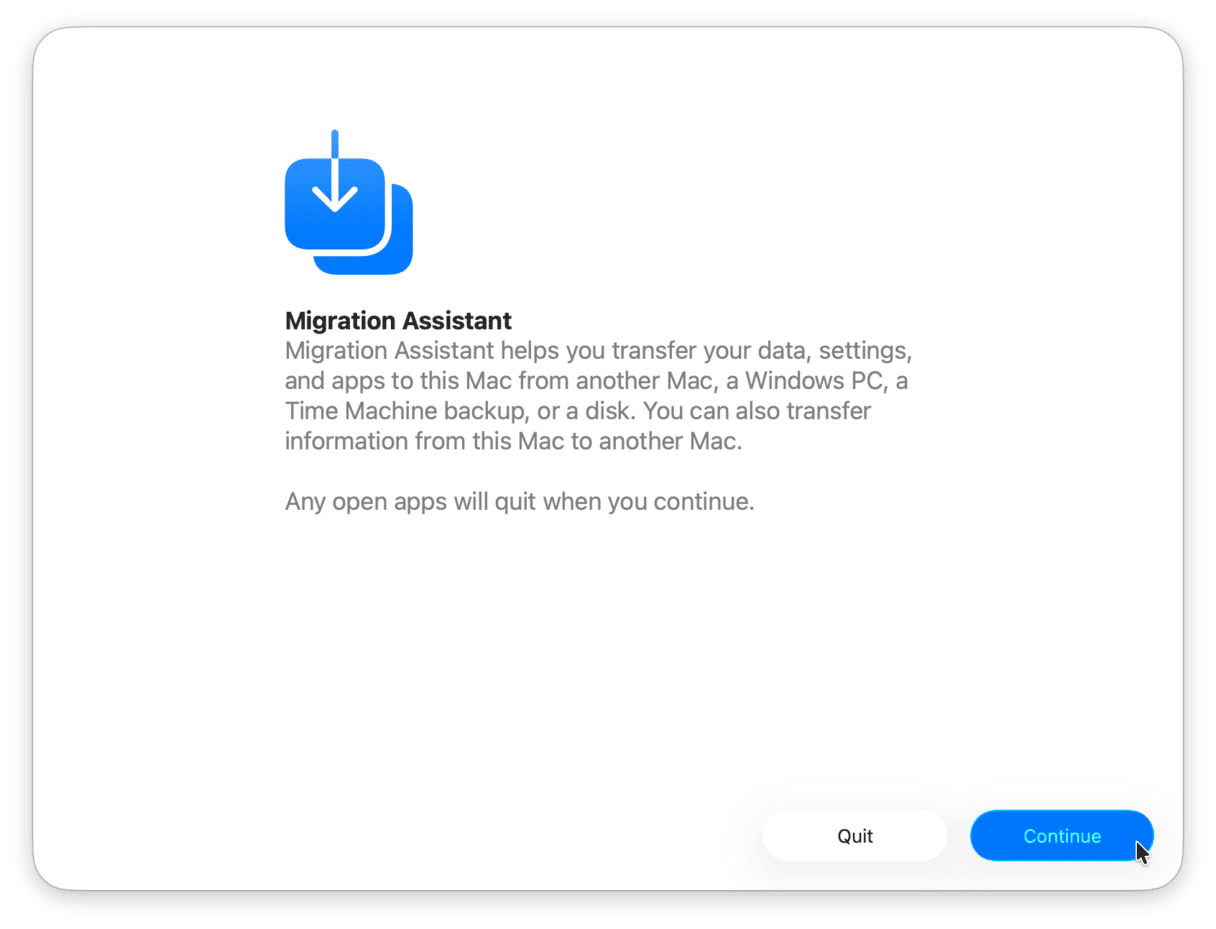
- Velg det første av de tre alternativene på neste skjerm: «Fra en Mac, Time Machine eller en annen startdisk.» Og klikk på Fortsett.
De neste fire trinnene gjelder kun hvis du ikke brukte måldiskmodus for å koble sammen de to Macene. Hvis du gjorde det, kan du hoppe over dem. På samme måte, hvis du ønsket å migrere fra en Time Machine-sikkerhetskopi eller en duplisert harddisk, ville du hoppe over disse fire trinnene.
På den gamle Macen:
- Åpne Overføringsassistent fra Verktøy-mappen.
- Klikk på Fortsett.
- Denne gangen, når du ser alternativene for hvordan du vil overføre data, velger du: «Til en annen Mac.»
- Klikk på Fortsett.
Tilbake til den nye Macen:
- Velg alternativet for å migrere fra en Mac, og klikk deretter på Fortsett.
- Hvis du ser en sikkerhetskode etter at du har klikket på Fortsett, må du sjekke den gamle Macen og sørge for at den viser den samme sikkerhetskoden. Klikk på Fortsett på den nye Macen.
- Du vil se navnet på den gamle Macen i Overføringsassistent-vinduet på den gamle Macen. Klikk på den, og klikk på Fortsett.
- Du ser nå en liste over dataene på den gamle Macen. Hvis du vil overføre alt, kan du krysse av i alle boksene. Hvis ikke, krysser du kun av i boksene som beskriver informasjonen du vil overføre. Klikk på Fortsett.
Hvis du har mer enn én brukerkonto på den gamle Macen, vil du se alle oppført i listen. Hvis du velger å overføre dem, blir hele kontoen overført, og det opprettes en ny konto med samme navn. Hvis du allerede har en konto på den nye Macen med samme navn, blir du spurt om du vil gi kontoen på den gamle Macen nytt navn. Hvis du gjør det, opprettes det en ny konto på den nye Macen med det nye navnet du oppga. Hvis du ikke gir kontoen et nytt navn, vil den overskrive kontoen med samme navn på den nye Macen.
Avhengig av hvor mye data som skal kopieres, kan overføringen ta flere timer, så det kan være lurt å lage deg en kopp kaffe i mellomtiden!

Overfør filer fra en Time Machine-sikkerhetskopi med Overføringsassistent
Å overføre filer fra en Time Machine-sikkerhetskopi gjøres på samme måte som beskrevet ovenfor, bortsett fra at du kan hoppe over alle trinnene som gjelder den gamle Macen. Og når du blir spurt om du vil migrere fra en Mac, en Time Machine-sikkerhetskopi eller en oppstartsdisk, velger du Time Machine-sikkerhetskopi. På neste skjermbilde velger du sikkerhetskopien du vil migrere fra.
Tips: Det finnes en måte å redusere tiden det tar å overføre alle filene fra én Mac til en annen – kvitte deg med data du ikke trenger, før du starter. Jo færre filer Overføringsassistent må overføre, desto raskere går det.
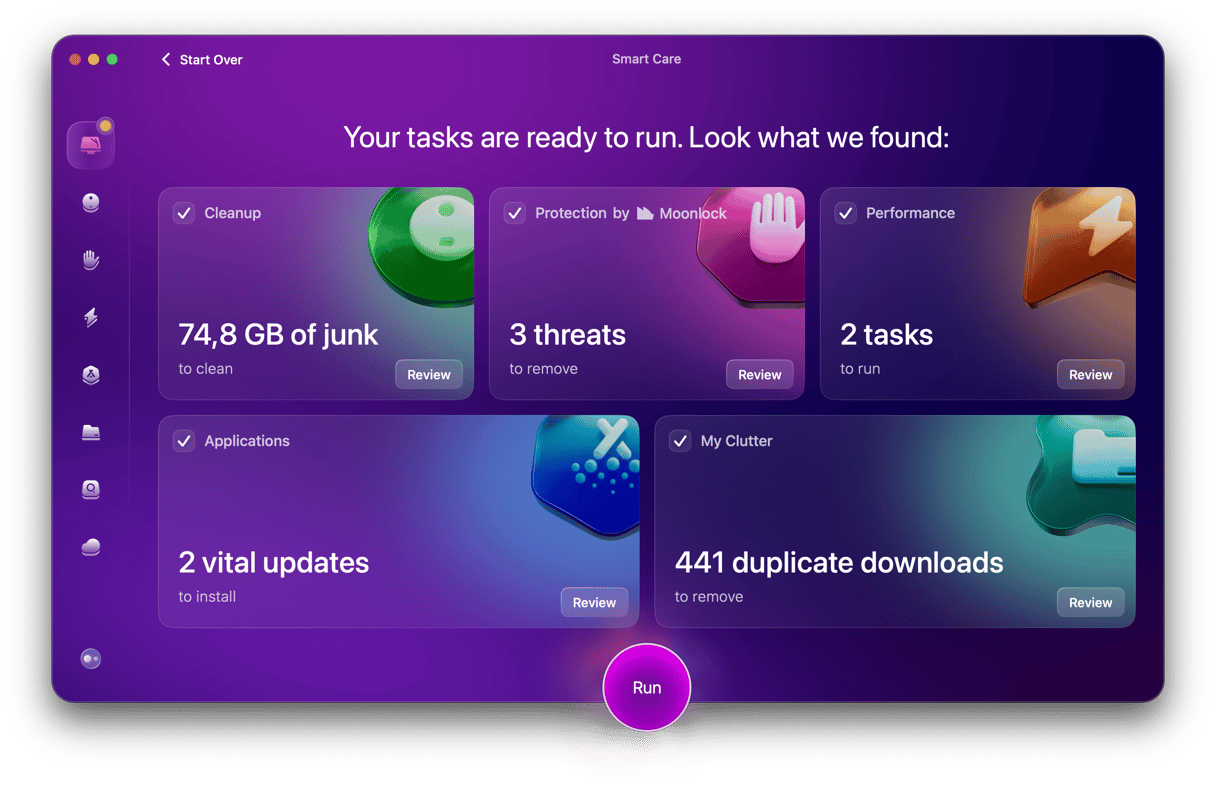
Den beste måten å bli kvitt filer som roter til Macen, er å bruke CleanMyMac. Det finner filer du trygt kan fjerne fra Macen, inkludert systemsøppel, unødvendige Bilder-filer og store og gamle filer. Den kan også trygt avinstallere programmer du ikke lenger trenger. Prøv det, så vil du oppdage at du kan redusere mengden data du må overføre, med flere gigabyte.
Å overføre filer fra én Mac til en annen med Overføringsassistent er en enkel sak. Ja, det kan ta litt tid å fullføre, men du kan redusere tiden ved å kvitte deg med uønskede filer med CleanMyMac.



