

Завжди приємно придбати новий Mac! Але якщо щось і здатне трохи затьмарити це відчуття, то це міграція файлів зі старого Mac на новий. Ідеться не лише про документи. Програми, файли налаштувань, кеші — і це ще не все. Іншими словами, усе, що потрібно, щоб налаштувати Mac саме так, як вам зручно.
Дехто любить починати з чистого аркуша на абсолютно новому пристрої. А для тих, хто хоче почати користуватися новим пристроєм якомога швидше й без зайвого клопоту, до ваших послуг Асистент міграції від Apple!
Асистент міграції Mac легко переносить усі ваші файли з одного Mac на інший. Він також може переносити файли з резервної копії Time Machine або із зовнішнього клонованого диска. А якщо ви щойно перейшли з «темного боку», він навіть перенесе файли з ПК на Windows! Гаразд, почнемо підготовку!

Підготовка до застосування Асистента міграції
Передусім варто створити резервну копію старого Mac за допомогою Time Machine від Apple або іншої програми для резервного копіювання. А ще краще створити завантажувальну копію стартового диска. Якщо під час міграції щось станеться з диском вашого старого Mac, ви все одно зможете перенести дані з резервної копії Time Machine або з копії диска.
Асистент міграції простий у використанні, але перед початком роботи варто врахувати певні моменти.
- Перевірте, чи на обох комп'ютерах Mac встановлено найновіші версії операційних систем. Якщо ні, оновіть їх.
- Переконайтеся, що всі програми на вашому старому Mac оновлені.
- Переконайтеся, що на вашому старому Mac встановлено OS X Snow Leopard 10.6.8 або новішу версію.
- Перевірте, чи має ваш старий Mac назву, перейшовши до Apple > Системні параметри > Загальні > Спільний доступ. Перевірте, чи вказано назву в полі «Назва комп'ютера». Якщо ні, додайте назву.
- Під'єднайте обидва Mac до електромережі.
Якщо попередні кроки завершено, ви готові розпочати! Наступний етап — з'єднання ваших Mac. Для цього є декілька варіантів. Якщо на обох комп'ютерах Mac встановлено macOS Sierra або новішу версію, достатньо розмістити їх поруч і переконатися, що Wi-Fi увімкнено. Зручно, чи не так?
Якщо на одному або обох комп'ютерах Mac встановлено macOS El Capitan або давнішу версію, переконайтеся, що вони підключені до однієї мережі Wi-Fi або Ethernet.
Режим цільового диска
Якщо з якоїсь причини бездротове підключення неможливе, можна з'єднати комп'ютери за допомогою кабелю та режиму цільового диска. Режим цільового диска можна використовувати з кабелями Thunderbolt 3 (USB-C), Thunderbolt 2 або FireWire.
Можна підключити USB-C до USB-C (або Thunderbolt 3) за допомогою кабелю Thunderbolt 3 або USB-C, але не того зарядного кабелю USB-C, що постачається з MacBook Pro. Щоб підключити USB-C до USB-A, вам знадобиться кабель USB-C–USB-A, що підтримує USB 3.0. Також можна використовувати адаптер Apple Thunderbolt 3 (USB-C) на Thunderbolt 2 у поєднанні з кабелем Thunderbolt 2, щоб підключити Thunderbolt 3 до Thunderbolt 2.
Крім того, для з'єднання FireWire-FireWire підійде будь-який кабель FireWire, але лише якщо на обох комп'ютерах Mac справді є порти FireWire, адже Apple відмовилася від них понад десять років тому. Варто знати про одне актуальне обмеження: якщо на одному з комп'ютерів Mac встановлено macOS 11 Big Sur або новішу версію, доведеться використовувати кабель Thunderbolt; з'єднання FireWire та старіші версії Thunderbolt не підтримуються в режимі цільового диска, щойно на Mac встановлено Big Sur або новішу версію.
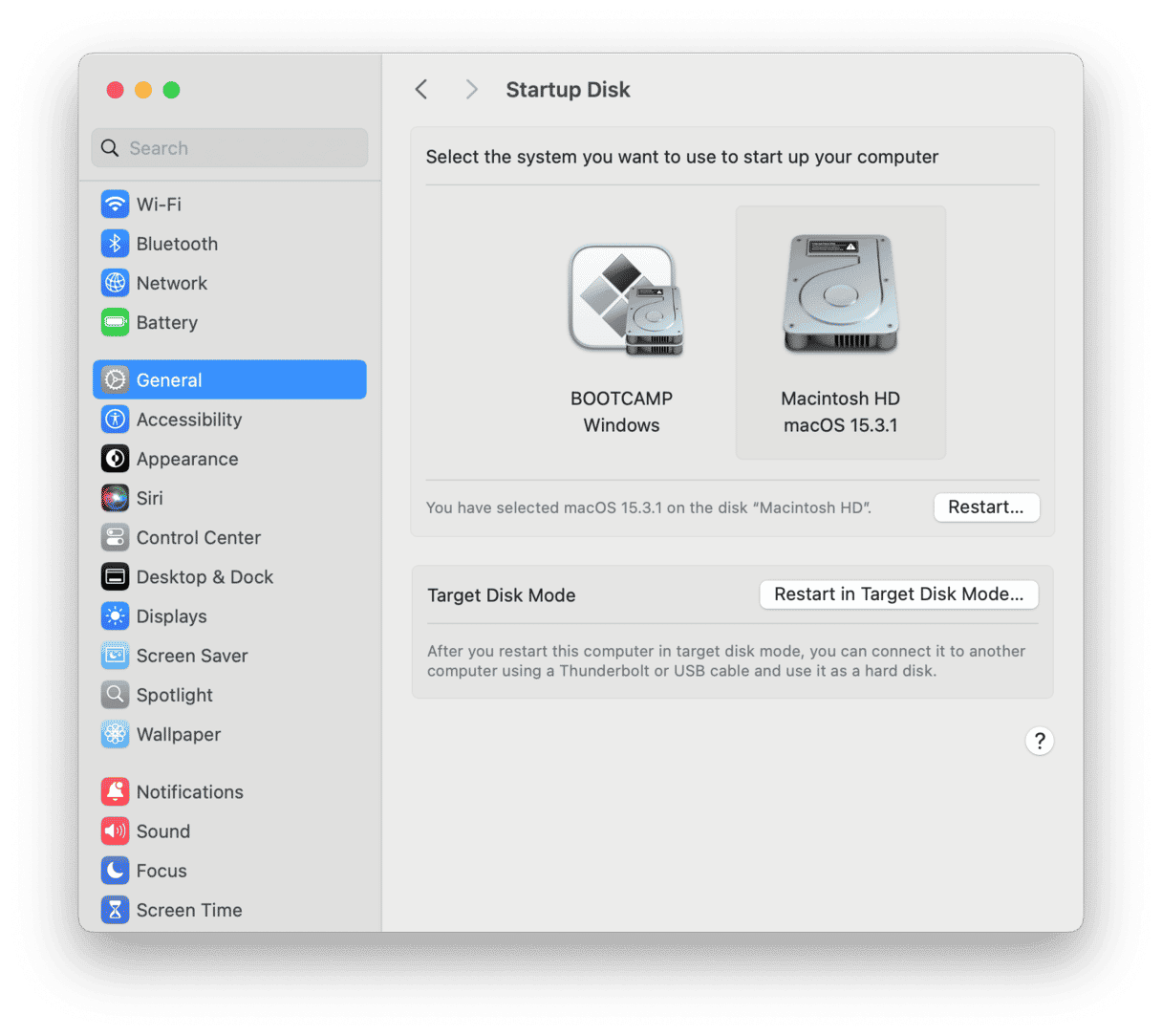
Після з'єднання комп'ютерів перейдіть до Системних параметрів на старому Mac, натисніть Загальні > Перезапустити в режимі цільового диска. Або, якщо старий Mac вимкнено, увімкніть його, утримуючи клавішу «T». Тепер старий Mac підключиться до нового Mac як диск.
Якщо старий Mac має процесор Apple (M1 або новіший)
Для комп'ютерів Mac з процесором Apple немає традиційного режиму цільового диска — він називається Спільним, і доступ до нього можна отримати через режим Відновлення:
- Повністю вимкніть старий Mac.
- Натисніть і утримуйте кнопку живлення, доки не з'явиться напис «Завантаження параметрів запуску».
- Натисніть Параметри, потім Продовжити і за потреби увійдіть за допомогою облікового запису адміністратора.
- У режимі відновлення виберіть у рядку меню Утиліти > Спільний диск.
- Виберіть диск або том, доступ до якого потрібно надати, а потім натисніть Розпочати спільний доступ.
- На новому Mac відкрийте вікно Finder, натисніть Мережа на бічній панелі та двічі клацніть по Mac у спільному доступі. Виберіть «Під'єднатись як», оберіть Гість та натисніть Під'єднатися.
Якщо ви під'єднуєте Mac із процесором Apple до Mac з процесором Intel, варто знати одну річ: Mac із процесором Apple має бути цільовим/спільним диском — навпаки це не працює.

Використання Асистента міграції для перенесення файлів з одного Mac на інший
Тепер, коли ви з'єднали два комп'ютери Mac або скористалися режимом цільового диска, час скористатися Асистентом міграції.
На новому Mac
- Перейдіть у меню Apple > Утиліти.
- Двічі клацніть Асистент міграції та натисніть Продовжити.
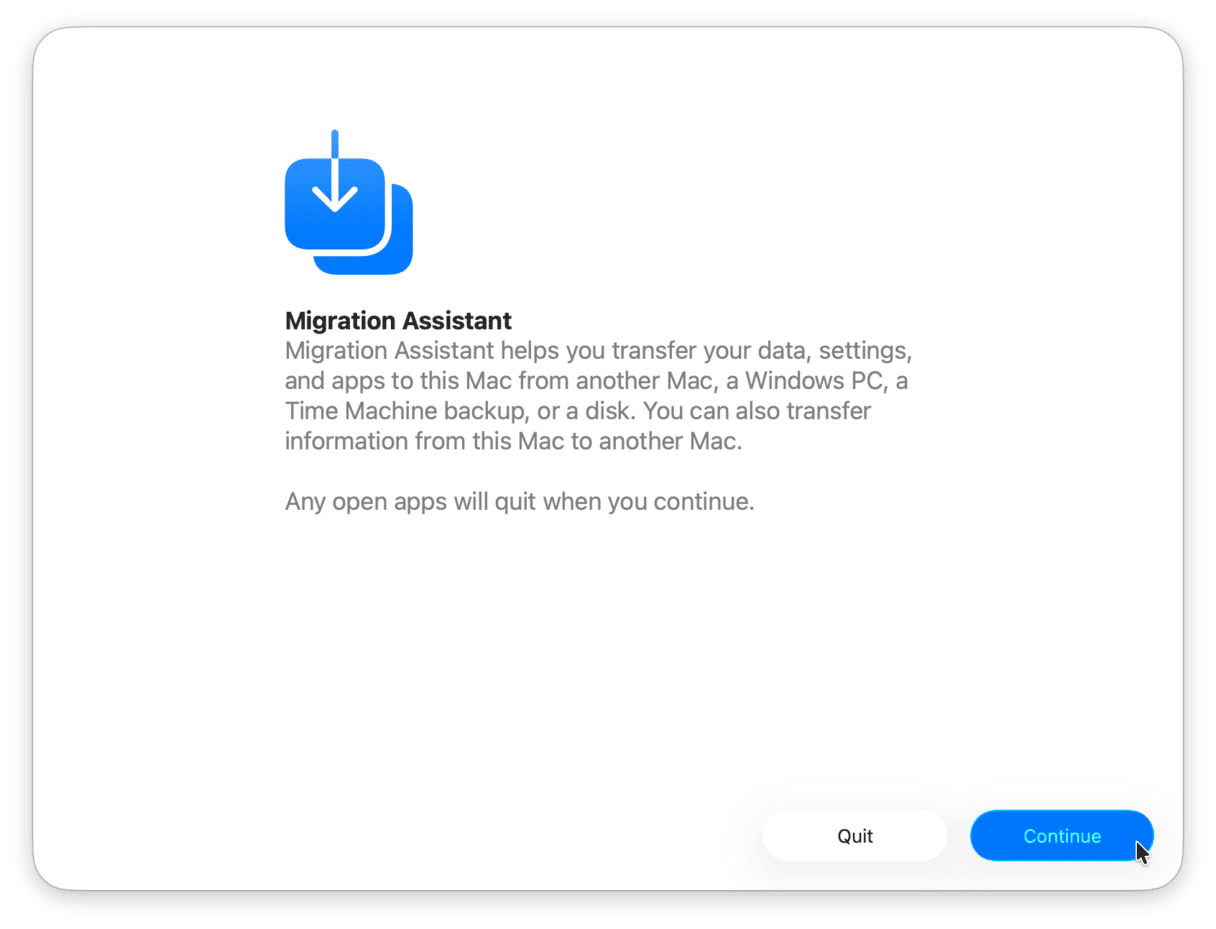
- На наступному екрані виберіть перший із трьох варіантів: З Mac, резервної копії Time Machine або стартового диска Натисніть Продовжити.
Наступні чотири кроки застосовуються, лише якщо ви не використовували режим цільового диска для з'єднання комп'ютерів. Якщо використовували, пропустіть ці кроки. Так само, якщо ви хотіли перенести дані з резервної копії Time Machine або з диска-дубліката, ці чотири кроки можна пропустити.
На старому Mac:
- Відкрийте Асистент міграції з папки Утиліт.
- Натисніть Продовжити.
- Серед способів перенесення даних, виберіть: На інший Mac.
- Натисніть Продовжити.
Повертаємось до нового Mac:
- Виберіть варіант перенесення з Mac, а потім натисніть Продовжити.
- Якщо з'явиться код безпеки, перевірте старий Mac і переконайтеся, що на ньому відображається такий самий код. Натисніть Продовжити на новому Mac.
- У вікні Асистента міграції на старому Mac має з'явитися його назва. Клацніть на нього та натисніть Продовжити.
- Тепер ви побачите список даних на старому Mac. Якщо ви хочете перенести всі дані, поставте позначки біля всіх пунктів. Якщо ні, поставте позначки лише біля тих пунктів, що ви хочете перенести. Натисніть Продовжити.
Якщо на старому Mac є декілька облікових записів користувачів, ви побачите їх усі у списку. Якщо ви вирішите їх перенести, буде перенесено весь обліковий запис, а на новому Mac створиться відповідний запис з ідентичною назвою. Якщо на новому Mac уже є обліковий запис із такою самою назвою, вас запитають, чи хочете ви перейменувати обліковий запис на старому Mac. Якщо ви вирішите перейменувати його, на новому Mac буде створено новий обліковий запис із зазначеною вами назвою. Якщо ви не перейменуєте обліковий запис, він замінить собою обліковий запис із такою самою назвою на новому Mac.
Залежно від обсягу даних, перенесення може тривати декілька годин, тож можете спокійно зробити собі кави!

Перенесення файлів із резервної копії Time Machine за допомогою Асистента міграції
Перенесення файлів із резервної копії Time Machine відбувається так само, як описано вище, за винятком того, що ви можете пропустити всі кроки, пов'язані зі старим Mac. А коли вас запитають, чи хочете ви перенести дані з Mac, резервної копії Time Machine чи стартового диска, виберіть Резервна копія Time Machine. На наступному екрані виберіть резервну копію, яку хочете перенести.
Порада: існує спосіб скоротити час, потрібний для перенесення всіх файлів з одного Mac на інший, — попередньо позбудьтеся непотрібних даних. Чим менше файлів потрібно перенести Асистенту міграції, тим швидше це відбудеться.
Найкращий спосіб позбутися файлів, що захаращують ваш Mac, — скористатися CleanMyMac. Він визначає файли, які можна безпечно видалити з вашого Mac, зокрема системний мотлох, непотрібні медіафайли, а також великі та старі файли. Він також може безпечно видаляти програми, які вам більше не потрібні. Спробуйте, і ви побачите, що можете зменшити обсяг даних, які потрібно перенести, на кілька гігабайтів.
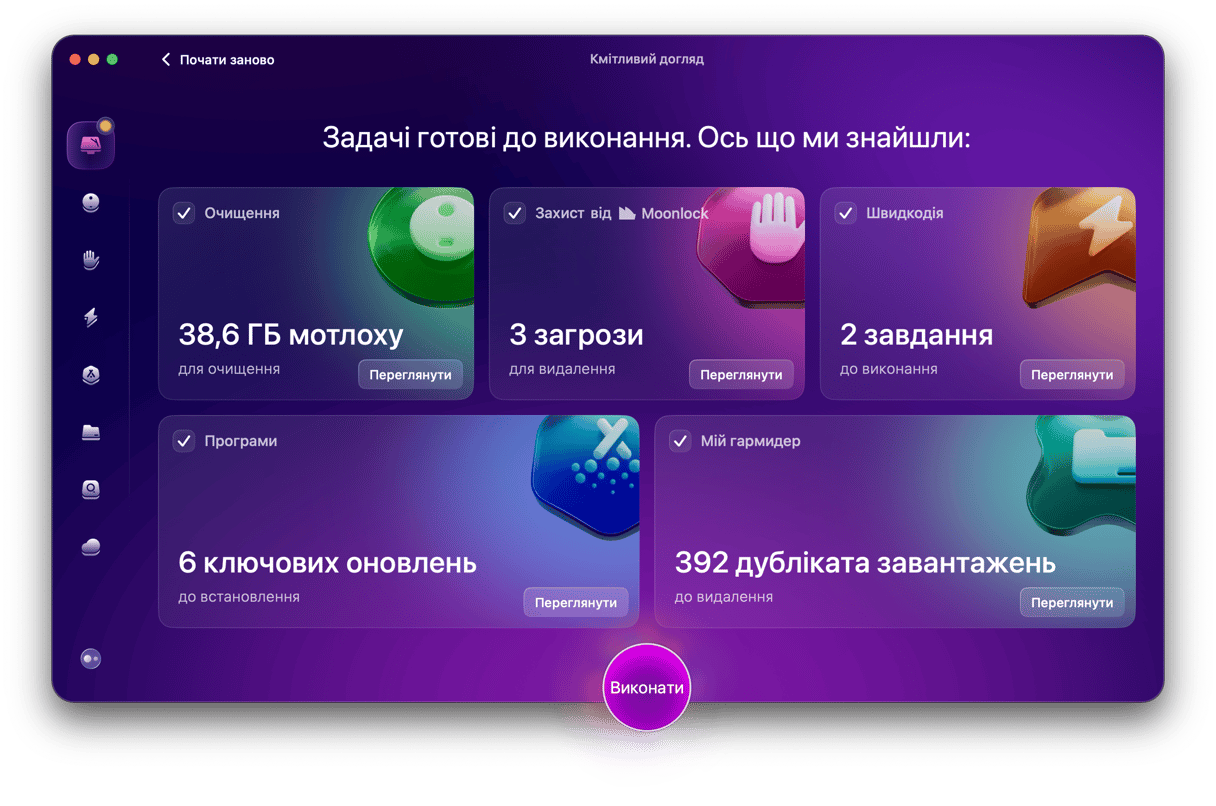
Перенесення файлів з одного Mac на інший за допомогою Асистента міграції Apple — це просто. Так, цей процес може тривати доволі довго, але його можна скоротити, якщо позбутися непотрібних файлів за допомогою CleanMyMac.



