

Zakup nowego Maca to ekscytujące przeżycie! Jest jednak coś, co potrafi zepsuć tę radość: przenoszenie plików ze starego Maca na nowy. Nie mówimy tu tylko o dokumentach. Aplikacje, pliki ustawień, pamięć podręczna i wiele innych. Innymi słowy, wszystko, czego potrzeba, by skonfigurować Maca po swojemu.
Niektórzy wolą zacząć od zera z zupełnie nowym urządzeniem. Dla reszty z nas, którzy chcą jak najszybciej i bez problemów zacząć korzystać z urządzenia, z pomocą przychodzi Asystent migracji od Apple!
Asystent migracji bez trudu przenosi wszystkie pliki z jednego Maca na drugi. Potrafi też przenosić pliki z kopii zapasowej Time Machine lub z zewnętrznego dysku z klonem systemu. A jeśli to dopiero co przesiadka z ciemnej strony mocy, aplikacja umożliwi nawet przesyłanie plików z komputera z systemem Windows! No dobrze, zaczynamy przygotowania!

Jak przygotować się do pracy z Asystentem migracji
Przede wszystkim, warto wykonać kopię zapasową starego Maca za pomocą Time Machine lub innej aplikacji do tworzenia kopii zapasowych. Jeszcze lepiej, jeśli utworzysz rozruchową kopię dysku startowego. Jeśli w trakcie migracji coś pójdzie nie tak z dyskiem starego Maca, nadal możesz przeprowadzić migrację z kopii zapasowej Time Machine lub duplikatu dysku.
Korzystanie z Asystenta migracji jest proste, ale zanim zaczniesz, warto przygotować kilka rzeczy.
- Sprawdź, czy na obu Makach działają najnowsze wersje systemów operacyjnych. Jeśli nie, uaktualnij je.
- Upewnij się, że wszystkie aplikacje na starym Macu są aktualne.
- Upewnij się, że na starym Macu działa system OS X Snow Leopard 10.6.8 lub nowszy.
- Sprawdź, czy stary Mac ma nazwę komputera — wejdź w menu Apple > Ustawienia systemowe > Ogólne > Udostępnianie. Sprawdź, czy w polu „Lokalna nazwa” widnieje jakaś nazwa. Jeśli nie, nadaj mu nazwę.
- Podłącz oba Maki do gniazdka zasilania.
Gdy wszystko jest gotowe, można zaczynać! Kolejny krok to podłączenie Maków. Jest na to kilka sposobów. Jeśli na obu Makach działa macOS Sierra lub nowszy, wystarczy ustawić je obok siebie i upewnić się, że Wi-Fi jest włączone. Sprytne, co?
Jeśli na jednym lub obu Makach działa macOS El Capitan lub starszy, upewnij się, że są podłączone do tej samej sieci Wi-Fi lub Ethernet.
Tryb dysku twardego
Jeśli z jakiegoś powodu nie możesz połączyć Maków bezprzewodowo, możesz zrobić to za pomocą kabla i trybu dysku twardego. Trybu dysku twardego można używać z kablami Thunderbolt 3 (USB-C), Thunderbolt 2 lub FireWire.
Możesz połączyć porty USB-C z USB-C (lub Thunderbolt 3) za pomocą kabla Thunderbolt 3 lub USB-C, ale nie kabla ładującego USB-C dołączonego do MacBooka Pro. Aby połączyć port USB-C z USB-A, potrzebujesz kabla USB-C na USB-A obsługującego USB 3.0. Możesz też użyć adaptera Apple Thunderbolt 3 (USB-C) na Thunderbolt 2 w połączeniu z kablem Thunderbolt 2, aby połączyć port Thunderbolt 3 z portem Thunderbolt 2.
Do połączenia portów FireWire z FireWire można użyć dowolnego kabla FireWire, choć dotyczy to tylko sytuacji, gdy oba Maki faktycznie mają porty FireWire, ponieważ Apple wycofało je ponad dekadę temu. Warto wiedzieć o jednym obecnym ograniczeniu: jeśli na jednym z Maków działa macOS 11 Big Sur lub nowszy, konieczne będzie użycie kabla Thunderbolt. Połączenia FireWire i starsze typy Thunderbolt nie są obsługiwane w trybie dysku twardego, gdy Mac działa na systemie Big Sur lub nowszym.
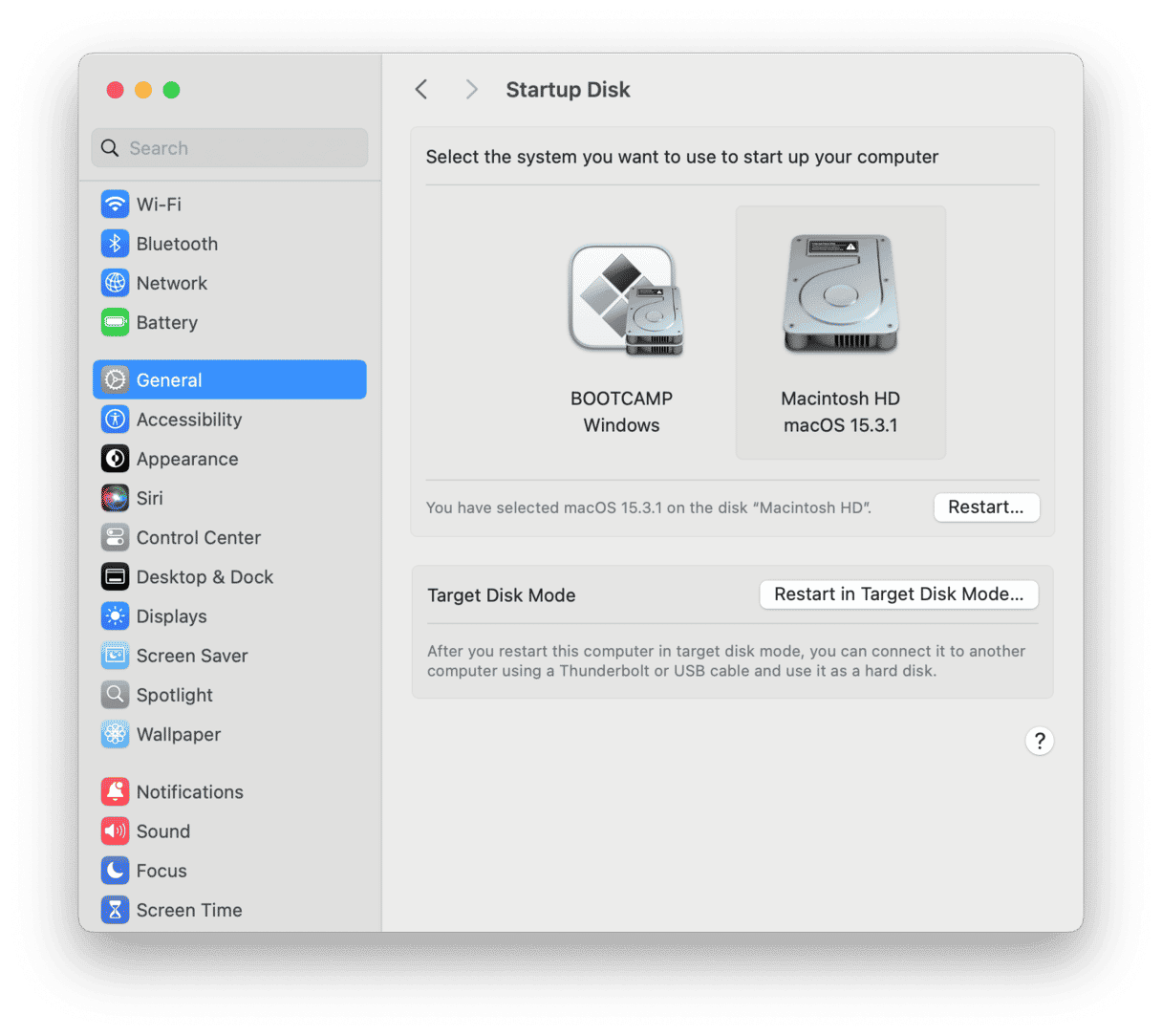
Po podłączeniu obu Maków przejdź do Ustawień systemowych na starym Maku, kliknij „Ogólne" > „Uruchom ponownie w trybie dysku twardego". Jeśli stary Mac jest wyłączony, uruchom go, przytrzymując klawisz „T”. Stary Mac zostanie teraz zamontowany jako wolumin na nowym Maku.
Jeśli Twój stary Mac ma układ scalony Apple (M1 lub nowszy)
Maki z układem scalonym Apple nie mają tradycyjnego trybu dysku twardego — zamiast tego dostępna jest funkcja „Udostępnij dysk", do której można dotrzeć przez tryb odzyskiwania:
- Całkowicie wyłącz stary Mac.
- Naciśnij i trzymaj przycisk zasilania, póki nie zobaczysz okno ładowania opcji startowych.
- Kliknij „Opcje", następnie „Dalej" i w razie potrzeby zaloguj się na konto administratora.
- Po przejściu do trybu odzyskiwania wybierz z paska menu „Narzędzia" > „Udostępnij dysk".
- Wybierz dysk lub wolumin, który chcesz udostępnić, a następnie kliknij „Rozpocznij udostępnianie”.
- Na nowym Maku otwórz okno Findera, kliknij „Sieć” na pasku bocznym, a następnie kliknij dwukrotnie udostępnionego Maka. Wybierz „Połącz jako”, zaznacz „Gość”, a następnie kliknij „Połącz”.
Warto wiedzieć, że przy łączeniu Maka z układem scalonym Apple z Makiem z procesorem Intel to Mac z układem scalonym Apple musi pełnić rolę dysku twardego/udostępnionego — w drugą stronę to nie zadziała.

Przenoszenie plików z jednego Maca na drugi za pomocą Asystenta migracji
Gdy oba Maki są już połączone lub użyto trybu dysku docelowego, czas skorzystać z Asystenta migracji.
Na nowym Maku
- Przejdź do folderu Aplikacje > Narzędzia.
- Kliknij dwukrotnie Asystenta migracji, a następnie kliknij Dalej.
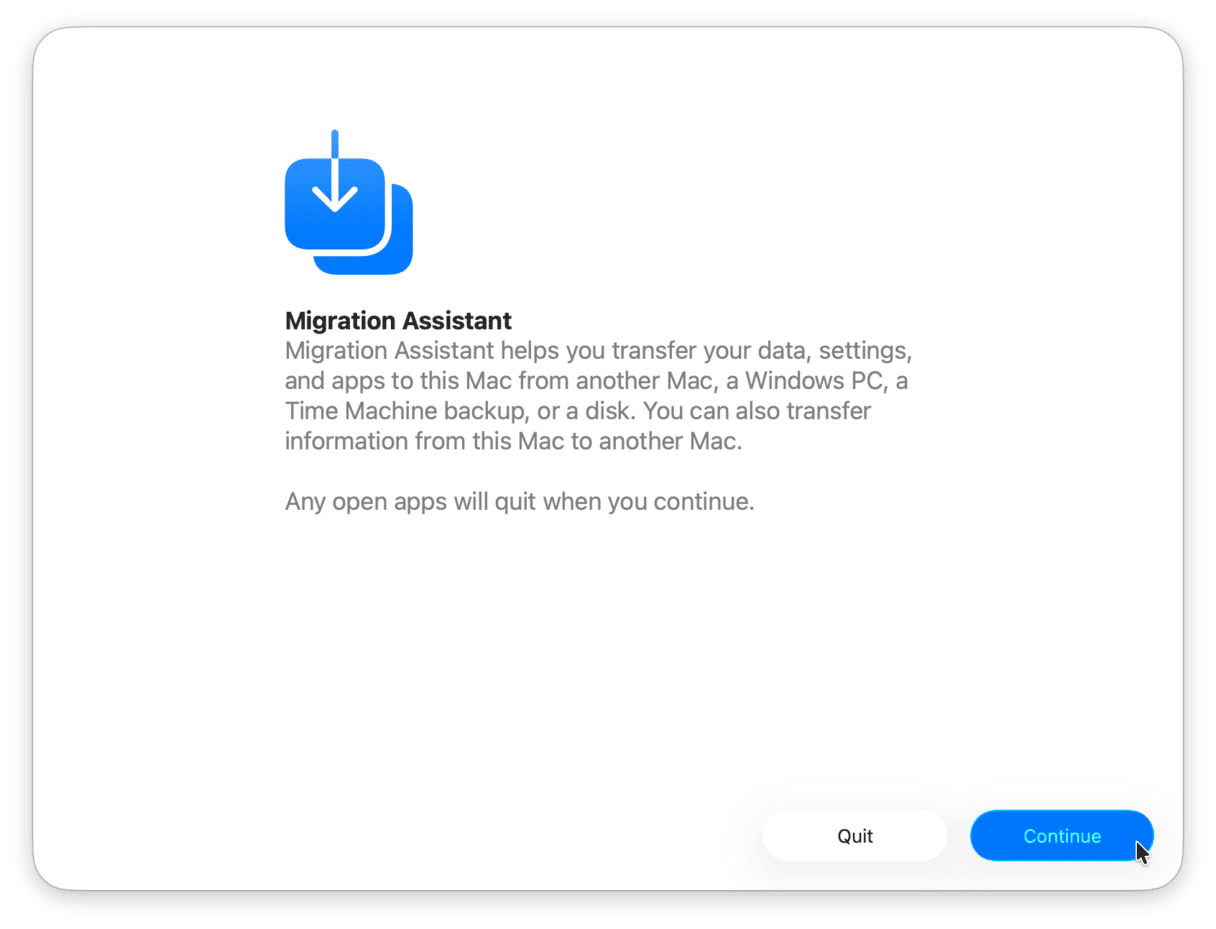
- Wybierz pierwszą z trzech opcji na następnym ekranie: „Z Maca, Time Machine lub dysku startowego”. Kliknij „Dalej”.
Kolejne cztery kroki dotyczą tylko sytuacji, gdy do połączenia dwóch Maców nie użyto trybu dysku twardego. Jeśli użyto, pomiń te kroki. Podobnie, jeśli migracja ma się odbyć z kopii zapasowej Time Machine lub zduplikowanego dysku, te cztery kroki można pominąć.
Na starym Maku:
- Otwórz Asystenta migracji z folderu Narzędzia.
- Kliknij Dalej.
- Tym razem, gdy pojawią się opcje dotyczące sposobu przesyłania danych, wybierz: „Do innego Maca”.
- Kliknij Dalej.
Wracamy do nowego Maca:
- Wybierz opcję migracji z Maca, a następnie kliknij Dalej.
- Jeśli po kliknięciu Dalej pojawi się kod bezpieczeństwa, sprawdź na starym Maku, czy wyświetla się ten sam kod. Kliknij Dalej na nowym Macu.
- Nazwa starego Maca powinna pojawić się w oknie Asystenta migracji na starym Maku. Kliknij ją, a następnie Dalej.
- Zobaczysz teraz listę danych na starym Macu. Jeśli chcesz przenieść wszystko, zaznacz wszystkie pola. Jeśli nie, zaznacz tylko te pola, które opisują informacje, jakie chcesz przenieść. Kliknij Dalej.
Jeśli na starym Macu masz więcej niż jedno konto użytkownika, zobaczysz wszystkie na liście. Jeśli zdecydujesz się je przenieść, przeniesione zostanie całe konto, a na nowym Macu utworzone zostanie nowe konto o tej samej nazwie. Jeśli na nowym Macu masz już konto o tej samej nazwie, pojawi się pytanie, czy chcesz zmienić nazwę konta na starym Macu. Jeśli zdecydujesz się na zmianę, na nowym Macu utworzone zostanie nowe konto o podanej przez Ciebie nazwie. Jeśli nie zmienisz nazwy konta, nadpisze ono konto o tej samej nazwie na nowym Macu.
W zależności od ilości danych do skopiowania transfer może potrwać kilka godzin, więc czas na kawę!

Przenoszenie plików z kopii zapasowej Time Machine za pomocą Asystenta migracji
Przenoszenie plików z kopii zapasowej Time Machine przebiega tak samo, jak opisano powyżej, z tą różnicą, że możesz pominąć wszystkie kroki dotyczące starego Maca. A gdy pojawi się pytanie, czy chcesz przeprowadzić migrację z Maca, kopii zapasowej Time Machine czy dysku startowego, wybierz kopię zapasową Time Machine. Na następnym ekranie wybierz kopię zapasową, którą chcesz przenieść.
Porada: istnieje sposób na skrócenie czasu przenoszenia wszystkich plików z jednego Maca na drugi — przed rozpoczęciem pozbądź się danych, których nie potrzebujesz. Im mniej plików musi przenieść Asystent migracji, tym szybciej to zrobi.
Najlepszym sposobem na pozbycie się plików zaśmiecających Maca jest użycie CleanMyMac. Identyfikuje pliki, które możesz bezpiecznie usunąć z Maca, w tym śmieci systemowe, niepotrzebne pliki Zdjęć oraz duże i stare pliki. Może także bezpiecznie odinstalować aplikacje, których już nie potrzebujesz. Wypróbuj, a przekonasz się, że możesz zmniejszyć ilość danych do przesłania o kilka gigabajtów.
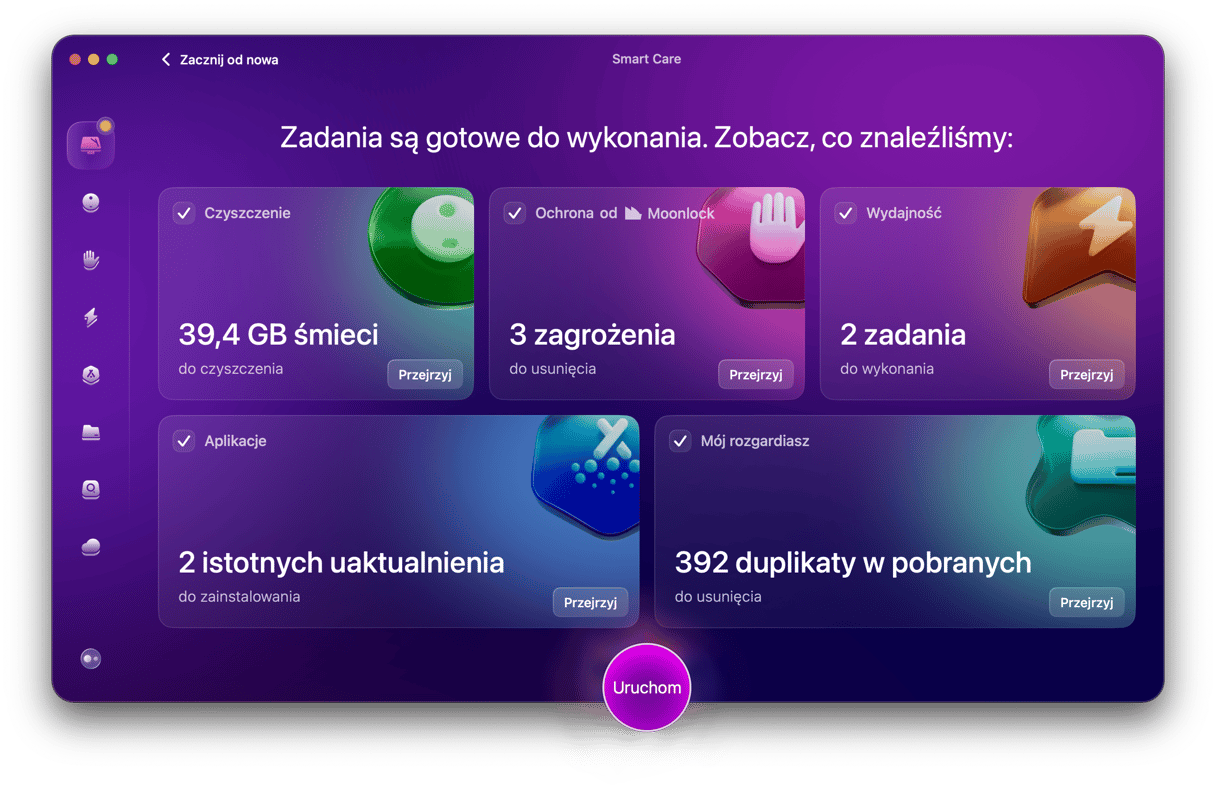
Przenoszenie plików z jednego Maca na drugi za pomocą Asystenta migracji Apple jest banalnie proste. Tak, może to zająć trochę czasu, ale można je skrócić, pozbywając się niepotrzebnych plików za pomocą CleanMyMac.



