

Det är spännande att köpa en ny Mac! Men om det finns en sak som dämpar entusiasmen, så är det att överföra filer från den gamla Mac-datorn till den nya. Här handlar det inte bara om dokument. Appar, inställningsfiler, cachefiler – listan kan göras lång. Med andra ord allt du behöver för att konfigurera din Mac precis som du vill ha den.
Vissa tycker om att börja om från början med en helt ny enhet. Men för oss andra som bara vill komma igång med enheten så fort som möjligt och utan krångel finns Apples Flyttassistent till hjälp!
Flyttassistenten överför enkelt alla dina filer från en Mac-dator till en annan. Den kan också överföra filer från en Time Machine-säkerhetskopia eller en extern klonad hårddisk. Och om du precis har bytt sida från den mörka sidan kan den till och med överföra filer från en Windows-dator! Så, nu sätter vi igång med förberedelserna!

Förberedelser inför Flyttassistenten
Innan du gör något annat är det en bra idé att säkerhetskopiera den gamla Mac-datorn med Apples Time Machine eller ett annat säkerhetskopieringsprogram. Ett ännu bättre alternativ är att skapa en startbar kopia av startskivan. Om något skulle gå fel med den gamla Mac-datorns hårddisk under migreringen kan du fortfarande migrera från Time Machine-säkerhetskopian eller den klonade kopian.
Att använda Flyttassistenten är enkelt, men det finns några saker att förbereda innan du börjar.
- Kontrollera att båda Mac-datorerna kör de senaste versionerna av sina operativsystem. Om de inte gör det bör du uppdatera dem.
- Se till att alla appar på din gamla Mac är uppdaterade.
- Se till att din gamla Mac kör OS X Snow Leopard 10.6.8 eller senare.
- Kontrollera att din gamla Mac har ett datornamn genom att gå till Apple-menyn > Systeminställningar > Allmänt > Delning. Kontrollera om det finns ett namn i rutan Datorns namn. Om det inte finns något bör du lägga till ett.
- Anslut båda Mac-datorerna till ett eluttag.
När allt det är klart är du redo att börja! Nästa steg är att ansluta Mac-datorerna. Det finns flera alternativ för det här. Om båda Mac-datorerna kör macOS Sierra eller senare kan du bara placera dem bredvid varandra och se till att wifi är påslaget. Smart, va?
Om en eller båda kör macOS El Capitan eller tidigare bör du se till att de är anslutna till samma wifi- eller Ethernet-nätverk.
Hårddiskläge
Om du av någon anledning inte kan ansluta dem trådlöst kan du ansluta dem med en kabel och använda hårddiskläge. Hårddiskläge kan användas med Thunderbolt 3-kablar (USB-C), Thunderbolt 2-kablar eller FireWire-kablar.
Du kan ansluta USB-C till USB-C (eller Thunderbolt 3) med en Thunderbolt 3-kabel eller en USB-C-kabel, men inte USB-C-laddningskabeln som medföljer MacBook Pro. För att ansluta USB-C till USB-A behöver du en USB-C-till-USB-A-kabel som stöder USB 3.0. Du kan också använda Apples adapter från Thunderbolt 3 (USB-C) till Thunderbolt 2 tillsammans med en Thunderbolt 2-kabel för att ansluta Thunderbolt 3 till Thunderbolt 2.
Du kan också använda vilken FireWire-kabel som helst för att ansluta FireWire till FireWire, men det gäller bara om båda Mac-datorerna faktiskt har FireWire-portar, eftersom Apple fasade ut dessa för över tio år sedan. En aktuell begränsning som är bra att känna till: om någon av Mac-datorerna kör macOS 11 Big Sur eller senare måste du använda en Thunderbolt-kabel istället. FireWire och äldre Thunderbolt-anslutningar stöds inte för hårddiskläge när en Mac-dator kör Big Sur eller nyare.
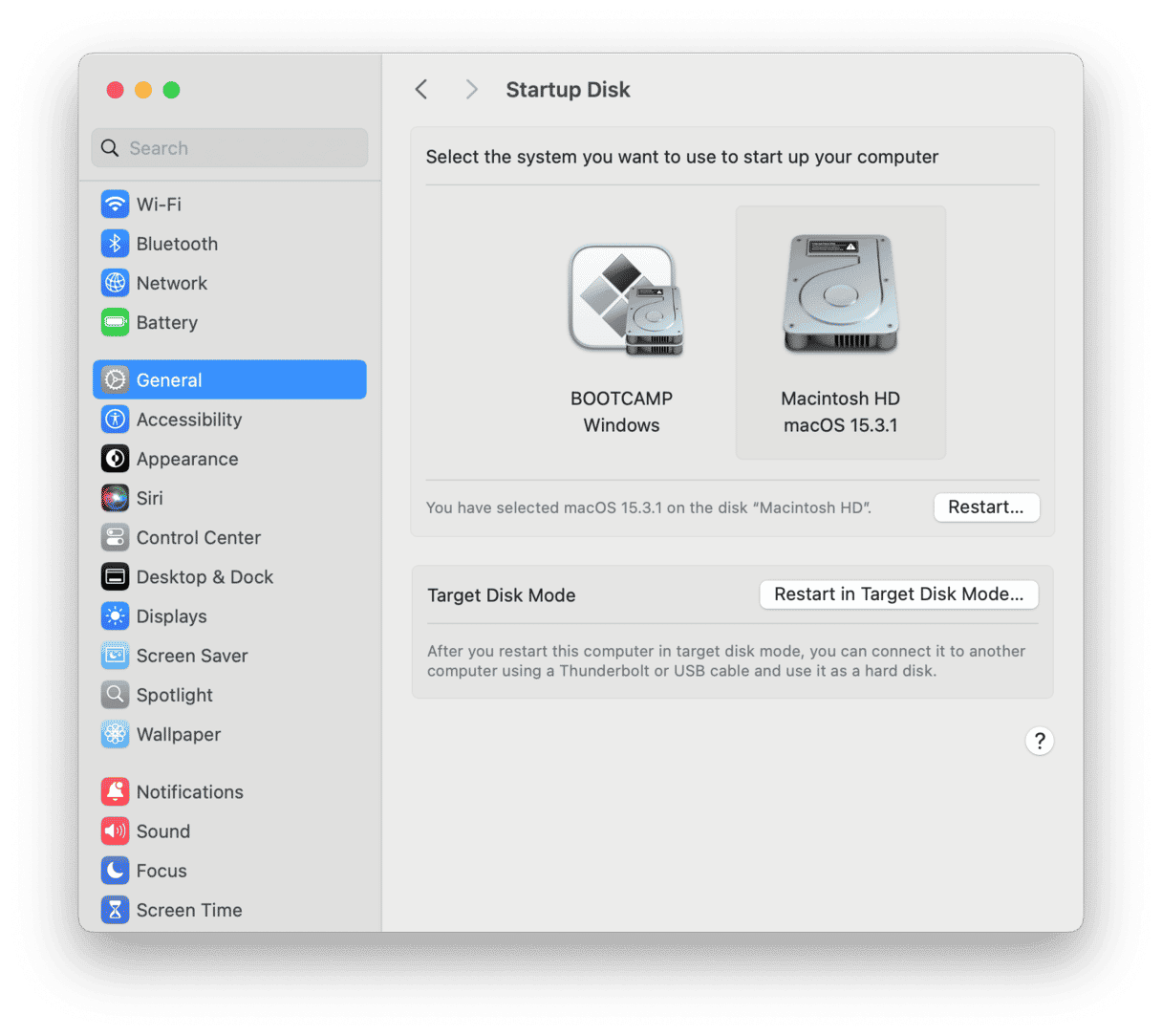
När du har anslutit de två Mac-datorerna går du till Systeminställningar på den gamla Mac-datorn och klickar på Allmänt > Starta om i hårddiskläge. Om den gamla Mac-datorn är avstängd kan du istället starta den medan du håller ner T-tangenten. Den gamla Mac-datorn monteras nu som en skivvolym på den nya Mac-datorn.
Om den gamla Mac-datorn har ett Apple-chip (M1 eller senare)
Mac-datorer med Apple-chip har inget traditionellt hårddiskläge – det kallas istället Dela skiva, och du hittar det via Återställning:
- Stäng av den gamla Mac-datorn helt.
- Håll strömknappen intryckt tills ”Läser in startalternativ” visas.
- Klicka på Alternativ, sedan Fortsätt, och logga in med ett administratörskonto om du blir tillfrågad.
- När du är i Återställning väljer du Verktyg > Dela skiva i menyraden.
- Markera skivan eller volymen som du vill dela och klicka sedan på Börja dela.
- På den nya Mac-datorn öppnar du ett Finder-fönster, klickar på Nätverk i sidofältet och dubbelklickar på den delade Mac-datorn. Välj Anslut som, markera Gäst och klicka på Anslut.
En sak som är bra att känna till om du ansluter en Mac med Apple-chip till en Intel-baserad Mac: det är Mac-datorn med Apple-chip som måste vara den delade skivan – det fungerar inte åt andra hållet.

Använda Flyttassistenten för att överföra filer från en Mac till en annan
Nu när du har anslutit de två Mac-datorerna eller använt hårddiskläge är det dags att använda Flyttassistenten.
På den nya Mac-datorn
- Gå till Apple-menyn > Verktyg.
- Dubbelklicka på Flyttassistent och klicka på Fortsätt.
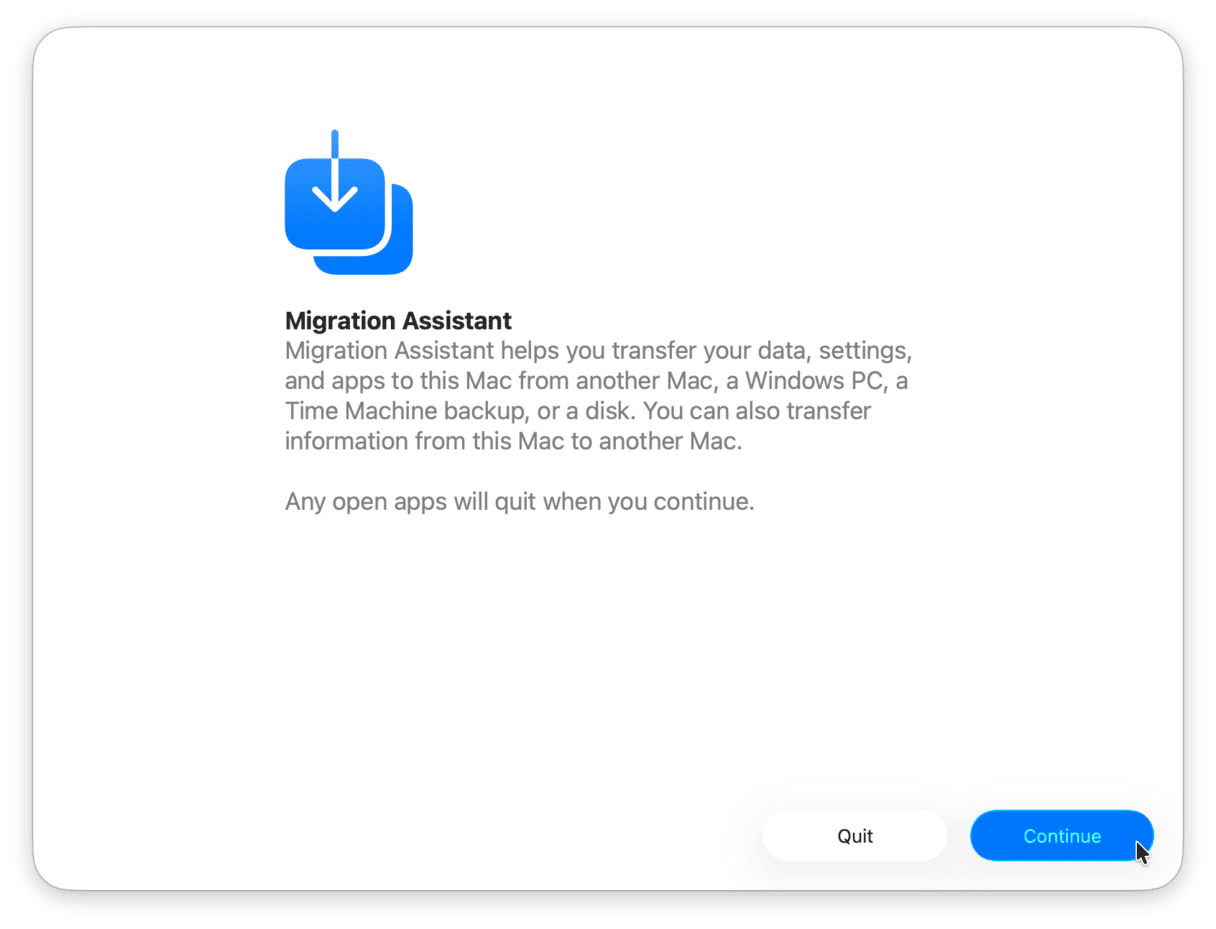
- Välj det första av de tre alternativen som visas: Från en Mac, Time Machine-säkerhetskopia eller startskiva. Klicka sedan på Fortsätt.
De här fyra nästa stegen gäller bara om du inte använde hårddiskläge för att ansluta de två Mac-datorerna. Om du gjorde det kan du hoppa över dem. På samma sätt kan du hoppa över de här fyra stegen om du vill migrera från en Time Machine-säkerhetskopia eller en duplicerad hårddisk.
På den gamla Mac-datorn:
- Öppna Flyttassistenten från mappen Verktyg.
- Klicka på Fortsätt.
- När du ser alternativen för hur du vill överföra data väljer du den här gången: ”Till en annan Mac”.
- Klicka på Fortsätt.
Tillbaka till den nya Mac-datorn:
- Välj alternativet att migrera från en Mac och klicka sedan på Fortsätt.
- Om du ser en säkerhetskod när du har klickat på Fortsätt kontrollerar du den gamla Mac-datorn och ser till att den visar samma säkerhetskod. Klicka på Fortsätt på den nya Mac-datorn.
- Namnet på den gamla Mac-datorn bör nu visas i fönstret Flyttassistent på den gamla Mac-datorn. Klicka på det och tryck på Fortsätt.
- Nu visas en lista över informationen på den gamla Mac-datorn. Om du vill överföra allt markerar du alla rutor. Om inte markerar du endast de rutor som beskriver det du vill överföra. Klicka på Fortsätt.
Om du har fler än ett användarkonto på den gamla Mac-datorn visas de alla i listan. Om du väljer att överföra dem överförs hela kontot, och ett nytt konto skapas med samma namn. Om du redan har ett konto med samma namn på den nya Mac-datorn blir du tillfrågad om du vill byta namn på kontot på den gamla Mac-datorn. Om du gör det skapas ett nytt konto på den nya Mac-datorn med det nya namnet du angav. Om du inte byter namn på kontot kommer det att skriva över kontot med samma namn på den nya Mac-datorn.
Beroende på hur mycket data som ska kopieras kan överföringen ta flera timmar, så passa på att ta en kopp kaffe under tiden!

Överföra filer från en Time Machine-säkerhetskopia med Flyttassistenten
Att överföra filer från en Time Machine-säkerhetskopia går till på samma sätt som beskrivs ovan, förutom att du kan hoppa över alla steg som rör den gamla Mac-datorn. Och när du blir tillfrågad om du vill migrera från en Mac, en Time Machine-säkerhetskopia eller en startskiva, väljer du Time Machine-säkerhetskopian. Sedan väljer du den säkerhetskopia du vill migrera.
Tips: Det finns ett sätt att minska tiden det tar att överföra alla filer från en Mac till en annan – rensa bort alla data du inte behöver innan du börjar. Ju färre filer Flyttassistenten måste överföra, desto snabbare går det.
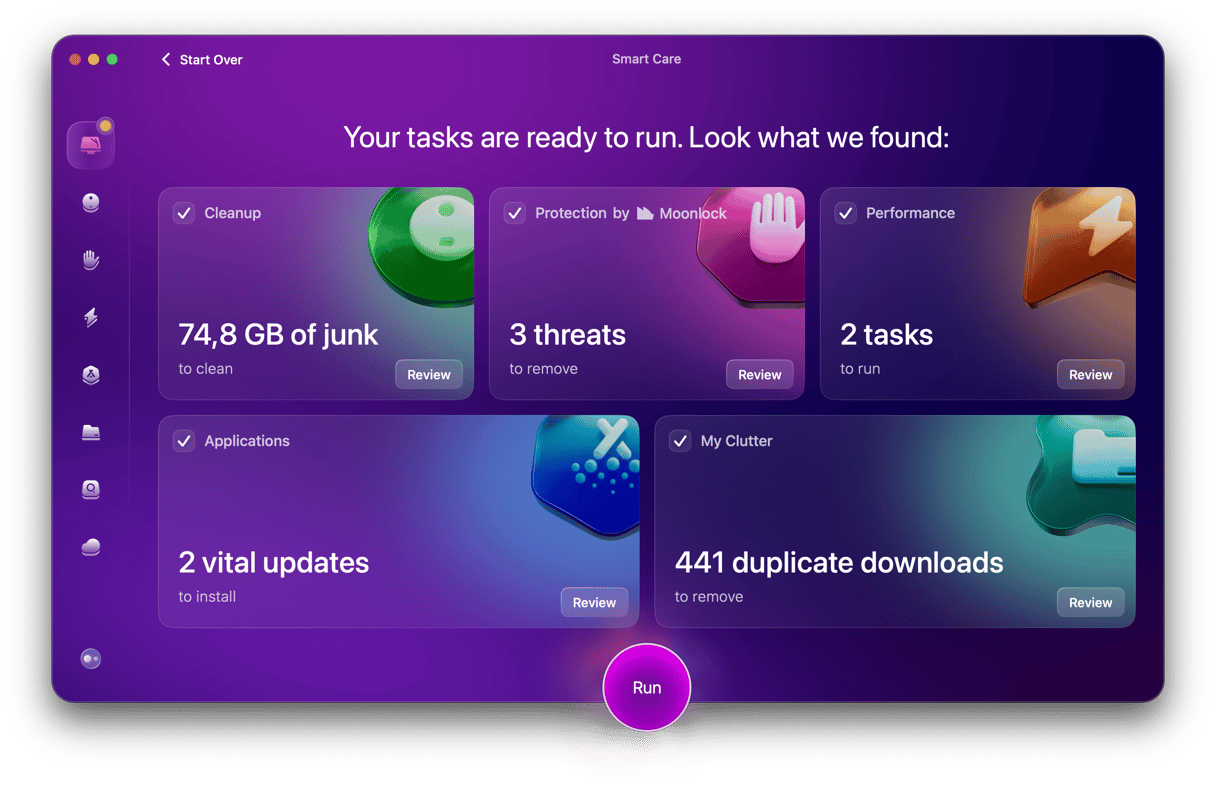
Det bästa sättet att bli av med skräpfiler från din Mac är att använda CleanMyMac. Den identifierar filer som du säkert kan ta bort från din Mac, inklusive systemskräp, onödiga Bilder-filer samt stora och gamla filer. Den kan också på ett säkert sätt avinstallera appar som du inte längre behöver. Testa det, så kommer du märka att du kan minska mängden data du behöver överföra med flera gigabyte.
Att överföra filer från en Mac till en annan med hjälp av Apples Flyttassistent är enkelt. Det kan ta lite tid, men du kan korta ner den tiden genom att rensa bort oönskade filer med CleanMyMac.



