

Comprar um Mac novo é emocionante! Mas se há algo que tira um pouco da emoção, é transferir arquivos do Mac antigo para o novo. Não estamos falando só de documentos aqui, mas também aplicativos, arquivos de ajustes, caches, entre outros. Em outras palavras, tudo o que você precisa para configurar o Mac do jeito que você quer.
Algumas pessoas gostam de começar do zero com um dispositivo totalmente novo. Para quem quer começar a usá‑lo o quanto antes e sem complicações, o Assistente de Migração da Apple está à sua disposição!
O Assistente de Migração do Mac transfere todos os seus arquivos de um Mac para outro sem esforço. Ele também pode transferir arquivos de um backup do Time Machine ou de um disco externo clonado. E, se você acabou de se converter do lado negro da força, ele consegue até transferir arquivos de um PC com Windows! Vamos começar os preparativos!

Preparação para o Assistente de Migração
Antes de tudo, é recomendável fazer um backup do seu Mac antigo usando o Time Machine da Apple ou outro aplicativo de backup. Melhor ainda, crie uma cópia do disco de inicialização. Se algo der errado com o disco do seu Mac antigo durante o processo de migração, você ainda poderá migrar a partir do backup do Time Machine ou da cópia do disco.
O Assistente de Migração é simples, mas há algumas coisas que você precisa preparar antes de começar a usá‑lo.
- Verifique se os dois Macs estão com as versões mais recentes de seus sistemas operacionais instaladas. Caso contrário, atualize-os.
- Certifique-se de que todos os apps do Mac antigo estejam atualizados.
- Certifique-se de que o Mac antigo esteja usando o OS X Snow Leopard 10.6.8 ou posterior.
- Verifique se o Mac antigo tem um nome de computador: acesse o menu Apple > Ajustes do Sistema > Geral > Compartilhamento. Veja se há um nome no campo Nome do computador. Se não tiver, adicione um.
- Conecte os dois Macs a uma tomada elétrica.
Depois disso, está tudo pronto para começar! O próximo passo é conectar os Macs. Há várias opções para isso. Se os dois Macs estiverem usando o macOS Sierra ou posterior, basta colocá-los lado a lado e ativar o Wi-Fi. Esperto, né?
Se um deles ou os dois estiverem usando o macOS El Capitan ou anterior, verifique se eles estão conectados à mesma rede Wi-Fi ou Ethernet.
Modo de disco de destino
Se, por algum motivo, você não conseguir conectá-los sem fio, pode uni-los usando um cabo e o modo de disco de destino. O modo de disco de destino pode ser usado com cabos Thunderbolt 3 (USB-C), Thunderbolt 2 ou FireWire.
Você pode conectar uma porta USB-C a outra USB-C (ou Thunderbolt 3) usando um cabo Thunderbolt 3 ou USB-C, mas não o cabo de carregamento USB-C que acompanha o MacBook Pro. Para conectar uma porta USB-C a uma USB-A, você precisará de um cabo de USB-C para USB-A compatível com USB 3.0. Você também pode usar o adaptador da Apple de Thunderbolt 3 (USB-C) para Thunderbolt 2, combinado com um cabo Thunderbolt 2, para conectar o Thunderbolt 3 ao Thunderbolt 2.
E qualquer cabo FireWire pode ser usado para conectar de FireWire a FireWire, mas isso só vale se os dois Macs realmente tiverem portas FireWire, já que a Apple parou de usar essas portas há mais de uma década. Uma limitação que vale a pena conhecer: se algum dos Macs estiver usando o macOS 11 Big Sur ou posterior, você precisará usar um cabo Thunderbolt; conexões FireWire e Thunderbolt mais antigas não são compatíveis com o modo de disco de destino quando um Mac está usando o Big Sur ou versões mais recentes.
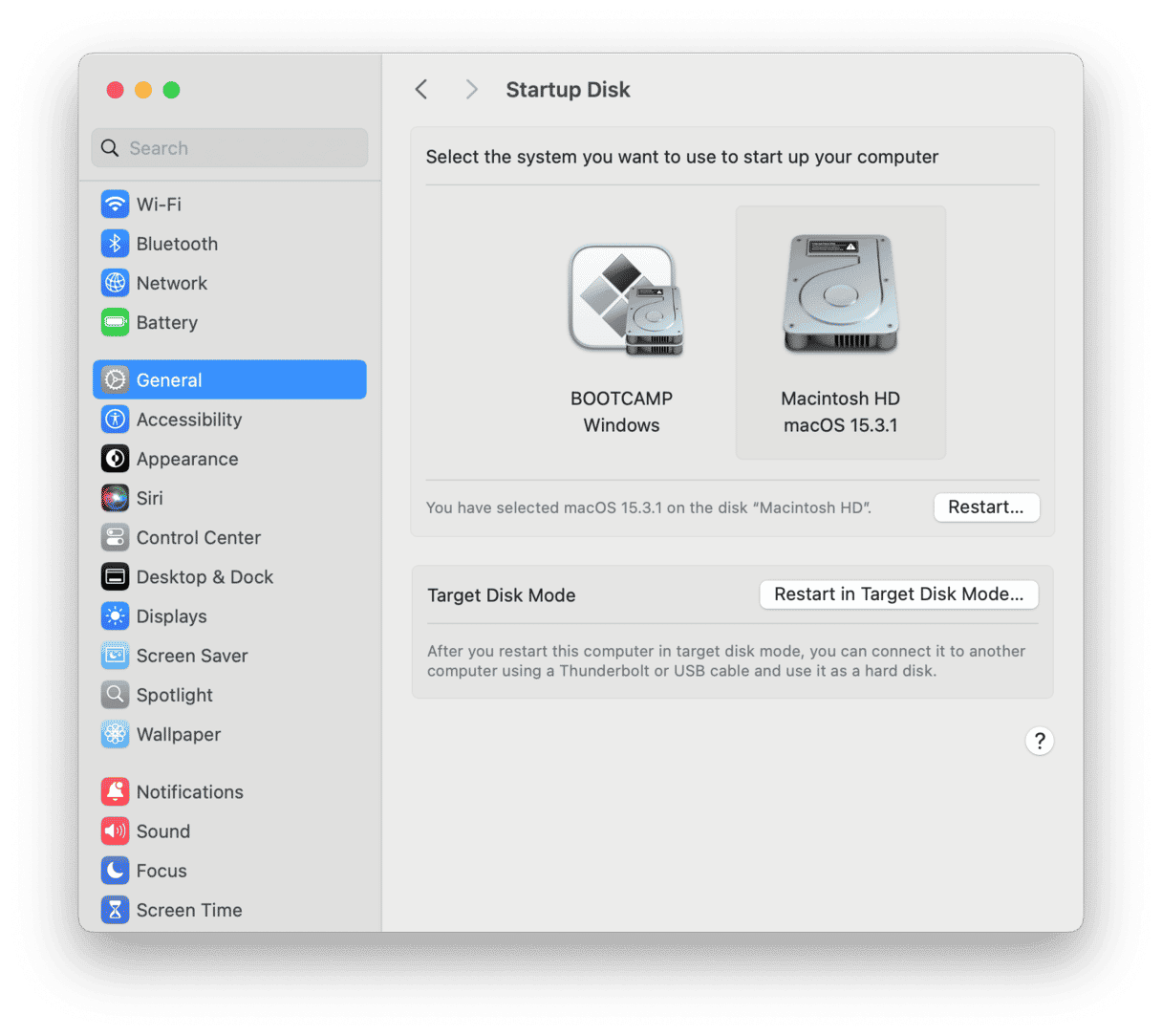
Depois de conectar os dois Macs, abra os Ajustes do Sistema no Mac antigo e clique em Geral > Reiniciar em modo de disco de destino. Ou, se o Mac antigo estiver desligado, ligue‑o mantendo a tecla “T” pressionada. O Mac antigo agora será montado como um volume de disco no Mac novo.
Se o Mac antigo tiver Apple Silicon (M1 ou posterior)
Macs com Apple Silicon não têm um modo de disco de destino tradicional; em vez disso, ele é chamado de Compartilhar Disco, que você acessa via Recuperação:
- Desligue completamente o Mac antigo.
- Mantenha o botão de força pressionado até ver a tela de opções de inicialização.
- Clique em Opções, depois em Continuar e, se solicitado, inicie a sessão com uma conta de administrador.
- Na Recuperação, selecione Utilitários > Compartilhar Disco na barra de menus.
- Selecione o disco ou volume que você quer compartilhar e clique em Iniciar Compartilhamento.
- No Mac novo, abra uma janela do Finder, clique em Rede na barra lateral e clique duas vezes no Mac compartilhado. Escolha Conectar Como, selecione Convidado e clique em Conectar.
Um detalhe importante: se você está conectando um Mac com Apple Silicon a um Mac com Intel: o Mac com Apple Silicon precisa ser o disco de destino/compartilhado; o contrário não funciona.

Usando o Assistente de Migração para transferir arquivos de um Mac para outro
Agora que você conectou os dois Macs ou usou o modo de disco de destino, é hora de usar o Assistente de Migração.
No Mac novo
- Acesse a pasta Aplicativos > Utilitários.
- Clique duas vezes em Assistente de Migração e clique em Continuar.
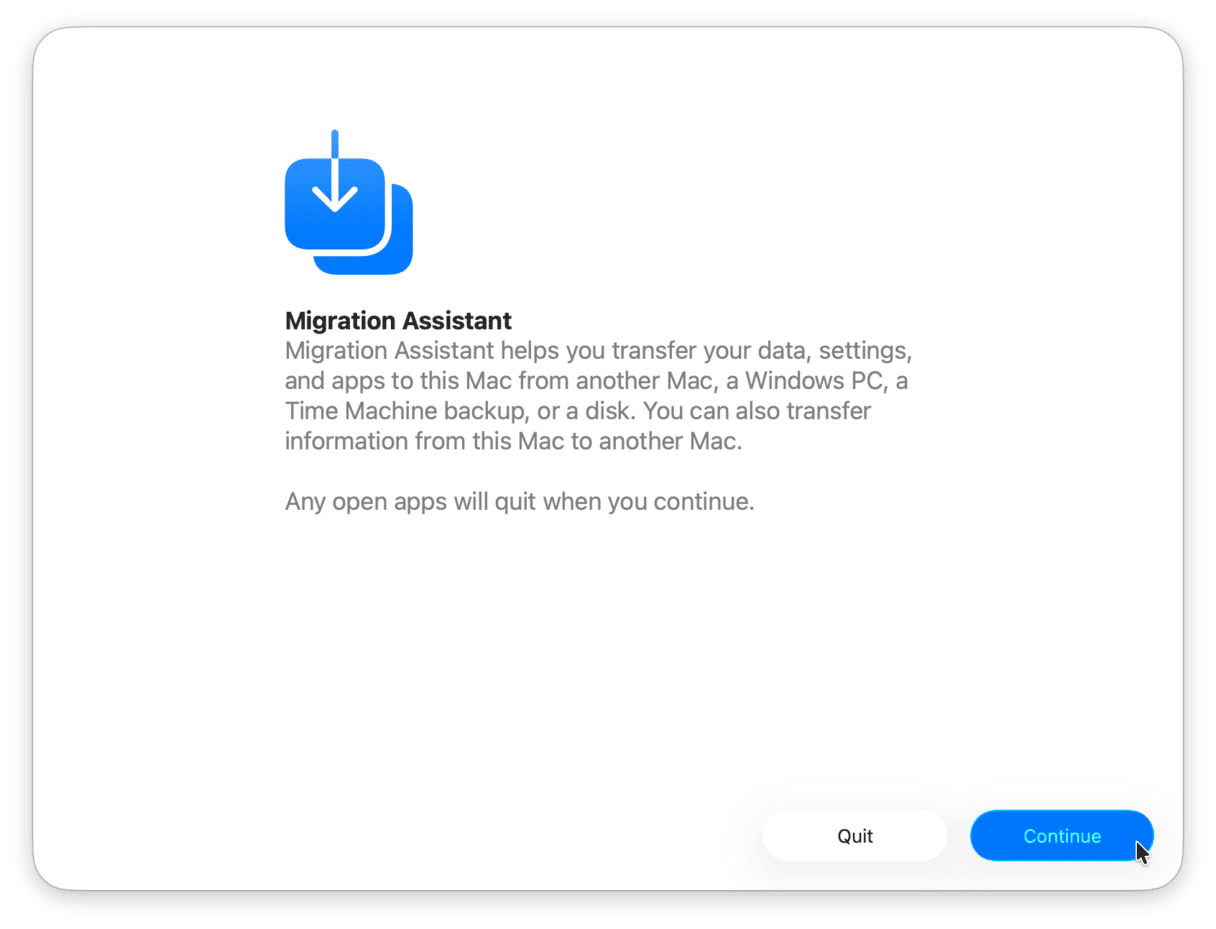
- Na próxima tela, escolha a primeira das três opções: “De um Mac, backup do Time Machine ou disco de inicialização”. Clique em Continuar.
Os próximos quatro passos só se aplicam se você não usou o modo de disco de destino para conectar os dois Macs. Se você usou, pule esses passos. Se você quiser migrar a partir de um backup do Time Machine ou de um disco duplicado, também pule esses quatro passos.
No Mac antigo:
- Abra o Assistente de Migração a partir da pasta Utilitários.
- Clique em Continuar.
- Desta vez, quando as opções de como transferir os dados aparecerem, escolha: “Para outro Mac”.
- Clique em Continuar.
De volta ao Mac novo:
- Escolha a opção de migrar a partir de um Mac e clique em Continuar.
- Se aparecer um código de segurança depois de clicar em Continuar, verifique o Mac antigo e confira se ele está mostrando o mesmo código de segurança. Clique em Continuar no Mac novo.
- O nome do seu Mac antigo deve aparecer na janela do Assistente de Migração, no Mac antigo. Clique nele e clique em Continuar.
- Agora você verá uma lista dos dados no seu Mac antigo. Se quiser transferir tudo, marque todas as opções. Caso contrário, marque apenas as opções que contenham as informações que você quer transferir. Clique em Continuar.
Se você tiver mais de uma conta no Mac antigo, todas serão exibidas na lista. Se você optar por transferi-las, a conta inteira será transferida, e uma nova conta será criada com o mesmo nome. Se você já tiver uma conta no Mac novo com o mesmo nome, será solicitado renomear a conta no Mac antigo. Se você renomear, uma nova conta será criada no Mac novo com o nome que você digitou. Se você não renomear a conta, ela vai sobrescrever a conta com o mesmo nome no Mac novo.
Dependendo da quantidade de dados a serem copiados, a transferência pode levar várias horas — aproveite para fazer um café!

Transfira arquivos de um backup do Time Machine com o Assistente de Migração
A transferência de arquivos de um backup do Time Machine é igual ao que foi descrito acima, porém você pode ignorar todos os passos que envolvem o Mac antigo. E, quando aparecerem as opções de migrar de um Mac, de um backup do Time Machine ou de um disco de inicialização, escolha Backup do Time Machine. Na tela seguinte, selecione o backup que você quer migrar.
Dica: para reduzir o tempo que leva para transferir todos os arquivos de um Mac para outro, livre-se dos dados que você não precisa antes de começar. Quanto menos arquivos o Assistente de Migração tiver que transferir, mais rápido será o processo.
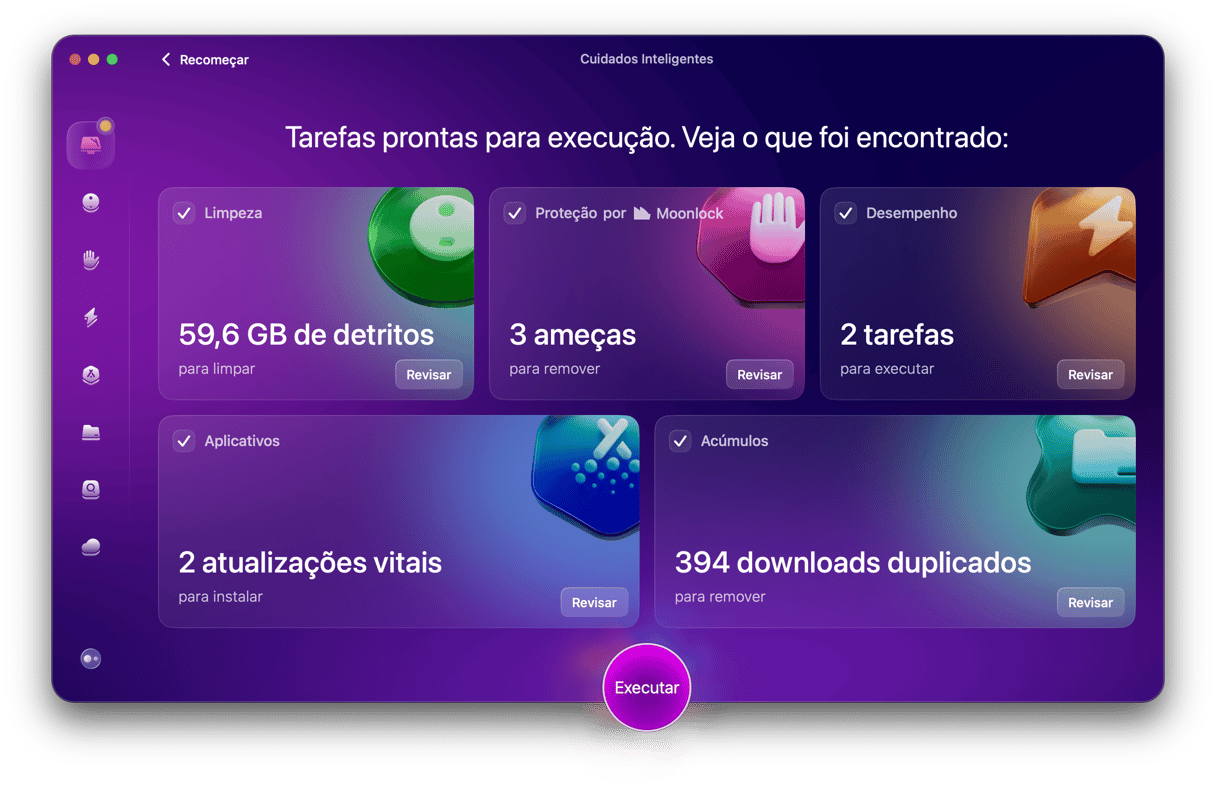
A melhor maneira de se livrar dos arquivos que estão deixando o Mac lotado é usar o CleanMyMac. Ele identifica arquivos que você pode remover do seu Mac com segurança, incluindo lixos do sistema, arquivos desnecessários do app Fotos, além de arquivos grandes e antigos. Ele também pode desinstalar os apps que você não precisa mais com segurança. Experimente para ver que é possível eliminar vários gigabytes dos dados que você precisa transferir.
Transferir arquivos de um Mac para outro usando o Assistente de Migração da Apple é super simples. Sim, o processo pode demorar um pouco, mas você pode reduzir esse tempo se livrando de arquivos indesejados com o CleanMyMac.



